Заблокировать экран и кнопки Android устройства на время можно с помощью Touch Lock
Вы хотели бы иметь на своем смартфоне или планшете с операционной системой Android на борту возможность блокировки на время сенсорной панели экрана и аппаратных кнопок (Guided Access), которая имеется на устройствах Apple со времен выхода iOS 6?
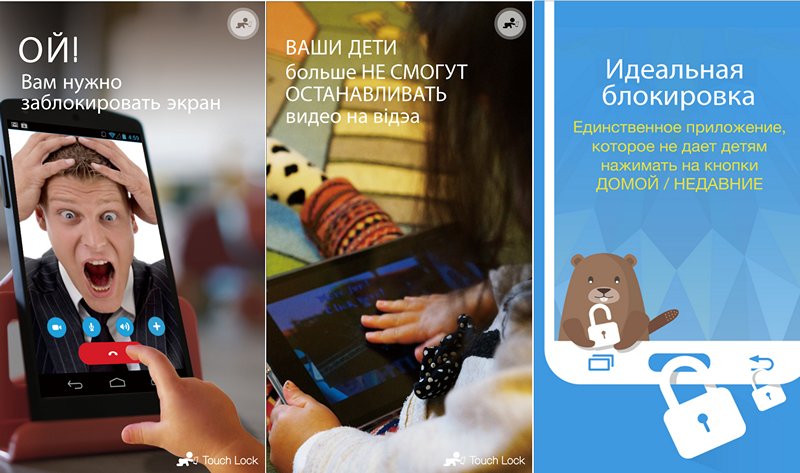
Тогда у нас есть для вас хорошие новости: заблокировать возможность управления Android устройством на время, когда, например, ваш ребенок смотрит на нем мультфильмы, вы можете с помощью бесплатного приложения «Touch Lock — Умная Блокировка».
Перечень основных достоинств и возможностей Touch Lock включает в себя следующее:
• Блокировка экрана во время просмотра видео
• 100% блокировка физических и сенсорных кнопок (домой, назад, недавние меню)
• Совместимо как со смартфонами, так и с планшетами
• Позволяет использовать ваш планшет как доску для рисования
• Быстрая блокировка одним нажатием
• Скорость и простота использования
• Одно нажатие для включения или выключения защиты
• Полностью русифицированный интерфейс
Как заблокировать экран Android устройства во время просмотра YouTube?
С помощью Touch Lock сделать это очень просто:
1. Выберите видео и запустите воспроизведение
2. Раскройте панель уведомлений и нажмите на иконку Touch Lock
Все, блокировка экрана включена!
Как заблокировать экран во время просмотра Netflix
1. Выберите видео, которое хотите посмотреть и оставайтесь на экране с его описанием
2. Не запускайте воспроизведение! Прежде всего включите блокировку Touch Lock в панели уведомлений
3. Дождитесь, когда счетчик дойдет до 1, и только после этого нажмите «Воспроизвести»
Имейте в виду, что кнопка выключения питания вашего смартфона или планшета не может быть заблокирована с помощью этого приложения.
Примечание: Пользователи устройств Xiaomi для того, чтобы обеспечить работоспособность Touch Lock на своих смартфонах и планшетах должны перейти в меню настроек системы, раздел «Установленные приложения», найти в нем Touch Lock и активировать пункт «Включить всплывающие окна».
Скачать Touch Lock для Android вы можете с этой страницы Google Play Маркет
Как на андроиде заблокировать экран при просмотре видео?
Во время воспроизведения все, что вам нужно сделать, это встряхнуть телефон, и на экране появится небольшое сообщение «Screen locked». . Можно заблокировать экран с помощью значка в панели уведомлений или полностью скрыть приложение из панели сообщений.
Как заблокировать экран при просмотре Youtube IOS?
Вначале включите AssistiveTouch, если не сделали это раньше: откройте Настройки – Основные – Универсальный доступ – AssistiveTouch. Далее в меню AssistiveTouch найдите пункт 3D Touch. В открывшемся списке выберите Заблокировать экран. Готово!
Как заблокировать экран от нажатий на Андроиде?
Откройте «Настройки» — «Блокировка экрана и безопасность» — «Дополнительно» — «Закрепление экрана» (в Android 9 Pie и выше, этот раздел называется «Безопасность»). Теперь просто включайте эту опцию и вы сможете закреплять программы. Для того, чтобы их «открепить» потребуется ввести ПИН-код.
Как сделать так чтобы экран не двигался?
- Перейдите к экрану, который нужно закрепить.
- Нажмите кнопку «Обзор» .
- Проведите вверх по экрану. В правом нижнем углу появится значок «Закрепить» .
- Нажмите на него .
Как заблокировать экран от нажатий самсунг?
- Войти в раздел «Экран блокировки». .
- В разделе «Экране блокировки» выбрать пункт «Параметры защитной блокировки». .
- Сначала запускаем приложение Настройки телефона .
- Входим в раздел «Экран блокировки». .
- В разделе «Экран блокировки» выбираем пункт «Параметры защитной блокировки».
Как заблокировать экран телефона во время просмотра видео?
- Выберите видео и запустите воспроизведение
- Раскройте панель уведомлений и нажмите на иконку Touch Lock.
- Выберите видео, которое хотите посмотреть и оставайтесь на экране с его описанием
- Не запускайте воспроизведение!
Как заблокировать телефон во время просмотра?
- Откройте настройки телефона.
- Выберите Безопасность. Если этого пункта нет в меню, попробуйте найти инструкции для вашего телефона на сайте службы поддержки производителя.
- Нажмите Блокировка экрана. .
- Выберите способ блокировки.
Как заблокировать экран от нажатий на Ксиоми?
- Откройте Настройки—>Расширенные настройки—>Кнопки и жесты
- Найдите пункт «Отключение экрана» и в нем выберите одну из кнопок, при долгом нажатии на которую, экран будет блокироваться.
Как заблокировать экран от нажатий на айфоне при разговоре?
- Откройте Настройки iOS и перейдите в раздел «Основные».
- Выберите пункт «Автоблокировка».
- Установите временной интервал. По умолчанию должна быть выбрана минута, но можно поставить меньше. Главное не выбирайте опцию «Никогда» – именно из-за нее экран не гаснет после появления уведомления.
Как заблокировать экран на айфон от ребенка?
- Настройки
- Основные
- Универсальный доступ
- Гид-доступ
- Переведите ползунок в положение «Включить»
- Задайте пароль
Как заблокировать экран от нажатий айпад?
Чтобы обезопасить дорогостоющую технику от таких случайных неприятностей, нужно заблокировать экран iPad от нажатий. Но как это сделать, ведь ни на самом корпусе, ни в меню такой функции нет. Настройки >Основные >Универсальный доступ >Гид-доступ. Затем переведите ползунок в положение «Включить» и задайте пароль.
Как заблокировать экран во время воспроизведения видео на Android
Все мы не раз сталкивались с проблемой, когда во время просмотра видео на Android, мы случайно дотрагиваемся до сенсорного экрана своего смартфона и оно останавливается или сворачивается. Неприятная ситуация, не так ли? Решить её очень просто: заблокировать экран во время воспроизведения видео! Сегодня мы расскажем вам о том, как это сделать.
Нативная блокировка экрана в плеере
Если вы смотрите видео из памяти своего смартфона, то вы можете воспользоваться нативной блокировкой экрана следующим образом:
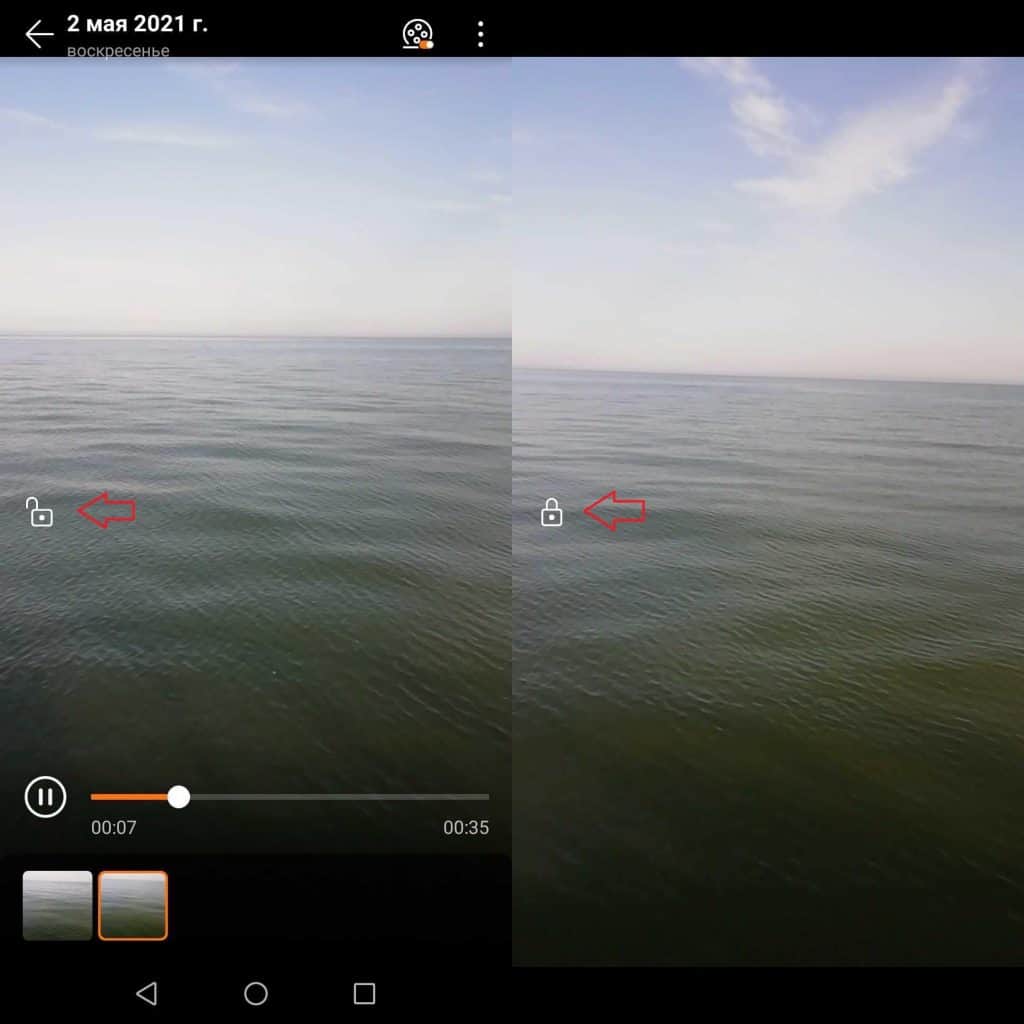
- Воспроизведите нужное видео и нажмите на сенсорный экран;
- В левой части экрана вы увидите замочек, на который вам и нужно будет нажать для блокировки экрана (чтобы разблокировать экран, вам нужно будет повторно нажать на этот замочек).
Учтите, что метод не будет работать для Youtube, Netflix и других видео, транслируемых из интернета.
Фиксация экрана в настройках
Хотите заблокировать экран во время просмотра YouTube? Сделайте это следующим образом:
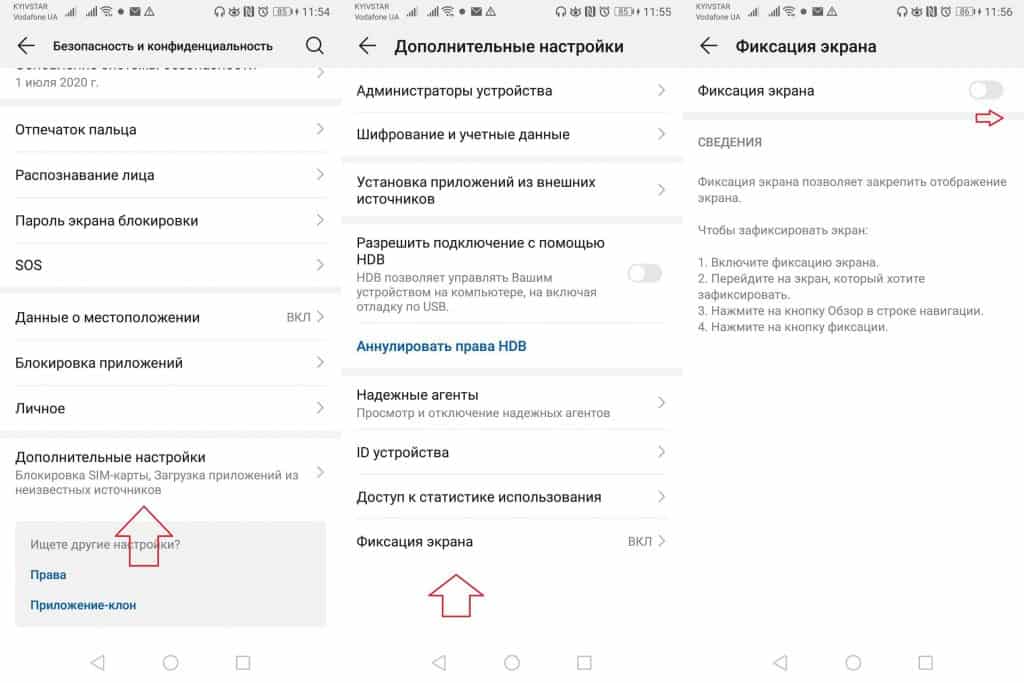
- Зайдите в Настройки — Безопасность и конфиденциальность — Дополнительные настройки — Фиксация экрана;
- Переведите курсор вправо напротив опции «Фиксация экрана»;
- Далее выполните действия указанные на скриншоте в разделе «Сведения».
Сторонние приложения
Существует несколько приложений, позволяющих фиксировать экран во время воспроизведения видео. Давайте рассмотрим пример с одним из них (ссылки на скачивание находятся в конце статьи):
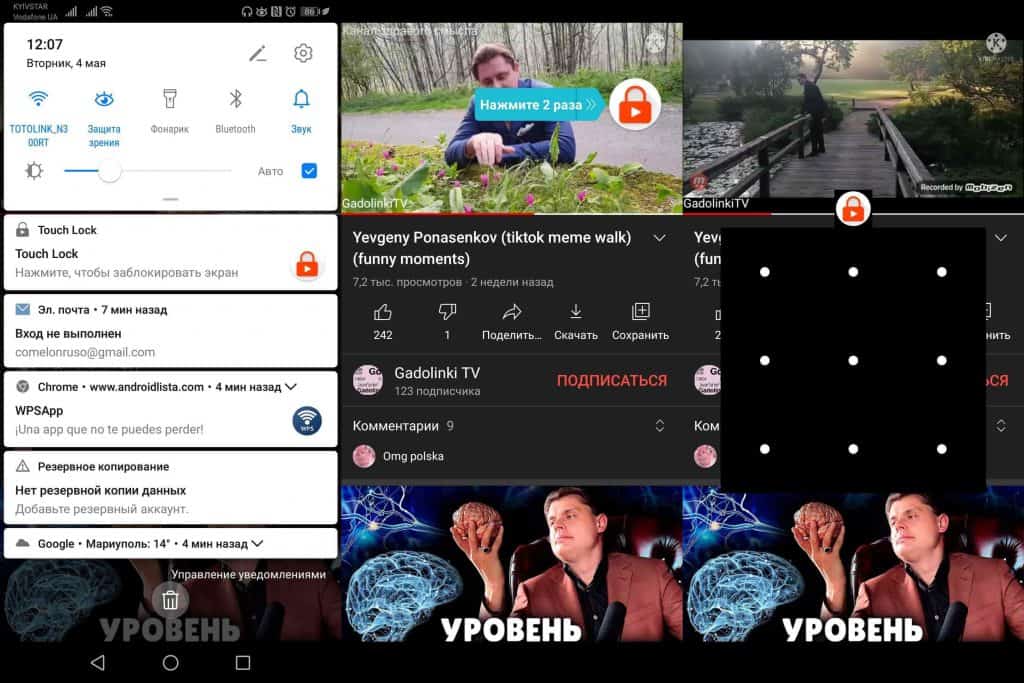
- Зайдя в приложение и задайте графический ключ для разблокировки экрана;
- Зайдите на YouTube, воспроизведите видео и откройте панель уведомлений;
- Нажмите на уведомление Touch Lock (теперь для разблокировки экрана вам нужно будет нажать на иконку замочка два раза и ввести графический ключ).
Кроме того в Настройках вы также можете выбрать другие приложения, во время работы которых хотите блокировать экран.
Наоборот хотели бы иметь возможность пользоваться другими приложениями во время просмотра YouTube? Тогда прочитайте эту статью, в которой мы рассказываем о том, как пользоваться YouTube в фоновом режиме!
Touch Lock for YouTube — Kids Video Touch Blocker
Лучшее приложение, позволяющее блокировать экран во время просмотра видео на YouTube, Netxlix и других подобных сервисах.
Touch Lock — блокировка экрана
Аналогичное приложение с подобным функционалом, которое позволит вам забыть о вылетаниях видео при случайных прикосновениях к экрану смартфона.
Touch Lock для Android — простой блокировщик экрана от детей
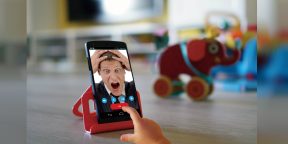
Приложение блокирует экран и физические кнопки устройства. В таком режиме дисплей остаётся активным, но не реагирует на прикосновения пальцев — ребёнок не может управлять открытой в текущий момент программой или покинуть её.
К примеру, если вы включите мультфильм на YouTube и заблокируете экран с помощью Touch Lock, юный зритель не сможет запустить другие видео или попасть в остальные программы. Ничто не будет отвлекать его от безопасного просмотра.
Чтобы включить блокировку, достаточно опустить панель уведомлений и нажать на иконку Touch Lock. Она появится здесь сразу после установки программы.
Вернуть устройство в обычный режим можно с помощью едва заметной полупрозрачной кнопки. Она отображается в верхнем правом углу заблокированного экрана. Двойное нажатие на неё снимает блок.
Хотя взрослого такая защита не остановит, ребёнок вряд ли её обойдёт. К тому же в настройках можно увеличить число необходимых нажатий на кнопку разблокировки до четырёх.