Лайфхак: даем вторую жизнь старой периферии

Думаю, многие сталкивались с такой проблемой: поменяли компьютер (или проапгрейдили), и на нем перестал работать старый принтер или сканер. Оказалось, что для более новых операционных систем для этого устройства просто нет драйвера.
И дело даже не в том, что производитель оказался настолько ленив, что решил не поддерживать устройство в более новых ОС (а может, и не в лени дело, а банально денег жалко на поддержку), а в том, что устройство прекрасно работает, и выкидывать его банально жалко. С началом учебного года эта проблема становится особенно острой. Как быть?
Многие начинают устанавливать сомнительные «универсальные» драйверы, или женят старый драйвер, скажем, для Windows XP с Windows 8.1. Результат может быть даже вполне удовлетворительным — принтер будет печатать, а сканер сканировать. Но довольно часто такая конструкция будет вызывать проблемы: то драйвер откажется работать, то отсканирует картинку с темными полосами, то напечатает кракозябры. Как быть?
Решение есть. Виртуализация.
Виртуальный компьютер как решение проблем совместимости ОС и железа
Решение проблемы, на самом деле, лежит на поверхности, и оно исключительно простое и, что самое главное, абсолютно легальное. Все, что нам понадобится — это бесплатная программа Oracle VM Virtual Box (можно скачать отсюда), дистрибутив Windows XP или другой ОС, на которой работало ваше железо (можно как в виде физического носителя, так и образа) и драйвер на то устройство, которое планируется использовать. Ну и само устройство, конечно.
Как вы уже поняли — мы просто создадим виртуальный компьютер внутри нашего реального, и будем печатать или сканировать прямо оттуда. Естественно, если мы собираемся что-то печатать, то необходимо озаботиться программами, которые будут работать в виртуальной машине: скажем, Adobe Reader версии помладше и Microsoft Office аналогичного возраста. С этим всем, как правило, проблем не возникает.
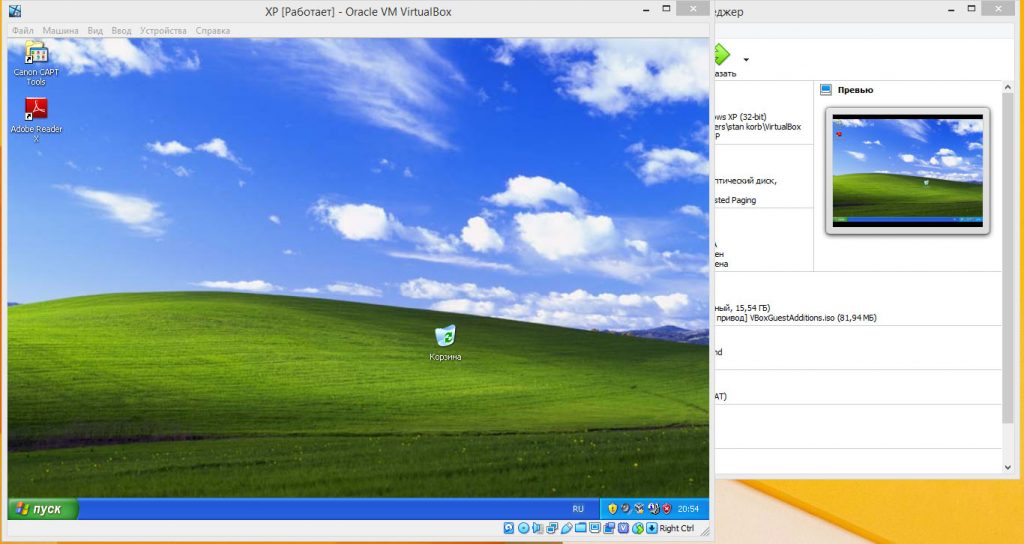 Виртуальная машина под управлением Windows XP
Устанавливаем и настраиваем виртуальную машину
Итак, начнем. С указанного выше адреса качаем Oracle VM Virtual Box и устанавливаем этот программный пакет. Установка простая, настроек не требует — нужно просто соглашаться со всеми запросами программы. Отдельно следует сказать про то, что программа обязательно запросит разрешение на установку собственного драйвера — с этим также следует согласиться.
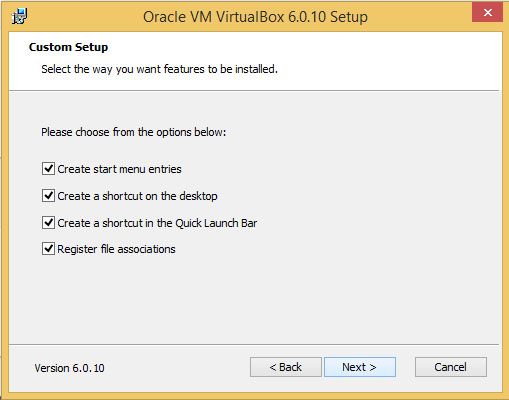 Одно из окон установки ПО Oracle VM Virtual Box
После установки приложения нам нужно создать виртуальную машину. Для этого в меню «Машина» прогрммы Oracle VM Virtual Box выбираем «Создать» и просто следуем инструкциям. При создании виртуального жесткого диска я рекомендую не выбирать динамический файл, лучше использовать файл фиксированного размера. Виртуальная машина на фиксированном файле работает значительно стабильнее.
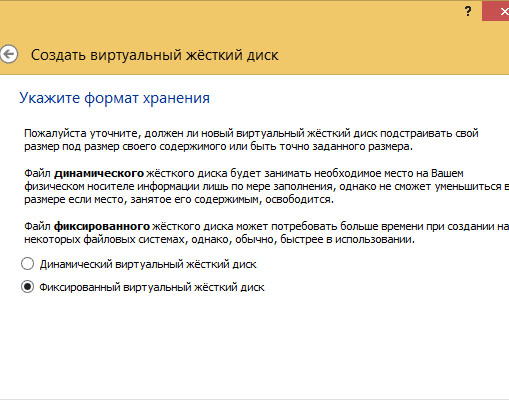 Выбор виртуального жесткого диска фиксированного размера
После создания виртуальной машины она у вас будет пустой. Пришло время установить в нее операционную систему. Для этого вам нужно иметь или установочный диск (и возможность физической установки этого диска в ваш компьютер), или файл-образ такого диска. Запускаем виртуальную машину, в открывшемся окне выбираем носитель, с которого следует установить операционную систему. Устанавливаем ее — это делается также, как если бы вы ставили ОС на обычный компьютер.
После того, как система установлена, обязательно подключите образ диска с пакетом обновлений гостевой ОС («Устройства» — «Подключить образ диска дополнений гостевой ОС»). Это необходимо для того, чтобы виртуальная машина работала более стабильно; кроме того, в этом образе содержатся компоненты для взаимодействия гостевой операционной системы и основной ОС нашего компьютера.
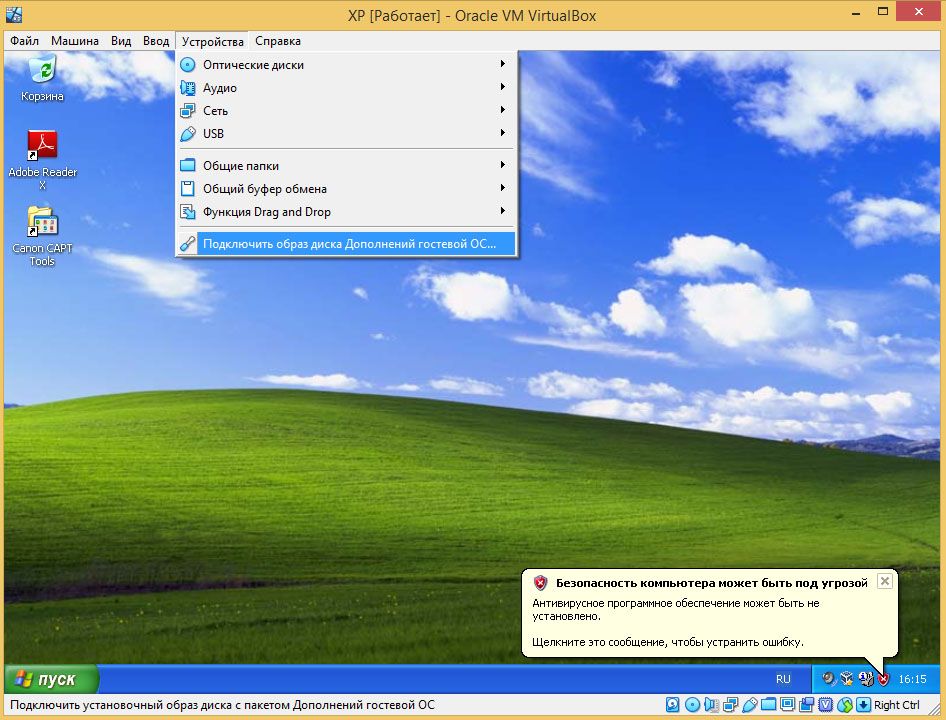 Подключение образа дополнений гостевой ОС
После того, как мы закончили все операции, виртуальную машину требуется перезагрузить. Делается это также, как если бы вы перезагружали обычный компьютер — через кнопку «Пуск» виртуальной машины.
Настройка периферийного устройства
Операционная система и виртуальная машина у нас готовы, теперь нужно настроить все это для того, чтобы мы могли, скажем, печатать, используя наш старый принтер.
Сначала давайте обеспечим возможность открывать нужные нам файлы внутри виртуальной машины. Для этого нам вначале потребуется обеспечить одновременный доступ к какой-то папке как из нашей основной, так и из гостевой, ОС. Достигается это банально: настройкой общей папки в виртуальной машине («Устройства» — «Общие папки» — «Настройка общей папки»). После ее настройки виртуальный компьютер потребуется перезагрузить; общая папка будет иметь вид сетевого диска.
В эту общую папку скопируйте дистрибутивы программ, которые должны быть установлены в виртуальной машине, драйвера устройств (в нашем случае — принтера); сюда же вы будете помещать файлы, которые вы будете печатать.
 Местонахождение диалога управления общими папками
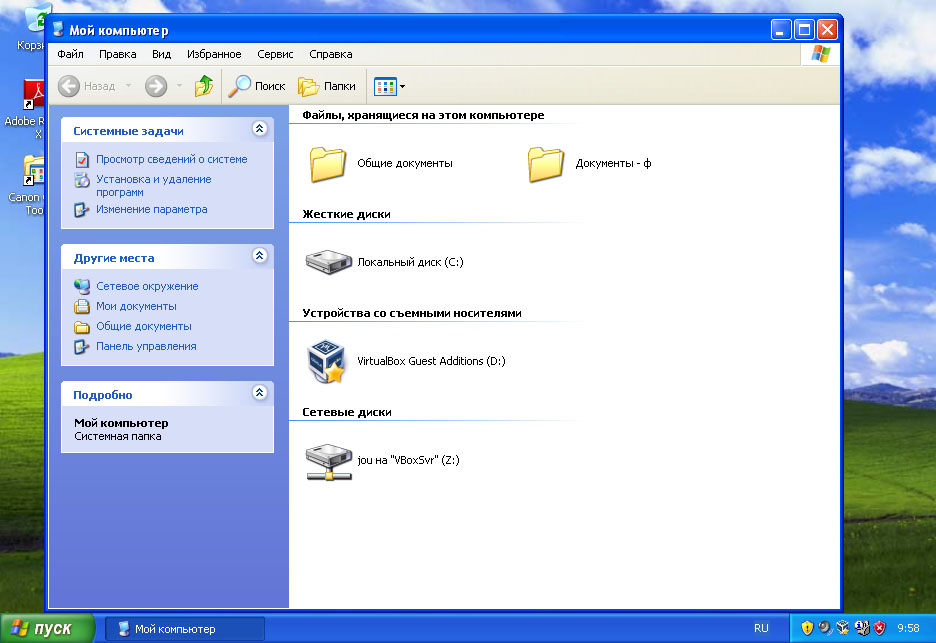 Общая папка (jou) виртуальной и основной ОС
Устанавливаем нужные нам программы (Adobe Reader, Open Office и т.п. — зависит от того, что вы собираетесь печатать). После этого нам потребуется установить принтер. Подключаем его к компьютеру. Система опознает его, но установленный в системе драйвер нормально с ним работать не будет. Скажем, у меня это — Canon LBP-810, а операционная система — Windows 8.1 (она видит принтер как Canon CAPT USB Printer, на него задачи на печать не уходят). Теперь наша задача — сделать так, чтобы принтер увиделся в виртуальной системе. Это также просто: открываем меню «Устройства», выбираем «USB» и в выпадающем списке — то устройство, которое мы хотим использовать. После того, как оно будет выбрано, управление этим устройством через порт USB будет виртуализировано из гостевой ОС. В нашей виртульной машине (гостевой ОС) это устройство будет определено как новое; вот тут-то и понадобится заранее заготовленный драйвер, после установки которого устройство (в нашем случае — принтер) можно будет полноценно использовать.
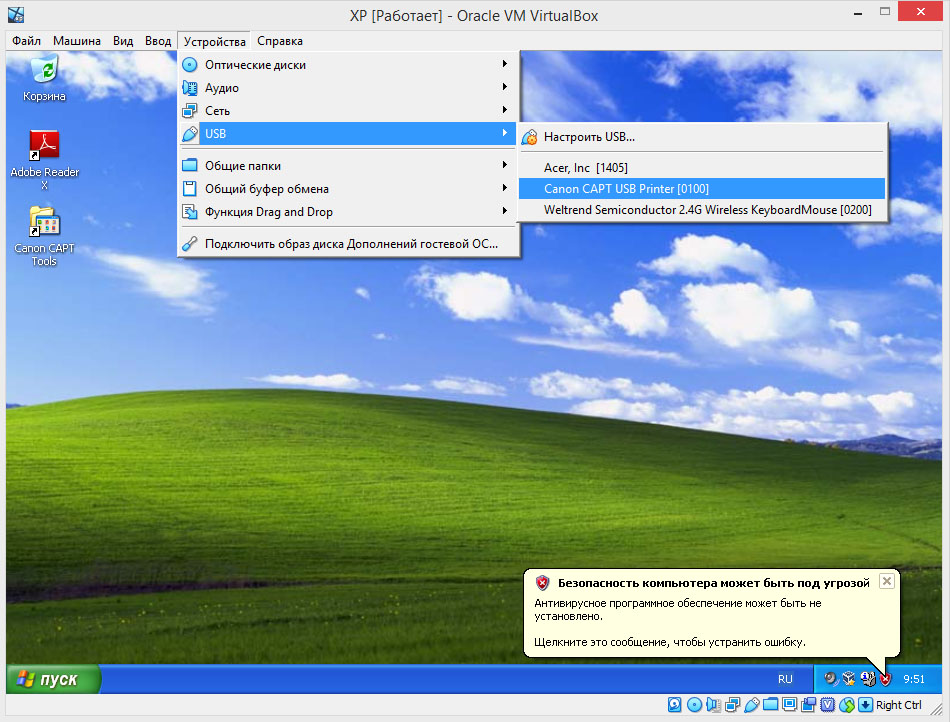 Выбираем в меню управления устройствами наш принтер.
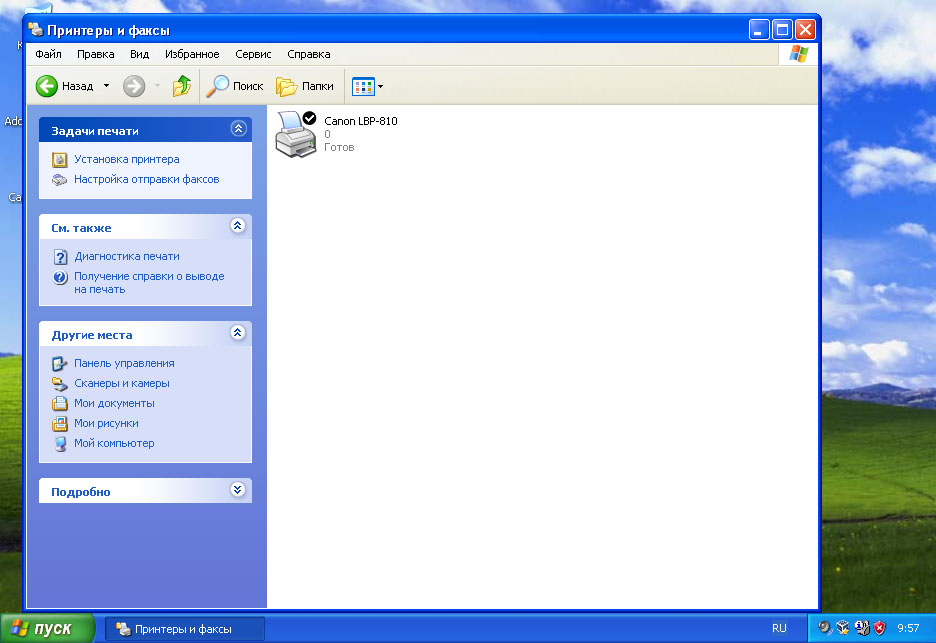 После установки принтер появится в соответствующем разделе контрольной панели виртуальной машины
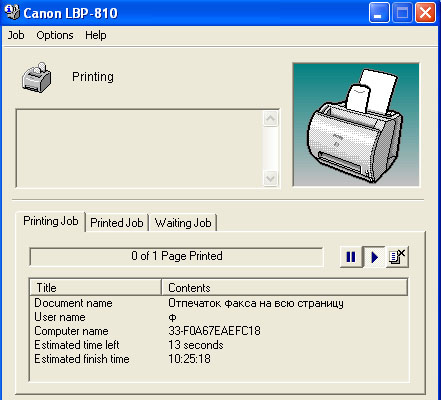 Печать в виртуальной машине ничем не отличается от печати в реальной, ведь используется оригинальный драйвер
Пара полезных советов
- Для установки операционной системы в виртуальную машину пользуйтесь только оригинальными установочными дисками или их образами. При использовании пиратских сборок у вас могут возникнуть проблемы с системными службами, необходимыми для правильного функционирования драйверов (такие службы «сборщики» сборок часто убирают для освобождения системных ресурсов).
- Не устанавливайте «облегченные» версии ОС (типа Windows XP Mini) — в них удалены многие компоненты системы, обрабатывающие серверные запросы. Без этих компонентов, к примеру, у вас не получится установить принтер.
- Ваш принтер, сканер или другое устройство появляются в системе только после того, как вы выбрали это устройство в меню «Устройства» виртуальной машины. Если вы отключали устройство, или перезапускали виртуальный компьютер — вам нужно переподключить устройство через это меню.
Заключение
С помощью аналогичных процедур можно использовать любое устройство, не поддерживаемое современными ОС. Например, кроме древнего принтера (который, к слову, меня во всем устраивает: и картридж емкий, и зарядка картриджа почти ничего не стоит, и печатает он вполне достойно), я также использую не менее древний сканер Epson Perfection 2480. Его неоспоримое преимущество перед современными сканерами — CCD-сенсор, то есть возможность сканировать развороты толстых книг без потери изображения. Конечно, скорость сканирования этого старичка невелика, но зато изображение не нужно плотно прижимать к стеклу, как у CIS-сканеров.
Выбрасывать хорошую, но старую вещь, лишь потому, то современные ОС ее не поддерживают — неправильно. Пусть онаи дальше радует нас.
Кстати, при правильной настройке виртуальной машины ее использование совершенно не замедляет основную систему. Просто не нужно давать виртуальной машине слишком много ресурсов; отключите в ней все «украшалки» (сглаживания текста, экранные заставки и прочую ненужную для наших задач мишуру). Лично я использую на своем ноутбуке (Lenovo B570e — не самый новый аппарат, согласитесь) сразу несколько виртуальных машин (одна для печати и сканирования, одна — для разбора подозрительных файлов типа вирусов-криптовальщиков и для опытов с ними, еще одна — для виртуализации баз данных). При этом мой ноутбук не тормозит.
VirtualBox + сетевой принтер
Здравствуйте! 1) Debian 9, на виртуалке W7, сетевой мост(в виртуалке IP адрес из той же сети что и принтер и основная ОС) сетевой принтер HP 426dn из виртуалки пингуется, но при установке драйвера найтись по сети не может. По какой причине это может происходить?
2) Попробовал подключить принтер по USB, hp:/usb/HP_LaserJet_MFP_M426fdn?serial=PH — сам определился и поставился в debian, а в виртуальной машине в списке usb устройств, которые можно включить пусто 🙁

1) ЕМНИП в установщике можно руками указать адрес принтера без поиска.
2) А ты пробросил USB-устройство в виртуалку, чтобы система его увидела на шине?

зачем искать по сети, если ты знаешь адрес принтера? укажи вручную адрес, потом подпихни драйвера
Всем доброго утра и хорошей недели!) 1) В установщике адрес принтера ввожу но глухо, он хоть и пингует его из маст-дая, но установщик сообщает, что устройство по этому адресу не обнаружено.
2) Не знаю как это сделать. Подскажите пожалуйста.
HP так сделала свои установщики, что они не инсталят драйвера без подключённок усройства(сеть или юсб), как я понял.
чего? причем тут установщики? заинсталь сам. я же говорю — добавляешь в винду новый принтер, подключение по ип-адресу, далее драйверов он не найдет, ты ему подсовываешь папку с разархивированными дровами прямо под нос и он из папки выведет список какие драйвера есть, там выбираешь нужную модель — и все.
Где взять ту самую директорию с разархивированными дровами когда HP их не даёт? На странице МФУ ИСКЛЮЧИТЕЛЬНО установщики.
У тебя в пакете-установщике драйверов всё есть.
Там как правило exe файл, setup.exe, и рядом директории с собственно уже драйверами.
Если было бы так)) Но пакет установки от HP FullSolution выглядит как один exe файл и всё.
Ну что ты мне чушь говоришь?
Скачал я для примера из Internet файл hp_LJ3050-3052-3055-3390-3392_Full_Solution_EE.exe.
Открыл его в архиваторе и в файле, который является архивом есть директория:
В общем, твой файл — это тоже архив, распакуй его и укажи при установке принтера на директорию с драйверами.
Выключи режим дурачка и включи голову.
Возможно установщик опирается на всякие протоколы обнаружения, которые только в одном сегменте работают, а у темя мост неправильный. Для старых МФУ я поотключал их и вручную устанавливал драйверы. С драйверами печати легко, а вот настройки сканирования частично прибиты к порту печати. Я тогда выгрузил пару веток из реестра в файл и разворачивал из них. Проблемы гачинались, когда их несколько было и нужно было мледить за нумерацией. Пути к веткам узнал из интернета.
Кстати. Есть HP universal driver.
Звучит более чем разумно. Спасибо. )) НО если скачать именно для модели HP426, то директории Drivers там нет, а те inf файлы что я нашёл не распознаются системой как драйвера для сканера. Может она качает их в момент выполнения установки.
А HP universal driver я только для печати а не для сканирования встречал.
В корне архива HP_LJ_Pro_MFP_M426-M427-PCL_6_v3_Modern_Full_Solution-19133_687-419.exe находятся файлы *.inf, *.cat файлы и соответствующие им *.dll файлы — это как раз и есть драйверы, для x86 и x64 архитектуры.
VirtualBox Printer Passthrough Guide
VirtualBox is an open-source hypervisor software package that enables virtual guest operating systems to be hosted on Windows, macOS or Linux computers. The software was developed by Sun Microsystems and is now maintained by Oracle. Guest operating systems can achieve network access through the host machine. The availability of resources such as memory and storage may limit the number of concurrent virtual guests that the physical computer can host.
How to share a printer in VirtualBox
USB passthrough is supported in VirtualBox 5.0. This allows printing from a VirtualBox session. Follow these steps to enable VirtualBox to use a USB printer.
-
Install the free VirtualBox Extension Pack to make use of the greater speed available with USB 3.0.
Note: You are limited by the fact that only one VirtualBox session at a time can use the USB printer.
VirtualBox Printer Passthrough
Many virtualization solutions do not provide the support required to enable local USB devices to be accessed. There may be situations where the USB connections are not being recognized and you cannot print from VirtualBox.
Общий принтер VirtualBox
 Компьютеры
Software solution to access USB printer in VirtualBox
USB Network Gate позволяет перенаправить принтер в VirtualBox. Использование этого пакета позволяет получить доступ к USB-принтеру из гостевой операционной системы, когда устройство подключено к удаленному ПК, а не к локальному хосту.

Эти три простых шага сделают это возможным:
- Установите USB Network Gate на машину с подключенным USB-устройством.
- Используйте программный интерфейс для совместного использования принтера.
- Установите и запустите приложение на виртуальной машине, и вы сможете подключиться к общему USB-принтеру.
Дополнительным преимуществом USB Network Gate является его кросс-платформенная совместимость с операционными системами Windows, Linux и Mac. В отличие от исходного метода, USB Network Gate кажется самым простым способом доступа к USB-принтеру в VirtualBox.
Установка драйвера для принтера в Windows XP


Virtualbox. Настраиваем USB устройства
Подключение USB флешки в VirtualBox
По умолчанию VirtualBox использует USB версии 1.1, отсюда и все проблемы. Давайте решим их и включим поддержку USB 2.0 или 3.0.
Обратите внимание на следующее! Все виртуальные машины должны быть выключены!
Затем флешка должна быть захвачена гостевой системой. Запустите виртуальную машину, нажмите «Устройства», «USB» и выберите флешку. Флешка исчезнет из хост-системы и появится в гостевой системе. Для того, чтобы флешка снова стала видна в основной системе, необходимо снять галочку с того же пути.

USB-устройства «захвачены» виртуальной машиной, поэтому для их использования на физическом компьютере необходимо отключить их от виртуальной машины или просто выключить виртуальную машину.
Подключение USB принтера в VirtualBox
Принтер подключается так же, как флешка.
Запустите виртуальную машину, нажмите «Устройства», «USB» и выберите принтер. Он исчезнет из основной системы и появится в гостевой системе. Чтобы принтер снова стал виден в основной системе, необходимо снять галочку по тому же пути.
Access Printer in VirtualBox with ExtensionPack — native method
Последняя версия VirtualBox (6.1) поддерживает USB 3.0, но для использования этой опции необходимо установить последнюю версию пакета расширений VirtualBox.
Просто скачайте VirtualBox с их сайта, чтобы начать. Пользователи Linux также должны загрузить Open-Source Edition (OSE), но OSE не предлагает поддержку USB.
Виртуальная машина, созданная с помощью версии с открытым исходным кодом, также работает с версиями VirtualBox с закрытым исходным кодом.
- Шаг 1: Удалите версию с открытым исходным кодом.
- Шаг 2: Установите версию VirtualBox, доступную на их веб-сайте.
- Шаг 3: Откройте VirtualBox, чтобы найти отображаемые виртуальные машины.
How to set up a Virtualbox Extension Pack
Пакеты расширений VirtualBox позволяют пользователям получать доступ к своим USB-устройствам и использовать их (что очень полезно для всех, кто хочет печатать из VirtualBox.
- Шаг 1: Перейдите на сайт VirtualBox.
- Шаг 2: Загрузите файл с именем: «Oracle_VM_VirtualBox_Extension_Pack-4.1.6-74713.vbox-extpack».
- Шаг 3: Откройте виртуальную коробку.
- Шаг 4: Откройте меню «Файл», выберите «Настройки.
- Шаг 5: Перейдите в Расширения.
- Шаг 6: Добавьте файл расширения.
Примечание. Пользователи Ubuntu должны добавить свою учетную запись в группу «vboxusers». Для этого перейдите в «Системные настройки» (через панель запуска) > «Пользователи и группы» > «Управление группами», затем перезагрузите систему.
Доступ к USB-принтеру в VirtualBox Загрузка USB Network Gate и печать из VirtualBox Загрузка
How to let VirtualBox share printers: a step-by-step guide
Теперь пришло время рассказать вам, как настроить USB-принтер VirtualBox. В зависимости от объема ресурсов (например, оперативной памяти), доступных на хост-компьютере, несколько операционных систем могут работать одновременно.
Когда пришло время включить возможности печати VirtualBox, доступ к сети для каждой гостевой ОС можно установить через хост-компьютер.
Примечание. Пользователи могут настроить мостовую сеть на гостевых компьютерах для подключения к принтеру в виртуальной машине VirtualBox.
Следуйте приведенному ниже пошаговому руководству, чтобы узнать, как настроить хост-принтер VirtualBox.
- Шаг 1: Откройте виртуальную коробку.
- Шаг 2: Откройте виртуальную машину, которая будет использоваться для печати.
- Шаг 3: Выберите «Настройки.
- Шаг 4: Выберите Сеть.
- Шаг 5: Убедитесь, что «Включить сетевой адаптер» включен.
- Шаг 6: Нажмите «Мостовой адаптер» в разделе «Присоединен к.
- Шаг 7: Выберите правильный физический сетевой адаптер (если в хост-системе установлено несколько сетевых адаптеров).
- Шаг 8: Сохраните новые настройки, нажав OK.
- Шаг 9: Включите виртуальную машину.
- Шаг 10: Добавьте/настройте сетевой принтер в гостевой операционной системе (т е компьютеры Windows требуют от пользователей перехода в раздел «Устройства и принтеры», чтобы добавить сетевые принтеры).
VirtualBox. Настраиваем общую папку
Теперь настроим общую папку, необходимую для обмена между вашей операционной системой и гостевой — установленной на виртуальной машине.
Должен быть установлен пакет расширений. Если не установлен, то описание установки выше.
Создадим общую папку
Все виртуальные машины лучше отключить, хотя это и не обязательно, как показывает практика.
- В строке меню выберите «Машина» -> «Настроить.
- В открывшемся окне выберите общие папки слева.
- Добавьте общую папку с зеленым знаком плюс.
- Укажите расположение на физическом компьютере папки для общего доступа.

Папка подключена, теперь вы можете обмениваться файлами между двумя операционными системами. Откроем его в гостевой системе.
откройте Проводник в гостевой системе и выберите Сеть. Возможно все получится с первого раза, а то может вылететь следующее сообщение:

Ничего страшного. Те, кто когда-либо настраивал сетевое подключение для нового компьютера, знают, что это такое. Вам просто нужно включить обнаружение сети. Нажмите ОК и увидите:

Нажмите на появившуюся строку в верхней части окна и «Да, включить обнаружение…» на появившейся панели.
Теперь, если вы снова нажмете на значок сети, вы увидите нашу общую папку. Для удобства можно создать ярлык на рабочий стол.

Установка драйвера для принтера в Windows XP
Зайдите в меню «Пуск» и выберите «Принтеры и факсы».

Увеличить изображение
В задачах принтера нажмите «Добавить принтер». Откроется мастер добавления принтера.

На странице «Локальный принтер или подключение к принтеру» выберите «Локальный принтер, подключенный к этому компьютеру» и «Автоматически определять и устанавливать PnP-принтер».

В диалоговом окне «Выбор порта принтера» щелкните раскрывающееся меню и выберите один из номеров порта TS, затем нажмите «Далее».

В диалоговом окне «Установка программного обеспечения принтера» выберите «Центр обновления Windows» или «Жесткий диск» и завершите установку.

VirtualBox Printer Passthrough
Многие решения виртуализации не обеспечивают поддержку, необходимую для обеспечения доступа к локальным USB-устройствам. Могут быть ситуации, когда USB-соединения не распознаются и вы не можете печатать из VirtualBox.
Это программное решение, которое решает проблему отсутствия поддержки USB-устройств в ваших виртуальных сеансах. USB Network Gate позволяет сеансам VirtualBox совместно использовать принтер, подключенный к хост-компьютеру. Он обеспечивает простой способ подключения любого типа USB-устройства к гостевым виртуальным машинам.
Here’s how to set up a network printer in VirtualBox in just a few simple steps:
- Загрузите USB Network Gate и установите его на машину, подключенную к USB-принтеру, которым вы хотите поделиться, а также на виртуальные машины, которым требуется доступ к устройству.
- Выберите принтер и поделитесь им в интерфейсе USB Network Gate.
- Запустите USB Network Gate в сеансе VirtualBox, которому требуется доступ к сетевому принтеру. Используйте интерфейс программы для подключения к ранее совместно используемому устройству.
Установка драйвера для принтера в Windows XP
В задачах принтера нажмите «Добавить принтер». Откроется мастер добавления принтера.
На странице «Локальный принтер или подключение к принтеру» выберите «Локальный принтер, подключенный к этому компьютеру» и «Автоматически определять и устанавливать PnP-принтер».
В диалоговом окне «Выбор порта принтера» щелкните раскрывающееся меню и выберите один из номеров порта TS, затем нажмите «Далее».
В диалоговом окне «Установка программного обеспечения принтера» выберите «Центр обновления Windows» или «Жесткий диск» и завершите установку.
Установка VirtualBox Extension Pack
Для правильной работы общих папок и USB-устройств в VirtualBox необходимо подключить плагин под названием Extension Pack.

Затем запускаем VirtualBox,
В открывшемся проводнике укажите путь к скачанному дистрибутиву.

Появится окно установки. Нажмите кнопку Установить.

Прокрутите до конца лицензионное соглашение, иначе кнопки не будут активны.

Эта установка завершена. Теперь вы можете настроить общие папки и USB-устройства.
Введение
Эта статья является последней в серии статей, посвященных развертыванию виртуальных машин в среде Windows 7. В этой статье описаны возможные способы печати с виртуальной машины. Есть несколько способов сделать принтер доступным на виртуальной машине. На методы, которые можно использовать, влияют несколько факторов: доступен ли драйвер принтера в Windows 7 и подключен ли принтер локально или по сети. Вы также можете использовать формат XPS, если ваш компьютер поддерживает этот метод печати.
Установка принтера в virtualbox windows xp
Кто был?
Фокусник,
ВЫ МОЖЕТЕ ИСПОЛЬЗОВАТЬ
Использование локального USB принтера
Обратите внимание на следующее!
Этот способ подходит, если доступны драйвера для обеих систем — хост-системы Windows 7 и гостевой операционной системы. Вам нужно всего лишь выполнить несколько шагов, чтобы установить принтер на виртуальную машину. В следующих шагах предполагается, что вы уже выполнили печать на принтере с помощью основной операционной системы.
Убедитесь, что принтер включен и доступен для установки драйвера. Например, на него можно установить драйвера с компакт-диска.
- Подключите принтер к виртуальной машине. Для этого в окне с виртуальной машиной нажмите на «USB», а затем на «Device_name Shared».
- Установите драйвер принтера в гостевой операционной системе. Вы можете установить драйвер через Интернет или использовать компакт-диск.
- Отключите принтер от виртуальной машины. Для этого в окне виртуальной машины нажмите на «USB», затем на «Device_name Release».
- Перезапустите виртуальную машину. Для этого в окне виртуальной машины нажмите «Действие», а затем «Перезагрузить».
- Перейдите на виртуальную машину и войдите в учетную запись, если это необходимо (вы будете авторизованы автоматически, если установлена опция, связанная с сохранением пароля).
- Принтер будет доступен в обеих системах, как хостовой, так и гостевой.
Настройка сетевого принтера на виртуальной машине
- Перейдите на виртуальную машину и войдите в учетную запись, если это необходимо (вы будете авторизованы автоматически, если установлена опция, связанная с сохранением пароля).
- откройте панель управления и перейдите в раздел «Принтеры».
- Щелкните Добавить устройство. Откроется мастер добавления принтера
- Выберите сетевой принтер с помощью мастера и завершите установку.
Если вы используете гостевую систему Windows XP, для работы принтера необходимо вручную установить драйвер.