Как изменить цвет командной строки в Windows 10
Windows 10 Fall Creators Update принесло с собой много положительных изменений, которые улучшили опыт работы с операционной системой. Microsoft уделила также внимание командной строке – очень старому и крайне важному компоненту Windows. И пускай там не появились какие-то новые фичи, значимо улучшающие работу Windows, Microsoft подвезла пользователям несколько возможностей для персонализации. Иными словами, впервые за 20 лет вы можете сменить внешний вид командной строки с помощью официальной утилиты от Microsoft.
Сделано это с целью улучшить читабельность текста на мониторах с высоким контрастом и просто предоставить пользователю возможность немного подстроить командную строку под себя и сделать ее немного современнее. Кроме того, отдельные цветовые схемы созданы для тех, кто страдает определенными расстройствами зрения. Если эта тема для вас актуальна, рекомендуем вам ознакомиться с работой цветовых фильтров и включить цветовые фильтры в Windows 10.
Важно: учтите, что изменить цвет командной строки можно только в том случае, если вы выполнили чистую установку Windows с нуля. Если же вы обновлялись, тогда командная строка останется в своем утилитарном и классическом черно-белом виде. Кроме того, изменить внешний вид Командной строки можно только на компьютерах с Windows 10 Fall Creators Update и выше. Если ваш ПК еще не обновлен, тогда установите Windows 10 Fall Creators Update, используя разные методы инсталляции новой версии Windows.
Также советуем вам обратить внимание на статью «Командная строка в Windows 10», где собрано много интересной информации о консоли Windows.
Как изменить цвет командной строки

- Перейдите по ссылке на GitHub и кликните на файл colortool.zip. Сохраните этот архив в любом удобном вам месте.
Чтобы было легче ориентироваться, приводим примеры каждой из схем с соответствующей командой, которую надо использовать:
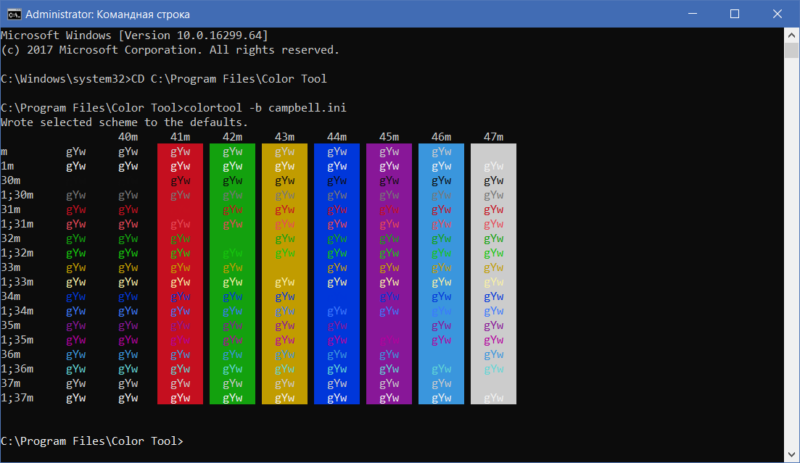
colortool -b campbell.ini
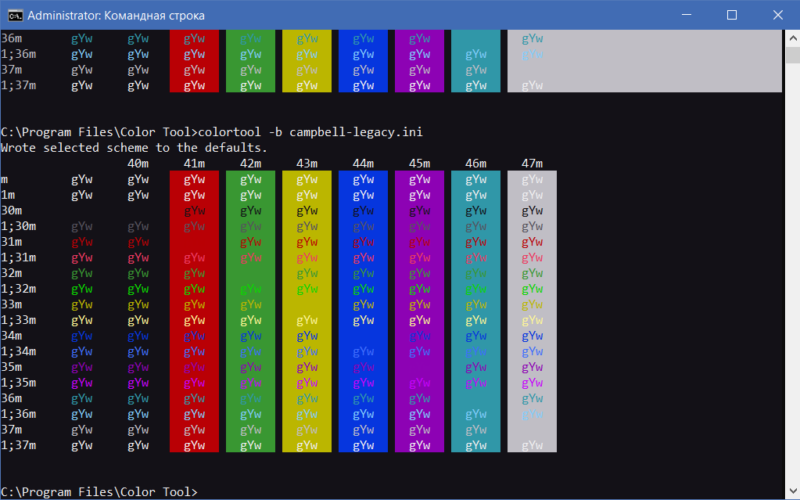
colortool -b campbell-legacy.ini
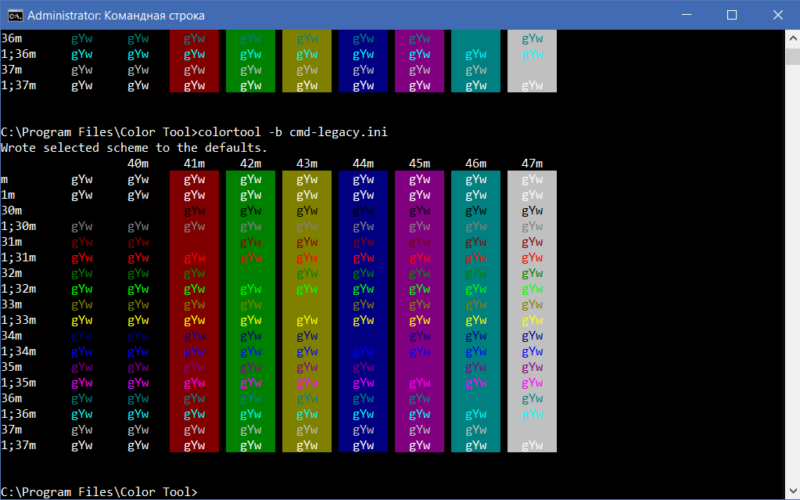
colortool -b cmd-legacy.ini
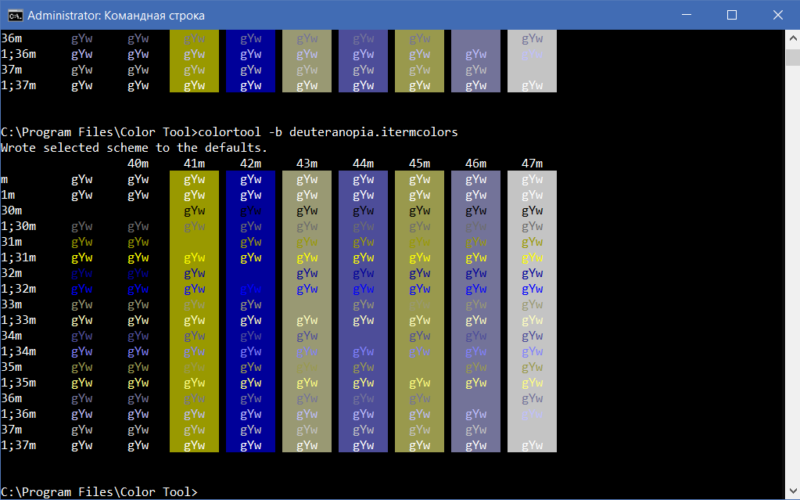
colortool -b deuteranopia.itermcolors
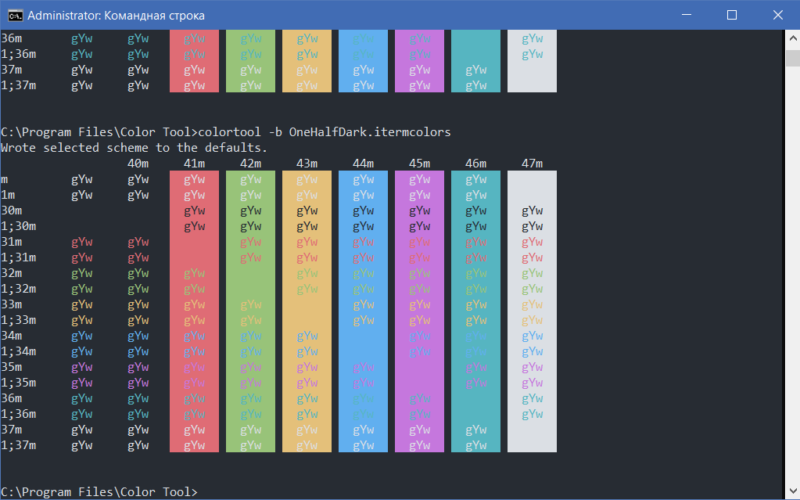
colortool -b OneHalfDark.itermcolors
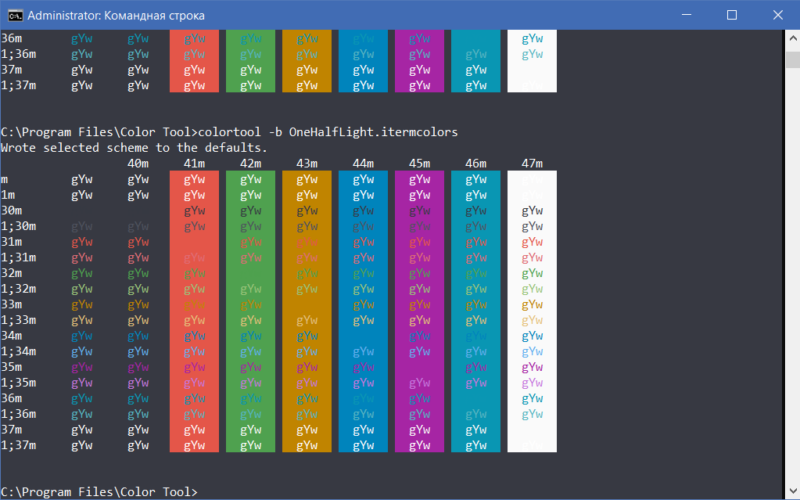
colortool -b OneHalfLight.itermcolors
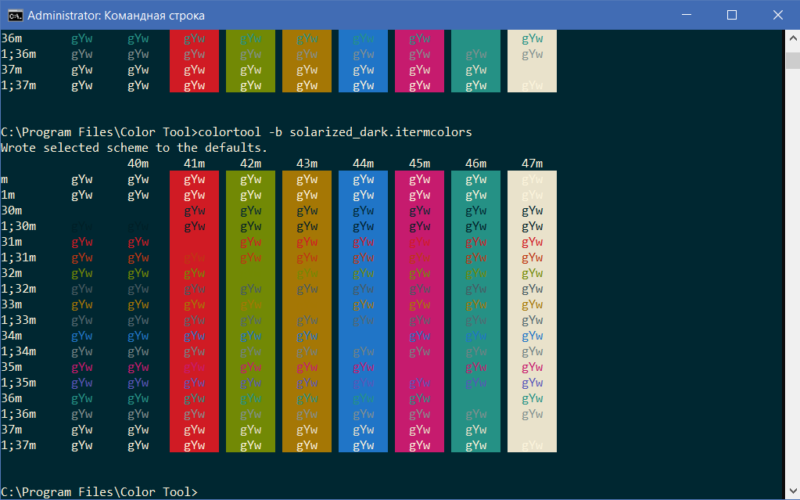
colortool -b solarized_dark.itermcolors
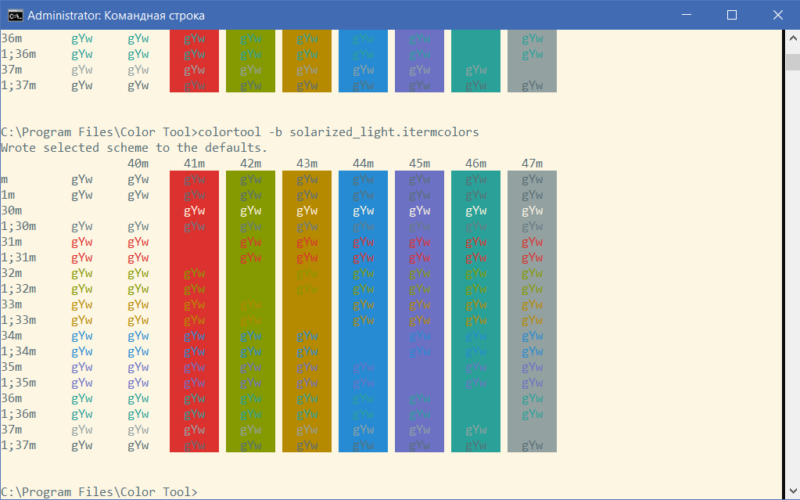
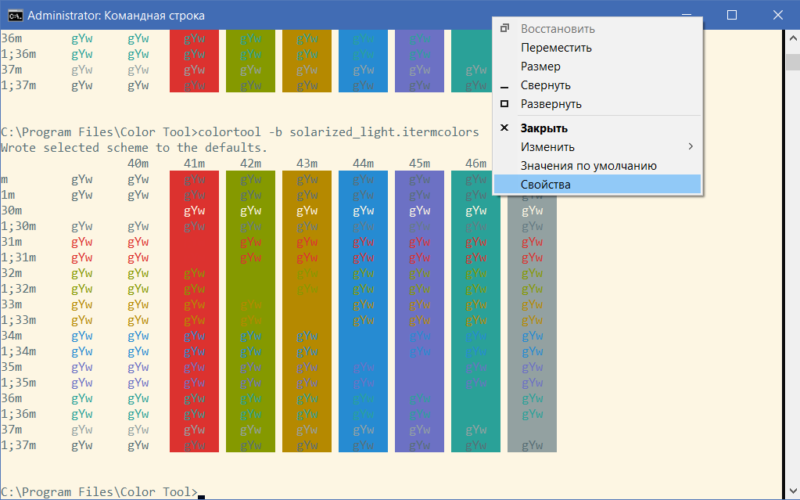
colortool -b solarized_light.itermcolors
Команда —b в этом случае отвечает за применение выбранной темы к Командной строке в целом. Если ее не использовать, тема будет применена только к текущему окну и после перезагрузки Командной строки вы снова будете наблюдать традиционное черно-белое оформление. Есть также другие команды. -? Выводит окно справки, —c отображает цветовую таблицу текущей схемы, —q применяет тему без вывода таблицы на экран (тихое применение), —d применяет тему только к стандартным значениям в реестре, а —v отображает версию.
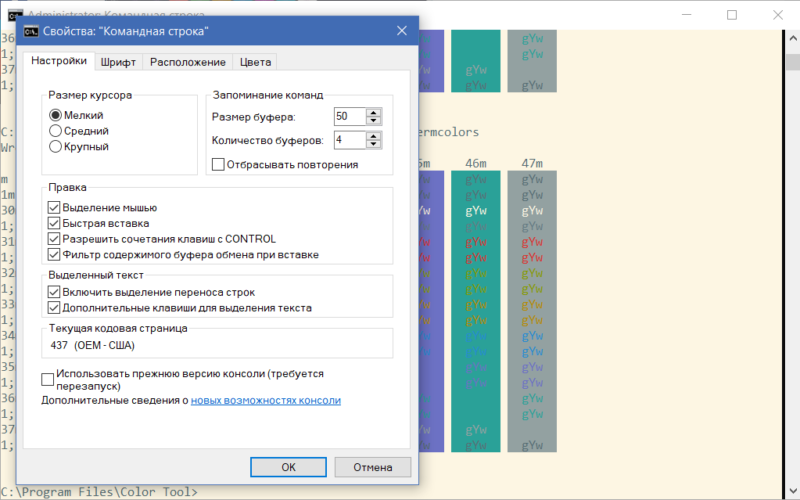
Теперь вам надо нажать правую кнопку мыши по строке заголовка окна Командной строки и выбрать Свойства.
Ничего не изменяйте и просто нажмите Ок. Таким образом вы сохраните внесенные изменения.
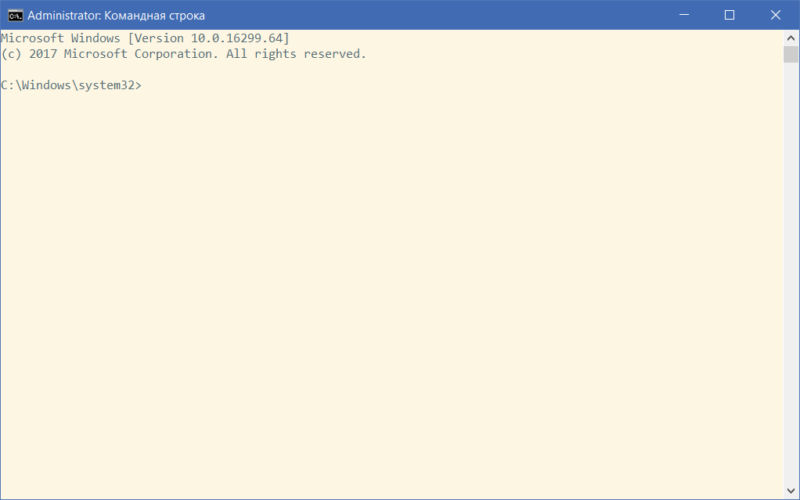
Перезагрузите Командную строку, и вы увидите, что примененная вами тема теперь используется по умолчанию. Нам больше всего понравился последний светлый вариант. Смотрится стильно и современно.
По умолчанию утилита для изменения цвета Командной строки включает в себя лишь несколько цветовых схем. Они вполне неплохие, но устроят далеко не каждого пользователя. Если вы хотите больше вариантов, можете скачать себе темы iTerm2 Color Schemes. Там на выбор есть примерно больше сотни различных цветовых вариаций, так что вы наверняка найдете тему, которая вас устроит.
- Перейдите по ссылке на GitHub и нажмите на кнопку CloneorDownload. Затем нажмите DownloadZIP.
- Откройте скачанный архив, найдите там папку Schemes и скопируйте ее содержимое в папку Schemes, только уже в директории, где вы поместили утилиту для изменения внешнего вида командной строки.
- После этого примените выбранную вами тему точно таким же образом, как и в инструкции выше. Так как предварительного просмотра нет, вам придется вслепую подбирать темы, судя по их названию. Далеко не лучший метод найти для себя подходящую тему, но что есть, то есть.
Конечно, далеко не каждый станет заморачиваться с поиском подходящей ему темы (мало кто использует Командную строку вообще), но те, кто активно пользуется Командной строкой, наверняка захотят немного прокачать внешний вид консоли на своем компьютере.
А какую тему вы выбрали для себя? Или же ваш выбор – это стандартный и лаконичный черный с белым вариант? Расскажите в комментариях.
Как изменить цвет фона и цвет шрифта командной строки Windows?
Многие пользователи Windows даже не подозревают о всех способностях этой операционной системы, когда дело касается настройки пользовательского интерфейса. Сегодня мы хотим рассказать о том, как поменять цвет в командной строке со стандартного на любой другой.
Кто-то из пользователей вообще не пользуется командной строкой, а кто-то использует ее постоянно. Категория последних пользователей знает, что стандартные цвета довольно скучные и очень быстро надоедают. В стандартном исполнении командная строка имеет черный фон и белый шрифт.
Как поменять цвет в командной строке?
-
можно использовать специальные инструкции внутри командной строки;
-
можно использовать пользовательский интерфейс.
Как поменять цвет в командной строке при помощи инструкций
-
Откройте командную строку любым удобным способом. Это можно сделать через основное меню или через командное окно «Выполнить», если ввести в нем команду: «cmd».
-
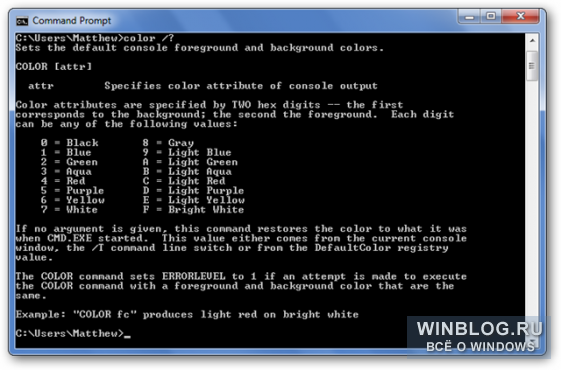
В командной строке введите команду: «color -help». С помощью этой команды вы выведите список доступных цветов, поддерживаемых командной строкой. Но самое главное, что каждому цвету будет закреплен о обозначение в виде цифры и буквы латинского алфавита.
-
После того как вы определитесь с идентификаторами цветов для шрифта и фона, можете в командной строке задать команду, которая сменит цвета. Команда строится по такому шаблону: «color <идентификатор цвета фона> <идентификатор цвета шрифта>».
-
«color 46» — будет задан красный фон и желтый цвет текста;
-
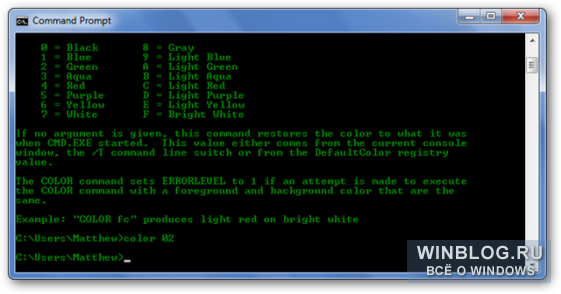
«color 02» — будет задан черный фон и зеленый цвет текста;
-
«color 24» — будет задан зеленый фон и красный цвет текста;
-
и другие комбинации.
Как поменять цвет командной строки с помощью пользовательского интерфейса
-
Запустите командную строку любым удобным способом.
-
Кликните по рамке командной строки правым кликом мыши, чтобы вызвать меню.
-
В открывшемся меню выберите пункт «Свойства», чтобы вам открылось дополнительное окно настройки.
-
В открывшемся окне настроек выберите вкладку «Цвета». В этой вкладке можно будет поменять цвет фона и текста командной строки. Причем, все доступные цвета будут располагаться тут же. Вам останется только выбрать что вы хотите отредактировать: фон или шрифт и определить им цвет. Тут же будет располагаться небольшое демонстрационное окно, где вы сможете сразу увидеть созданную комбинацию цветов в деле.
-
После всех манипуляций нужно будет сохранить изменения.
Заключение
После прочтения этой статьи до конца, перед вами уже не будет стоять вопрос, как поменять цвет фона или текста командной строки. Если вы отлично дружите с командной строкой, тогда можете воспользоваться первым способом, который состоит специальны командных инструкций. Если вам «ближе» пользовательский интерфейс, тогда можете поменять цвет в cmd вторым способом.
Мы будем очень благодарны
если под понравившемся материалом Вы нажмёте одну из кнопок социальных сетей и поделитесь с друзьями.
Персонализация командной строки Windows
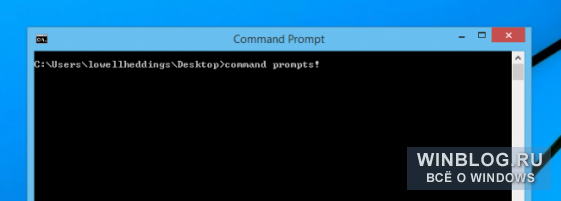
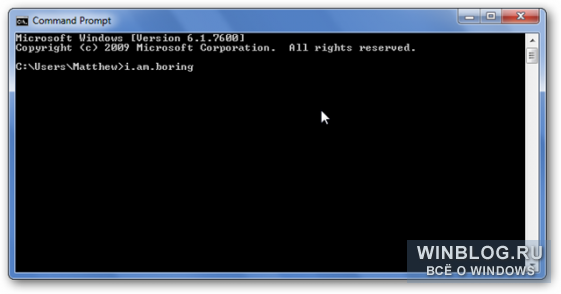
По умолчанию командная строка в Windows – это белый текст на черном фоне. Функционально, но можно и покрасочней.
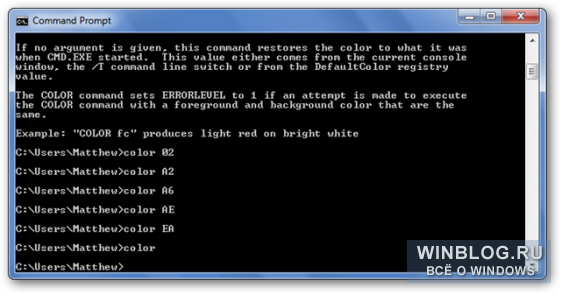
Чтобы посмотреть, как можно расцветить командную строку, введите вот такую команду:
Чтобы применить нужный цвет, введите команду «color» (без кавычек), номер цвета фона и номер цвета текста. Например, сделаем классический зеленый текст на черном фоне с помощью вот такой команды:
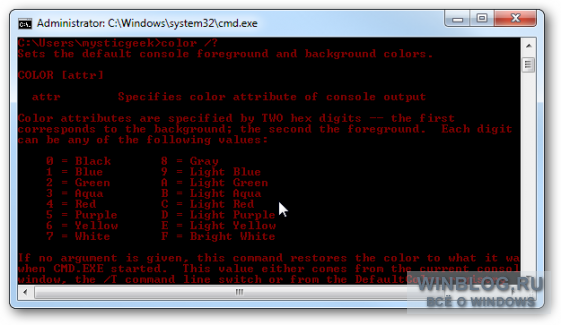
Комбинаций масса. Вот, например, красный текст на черном фоне:
И не бойтесь что-нибудь испортить. Задать один и тот же цвет для фона и текста, сделав его нечитаемым, не получится. А чтобы вернуть стандартный дизайн, просто выполните еще раз команду «color» без опций – и снова увидите простой белый текст на черном фоне.
Персонализация командной строки без команд
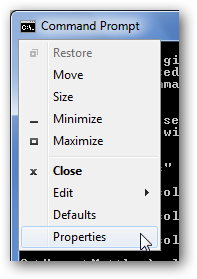
Если желание поменять цвет есть, но с командами возиться не хочется, просто нажмите правой кнопкой мыши на значке командной строки в левом верхнем углу окна и выберите пункт «Свойства» (Properties).
Откройте вкладку «Цвета» (Colors) и выберите нужные цвета для текста и фона. Можно создать собственную цветовую комбинацию RGB.
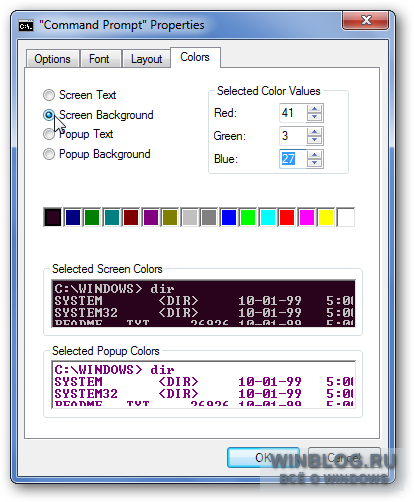
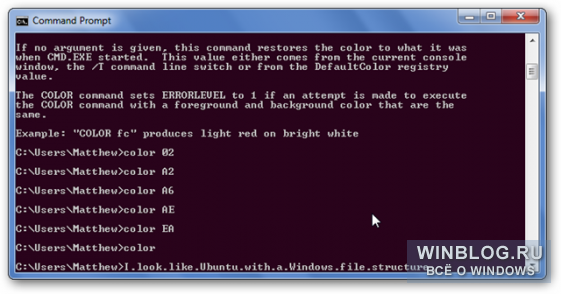
Мы, например, ввели значения RGB, соответствующие фиолетовому цвету фона, как в Ubuntu 10.04.
В окне свойств также можно изменить начертание текста на вкладке «Шрифт» (Font). Можно выбрать любой из трех предложенных вариантов.
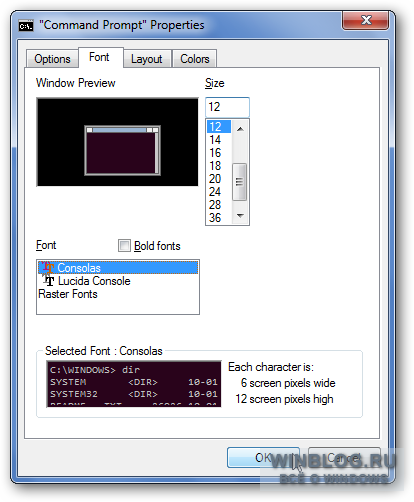
Изменения, сделанные в окне свойств, сохраняются и действуют при каждом использовании командной строки. А настройки, заданные с помощью команды «color» применяются только к текущему сеансу – при следующем запуске окно командной строки будет выглядеть как обычно.
Эти настройки позволяют придать командной строке оригинальное оформление, и не важно, хотите ли вы раскрасить ее во все цвета радуги или сделать настолько классической, что даже операторам мэйнфреймов не снилось.
Автор: Matthew
Перевод SVET
Оцените статью: Голосов
Как изменить цвета и прозрачность Консоли Windows?
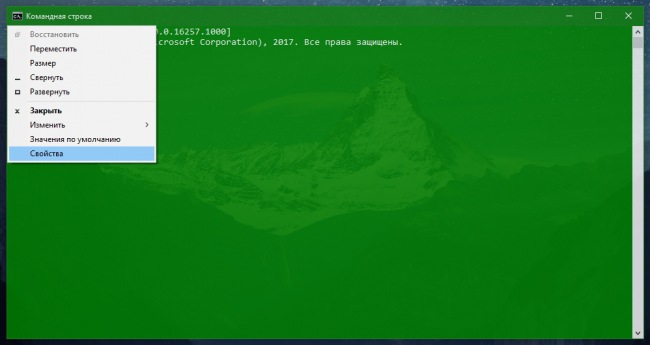
Для настройки интерфейса консоли нужно перейти к её свойствам: для этого кликаем по иконке в левом верхнем углу окна и в открывшемся меню выбираем пункт Свойства.
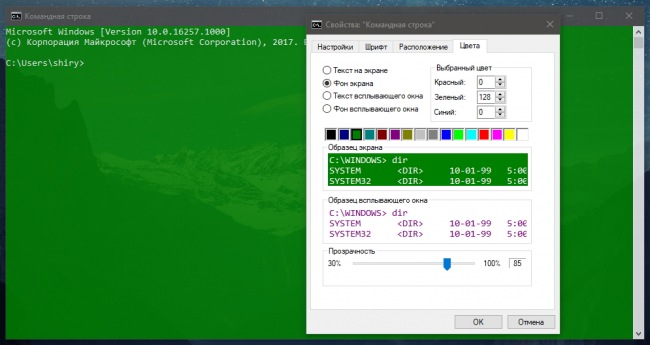
Нужные нам опции находятся на вкладке Цвета диалогового окна Свойства: пользователю разрешается выбрать цвет текста и фона для основного и всплывающих окон, воспользовавшись готовой палитрой или указав нужное значение вручную (RGB), а также изменить прозрачность окна (включая его заголовок) в диапазоне от 30 до 100%.
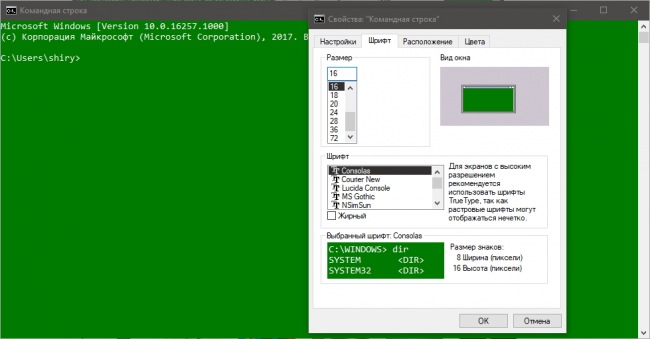
Изменить используемый по-умолчанию шрифт, а также его размер при желании можно на вкладке с говорящим названием Шрифт. Выбор шрифтов там правда небольшой и дополнить их ассортимент собственными шрифтами средствами этого инструмента нельзя.
Применяются изменения кликом по кнопке ОК, порядок действий для Командной строки, PowerShell или Bash не отличается, но для каждой из оболочек можно использовать уникальные настройки.