Outlook не получает электронную почту? Вот как это исправить
Если вы не получили определенные ожидаемые электронные письма или вообще пропустили какие-либо новые сообщения в Outlook, устранение неполадок может помочь вам точно определить и устранить проблему. Посмотрите на эти общие причины для Outlook, не получающих электронные письма, чтобы убедиться, что вы не пропустите другое сообщение.
Эти инструкции применяются к Outlook 2019, 2016, 2013 или 2010; Outlook для Mac 2016 или Outlook для Mac 2011; и Outlook Online.
Устранение неполадок Outlook, не получающих электронную почту в Outlook 2019, 2016, 2013 или 2010
Во-первых, убедитесь, что вы подключены к Интернету. После подтверждения подключения убедитесь, что вы работаете в Интернете в Outlook.
- Посмотрите на правый нижний угол окна Outlook. Если указано «Отключено», «Работа в автономном режиме» или «Попытка подключения», значит, вы не подключены к своему почтовому серверу.
- Откройте вкладку Отправить/получить на ленте.
- Нажмите Работа в автономном режиме в группе настроек. Теперь вы должны увидеть «Подключен к серверу» в правом нижнем углу окна.
- Нажмите кнопку Отправить/получить все папки в группе «Отправить и получить».
- Проверьте, находится ли сообщение в папке «Отправленные» или все еще в папке «Исходящие».
Проверьте другие места для своих сообщений электронной почты
. Возможно, электронные письма находятся в вашей папке нежелательной почты. Кроме того, вы могли случайно загрузить их на другое устройство, например на телефон или рабочий компьютер.
Создать новый профиль
Если ваш профиль Outlook поврежден, это может привести к тому, что вы прекратите получать электронные письма. Создание нового профиля и настройка его с помощью учетной записи электронной почты может решить эту проблему.
- Нажмите Файл .
- Нажмите Настройки аккаунта .
- Выберите Управление профилями в раскрывающемся списке.
- Нажмите Показать профили .
- Нажмите Добавить .
- Введите имя для нового профиля в поле Имя профиля и нажмите ОК .
- Следуйте инструкциям, чтобы настроить учетную запись электронной почты в новом профиле.
- Перезапустите Outlook.
- Нажмите Файл .
- Нажмите Настройки аккаунта .
- Выберите Изменить профиль в раскрывающемся списке.
- Нажмите ОК в сообщении Outlook, которое закроется.
- Перезапустите Outlook.
- Выберите имя нового профиля, который вы создали, в списке Имя профиля и нажмите ОК .
Устранение неполадок Outlook, не получающих сообщения электронной почты в Outlook для Mac 2016 или Outlook для Mac 2011
Во-первых, убедитесь, что вы подключены к Интернету. После подтверждения подключения убедитесь, что вы работаете в Интернете в Outlook.
- Перейдите в меню Outlook.
- Проверьте, выбран ли Работа в автономном режиме .
- Нажмите Работать в автономном режиме , чтобы снять флажок и работать в Интернете.
Включите аутентификацию SMTP
Если ваша служба электронной почты требует проверки подлинности и ваши настройки неверны, вы не будете получать электронные письма.
Почему в outlook не приходят письма
Когда, во время работы с почтовым клиентом Outlook, перестают отправлять письма, это всегда не приятно. Особенно, если требуется срочно сделать рассылку. Если вы уже оказывались в подобной ситуации, но так и не смогли решить проблему, то ознакомьтесь с этой небольшой инструкцией. Здесь мы рассмотрим несколько ситуаций, с которыми пользователи Outlook чаще всего сталкиваются.
Автономная работа
Одной из особенностей почтового клиента от Майкрософт является возможность работы как в режиме онлайн, так и офлайн (автономно). Довольно часто, при обрыве связи с сетью, Outlook переходит в автономный режим. А поскольку в этом режиме почтовый клиент работает офлайн, то и письма он отправлять не будет (собственно, как и получать).
Поэтому, если у вас не отправляются письма, то первым делом проверьте сообщения в нижней правой части окна Outlook.

Если там есть сообщение «Автономная работа» (или же «Отключено» или «Попытка подключения»), значит ваш клиент использует офлайн режим работы.
Для того, чтобы отключить этот режим откройте вкладку «Отправка и получение» и в разделе «Параметры» (он располагается в правой части ленты) нажмите кнопку «Автономная работа».
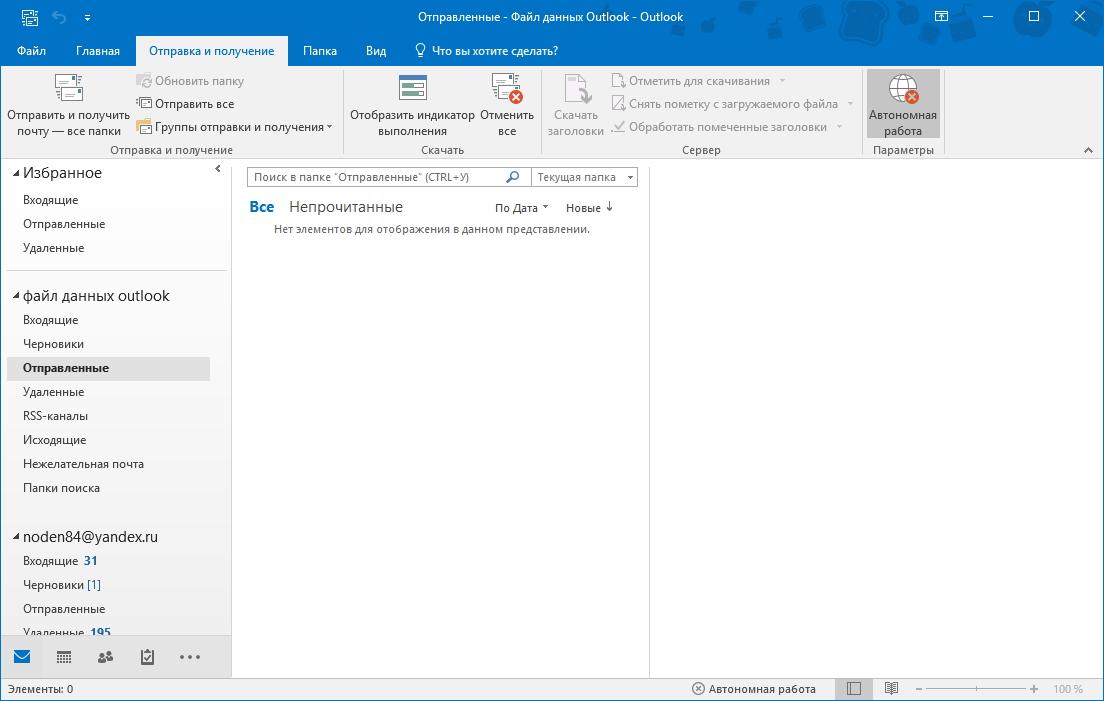
После этого попробуйте отправить письмо еще раз.
Вложение большого объема
Еще одной причиной, по которой не отправляются письма, может являться большой объем вложения.
По умолчанию в Outlook есть ограничение в пять мегабайт на вложенные файлы. Если ваш файл, которые вы прикрепили к письму превышает этот объем, тогда его следует открепить и вложить файл меньшего размера. Также можно прикрепить ссылку.
После этого можно пробовать отправить письмо еще раз.
Неверный пароль
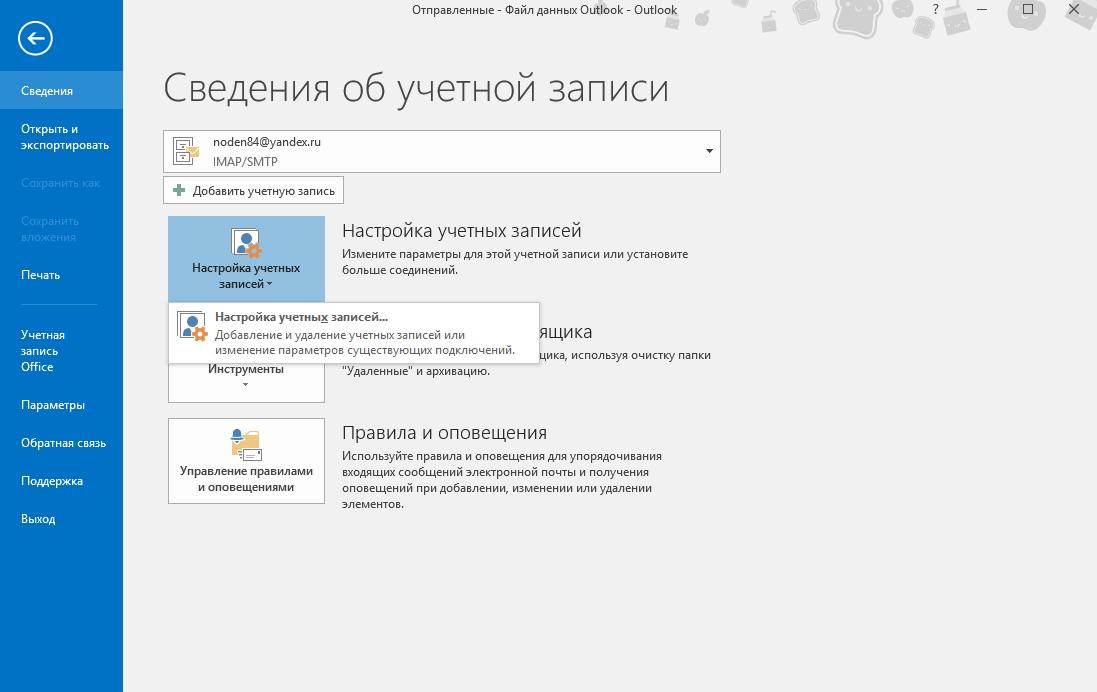
Неверный пароль для учетной записи также может являться причиной того, что письма не отправляются. К примеру, если вы сменили пароль для входа в почту на своей странице, то и в настройках учетной записи Outlook также надо его изменить.
Для этого необходимо перейти в настройки учетных записей, нажав соответствующую кнопку в меню «Файл».
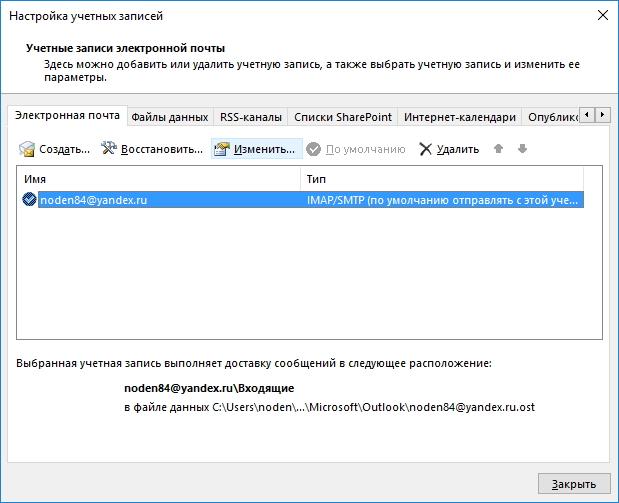
В окне учетных записей выделяем нужную и нажимаем кнопку «Изменить».
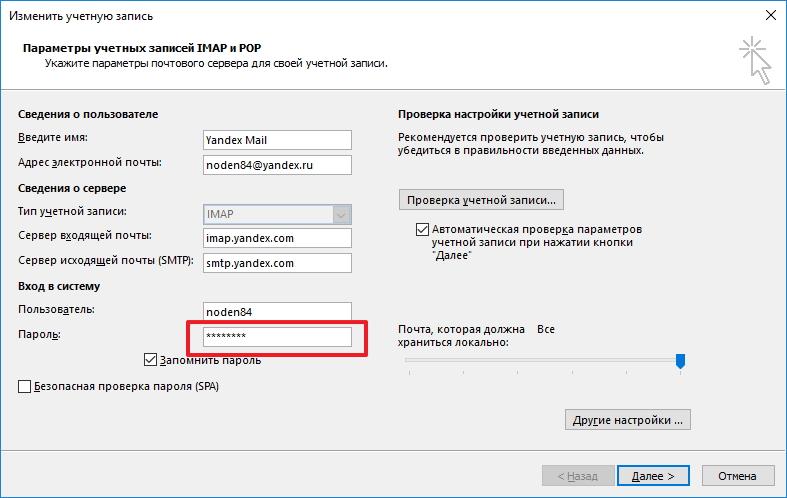
Теперь остается ввести новый пароль в соответствующем поле и сохранить изменения.
Переполненный ящик
Если все выше перечисленные решения не помогли, тогда проверьте объем файла данных Outlook.
Если он достаточно большой, тогда удалить старые и ненужные письма или же отправьте часть корреспонденции в архив.
Как правило, этих решений вполне хватает, чтобы решить проблему отправки писем. Если же вам ничего не помогло, тогда стоит обратиться в службу поддержки, а также проверить правильность настроек учетных записей.
Отблагодарите автора, поделитесь статьей в социальных сетях.
Причина: Outlook работает в автономном режиме.
Решение: убедитесь в том, что Outlook подключен к Интернету.
В меню Outlook снимите флажок Автономный режим.
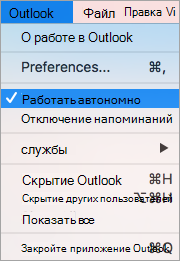
Причина: Outlook не подключен к серверу Microsoft Exchange Server.
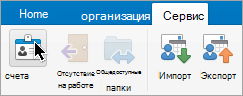
Решение: проверьте подключение к серверу Microsoft Exchange Server.
На ленте Сервис выберите Учетные записи.
В области слева найдите учетную запись Exchange. Если есть проблема с подключением, значок индикатора будет оранжевым.
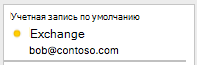
Если вы успешно подключались к учетной записи раньше, попробуйте подключиться к ней из другого приложения Exchange, например из Outlook в Интернете. Чтобы проверить состояние сервера Exchange, можно также обратиться к его администратору.
Причина: элементы из учетной записи Exchange сохраняются в кэше Outlook. Повреждение этого кэша может привести к проблемам синхронизации с сервером Exchange.
Решение: очистите кэш приложения Outlook, чтобы оно могло скачать все элементы из учетная запись Microsoft Exchange еще раз.
Внимание: Описанная ниже процедура позволяет удалить все данные, которые не синхронизированы с сервером Exchange Server, в том числе почтовый сертификат контактов. При очистке кэша содержимое папки заменяется новейшими элементами с сервера Exchange Server. Перед очисткой кэша советуем создать резервную копию данных Outlook.
Убедитесь в том, что компьютер подключен к серверу Exchange.
В область навигации щелкните папку Exchange, для которой нужно очистить кэш, удерживая нажатой клавишу CTRL, или же щелкните ее правой кнопкой мыши, а затем выберите пункт Свойства.
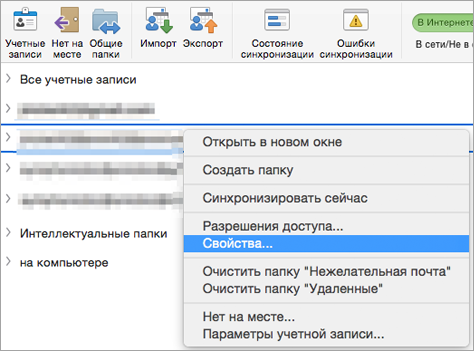
На вкладке Общие нажмите кнопку Очистить кэш.
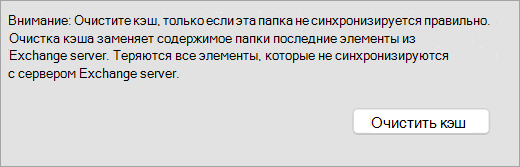
Когда папка очистится, приложение Outlook автоматически скачает элементы с сервера Exchange.
Дополнительные сведения
Причина: Outlook работает в автономном режиме.
Решение: убедитесь в том, что Outlook подключен к Интернету.
В меню Outlook посмотрите, не установлен ли флажок Автономная работа.
Причина: Outlook не подключен к серверу Microsoft Exchange Server.
Решение: проверьте подключение к серверу Microsoft Exchange Server.
В меню Сервис выберите пункт Учетные записи.
В области слева найдите учетную запись Exchange. Если есть проблема с подключением, значок индикатора будет оранжевым.
Если вы успешно подключались к учетной записи раньше, попробуйте подключиться к ней из другого приложения Exchange, например из Outlook Web App. Чтобы проверить состояние сервера Exchange, можно также обратиться к его администратору.
Причина: элементы из учетной записи Exchange сохраняются в кэше Outlook. Повреждение этого кэша может привести к проблемам синхронизации с сервером Exchange.
Решение: очистите кэш приложения Outlook, чтобы оно могло скачать все элементы из учетная запись Microsoft Exchange еще раз.
Внимание: Описанная ниже процедура позволяет удалить все данные, которые не синхронизированы с сервером Exchange, в том числе почтовый сертификат контактов. Перед очисткой кэша может потребоваться выполнить резервное копирование данных Outlook, которые хранятся только на вашем компьютере. Подробнее см. в статье Экспорт и архивирование вручную элементов Outlook.
Убедитесь в том, что компьютер подключен к серверу Exchange.
В область навигации, удерживая нажатой клавишу CONTROL, щелкните папку Exchange, для которой нужно очистить кэш, и выберите пункт Свойства папки.
На вкладке Общие в разделе Очистить кэш нажмите Очистить.
Когда папка очистится, приложение Outlook автоматически скачает элементы с сервера Exchange.
есть корпоративная почта и есть outlook 2013, некоторое время назад outlook стал периодически игнорировать новую почту. То есть допустим письмо пришло, в почте через веб-интерфейс оно есть, но outlook пишет что новых писем нет, он так может писать часами. Начинаешь делать какое-то действие, например удаляешь письмо или переносишь в другую папку, как он сразу видит, что оказывается как уже 6 новых писем 3 часа назад пришло.
Как исправить Outlook, когда он не получает электронную почту
Если вы ожидали, что электронное письмо так и не пришло, или в Microsoft Outlook отсутствуют новые сообщения , устранение неполадок может помочь вам точно определить и устранить проблему. Мы собрали информацию об общих причинах, по которым Outlook не получает электронную почту, чтобы помочь вам сделать ставку снова и снова.
Эти инструкции применимы к Outlook 2019, 2016, 2013 и 2010 для Windows; Outlook для Mac 2019, 2016 и 2011; и Outlook.com, бесплатный веб-клиент Microsoft для электронной почты.
Как устранить неполадки Outlook в Windows
Если Outlook даже не откроется, статья Outlook не откроется ? может помочь
Первый шаг в устранении неполадок любого устройства или услуги — убедиться, что вы подключены к Интернету . После подтверждения вашего интернет-соединения откройте Outlook, а затем выполните следующие шаги:
В строке состояния Outlook, если вы видите Отключено , Работает автономно или Пытается подключиться , Outlook не подключен к вашему почтовому серверу.
На ленте выберите Отправить / Получить .
На вкладке « Отправить / получить » в группе « Настройки » выберите « Работа в автономном режиме» .
Подключено к серверу отображается в строке состояния Outlook.
На вкладке « Отправить / получить » в группе « Отправить и получить » выберите « Отправить / получить все папки» .
Проверьте папку «Входящие», чтобы увидеть, появляются ли сейчас сообщения электронной почты.
Если Outlook получает, но не отправляет электронную почту, следуйте инструкциям в Outlook, не отправляя электронную почту .
Проверьте другие папки Outlook для ваших сообщений электронной почты
Если вы не видите новые электронные письма в папке «Входящие», эти сообщения могут отправляться в папку « Нежелательная почта» . Или, возможно, вы загрузили сообщения на другое устройство, такое как ваш смартфон или рабочий компьютер.
Чтобы проверить папку нежелательной почты в Outlook, на боковой панели Outlook выберите « Нежелательная почта» .

Создать новый профиль
Outlook использует то, что называется профилем, для хранения информации об учетных записях электронной почты, которые вы настроили, и настройках конфигурации, которые вы выбрали, чтобы определить, где ваши почтовые сообщения доставляются и хранятся (например, на почтовом сервере или на вашем компьютере). Если ваш профиль Outlook поврежден, это может привести к прекращению получения электронной почты.
Один из способов узнать, поврежден ли ваш профиль Outlook, — создать новый, а затем посмотреть, решит ли он проблему. Чтобы создать новый профиль Outlook, выполните следующие действия:
В Outlook выберите Файл > Настройки учетной записи > Управление профилями .
В Mail Setup выберите Show Profiles .
В диалоговом окне Почта выберите Добавить .
В новом профиле , в Имя профиля введите имя нового профиля, а затем выберите OK .
Следуйте инструкциям, чтобы настроить учетную запись электронной почты в новом профиле.
В Outlook выберите Файл > Настройки учетной записи > Изменить профиль .
В окне Outlook закроется , нажмите ОК .
В поле « Выбрать профиль» в списке « Имя профиля» выберите имя созданного вами нового профиля и нажмите « ОК» .
Как устранить неполадки Outlook на Mac
Первый шаг в устранении неполадок любого устройства или услуги — убедиться, что вы подключены к Интернету . После подтверждения вашего интернет-соединения, откройте Outlook и выберите Outlook . Если работа в сети установлен флажок рядом с ним, выберите Работать автономно для работы в Интернете.
Включить аутентификацию SMTP
Если выбор Outlook > « Работа в автономном режиме» не устраняет проблему, вам может потребоваться войти в свою учетную запись электронной почты и проверить настройки. Для этого выполните следующие шаги:
В Outlook выберите Инструменты > Учетные записи .
В счетах , в списке учетных записей на левой стороне , выберите учетную запись электронной почты , который не получает электронную почту.
Под исходящим сервером выберите Дополнительные параметры .
В списке Аутентификация выберите Имя пользователя и Пароль .
В поле Имя пользователя введите свой адрес электронной почты. В поле « Пароль» введите пароль для этого адреса электронной почты. Затем выберите ОК .

Как устранить неполадки Outlook.com
Прежде чем приступить к устранению неполадок Outlook.com , убедитесь, что вы подключены к Интернету. Если у вас нет хорошего соединения, вы не будете получать новые сообщения электронной почты.
Аналогично, если папка «Входящие» заполнена, вы не сможете получать новые сообщения электронной почты. Чтобы освободить место в папке «Входящие», выполните следующие действия:
Удалите все нежелательные сообщения электронной почты из папки «Входящие», выбрав значок « Корзина» справа от отдельных сообщений.
Удалить все в папке нежелательной почты , щелкнув правой кнопкой мыши (Windows) или Control-щелчок (Mac) нежелательной почты в папки списка, а затем выберите пустую папку .
Пустой мусор , щелкнув правой кнопкой мыши (Windows) или Control-мыши (Mac) удаленные элементы в папки списка, а затем выберите пустую папку .
Над списком сообщений электронной почты находятся две вкладки: « Сосредоточено» и « Другое» . Выберите Другое .

Проверьте наличие ожидаемых писем: Outlook.com, возможно, отфильтровал их на вкладке « Другое ».
Если вы создали какие-либо правила, возможно, ваши электронные письма будут перенаправлены из папки «Входящие» или даже удалены. Чтобы проверить правила электронной почты, выберите « Настройки» (значок шестеренки), а затем выберите « Просмотреть все настройки Outlook» .
В настройках выполните следующие задачи:

- В левом столбце выберите Email .
- В среднем столбце выберите Правила .
- На панели « Правила» выберите любое правило, которое может мешать вам получать или просматривать электронные письма, а затем отредактируйте или удалите его:
- Чтобы удалить правило, выберите его, а затем выберите значок корзины .
- Чтобы изменить правило, выберите « Изменить» (значок карандаша), измените условия или действия правила, а затем выберите « Сохранить» .
Убедитесь, что переадресация электронной почты не включена. Чтобы проверить эти настройки и отключить их, при необходимости выполните следующие задачи:
Узнайте, как решить проблему Microsoft Outlook не приходят письма с помощью простых обходных путей
В этом блоге рассказывается о 10 простых методах, которые может попробовать пользователь, как решить проблему Microsoft Outlook не приходят письма. Все обсуждаемые решения применимы к Microsoft Outlook 2016, 2013, 2010, 2007 и всем нижеприведенным версиям.
Проблема: Microsoft Outlook не приходят письма в 2016, 2013, 2010, 2007 годах.
MS Outlook – это выдающийся почтовый клиент, который поддерживает несколько функций, таких как электронная почта, ведение календаря, журналы, заметки, управление контактами и многое другое. Хотя это одна из лучших платформ для электронной почты, однако иногда пользователи сталкиваются с нежелательными проблемами, такими как «Outlook не получает электронные письма», «Outlook медленно принимает электронные письма», «не может получать электронные письма в Outlook, но может отправлять» входящую почту Outlook. не работает »и т. д. Каждый раз, когда сообщение электронной почты поступает в папку« Входящие », Outlook выполняет действие по умолчанию, записывая его в файл данных PST.
Таким образом, если вашему Outlook требуется много времени для получения электронных писем или даже если он не может получать электронные сообщения, тогда файл PST – это первое, что нужно искать на предмет возможных проблем. В случае, если файл PST поврежден или поврежден, мы рекомендуем использовать программу SysTools восстановление файлов Outlook для извлечения данных из поврежденного файла PST. Помимо этого, может быть несколько возможных причин, которые могут привести к таким проблемам с Microsoft Outlook. Таким образом, пользователь должен сосредоточить свои усилия на попытке исправить Microsoft Outlook не приходят письма в версиях 2007, 2010, 2013, 2016. Итак, приступим!
Умные стратегии решения проблемы Microsoft Outlook не приходят письма
Решение этой проблемной ситуации включает различные методы, основанные на том, что является точной причиной проблемы «не получать некоторые электронные письма в Outlook». Ниже перечислены 10 эффективных решений, с помощью которых пользователи могут попытаться исправить проблемы с получением электронной почты MS Outlook в своей учетной записи Outlook в Windows.
1. Причина: Outlook не подключен к Интернету.
Решение. Пользователи должны сначала попытаться определить, подключен ли их компьютер к Интернету или нет. Вы можете использовать веб-браузер, чтобы проверить, могут ли они получить доступ к Интернет-сайтам. Если кто-то использует локальную сеть, попробуйте зайти на любой веб-сайт, чтобы узнать, работает ли Интернет. Если ваше интернет-соединение работает нормально, убедитесь, что Outlook подключен к сети. Для этого перейдите в меню Outlook и убедитесь, что опция «Работа в автономном режиме» не отмечена.
2. Причина: для некоторых учетных записей электронной почты POP и IMAP, использующих SMTP, требуется проверка подлинности.
Решение: если все настройки Outlook верны, но все же, если вы столкнулись с проблемой получения почты MS Outlook в Outlook 2007 и других версиях, можно попробовать включить аутентификацию SMTP. Ниже приведены шаги для этого:
- В Outlook перейдите на вкладку Инструменты и выберите Учетные записи.
- В мастере учетных записей выберите учетную запись
- Теперь в разделе Сервер исходящей почты выберите Дополнительные параметры.
- Во всплывающем окне Аутентификация выберите тип аутентификации и введите учетные данные.
3. Причина: неправильные настройки POP или IMAP в Outlook.
Решение. Иногда неправильные настройки POP или IMAP в учетной записи Outlook пользователя мешают ему получать сообщения электронной почты. Таким образом, чтобы проверить настройки учетной записи и исправить проблемы с отправкой и получением Outlook, выполните следующие действия:
Перейдите в настройки учетной записи POP и IMAP и убедитесь, что введенные данные верны:
- Ваше имя: имя отправителя, которое они хотели бы отображать в электронных письмах.
- Адрес электронной почты: Ваш полный адрес электронной почты
- Тип учетной записи: POP3 или IMAP
- Сервер входящей почты: для учетных записей POP или IMAP это должен быть mail.papamail.net.
- Сервер исходящей почты (SMTP): для учетных записей POP или IMAP используйте mail.papamail.net
- Имя пользователя: имя пользователя вашей учетной записи электронной почты.
- Пароль: пароль от вашего почтового ящика.
4. Причина: неверные или неправильные учетные данные.
Решение: убедитесь, что имя пользователя, пароль и другие параметры вашей учетной записи Outlook указаны правильно в настройках учетной записи.
- Щелкните меню Инструменты и выберите Учетные записи.
- На левой панели мастера учетных записей выберите учетную запись.
- Здесь убедитесь, что вы ввели правильный адрес электронной почты, имя пользователя и пароль.
Даже после этого, если ваша учетная запись не работает должным образом, обратитесь к поставщику услуг электронной почты, чтобы получить подробную информацию о том, как настроить учетную запись в приложении Outlook. Иногда для подключения учетной записи могут потребоваться некоторые специальные настройки, такие как Secure Sockets Layer (SSL), или пользователи могут переопределить порт по умолчанию.
5. Сети необходим прокси-сервер для подключения к почтовому серверу.
Решение: если пользователь использует сеть для подключения к Интернету, ему, возможно, придется указать почтовый прокси-сервер в системных настройках компьютера. Для этого можно спросить у сетевого администратора точные настройки почтового прокси-сервера. Проблемы с настройками сети могут привести к ошибкам входящей почты Outlook, а не к ошибкам в работе. Значит, нужно исправить это с самого начала.
6. Сервер электронной почты недоступен.
Решение: в случае, если пользователь успешно подключился к учетной записи до этого, почтовый сервер может быть в автономном режиме. Таким образом, пользователи должны связаться со своим провайдером электронной почты или сетевым администратором, чтобы проверить, доступен ли почтовый сервер или нет. Это также может в некоторой степени решить проблему получения почты Outlook.
7. Письма не приходят из-за фильтра защиты от нежелательной почты.
Решение. Фильтр защиты от нежелательной почты также блокирует входящие сообщения электронной почты с определенных доменов и адресов электронной почты. Чтобы решить эту проблему, выполните следующие действия:
Отключите фильтрацию нежелательной почты Outlook в Outlook 2007:
- В меню Действия нажмите Нежелательная почта.
- Теперь выберите Нежелательная почта >> Без автоматической фильтрации >> ОК.
Отключите фильтрацию нежелательной почты Outlook в Outlook 2010:
- Щелкните папку Нежелательная почта >> Нежелательная почта.
- Выберите Параметры нежелательной почты >> Без автоматической фильтрации >> ОК.
8. Наличие подозрительных писем в учетной записи Outlook.
Решение. Иногда пользователи получают вредоносный код в свой почтовый ящик Outlook через ненадежных отправителей, что останавливает входящие службы приложения. В этот момент пользователи должны удалить такие сообщения электронной почты из своего почтового ящика. Эти подозрительные электронные письма могут в конечном итоге вызвать проблемы с получением электронной почты в Outlook 2007 и других версиях.
9. Outlook конфликтует с антивирусным ПО.
Решение. Часто бывает, что подключаемый модуль антивируса в Microsoft Outlook создает барьер для входящего сервера. В этом состоянии пользователи должны следовать указаниям производителя антивируса, чтобы обеспечить безошибочную совместимость между антивирусом и почтовым клиентом Outlook. Несколько проверенных антивирусных компаний предоставляют соответствующие инструкции на своих официальных сайтах.
10. Надстройки не позволяют Outlook получать электронные письма.
Решение: поскольку надстройки Outlook полезны для расширения функциональности приложения, однако во многих случаях с ними могут возникать проблемы. Для их отключения пользователям необходимо запустить Outlook в безопасном режиме. Ниже приведены шаги для того же:
- Откройте панель управления и перейдите в раздел Удаление программ.
- Теперь выберите Outlook из списка установленных программ.
- Щелкните его правой кнопкой мыши и выберите Восстановить.
- После этого следуйте инструкциям отображаемого мастера.
Подводя итоги
Некоторые пользователи Outlook сталкиваются с такими проблемами, как решение Microsoft Outlook не приходят письма. Таким образом, в этом техническом блоге мы обсудили 10 простых способов решения проблемы Outlook не приходят письма простым способом. Теперь пользователи могут выбрать любой метод решения в соответствии со своими текущими потребностями и предпочтениями в соответствии с версией MS Outlook, например Outlook 2016, 2013, 2010, 2007, 2003 и т. Д.