Русские Блоги
На передний план написано важное, потому что сейчас культура быстрого питания, чтение быстрого питания, никто не хочет успокаиваться, чтобы учиться и читать.
Эта статья в основном знакомит с некоторыми скоростями тестирования DNS. Не возражайте против использования его напрямую. Если вам нужно его использовать, вам нужно протестировать его самостоятельно. Даже если мы найдем самый быстрый из них, это означает только то, что разрешение доменного имени будет быстрым. Был ли DNS загрязнен? Был ли он взломан или нет, все еще зависит от фактического использования.
Многие в Интернете говорят, что разрыв в десятки миллисекунд вообще не ощущается, и бороться не надо. Правильно, если вы можете напрямую получить доступ к веб-сайту с помощью одного анализа, действительно нет необходимости путаться. Но теперь многие URL-адреса перенаправляются, и существует более дюжины последовательных перенаправлений. Другими словами, для доступа к реальному URL-адресу требуется более десятка разрешений доменного имени. Это трудоемкость возрастает в геометрической прогрессии, поэтому мне нужно найти два самых быстрых и самые стабильные.
DNS — это служба разрешения доменных имен. Проще говоря, она преобразует доменное имя в IP-адрес. Она может ускорить нашу утреннюю скорость для быстрого разрешения доменного имени, что сильно зависит от местоположения города, в котором мы находимся, и операторы, которые мы используем в настоящее время.
Что касается DNS, то в Интернете слишком много обзоров, статей и вопросов и ответов, но это не так хорошо, как официальная реклама, когда он действительно используется. Более того, в век информации все меняется очень быстро. Им легко пользоваться. Иностранцы хорошо комментируют, но может быть непросто использовать это в Китае. Если эта провинция хорошая, другая провинция может быть плохой. Все знают правду. Это мул или лошадь, давай вытащим ее на прогулку
================== Последнее обновление: 22 ноября 2018 г. ==================
Сначала покажите тестовую среду
адрес:Китай
Интернет:Шэньчжэнь Телеком
время тестирования:21 ноября 2018 г. 9:30 ч.
Цели тестирования: Найдите два самых быстрых DNS для собственного использования, кстати, запишите известный общедоступный DNS для будущей замены
Обзор протестированного DNS: Не тестировал DNS разных операторов
метод тестирования: Определите трудоемкую и простую оценку связи между DNS-сервером и моим компьютером с помощью ping, используйте профессиональные инструменты для проверки в конце статьи, а затем прикрепите снимок экрана с формой тестового экспорта
1. Публичный DNS Baidu 180.76.76.76
Вероятно, в декабре 2014 г.Baidu объявила о запуске публичного DNS: 180.76.76.76 https: // dudns.baidu.com/intro/publicdns/

Статистика пинга для 180.76.76.76:
Пакет данных: отправлено = 83, получено = 83, потеряно = 0 (потеряно 0%),
Расчетное время в оба конца (в миллисекундах):
Самый короткий = 5 мс, самый длинный = 41 мс, а средний = 8 мс.
Из этого изображения Baidu видно, что качество DNS-сервера также хорошее, производительность отличная в тестах, и он был очень стабильным. Хотя мне не нравится Робин Ли, DNS-сервер работает очень хорошо. работа и заслуживает похвалы.

Результаты тестирования в сетевой среде Shenzhen Telecom смотрите на скриншоте в конце статьи.
2. Публичный DNS на Али 223.5.5.5 и 223.6.6.6
2014-06-06 Али публичный DNS официально запущен http: // alidns.com/
IP услуги: 223.5.5.5 223.6.6.6
Эта картинка на официальном сайте Ali DNS действительно некрасивая, не соответствует образу большого предприятия Ali

223.5.5.5 Статистика пинга:
Пакет данных: отправлено = 55, получено = 41, потеряно = 14 (потеряно 25%),
Расчетное время в оба конца (в миллисекундах):
Самый короткий = 21 мс, самый длинный = 80 мс, а средний = 38 мс
223.6.6.6 Статистика пинга:
Пакет данных: отправлено = 85, получено = 79, потеряно = 6 (потеряно 7%),
Расчетное время в оба конца (в миллисекундах):
Самый короткий = 10 мс, самый длинный = 59 мс, а средний = 27 мс
Хотя скорость Али такая же, как и у Baidu, потеря пакетов в моей сетевой среде слишком серьезна. Возможно, друзья в Ханчжоу будут использовать DNS Али для быстрого полета.

Результаты тестирования в сетевой среде Shenzhen Telecom см. На скриншоте в конце статьи.
3. Public DNS+ 119.29.29.29
Public DNS + — это общедоступная служба разрешения имен доменов, запущенная DNSPod, IP-адрес службы — 119.29.29.29. https: // www.dnspod.cn/Products/Public.DNS
Публичный DNS DNSPOD был запущен после полного приобретения Tencent. Ночью он также назывался общедоступным DNS Tencent, но после приобретения он все еще работал под независимым брендом, поэтому официальный сайт официального сайта не может видеть тень Tencent. Хвалите Ма Хуатэн за это , Хотя мне не нравится этот социальный и игровой парень

Статистика пинга для 119.29.29.29:
Пакет данных: отправлено = 439, получено = 439, потеряно = 0 (потеряно 0%),
Расчетное время в оба конца (в миллисекундах):
Самый короткий = 6 мс, самый длинный = 37 мс, а средний = 7 мс.
Как и его красивый веб-сайт, тест прошел хорошо, и потери пакетов практически не было.

Результаты тестирования в сетевой среде Shenzhen Telecom см. На скриншоте в конце статьи.
——- После разговора о BAT, давайте поговорим о самом большом в мире ————
4. google DNS 8.8.8.8 И 8.8.4.4 https: // developers.google.com/speed/public-dns/
Поддержка аутентификации DNSSEC
8.8.8.8 Статистика Ping:
Пакет данных: отправлено = 23, получено = 23, потеряно = 0 (потеряно 0%),
Расчетное время в оба конца (в миллисекундах):
Самый короткий = 22 мс, самый длинный = 25 мс, а средний = 23 мс
8.8.4.4 Статистика Ping:
Пакет данных: отправлено = 50, получено = 50, потеряно = 0 (потеряно 0%),
Расчетное время в оба конца (в миллисекундах):
Самый короткий = 10 мс, самый длинный = 12 мс, средний = 10 мс
Производительность в тесте также очень хорошая, но скорость разрешения 8.8.4.4 на самом деле выше, чем у 8.8.8.8. Возможно, каждый установил основной и резервный порядок в соответствии с порядком, что вызывает много давление на основной DNS, но резервный DNS работает быстрее

Результаты тестирования в сетевой среде Shenzhen Telecom см. На скриншоте в конце статьи.
5.IBM DNS 9.9.9.9 и 149.112.112.112 https: // www.quad9.net/
Поддержка аутентификации DNSSEC
Статистика пинга для 9.9.9.9:
Пакет данных: отправлено = 193, получено = 189, потеряно = 4 (2% потеряно),
Расчетное время в оба конца (в миллисекундах):
Самый короткий = 177 мс, самый длинный = 208 мс, средний = 182 мс
Статистика пинга для 149.112.112.112:
Пакет данных: отправлено = 131, получено = 130, потеряно = 1 (потеряно 0%),
Расчетное время в оба конца (в миллисекундах):
Самый короткий = 158 мс, самый длинный = 203 мс, средний = 177 мс
В основном относятся к нижнему типу. Это в основном соответствует введению на официальном веб-сайте. Это не официальный DNS-сервер, созданный IBM, а результат сотрудничества нескольких других компаний. IBM, возможно, оказала помощь.

Результаты тестирования в сетевой среде Shenzhen Telecom см. На скриншоте в конце статьи.
6.open DNS 208.67.222.222 и 208.67.220.220 https: // www.opendns.com/
Статистика пинга для 208.67.222.222:
Пакет данных: отправлено = 108, получено = 108, потеряно = 0 (потеряно 0%),
Расчетное время поездки туда и обратно Время (в миллисекундах):
Самый короткий = 99 мс, самый длинный = 115 мс, средний = 109 мс
Статистика пинга для 208.67.220.220:
Пакет данных: отправлено = 80, получено = 74, потеряно = 6 (потеряно 7%),
Расчетное время в оба конца (в миллисекундах):
Самый короткий = 109 мс, самый длинный = 155 мс, средний = 136 мс
В основном относятся к нижнему типу

Результаты тестирования в сетевой среде Shenzhen Telecom см. На скриншоте в конце статьи.
————— Говоря о вполне масштабных шарах, давайте поговорим о отечественных ————
7.SDNS 1.2.4.8 и 210.2.4.8 http: // public.sdns.cn/index.shtml
Служба рекурсивного облачного разрешения SDNS — это бесплатный общедоступный сервисный продукт, запущенный Китайским сетевым информационным центром Интернета (CNNIC). Предназначен для предоставления пользователям быстрых, безопасных и экологически чистых услуг по анализу доступа в Интернет. Сервис, предоставляемый рекурсивным облачным разрешением SDNS, может увеличить скорость просмотра веб-сайтов.
Смотреть на страницу веб-сайта — это нехорошо, да и использовать ее на самом деле — не лучший вариант. Запущен Китайским информационным центром сети Интернет (CNNIC), я все равно не знаю, как им пользоваться, просто проверьте скорость

1.2.4.8 Статистика Ping:
Пакет данных: отправлено = 223, получено = 164, потеряно = 59 (потеряно 26%),
Расчетное время в оба конца (в миллисекундах):
Самый короткий = 28 мс, самый длинный = 33 мс, средний = 29 мс
Статистика пинга 210.2.4.8:
Пакет данных: отправлено = 450, получено = 450, потеряно = 0 (потеряно 0%),
Расчетное время в оба конца (в миллисекундах):
Самый короткий = 34 мс, самый длинный = 48 мс, а средний = 37 мс
1.2.4.8 В ходе теста был возвращен недопустимый ответ, и это действительно был плохой отзыв.

Официальное объяснение веб-сайта, вероятно, означает, что некоторые URL-адреса могут быть разрешены другими DNS-серверами, но текущий DNS не может быть разрешен обычным образом, поэтому он отметит это. Грубо говоря, это означает блокировать определенные URL-адреса, чтобы пользователи не могли получить к ним доступ. Это действительно мое великое королевство.
Неудивительно, что это тоже нижний тип

Результаты тестирования в сетевой среде Shenzhen Telecom см. На скриншоте в конце статьи.
8.114DNS https: // www.114dns.com/
Как ветеран, он предоставляет пользователям на выбор три типа DNS:
Чистый Никакого угона Не нужно терпеть боль принуждения к просмотру рекламы или вульгарных веб-сайтов.
Адрес службы : 114.114.114.114 и 114.114.115.115
Перехватить Сайт-троян с фишинговым вирусом Повышение безопасности онлайн-банкинга, ценных бумаг, покупок, игр и информации о конфиденциальности
Адрес службы : 114.114.114.119 и 114.114.115.119
Школа или родители могут заблокировать порно сайты Защитить ребенок младшего возраста от яда порнографии в Интернете
Адрес службы : 114.114.114.110 и 114.114.115.110
Статистика пинга для 114.114.114.114:
Пакет данных: отправлено = 270, получено = 270, потеряно = 0 (потеряно 0%),
Расчетное время в оба конца (в миллисекундах):
Самый короткий = 23 мс, самый длинный = 30 мс, а средний = 24 мс
Статистика пинга для 114.114.115.115:
Пакет данных: отправлено = 264, получено = 264, потеряно = 0 (потеряно 0%),
Расчетное время в оба конца (в миллисекундах):
Самый короткий = 21 мс, самый длинный = 30 мс, а средний = 21 мс
Хотя есть небольшая потеря пакетов, Производительность также хороша, занимает второе место после Google, шесть рейтингов DNS полностью близки друг к другу, производительность очень сбалансирована, и нет крупномасштабного корпоративного фона, можно сказать, что это непросто в течение стольких лет , и есть специальный DNS перехват. Фишинг — сайты и порнографические сайты, как совесть, первый выбор для родителей и школ

Результаты тестирования в сетевой среде Shenzhen Telecom см. На скриншоте в конце статьи.
9. DNS-рассылка http: // www.dnspai.com/
DNS фракция взаимодействует с операторами, правительствами и первой линией производителями Интернета, чтобы эффективно блокировать порнографические сайты и фишинговые веб-сайты и сделать Интернет-среду для Вас и Вашей семьи уборщика.
Фракция DNS может эффективно блокировать захват доменного имени, чтобы ваш визит не был перехвачен на рекламные и вульгарные веб-сайты.
Обратите внимание на стиль веб-сайта и элементы должны принадлежать 360 или быть вложенными в них.
Телеком, Мобильная связь, Рэйлком: Предпочтительный адрес: 101.226.4.6, дополнительный адрес: 218.30.118.6
Unicom: Предпочтительный адрес: 123.125.81.6, дополнительный адрес: 140.207.198.6
У меня телекоммуникации, поэтому я тестирую только эту группу, в которую входят телекоммуникации.
Статистика пинга 101.226.4.6:
Пакет данных: отправлено = 102, получено = 102, потеряно = 0 (потеряно 0%),
Расчетное время в оба конца (в миллисекундах):
Самый короткий = 28 мс, самый длинный = 53 мс, а средний = 31 мс
Статистика пинга для 218.30.118.6:
Пакет данных: отправлено = 93, получено = 93, потеряно = 0 (потеряно 0%),
Расчетное время в оба конца (в миллисекундах):
Самый короткий = 33 мс, самый длинный = 52 мс, средний = 36 мс
Четыре рейтинга DNS почти близки друг к другу, и производительность неплохая, 123.125.81.6 Потеря пакетов серьезная, а общая скорость ниже 114dns.

Результаты тестирования в сетевой среде Shenzhen Telecom см. На скриншоте в конце статьи.
10. PdoMo-DNS 101.132.183.99 и 193.112.15.186 https: // pdomo.me/
Статистика пинга для 101.132.183.99:
Пакет данных: отправлено = 383, получено = 383, потеряно = 0 (потеряно 0%),
Расчетное время в оба конца (в миллисекундах):
Самый короткий = 31 мс, самый длинный = 42 мс, средний = 32 мс
Статистика пинга для 193.112.15.186:
Пакет данных: отправлено = 378, принято = 378, потеряно = 0 (потеряно 0%),
Расчетное время в оба конца (в миллисекундах):
Самый короткий = 6 мс, самый длинный = 23 мс, а средний = 7 мс.
Скорость этих двух DNS сильно различается. Скорость 193.112.15.186 уступает только Baidu Ali, но есть потеря пакетов; 101.132.183.99 немного медленнее, чем DNS pie, но в основном нет потери пакетов, и качество сервера считается приемлемым.

Результаты тестирования в сетевой среде Shenzhen Telecom см. На скриншоте в конце статьи.
11. ONE DNS 117.50.11.11 и 117.50.22.22 https: // www.onedns.net/

117.50.11.11 Статистика пинга:
Пакет данных: отправлено = 184, получено = 184, потеряно = 0 (потеряно 0%),
Расчетное время в оба конца (в миллисекундах):
Самый короткий = 37 мс, самый длинный = 40 мс, а средний = 37 мс
Статистика пинга для 117.50.22.22:
Пакет данных: отправлено = 173, получено = 173, потеряно = 0 (потеряно 0%),
Расчетное время в оба конца (в миллисекундах):
Самый короткий = 39 мс, самый длинный = 44 мс, а средний = 40 мс
Среди них 117.50.22.22 нельзя нормально разрешить в среде Shenzhen Telecom.

Объяснение на официальном веб-сайте, вероятно, означает, что этот DNS нельзя использовать в текущей среде, возможно, его можно решить обычным образом в других местах.
Один из этих двух DNS неплохой

Результаты тестирования в сетевой среде Shenzhen Telecom см. На скриншоте в конце статьи.
12. cloudxns https: // www.cloudxns.net/
Кажется, это платно, и общедоступный DNS не предоставляется, но на странице есть несколько небольших инструментов о DNS, поэтому я также добавляю его в закладки.
13.HI!XNS 40.73.101.101 https: // hixns.com/
Хотя страница веб-сайта выполнена в минималистском стиле, в этом DNS не должна быть включена функция ping, а на пакет ping нет ответа, но это не означает, что скорость разрешения сервера низкая.
Статистика пинга 40.73.101.101:
Пакет данных: отправлено = 28, получено = 0, потеряно = 28 (потеря 100%),
Этот DNS тоже в порядке, с небольшой потерей пакетов

Результаты тестирования в сетевой среде Shenzhen Telecom см. На скриншоте в конце статьи.
15. Инструмент проверки DNS.
Должна быть высококлассная атмосфера и полноценное:
Официальный сайт dns benchmark https: // www.grc.com/dns/benchmark.htm
Сначала просканируйте все 4849 DNS, которые были собраны в программном обеспечении, и 50 самых быстрых будут автоматически оставлены:

Удалите недопустимые из 50 DNS, добавьте все DNS, перечисленные выше, и проверьте его снова. Это все еще тест среды Shenzhen Telecom. Результаты следующие:

 Красная часть вместе с IP-адресом указывает на потерю пакета. Чем длиннее красная полоса, тем серьезнее потеря пакета.
 Маленький зеленый полый кружок посередине указывает на то, что DNS находится в хорошем состоянии, а сплошной цвет указывает на DNS, который использовал текущий компьютер.
 В этой части три цвета. Более подробная легенда будет отображаться после щелчка мышью. Чем длиннее полоса, тем больше времени потребуется.
красный—Указывает время запроса кэшированного URL-адреса, то есть время, необходимое DNS-серверу для прямого запроса имени домена и информации IP, которые он сохранил.
зеленый—Время запроса некэшированного URL-адреса, который является этим DNS-сервером.НетСохраненное доменное имя и IP-информацию необходимо запросить с других DNS-серверов.
фиолетовый—Да, время запроса цикла URL .com
Как показано на рисунке выше, мы выбираем три DNS из одного результата теста для исследования:
Исследуй один, 125.88.152.241 и красная часть вместе с IP в основном невидимы, что указывает на очень небольшую потерю пакетов, а три полосы справа в целом относительно короткие, что указывает на очень высокую скорость разрешения.

Просмотр через каталог PING:
Статистика пинга 125.88.152.241:
Пакет данных: отправлено = 375, принято = 374, потеряно = 1 (потеряно 0%),
Расчетное время в оба конца (в миллисекундах):
Самый короткий = 4 мс, самый длинный = 38 мс, а средний = 7 мс
Потеря пакетов 1%, среднее время приема-передачи 7 мс,
Исследование два, 223.5.5.5 Красная часть вместе с IP-адресом в основном заполнена, что указывает на очень серьезную потерю пакетов.Три полосы справа в целом относительно короткие, что указывает на очень высокую скорость разрешения.

Просмотр через функцию PING:
223.5.5.5 Статистика пинга:
Пакет данных: отправлено = 606, получено = 570, потеряно = 36 (потеря 5%),
Расчетное время в оба конца (в миллисекундах):
Самый короткий = 3 мс, самый длинный = 79 мс, а средний = 28 мс
5% потеря пакетов, среднее время приема-передачи 28 мс,
Исследование Третье, 208.67.220.220 и красная часть IP-адреса в основном заполнены, что указывает на очень серьезную потерю пакетов.Три полосы справа относительно длинные, что указывает на относительно низкую скорость разрешения.

Статистика пинга для 208.67.220.220:
Пакет данных: отправлено = 689, получено = 669, потеряно = 20 (2% потеряно),
Расчетное время в оба конца (в миллисекундах):
Самый короткий = 105 мс, самый длинный = 155 мс, средний = 116 мс
2% потери пакетов, среднее время приема-передачи 116 мс,
Поскольку программное обеспечение ранжирует вес скорости снизу вверх в соответствии с этим Время кэшированного запроса -> время запроса без кеширования -> время запроса цикла .com , И наш процесс ping не совпадает с процессом тестирования программного обеспечения, что приводит к разнице в потерях пакетов, и после нескольких тестов обнаруживается, что потеря пакетов имеет прямое отношение ко времени. Даже если это DNS Али, иногда Задержка будет серьезной, но по общим результатам все же видно, что результаты тестирования этого программного обеспечения очень надежны
What is Cached Name, Uncached Name and DotCom Lookup, and should i use my 192.168.1.1 and 1.1.1.1 for secondary DNS?

So i was doing DNS benchmark and my 192.168.1.1 was the fastest (ofc) and the 2nd fastest was 1.1.1.1. The question is should i use 192.168.1.1 for main and 1.1.1.1 for second? And also what the uncached name, cached name and DotCom lookup? Which should is the lower the better, and which is the higher the better. here is screenshot too:https://gyazo.com/4cc30ec39fee7b806c5c16143db9b18b
(also i know that images are not allowed but please allow this one it would help me alot. Afterall this is techsupport reddit we should help eachother. And if you consider removing the post please dont just tell me in the comment section to remove the gyazo link).
This will vary some, but typically I try to always use whatever DNS servers the ISP provides.
The 192.168.1.1 is your local router. A lot of home based routers try to do this DNS service, but they don't always do a very good job with it. As you go outside your local network, most often the ISP provided DNS servers will be the fastest as far as response time goes in that they are typically within the ISP network. This will vary, but is most common.
Using the ISP DNS, or any other hosted DNS (Google's 8.8.8.8/8.8.4.4 or similar) should suffice. background info on the reasoning for your questioning might help provide better direction.
How to Perform a DNS Lookup – Guided Steps
Did you know that if we didn’t have DNS, then you’d have to access your favorite websites by manually entering their IP Address? Thankfully, this isn’t the case. With this system, which stands for Domain Name System, your IP Address works in the background, which allows for greater ease when navigating throughout the internet. DNS translates the technological requirements human to machine connection.
While DNS systems are easy and generally run in the background, there are times when a website owner may need to lookup vital information. This typically happens when data flow is interrupted or experiencing an ongoing error. Although it’s possible to lookup your DNS information via a third party, such as the renowned website WhoIs.Net, some prefer to avoid accessing this information through a third party when it comes to debugging or troubleshooting errors.
If you’re interested in learning how to perform a DNS lookup, there are several easy methods available.
DNS Trace Test
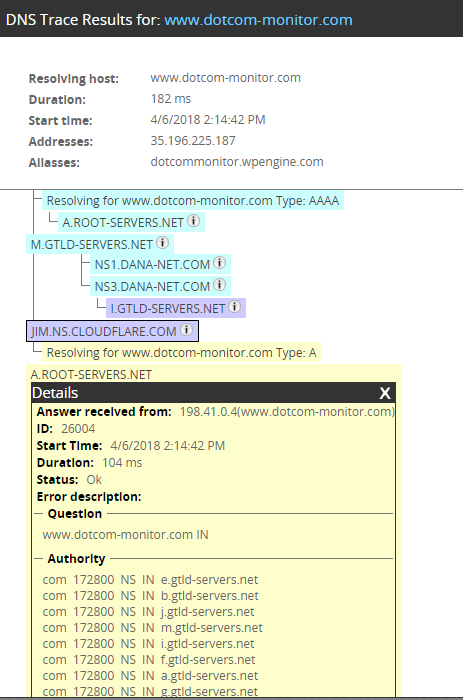
Dotcom-Monitor has a free DNS Trace Test that you can use online, simply by entering the host (your domain name) and which locations you would like to test from. This tool queries the root servers to find DNS lookup records detailing the path taken to retrieve the record. In the results you will find:
- Time it takes to receive a response from each node along the path
- Answers returned from each node, for example:
- The result header contains general information about the test performed while the data in the tree shown below contains details about the actual DNS trace.
Name Server Lookup
Want to perform a name server lookup? If so, then there are a few steps you can take to perform this action:
• Go to your Command Prompt and use the line: nslookup
• After this command, enter the IP Address for Domain Name you wish to lookup.
• Press EnterReverse Lookup
Are you trying to find a way to perform a reverse lookup? This method is typically used when the domain uses an IP Address, rather than a standard wwww.mydomain.com format. To perform a reverse DNS lookup, follow these easy steps:
• Access Command Prompt and type: Command
• Press Enter
• The resulting black box is where you’ll type: ping-a IP ADDRESS (replace “IP ADDRESS” with the numerical address you wish to investigate)
• Press Enter
• The resulting information is all available data that’s connected with the IP Address you entered.Host DNS Lookup
This is one of the easiest tools you can use when attempting to locate more information about a specific IP Address. It’s capable of performing full translation of domains and IP Addresses, as well as detail current name servers for the website and email servers.
To perform this type of lookup, perform the following steps:
• Access your Command Line (as in previous steps)
• Type the following in black text field: host-t a domain.com (input the domain name you wish to investigate where DOMAIN.COM is written)
• The following information will reveal the IP Address for the domain you entered
• To lookup the mail server, type the following in the Command Line: $host -t mx domain.com (make sure to replace DOMAIN.COM as in the previous step)
• Press EnterDig DNS
Are you looking for a more powerful way to investigate and troubleshoot network and DNS problems? If so, then the Dig DNS Lookup method may be exactly what you’ve searched for.
To uncover all information kept on file with a specific domain name, enter the following Dig command:
Target Hostname or IP Address – Get IP from Hostname
The host field should be filled in with either a hostname or an IP address. For externally available sites, the hostname should be formatted as www.hostname.com. If the target is an IP address, it can be formatted as either an IPv4 or IPv6 address.
How to Get the IP Address from a Hostname
When the user enters the name of the website in the browser window, a DNS request is formed to the proximate server. The server sends back a response to the client with an IP address of the requested web resource. If the nearest DNS server does not give an answer, then the request is sent to another server in the DNS tree hierarchy till the IP address is found.
You can reach a required web resource without requesting a DNS server. To do this simply insert the IP address of a web resource followed by a forward slash in the address bar of the browser window.
There are many approaches to find an IP address of the web resource based on its hostname. The simplest and most obvious option is to use the command-line interface or console on your computer. In addition, you can use online IP lookup services. In some cases, if the corresponding option is provided you can use WHOIS services which provide publicly available information on any domain name or IP address. Let’s have a closer look at these approaches.
Using the Command Line to Get an IP address of a Web Resource
The most popular and frequently used command to get the IP address of the host is the ping command. The ping command initiates the exchange of packets with the selected host, and returns not only data about the host availability, but also provides the host’s IP address that will be displayed in square brackets after the hostname of the requested resource. Learn more about setting up a Ping/ICMP device with the Dotcom-Monitor platform.
Windows
To start the command line, in the search line type cmd and press Enter. This will open a command prompt. Then, select Command Prompt in the list.
In an open command line, type ping followed by the hostname (for example, ping dotcom-monitor.com). and press Enter. The command line will show the IP address of the requested web resource in the response.
An alternative way to call Command Prompt is the keyboard shortcut Win + R.
Linux
If you use a Linux operating system, then to run the console, use the Ctrl+Alt+T keyboard shortcut.
In the opened window, type in “ping” followed by a space and enter the hostname which IP address you want to receive. Then press Enter.
MAC OS
If your computer runs Mac OS, then use the Terminal app that has similar functions as the command-line interface. For quick access to the Terminal app, click the Spotlight search icon in the upper right corner of the screen. Then enter the word “Terminal” in the search line and double-click on the terminal icon displayed in the search results. In the terminal window, type ping followed by a space and enter the hostname of the web resource (for example, ping www.google.com).
Also, on the Mac OS, you can use the Network Utility. Open Network Utility on the MAC and go to the ping tab. Enter the hostname and click the Ping button.
Using WHOIS Services to Find the IP Address of a Hostname
To find an IP address of any web resource by its hostname you can also use WHOIS services. WHOIS domain’s IP check allows you to find out information about a website, including who owns the domain and the website – an organization or an individual. However, while this information is often provided in the Administrator and similar sections, in some cases the owner information may not be displayed. This property may be set by the rules of a particular domain zone or the personal data may be hidden by the domain owner. If the corresponding data is provided by a WHOIS service, you can view the public information of any domain name or IP address.
Using an online WHOIS service seems to be easier and more convenient for the majority of people. All you need to do is to navigate to one of the free online WHOIS services and enter the target domain name in the search bar. The service response will contain the IP address of the requested domain name in the hosting provider section.
Generally, in addition to information about IP addresses of a web resource, the services provide a lot of other useful information about the web resource and its owner. This data may include:
- Information about the owner of the domain name. This field displays information about who owns the domain name you are interested in – contact information, phone number, email address, etc.
- Domain name registration and expiration date. In this section, you can find information on when the domain name was registered and how much more it will be assigned to this owner.
- Information about a hosting provider. This section contains the IP address of the website you are interested in and information about the hosting company that provides hosting for the web resource that you specified. You can also check the DNS servers used by the target web resource in this section.
Using Online IP Address Lookup Services
There are many specialized web services that help to get an IP address of any website without using specialized software. Using this kind of service is very simple. Simply enter the address of the site you are interested in in the search bar, and you will receive all the information in a couple of minutes. Dotcom-Tools.com has a DNS lookup function that can be quite helpful in resolving a site’s IP address, and this is especially useful if you’re trying to ascertain the IP address of a website or web service in order to protect your privacy online.
How to Get the Hostname by an IP Address
We have already learned how to find the IP address by a hostname using different approaches. But is it possible to execute the search in the opposite direction and find the hostname of a target website by its IP address? The answer depends on the existence of the DNS records that correspond to the requested IP. If such type of record was not created on a DNS server for the required IP, the reverse resolving will require additional skills. Otherwise, if the corresponding DNS record exists, WHOIS services are the best choice to query for the hostname by its IP address.
Generally, it takes several simple steps to find an IP address with a WHOIS service. All you need is to open a WHOIS service website in a browser and enter the IP address in a search bar. The hostname will be displayed in the corresponding section in the lookup results.
Dotcom-Monitor gives DevOps teams the tools they need to monitor their websites and applications at every level, including Ping/ICMP monitoring. The ping command sends an ICMP echo request to a target name or IP address, which helps you to verify IP-level connectivity. Receive alerts by email or SMS for you and your team so you can work toward 24×7 uptime and give your users the best experience possible.
Don’t let unnecessary downtime derail your online goals. Sign up for a free 30 day trial and start monitoring your websites, web applications and digital infrastructure today with our intuitive Dotcom-Monitor platform.