Файл транспортного контейнера для передачи в налоговую что это
3.1. Содержимое транспортного контейнера
Транспортный контейнер представляет собой zip-архив, содержащий:
— файл с транспортной информацией в формате xml;
— zip-архивы файлов с содержимым передаваемых документов;
— zip-архивы файлов с описаниями документов;
— файлы с содержимым передаваемых ЭП;
Схема транспортного контейнера приведена на рисунке 1.
│транспортный контейнер, zip-архив │
│ │транспортная │ │шифрованные данные │ │
│ │ │список документов и├─┼────┘ └─┤ ЭЦП │ │
Рисунок 1: Схема транспортного контейнера
3.1.1. Файлы с содержимым документов и ЭП именуются с использованием универсальных уникальных идентификаторов по формату «<UUID>.bin».
3.1.2. Транспортная информация и файлы с содержимым документов и ЭП объединяются в zip-архив в режиме STORE. Файл с транспортной информацией при передаче в транспортном контейнере не сжимается и не шифруется.
3.1.3. В одном транспортном контейнере передаются документы и ЭП, относящиеся к одной транзакции.
Транспортный контейнер может содержать не более 2500 файлов. Размер транспортного контейнера не должен превышать 72 мегабайт, а размер любого файла в контейнере не должен превышать 60 мегабайт. Исходный объем файла, zip-архив которого содержится в контейнере, не должен превышать 1024 мегабайт.
(в ред. Приказа ФНС России от 17.11.2014 N ММВ-7-6/588@)
(см. текст в предыдущей редакции)
3.1.3.1. Для КНД=1120101, 1120502, 1151100, 1155116, 1155118, 1160070, 1160082, КНД=1151001 v.5.04 и приложений (КНД=Индекс=0000080, 0000081, 0000090, 0000091, 0000100, 0000110, 0000120) к основному файлу (КНД=1120101, 1160070, КНД=1151001 v.5.04), размер транспортного контейнера не должен превышать 10 гигабайт, а размер любого файла в контейнере не должен превышать 8 гигабайт. Исходный объем файла, zip-архив которого содержится в контейнере, не должен превышать 100 гигабайт. Транспортный контейнер передается в составе почтового сообщения, размер которого не превышает 10 гигабайт.
(в ред. Приказов ФНС России от 22.11.2021 N ЕД-7-26/1011@, от 21.01.2022 N ЕД-7-26/34@, от 26.01.2023 N БС-7-26/55@)
(см. текст в предыдущей редакции)
3.1.3.2. Для документов, передаваемых в рамках документооборота по осуществлению письменных обращений абонентов в налоговые органы, размер транспортного контейнера не должен превышать 5 мегабайт.
(п. 3.1.3.2 введен Приказом ФНС России от 22.11.2021 N ЕД-7-26/1011@)
3.1.3.3. Для документов, передаваемых в рамках документооборота, используемого налоговыми органами при реализации своих полномочий в отношениях, регулируемых законодательством о налогах и сборах, с КНД=1160098, 1160100, 1165020, 1165021, 1165022, 1165023, 1165052, 1165063, 1165215 размер транспортного контейнера не должен превышать 1 гигабайт. Размер любого файла в транспортном контейнере не должен превышать 900 мегабайт. Суммарный объем всех исходных файлов, zip-архивы которых содержатся в транспортном контейнере, не должен превышать 1 гигабайт.
(пп. 3.1.3.3 введен Приказом ФНС России от 27.05.2022 N ЕД-7-26/441@; в ред. Приказа ФНС России от 05.09.2022 N ЕД-7-26/810@)
(см. текст в предыдущей редакции)
3.1.3.4. Для документов, передаваемых в рамках документооборота по осуществлению информационной рассылки со стороны налоговых органов и документооборота по осуществлению групповой информационной рассылки со стороны налоговых органов, размер транспортного контейнера не должен превышать 5 мегабайт, размер любого файла в транспортном контейнере не должен превышать 4 мегабайта. Исходный объем файлов, zip-архивы которых содержатся в транспортном контейнере, не должен превышать 4 мегабайта.
(пп. 3.1.3.4 введен Приказом ФНС России от 18.10.2022 N ЕД-7-26/945@)
3.1.4. Описание документа присутствует в транспортном контейнере в виде отдельного zip-архива в случае, если описание документа определено типом передаваемого документа. Формат описания документов приведен в Приложении 1 к настоящему документу. Описание документа содержит дополнительную информацию о передаваемом файле и носит исключительно информативный характер. Документ может использоваться для более информативного диагностического сообщения при невозможности расшифровать файлы транспортного контейнера.
3.1.5. Формат описания транспортной информации приведен в Приложении 2 к настоящему документу.
Подача документов на государственную регистрацию в электронном виде
Подача документов на государственную регистрацию в электронном виде с использованием ЭЦП #
Процедуру подачи документов на государственную регистрацию или на внесение изменений в учредительные документы можно условно разделить на несколько этапов:
-
на юридическое лицо или ИП. Она позволит подать подготовленные электронные документы в регистрирующий орган Налогового органа. Купить ЭЦП для подачи в налоговую вы можете на нашем сайте.
- После получения электронной подписи, необходимо подготовить рабочее место для работы с ней. Настроить компьютер для работы с ЭЦП вы можете по нашим инструкциям пройдя по ссылке.
- Скачать с сайта налоговой и установить бесплатную программу «Подготовка документов для государственной регистрации«. В программе реализована возможность заполнить нужные формы заявлений. Которые можно сохранить или распечатать, или подготовить Транспортный контейнер подписанный электронной подписью, для электронной подачи сведений в Налоговый орган. На который возложены функции регистрации ЮЛ и ИП.
Первые два пункта у нас уже рассмотрены на сайте, поэтому подробно рассмотрим 3 пункт.
Подготовка документов для государственной регистрации #
- Скачиваем и устанавливаем программу по ссылке указанной выше.
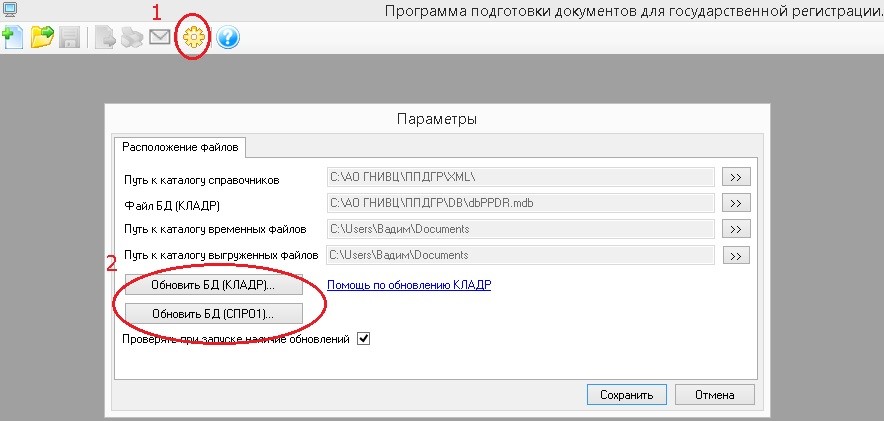
- Запускаем программу, переходим в настройки и там нажимаем обновить БД (Кладр) и обновить БД (СПРО1). Ждём когда программа обновится.
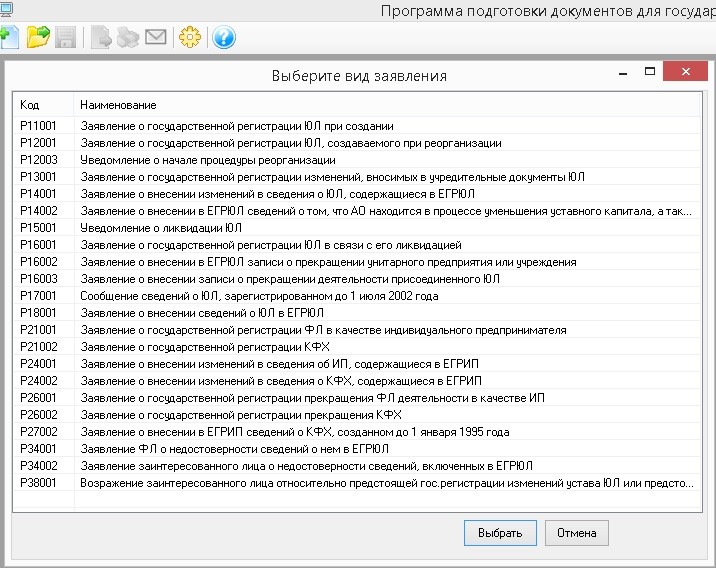
- После обновления программы, нажимаем на пункт меню Новый документ. Откроется выбор вида заявления. Где выбираем нужное нам заявление, в зависимости от типа вносимых изменений.
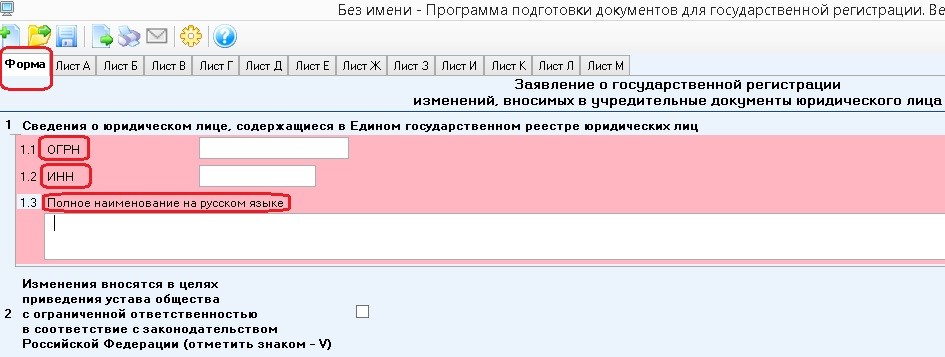
- После выбора вида заявления заполняем необходимые листы заявления. Первоначально заполняется страница Форма, где необходимо указать ИНН, ОГРН и Наименование вашей организации. После этого вы сможете заполнить остальные листы заявления.
Порядок заполнения форм заявлений утвержден Приказом ФНС России от 25.01.2002 № ММВ-7-6/[email protected] «Об утверждении форм и требований к оформлению документов, представляемых в регистрирующий орган при государственной регистрации юридических лиц, индивидуальных предпринимателей и крестьянских (фермерских) хозяйств».
- Когда заявление будет заполнено, необходимо будет его сохранить. Для этого в меню нажимаем кнопку Сохранить и выбираем место для сохранения на вашем компьютере.
Заявление будет сохранено на компьютере или USB носителе в формате, который требуется для подачи документов в электронном виде.
Примечание: Сохраненное заявление можно так же распечатать для подачи его в налоговый орган или МФЦ в печатном виде. В этом случаем подпись заявителя необходимо заверить у нотариуса.
Создание транспортного контейнера #
В программе нажимаем на значок «Письма»-Формирование транспортного контейнера.
- Здесь проверяем проверяем правильность указания Вида Заявления.
- В 2 пункте выбираем как вы хотите получить документы.
- В 3 пункте указываем код вашей налоговой.
- И в пункте 4 необходимо заполнить сведения о заявителе.
- Здесь необходимо загрузить документы.
Обратите внимание: если к подаваемому заявлению требуется прикрепить дополнительные документы (устав, решения, протокол и др.), то предварительно эти документы следует отсканировать.
К сканированным документам устанавливаются требования к формату и качеству.
- формат сканируемого изображения соответствует: BW (black-white, чёрно-белый);
- разрешение при сканирование должно быть: 300*300 dpi;
- глубина цвета: 1 бит;
- конечныйформат файла: многостраничный TIF.
Документы, состоящие из несколько страниц, сканируются в один файл.
Прикрепляем и подписываем электронной подписью документы #
После того как от сканировали документы, которые необходимо прикрепить для формирования транспортного контейнера. Нужно выбрать ЭЦП, которой будет подписывать документы.
- Нажимаем Выбрать ЭЦП.
- В строке Сертификат Ключа подписи, нажимаем на выпадающий список и выбираем подпись.
- После выбора нажимаем Применить.
В первой строке выбираем сохраненное сформированное заявление и нажимаем Подписать. В строке подписи появится подпись вашей организации. Выполняем эту последовательность для каждого прикрепляемого документа.
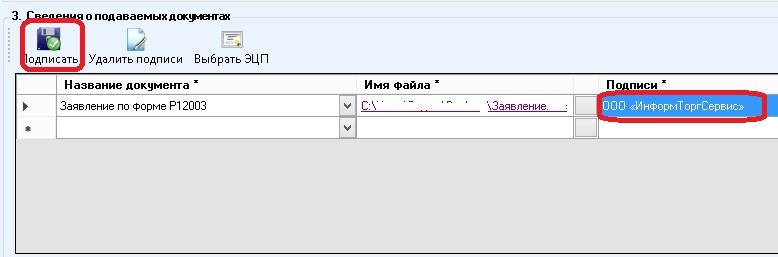
После добавления и подписания всех необходимых документов нажимаем на кнопку Сформировать, в верхнем левом углу программы. Все подгруженные документы, включая файлы с содержимым ЭЦП заявителя добавляются в zip-архив (транспортный контейнер).
Отправляем транспортный контейнер в Налоговый орган #
Переходим на сайт налоговой nalog.ru. Заходим в личный кабинет юридического лица или индивидуального предпринимателя. Перед входом в кабинет необходимо будет пройти диагностику подключения. После её прохождения сможем зайти в личный кабинет. В личном кабинет выбираем в меню «Подача заявлений — Сведения о юридическом лице — Комплект документов на государственную регистрацию»
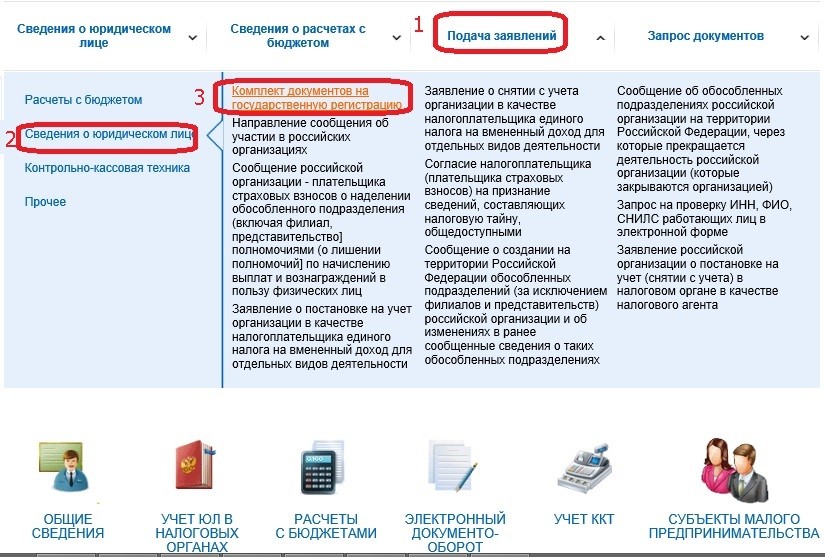
На следующей странице нажимаем «Обзор» и выбираем сохранённый файл — транспортный контейнер и нажимаем отправить.
После того как вы отправили документы в электронном виде, на электронный адрес заявителя, который был указан при отправке документов будет отправлено сообщение — подтверждение. В нём будет указан уникальный код, который подтверждает получение электронных документов.
В срок не превышающий 3 — 5 рабочих дней ( в зависимости от вида поданного заявления на регистрацию). На электронную почту заявителя указанную в транспортном контейнере придёт ответ от налогового органа, подписанный ЭЦП НО.
Как сдать отчетность в ФНС: сайт налоговой или Контур.Экстерн
Налоговую и бухгалтерскую отчетность можно бесплатно сдать в специальном сервисе ФНС. Для этого понадобится усиленная квалифицированная электронная подпись и специальная программа для «упаковки» отчета. Кто может воспользоваться этим сервисом и какие есть альтернативы — разберемся.
- Какие отчеты можно сдать через сайт ФНС
- Кому подходит отчетность в сервисе ФНС
- Как сдать отчетность через сайт ФНС
- Шаг 2. Загрузить файл отчета в ФНС через сервис
- Плюсы и минусы сервиса ФНС
- Отчетность в ФНС через оператора ЭДО
- Преимущества работы через Экстерн
Какие отчеты можно сдать через сайт ФНС
Официальный сервис на сайте ФНС позволит в электронном виде сдать следующие отчеты:
- декларации по налогу на прибыль, УСН, ЕСХН;
- расчет по страховым взносам;
- 6-НДФЛ и 3-НДФЛ;
- декларацию по налогу на имущество;
- бухгалтерскую отчетность.
Декларация по НДС — единственный отчет в налоговую, который невозможно сдать таким способом (п. 1.7 Порядка представления налоговой и бухгалтерской отчетности в электронном виде через сайт ФНС России). Это можно сделать только через оператора электронного документооборота (ЭДО), поэтому ИП и организациям на ОСНО в любом случае придется дополнительно заключать договор с оператором.
Через сервис ФНС нельзя сдавать отчеты и в другие контролирующие органы. Не получится отчитаться по форме 4-ФСС, передать СЗВ-М и СЗВ-ТД в ПФР, сдать отчеты в статистику, Росприроднадзор и другие ведомства. Такая возможность есть только при работе через специальные сервисы каждого контролирующего органа или через сервис оператора ЭДО, например Контур.Экстерн.
Кому подходит отчетность в сервисе ФНС
Сервис ФНС рассчитан на организации и предпринимателей на специальных налоговых режимах. Почти все из них смогут работать в сервисе бесплатно.
Отчитаться через сайт ФНС не получится у следующих категорий:
- организации и предприниматели на ОСНО, которые сдают декларацию по НДС (п. 1.7 Порядка);
- иностранные организации, которые платят «налог на Google» (п. 8 ст. 174.2 НК РФ);
- крупнейшие налогоплательщики (п. 1.2 Порядка);
- обслуживающие бухгалтерии и другие представители (п. 1.2 Порядка) — кроме случаев, когда у них есть прямой доступ к личному кабинету налогоплательщика.
Кроме того, есть технические требования к компьютеру, с которого вы будете подавать отчетность. Операционная система должна быть минимум версии Microsoft Windows XP, либо Mac OS X 10.9; криптопровайдер должен поддерживать алгоритмы ГОСТ 34.10-2001 и ГОСТ 28147-89, а с электронной подписью должна быть возможность работать через браузер.
Как сдать отчетность через сайт ФНС
Для сдачи отчетов понадобится усиленная квалифицированная электронная подпись. Ее нужно получить в удостоверяющем центре ФНС или у ее доверенных лиц. Это условно бесплатно, нужно будет только купить токен (носитель, на который загрузится подпись) и лицензию КриптоПро, без которой не будет работать сертификат подписи.
После получения электронной подписи зарегистрируйтесь на сайте ФНС как организация или предприниматель. Перейдите по ссылке и выберите нужный сертификат из списка, затем прокрутите вниз до кнопки «Войти» и заполните профиль данными о себе.

Далее активируйте электронную почту, зарегистрируйте сертификат электронной подписи и получите идентификатор абонента. Данные о завершении регистрации и присвоении идентификатора появятся в личном кабинете. После этого код абонента нужно будет указать в разделе «Сведения об организации».

Если в процессе самостоятельной установки сертификата электронной подписи или настройки СКЗИ возникнут проблемы, обращаться придется к своему сисадмину или в платную консультацию. Техподдержка ФНС помогает только с работой в сервисе.
После этого можно приступать к подготовке и сдаче отчетности. Следуйте алгоритму.
Шаг 1. «Упаковать» отчет в транспортный контейнер
Сформировать отчет можно в своей учетной программе или в бесплатной программе ФНС «Налогоплательщик ЮЛ». Но перед сдачей отчет нужно упаковать в транспортный контейнер — зашифровать по требованиям ФНС и подписать квалифицированной электронной подписью (КЭП). Это возможно только через программу «Налогоплательщик ЮЛ».
В процессе зашифровки действуйте по алгоритму:
Загрузить в «Налогоплательщик ЮЛ» сформированный отчет → Нажать кнопку «Выгрузить транспортный контейнер для портала» → Выбрать папку для загрузки → Скопировать и вставить идентификатор налогоплательщика → Выбрать сертификат для подписи → Сформировать контейнер.

Важно! «Налогоплательщик ЮЛ» нуждается в регулярных обновлениях. Их нужно отслеживать самостоятельно и устанавливать вручную».
Шаг 2. Загрузить файл отчета в ФНС через сервис
Контейнер загружается на сайт ФНС напрямую через сервис сдачи отчетности. После добавления файла и нажатия кнопки «Отправить документ» отправка происходит сразу.

Шаг 3. Дождаться квитанции о приеме
На вкладке «Отправленные документы» будет отображаться статус поданного отчета.

Плюсы и минусы сервиса ФНС
Важное преимущество сервиса ФНС — возможность сдать почти всю отчетность бесплатно. Для этого понадобится только электронная подпись и средство криптографической защиты.
Но есть у бесплатного сервиса и недостатки:
- Нет возможности сдавать декларацию по НДС и отправлять отчеты в другие контролирующие органы.
- Налоговая не сможет отправлять вам требования через сервис ФНС. Но если вы обязаны сдавать декларации (расчеты) в электронном виде, такую возможность инспекторам нужно обеспечить, заключив договор с оператором ЭДО (п. 5.1 ст. 23 НК РФ).
- Не подходит крупнейшим налогоплательщикам, бухгалтерам на аутсорсинге и представителям.
- Пользователь вынужден самостоятельно разбираться с регистрацией, установкой сертификата и настройкой криптозащиты.
- Подготовка отчета — трудоемкий процесс. Отправить сведения не получится без предварительной зашифровки в транспортный контейнер.
- Программу «Налогоплательщик ЮЛ» нужно регулярно обновлять самостоятельно.
- Отчет уходит автоматически без возможности предварительной проверки на ошибки и финальной редактуры. Контрольные соотношения между разными отчетами тоже не проверяются до отправки, отказ в приеме придет уже из ФНС после проверки.
- Уведомления о статусе отчетов появляются только на портале, по почте или СМС дополнительных сообщений не предусмотрено.
- Техподдержка помогает только по вопросам работоспособности сервиса и не отвечает на другие — например, о заполнении форм отчетов.
Отчетность в ФНС через оператора ЭДО
Более комфортные условия при работе с отчетностью можно получить через оператора ЭДО. Самое главное — Экстерн позволяет отчитываться во все контролирующие органы: ФНС, ФСС, ПФР, Росстат, РАР, РПН, Центробанк.
Для работы с Экстерном тоже понадобится электронная подпись. Ее можно получить при подключении Экстерна. Лицензия КриптоПро, которая нужна для работы в сервисе, будет уже вшита в ключ электронной подписи, поэтому дополнительно тратиться не придется. Также для работы в Экстерне подойдет электронная подпись, полученная в ФНС или в любом аккредитованном удостоверяющем центре.
Сервис настраивается автоматически через портал диагностики, вам ничего делать не придется. Чтобы заполнить данные о своей компании, достаточно ввести ИНН — информация сама подгрузится из ЕГРЮЛ (ЕГРИП).

После этого можно приступать к заполнению отчетов. Следуйте алгоритму.
Шаг 1. Выбрать и заполнить форму
В меню слева выберите, в какой орган хотите сдать отчет, и подберите подходящий способ подготовки — загрузить готовый отчет из файла или заполнить форму в системе.
Заполнять отчеты в системе удобно:
- подсвечиваются обязательные поля;
- часть данных заполняется автоматически или на базе прошлых отчетов;
- для некоторых полей есть справочники значений (период, код в СЗВ-ТД и пр.);
- предусмотрен порядок заполнения и подсказки к полям.
Когда закончите заполнять отчет, нажмите кнопку «Сохранить и закрыть».

Шаг 2. Проверить и отправить отчет
Перед отправкой каждый отчет должен пройти обязательную проверку. Если сервис найдет ошибки, их нужно будет исправить прежде чем отправлять отчет. В ходе проверки могут появиться и предупреждения — если вы уверены в правильности данных, исправлять их не обязательно.
Чтобы отправить отчет, выберите «Перейти к отправке» и заверьте его электронной подписью.

Шаг 3. Дождаться подтверждения приема и ввода
После отправки отчета формируется «Подтверждение даты» — именно это время считается датой сдачи отчета. Затем остается только дождаться приема отчета инспекцией. По каждому этапу вы получите уведомление в сервисе и другим удобным способом: по СМС, электронной почте, в приложении.
Сервис уведомляет о следующих этапах:
- Отчет доставлен → извещение о получении.
- Отчет принят → квитанция о приеме.
- Отчет загружен в базу налогового органа → извещение о вводе.
- Отчет не сдан → уведомление об отказе (в нем указано, что исправить, чтобы отчет приняли).
Все отправленные отчеты хранятся в сервисе. Их можно в любой момент скачать, скорректировать или использовать как базу для подготовки нового отчета.

Преимущества работы через Экстерн
1. Экстерн настраивается автоматически через специальный портал диагностики. Вам не придется разбираться, что нужно для работы в Экстерне — просто запустите сервис диагностики, и он подготовит ваш компьютер.
2. Чтобы добавить свою компанию или организации на обслуживании, реквизиты не нужно вводить вручную. Основные реквизиты компании автозаполняются по выписке из ЕГРЮЛ. Вам достаточно указать свой ИНН и КПП и проверить данные.
3. Отчетность по доверенности и работа с несколькими организациями. В Экстерне отчетность может отправить и подписать не сам руководитель, а его доверенное лицо. Кроме того, можно работать сразу с несколькими организациями в одном списке и массово отправлять неограниченное количество отчетов.
4. Работа с отчетами. Экстерн можно использовать отдельно или интегрировать с 1С и отчитываться напрямую из сервиса. Перед отправкой все отчеты проходят автоматическую проверку, которая помогает исправить ошибки и пройти автоматизированный контроль ФНС.
5. Уведомления и комментарии к отказам. О каждом изменении статуса отчета, полученном требовании или штрафе сервис будет уведомлять по СМС, почте или в приложении. Если из контролирующего органа поступит отказ в приеме, комментарии экспертов помогут разобраться с причиной и быстро исправить отчет.
6. Работа с требованиями. Экстерн сортирует требования по срочности и помогает отслеживать даты, в которые нужно реагировать на запросы налоговой. По каждому требованию сохраняются письма и документы, отправленные в ответ на него.
7. Сверка с налоговой. Вы можете самостоятельно отправлять запросы на сверку с бюджетом через Экстерн — запрос заполняется один раз, а затем нужно будет менять только проверяемый период. Если сверка нужна регулярная, доступна автоматическая отправка запросов раз в неделю.
8. Бесплатные сервисы. Экстерн дополнительно дает доступ к справочно-правовой системе Норматив, сервису для проверки контрагентов, автоматической сверке счетов-фактур с контрагентами, бесплатным вебинарам и экспертным статьям.
Работая через оператора ЭДО, вы получите качественный сервис, который закрывает все потребности бухгалтера: позволяет сдавать отчетность в срок и без ошибок, общаться с контролирующими органами, систематизировать работу с требованиями и сверяться с ФНС.
Инструкция по работе с документами налоговой отчётности в программе «Налогоплательщик ЮЛ»
Одна из самых важных функций программы ФНС России «Налогоплательщик ЮЛ» – формирование и проверка отчётности по налогам. Поэтому рассматриваем, как работать в «Налогоплательщик ЮЛ» с документами налоговой отчётности.
Основные манипуляции
Когда идёт речь о вводе и обработке документов налоговой отчётности в «Налогоплательщик ЮЛ», то имеется в виду их создание, открытие, удаление, выгрузка, а также формирование файла транспортного контейнера.
Для работы с документами налоговой отчетности необходимо выбрать пункт меню Документы→Налоговая отчетность. В появившемся окне будут представлены введенные документы по выбранному налогоплательщику за выбранный налоговый/отчетный период с указанием:
- КНД;
- наименования документа;
- его состояния.
Если за выбранный отчетный период не был введен ни один документ по выбранному налогоплательщику, то будет выведен пустой список.
Отчетный период, а также налогоплательщика, можно менять непосредственно с данного окна. При этом будет автоматически обновлен список введенных документов.
Состояние документа носит информационный характер и отражает последнее действие пользователя с введенным документом.
Если в режиме ввода проконтролировать документ, и при этом не будут выявлены ошибки контроля, то он будет иметь состояние «проконтролирован». Успешно выгруженный документ будет иметь состояние «выгружен в файл».
Если документ имеет уточненные расчеты, состояние будет показываться для документа, имеющее наибольшее уточнение.
Для документов, которые могут быть представлены одним налогоплательщиком за один и тот же отчетный период более одного раза (критерии документа), состояние документа не показывается. Такие документы обозначены иконкой  .
.
Список критериев документа с указанием их состояния будут показаны при редактировании такого документа.
В этом режиме вы можете:
- создать новый документ;
- открыть документ для редактирования;
- удалить документ;
- выгрузить документ в утвержденном формате;
- формировать файл транспортного контейнера для передачи отчетности через сайт ФНС России или Портал госуслуг;
- копировать документ в другой отчетный период;
- загрузить документ, выгруженный в соответствии с утвержденными форматами представления в электронном виде.
Для создания документа воспользуйтесь кнопкой  (клавишей [Insert]).
Для открытия документа воспользуйтесь кнопкой  (клавишей [Enter]).
Для удаления документа воспользуйтесь кнопкой  (клавишей [Delete]).
Особенности удаления
Если помечен документ или группа документов, то будут удалены помеченные документы. Если же нет помеченных документов, то будет удален документ, на котором установлен курсор (документ, который выделен).
Для удаления необходимо подтвердить ваше намерение. При этом если форма документа предусматривает ввод по критериям и документ введен по 2-м и более критериям, такой документ не удаляется, а выводится сообщение с указанием:
- причины и возможностью перехода в список критериев (при удалении одного документа);
- списка документов, которые были не удалены по этой причине (при удалении группы документов).
Как восстановить документ
При удалении документа предварительно он будет сохранен в журнале удаленных документов для последующего восстановления в случае необходимости.
Удаленный документ можно восстановить в режиме Сервис→Журналы→Журнал удаленных документов.
Как выгрузить документ
Для выгрузки документа воспользуйтесь кнопкой  . При этом если помечен документ или группа документов, то будут выгружены помеченные элементы.
Если нет помеченных документов, то будет выгружен документ, на котором установлен курсор (документ, который выделен).
Для формирования файла транспортного контейнера для передачи отчетности через сайт ФНС или Портал госуслуг воспользуйтесь кнопкой  .
.
Как облегчить работу: копирование данных
Содержимое некоторых документов может повторяться (или с небольшими изменениями) с одного отчетного периода в другой. При этом данный документ может быть объемным.
Чтобы в следующем отчетном периоде не вводить вручную еще раз этот документ, есть возможность копирования данных из одного отчетного периода в другой. Для этого:
1. Установите отчетный период, в котором данный документ введен.
2. Нажмите на кнопку  .
.
3. В появившемся окне выберите отчетный период, куда вы хотите скопировать данные с текущего отчетного периода.
Если документ невозможно корректно копировать в другой отчетный период из-за изменения описания отчетной формы, нужный отчетный период может отсутствовать в списке периодов, доступных для копирования.
Выбираемый отчетный период должен отличаться от текущего отчетного периода.
Непосредственно само копирование выполняют при нажатии кнопки <Выполнить>. При этом, если за выбранный для копирования отчетный период документ был уже введен, необходимо подтвердить такое намерение.
Если в отчетном периоде документ имеет критерии множественности, а в выбранном для копирования отчетном периоде нет, и при этом в отчетном периоде документ был введен по нескольким критериям, то будет выдан список введенных критериев документа для копирования.
Если же в отчетном периоде были введены уточненные расчеты, то будет скопирован только последний уточненный расчет. И он станет основным.
Когда в списке доступных отчетных периодов доступны отчетные периоды с разной периодичностью представления (например, месячные и квартальные), то можно изменить периодичность представления документа.
Если после копирования документа вы хотите сменить отчетный период на копируемый, установите галочку на соответствующую опцию.
Режим загрузки
Для загрузки документа, выгруженного в соответствии с утвержденными форматами представления в электронном виде, воспользуйтесь кнопкой  .
.
В данном режиме предоставлены стандартные возможности работы со списком:
- сортировка по графам (необходимо щелкнуть мышкой в титуле сортируемой графы);
- изменение порядка расположения граф или их скрытия-показа (для этого воспользуйтесь кнопкой
 .
.
Для поиска контекста в списке (можно в отдельной графе) воспользуйтесь кнопкой  (комбинацией клавиш [Ctrl]\[F]).
Получение помощи по работе с данным окном – кнопка  , клавиша [F1]. Количество документов в списке показано в левом нижнем углу окна.