Лучший ответ: Как разрешить Гугл диску работать со сторонними файлами куки?
Чаще всего это переходник VGA-HDMI либо HDMI-DVI, в зависимости от того, какой разъем имеется на мониторе. Ничего сложного в использовании адаптера нет, но придется потратить дополнительные деньги на адаптер (стоит примерно столько же, как и сам ТВ-тюнер).
Как закрыть доступ приложению к Гугл диску?
Как закрыть доступ к файлу
- Откройте главный экран Google Диска, Документов, Таблиц или Презентаций.
- Выберите файл или папку.
- Выберите Настройки доступа или нажмите на значок «Открыть доступ к объекту» .
- Найдите пользователя, которому нужно закрыть доступ к файлу.
- Справа от его имени нажмите на стрелку вниз
Почему не работает гугл диск?
Если файл не открывается, это может происходить по следующим причинам: У вас нет прав на просмотр файла. Вы вошли в аккаунт Google, не имеющий доступа к файлу. На телефоне не установлено приложение для просмотра файла.
Какие варианты доступа можно настроить к документам Google?
Как предоставить доступ к одному файлу
- На устройстве Android откройте приложение Google Диск, Документы, Таблицы или Презентации.
- Коснитесь значка «Ещё» рядом с названием файла.
- Выберите Открыть доступ.
Как открыть доступ к файлу на Google Диске конкретному человеку?
Вот как это сделать:
- Откройте сайт drive.google.com на компьютере.
- Выберите нужную папку.
- Нажмите на значок «Открыть доступ к объекту» .
- В строке «Люди» введите адрес электронной почты нужного пользователя или группы Google.
- Чтобы настроить права доступа, нажмите на стрелку вниз .
- Нажмите Отправить.
Как узнать какие приложения привязаны к аккаунту Гугл?
Вы можете узнать, к каким сервисам Google и каким данным есть доступ у стороннего сервиса или приложения.
- На странице «Аккаунт Google» откройте раздел Безопасность.
- В разделе «Сторонние приложения с доступом к аккаунту» нажмите Настроить доступ для сторонних приложений.
- Выберите нужное приложение или сервис.
Как узнать какие игры привязаны к аккаунту Гугл?
Шаг 1. Как посмотреть общую информацию
- Откройте страницу Аккаунт Google.
- На панели навигации слева нажмите Данные и персонализация.
- Найдите раздел «Ваши действия и данные».
- Нажмите Перейти в Личный кабинет Google.
- Откроется страница со списком сервисов Google, которыми вы пользуетесь, и статистикой по вашим данным.
Как открыть доступ на гугл диск с телефона?
Как открыть доступ к папке
- Откройте приложение Google Диск на устройстве Android.
- Нажмите на значок «Ещё» …
- Нажмите на значок «Поделиться» .
- Введите адрес электронной почты нужного пользователя или группы Google.
- Чтобы настроить права доступа, нажмите на стрелку вниз . …
- Нажмите на значок «Отправить»
Почему не редактируется Google таблица?
Если вам не удается внести изменения в файл, причина может заключаться в следующем: Владелец не предоставил вам разрешения на просмотр файла. Вы вошли в аккаунт Google, не имеющий доступа к файлу. Ваш уровень доступа был изменен другим пользователем с правом на редактирование.
Почему нельзя скачать файл с гугл диска?
Если вы не можете скачать файл, значит владелец запретил распечатывать, скачивать и копировать его, а вам доступны только просмотр или комментирование документа. … В противном случае скачивать данные будет нельзя. Введите ссылку chrome://settings/cookies в адресной строке браузера нажмите Ввод.
Как добавить в список новых пользователей при работе с Google документами?
Откройте документ, право на владение которым вы хотите передать. Нажмите Добавить в общие в правом верхнем углу страницы. Нажмите на поле «Добавить пользователей«. Введите адрес электронной почты нового владельца.
Кто видит что у меня в гугл диске?
Файлы, загруженные на Google Диск, хранятся в защищенных центрах обработки данных. … По умолчанию файлы видны только вам. Однако вы можете открыть доступ к ним другим пользователям.
Способы разрешить поддержку и прием файлов cookie в браузере Google Chrome
Включить куки в Гугл Хром бывает нужно, если, к примеру, Вы не хотите, заходя всякий раз на сайт, заново авторизоваться. Прием файлов cookies в браузере также позволяет отслеживать историю активности, сохранять пользовательские настройки на конкретном ресурсе. Есть разные способы отключить блокировку и разрешить поддержку или, наоборот, запретить сбор данных в параметрах обозревателя.
Подробно о файлах куки
Что это
Для начала стоит понять, что такое куки. Каждая веб-страница собирает и обрабатывает информацию о действиях пользователей, которые заходят на нее. Затем информация собирается в архив. Это делает проще работу самого юзера в браузере Chrome. Cookies содержат:
- Историю посещений страниц.
- Историю загрузок из Сети.
- Данные про обмен информацией.
- Логины, пароли, дополнительные параметры авторизации.
- Историю просмотров мультимедиа.
- Сохраненные подписки.
Именно благодаря этим файлам, не надо проходить авторизацию при каждом заходе на сайт в Гугл Хром. Предложения и рекомендации тоже появляются на базе собранных до этого данных.
Как работают
Куки существуют в виде текстовых файлов, накапливающих сведения об активности пользователя в обозревателе Chrome. Есть два вида:
- Основные – их создают сами страницы, посещаемые Вами.
- Сторонние – собираются сайтами-партнерами, которые размещают рекламу или другой контент.
С каждым следующим заходом на страницу или введением поискового запроса система будет автоматически обращаться к этим файлам, а не получать заново информацию с сервера. Именно поэтому большинство сайтов не требует у Вас каждый раз заполнять данные для входа в аккаунт. Включенные в Chrome куки повышают скорость загрузки страниц и мультимедиа, экономят трафик. Есть и недочет — со временем информации становится так много, что ее приходится частично или полностью очищать, чтобы не засорять память.
Варианты включения
На персональном компьютере или ноутбуке с Windows
Включить куки в браузере Google Chrome очень просто. Для этого есть сразу несколько способов.
Для конкретного сайта
Один из вариантов позволяет включить хранение только для определенного сайта. В этом случае персональные данные и история сохранятся лишь для текущего ресурса. Не нужно заходить в меню браузера – все делается буквально в несколько кликов.
- Заходите через Chrome на нужную страницу.
- Слева от URL-адреса нетрудно заметить «замочек». Кликаете по нему.
- Выскочит окошко, найдите в нем «Настройки файлов куки», нажмите.
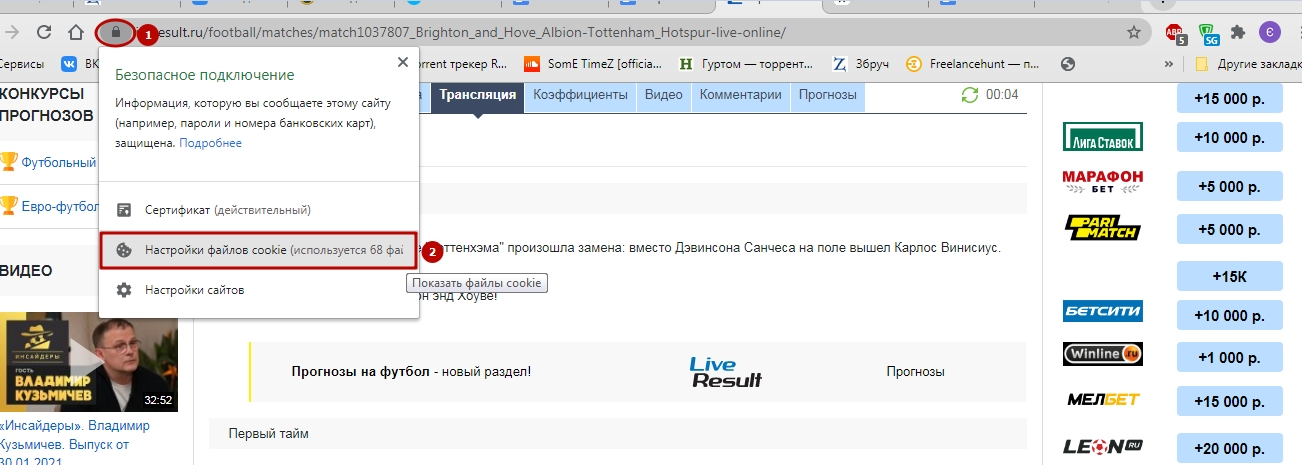
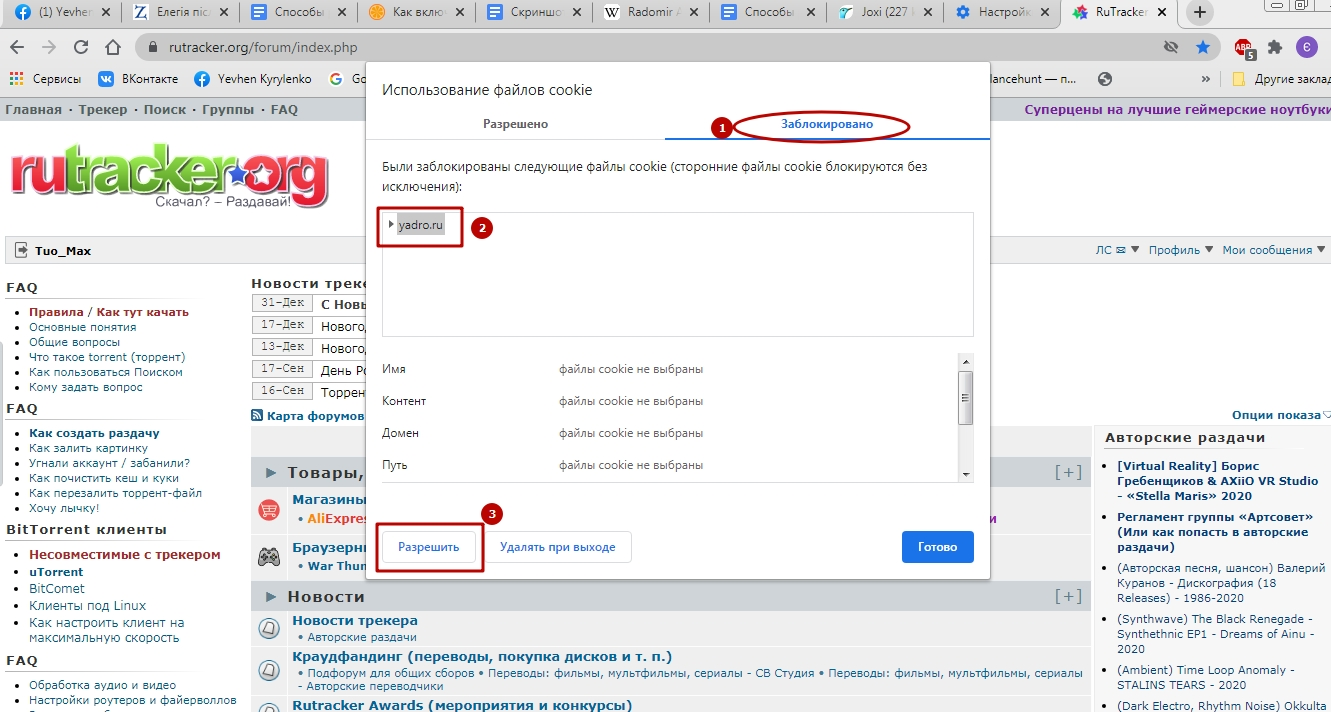
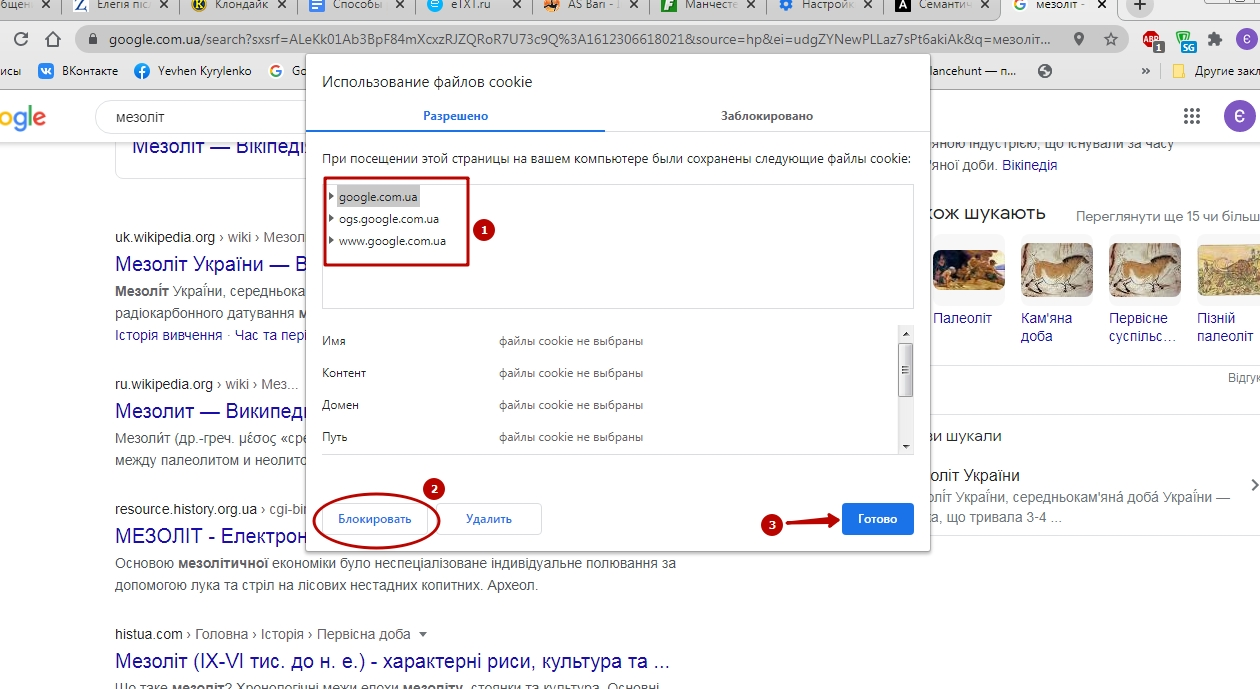
- Вверху есть 2 вкладки – «Разрешено» и «Заблокировано». Если хранение на этой странице не активировано, значит, файлы находятся во второй вкладке.
- Выберите все позиции из списка, включите функцию «Разрешить».
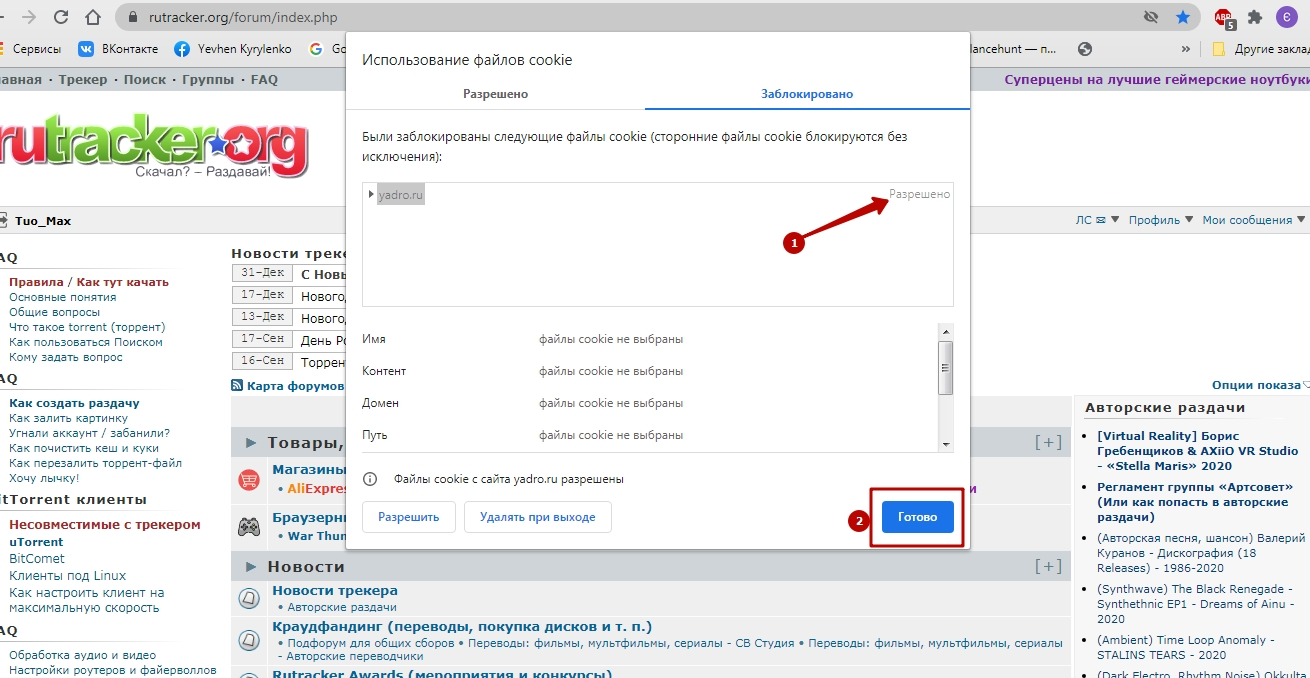
- Названия тут же станут серыми, а справа от них появится надпись «Разрешено». Когда это произойдет, нажимаете «Готово».
- Чтобы активировать новые параметры, понадобится обновить страницу.
Через настройки браузера для всех
Добавление разрешений
Второй способ позволяет активировать сбор данных пользователя на всех ресурсах в обозревателе Chrome. Последовательность такая:
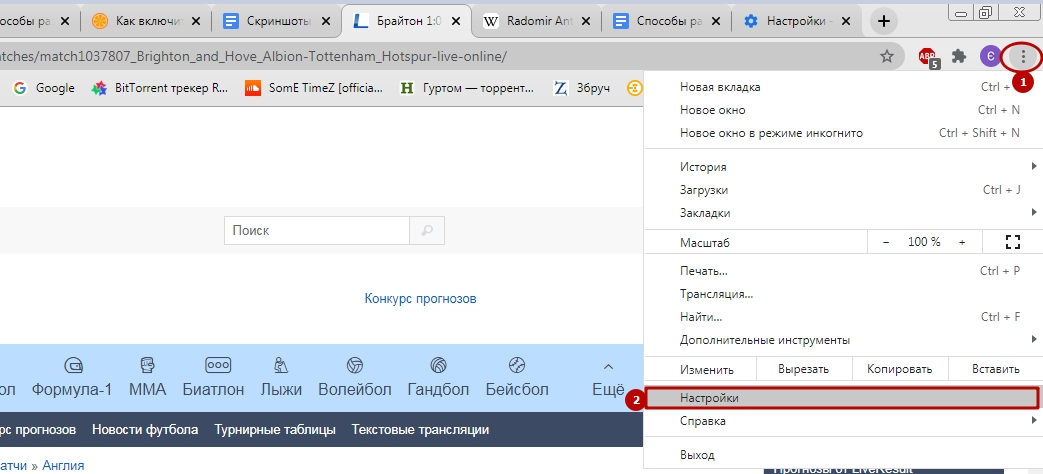
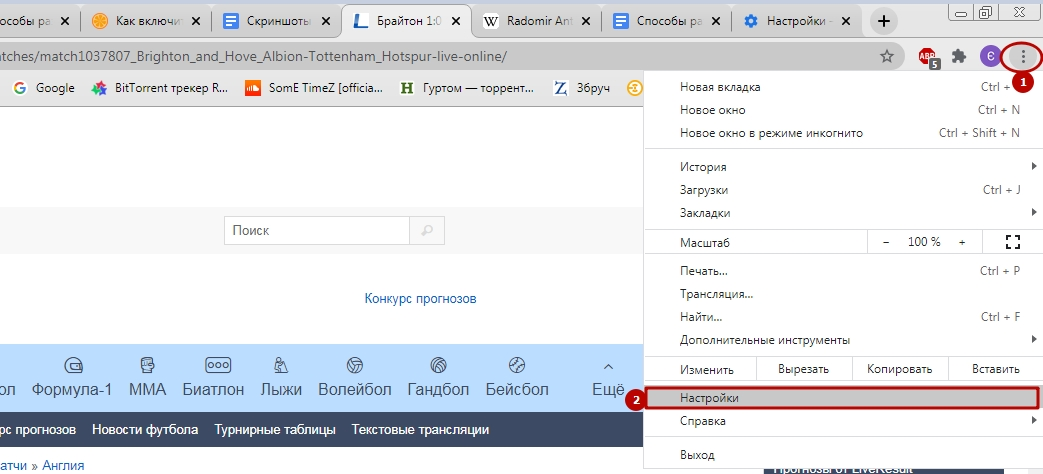
- Найдите справа наверху, под «крестиком» для выхода из программы, иконку «три точки», кликните по ней.
- Найдите в предложенном перечне «Настройки».
- Перечень слева содержит категорию «Конфиденциальность и безопасность». Там стоит выбрать и активировать опцию «Настройки сайта».
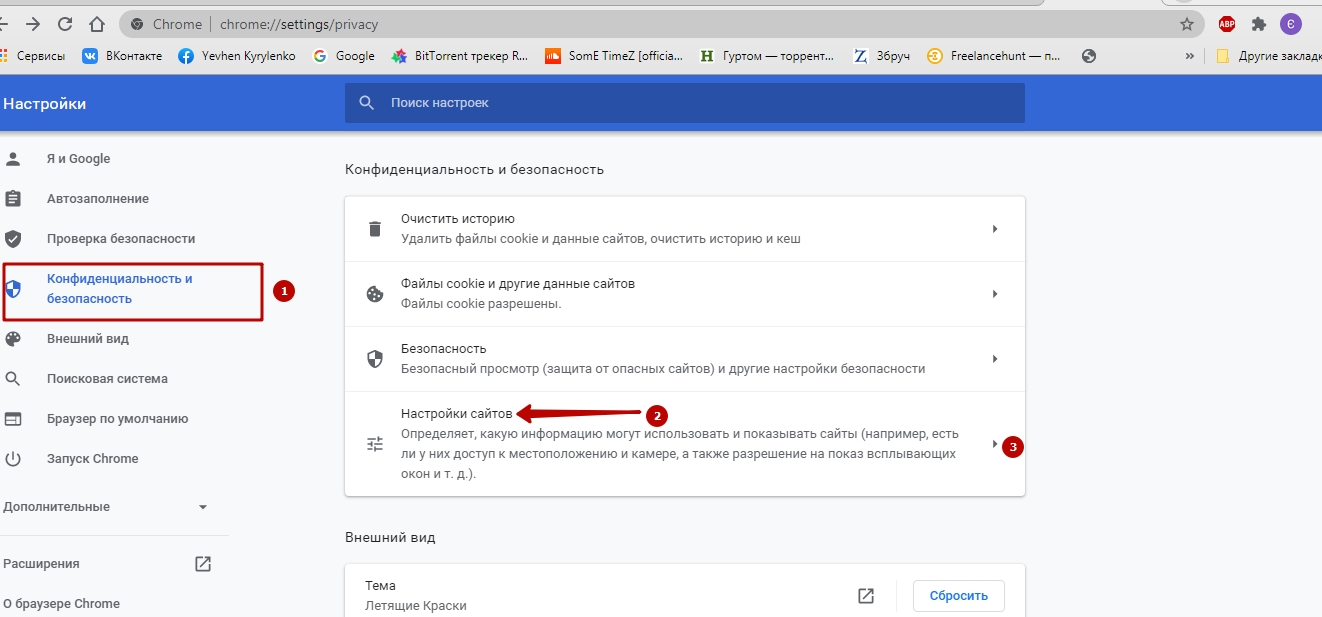
- В подкатегории «Дополнительные разрешения» нас интересует первое – «Файлы куки и данные сайтов».

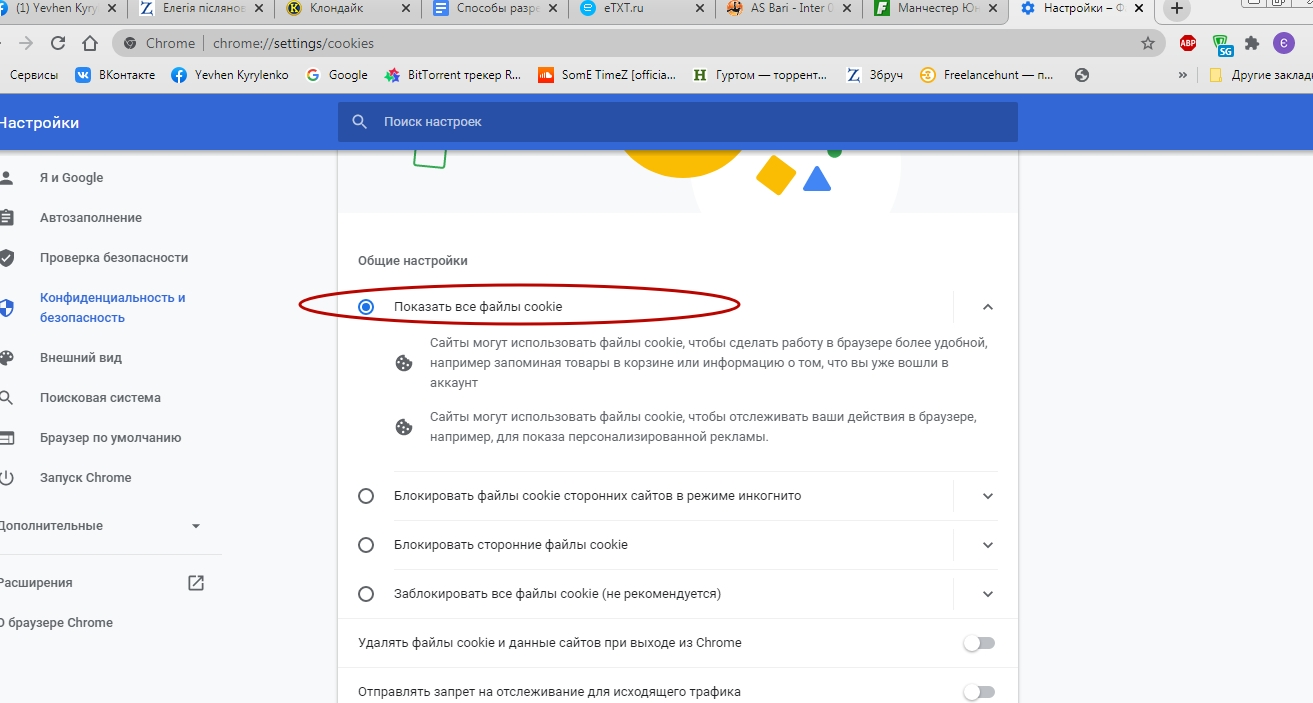
- Следом за этим включите опцию «Показать все куки».
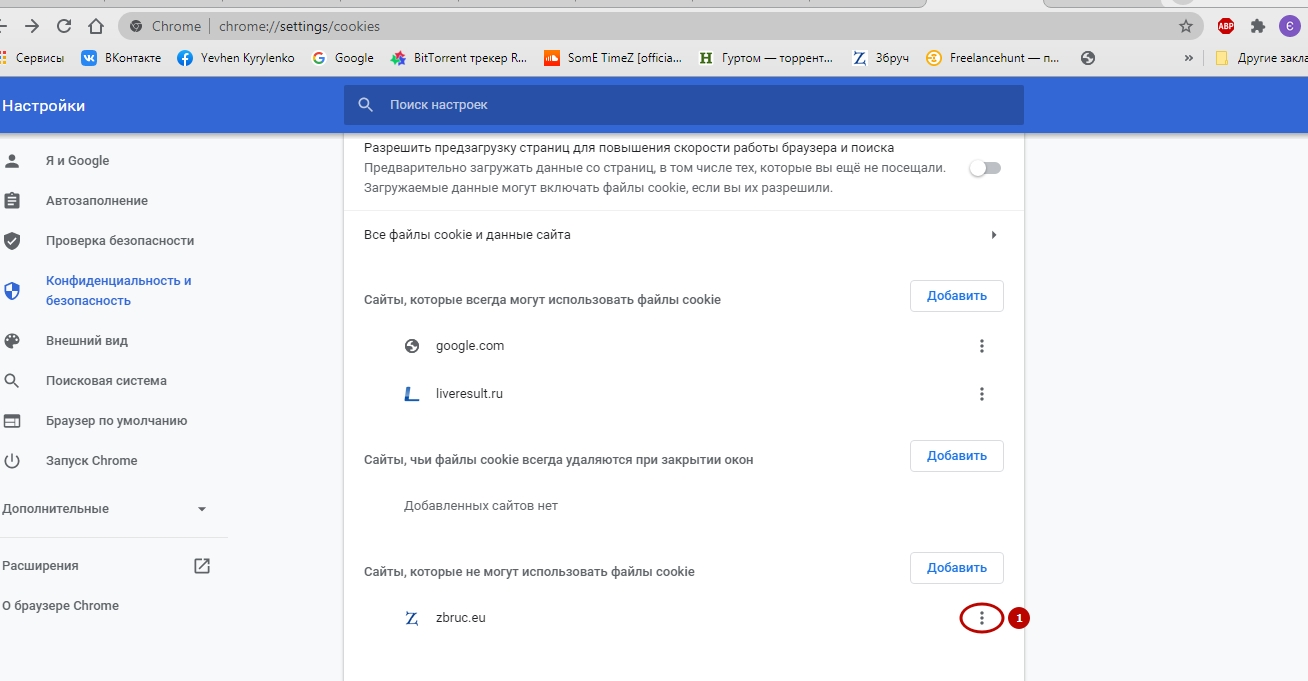
- В категории «Блокировать» могут оказаться некоторые ресурсы. Включить сбор данных на них можно так: нажмите на троеточие правее адреса страницы и выберите «Разрешить».
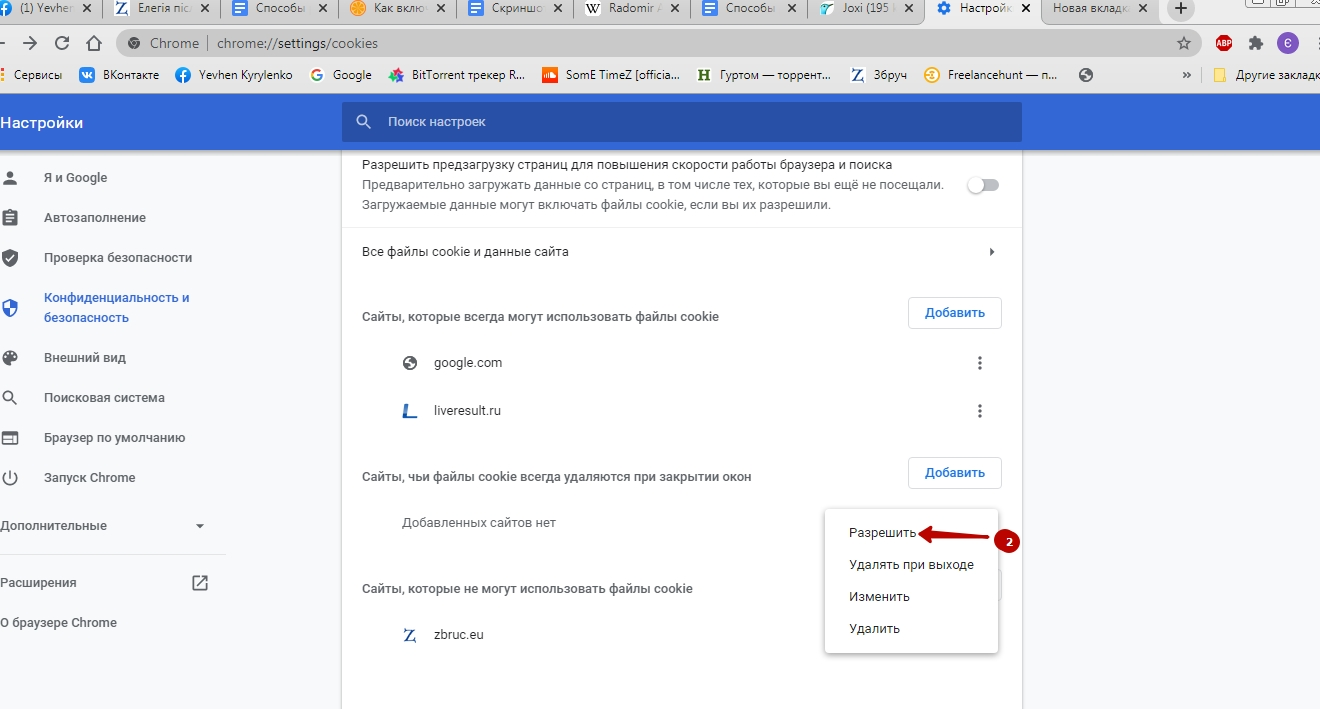
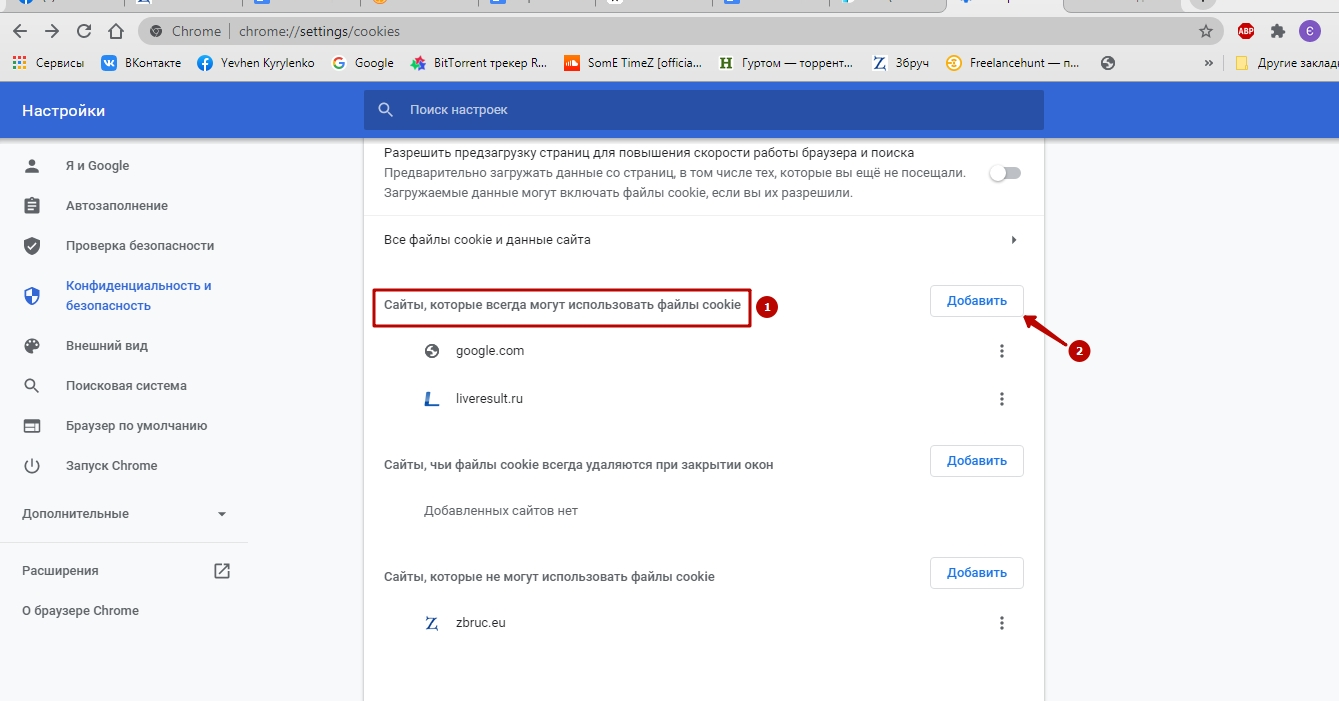
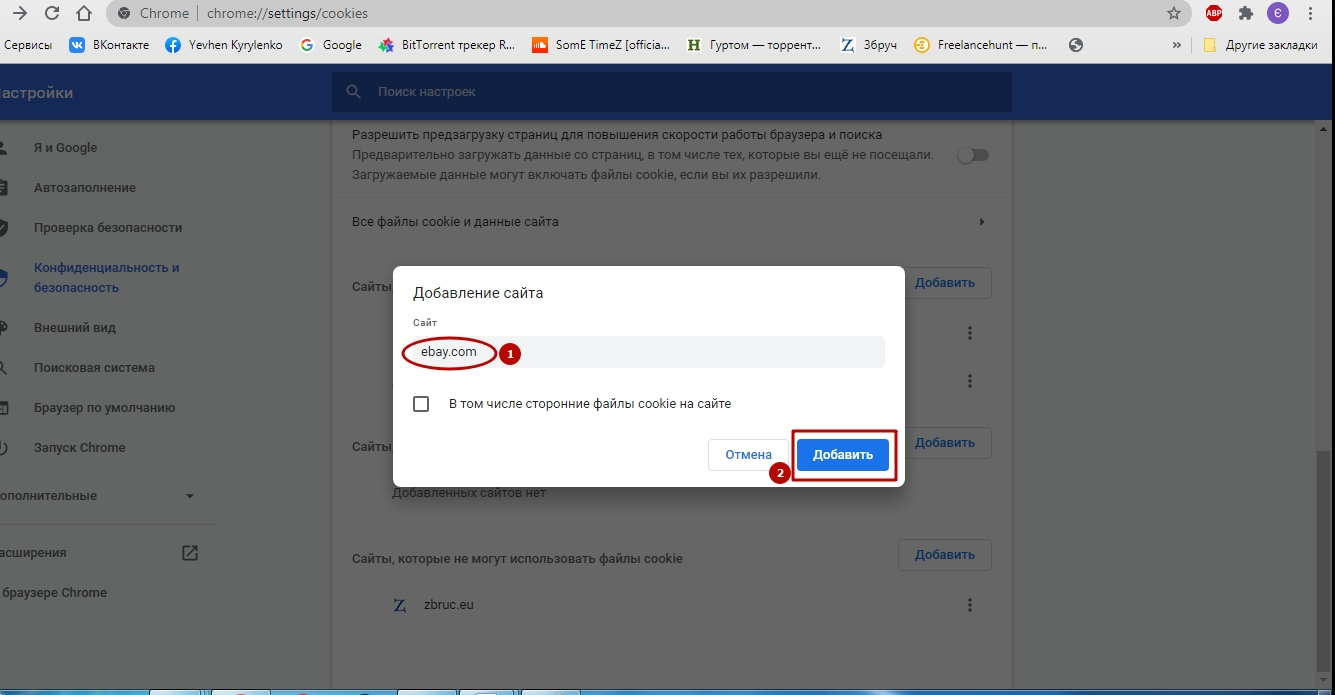
- Чуть выше есть категория «Разрешить». Чтобы внести туда отсутствующий сайт, кликните «Добавить», введите адрес и подтвердите действие нажатием кнопки «Добавить».
Создание блокировок
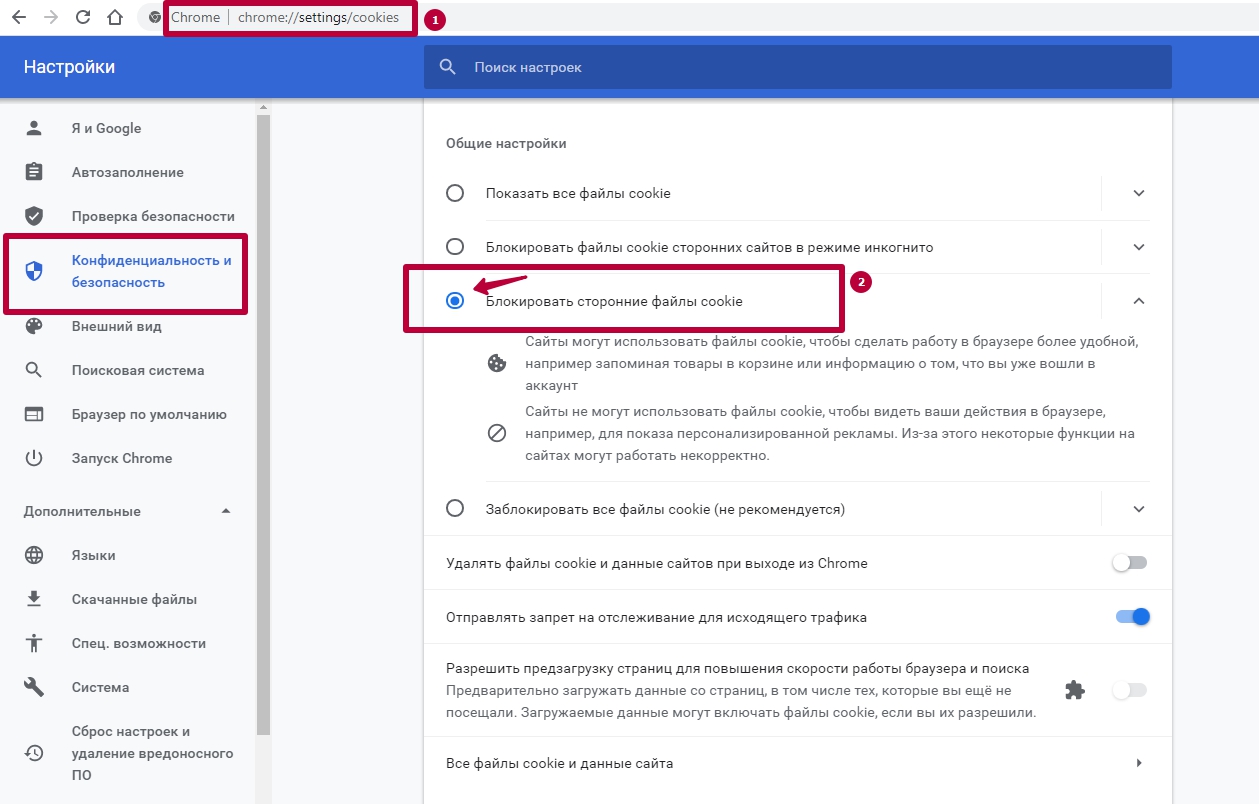
Можно дополнительно блокировать хранение на некоторых ресурсах в интернет-браузере Chrome. Особенно актуально это для сайтов-партнеров, что размещают свой рекламный контент на других площадках. Все делается просто: в разделе «Общие настройки» нужно включить бегунок вправо или поставить кружок возле пункта «Блокировать сторонние куки».
Как настроить в ОС Андроид на телефоне
Включение/выключение хранения
Чтобы разрешить или запретить сохранение пользовательской информации на смартфонах с Андроид, стоит проделать нехитрые манипуляции:
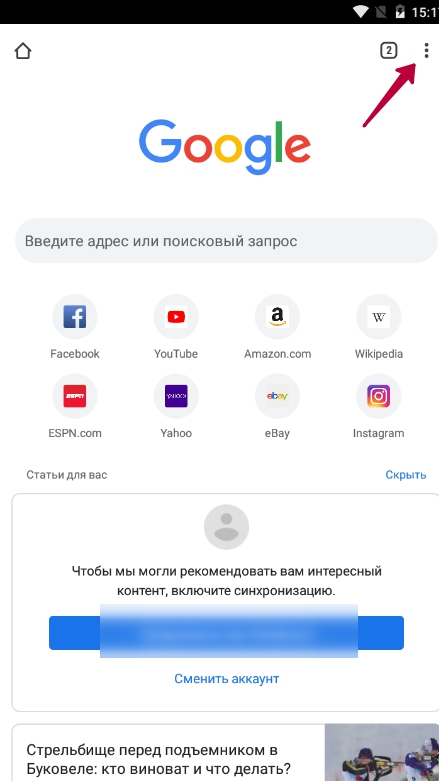
- Зайти с телефона в Chrome.
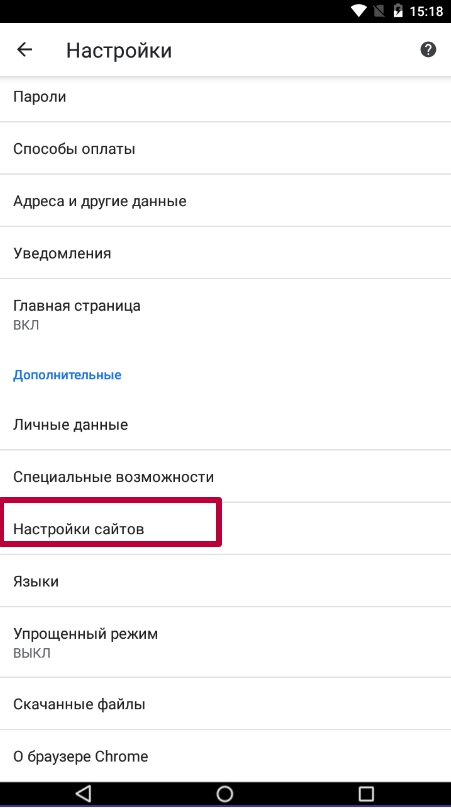
- Кликнуть по троеточию и перейти в «Настройки».
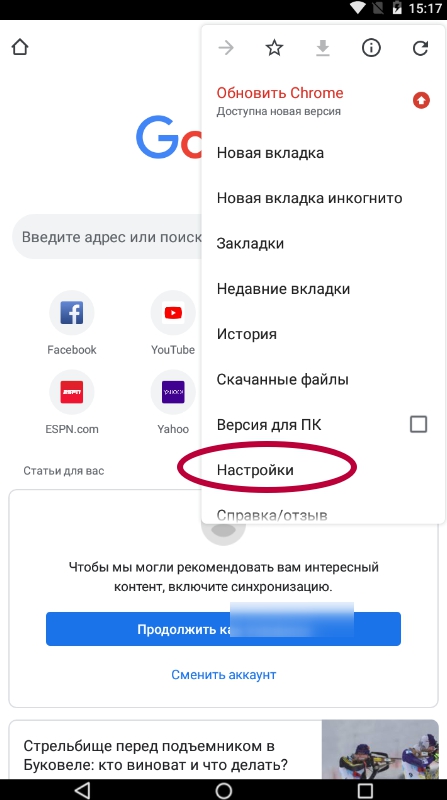
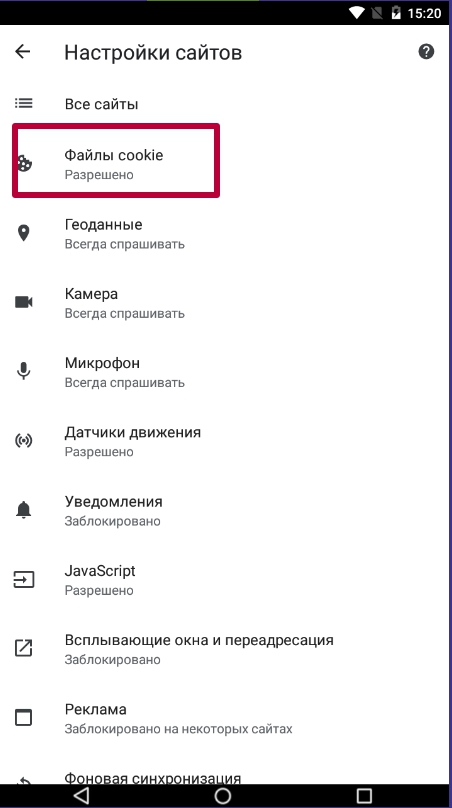
- Пройти по пути «Настройки сайтов»
 — «Файлы cookie»
  .
. - Перевести бегунок влево (выключить) или вправо (включить).
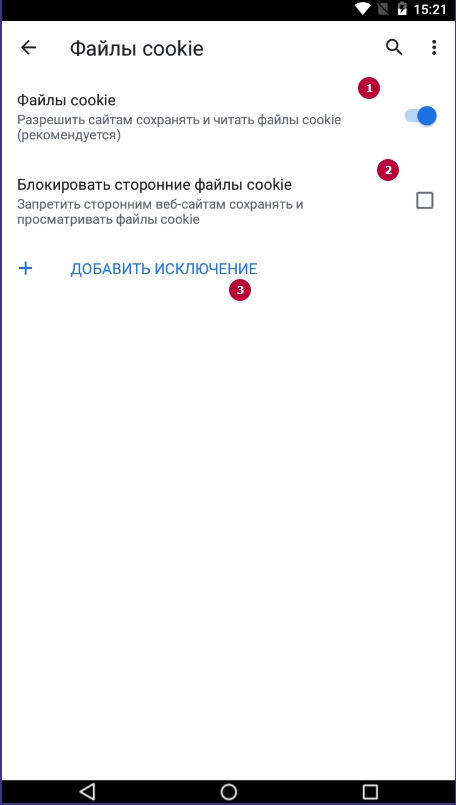
Помните, что запрет сбора куки приведет к тому, что каждый раз надо будет по новой входить в свой аккаунт.
Cookies сторонних сайтов
Для запрета сторонним страницам собирать данные о Вас нужно всего-то одно простое действие. Снимите галочку напротив опции «Разрешить сторонним сайтам сохранять куки», и все готово.
Инструкция для владельцев устройств с IOS
Владельцам телефонов и планшетов от Apple для очистки данных надо совершить такие действия:
- Включить Chrome на своем гаджете.
- Кликнуть на троеточие справа снизу, выбрать «Настройки».
- Пройти по маршруту «Личные данные» — «Очистить историю».
- Возле опции «Cookie, данные сайтов» включите галочку, а напротив всех остальных пунктов выключите.
- Кликните «Очистить историю».
- Подтвердите действие.
- Последний шаг – нажать «Готово».
Как отключить куки в Гугл Хром
Отключение хранения на ПК может понадобиться, когда накопилась масса ненужных данных, и это плохо влияет на скорость работы Chrome или отдельных страниц. Мы не рекомендуем полностью отключать (некоторые сайты могут некорректно работать). Лучше всего периодически удалять куки в Хроме.
Для всех веб-ресурсов
- Запустите Chrome.
- Нажмите на троеточие правее строки адреса, выберите «Настройки».
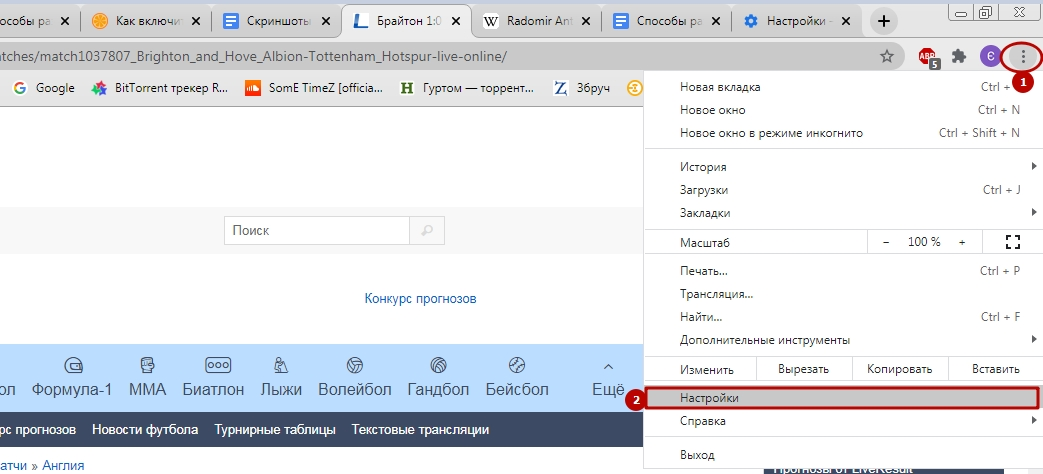
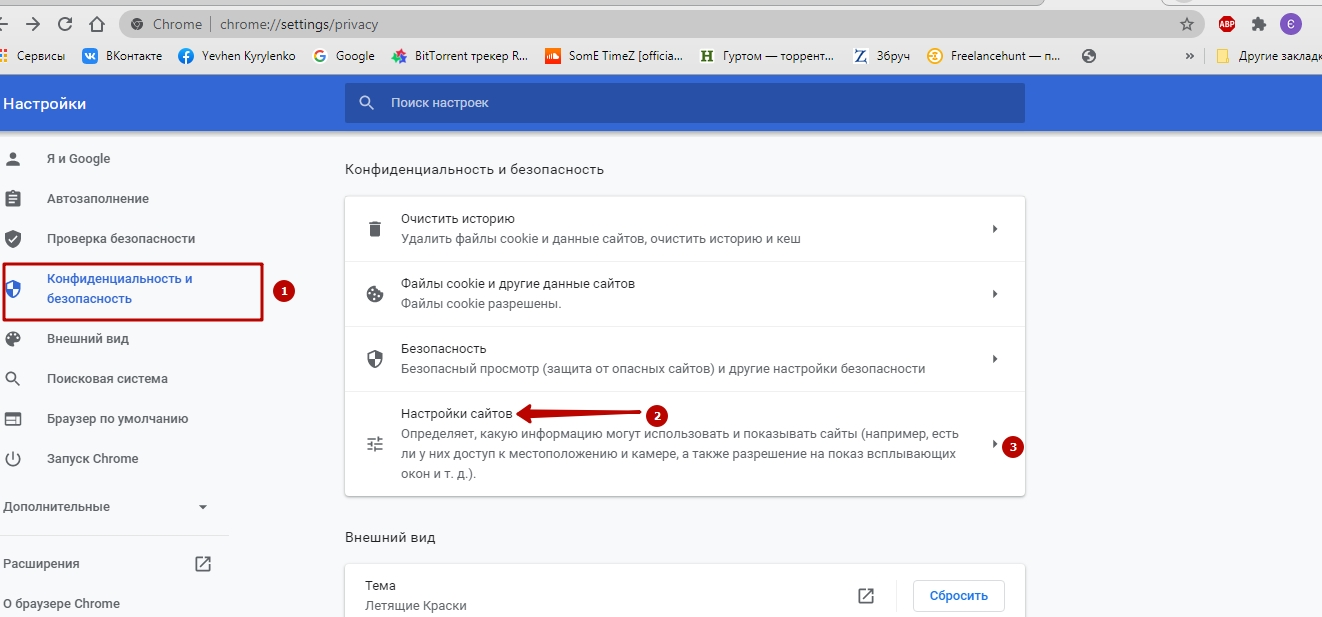
- Потом переходим по маршруту «Конфиденциальность и безопасность» — «Настройки сайтов».
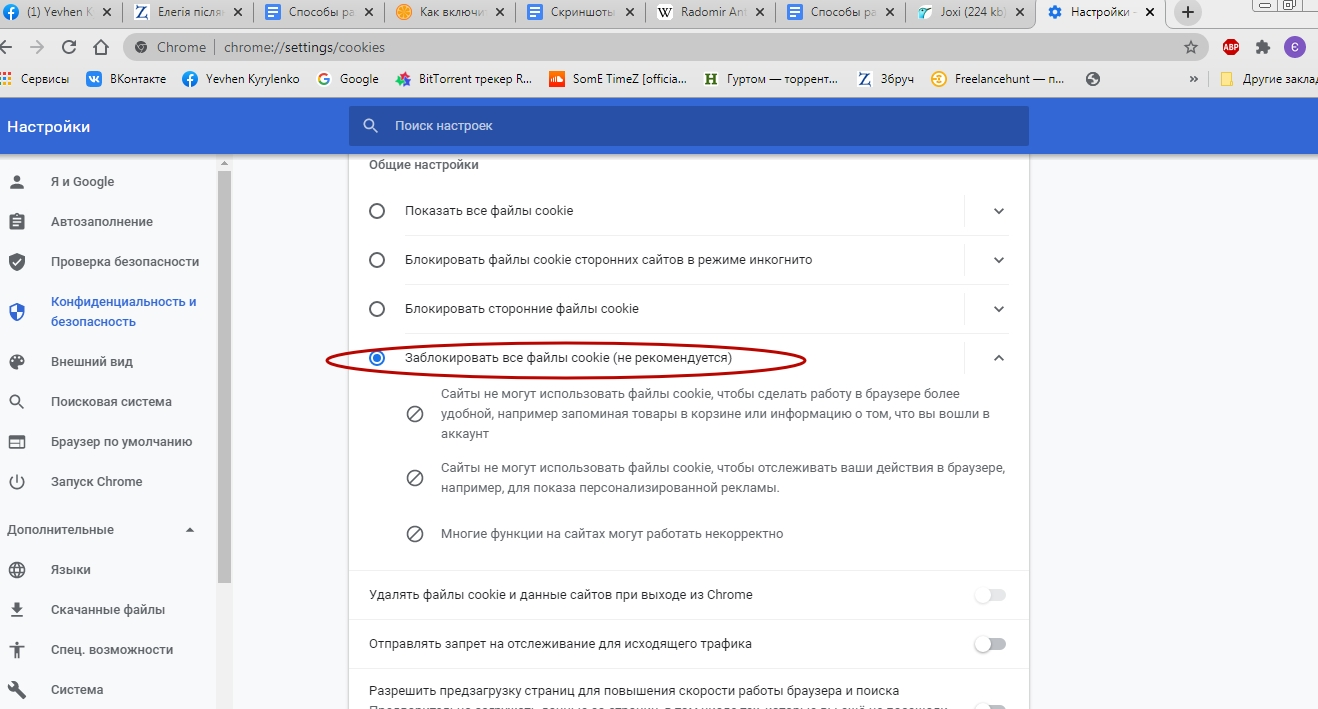
- «Контент» — «Файлы куки и данные сайта».

- Найдите опцию «Заблокировать все файлы. », переведите бегунок влево (он должен стать серым) либо поставьте кружок.
Для отдельного сайта
С целью отключить хранение на отдельном сайте, кликните по «замочку» слева от его адреса, выберите «Настройки куки».
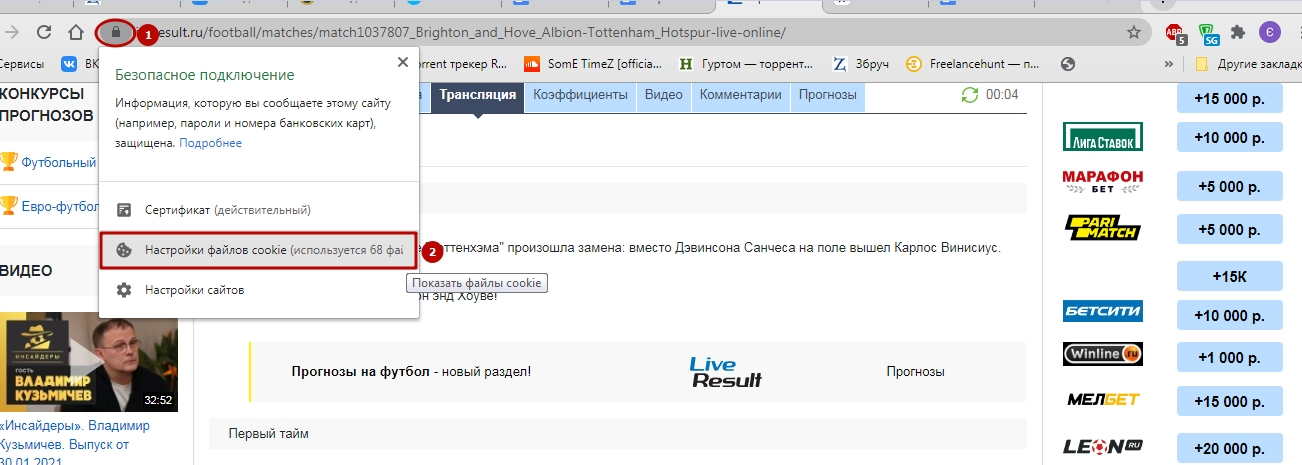
Появится список разрешенных файлов. Наведите курсор на нужный, затем включите функцию «Блокировать». Когда все документы выбраны, нажимаете «Готово». Можете быть уверены, что персональные данные этот ресурс больше собирать не будет.
Как посмотреть куки в Google Chrome
Просмотреть все файлы можно двумя разными способами.
В меню обозревателя
Для всех сайтов
Через Chrome это делается так:
- Кликаете на троеточие, выбираете «Настройки», далее – «Конфиденциальность и безопасность» — «Файлы cookie».
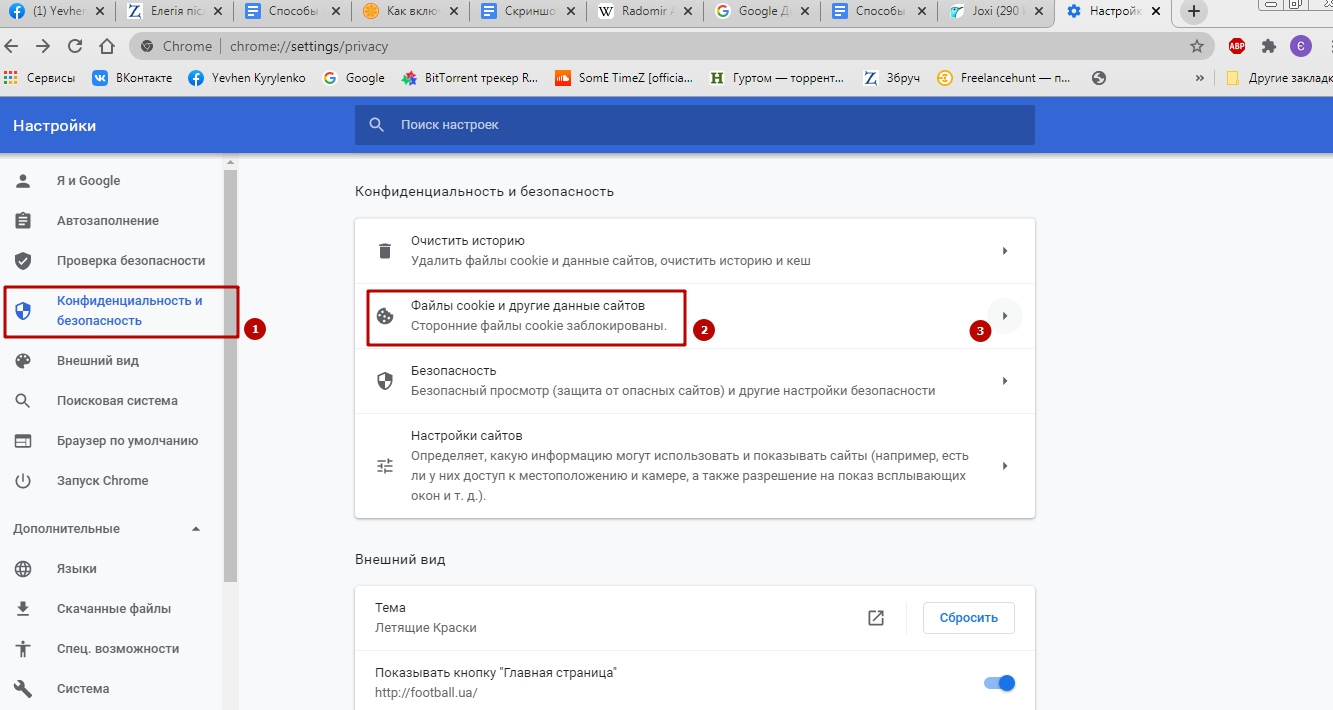
- Нас интересует опция «Все файлы cookie и данные сайта».
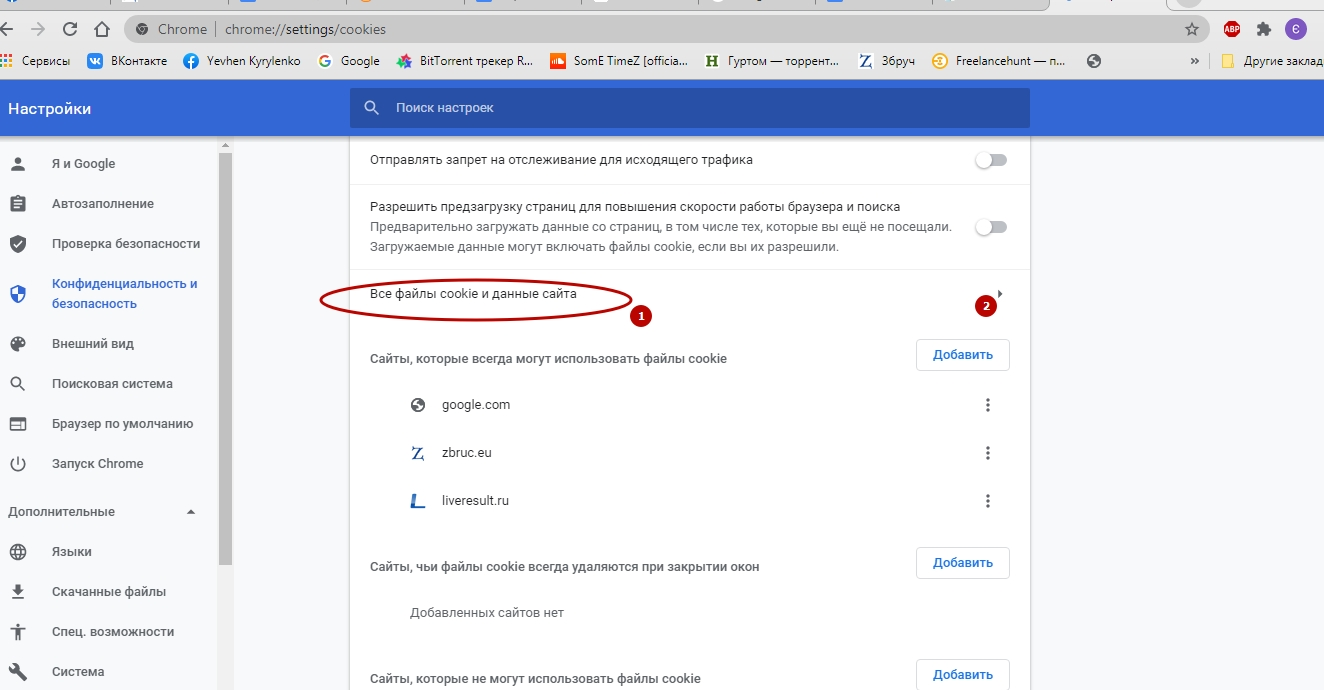
- Появится перечень всех файлов и можно очистить ненужные.

Для одного конкретного ресурса
Просмотреть данные по отдельному ресурсу можно так: зайдите на этот сайт, кликните по «замочку» левее строки адреса, там включите «Настройки куки», и тут же выскочит перечень сохраненных файлов.


В файле в системной папке браузера
А также можно увидеть куки на самом жестком диске компьютера.
- Зайдите в Проводник.
- Введите в поисковую строку C:\Users\Username\AppData\Local\Google\Chrome\User Data\Default\Cookies.
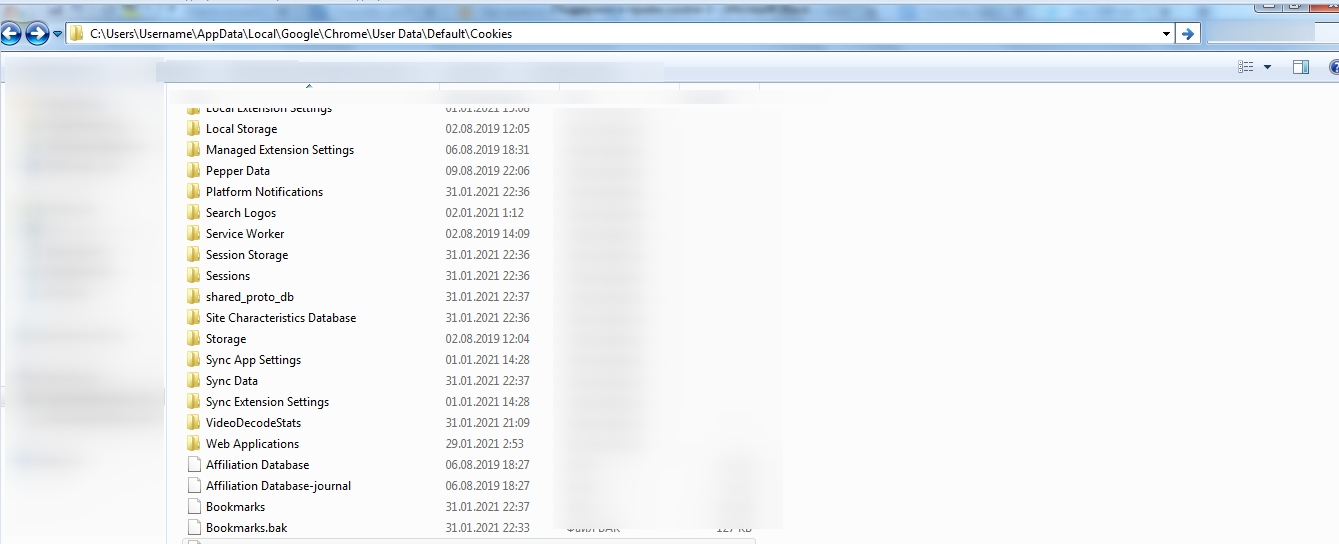
- Username стоит заменить на имя пользователя ПК. Если не знаете это имя, кликните ПКМ на ярлык «Мой компьютер» на рабочем столе, выберите «Свойства», и в появившемся окне увидите «Имя компьютера».
- В открывшейся папке Вы увидите все нужные файлы.
Как включить и посмотреть файлы cookie в Google Chrome

Браузеры
Данные, содержащиеся в cookies, предназначаются для правильной обработки веб-обозревателем различных инструментов сайта. Мы рекомендуем включить файлы куки в Google Chrome, обеспечив доступ ко всем функциям веб-ресурсов, и таким образом застраховаться от различных сбоев. Хоть технология и является потенциально уязвимой, обычно она не представляет угрозы для пользователей, а всё её содержимое можем всегда посмотреть. Подробности по активации и просмотру куки в браузере от Гугла представлены ниже.
Зачем нужны файлы куки в Гугл Хром
Файлы cookies используются для хранения личной информации о пользователе практически всеми посещёнными веб-ресурсами. Чаще всего сайт таким образом идентифицирует посетителя, определяя уровень полагаемых прав, его имя и предпочтительные настройки сайтов.
В каких функциях применяются куки:
- Авторизация в системе. После ввода логина и пароля в данные куки сохраняется идентификатор пользователя. При дальнейшем посещении сайт понимает, что это тот же самый посетителей и не требует повторного входа.
- Персонализация контента. Много сайтов могут подбирать новости и другие материалы на основании предпочтений. Они анализируют прочтенную информацию и выдают подобные тексты или товарные позиции.
- Настройка сайта. Список фильтров, тема, оформление блоков и прочее часто сохраняется в куки.
Важно! Большая часть сайтов даже не сможет работать с выключенными файлами куки в Хроме. Они начнут зависать, отобразят сообщение с просьбой включить cookies в Google Chrome или после каждого обновления страницы будут сбрасывать все установленные параметры. Чтобы не испытывать перечисленного дискомфорт, технологию лучше оставить включённой.
Как включить куки в Гугл Хром
Все современные браузеры, в том числе веб-обозреватель от Google, поддерживают работу с содержимым куки. По умолчанию данная опция активна в них, но в случае ручного выключения или вмешательства со стороны другого ПО, она может оказаться в нерабочем состоянии.
Как включить файлы куки в Гугл Хром:
- Нажимаем на вертикальное многоточие в верхнем правом углу и переходим в «Настройки».

- Разворачиваем список «Дополнительные» и нажимаем на «Настройки сайта».
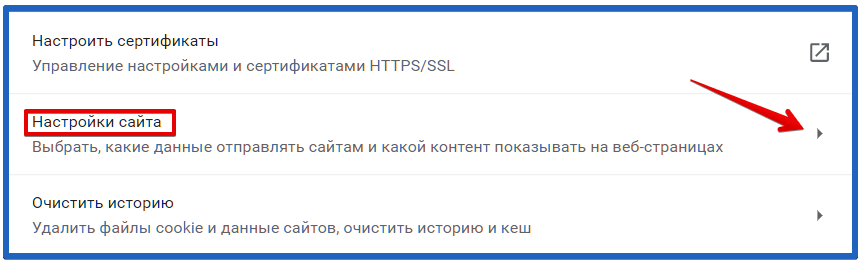
- Открываем список «Файлы cookie и данные сайтов».

- Переводим тумблер напротив строки «Разрешать сайтам сохранять и читать файлы cookie (рекомендуется)» в активное положение.

Немного быстрее выполнить то же самое можем перейдя по ссылке «chrome://settings/content/cookies», которая сразу приведёт в нужный раздел.
Как посмотреть cookies в Гугл Хром
Порой появляется желание посмотреть куки в Google Chrome. Таким образом пользователь может извлечь некоторую ценную информацию, к примеру, код сессии, уточнить отсутствие вирусов и т.д. Отобразить содержимое куки представляется возможным двумя методами. Оба они простые и удобные в реализации.
Способ 1: стандартными средствами браузера
Не нужно ничего устанавливать, все необходимые возможности для просмотра cookie уже присутствуют в браузере Chrome.
- Через меню браузера открываем «Настройки».
- В разделе «Дополнительные» переходим к вкладке «Настройки сайта».

- Открываем первый путь списка («Файлы cookie…»), а затем жмём на ссылку «Все файлы cookie и данные сайта».

- Ищем интересный веб-ресурс и щелкаем по нему.

- Кликаем по названию куки. Теперь отображается всё его содержимое.

Важно! Чтобы быстрее найти один или несколько сайтов из длинного перечня, удобно использовать поисковую строку. Она расположена в правой верхней части страницы и находит все совпадения в таблице с введённой фразой.
Если вызывают интерес только данные куки одного сайта, удобнее воспользоваться альтернативным методом, который подразумевает использование инструментов разработчика. В меню отображаются все cookie и помещенная в них информация.
Как загрузить данные из куки в Гугл Хром на конкретном веб-ресурсе:
- Открываем целевой сайт в новой вкладке.
- Кликаем ПКМ по любому месту страницу и выбираем «Просмотреть код».

- В навигационном меню в консоли разработчика рядом с «Elements», «Console» и т.п. расположен знак “»”. Нажимаем на него и выбираем «Application».
- В графе «Storage» жмём на пункт «Cookies».
- Выделяем название веб-ресурса (если нужно) и изучаем содержимое куки.

Способ 2: открыть файл с куки
На самом деле куки в Гугл Хром имеют отдельный файл, хранящийся в каталоге с другими компонентами браузера. Как уже можно догадаться, его реально открыть и посмотреть всё содержимое. Плюс метода в том, что не нужно открывать веб-обозреватель. Еще файл можем скопировать на носитель и посмотреть уже в более подходящее время в удобном месте. Единственная сложность в том, что содержимое сохранено в виде базы данных, поэтому его можем посмотреть только с помощью соответствующего приложения.
Как увидеть содержимое файла куки:
- Скачиваем утилиту SQLite Database Browser Portable .

- Открываем файл и устанавливаем программу.
- Переходим по пути C:\Users\Имя ПК\AppData\Local\Google\Chrome\User Data\Default.
- Ищем файл Cookies и перетаскиваем его в только что установленную программу.

- Из вкладки «Структура БД» переходим в «Данные» и изучаем всё содержимое файла.

Куки в Гугл Хром – полезная технология, позволяющая комфортно просматривать все веб-ресурсы. Небольшой риск её использования, из-за заражения отслеживающими cookie, в большинстве случаев не сравнится с приносимой пользой. Рекомендуем оставлять функцию включенной, а выключать только во время вынужденного подключения к опасным сайтам.
Политика конфиденциальности и Условия использования
Как Google использует файлы cookie
На этой странице описаны типы файлов cookie и другие технологии, которые используются в Google. Здесь также объясняется, как Google и наши партнеры применяют файлы cookie в рекламе.
Файлы cookie – это небольшие фрагменты текста, передаваемые в браузер с сайта, который вы открываете. С их помощью сайт запоминает информацию о ваших посещениях. Это упрощает взаимодействие с сайтом и делает его полезнее для вас. В этих целях также используются другие технологии, включая уникальные идентификаторы (они нужны, чтобы различать браузеры, приложения или устройства), пиксели и локальное хранилище. Файлы cookie и другие технологии, описанные на текущей странице, могут применяться в указанных ниже целях.
Подробные сведения о защите личной информации при использовании файлов cookie и других данных можно найти в Политике конфиденциальности.
Типы файлов cookie и другие технологии, которые используются в Google
На вашем устройстве, в браузере или приложении могут сохраняться все перечисленные ниже типы файлов cookie и других технологий или только некоторые из них. Настроить использование файлов cookie, в том числе отказаться от определенных видов, можно на странице g.co/privacytools. Кроме того, вы можете управлять файлами cookie в браузере (на мобильных устройствах эта функция может быть недоступна). Задать параметры для других технологий, которые применяются, чтобы различать приложения и устройства, можно в настройках вашего устройства или продукта.
Функциональные возможности
Файлы cookie и другие технологии, которые применяются для обеспечения возможностей, позволяют вам получать доступ к основным функциям сервиса. К ним относятся настройки (например, языковые), сведения о сеансе пользователя, такие как содержимое корзины покупок, и оптимизация продукта для поддержки и улучшения сервиса.
Некоторые файлы cookie и другие технологии используются для запоминания ваших настроек. Например, у большинства пользователей сервисов Google в браузере есть файл cookie NID или ENID (зависит от выбранных параметров). Эти файлы cookie применяются, чтобы хранить различные данные, в том числе о предпочтениях пользователя, таких как язык, параметры Безопасного поиска Google и желаемое количество результатов на странице (например, 10 или 20). Срок действия каждого файла cookie NID истекает через шесть месяцев после последнего действия пользователя. Файлы cookie ENID хранятся 13 месяцев. На YouTube с похожей целью применяются файлы cookie под названием VISITOR_INFO1_LIVE и YEC, которые также позволяют выявлять и решать проблемы с сервисом. Они хранятся 6 и 13 месяцев соответственно.
Другие файлы cookie и технологии применяются, чтобы обеспечивать и повышать удобство использования во время определенного сеанса. Например, в сервисе YouTube используется файл cookie PREF для хранения информации о предпочтительной конфигурации страницы и выбранных настройках, таких как перемешивание контента, размер проигрывателя и параметры автовоспроизведения. В YouTube Music также сохраняются данные о настройках громкости, режима повтора и автовоспроизведения. Срок действия этого файла cookie истекает через восемь месяцев после последнего действия пользователя. Файл cookie pm_sess также помогает обеспечивать выполнение сеанса в браузере и хранится 30 минут.
Файлы cookie и другие технологии могут также использоваться для повышения производительности сервисов Google. Например, файл cookie CGIC позволяет ускорить выдачу результатов поиска, автоматически заполняя поисковые запросы на основе данных, которые начинает вводить пользователь. Этот файл cookie хранится шесть месяцев.
В файл cookie CONSENT, который хранится два года, Google записывает сведения о выбранных пользователем параметрах использования файлов cookie. Эта информация записывается также в файл cookie SOCS, хранящийся 13 месяцев.
Безопасность
Файлы cookie и другие технологии, которые применяются для обеспечения безопасности, помогают выполнять аутентификацию пользователей, предотвращать мошенничество и защищать вас во время взаимодействия с сервисом.
Файлы cookie и другие технологии, которые применяются для аутентификации пользователей, позволяют гарантировать, что только фактический владелец аккаунта может получить к нему доступ. Например, в файлах cookie SID и HSID хранятся подписанные цифровой подписью и зашифрованные сведения об идентификаторе аккаунта Google и времени последнего входа. Сочетание этих файлов cookie позволяет Google блокировать множество типов атак, целью которых может являться, в частности, кража информации, отправляемой при заполнении форм в сервисах Google.
Некоторые файлы cookie и другие технологии используются для предотвращения спама, мошенничества и злоупотреблений. Например, файлы cookie pm_sess, YSC и AEC подтверждают, что запросы во время сеанса в браузере выполняются пользователем, а не другими сайтами. Эти файлы cookie не позволяют вредоносным сайтам совершать действия от лица пользователя без его ведома. Файл cookie pm_sess хранится 30 минут, а файл cookie AEC – шесть месяцев. Файл cookie YSC хранится в течение пользовательского сеанса в браузере.
Аналитика
Файлы cookie и другие технологии, применяющиеся для аналитики, помогают собирать данные, с помощью которых сервисы определяют, как вы взаимодействуете с определенным продуктом. Эта статистика позволяет владельцам сервисов улучшать контент и разрабатывать функции, повышающие удобство использования.
Некоторые файлы cookie и другие технологии помогают сайтам и приложениям определять, как пользователи взаимодействуют с сервисами. Например, Google Аналитика применяет ряд файлов cookie, чтобы собирать информацию и предоставлять статистику использования сайта, не передавая идентификационные данные отдельных посетителей в Google. Основной файл cookie, который используется в Google Аналитике, называется _ga. Он позволяет сервису различать посетителей и хранится в течение двух лет. Файл cookie _ga используется всеми сайтами, применяющими Аналитику, в том числе сервисами Google. Каждый файл cookie _ga предназначен только для определенного ресурса, поэтому не может быть использован для отслеживания отдельного посетителя или браузера на других сайтах.
Сервисы Google также используют для аналитики файлы cookie NID и ENID (в Поиске) и VISITOR_INFO1_LIVE и YEC (на YouTube).
Реклама
Google использует файлы cookie для рекламы, в том числе чтобы показывать и отрисовывать объявления, персонализировать их (в зависимости от настроек, установленных на страницах myadcenter.google.com и adssettings.google.com/partnerads), ограничивать количество показов одного объявления пользователю, скрывать объявления, показ которых пользователь отключил, и оценивать эффективность рекламы.
Для показа объявлений Google в сервисах Google тем пользователям, которые вышли из аккаунта, применяется файл cookie NID. Показ такой рекламы на сайтах, не принадлежащих Google, осуществляется с помощью файлов cookie ANID и IDE. Если вы включили персонализацию рекламы, то для запоминания этого параметра будет использоваться файл cookie ANID. В Великобритании, Европейской экономической зоне (ЕЭЗ) и Швейцарии указанный файл хранится 13 месяцев, а в остальном мире – 24 месяца. Если вы отключили персонализацию рекламы, информация об этом будет содержаться в файле cookie ANID до 2030 года. Срок действия файла cookie NID истекает через шесть месяцев после последнего действия пользователя. В Великобритании, Европейской экономической зоне (ЕЭЗ) и Швейцарии файл cookie IDE хранится 13 месяцев, а в остальном мире – 24 месяца.
В зависимости от ваших настроек рекламных предпочтений прочие сервисы Google, такие как YouTube, могут также использовать для рекламы эти и другие файлы cookie и технологии, например VISITOR_INFO1_LIVE.
Некоторые файлы cookie и другие технологии, которые применяются для рекламы, предназначены для работы с пользователями сервисов Google, которые вошли в аккаунт. Например, благодаря файлу cookie DSID выполняется идентификация вошедших в аккаунт пользователей, которые посещают не принадлежащие Google сайты, и сохраняется информация о том, согласились ли эти пользователи на персонализацию рекламы. Файл cookie DSID хранится две недели.
Используя рекламную платформу Google, компании могут показывать рекламу как в сервисах Google, так и на других сайтах. Некоторые файлы cookie поддерживают показ рекламы Google на сторонних сайтах и задаются в домене посещаемого вами сайта. Например, файлы cookie _gads разрешают сайтам показывать объявления Google. Файлы cookie с префиксом _gac_ создаются в Google Аналитике и используются рекламодателями для отслеживания действий пользователей и оценки эффективности рекламных кампаний. Файлы cookie _gads хранятся в течение 13 месяцев, а файлы cookie с префиксом _gac_ – 90 дней.
Некоторые файлы cookie и другие технологии используются для оценки эффективности рекламы и кампаний, а также коэффициентов конверсий объявлений Google на посещаемых вами сайтах. В частности, файлы cookie с префиксом _gcl_ применяются преимущественно для отслеживания сведений о том, сколько пользователей, нажавших на объявление, выполнили затем определенное действие на сайте, например совершили покупку. Файлы cookie, предназначенные для отслеживания коэффициентов конверсий, не используются для персонализации рекламы. Файлы cookie с префиксом _gcl_ хранятся 90 дней.
Подробные сведения о файлах cookie, которые используются для рекламы, можно найти здесь.
Персонализация
Файлы cookie и другие технологии, которые применяются для персонализации, позволяют повышать удобство использования и предоставлять подходящие вам функции и контент (в зависимости от параметров, заданных вами на странице g.co/privacytools или выбранных в настройках приложения и устройства).
К персонализированным функциям и контенту относятся, в частности, более точные результаты поиска и рекомендации (в том числе на главной странице YouTube), а также реклама, соответствующая вашим интересам. Например, благодаря файлу cookie VISITOR_INFO1_LIVE на YouTube могут показываться персонализированные рекомендации с учетом истории просмотров и поиска. Файл cookie NID позволяет использовать персонализированные функции автозаполнения во время ввода запросов в Поиске. Срок действия этих файлов cookie истекает через шесть месяцев после последнего действия пользователя. UULE (ещё один файл cookie, который применяется для персонализации) передает сведения о точном местоположении из вашего браузера на серверы Google. Благодаря этой информации Google показывает вам результаты с учетом геоданных. Использование указанного файла cookie зависит от того, какие настройки вы задали в браузере и включили ли вы в нем определение местоположения. Файл cookie UULE хранится в течение шести часов.
Неперсонализированные функции и материалы отличаются от персонализированных тем, что подбираются с учетом таких факторов, как ваш текущий поисковый запрос в Google, контент, который вы просматриваете в текущий момент, и ваше приблизительное местоположение.
Управление файлами cookie в браузере
В большинстве браузеров можно управлять тем, как применяются файлы cookie во время посещения сайтов, а также удалять файлы cookie и данные о работе в браузере. Кроме того, в некоторых браузерах можно настраивать правила использования файлов cookie на отдельных сайтах. Например, в Google Chrome на странице chrome://settings/cookies можно разрешить или заблокировать все файлы cookie, удалить текущие и задать параметры использования файлов cookie на уровне сайтов. Кроме того, если вы открываете в Google Chrome окна в режиме инкогнито, то при их закрытии история браузера и файлы cookie удаляются с устройства.
Управление другими технологиями на уровне приложений и устройств
Большинство мобильных устройств и приложений позволяют управлять тем, как используются другие технологии, такие как уникальные идентификаторы, которые нужны, чтобы различать браузеры, приложения или устройства. Например, в ОС Android и iOS рекламными идентификаторами можно управлять в настройках самих устройств, а идентификаторами, связанными с приложениями, – в параметрах этих продуктов.