Горячие клавиши в After Effects

Во многих своих уроках я часто пользуюсь горячими клавишами и это не потому что я люблю издеватся над зрителями,а потому что попросту привык их (клавиши) использовать. В этой статье расскажу об основных клавишах в After Effects которые необходимо как минумум знать (пользоватся это на ваше усмотрение), плюс как бонус, будет информация о том как можно эти горячие кнопки перенастроить (т.к. в After Effects сделать кастом кнопок не так просто как может показаться на первый взгляд).
Использование горячих клавиш (в любой из программ), значительно ускоряет работу. Рассмотрим основные клавиши используемые в After Effects по умолчанию:
Инструментарий и слои:
“V” = Selection Tool (Основной инструмент по умолчанию)
“H” или “Зажимаем Пробел на окне просмотра и двигаем левой кнопкой мыши” = Hand Tool ("Рука" позволяющая быстро передвигатся по окну просмотра)
“Z” или “Колесико мыши в окне предпросмотра” = Zoom Tool (Обычное увеличение рабочего окна композиции, всегда пользуюсь колесико, как большинство)
“W” = Rotation Tool (Инструмент вращения)
“C” = Camera Mode (Камера в After Effects, можно нажать несколько раз "С" чтобы выбрать нужный инструмент камеры, я обычно пользуюсь Undefind camera)
“Y” = Behind Tool (Инструмент для управления pivot/anchor point'ом у объекта)
“Q” = Shape or Shape Masker tool (Шейпы, инструмент готовой маски определенной фигуры, можно также нажать несколько раз для выбора своей фигуры)
“G” = Pen tool (Маски, создание и редактирование масок)
“Ctrl + T” = Text Tool (Инструмент для создание текста, вертикального или горизонтального)
“Ctrl + Y” = Solid layer (Всегда, работая, создаю солид слой именно через этот хоткей)
“Ctrl + Alt + Y” = Adjusment Layer (То же самое что и солид,но только адж. слой)
“Enter” = по любому из выделенных слоев позволяет переименовать его.
На таймлайне и в работе:
“Ctrl + стрелка вправо” или Page Down = Следущий кадр (частоиспользуемое)
“Ctrl + стрелка влево” или Page Up = Предыдущий кадр (частоиспользуемое)
“Shift + Page Down” = Перепрыгнуть на 10 кадров вперед
“Shift + Page Up” = Перепрыгнуть на 10 кадров назад
“Alt + Page Down” = Сдвинуть выбраный слой на 1 фрейм вперед
“Alt + Page Up” = Сдвинуть выбраный слой на 1 фрейм назад
“Alt + ]” = Обрезать выбраный слой справа до курсора на таймлайне (частоиспользуемое)
“Alt + [” = Обрезать выбраный слой слева до курсора на таймлайне (частоиспользуемое)
"Home" = Передвинуть курсор в начало композиции
"End" = Передвинуть курсор в конец композиции
"]" = Передвинуть конец слоя к курсору (частоиспользуемое)
"[" = Передвинуь начало слоя к курсору (частоиспользуемое)
"+" = Увеличение таймлайна
"-" = Уменьшение таймлайна
“* (на numpad)” = Поставить маркер либо на выделенном слое либо на композиции (если слой не выделен)
“0 (Ноль на numpad)” = RAM превью (частоиспользуемое)
“, (Запятая на numpad)” = Ram превью ТОЛЬКО ЗВУКА
“M (два раза)” = Если на выделеном слое есть маски, то эта горячая клавиша открывает все настройки этой (-этих) масок
“F” = Если на выделеном слое есть маски (маска), то открывается ее параметр "Feather"
“U” = Открывает все параметры с простравленными ключами (keyframes) на выделенном слое
“L (два раза)” = На выделеном АУДИО слое открывает его waveforms (графические пики)
“I” = Перенести курсор в начало выделенного слоя
“O” = Перенести курсор в конец выделенного слоя
“J” = Перейти к предыдущему ключу на таймлайне (keyframes)
“K” = Перейти к следущему ключу на таймлайне (keyframes)
“B” = Обрезать "work area" композиции слева (частоиспользуемое)
“N” = Обрезать "work area" композиции справа (частоиспользуемое)
“Ctrl + D” = Склонировать выделенный слой (частоиспользуемое)
“Ctrl + Shift + D” = Разрезать выделеный слой на два (там где стоит курсор)
“P” = Position параметр у выделенного слоя
“S” = Scale параметр у выделенного слоя
“R” =Rotation параметр у выделенного слоя
“T” = Opacity/Intensivity параметр у выделенного слоя
"A" = Ancor point/Point of interest у выделенного слоя
“Ctrl + M” = Добавить композицию к рендеру (частоиспользуемое)
“ ' ” = Показать Safe Area границ в окне предпросмотра. Это кнопка "э" на русской раскладке (частоиспользуемое)
“Ctrl + C” = ничто иное как "контрлкопи" которую я так люблю называть. Копирование выделенного объекта, текста,слоя,ключей и всего-всего. (частоиспользуемое)
“Ctrl + V” = Вставка выделенного объекта, текста,слоя,ключей и всего-всего. (частоиспользуемое)
“Ctrl + X” = Вырезание выделенного объекта, текста,слоя,ключей и всего-всего. (частоиспользуемое)
“Ctrl + Z” = Откат предудущих действий (частоиспользуемое)
“Ctrl + S” = Сохранение проекта (частоиспользуемое)
“Ctrl + N” = Создание новой композиции
“Ctrl + Alt+ S” = Рендер одного фрейма из композиции
“Ctrl +Shift+ H” = Показывает композицию в окне просмотра без указателей слоев и пр. деталей композиции.
“F4” = Toggle switch modes, иначе говоря скрыть/открыть переключатели parent,modes,blending,3d switches на таймлайне. Любимая кнопка новичков.
“F9” = Easy Ease интерполяция ключа, на таймлайне.
“Ctrl +Shift+ С” = Прекомпоз выделенных слоев.
Конечно же это лишь часть всех горячих клавиш, я постарался указать самые распространенные. Конечно же все эти хоткейсы, можно кастомизировать по своему,но сделать это не так просто как допустим в вегасе или синеме, для этого необходимо найти:
C:\Users\Имя пользователя\AppData\Roaming\Adobe\After Effects\версия программы\
В этой папке находим текстовый файл который называется:
"Adobe After Effects версия программы Shortcuts.txt"
В этом текстовом файле вы можете найти и изменить (добавить или убрать) любой из действующих hotkeys'ов, в After Effects.
Эффекты в After Effects. Основные принципы работы
Эффекты в After Effects имеют практически безграничные возможности для творчества. На сегодняшний день для этой программы существует колоссальное множество эффектов и это несомненно является её самой сильной стороной.
Многие делают выбор в пользу After Effects только благодаря её широким возможностям – ведь программа позволяет использовать не только стандартные эффекты, разработанные компанией Adobe, но также и многие потрясающе красивые эффекты от сторонних разработчиков.
Конечно наличие такого количества эффектов подразумевает и наличие навыков работы с ними, ведь каждый эффект имеет от одного до нескольких десятков параметров с настройками и каждый такой параметр можно еще и анимировать отдельно.
На описание работы их всех понадобиться очень много времени, поэтому в рамках данной статьи и видеоурока (в конце статьи) мы ознакомимся лишь с основными способами применения эффектов и работы с ними.
1. Поиск и выбор эффектов в After Effects
Все эффекты в Adobe After Effects разделены на группы, это существенно облегчает их поиск. Найти нужный эффект можно в меню Effect или при помощи строки поиска в панели Effects & Presets, написав в ней первые буквы или всё название эффекта целиком.

2. Добавление эффекта
Чтобы добавить эффект к слою, необходимо выделить слой и кликнуть два раза по нужному эффекту в панели Effects & Presets или выбрать эффект в основном меню Effect.
Эффект можно также просто перетащить мышкой из панели Effects & Presets на нужный слой в панель Effect Controls (1), в нижнюю панель на нужный вам слой (3) или на необходимый элемент в окне просмотра (2).

3. Включение и отключение эффекта
После добавления эффекта к слою, параметры эффекта появляются в панели Effect Controls (рядом с панелью Project). Отключить эффект можно в этой панели, убрав флажок fx в квадратном окошке рядом с названием эффекта.
Кстати, если к слою добавлено несколько эффектов, то они располагаются друг под другом в этом списке и в таком же порядке и применяются.

4. Доступ к параметрам эффекта в After Effects
Рядом с каждым эффектом в панели Effect Controls есть стрелочка для сворачивания и разворачивания параметров эффекта, а также в свойствах каждого слоя в вкладке Effects есть все те же параметры.

5. Настройка параметров эффекта
Настройка параметров эффекта в After Effects осуществляется вручную, вбиванием цифр с клавиатуры, либо зажатием правой кнопкой мышки на числовом значении параметра эффекта и перемещением мышки в какую-либо сторону, либо с помощью ползунка настройки параметра эффекта, который доступен только в панели Effect Controls.

6. Удаление эффекта в After Effects
Чтобы удалить эффект нужно выделить его название в панели Effect Controls или в настройках слоя в панели слоёв и нажать клавишу Delete на клавиатуре.

Таким образом осуществляется работа с эффектами в After Effects. И это только самые-самые базовые функции программы.
В настоящее время уже существует множество уроков по применению тех или иных эффектов в After Effects. Смотрите их, изучайте, и не бойтесь пробовать делать по-своему, потому как возможностей применения эффектов и их комбинаций – огромное множество.
Вполне возможно у вас получится нечто своё – уникальное, и вы запишете об этом свой видеоурок, выбрав качественный конденсаторный микрофон, о которых вы можете прочитать в этой статье.
На этом всё. Смотрите мои видео, благодарите лайками, пишите комментарии, отзывы и ваши вопросы здесь и на YouTube-канале, делитесь с друзьями ссылками на мои материалы в социальных сетях.
Сочетания клавиш в After Effects
Используйте этот удобный список для просмотра сочетаний клавиш для After Effects; также можно распечатать файл PDF с сочетаниями клавиш. Для настройки сочетаний клавиш и назначения команде нескольких сочетаний также можно использовать визуальный редактор сочетаний клавиш.
Визуальный редактор сочетаний клавиш
Визуальный редактор сочетаний клавиш позволяет в визуальном режиме настраивать необходимые сочетания клавиш. В пользовательском интерфейсе, реализованном в виде клавиатуры, можно просматривать клавиши, которые уже задействованы в сочетаниях, и незанятые клавиши, которые можно настроить, а также изменять назначенные сочетания.
Работа в визуальном редакторе сочетаний клавиш
Чтобы открыть редактор, выберите Изменить > Сочетания клавиш или
- Windows: Ctrl + Alt + ‘
- macOS: Option + Command + ‘
Редактор разделен на 3 части:
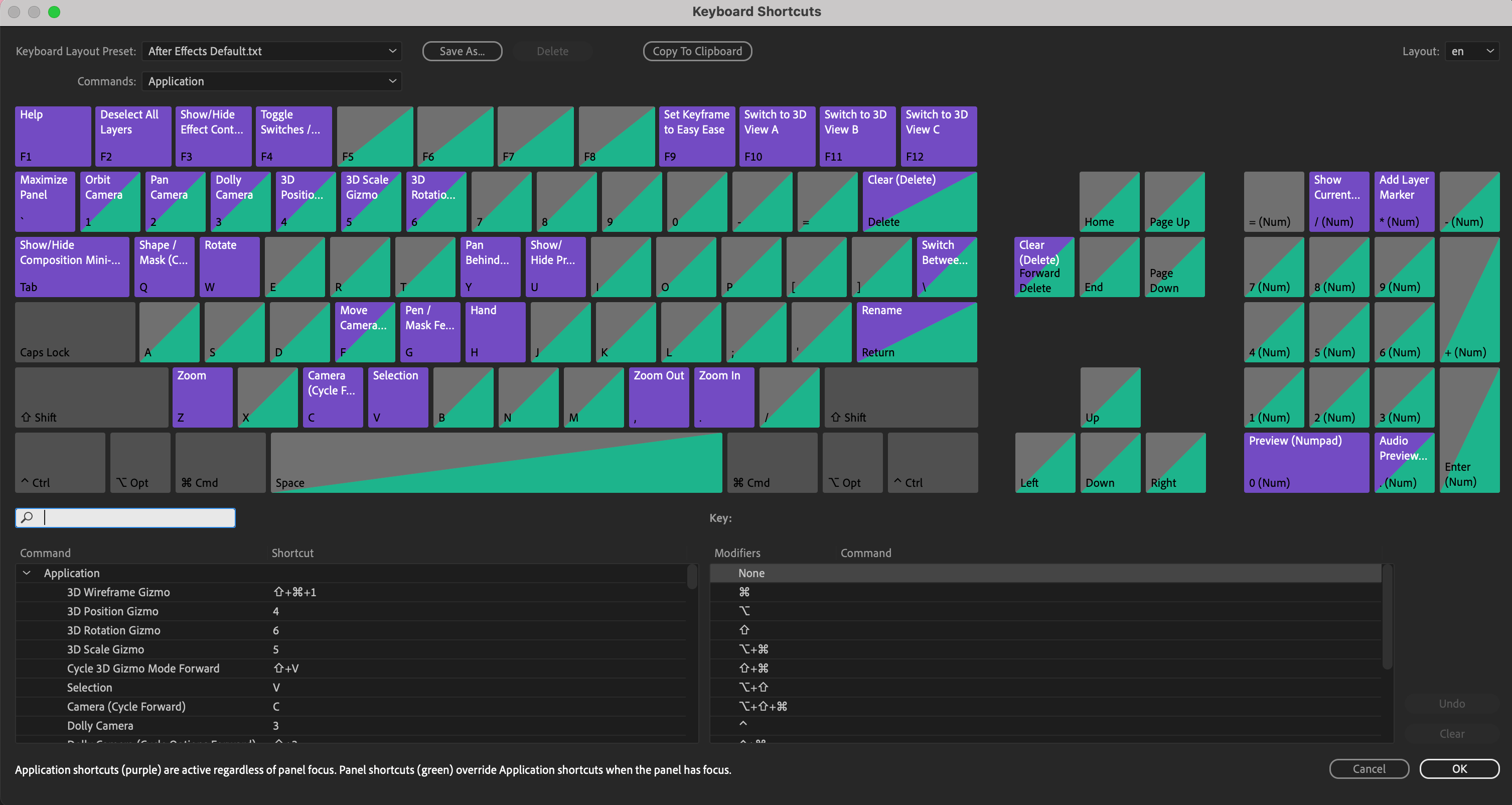 Пользовательский интерфейс редактора сочетаний клавиш
- Макет клавиатуры: представление аппаратной клавиатуры, на котором видно, какие клавиши уже задействованы в сочетаниях, а какие свободны.
- Список команд: в этом списке приведены все команды, которым можно назначить сочетания клавиш.
- Список клавиш-модификаторов: в этом списке приведены все сочетания клавиш-модификаторов, а также назначенные сочетания клавиш, связанные с клавишей, выбранной на макете клавиатуры.
Цветовое кодирование
Серый: клавиши, которые на макете клавиатуры имеют серый цвет, не задействованы ни в одном сочетании.
Фиолетовый: клавиши, которые на макете клавиатуры имеют фиолетовый цвет, используются в сочетаниях клавиш, действующих во всем приложении.
Зеленый: клавиши, которые на макете клавиатуры имеют зеленый цвет, используются в сочетаниях клавиш, действующих на определенных панелях.
Сочетания клавиш для приложения
На макете клавиатуры по умолчанию отображаются сочетания клавиш, действующие во всем приложении. Эти сочетания клавиш работают независимо от того, какая панель выбрана. В списке Команда приведены все имеющиеся в программе команды. При выборе на макете клавиши для команд, действующих во всем приложении, она обводится синим индикатором фокуса. В списке Команда отображается команда приложения, которая назначена этой клавише. В списке клавиш-модификаторов отображаются все команды, назначенные клавише, а также все возможные сочетания модификаторов.
Сочетания клавиш для панели
Можно переключиться на представление для определенной панели, воспользовавшись раскрывающимся списком Команда. На макете клавиатуры отобразятся только клавиши, имеющие зеленый цвет. Эти сочетания клавиш действуют, только когда выбрана определенная панель. При просмотре набора сочетаний клавиш панели отображаются только команды, которые имеются на этой панели.
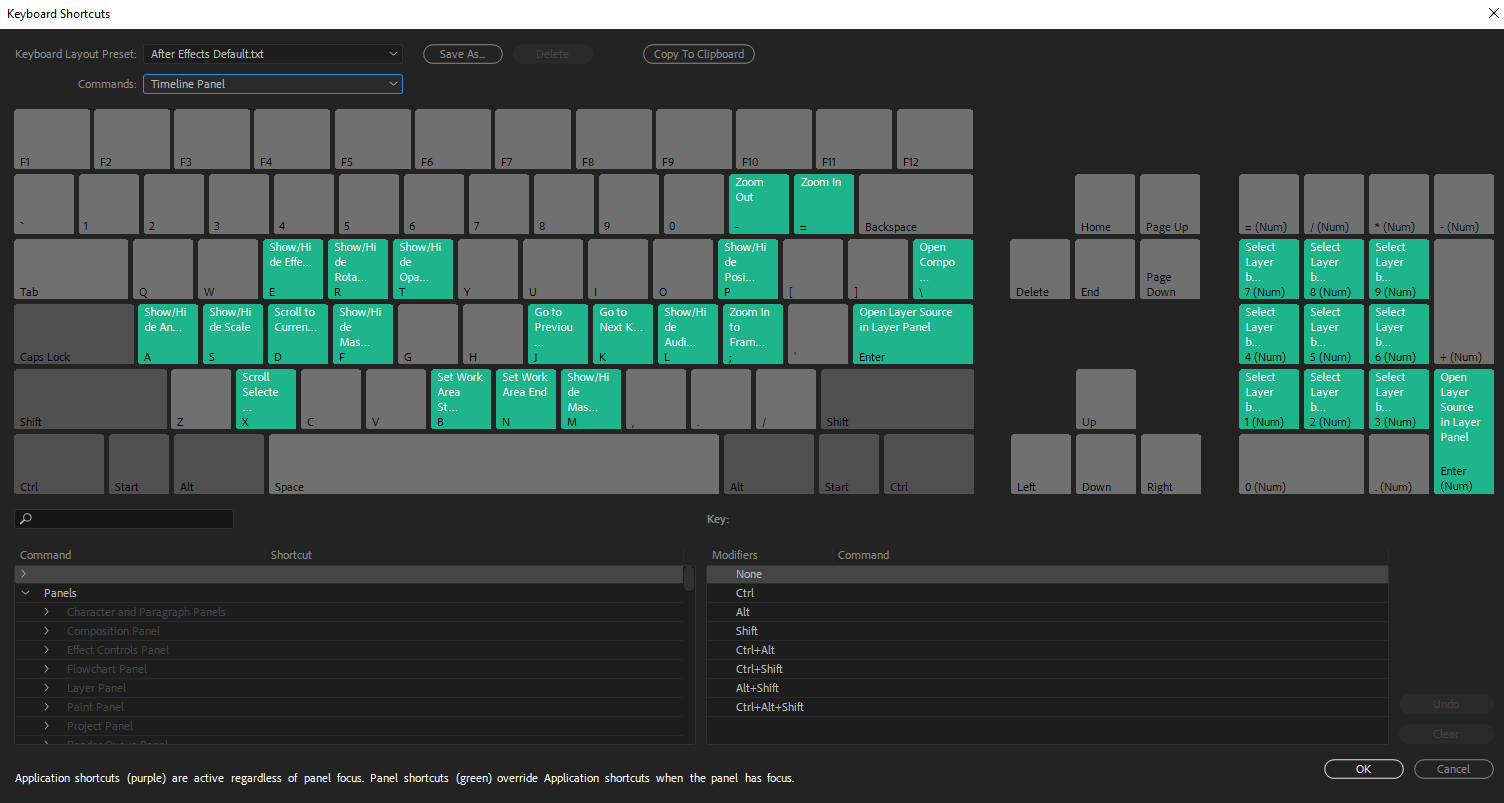 Сочетания клавиш для панели
Назначение сочетаний клавиш
Сочетания клавиш можно назначать командам в соответствующем столбце списка Команда. Выберите команду и введите сочетание клавиш в текстовое поле. Можно выполнить поиск команд в списке Команда, который фильтруется по критериям поиска. Также можно назначать сочетания клавиш, щелкая столбец сочетания клавиш и нажимая клавиши на клавиатуре для создания сочетания (включая добавление модификатора).
Сочетания клавиш также можно назначать путем перетаскивания команды из списка Команда на клавишу на макете клавиатуры или в список клавиш-модификаторов. Также можно перетаскивать клавиши с макета клавиатуры на команду в списке Команда, назначая их тем самым данной команде. Когда сочетание клавиш для панели совпадает с сочетанием клавиш для всего приложения, сочетание клавиш для приложения не работает, если выбрана соответствующая панель.
Если программа After Effects обнаруживает клавиатуру, которая не поддерживается, отображается вид по умолчанию — клавиатура с английской раскладкой (США). По умолчанию отображается стандартный набор сочетаний клавиш программы After Effects.