Как настроить обработку cookie в новом Microsoft Edge
Кроме блокировки всех cookie и блокировки всех сторонних cookie, в Microsoft Edge можно разрешать и блокировать отдельные файлы cookie, устанавливаемые конкретным сайтом.
Хотя данная процедура занимает время, детальная настройка cookie будет полезна некоторым пользователям.
Edge может автоматически удалять файлы куки при завершении сеанса. При желании можно настроить удаление только выбранных файлов cookie, при этом сохраняя остальные.
При блокировке будет предотвращаться автоматическое сохранение cookie отдельными сайтами.
Опции управления cookie в Microsoft Edge
Чтобы получить доступ к параметрам настройки обработки cookie, перейдите на внутреннюю страницу:

В качестве альтернативы можно перейти в Меню > Параметры > Разрешения для сайта > Файлы cookie и данные сайта.
На данный момент на странице доступны следующие опции:
- Разрешить сайтам сохранять и читать данные файлов cookie (рекомендуется) – опция включена по умолчанию. Позволяет сайтам сохранять и получать доступ к cookie.
- Блокировать сторонние файлы cookie – опция отключена по умолчанию. При активации предотвращает сохранение и чтение сторонних файлов cookie в браузере.
- Блокировка – воспользуйтесь кнопкой Добавить, чтобы внести в список сайты, которым нужно запретить сохранение и чтение файлов cookie.
- Разрешить – воспользуйтесь кнопкой Добавить, чтобы разрешить cookie с указанных сайтов. Эти файлы cookie будут сохранены даже, если Microsoft Edge настроен на удаление данных при выходе.
- Очистить при выходе – добавите сайты, файлы cookie которых нужно удалить при выходе.
Пользователи Edge могут настроить автоматическое удаление данных при закрытии браузера. Для этого перейдите на внутреннюю страницу:

При завершении сеанса могут быть удалены следующие данные:
- Журнал браузера
- Журнал скачиваний
- Файлы cookie и другие данные сайтов
- Кэшированные изображения и файлы
- Пароли
- Данные автозаполнения форм (включая формы и карточки)
- Разрешения для сайта
- Данные размещенных приложений
Каждый параметр можно включить отдельно. Если вы хотите удалить файлы cookie, то включите опцию Файлы cookie и другие данные сайтов. Помните, что даже в этом случае Edge может сохранить файлы cookie для сайтов, добавленных в список Разрешить. Таким образом, вы сможете сохранить данные аутентификации на избранных ресурсах.
Как включить куки в Microsoft Edge
Для каких целей используются cookie-файлы. Зачем периодически проводится деинсталляция cookie-файлов. Как активировать куки в Microsoft Edge.
Что собой представляют куки и для чего они используются

Куки-файлы или cookie являются небольшими файлами с материалами, создающимися через web-сервер и хранящимися на персональном компьютере самого пользователя. Если пользователь совершает попытку запуска определённой страницы соответствующего типа, веб-браузер пересылает интернет-серверу полный набор этих данных.
Куки применяются для того, чтобы аутентифицировать пользователя, который посещает конкретный веб-сайт (данные в виде логина и пароля), а также сохранить настройки веб-страницы, инсталлированные юзером, собрать пользовательскую статистику.
Для активации приёма куки-файлов в браузере придётся проделать следующие действия:

- Перейдите в основное меню Microsoft Edge, кликните по кнопке с тремя точками, а потом осуществите выбор пунктаmотвечающего за настройку параметров.
- Проделайте путь к разделу “дополнительных параметров”, выберите “просмотр дополнительных параметров”.
- Ознакомьтесь с разделом “куки-файлов”, который находится в появляющемся меню. Сделайте выбор специального значения, чтобы отказаться от блокировки файлов типа cookie.
Как осуществить изменение папки файловых загрузок
- Первым делом придётся запустить сам web-браузер Майкрософт Эдж. В правой верхней области экрана придётся воспользоваться «концентратором» (иконка в виде трёх полосок, имеющих различную длину). Производим активацию «загрузок» и открытие папки.
- Далее, когда откроется главное окно, нужно обратить внимание на левый столбец (окошко находится в свёрнутом виде в области, где располагается панель задач). Нажимаем ПКМ на раздел загрузок. Когда же возникнет меню, можно будет ознакомиться со свойствами.
- В самих веб-свойствах делайте активной вкладку, отвечающую за расположение файлов. Перемещаем их, кликнув по соответствующей кнопке.
- Дойдя до заключительного действия, пользователь должен выбрать диск/папку, где должны быть сохранены все загрузочные документы. В возникшем на экране сообщении придётся использовать подтверждение.
Чтобы избежать лишних действий, юзер должен перейти в раздел “этого компьютера” и произвести порядок действий, начав процедуру со второго пункта.
Как очистить кеш и файлы cookie в Microsoft Edge
Кэш и файлы cookie идут рука об руку, когда дело доходит до просмотра веб-страниц. В то время как кеш хранит информацию о веб-сайте локально на вашем компьютере, файлы cookie запоминают ваши личные предпочтения веб-сайта, такие как элементы корзины, визуальные настройки и пароли, среди прочего.
Как правило, не рекомендуется очищать или удалять кэш и файлы cookie с компьютера; для этого есть две основные причины: во-первых, кеш предназначен для автоматического удаления из вашей системы. При этом некоторые кеши будут присутствовать в системе в течение нескольких дней, в то время как другие могут присутствовать в течение нескольких дней/лет.
Другая причина отказа от очистки кешей и файлов cookie заключается в том, что это приведет к выходу из всех ваших учетных записей и удалению ваших пользовательских настроек для веб-сайтов, что помешает вашему взаимодействию с пользователем при следующем посещении веб-сайта.
Однако, если вы столкнулись с проблемой или непредвиденным поведением на веб-сайте, очистка кеша и файлов cookie — это первый и главный шаг, который может помочь вам решить проблему.
1. Очистить кеш в Microsoft Edge
Очистка кеша в Microsoft Edge — простая задача, почти аналогичная процессу, присутствующему в других браузерах. Кроме того, вы также можете настроить браузер на автоматическую очистку кэшированных данных каждый раз, когда вы выходите из браузера.
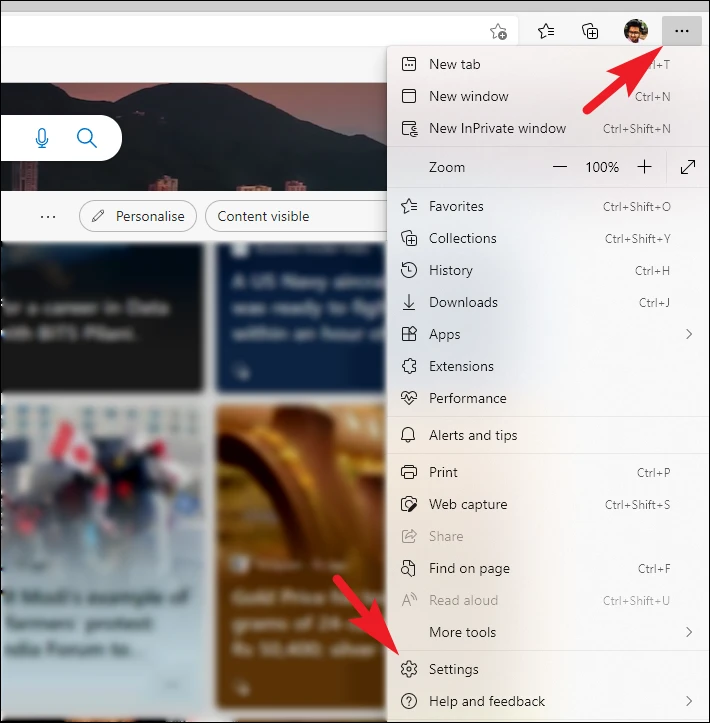
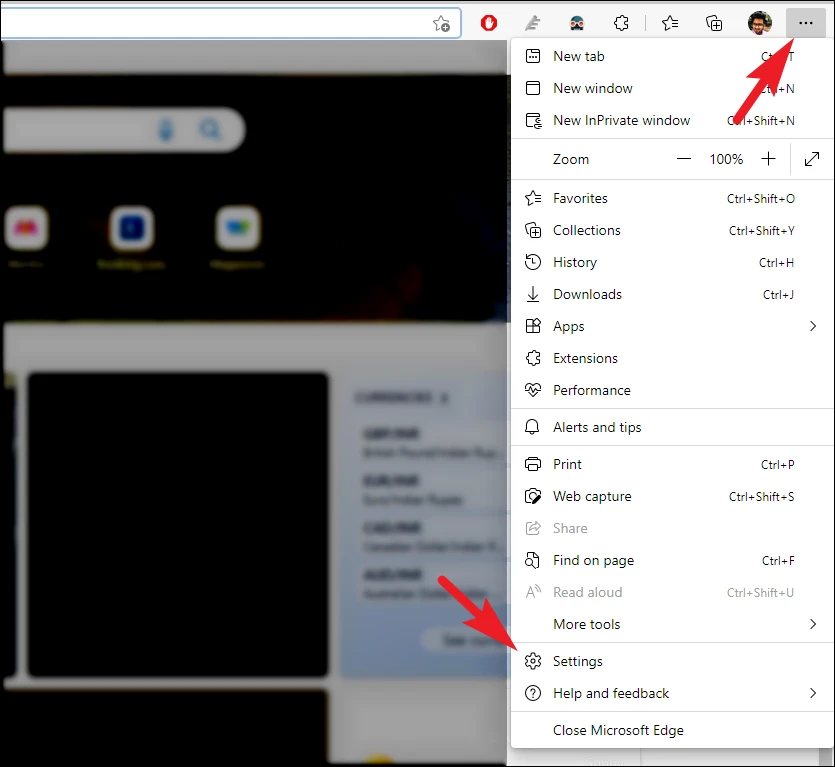
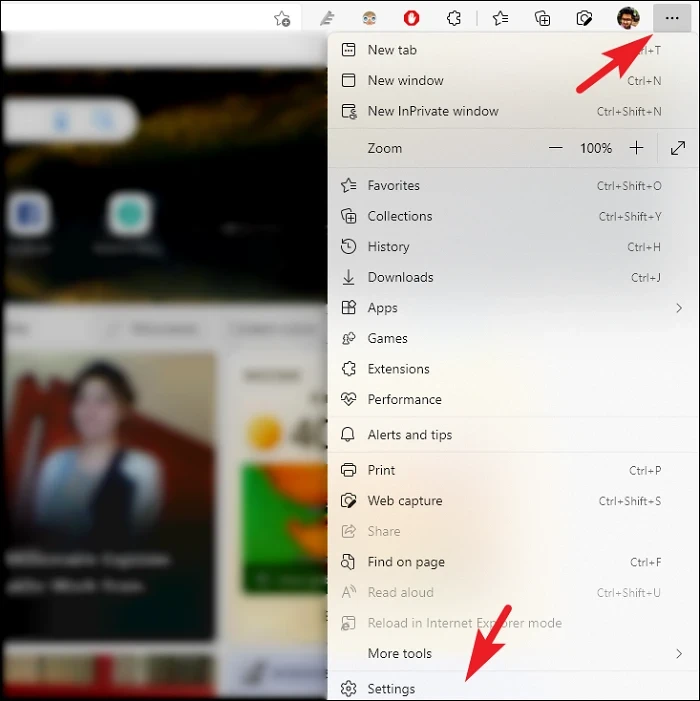
В Microsoft Edge щелкните значок «Многоточие», а затем выберите параметр «Настройки». Это откроет новую вкладку.
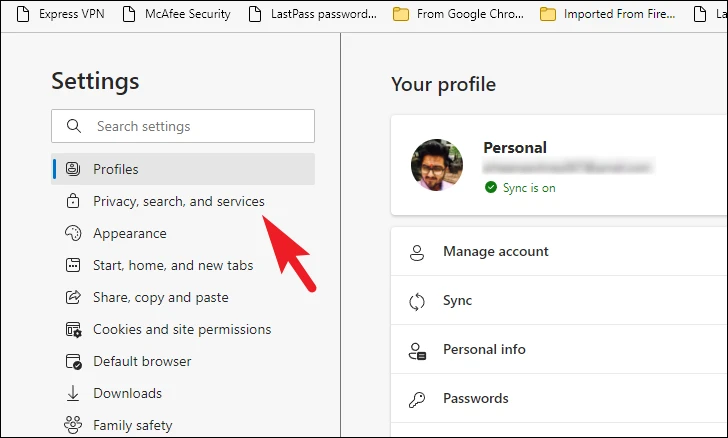
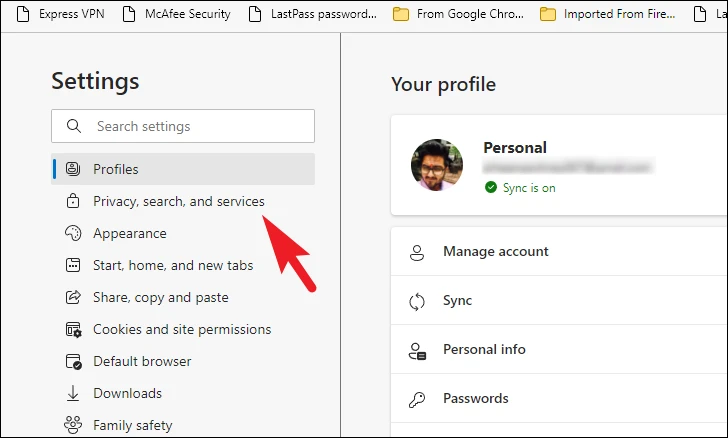
После этого нажмите на опцию «Конфиденциальность, поиск и службы» на левой боковой панели страницы.
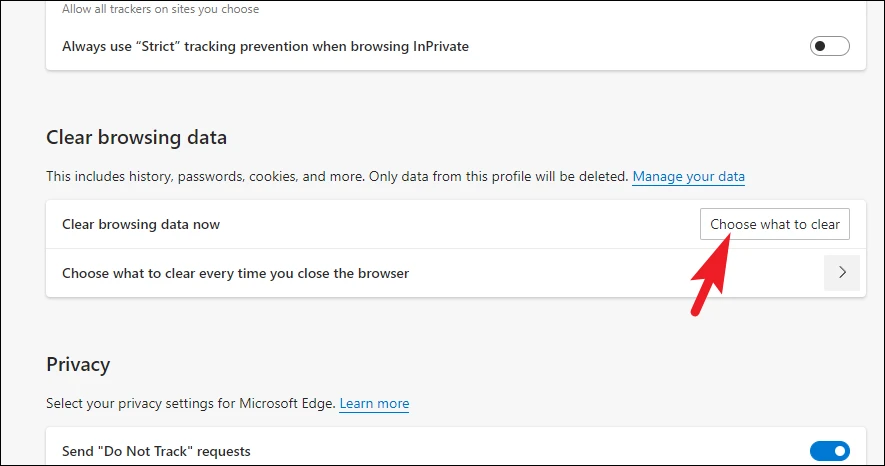
На странице «Конфиденциальность, поиск и службы» прокрутите вниз до раздела «Очистить данные браузера» и нажмите кнопку «Выберите, что нужно очистить», чтобы продолжить.
Откроется диалоговое окно «Очистить данные просмотра». Выберите временной диапазон, нажав кнопку раскрывающегося списка, и установите флажок рядом с параметром «Кэшированные изображения и файлы». Затем нажмите кнопку «Очистить сейчас».
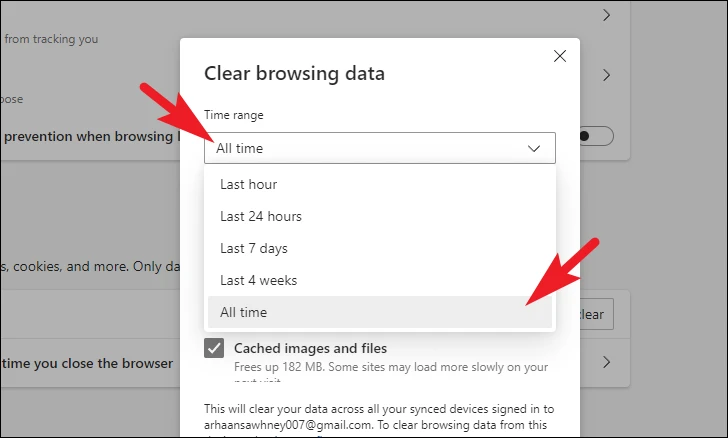
Все, теперь кеш браузера очищен.
Автоматически очищать кеш при выходе
Автоматическая очистка кэшированных данных при закрытии Edge — отличная функция. Чтобы включить его, откройте настройки Microsoft Edge из параметров меню.
Как и в предыдущем способе, нажмите «Конфиденциальность, поиск и службы» на левой панели страницы.
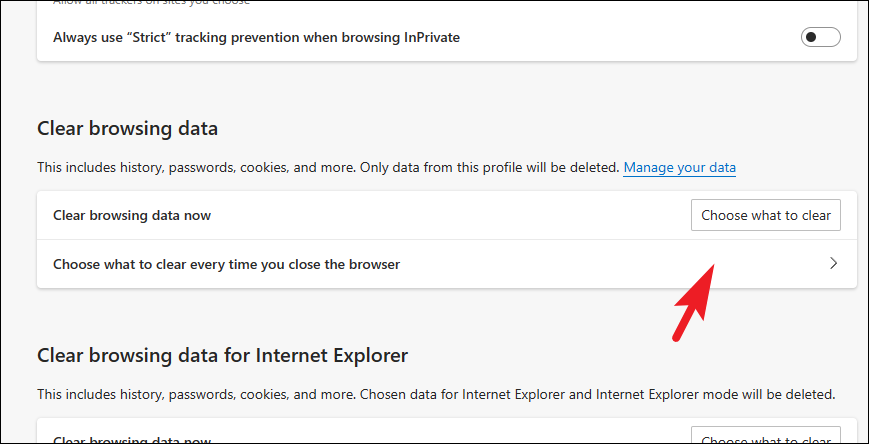
Затем в разделе «Очистить данные браузера» нажмите «Выберите, что следует очищать каждый раз, когда вы закрываете браузер».
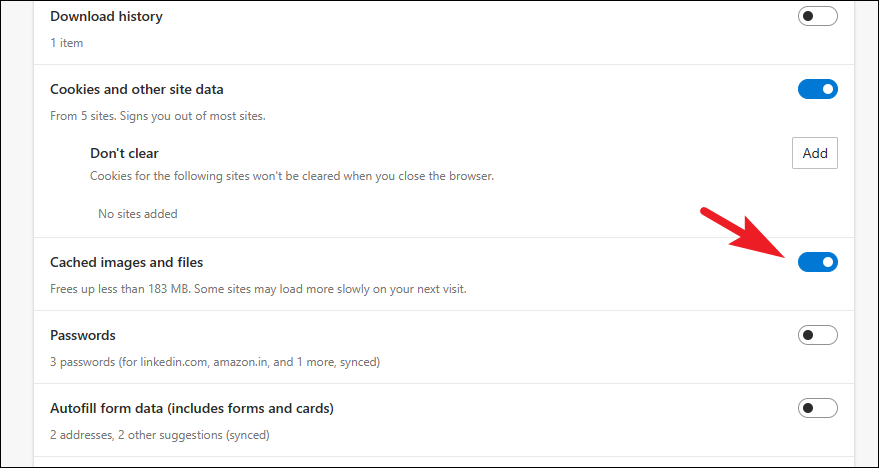
Затем нажмите тумблер, а затем «Кэшированные изображения и файлы», чтобы перевести его в положение «Вкл.».
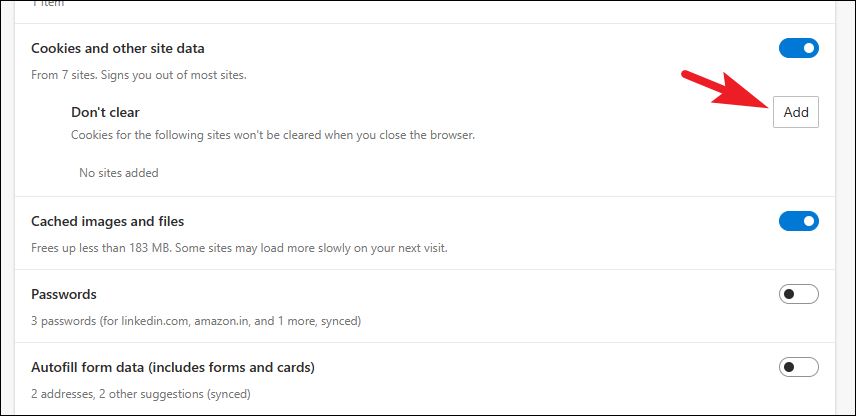
Если вы не хотите очищать файлы cookie и другие данные определенного веб-сайта,нажмите кнопку «Добавить», как показано на изображении ниже.
Откроется новое диалоговое окно для ввода адреса веб-сайта. Введите адрес веб-сайта в текстовое поле под опцией «Сайт». Вы можете включить или отключить очистку сторонних веб-сайтов на этом конкретном сайте, установив или сняв флажок рядом с кнопкой. Затем нажмите кнопку «Добавить».
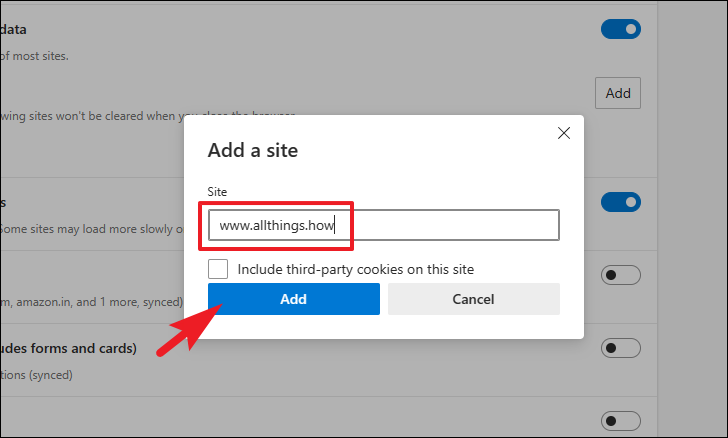
Microsoft Edge теперь будет автоматически очищать кеш при закрытии браузера, за исключением любых веб-сайтов, которые вы добавляете в исключения.
2. Очистите файлы cookie в Microsoft Edge.
Как упоминалось выше, файлы cookie — это пакеты информации, которые веб-сайты размещают в локальном хранилище вашего компьютера, чтобы запомнить ваши предпочтения. В Microsoft Edge вы можете очистить файлы cookie для всех веб-сайтов или для одного веб-сайта.
Чтобы удалить файлы cookie для всех веб-сайтов, на главном экране Microsoft Edge щелкните значок «Многоточие», а затем выберите параметр «Настройки».
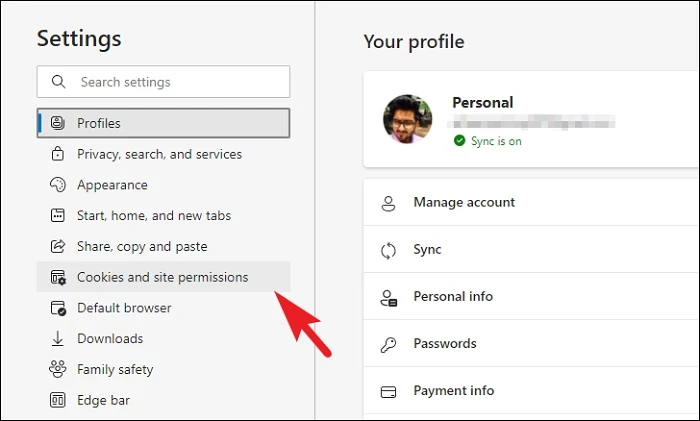
После этого нажмите на опцию «Файлы cookie и разрешения сайта» на левой боковой панели.
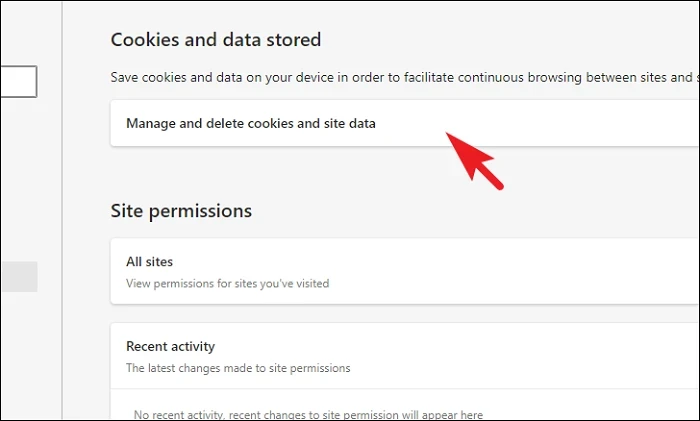
Затем в правой части окна нажмите плитку «Управление и удаление файлов cookie и данных сайта», чтобы продолжить.
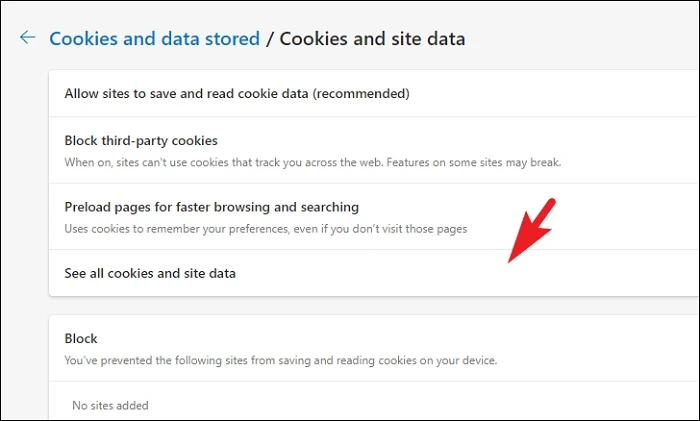
Теперь нажмите на опцию «Просмотреть все файлы cookie и данные сайта».
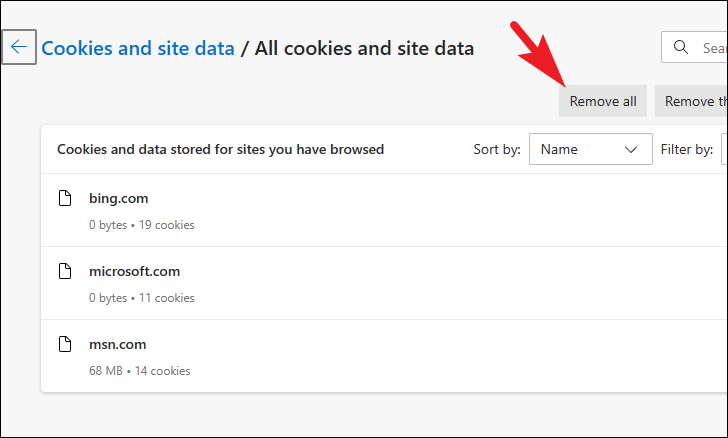
После этого нажмите кнопку «Удалить все», чтобы удалить все сохраненные файлы cookie для всех веб-сайтов.
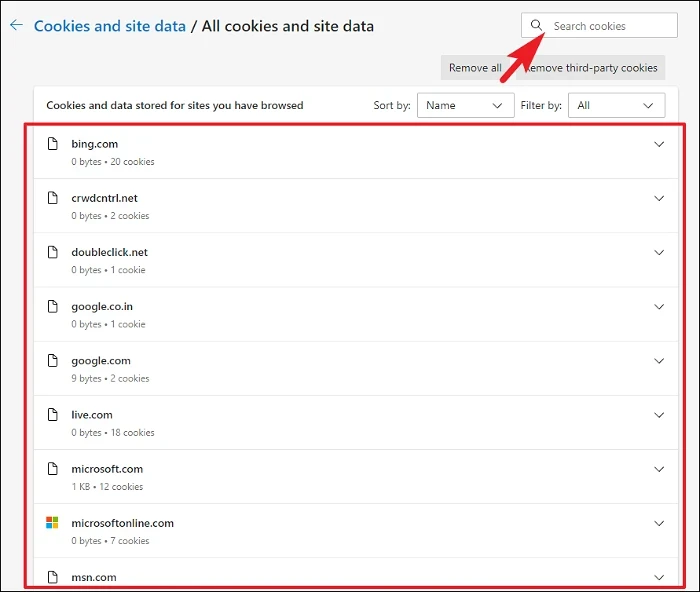
Если вы хотите удалить файлы cookie только для одного веб-сайта, вы можете либо использовать панель поиска в правом верхнем углу страницы, либо вручную прокрутить вниз, чтобы найти веб-сайт. Найдя его, нажмите на него, чтобы продолжить.
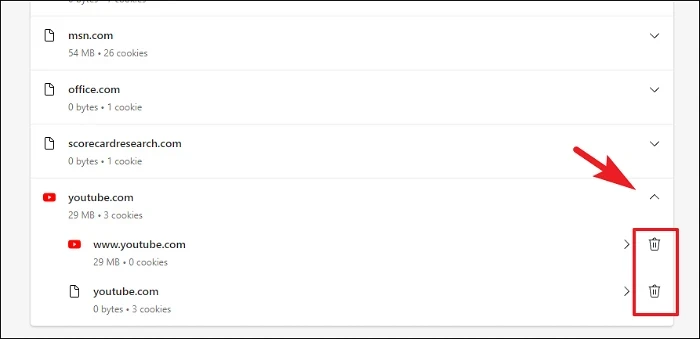
Затем щелкните значок «Корзина», чтобы удалить файлы cookie из локального хранилища. Повторите процесс для каждого веб-сайта. Вот и все, вы успешно удалили файлы cookie для определенных веб-сайтов в Microsoft Edge.
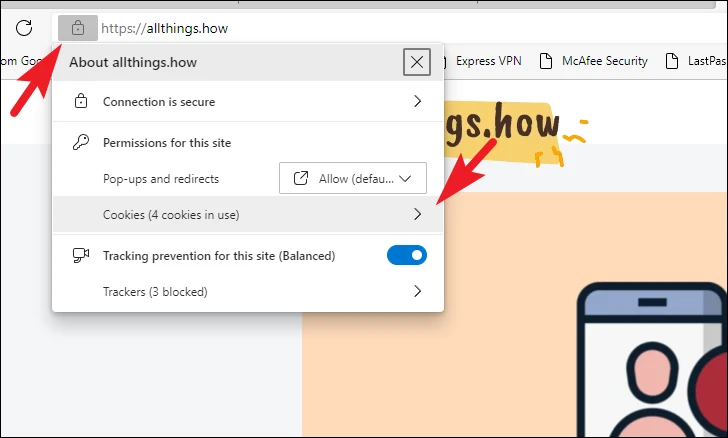
Чтобы удалить файлы cookie для веб-сайта, открытого в данный момент в браузере, перейдите на вкладку, на которой открыт веб-сайт, и нажмите значок «Блокировка» в адресной строке. Затем нажмите на опцию «Cookies». Это откроет отдельное окно на вашем экране.
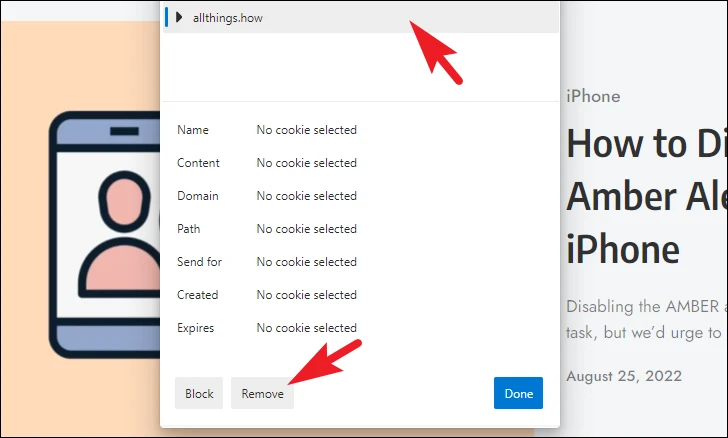
Теперь щелкните категорию файлов cookie, чтобы выбрать ее, и нажмите кнопку «Удалить», чтобы удалить файлы cookie из локального хранилища. Повторите процесс для каждой категории.
Вот и все, ребята. Если вы столкнулись с определенной проблемой на веб-сайте или в браузере, вы можете просто удалить файлы cookie и кеш, используя методы, упомянутые выше.
Как разрешить или заблокировать файлы cookie в браузере Microsoft Edge
Маша и Медведь (Masha and The Bear) — Подкидыш (23 Серия)
Оглавление:
Если при попытке войти в свою учетную запись Microsoft Account или любую другую онлайн-учетную запись в Интернете, ваш браузер должен быть настроен так, чтобы разрешать интернет-файлы cookie — который является настройкой по умолчанию в любом случае. Cookie — это небольшой фрагмент информации, отправленной с веб-сервера в браузер пользователя, который затем сохраняет его.
Но может случиться так, что вы увидите следующее сообщение, когда вы пытаетесь войти на любой веб-сайт Microsoft с помощью Microsoft Edge web браузер:
Cookies должны быть разрешены . Ваш браузер в настоящий момент настроен на блокировку файлов cookie. Ваш браузер должен разрешить использование файлов cookie, прежде чем вы сможете использовать учетную запись Microsoft. Файлы cookie представляют собой небольшие текстовые файлы, хранящиеся на вашем компьютере, которые сообщают сайтам и службам Microsoft, когда вы вошли в систему. Чтобы узнать, как разрешать куки-файлы, см. Интерактивную справку в своем веб-браузере. »
Microsoft Edge блокирует файлы cookie
Если вы увидите это сообщение, вам, возможно, придется настроить настройки браузера Edge и разрешить ему разрешать Cookies. Давайте посмотрим, как вы можете заставить Microsoft разрешить или заблокировать Cookies.
Разрешить или заблокировать файлы cookie в Microsoft Edge
Чтобы разрешить или заблокировать файлы cookie на Microsoft Edge в Windows 10, выполните следующие действия: Чтобы сохранить или заблокировать файлы cookie в Microsoft Edge в Windows 10, выполните следующие действия:
- Браузер с открытым краем
- Нажмите на ссылку с тремя пунктами «Больше», чтобы открыть ее настройки
- Прокрутите вниз и нажмите «Просмотреть дополнительные настройки».
- Снова прокрутите вниз, пока не увидите настройки для файлов cookie.
- Здесь, из 3-х опций, выберите один из них.
- Блокировать все файлы cookie
- Блокировать только сторонние файлы cookie
- Не блокировать файлы cookie.

Чтобы разрешить все Куки-файлы, убедитесь, что Не блокировать файлы cookie , и перезапустите Microsoft Edge.
Это должно помочь. Если это не так, посмотрите, помогает ли это сообщение о том, как настроить Microsoft Edge для обработки файлов cookie с помощью редактора групповой политики или редактора реестра.
Использование другого браузера? Эти сообщения могут вас заинтересовать:
- Отключить, включить файлы cookie в Internet Explorer, браузерах Chrome, Firefox
- Блокировать или разрешать сторонние файлы cookie в IE, Chrome, Firefox.
Как заблокировать или заблокировать веб-сайты в IE, Chrome, Firefox

Узнайте, как использовать белый список, черный список или блокировать веб-сайты в Internet Explorer, Firefox, Chrome, браузеры Opera в Windows, используя скрипты, HOST-файл, расширения и т. Д.
Driver Radar Pro: разрешить или заблокировать загрузку драйверов ядра

Driver Radar Pro — бесплатное программное обеспечение Windows, которое позволяет контролировать загрузку ядра и, в конечном счете, избежать эксплойтов rootkit, блокируя загрузку драйверов ядра.
Как заблокировать или разрешить программу в брандмауэре Windows 7

Узнайте, как заблокировать или разрешить программу в брандмауэре Windows 7.