Как включить виртуализацию в Nox App Player
Android-эмулятор Нокс Апп Плеер будет работать даже на старых компьютерах. Но стоит понимать, что далеко не все приложения и игры будут идти на них плавно. Максимальная производительность гарантируется только для систем с процессорами, которые поддерживают технологию виртуализации (VT). Кроме того, данная технология должна быть активирована. В данной статье мы разъясним, как включить VT в Nox App Player.
Руководство по активации
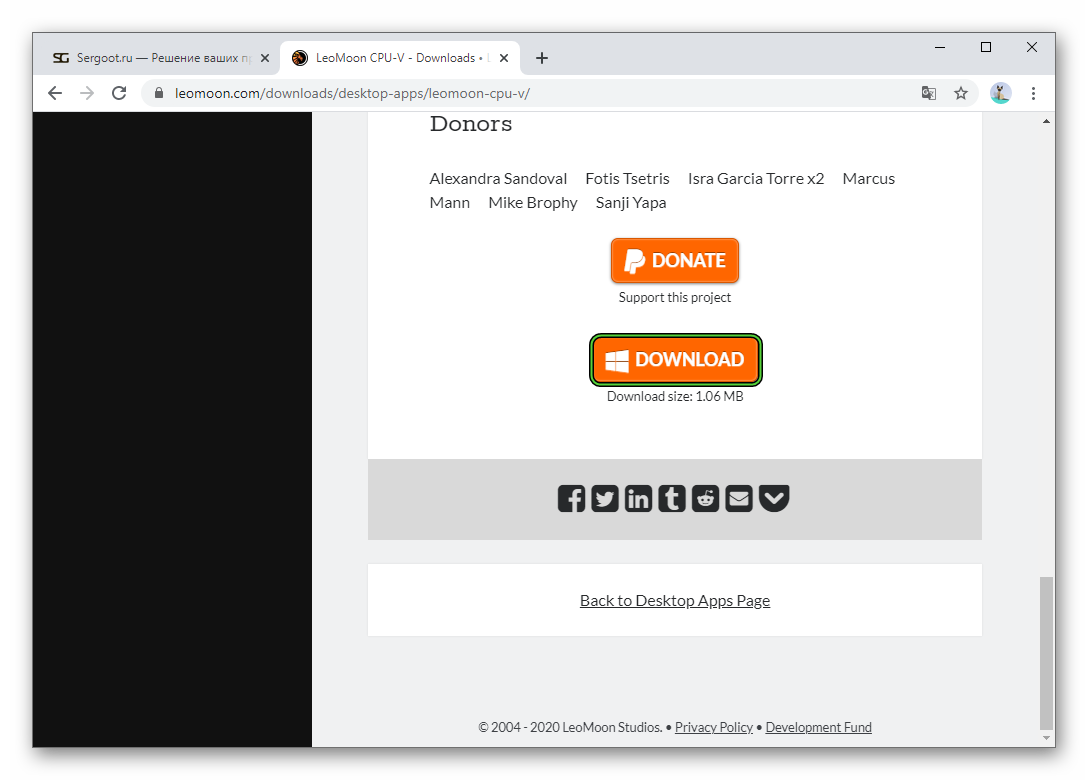
Для начала вам нужно убедиться, что центральный процессор поддерживает данную технологию. Проще всего это сделать бесплатную утилиту LeoMoon CPU-V:
- Перейдите на официальный сайт.
- Пролистайте страницу в самый низ.
- Кликните на кнопку Download.
В окошке утилиты нас интересует только два пункта:
- VT-x Supported – аппаратная поддержка технологии виртуализации.
- VT-x Enabled – активность данной технологии.
То есть первый пункт отвечает именно за поддержку VT. Если под этим пунктом стоит зеленая галочка, то все в порядке. А второй уже свидетельствует о текущем статусе функции. Если галочка красная, то ее нужно включить вручную. А зеленая галочка говорит о том, что делать ничего не нужно.
На картинке ниже показан вариант с двумя зелеными галочками:
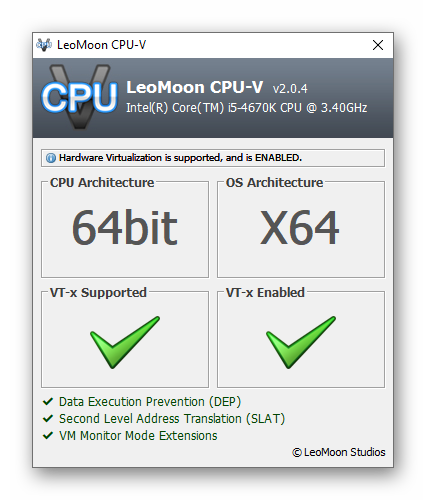
Продолжать чтение статьи имеет смысл только когда пункт VT-x Supported отмечен зеленым, а VT-x Enabled – красным.
Активация VT
Непосредственно в эмуляторе Нокс включить виртуализацию невозможно. Данная функция настраивается только через BIOS. Мы разберем этот процесс чуть позже. Для начала нужно отметить, что на компьютерах и ноутбуках с операционной системой Windows 8, 8.1 и 10 сначала нужно деактивировать опцию Hyper-V. Чтобы это сделать, выполните следующие шаги:
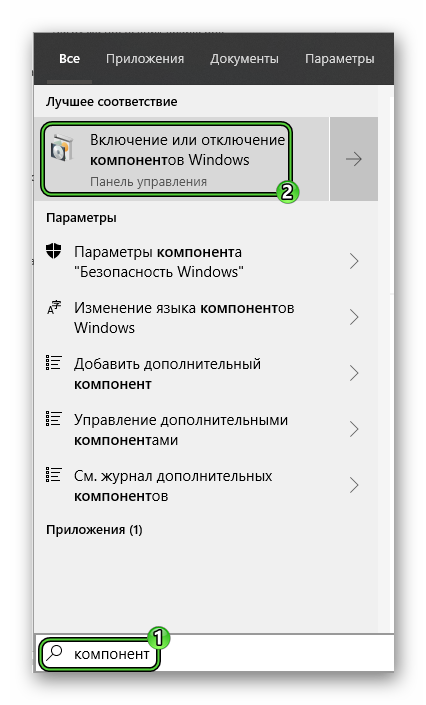
- Нажмите комбинацию клавиш Win + Q , чтобы вызвать поиск в меню «Пуск».
- Введите слово «компонент» в текстовое поле.
- Кликните по пункту в блоке «Лучшее соответствие».
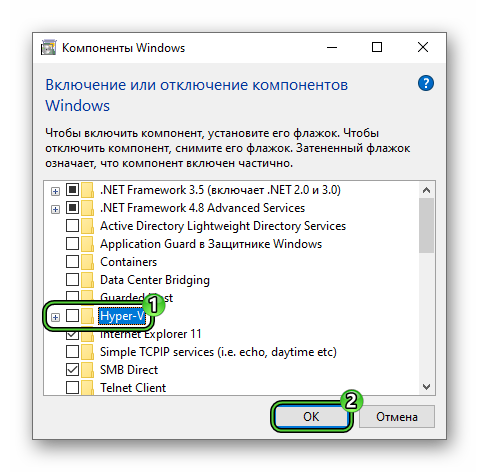
На этом подготовительный этап завершен, а теперь самое сложное – включение аппаратной виртуализации. Сам по себе процесс простой, но вам нужно найти подходящую инструкцию для конкретной материнской платы.
Чтобы это сделать, проверьте ее модель:
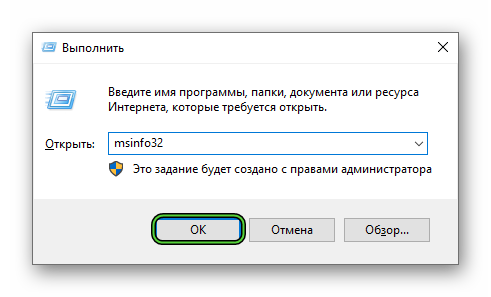
- Нажмите Win + R на клавиатуре.
- Введите команду msinfo32.
- Щелкните по отмеченной кнопке для продолжения:
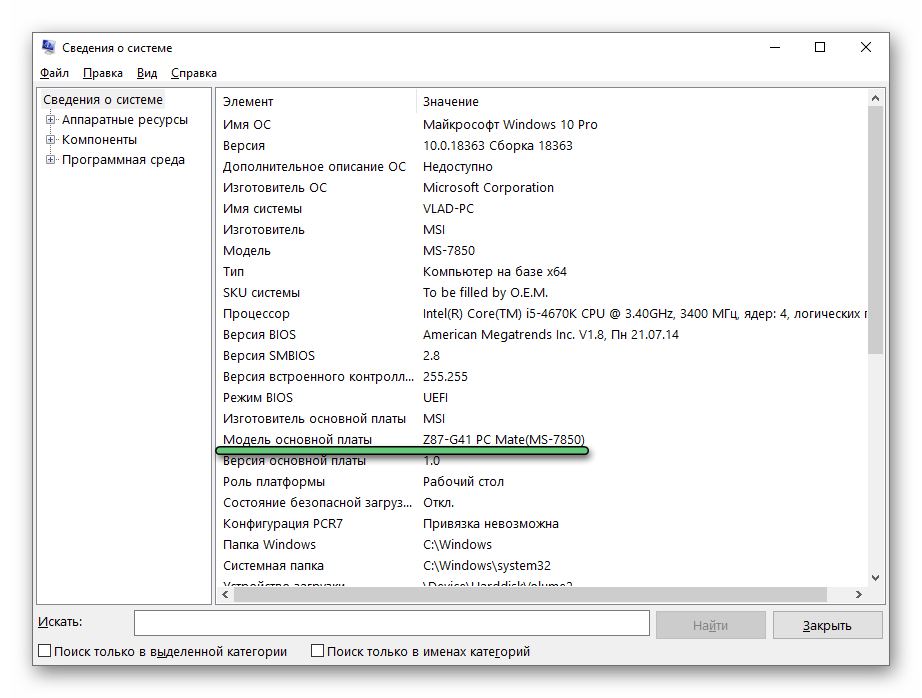
Просто введите содержимое этой графы в любой «поисковик». Тогда вы поймете, какая именно модель материнской платы. А теперь уже составьте запрос «как включить виртуализацию для xxx», где xxx – конкретная модель. В случае на картинке выше это MSI Z87-G41. В результатах поиска вы найдете именно ту инструкцию, которая подойдет для вашего ПК.
Как включить VT(Virtualization Technology) для повышения производительности?
Технология виртуализации может улучшить производительность вашего компьютера и позволит Nox App Player работать более плавно и быстро.
1. Поддерживает ли ваш компьютер технологию виртуализации (Virtualization Technology,VT)?
Для того, чтобы проверить, может ли ваш компьютер поддерживать VT, просто скачайте LeoMoon CPU-V. Это не только обнаружит, может ли ваш процессор поддерживать виртуализацию аппаратных средств, но и обнаружит, Hardware Virtualization включен в BIOS или нет.
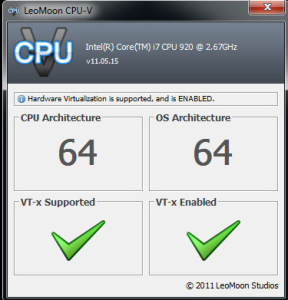
Если результат проверки показывает зеленую галочку под VT-х Поддерживаемый, это означает, что ваш компьютер поддерживает виртуализацию. Если это красный крестик, то ваш компьютер не поддерживает VT, но вы все еще может установить Nox при требованиях по установке.
1.Если результат проверки показывает зеленую галочку под VT-х включен, то это означает, что VT уже включена в вашем BIOS. Если это красный крестик, то выполните следующие действия, чтобы включить.
2.Определите свой тип BIOS: Нажмите Win + R, чтобы открыть «Run» окно, напечатайте «DXDiag» и кликните кнопку «OK». После этого вы увидите информацию BIOS, как показано на рисунке ниже.

3.Тогда найдите в Google что именно нужно сделать, чтобы включить VT для этого конкретного BIOS. Обычно чтобы ввести BIOS надо нажинать определенную клавишу несколько раз, когда ваш компьютер загружается. Назначенная клавиша может быть любой функциональной клавишей или клавишей ESC в связи с маркой вашего компьютера. После входа в режим BIOS, обратите внимание на VT-х, Intel Virtual Technology или что-нибудь подобное, которое говорит «Виртуальный», и включите его. После этого, выключите компьютер, затем снова включите его. Теперь виртуализация включена и производительность Nox App Player стала еще лучше.
- Если вы работаете в Windows 8 или Windows 10, может быть конфликт между VT и технологией Microsoft Hyper-V. Пожалуйста, отключите Hyper-V, выполнив следующие действия: перейдите к панели управления-> Программы и Компоненты-> Включение или выключение функций Windows > уберите галочку перед Hyper-V.


- 2.Если VT включена в BIOS, но результат проверки LeMoon все еще показывает красный крестик под VT-х Enabled, то большая возможность, что ваш антивирус блокирует эту функцию. Для примера возьмем антивирус Avast! Что нужно сделать, чтобы решить эту проблему:
1)Откройте антивирус Avast >> Настройки >> Исправление проблем(troubleshooting)
2)Снимите отметку с Включить виртуализацию с аппаратным обеспечением, затем перезагрузите компьютер.
Как включить виртуализацию в Nox App Player
Виртуализация или же Virtualization Technology (сокращенно – VT) – специальная компьютерная технология, использующаяся для многих целей. Но нас интересует только тот факт, что с ее помощью выйдет увеличить производительность для Нокса. В некоторых случаях она изначально деактивирована, а эмулятор показывает соответствующее предупреждение. Если пользователь столкнулся с такой ситуации, то наверняка заинтересуется, как включить VT в Nox.
Общая информация
Для начала вам следует проверить, поддерживается ли данная технология компьютером или ноутбуком на аппаратном уровне. Сделать это проще всего с помощью утилиты LeoMoon CPU-V. Используется она так:
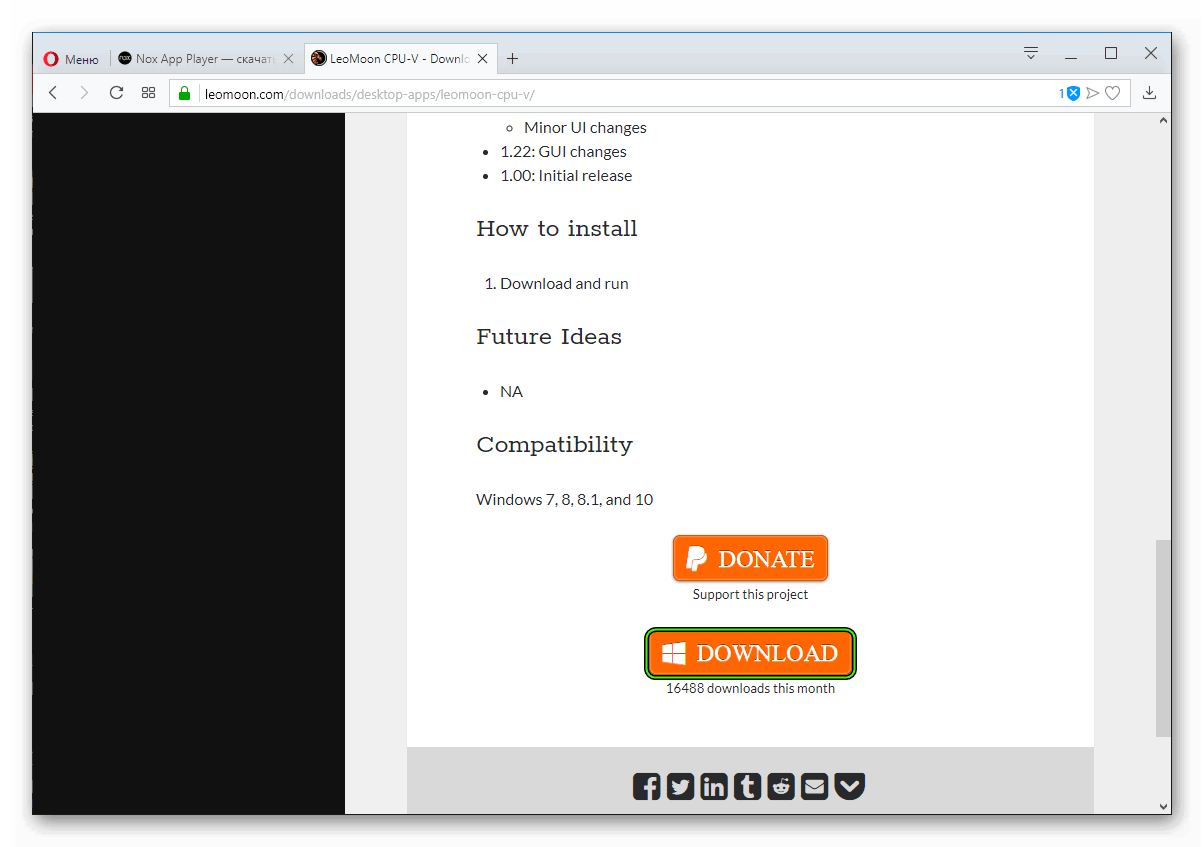
- Откройте страницу https://leomoon.com/downloads/desktop-apps/leomoon-cpu-v/.
- Пролистайте ее до конца и кликните на оранжевую кнопку DOWNLOAD.
- Извлеките содержимое архива leomoon-dot-com_leomoon-cpu-v_win.zip в любой каталог.
- Откройте файл LeoMoon CPU-V.exe.
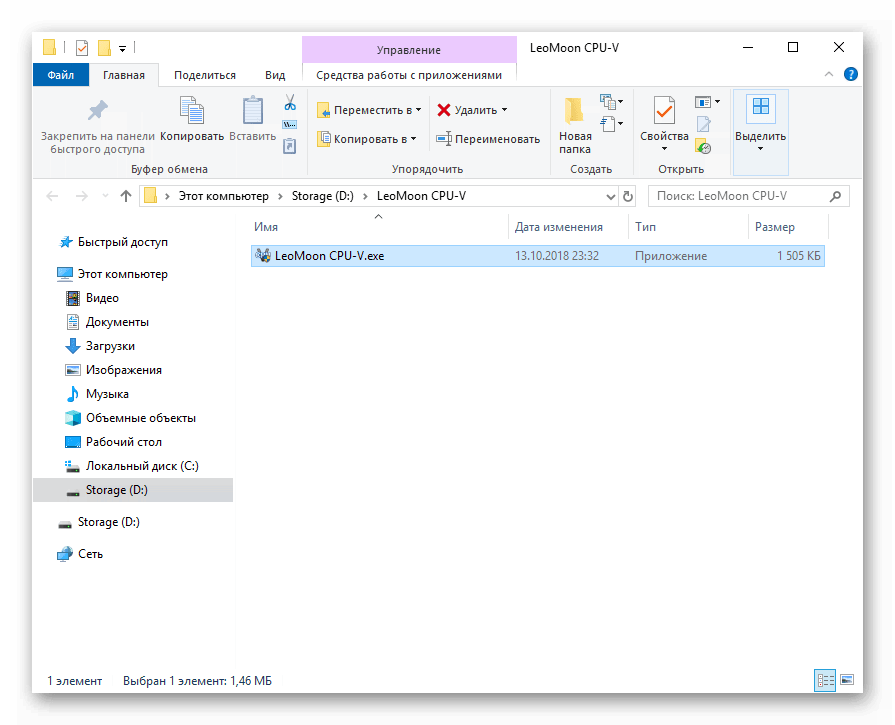
Верхние два блока нас не интересуют, поэтому обратите внимание на нижние:
- VT-x Supported – наличие поддержки Virtualization Technology
- VT-xEnabled – ее состояние.
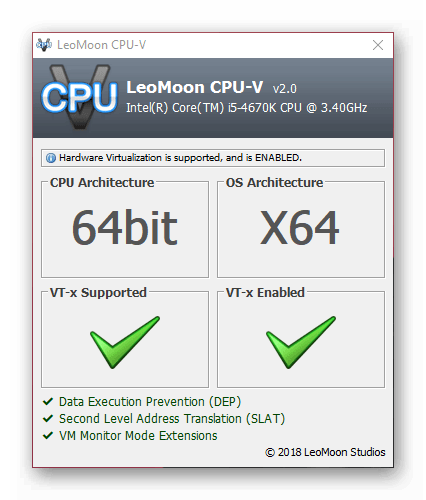
Соответственно, в левом блоке должна обязательно стоять зеленая галочка, иначе функция попросту не предусмотрена. В таком случае ее активировать будет нельзя до замены процессора. А в правом блоке может быть как зеленый значок, так и красный. При первом варианте вам ничего делать не нужно, а при втором – нужно вручную включить виртуализацию для Нокса. Давайте разберемся, как это сделать.
Подробное руководство
Для начала мы обозначим важный момент: активация данной технологии производится через BIOS. Смена определенных настроек там может привести к неработоспособности компьютера. Поэтому мы рекомендуем производить ее только продвинутым пользователям, уверенным в своих действиях. Либо же нужно строго следовать инструкции, без каких-либо отклонений, чтобы ненароком не напортачить.
Первый шаг – запуск BIOS. Сделать это можно двумя способами:
- С помощью горячую клавишу (Delete, F2 и другие) при перезагрузке ПК. Конкретная клавиша, как правило, указана на титульном экране при загрузке.
- Из операционной системы (в случае с Windows 8, 8.1 и 10).
Более детально разберем второй из них:
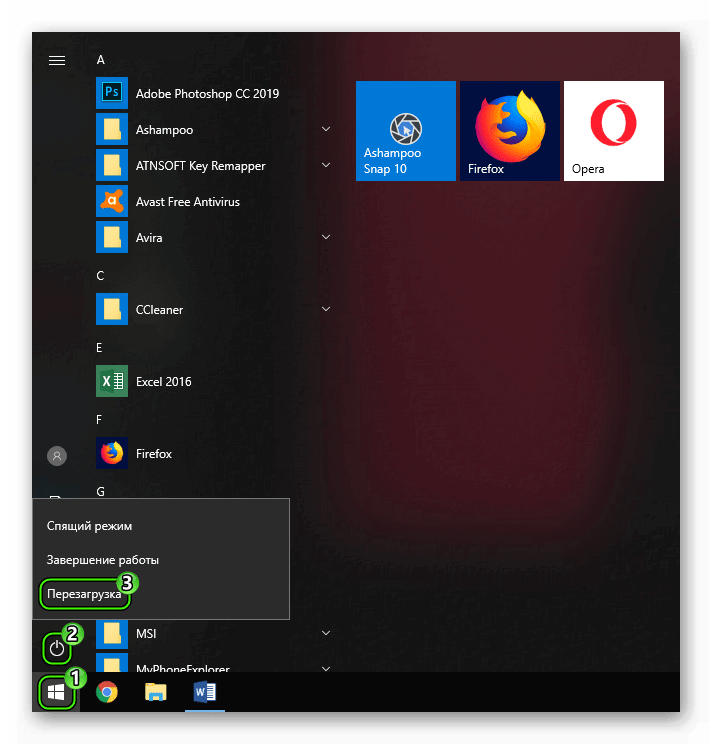
- Откройте Пуск на компьютере.
- Перейдите в меню выключения.
- Зажмите клавишу Shift и кликните на пункт перезагрузки.
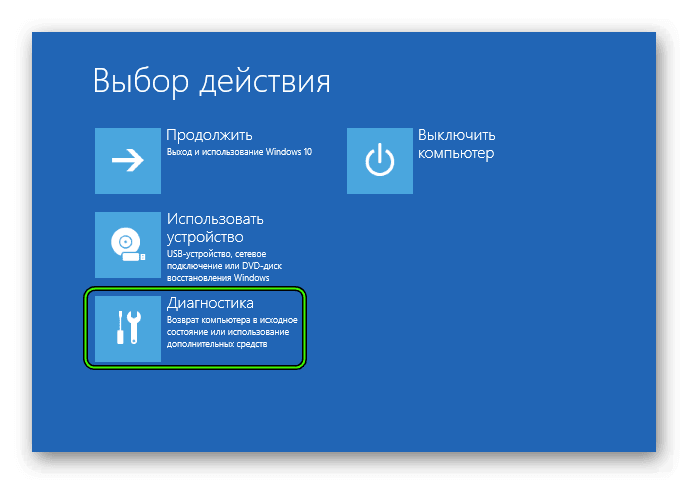
- В отобразившемся окне на синем фоне нажмите на «Диагностика».
- Затем перейдите в «Дополнительные параметры».
- Нажмите на «Параметры загрузки».
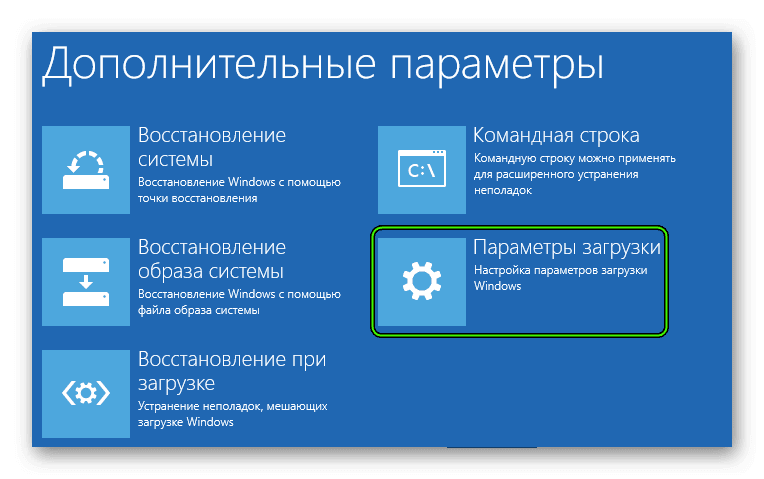
- Теперь щелкните ЛКМ по пункту «Поиск и устранение неисправностей».
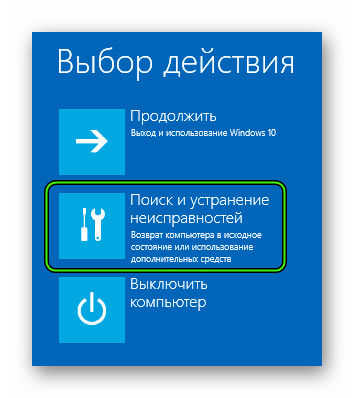
- Здесь нам нужен пункт «Параметры встроенного ПОUEFI».
- Согласитесь с перезагрузкой компьютера.
К сожалению, дальше инструкцию мы продолжить не можем. Дело в том, что существует огромное количество версий BIOS. Для каждой из них предусмотрен свой способ включения Virtualization Technology. Поэтому вам нужно узнать, какая на компьютере установлена материнская плата, а затем найти руководство конкретно под нее (либо то же самое с моделью ноутбука). Тогда вы сможете активировать VT.
Чтобы проверить успешность действий, вновь запустите утилиту LeoMoon CPU-V. В блоке VT-x Enabled должна отображаться зеленая «птичка».
Дополнение
Если в LeoMoon CPU-V все равно показывается, что виртуализация доступна, но не активна, хотя вы ее точно включили по инструкции выше, то проблема не в настройках BIOS, а в чем-то другом. Наиболее распространены следующие ситуации:
- Конфликт с функцией Hyper—V.
- Наложенные антивирусом ограничения.
Разберемся с каждой из них по отдельности.
Случай №1: Конфликт с функцией Hyper-V
Данная функция доступна в Windows 8, 8.1 и 10. А для ее выключения сделайте следующее:
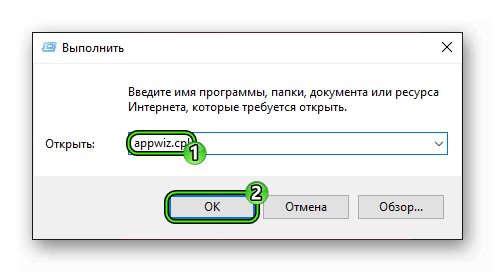
- Вызовите инструмент «Выполнить». Сделать это проще всего через комбинацию клавиш Win + R.
- Вставьте в текстовую форму команду appwiz.cpl и потом кликните на «ОК».
- В новом окошке нажмите на пункт «Включение и отключение компонентовWindows».
- Найдите опцию Hyper—V и деактивируйте ее.
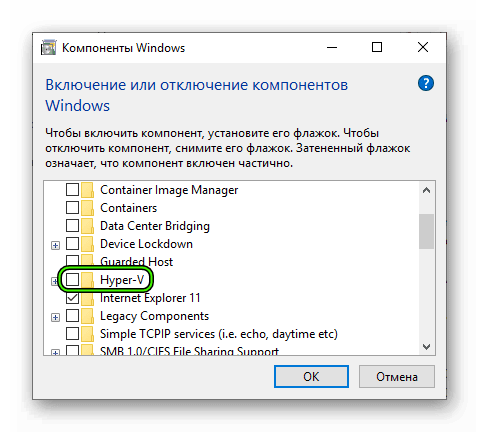
- Согласитесь с выполнением процедуры.
- Дождитесь ее окончания и выполните перезагрузку ПК, если она не была произведена автоматически.
- Проверьте результат операции с помощью утилиты LeoMoon CPU-V.
Случай №2: Наложенные антивирусом ограничения
В некоторых случаях антивирус мешает функционированию виртуализации на компьютере или ноутбуке. В случае с Avast это можно исправить следующим образом:
- Откройте главное окошко программы.
- Кликните на кнопку «Меню» и выберите в появившемся списке «Настройки».
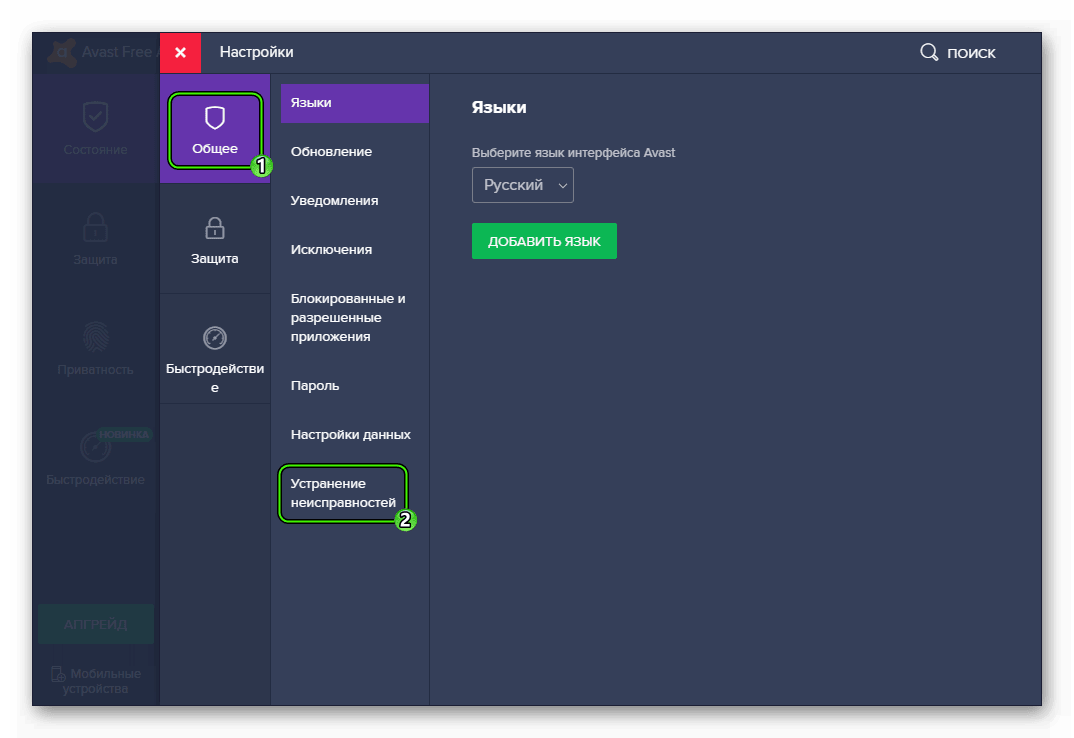
- Откройте раздел «Устранение неисправностей», который находится во вкладке «Общее».
- Убедитесь, что опция «Включить виртуализацию с аппаратной поддержкой» изначально активна. В противном случае – включите ее вручную.
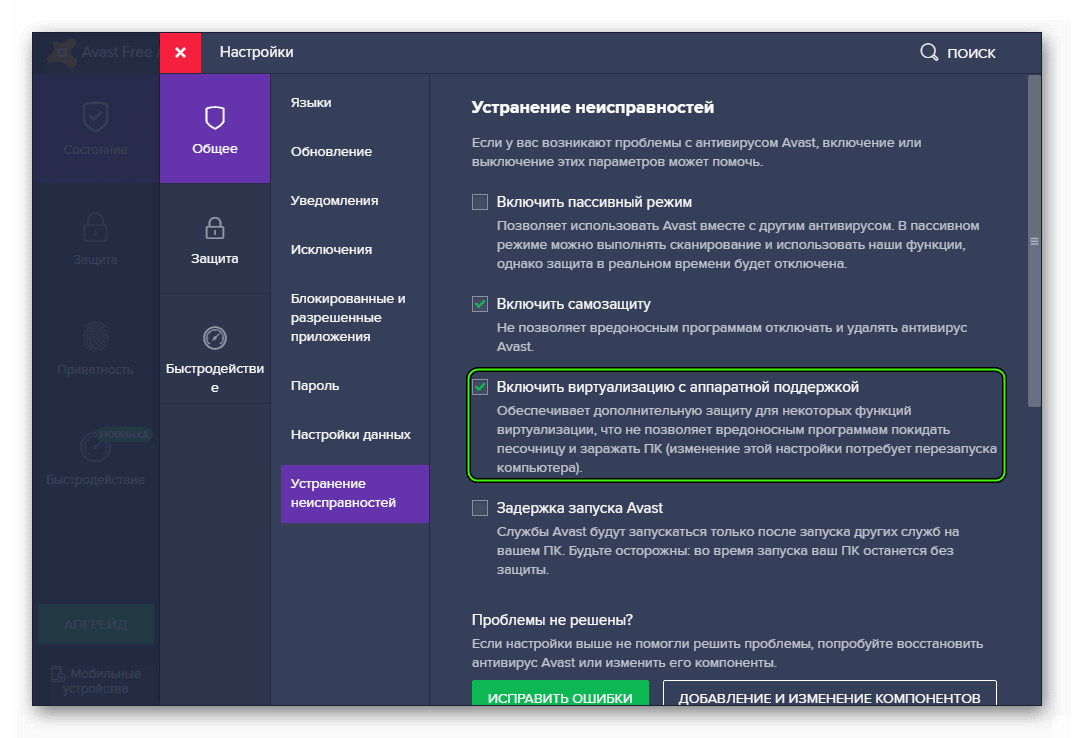
- Перезагрузите ПК.
- Проверьте работоспособность данного метода через утилиту LeoMoon CPU-V.
5 способов исправить проблемы с задержкой эмулятора NOX, которые действительно работают
У вас на компьютере установлен NOX? Вы испытываете какую-либо форму лага во время его запуска? Эта статья специально разработана для вас! Здесь мы покажем вам некоторые наиболее эффективные способы устранения неполадок, чтобы устранить задержку и ускорить работу вашего NoxPlayer.
NOX – это эмулятор Android для ПК, который в основном предназначен для того, чтобы пользователи ПК могли наслаждаться играми на Android на своих компьютерах. Эмулятор соответствующим образом построен, чтобы прекрасно работать (синхронно) с большинством ПК с Windows.
Однако, в зависимости от конфигурации, настроек и технических характеристик вашей системы (ПК), вы можете испытывать некоторые задержки при работе с NOX. По сути, производительность эмулятора полностью зависит от производительности вашей системы.
Следовательно, если вы испытываете какую-либо задержку во время работы NoxPlayer на вашем ПК, внимательно следите за этой статьей, поскольку мы предлагаем вам пять самых надежных решений для устранения неполадок, чтобы устранить и устранить задержку эмулятора NOX.
Как исправить отставание эмулятора NOX на ПК?
Следующие исправления ошибок являются одними из наиболее эффективных способов устранения задержки эмулятора NOX на ПК.
Включить виртуальные технологии (VT) в вашей системе
 Виртуальная технология (VT) встроена в большинство стандартных компьютеров. Однако в большинстве случаев функция VT обычно отключается, и в этом случае вы неизбежно будете испытывать некоторые задержки при работе эмулятора NOX.
Чтобы решить эту проблему, все, что вам нужно сделать, это включить настройку VT в вашей системе, и вы ощутите значительное увеличение скорости работы NOX.
- ЧИТАЙТЕ ТАКЖЕ : 5 лучших эмуляторов для PUBG Mobile на ПК для новых впечатлений от игры
Чтобы включить VT на вашем компьютере, следуйте инструкциям ниже:
- Загрузите LeoMoon CPU-V и запустите его, чтобы проверить, поддерживает ли ваш компьютер VT.
- Кроме того, приложение покажет вам, включен ли VT или нет. Если это так, то что-то еще вызывает отставание; иначе. перейдите к следующим шагам. VT обычно встроен в BIOS ПК.
- Нажмите клавиши «Windows + R», чтобы открыть диалоговое окно «Выполнить».
- В поле «Выполнить» введите «Dxdiag».

- Выберите «ОК». Это откроет детали BIOS вашего ПК.

- После просмотра сведений о BIOS вы можете запустить BIOS, чтобы активировать встроенный в него VT.
Процедура запуска BIOS варьируется в зависимости от платформы. Следовательно, в зависимости от сборки вашей системы описанная здесь процедура может не сработать.
Выполните следующие шаги для запуска BIOS в вашей системе:
- Выключите компьютер и перезагрузите его.
- В меню загрузки запустите BIOS, нажав кнопку «F2» (или любую из F-клавиш, в зависимости от вашей системы).
- Перейдите в «Конфигурация» и найдите одно из следующего:
- Виртуализация
- Виртуальные технологии Intel или
- VT-х.
Включение VT на вашем ПК должно исправить проблемы с задержкой эмулятора NOX, и теперь вы можете наслаждаться оптимизированной работой Android на вашем ПК через NoxPlayer.
Если это не работает, вы можете попробовать следующее исправление.
Переконфигурируйте RAM и CPU, выделенные для NOX
Эта процедура работает синхронно с функцией виртуальной технологии; следовательно, если ваша система не поддерживает VT, вы не можете исправить отставание эмулятора NOX, используя эту процедуру.
- ЧИТАЙТЕ ТАКЖЕ : Лучшие бесплатные эмуляторы Android для Windows 10/8.1/7 [обновлено до 2019 года]
Чтобы настроить ЦП и ОЗУ, выделенные для NoxPlayer, следуйте пошаговой инструкции ниже:
- Запустите NOX и перейдите в верхний правый угол главной страницы.
- Нажмите на «Настройки».
- В разделе «Настройки» выберите «Дополнительно».

- Установите флажок «Настроить».
- Настройте параметры производительности по своему усмотрению (установка CPU и RAM на более высокие значения является рекомендуемой конфигурацией).
- Введите желаемое значение в поле для процессора.
- Сделайте то же самое для оперативной памяти.
- Нажмите «Сохранить изменения»
NoxPlayer теперь должен работать с оптимальной производительностью.
Если вы все еще испытываете лаги, вы можете изменить режим рендеринга графики (в разделе «Дополнительные настройки»).
Примечание. Пытаясь повысить производительность NOX с помощью настройки процессора и оперативной памяти, убедитесь, что на компьютере достаточно места для процессора и оперативной памяти для выполнения других системных операций. Невыполнение этого требования может привести к возможному сбою системы.
Все еще испытываете лаги? Попробуйте следующее исправление.
Повышение производительности видеокарты
Как и большинство эмуляторов, для правильной работы NoxPlayer требуется стандартная настройка графики. Итак, если вы испытываете лаги, проблема может быть связана с вашей системной видеокартой (или с настройкой графического процессора).
Окончательное решение в этом случае – повысить производительность графического процессора вашей системы, особенно графических карт. Хотя есть несколько способов сделать это, мы покажем вам стандартные в этом разделе.
Следуйте кратким рекомендациям ниже, чтобы повысить производительность видеокарты:
- В окне рабочего стола вашего ПК щелкните правой кнопкой мыши.
- В отображаемых параметрах выберите «Панель управления NVIDIA».
- Нажмите на «Управление настройками 3D».

- Перейдите на вкладку «Глобальные настройки».
- В раскрывающемся списке «Предпочитаемый графический процессор» выберите «Высокопроизводительный процессор NVIDIA».
Это подорвет производительность видеокарты
Однако, если вы хотите настроить видеокарту на более высокую производительность только на NoxPlayer, вы можете настроить этот параметр следующим образом:
- В разделе «Управление настройками 3D» (как описано выше) перейдите на вкладку «Настройки программы».
- В раскрывающемся списке «Выберите программу для настройки» выберите NoxPlayer.
- Во втором раскрывающемся меню выберите «Высокопроизводительный процессор NVIDIA».

- Нажмите «Применить», чтобы сохранить изменения.
- И все готово!
Примечание. Для этого процесса требуется два набора видеокарт. Следовательно, вам необходимо проверить, есть ли в вашей системе две видеокарты.
- Нажмите на клавиши «Windows + R» (чтобы открыть диалоговое окно «Выполнить»).
- Введите «devmgmt.msc» в поле (чтобы запустить «Диспетчер устройств»).

- Нажмите «Адаптеры дисплея» для отображения видеокарты.

- Если есть две видеокарты, продолжайте; в противном случае прервите.
- Перейдите к окну вашего рабочего стола и нажмите «Пуск»> «Программы».
- Выберите «Центр управления Catalyst».
- Под «Catalyst Control Center» найдите «Power» и нажмите на него.
- Выберите «Переключаемые настройки графического приложения».
- Найдите Nox App Player и установите для его графики значение «Высокая производительность».
- Нажмите кнопку «Применить».
- И все готово!
Кроме того, вы можете обновить драйверы видеокарты с помощью программы обновления драйверов.
- ЧИТАЙТЕ ТАКЖЕ : 8 лучших консольных эмуляторов Windows для использования
Исправление задержки эмулятора Nox путем очистки кэша
Чаще всего NoxPlayer будет работать медленно после интенсивного использования. И в большинстве случаев все, что вам нужно сделать, чтобы исправить ошибку, это ОЧИСТИТЬ кэш эмулятора (как в телефоне Android).
Чтобы очистить кэш NoxPlayer, следуйте приведенным ниже инструкциям:
- Зайдите в «Настройки» и нажмите на нее.
- Выберите «Приложения».
- Найдите вкладку «ВСЕ» и выберите «Хранилище мультимедиа».
- Нажмите на иконку «Очистить данные»
- Выберите «OK» во всплывающем окне подтверждения.
- После очистки кэша NoxPlayer теперь должен работать нормально, без задержек.
Переустановите NOX
Если, после попытки всех возможных исправлений, вы все еще не можете исправить отставание эмулятора NOX, окончательным решением будет переустановить программу. Переустанавливая эмулятор Android, вы получаете новое (без ошибок) приложение, которое теперь должно работать идеально при условии соблюдения всех системных требований.
Вы можете скачать последнюю версию NoxPlayer здесь (только для Windows).
Заключение
NOX – один из самых известных эмуляторов Android на рынке. И он предназначен для работы с оптимальной мощностью, синхронно с хост-ПК. Следовательно, в случае снижения производительности или задержки основная проблема обычно вызывается главным компьютером.
В любом случае мы наметили пять стандартных процедур устранения неполадок, которые, при правильном применении, позволят устранить отставание эмулятора NOX и ускорить работу программы на вашем ПК.
Если вы найдете эту часть полезной (или иным образом), пожалуйста, оставьте нам комментарий в указанном поле ниже.