Как создать загрузочную флешку Windows 10 под UEFI или BIOS в Rufus (новая 3.x версия) [инструкция]
 Доброго времени суток!
В последнее время при создании загрузочных флешек для установки Windows — происходит настоящая путаница (с этими UEFI, BIOS. ) . А ведь если флешку неправильно записать — то либо установка вообще не начнется (ПК/ноутбук просто ее не увидит) , либо в процессе установки Windows произойдет ошибка (например, ОС сообщит что установка системы на данный диск невозможна. ) .
Чтобы избежать этого, я решил набросать заметку в виде простых нескольких шагов (своего рода мини-инструкция).
Отмечу также, что в процессе работы я буду использовать утилиту Rufus 3.x версии (одна из лучших утилит для подготовки установочных накопителей) . В 3-й версии у нее несколько изменился дизайн по сравнению с 2.x (ряд статей на моем блоге теперь также нуждаются в небольшой корректировке, которую я проведу с помощью сей заметки ).
6 способов сделать загрузочную флешку с Windows
Загрузочные флешки используют для установки Windows на компьютер. Чтобы создать такой носитель, нужно записать образ операционной системы на любое USB-устройство, объём которого превышает 4 ГБ. В процессе вся находившаяся на флешке информация будет стёрта.
1. C помощью утилиты Media Creation Tool
- Операционная система: Windows.
Этот способ — официальный. Он подойдёт в том случае, если вы хотите установить лицензионную копию Windows. Но для её активации у вас должен быть соответствующий ключ. Утилита Media Creation Tool скачает с сервера Microsoft лицензионный образ Windows и запишет его на флешку. В итоге вы получите загрузочный накопитель.
Скачайте с сайта Microsoft средство Media Creation Tool, предназначенное для создания установочной флешки, нажав большую синюю кнопку «Скачать средство сейчас».
Запустите утилиту и выберите «Создать установочный носитель». Затем отметьте «Использовать рекомендуемые параметры для этого компьютера», если планируете устанавливать Windows на текущий ПК, или введите параметры, подходящие для другого компьютера.
Далее выберите «USB-устройство флэш-памяти», отметьте нужный накопитель в списке доступных устройств и подтвердите выбор. После этого дождитесь завершения операций с файлами. Через несколько минут установочная флешка будет готова к использованию.
2. Без сторонних программ
- Операционная система: любая.
Для этого и следующих способов понадобится образ Windows в формате ISO. Его можно скачать, к примеру, с торрент-трекеров.
Этот способ подойдёт, если вы собираетесь установить Windows на более-менее современный компьютер с оболочкой UEFI (графический интерфейс вместо старой BIOS). Суть заключается в следующем: очистить содержимое флешки и скопировать на неё образ системы исключительно средствами ОС.
Перед созданием загрузочной флешки отформатируйте накопитель в файловой системе FAT32. Затем откройте в проводнике образ ISO, выделите все внутренние файлы и папки и кликните по ним правой кнопкой мыши. В контекстном меню выберите «Отправить» и укажите в списке целевую флешку.
Когда копирование объектов завершится, накопитель будет готов к установке системы.
3. С помощью UltraISO
- Операционная система: Windows.
Этот вариант подходит как для новых компьютеров с UEFI, так и для старых с BIOS.
UltraISO — платная программа, но для нашей задачи хватит и бесплатной тестовой версии. Просто установите утилиту и после первого запуска выберите «Пробный период».
В меню программы кликните «Файл» → «Открыть» и выберите образ ISO. На верхней панели нажмите «Самозагрузка» → «Записать образ жёсткого диска». В следующем окне укажите путь к целевой флешке в поле Disk Drive. Затем отформатируйте накопитель с помощью специальной кнопки (выбирайте систему FAT32), после чего нажмите «Записать».
Дождавшись завершения записи, вы можете использовать загрузочную флешку по назначению.
4. С помощью Rufus
- Операционная система: Windows.
Чрезвычайно популярная программа, которая отлично справляется с записью загрузочных флешек с поддержкой и MBR, и GPT. По заверениям авторов, отличается невероятной скоростью работы — как минимум вдвое быстрее Media Creation Tool.
Скачайте и запустите портативную версию Rufus. Выберите нужную флешку в поле «Устройства». Затем щёлкните кнопку «Выбрать» и укажите на образ диска операционной системы.
После этого нажмите «СТАРТ» и подождите, пока программа не сообщит об успешном завершении записи.
5. С помощью Etcher
- Операционная система: Windows, macOS, Linux.
Etcher — программа с открытым исходным кодом, помогающая записывать загрузочные флешки. Принцип работы ещё проще, чем в других приложениях.
Скачайте и установите Etcher для своей операционной системы — поддерживаются Windows, macOS и Linux. Затем откройте программу, нажмите Select Image и выберите ISO-файл с системой.
Нажмите Flash и подождите окончания процесса.
6. С помощью «Ассистента Boot Camp»
- Операционная система: macOS.
Порой бывает нужно подготовить установочный носитель для ПК без операционной системы, а под рукой только Mac. В таком случае можно воспользоваться программой «Ассистент Boot Camp».
Откройте «Ассистент Boot Camp» и нажмите «Продолжить». Затем снимите галочку «Установить Windows 10» или новее. Галочку «Создать диск установки Windows 10 или новее» оставьте.
Нажмите «Продолжить», убедитесь, что «Ассистент Boot Camp» выбрал правильную флешку, щёлкните «Продолжить» ещё раз и подождите, пока запись не будет закончена.
Как сделать загрузочную флешку Windows 10? Шесть простых методов
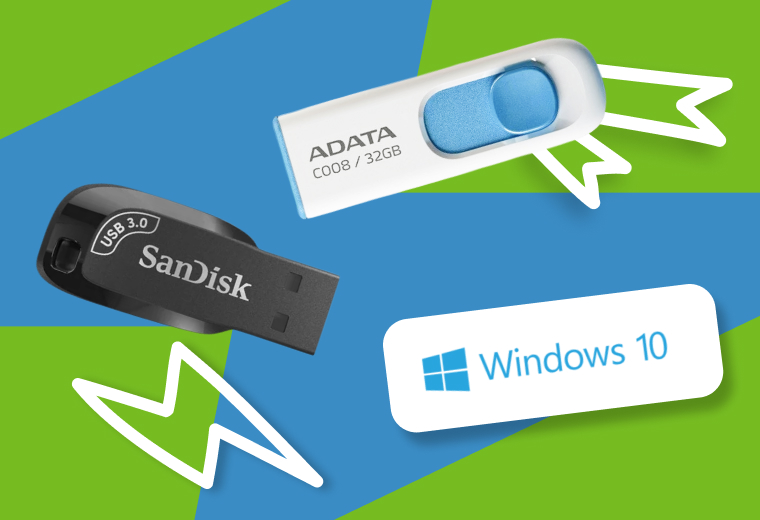
Довольно часто и перед обычными пользователями, и перед администраторами компьютерных систем встает задача восстановления операционной системы Windows 10 (или установки ее с нуля).
Раньше для этого использовались установочные диски с копией программной платформы, однако сейчас далеко не во всех компьютерах и ноутбуках есть приводы для CD или DVD-дисков. Поэтому для восстановления или установки Windows 10 практически все используют USB-флешку. Итак, что нужно для того, чтобы создать установочный накопитель, с помощью которого можно осуществить установку Windows? Давайте разбираться.
Содержание
Подготовка USB-флешки
Программы для создания загрузочной флешки
Как сделать загрузочную флешку без сторонних программ
Подготовка USB-флешки
Для начала нужно подготовить нашу загрузочную USB-флешку для последующего копирования файлов на нее. Нужно отметить, что объем накопителя должен составлять не менее 8 ГБ, — так рекомендует официальный сайт компании Microsoft. Это гарантирует, что все установочные файлы поместятся туда.
Убедившись, что объем подходит, отформатируйте флешку. Это нужно для того, чтобы гарантированно удалить с нее все файлы. Если флешка неновая, то следует убедиться, что на ней не осталось нужных данных. Форматирование осуществляется при помощи нескольких команд:
- откройте «Этот компьютер»;
- найдите флешку в списке дисков (скорее всего, она будет обозначена как «Съемный диск»);
- кликните правой кнопкой мыши по значку флешки;
- в открывшемся меню выберите «Форматировать»;
- в появившемся окне нажмите «Начать».
По окончании форматирования флешка будет готова к использованию.
Кроме того, потребуется скачать саму Windows 10, а точнее — так называемый образ ISO. Этот файл с расширением .iso на конце можно загрузить с официального сайта Microsoft. Браузер предложит открыть файл или сохранить на диске — нужно выбрать вариант «Сохранить» и указать жесткий диск и папку на нем (но не флешку).
Программы для создания загрузочной флешки
После форматирования флешка готова к тому, чтобы стать загрузочной. Для этого может использоваться один из нескольких популярных методов.
Утилита Rufus
Эта популярная бесплатная программа позволяет быстро создать загрузочную флешку. Чтобы воспользоваться этим методом, нужно проделать следующие шаги.
- Скачать портативную версию Rufus с официального сайта разработчиков и сохранить ее на жесткий диск компьютера.
- Запустить Rufus с правами администратора — найти файл программы, кликнуть по нему правой кнопкой мыши и выбрать пункт «Дополнительно — Запуск от имени администратора».
- Выбрать флешку в поле «Устройство».
- В поле «Метод загрузки» нажать «Выбрать» и указать файл ISO, предварительно загруженный с сайта Microsoft и сохраненный на диске.
- В поле «Схема раздела» нужно выбрать один из пунктов — MBR или GPT.
Не очень новые компьютеры и ноутбуки с традиционной системой BIOS используют MBR, более современные — GPT. Проверить это можно, запустив программу diskmgmt.msc — достаточно просто нажать «Пуск» и вставить это название.
В открывшемся окне нужно выбрать жесткий диск (например, «Диск 0»), кликнуть правой кнопкой мыши и нажать «Свойства». На вкладке «Тома» можно увидеть пункт «Стиль раздела». Если там написано MBR, то в Rufus следует установить также MBR, иначе — GPT.
- Когда все параметры выставлены, можно нажимать «Старт» и дожидаться окончания копирования ISO-файла на флешку.
Утилита UltraISO
Это программное обеспечение распространяется разработчиками за деньги, однако можно скачать и бесплатную версию с рекламным контентом. Достаточно просто при первом запуске (лучше всего запускать от имени администратора) нажать кнопку «Пробный период».
Далее шаги должны быть следующими.
- Скачать UltraISO с официального сайта разработчиков и сохранить на жесткий диск ПК.
- В меню «Файл» выбрать ISO-образ Windows 10, который уже должен быть загружен и храниться на компьютере.
- В меню «Самозагрузка» выбрать пункт «Записать образ жесткого диска».
- В открывшемся окне напротив пункта Disk Drive выбрать из выпадающего меню флешку.
- При надобности флешку можно отформатировать при помощи кнопки с соответствующей надписью.
- После форматирования указать метод записи USB-HDD+, а в пункте Hide Bot Partition — «Нет».
- Нажать кнопку «Записать» и дождаться окончания процесса (обычно он занимает несколько минут).
Утилита WinSetupFromUSB
Программа распространяется бесплатно, скачать ее можно с сайта разработчиков. Пользоваться WinSetupFromUSB достаточно просто — вот шаги, которые нужно предпринять, чтобы создать загрузочную флешку.
- Запустить утилиту от имени администратора.
- Выбрать флешку в самой верхней строке, где нужно указать съемный диск, на который будет осуществляться запись данных.
- Поставить галочку напротив пункта Auto Format it with FBinst.
- Ниже выбрать, какая версия Windows будет устанавливаться (программа поддерживает создание загрузочных флешек для разных версий платформы).
- Нажав на кнопку с тремя точками, указать путь к ISO-файлу — для этого откроется стандартный «Проводник» для Windows.
- Готово! Теперь достаточно нажать кнопку Go и дождаться окончания процесса записи. Об этом просигнализирует сообщение Job Down.
Ранее мы рассказывали:
Сезам, откройся! Как редактировать PDF-файл
Утилита Media Creation Tool
В отличие от вышеперечисленных, эта утилита разрабатывается и поддерживается непосредственно корпорацией Microsoft — создателем Windows 10 (а также и других версий).
Как же ею воспользоваться? Все достаточно просто. Повторяйте.
- Зайти на сайт Microsoft.
- Нажать кнопку «Скачать средство сейчас».
- Сохранить файл на жесткий диск компьютера.
- Запустить программу и выбрать пункт «Создать установочный носитель для другого компьютера».
- Выбрать целевой носитель (то есть флешку, которая должна быть подключена к компьютеру) и указать путь к ISO-файлу Windows.
- Запустить процесс создания загрузочного диска и дождаться результата.
В Microsoft также советуют после установки Windows 10 с флешки убедиться в том, что в операционной системе установлены все необходимые драйверы. Это можно сделать, открыв меню «Пуск — Настройки — Обновление и безопасность — Центр обновления Windows». Там нужно нажать на кнопку «Проверить наличие обновлений» и при необходимости загрузить и установить пакеты обновлений. Достаточно выбрать пункт «Установить обновления», а остальное система сделает автоматически.
Утилита Windows USB/DVD Download Tool
Эта простая в использовании программа от разработчиков из Microsoft позволяет быстро создать загрузочную флешку. Чтобы сделать это, достаточно пройти несколько несложных шагов.
- Скачать утилиту с сайта разработчиков и сохранить ее на жесткий диск.
- Запустить Windows USB/DVD Download Tool.
- Нажать кнопку Browse и выбрать ISO-файл с образом Windows.
- Нажать кнопку Next и выбрать съемный диск, куда будут записаны данные (то есть флешку, это пункт USB Device).
- Нажать кнопку Begin Copying, после чего подтвердить очистку флешки перед записью.
Ранее мы рассказывали:
Топ-8 бесплатных программ для видеомонтажа
Создание загрузочного диска без сторонних программ
Воспользоваться этим методом смогут лишь владельцы ПК с системой UEFI и диском с поддержкой системы GPT. Обычно одного без другого не бывает, поэтому если диск поддерживает GPT, то компьютер с высокой вероятностью работает с UEFI. Убедиться в поддержке GPT можно с помощью инструкции из пункта 1 (где рассказывается про Rufus).
Если все это поддерживается, можно приступать к созданию флешки. Это совсем несложно. Вот какие шаги нужно предпринять.
- Отформатировать флешку (см. пункт «Подготовка флешки»), выбрав в выпадающем меню систему FAT32.
- Найти на жестком диске ISO-образ Windows 10, кликнуть по файлу правой кнопкой мыши и выбрать пункт «Подключить».
- Скопировать файлы, которые появятся в папке после подключения, на флешку. После этого флешка становится загрузочной и готовой к использованию — с нее можно просто запустить WIndows и сразу начать пользоваться.
Как видите, создать загрузочную флешку совсем несложно. Все утилиты для этого простые и понятные, и с ними справится даже новичок.
Присылайте нам свои обзоры техники и получайте до 1000 бонусов на карту «Эльдорадости»!
Как скачать Windows 10 и создать установочный носитель
Microsoft предлагает инструмент Media Creation Tool (MediaCreationTool21H2.exe), с помощью которого можно создать загрузочный установочный носитель Windows 10. Основным преимуществом данного метода является возможность использовать установочный носитель при отсутствии подключения к Интернету.
Кроме того, вы можете использовать носитель для установки на компьютере с нестабильным Интернет-каналом или при возникновении проблем с обновлением через службу Windows Update.
Скачать Windows 10 с помощью Media Creation Tool
Для начала скачайте программу Media Creation Tool (на данный момент доступна версия для November 2021 Update, версия 21H2):
Обратите внимание, что вы можете использовать инструмент для обновления системы на текущем компьютере:
Если вы хотите создать установочный носитель, выберите второй вариант на первоначальном экране Создать установочный носитель (USB-устройство флэш-памяти, DVD-диск или ISO-файл), появляющимся после запуска программы в вашей системе.

После нажатия кнопки “Далее” открывается страница для настройки языка, архитектуры и выпуска. Если снять галочку «Использовать рекомендуемые параметры для этого компьютера», пользователь может задать предпочитаемый язык, выбрать версию Windows 10, а также определить архитектуру системы (32-битная или 64-битная).

Нажав кнопку “Далее” пользователь попадает на экран выбора типа носителя. Здесь доступно два варианта: поместить Windows 10 на USB-устройство флеш-памяти или создать ISO-файл, который можно записать на DVD-диск или скопировать на USB-устройство.

Если вы выберите “USB-устройство флеш-памяти”, программа попросит выбрать подходящий USB-накопитель с объемом хранилища не менее 8 ГБ, т.к. данные будут записываться непосредственно на него. Если вы выберите вариант создания ISO-образа, нужно будет указать местоположение на компьютере для его сохранения.
Затем выводится статус хода выполнения операции, который отображает текущее состояние процесса загрузки. Скачивание может занять продолжительное время, потому что дистрибутив Windows 10 имеет размер в несколько гигабайт.
После завершения загрузки на экране появляется статус процесса “создания носителя Windows 10”. В это время, в зависимости от вашего выбора, либо данные копируются на USB носитель, либо создается ISO-образ.
Созданный с помощью Media Creation Tool ISO-образ включает Windows 10 Домашняя, Windows 10 Домашняя для одного языка, Windows 10 для образовательных учреждений, Windows 10 Pro – выбор выпуска происходит при установке.