Почему шрифты не меняются повер поинт. Изменение шрифтов в презентации. Команда Настройка анимации
1 В меню Формат выберите команду Замена шрифтов .
2 В списке Заменить щелкните заменяемый шрифт.
3 В поле На щелкните шрифт, используемый в качестве замены, затем нажмите кнопку Заменить .
Вставка текста с помощью инструмента «Надпись»
1 На панели инструментов Рисование нажмите кнопку Надпись .
2 Чтобы вставить текст, не переходящий на другую строку, щелкните место, где разместится текст, и наберите его.Чтобы вставить текст с переходом на другую строку, перенесите инструмент в точку начала текста и наберите его.
Замечание Чтобы заменить форму текстового поля на какую-либо автофигуру, выделите поле, нажмите на панели инструментов Рисование кнопку Действия , укажите на команду Изменить автофигуру , затем укажите категорию и щелкните нужную фигуру.

Анимационное оформление текста
Для создания анимационных текстовых эффектов применяются панель инструментов Эффекты анимации, а также команды Встроенная анимация и Настройка анимации меню Показ слайдов.
 |
1 – Анимация заголовка (Заголовок выдвигается из-за верхнего края слайда)
2- Анимация текста слайда (Текст слайда появляется по строкам)
3- Эффект въезда (Текст выдвигается из-за пр авого края слайда)
4- Эффект полета (Текст выдвигается из-за левого края слайда)
5-Эффект камеры (Эффект просмотра текста через диафрагму фотообъектива)
6-Вспышка (Эффект мгновенного появления текста на слайде и его последущего исчезновения)
7-Лазерный эффект (Текст появляется по буквам из верхнего правого угла слайда)
8-Пишущая машинка (Эффект появления текста по буквам)
9-Обратный порядок построения (Текст появляется, начиная с последних строк или слов)
10-Вбрасывание (Слова текста по очереди выдвигаются из-за верхнего края слайда)
11-Порядок эффектов (Данная кнопка предназначена для создания сложных анимационных эффектов на слайдах, которые содержат несколько объектов)
12-Кнопка настройки анимации
Панель инструментов Эффекты анимации открывается в результате выполнения щелчка на одноименной кнопке панели инструментов Форматирование или вследствие активизации одноименной команды в контекстном меню панелей инструментов. Инструменты панели Эффекты анимации описаны в следующей таблице.
Команда Настройка анимации
Панель инструментов Эффекты анимации и команда Встроенная анимация меню Показ слайдов позволяют задать для текста и других объектов слайда один из одиннадцати встроенных анимационных эффектов PowerPoint.
Воспользовавшись кнопкой Эффекты анимации и диалоговым окном Настройка анимации , пользователь сможет создать новые анима-ционные эффекты и применить их на практике. Некоторые анимационные эффекты могут иметь звуковое сопровождение.
Примечание: Диалоговое окно Настройка анимации открывается также командой Настройка анимации меню Показ слайдов.

Если анимационные эффекты для объектов не заданы, в окне Настройка анимации названия всех объектов текущего слайда находятся в списке Объекты без анимации (вкладка Время). Установка переключателя включить в группе Анимация переводит выделенный объект из этого списка в список Порядок анимации, в котором все объекты анимации проектируемого слайда перечисляются в той последовательности, в которой они будут воспроизводиться в ходе презентации. Номера объекта в данном списке и в списке Порядок эффектов панели инструментов Эффекты анимации совпадают.
Кнопки со стрелками рядом со списком Порядок анимации позволяют изменять последовательность элементов этого списка, вследствие чего становится другим и порядок воспроизведения анимационных эффектов при демонстрации слайда.
Все пользовательские анимационные эффекты создаются путем комбинирования значений в областях Выберите эффект и звук и Появление текста вкладки Эффекты. Установки на вкладке Эффекты доступны, если выделенный на слайде объект не является диаграммой (анимационные эффекты для диаграмм разрабатываются на вкладке Эффекты в диаграммах).
После составления списка объектов анимации на вкладке Время перейдите на вкладку Эффекты.
В группе Выберите эффект и звук выберите нужные анимационные эффекты, а в группе Появление текста — способ появления текста в текущем объекте слайда.
Все объекты слайда отображаются в поле предварительного просмотра в правой верхней части окна. Кнопка Просмотр позволяет увидеть в этом поле, как будет выглядеть презентация с заданными в окне параметрами. Чтобы отменить анимационный эффект для выбранного объекта, перейдите на вкладку Время и установите опцию выключить.
Отображение установок табуляции и втяжки
1 В режиме слайдов выделите текст, для которого следует отобразить параметры табуляции и втяжки.
2 Вид команду Линейка .
На линейке обозначаются позиции табуляции и втяжки для текста, находящегося внутри данного текстового объекта.

Замечание Если выделенный объект не является текстом, отображается линейка слайда с нулевой отметкой посередине. На ней показаны размеры для всего слайда.
Установка втяжки абзаца
1 Выделите текст, для которого устанавливаются втяжки.
2 Если линейка не показана, выберите в меню Вид команду Линейка .
Вы можете заменить шрифта в одном месте или можно изменить шрифт пользуясь во всей презентации.
Изменение шрифта на одном слайде
Выполните одно из указанных ниже действий.
Чтобы изменить шрифт одного абзаца или выражения, выделите текст, который нужно изменить.
Чтобы изменить шрифт всего текста в заполнителе, выделите весь текст или щелкните сам заполнитель.
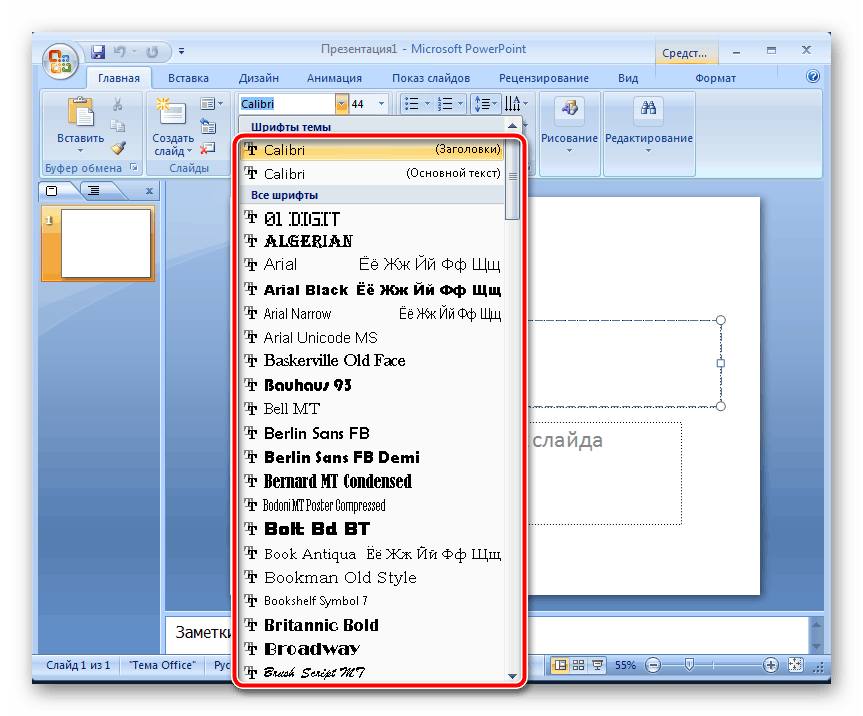
На вкладке Главная в группе Шрифт выберите шрифт в поле Шрифт .
Изменение шрифтов во всей презентации
(Эта функция недоступна для Веб-приложение PowerPoint).
На вкладке Вид в группе Режимы образцов выберите пункт Образец слайдов .
На левой панели, содержащей образцы слайдов и макеты, выберите эскиз образца слайдов или макет, содержащий шрифт, который вы хотите изменить.
В образце слайдов или макете щелкните текст заголовка или уровень основного текста, к которому нужно применить новое начертание шрифта.
На вкладке Образец слайдов в группе Фон щелкните Шрифты , а затем выберите шрифт из списка.
Повторите действия с 1 по 4 для других шрифтов, которые нужно изменить. Чтобы вернуться к изменению слайдов, на вкладке Образец слайдов в группе Закрыть выберите Закрыть режим образца .
Можно также использовать параметр Заменить шрифт для изменения шрифта во всей презентации. Ниже описано, как:
На вкладке » Главная » в группе » Редактирование » выберите Заменить , а затем выберите Замена шрифтов .
В диалоговом окне Замена шрифта в поле Заменить выберите шрифт, который необходимо заменить.
В поле На выберите шрифт, который вы хотите использовать, нажмите кнопку Заменить , а затем нажмите кнопку Закрыть .
Если используется один Образец слайдов и изменение шрифтов в образце слайдов, появится новый Выбор шрифта во всей презентации.
Если используется несколько образцов слайдов (например, когда к презентации применено несколько шаблонов), необходимо изменить начертание шрифта в каждом образце слайдов.
АКТУАЛЕН НА 2018-2019 год
!!Если вы что-то выбрали, можно отписаться под записью в разлогиненном виде, чтоб и сюрприз не испортить, и без дублей!!
Дарить можно в любых количествах, а если много людей подарят одно и то же, то не страшно.
— Шлоколадки с апельсином. Пост про них больше не веду, но люблю всё так же нежно
— — обычное какао без ароматов, чай «Ассам золотые типсы», «Золотые спирали», кофе В ЗЁРНАХ «Никарагуа 20+», «Марагоджип Карамель»
— Под вышивку — шкатулки, подносы, подстаканники, магниты, брелки, полотенца — т.е.: все, куда вышивку можно вставить или прям на этом вышить.
— подарочная карта в худ. магазины или или другие
— подарочные карты в книжные магазины Москвы, а еще лучше в
— подарочная карта магазина ТВОЁ или в магазине
(можно дарить денежку на конкретную вещь, как часть оплаты, я с удовольствием добавлю и куплю подарок)
ВЫШИВКА
НЕ НАДО: пяльцы, рамы, бобинки, магнитики, органайзеры для вышивки.
— Красивые деревянные штуки, куда можно вставить, пришить вышивку или и
— Шкатулки под вышивку , необычные рамки
— тубус для хранения отшитых работ или . Или еще где.
— красивые ткани под вышивку ручного крашения ,
— рамки для вышивки
— набор от «Золотых ручек» зх-010 «Осенняя прогулка»
— набор от Owlforest «Подводный сад»
Из не совсем вещественного
— сертификат на МК по керамике
— билеты в кино/театр (не на грустное, пожалуйста), на мюзиклы НЕ русские (разочарована раз и навсегда), в IMAX
— конная прогулка
Всегда буду рада сделанному собственными руками:0)
Не дарите, пожалуйста, колец, сережек, картин, статуэток, свечек, благовонных палочек и мягких игрушек.
Решила с 2014 года вести список «сбывшихся» подарков)
— Спасибо, Света, за набор для открыток из акварельной бумаги в жестяной коробочке!
— Спасибо, Наташа, за электрическую соковыжималку для цитрусовых! ням!
— Спасибо, Света, за сумку для рисовальных принадлежностей Derwent Carry All!
— Спасибо, Наташа, за книгу «Привычка к творчеству» Твайлы Тарп (как только нашла!)
— Спасибо, Катя Б. ;), за книги на английском (ты мегакрута!): «The Practice and Science of Drawing» от Harold Speed. «Freehand Sketching: An Introduction» от Paul Laseau. «The Creative License: Giving Yourself Permission to be the Artist You Truly Are» и «Everyday Matters» от Danny Gregory. «The Awe-manac: A Daily Dose of Wonder» от Jill Badonsky.
— Спасибо, Наташа, за Anne & Todd McCaffrey — Dragon Harper!
— Спасибо, Света, за
— Спасибо, Катя Д., за капиллярные ручки Micron Sakura разной толщины и цвета! И шлоколадку с апельсином;)
— Спасибо, Катя Б., за билет на оперетту «Граф Орлов»!
— Спасибо, Наташа, за Кэти Джонсон: Артбук. Ваша жизнь в словах и рисунках
— Спасибо, Света, за МК «Рисуем камни и скалы акварелью, используя приёмы китайской живописи»!
— Спасибо, Наташа, за всего Шерлока Холмса!!
— Спасибо, Катя Д. за курс по обработке акварели!
— Спасибо, Света, за тканевый фотофон!
— Спасибо, Света, за органайзер для игл и ниток Низанку!
— Спасибо, Катя Б., за билет в Планетарий!
— Спасибо, Катя Б., за поход в Большой театр!
— Спасибо, Наташа, за Брайан Петерсон «В поисках кадра. Идея, цвет и композиция в фотографии»
— Спасибо, Света, Роберт Энсон Хайнлайн «Чужак в стране чужой»
При создании презентации PowerPoint на компьютере используются шрифты, которые уже установлены в системе. Соответственно, при подготовке презентации для демонстрации на других компьютерах нужно предусмотреть совместимость шрифтов.
В противном случае может возникнуть ситуация, когда ваша презентация начинает выглядеть несколько необычно. А именно, размеры и начертания текстовых блоков не соответствует задуманным. Это, разумеется, ухудшает восприятие презентации участниками и создает впечатление небрежности в работе.
Так случается, когда на демонстрационном компьютере отсутствуют шрифты, которые использовались при создании презентации. В таком случае используется один из похожих имеющихся шрифтов. Поэтому размеры букв, расстояния между буквами и строками может отличаться.
Однако существует способ избежать проблемы со шрифтами. Для этого нужно сохранить документ PowerPoint (Сохранить Как) с учетом определенных требований.

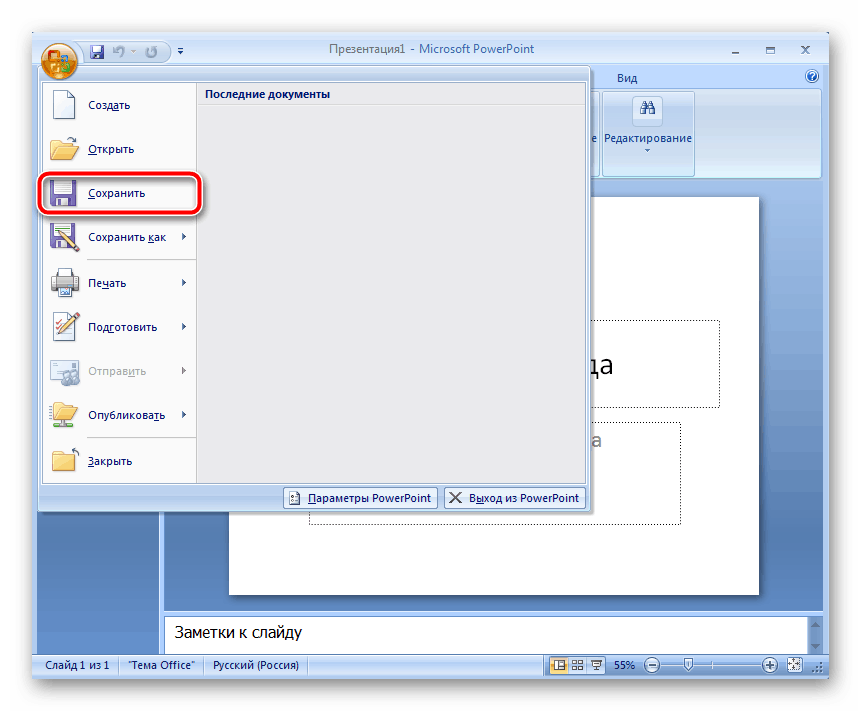
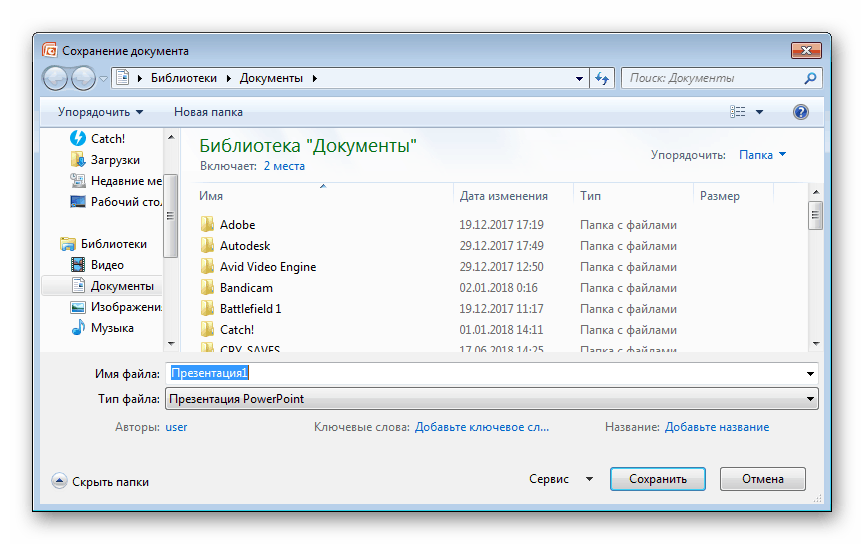
Откроется привычное окно для сохранения нового документа с выбором места сохранения и названия. Слева от кнопки «Сохранить» можно увидеть надпись «Сервис» с треугольником. Последний обозначает наличие раскрывающегося списка. В списке нужно выбрать «Параметры сохранения».

Откроется «Параметры PowerPoint». Внизу нужно поставить «Внедрить шрифты в файл» и выбрать один из вариантов сохранения. Причем второй более предпочтителен, так как внедряются все знаки из использованных наборов. Это позволит внести полноценные изменения в текстовые блоки презентации.

Стоит помнить, что другой компьютер не может загрузить шрифты из презентации в свою систему для использования. Но может отображать их из в вашей презентации. В том числе и специально обработанный текст, такой как .
В известной многим программе Microsoft PowerPoint можно создавать различные презентации и другие подобные проекты. В таких работах часто используются разнообразные шрифты. Стандартный пакет, установленный по умолчанию, не всегда подходит под общее оформление, поэтому пользователи прибегают к установке дополнительных шрифтов. Сегодня мы детально расскажем о том, как это сделать и чтобы инсталлированный шрифт без проблем отображался на других компьютерах.
Читайте также: Как установить шрифт в Microsoft Word , CorelDRAW , Adobe Photoshop , AutoCAD
Сейчас в операционной системе Windows в большинстве своем задействуется формат файлов TTF для шрифтов. Инсталлируются они буквально в несколько действий и не вызывают никаких трудностей. Сначала вам потребуется отыскать и загрузить файл, а после выполнить следующее:

Развернутые инструкции на эту тему вы найдете в статье от другого нашего автора по ссылке ниже. Советуем обратить внимание на пакетную инсталляцию, что может быть полезно, когда вы имеете дело со множеством шрифтов.
Внедряем шрифты в файл для PowerPoint
После того как вы установили стили текста одним из предложенных выше способов, они автоматически определятся в ПоверПоинт, однако если он был открыт, произведите его перезапуск для обновления информации. Пользовательские шрифты будут отображаться только на вашем компьютере, а на других ПК тексты преобразятся в стандартный формат. Чтобы этого не случилось, нужно выполнить следующие действия.
Исчерпывающий пост о внедрении шрифтов в PowerPoint
Шрифты и PowerPoint – один из самых запутанных и противоречивых аспектов этой гениальной программы, поэтому я решил копнуть максимально глубоко, чтобы выяснить все раз и навсегда. Текст содержит небольшое количество технической занудистики по шрифтам, без этого никуда.
В двух словах, PP может внедрять шрифты в презентацию. Но не все и не всегда. Эта возможность зависит от версии программы и от формата шрифта. И это таит в себе ряд засад.
На маке внедрение шрифтов поддерживается c версии PowerPoint 16.17 (Сентябрь 2018). Более ранние версии просто не отобразят внедренные шрифты. Засада, но ладно. Кстати, на Windows шрифты можно внедрять с версии 3.0 (Май 1992).
Допустим, у вас свежайший офис и вы даже знаете какую галочку в настройках надо поставить, но не тут-то было.
Существует три основных формата: TrueType, PostScript и OpenType. Остановимся на каждом на пару слов.
TrueType. Один из двух самых распространенных форматов. Большая часть шрифтов на вашем компьютере – TrueType. Файлы имеют расширение *.ttf.
PostScript. Древнючий формат, заточенный под профессиональную печать. Файлы имеют расширение *.pfb, *.pfm, *.afm. Сегодня встречается чрезвычайно редко.
OpenType. Своеобразный синтез TrueType и PostScript. Это самый современный и прокачанный формат. Может иметь расширение *.otf или *.ttf. В первом случае шрифт основан на PostScript, во втором – на TrueType. И это вторая засада: разные форматы шрифтов могут иметь одинаковое расширение файла!
Итак, мы разобрались какие бывают шрифты, теперь отбросим те, которые PP встроить не может в принципе:
- Шрифты PostScript
- Шрифты OpenType на основе PostScript
Засада номер три: вы можете встраивать шрифты TrueType, но не все, а только те, которые создатель шрифта разрешил внедрять . Существует 4 степени внедряемости шрифтов:
- Non-embeddable (Совсем нельзя)
- Preview/Print (Можно, но либо вы не сможете править презентацию, либо при сохранении шрифт полетит)
- Editable (Можно)
- Installable (Можно, к тому же шрифт сразу установится в систему)
Итого, вы можете внедрять TrueType шрифты с параметрами Editable и Installable и OpenType шрифты на основе TrueType. Вот почему я использую нестандартные шрифты только если экспортирую результат в PDF. Если презентация будет в дальнейшем правиться, я не рискую. За 5 лет работы внедренные шрифты несколько раз конкретно меня подводили своей непредсказуемостью. Слишком много слабых мест и нюансов. Как я уже писал в своем профессионально дневнике, существует много других способов добиться эффекта в презентации.
Свежие версии iOS, Android и веб-версия PowerPoint Online поддерживают внедренные шрифты.
Установка шрифтов для Microsoft PowerPoint
В известной многим программе Microsoft PowerPoint можно создавать различные презентации и другие подобные проекты. В таких работах часто используются разнообразные шрифты. Стандартный пакет, установленный по умолчанию, не всегда подходит под общее оформление, поэтому пользователи прибегают к установке дополнительных шрифтов. Сегодня мы детально расскажем о том, как это сделать и чтобы инсталлированный шрифт без проблем отображался на других компьютерах.
Устанавливаем шрифты для Microsoft PowerPoint
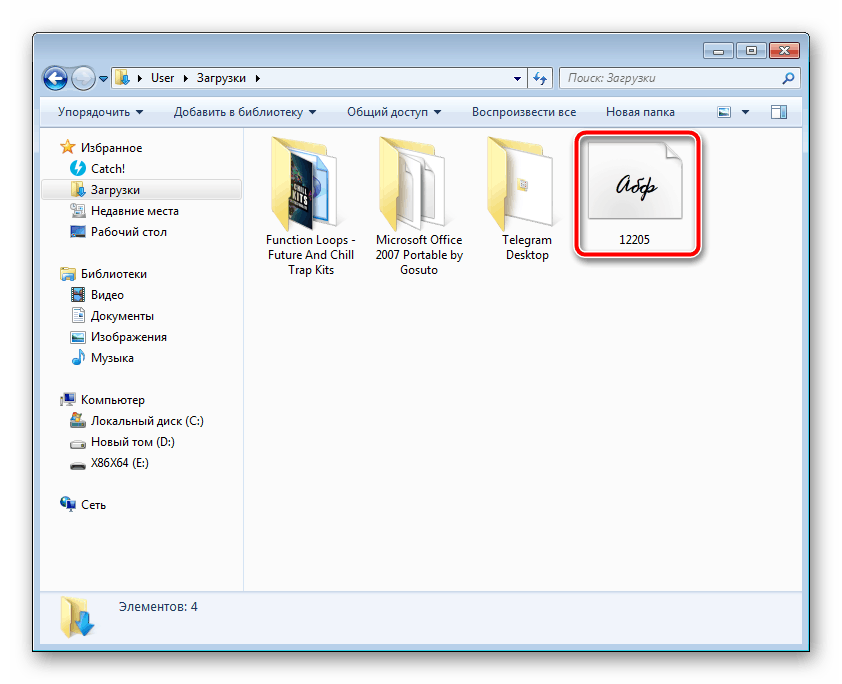
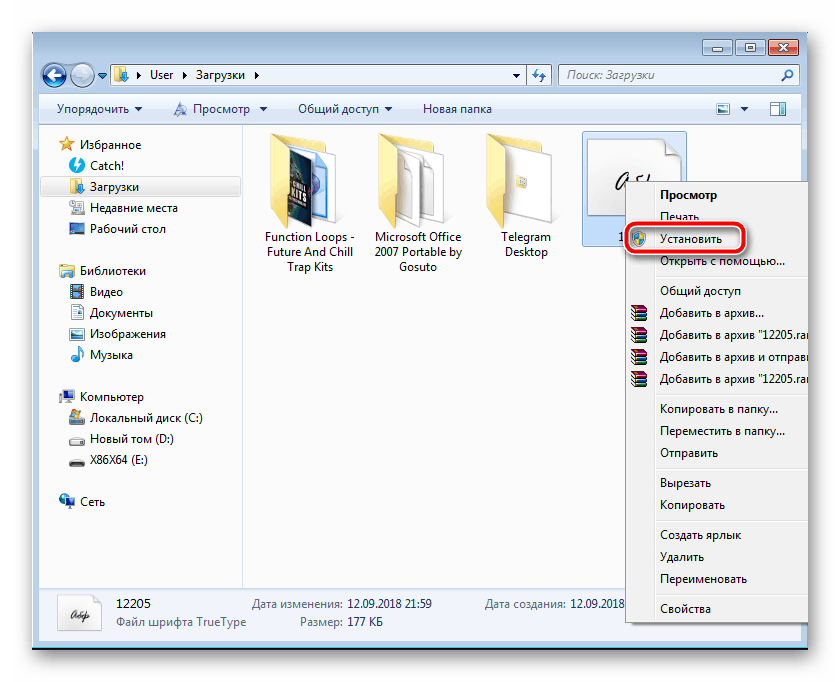
Сейчас в операционной системе Windows в большинстве своем задействуется формат файлов TTF для шрифтов. Инсталлируются они буквально в несколько действий и не вызывают никаких трудностей. Сначала вам потребуется отыскать и загрузить файл, а после выполнить следующее:
-
Перейдите к папке со скачанным из интернета шрифтом.
Развернутые инструкции на эту тему вы найдете в статье от другого нашего автора по ссылке ниже. Советуем обратить внимание на пакетную инсталляцию, что может быть полезно, когда вы имеете дело со множеством шрифтов.
Внедряем шрифты в файл для PowerPoint
После того как вы установили стили текста одним из предложенных выше способов, они автоматически определятся в ПоверПоинт, однако если он был открыт, произведите его перезапуск для обновления информации. Пользовательские шрифты будут отображаться только на вашем компьютере, а на других ПК тексты преобразятся в стандартный формат. Чтобы этого не случилось, нужно выполнить следующие действия:
- Запустите PowerPoint, создайте презентацию с добавленными сталями текста.
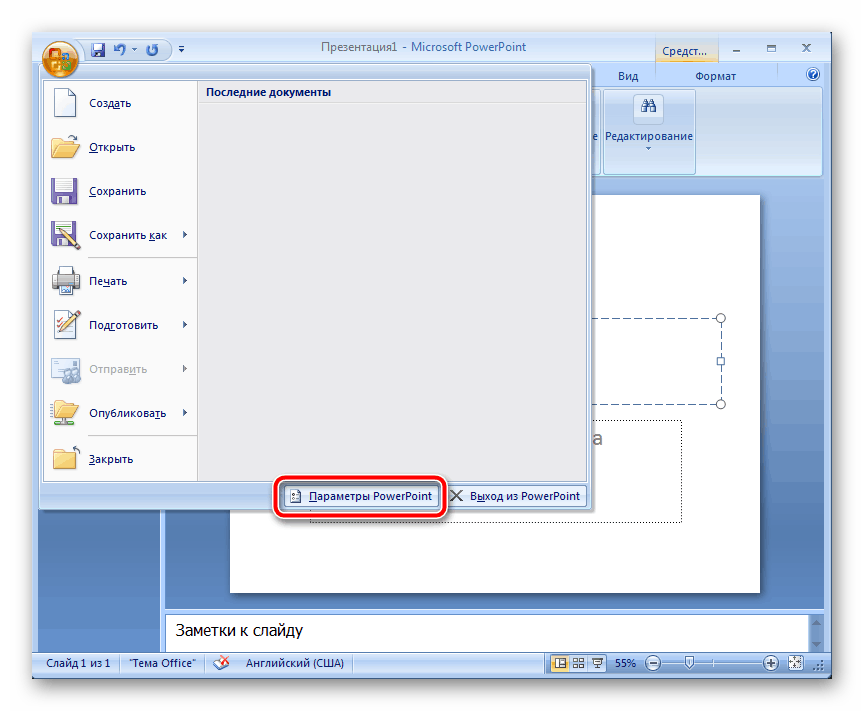
- Перед сохранением нажмите на значок меню и выберите там пункт «Параметры PowerPoint».
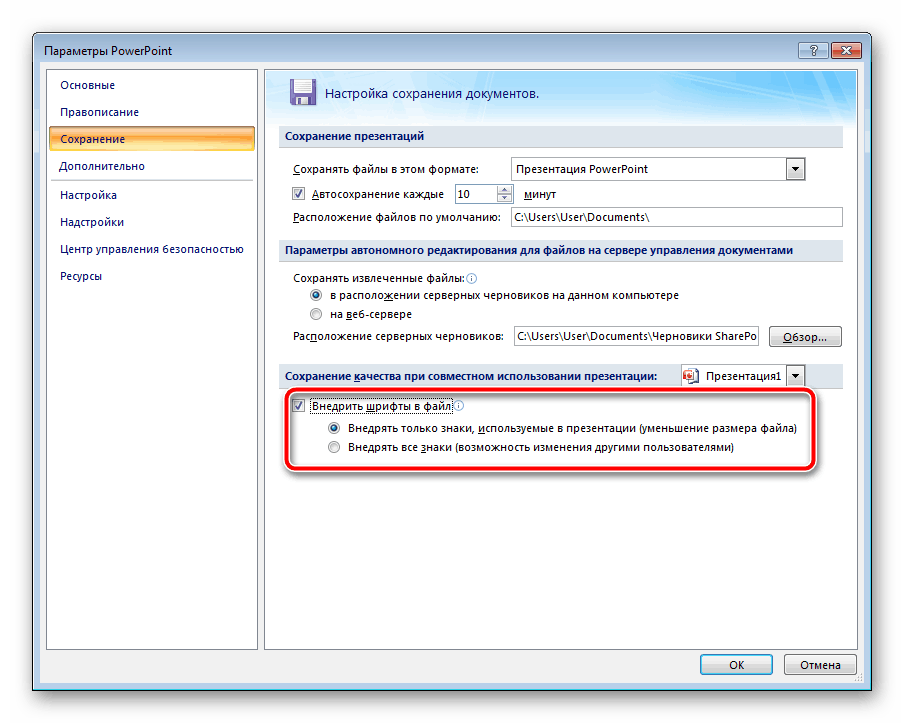
- В открывшемся окне переместитесь к разделу «Сохранение».
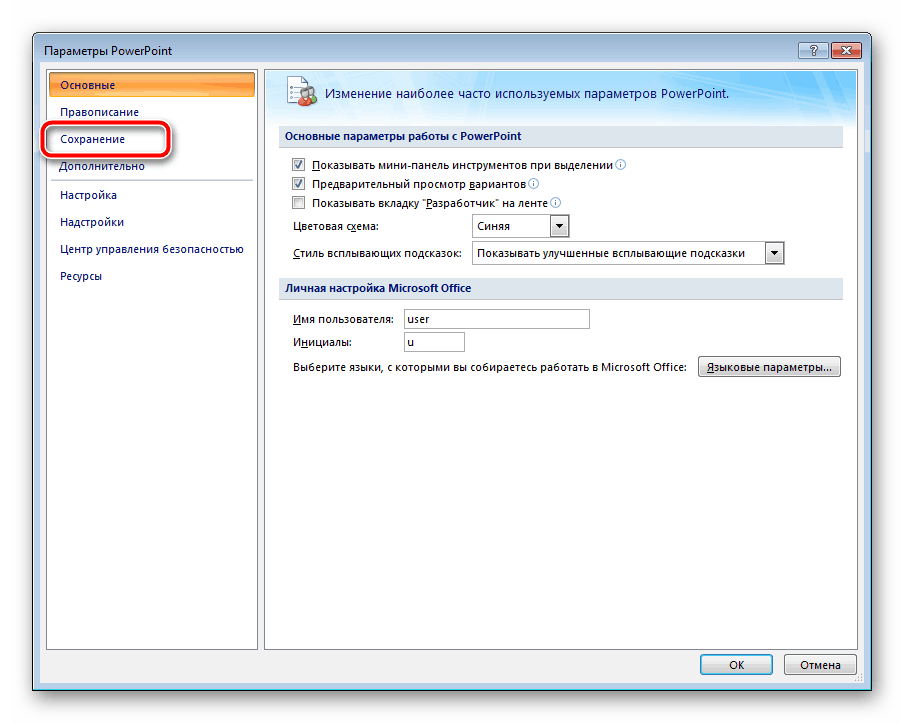
- Внизу отметьте галочкой пункт «Внедрить шрифты в файл» и установите точку возле необходимого параметра.

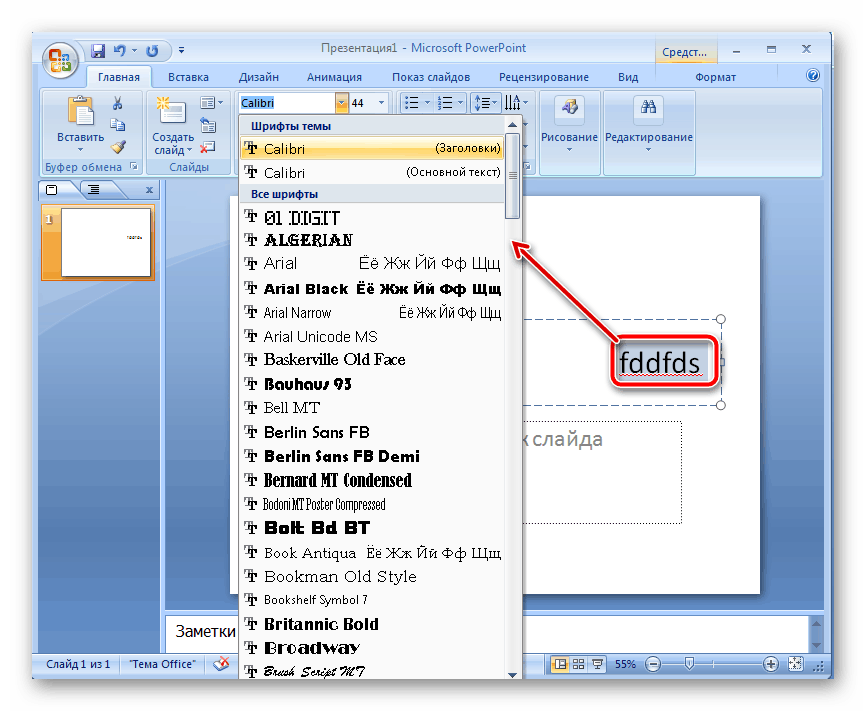
Иногда возникает проблема со сменой шрифта. При выборе пользовательского текст печатается все равно на стандартном. Исправить это можно одним простым методом. Зажмите левую кнопку мыши и выделите необходимый фрагмент. Перейдите к выбору стиля текста и укажите желаемый.
В этой статье вы могли ознакомиться с принципом добавления новых шрифтов в Microsoft PowerPoint и последующим их внедрением в презентацию. Как видите, данный процесс совсем не сложный, с ним с легкостью справится начинающий пользователь, не обладающий дополнительными знаниями или навыками. Надеемся, что наша инструкция вам помогла и все прошло без каких-либо ошибок.
Почему не меняется шрифт в презентации
Устанавливаем шрифты для Microsoft PowerPoint
Внедряем шрифты в файл для PowerPoint
- Запустите PowerPoint, создайте презентацию с добавленными сталями текста.
alt=»Закрыть» />Мы рады, что смогли помочь Вам в решении проблемы.
alt=»Закрыть» />Опишите, что у вас не получилось. Наши специалисты постараются ответить максимально быстро.
Добавление шрифтов в Powerpoint
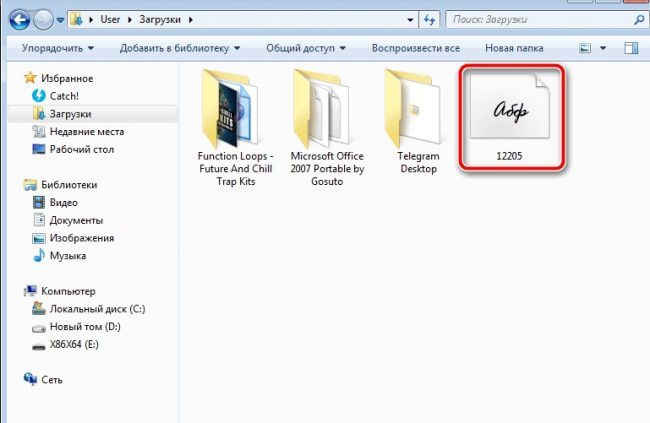
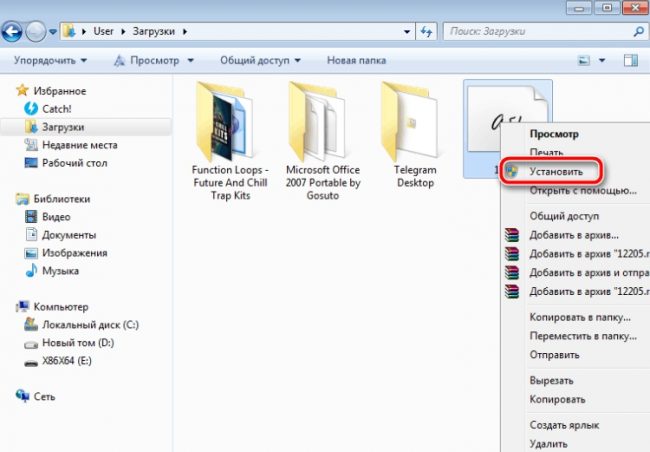
- Перейти в Загрузки в Моих документах. Найти файл нужного формата по дате загрузке. Он отличается от других файлов по оформлению.
- Кликнуть правой кнопкой мыши по файлу и в открывшихся параметрах выбрать установку.
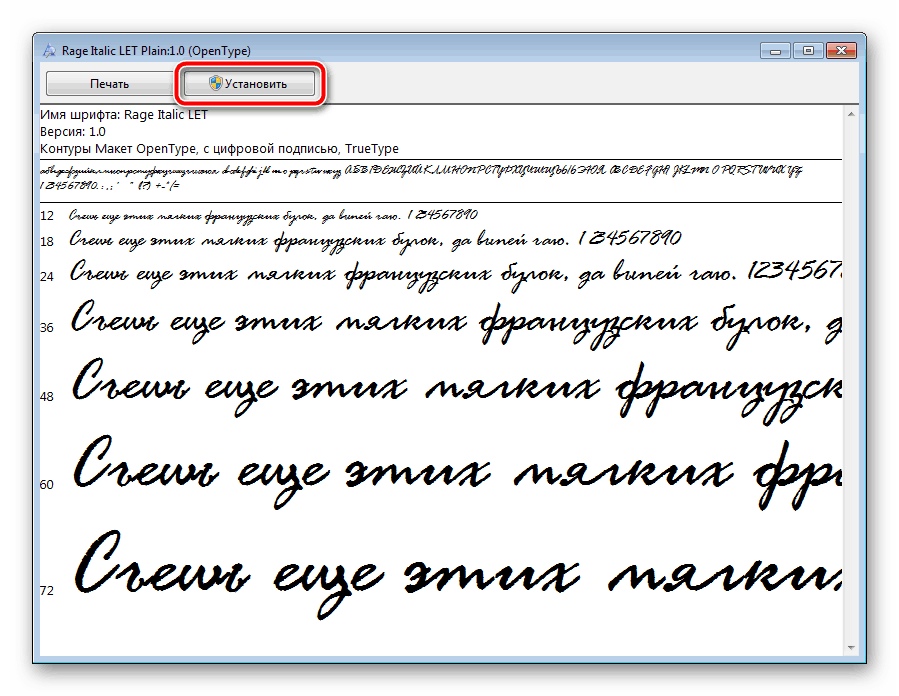
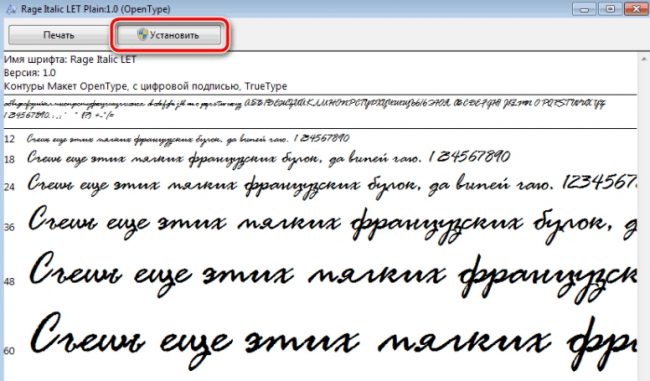
- Если есть желание изучить подробную информацию, то нужно кликнуть дважды по файлу. Будет указано полное описание элемента с примерами его использования. В окне потребуется кликнуть на кнопку установки.
- Любой элемент будет закачен в систему за пару секунд. По загрузке, с файлом можно работать. По этой причине дополнительные действия и спецнастройки не нужны.
- сохранить обновленный презентационный набор;
- открыть нужный файл, нажать опции, кликнуть сохранить, перейти на раздел вставить элементы;
- поставить галочку у вставки всех символов (следует вносить изменения другими пользователями);
- нажать на принятие для сохранения всех изменений.
- Открытие презентационный файл, в который требуется включение ранее установленного шрифта.
- Нажатие вверху файла.
- Выполнение клик на левый пункт с параметрами.
- Клик на параметровые настройки, переключение в раздел сохранения.
- Внизу окна выполнить установку отметки у пункта, ответственного за внедрение шрифта в файл. Затем осуществить выбор одного из пунктов внедрения:
- Внедрение знаков презентации, беспроблемный запуск в показе, редактировании;
- Внедрение знаков, беспроблемный запуск со шрифтом.
- нажать раздел вида, выбрать режимы образцов, кликнуть на образец слайдов;
- слева панели, в которой находятся макетные образцы, выбрать эскиз образца и макет, в котором находится шрифт для изменения;
- в образце слайда или макете следует щелкнуть на заголовке, уровень текста, к которому применимо новое шрифтовое начертание;
- в разделе образец слайдов в фоне выбрать шрифты, кликнуть на определенный вариант из выпадающего списка.
- в разделе главная, в редактировании выбрать замену и подраздел шрифтовой смены;
- в диалоговом окне по замене шрифтов в поле замены следует выбрать шрифтовую замену;
- на поле выбрать курсив, нажать кнопку замены и кликнуть на закрытие открывшегося окна.
- В PowerPoint необходимо выбрать формат в строке главного меню, потом нажать на замену элементов в раскрывающемся разделе. В программе 2013 года требуется выбрать вкладку главная в ленте, нажать на шрифтовую замену.
- В окне диалога сделать замену элемента из открытого шрифтового презентационного перечня.
- Под заголовком С следует выбрать обновленный презентационный шрифт.
- Нажать на кнопку замены элемента. Весь добавленный презентационный текст, который был использован в программе, теперь отражается в обновленном варианте.
- Повторить процедуру при содержании второго элемента, подлежащего изменению.
комментария 22 к записи “Если в Power Point 2003 не меняется шрифт”
- Максим Александрович Златов пишет:
Март 22nd, 2011 в 13:16


Нажимаем на рисунок, у которого хотим удалить фон. Выбираем в меню на верхней панели инструментов Работа с рисунками- Удалить фон. 


1. Закрасить фон у текста. Для этого: Щелкаем правой клавишей мыши на области текста Выбираем заливку в появившемся меню 


Не надо менять шрифты, заходя в каждый слайд. Можно зайти в раздел Дизайн и выбрать другую шрифтовую тему или создать свою собственную. На всех слайдах при этом шрифт поменяется. Останется только в тех случаях, если вы ранее указали какой-то особый шрифт, выделив, например, таким образом какой-то кусочек текста. 

Шрифт- это файлик, который хранится в вашем Windows в папочке Шрифты на Панели управления. Вы можете скачать новые шрифты, например, с сайта http://www.fontov.net/ Разархивируйте их и положите в папку со Шрифтами. 


Иногда бывает нужно и такое. Это можно сделать за пару секунд, выбрав «Сохранить как JPEG». И все слайды в виде рисунков сохранятся в отдельную папку. 

Не нужно каждый месяц тратить свое время на то, чтобы скопипастить новые данные из ваших Excel файлов. Внедрите свою табличку как объект и свяжите с файлом. 

По умолчанию каждая новая презентация имеет в своём активе два шрифта: Calibri Light для заголовков и Calibri для основного текста:
- Поменять шрифты в Заполнителях
- Поменять набор шрифтов для всей презентации
- Создать новый набор шрифтов для своей презентации и отредактировать его
Моя презентация откроется сразу Режиме «Образец слайда». Просто потому, что я сохраняла её в этом режиме. Если ваша презентация открылась в Режиме разработки слайдов (режим Обычный), сделайте (уже знакомый вам по Секретам 8 и 9) переход ‒ лента Вид → группа команд Режим образцов → флажок на команде Образец слайдов ( 1 ) либо кнопка Образец слайдов на Панели быстрого доступа ( 2 ):
Перейдите на Образец слайда – это самая верхняя пиктограмма на левой полосе:
Шаг 1. Меняем шрифт в Заполнителе «Образец заголовка» (выделите Заполнитель «Образец заголовка» → лента Главная → группа команд Шрифт → кнопка выпадающего меню на имени шрифта → шрифт Arial Black):
Шаг 2. Меняем шрифт в Заполнителе «Образец текста» (выделите Заполнитель «Образец текста» → лента Главная → группа команд Шрифт → кнопка выпадающего меню на имени шрифта → шрифт Arial Narrow):
Шаг 3. Переходим в режим «Обычный» (Режим редактирования слайдов), то есть выходим из режима «Образец слайда» (лента Образец слайда → кнопка Закрыть режим образца):
Или может вы предпочтёте кнопку, которая находится на строке состояния?
Шаг 4. Вставляем диаграмму (щелчок ЛМ по иконке диаграммы в центре Заполнителя «Текст слайда»): 
Можно также воспользоваться лентой Вставка (лента Вставка → группа команд Иллюстрации → команда Диаграмма):
На всякий случай покажу в полноэкранном режиме:
В результате наших действий в любом случае появится диалоговое окно «Вставка диаграммы»:
На слайде появилась диаграмма с таблицей, а заодно и две новые ленты для работы с диаграммой – Конструктор и Формат:
Шаг 5. Смотрим шрифты в диаграмме (выделите диаграмму → лента Главная → группа команд Шрифт):
Мало того… Если вы пожелаете нарисовать автофигуру средствами PowerPoint и напечатать какой-либо текст в автофигуре, то текст тоже будет Calibri:
Можете проверить таблицу и убедиться, что и там текст будет печататься шрифтом Calibri:
| Понять и запомнить! | Изменение шрифтов в Заполнителях не влияет на шрифты других объектов |
Шаг 1. Вызываем перечень наборов шрифтов (лента Образец слайдов → группа команд Фон → команда Шрифты):
И в полноэкранном режиме:
Шаг 2. Выбираем новый набор шрифтов (лента Образец слайдов → группа команд Фон → команда Шрифты → окно Office → набор шрифтов Franklin Gothic):
- Для заголовков ‒ шрифт Franklin Gothic Medium
- Для основного текста ‒ Franklin Gothic Book
Шаг 3. Переходим в режим «Обычный» (лента Образец слайда → кнопка Закрыть режим образца):
Шаг 4. Вставляем диаграмму (щелчок ЛМ по иконке диаграммы в центре Заполнителя «Текст слайда»):
Шаг 5. Смотрим шрифты в диаграмме (выделите диаграмму → лента Главная → группа команд Шрифт):
| Понять и запомнить! | Шрифт, выбранный для определённого объекта вручную, при смене набора шрифтов, не измениться |
| Совет | Перед началом создания презентации установите в Образце слайдов нужный вам набор шрифтов и в дальнейшем избегайте изменения шрифтов в каком-либо объекте вручную |
Шаг 1. Переходим в режим «Образец слайда» (лента Вид → группа команд Режим образцов → флажок на команде Образец слайдов ( 1 ) либо кнопка Образец слайдов на Панели быстрого доступа ( 2 ):
Шаг 2. Вызываем команду «Настроить шрифты» (лента Образец слайдов → группа команд Фон → команда Шрифты → команда Настроить шрифты в нижней части перечня наборов шрифтов):
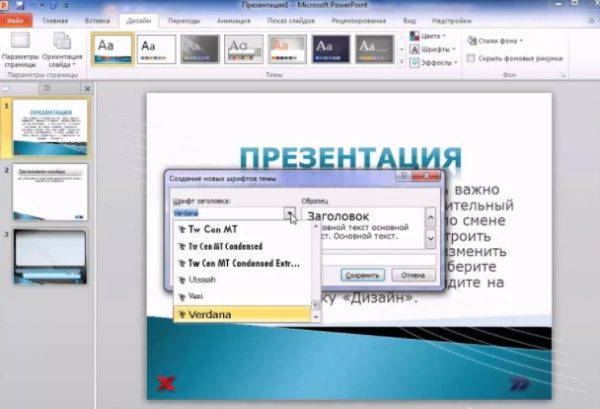
Появляется диалоговое окно «Создание новых шрифтов темы»:
Шаг 3. Присваиваем имя новому набору шрифтов:
Шаг 4. Выбираем шрифт для заголовка и основного текста (кнопка выпадающего меню → щелчок ЛМ по выбранному шрифту в списке шрифтов): 

Шаг 5. Вызываем команду «Настроить шрифты» (лента Образец слайдов → группа команд Фон → команда Шрифты):
Шаг 6. Изменяем свой набор шрифтов (Лента Образец слайда → группа команд Фон → кнопка Фон → команда Шрифты → Набор шрифтов «Фирменный стиль (или как вы его назвали) → щелчок ПМ):
Обратите внимание, что редактировать встроенные наборы шрифтов невозможно, такой команды в контекстном меню просто нет:
Шаг 7. Переходим в режим «Обычный» (лента Образец слайда → кнопка Закрыть режим образца):
Шаг 8. Вставляем диаграмму и смотрим, какие шрифты используются для надписей в диаграмме: