Как импортировать вектор в 3ds max
Как, сплайн импортировать в макс, в доках написано что поддекживается *.AI(AI88). Пробовал и из корела экспорировать, и из самого иллюстатора в 88-й формат, при импорте в Макс, "Неверный формат файла". пробовал 2.5. 3. 4 Максы, Может кто подскажет в чем хиторасть экспорта вектора в Макс..
| John Connor |
| Посмотреть профиль |
| Отправить личное сообщение для John Connor |
| Посетить домашнюю страницу John Connor |
| Найти все сообщения от John Connor |
. импортивание в 3dsmax .dxf’ов. Но многие пакеты делают это "абы как". ПОпробуйте из какого хотите (где сможете;-) , уверен — получится. Во всех версиях "максов" — работает. Нет, правда.
P.S. re "абы как". ОТносится к габаритам (размерам) объектов. Учитывается иногда даже разрешение и cmyk’овость (кажется, в КоролеДров). В остальном — без нареканий.
__________________
Hикогда не спорьте с дураком — люди могут не заметить разницы.
Как правильно сделать экспорт 3d-модели из Autocad в 3ds max

AutoCad – это удобная программа для выполнения чертежей, ее часто используют проектировщики для того, чтобы создавать планы квартир. А мы, визуализаторы, иногда работаем по этим чертежам, отрисовывая по ним объемные модели и наполняя интерьер. Но, чтобы не тратить время на возведение стен в 3д макс по картинке или размерам, можно использовать готовый чертеж в Автокад (если такой у заказчика имеется), а затем «вырастить» на нем стены. А как правильно импортировать план из AutoCad в 3Ds Max, мы поговорим сегодня.
Подготовка файла к экспорту
Предположим, что у нас есть чертеж квартиры или комнаты в AutoCad: он мог достаться нам от заказчика или мы нарисовали его сами. Открываем его.

Теперь этот чертеж нужно подготовить, прежде чем делать его экспорт для 3D Max. Для начала, проверяем создан ли он с помощью полилиний. Создание стен с помощью этого инструмента в Автокад позволит получить в 3д максе непрерывный сплайн, который будет удобно редактировать.

Если у вас показывает, что объект сделан с помощью инструмента «отрезок» или любого другого, придется остановиться и уделить немного времени на то, чтобы обвести стены и перегородки по контуру. Выбираем полилинию и обводим стены, замыкая конечную точку с начальной.

Если на вашем чертеже помимо стен есть еще какие-то объекты: мебель, обозначения площадей, названия комнат, то просто выделяем их и удаляем. Часто проекты разбиты на слои, и, чтобы не тратить время на удаление — можно просто заморозить слой с ненужными объектами. Открываем меню со слоями и жмем на солнышки напротив всех ненужных групп — у замороженного слоя они сменятся на снежинки. Само собой, слой «стены» мы оставляем.

Файл подготовлен, осталось только экспортировать его. Жмем Файл/Сохранить как/Чертеж.

По умолчанию всегда выбран формат dwg — он нам и нужен.

Импорт в 3Ds Max
Теперь открываем 3d max и выставляем в нем единицы измерения будущей 3d-модели. Жмем в верхнем меню Customize/Unit Setup.

В графе Display Unit Scale должны стоять Millimeters.

Жмем на кнопку System Unit Setup – там тоже должны стоять миллиметры.

Теперь осуществляем импорт. В меню выбираем File/Import. Тип файла выбираем «All Formats».

Находим наш проект и жмем кнопку Open. У нас появляется окно AutoCAD DWG/DXT Import Options, в котором мы можем настроить параметры импорта. Установки должны быть, как на этом скриншоте:

Параметр Weld здесь отвечает за слияние вершин объектов, которые находятся рядом друг с другом. Галочка возле параметра поможет избежать «обрыва» сплайна и дыр в нем.
Auto-smooth же нужен для того, чтобы импортированные дуги (если они имеются) не были угловатыми.
Чем выше будет значение у параметра, тем более гладкой будет дуга.
Переключаемся во вкладку Layers и видим все наши слои, которые отключили еще в Автокад. Напротив Skip all frozen layers должен стоять флажок — так все наши замороженные слои будут проигнорированы и не появятся при переносе чертежа. Параметры следующей вкладки — SplineRendering оставляем как есть. Жмем Ок.

Ну вот и все, наш объект правильно импортировался. Теперь, если нажать на вкладку Modify, можно увидеть, что он представлен в виде редактируемого сплайна (Editable Spline). Из этого плоского чертежа можно очень легко и быстро выдавить (поднять) стены, чтобы сделать полноценную 3d-модель.
110+ уроков 3ds Max по моделированию и визуализации
Это коллекция бесплатных уроков по 3ds Max, которые помогут начать ваше обучение с полного нуля прямо сейчас.
Большинство уроков с канала 3D School Gripinsky. Обязательно подпишитесь на его YouTube канал и не забудьте поблагодарить.
Этих уроков будет достаточно, чтобы вы точно определились с направлением вашей дальнейшей деятельности или искали что-нибудь другое.

- навигация
- с нуля
- полигональное моделирование
- примитивы

- интерфейс
- модификатор
- Описание инструментов
- модификатор
- Описание инструментов
- модификатор
- сплайны
- 3d моделирование
- полигональное моделирование
- 3d моделирование
- выделение
- Описание инструментов
- модификатор
- Описание инструментов
- полигональное моделирование
- Описание инструментов
- ребра
- Описание инструментов
- полигональное моделирование
- точки
- 3d объект
- Описание инструментов
- примитивы
- границы
- Описание инструментов
- полигональное моделирование
- Описание инструментов
- Описание инструментов
- полигональное моделирование
- полигоны
- ребра
- Описание инструментов
- полигональное моделирование
- практика
- Описание инструментов
- практика
- полигональное моделирование
- практика
- модификатор
- сглаживание
- точки
- модификатор
- Описание инструментов
- 3d моделирование
- Описание инструментов
- полигональное моделирование
- изображение
- референсы
- скрипты
- 3d-визуализация
- 3d-проектирование
- стены
- модификатор
- утилита
- 3d моделирование
- модификатор
- Описание инструментов
- Описание инструментов
- скрипты
- 3d моделирование
- скрипты
- 3d моделирование
- скрипты
- обзор программы

- полигональное моделирование
- проектирование мебели

- 3d моделирование
- проектирование мебели
- 3d моделирование
- проектирование мебели
- текстура
- 3d моделирование
- модификатор
- проектирование мебели
- 3d моделирование
- для начинающих
- модификатор
- скрипты
- 3d моделирование
- проектирование мебели
- скрипты
- обзор программы
- Описание инструментов
- выделение
- обзор программы
- Описание инструментов
- ландшафт
- Описание инструментов
- обзор программы
- Описание инструментов
- обзор программы
- Описание инструментов
- выделение
- Описание инструментов
- 3d моделирование
- полигональное моделирование
- 3d моделирование
- практика
- проектирование мебели
- 3d моделирование
- мастер-класс
- настройки
- обзор программы

- модификатор
- Описание инструментов
- сплайны

- модификатор
- сплайны
- 3d моделирование
- patch
- обзор программы
- плагины
- модификатор
- Описание инструментов
- для начинающих
- массив
- Описание инструментов
- Описание инструментов
- модификатор
- Описание инструментов
- выделение
- ребра
- клонирование

- модификатор
- интерфейс
- настройки
- обзор программы
- 3d моделирование
- модификатор
- 3d моделирование
- модификатор
- проектирование мебели
- 3d моделирование
- мастер-класс
- проектирование мебели
- 3d моделирование
- проектирование мебели
- мастер-класс
- проектирование мебели
- мастер-класс
- проектирование мебели
- мастер-класс
- проектирование мебели
- мастер-класс
- проектирование мебели
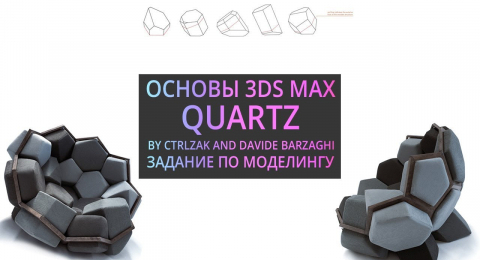
- 3d моделирование
- мастер-класс

- 3d моделирование
- мастер-класс
- проектирование мебели
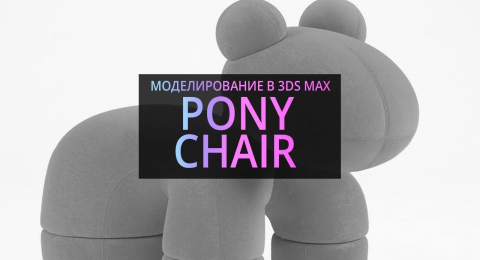
- 3d моделирование
- мастер-класс
- проектирование мебели
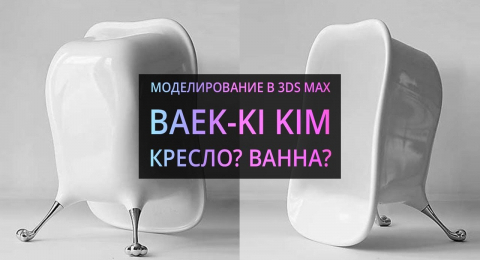
- 3d моделирование
- мастер-класс
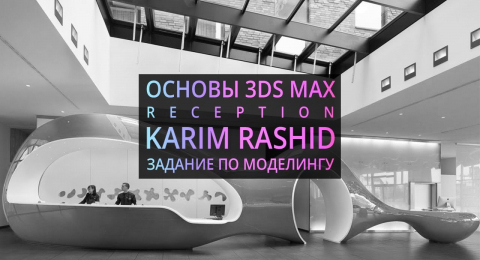
- 3d-проектирование
- мастер-класс
- boolean
- плагины
- мастер-класс
- проектирование мебели
- мастер-класс
- проектирование мебели
- визуализатор
- обзор программы
- рендеринг

- материалы
- рендеринг
- текстура
- материалы
- рендеринг
- модификатор
- Описание инструментов
- обзор программы
- Описание инструментов
- сплайны
- процедурные карты
- текстура
- мастер-класс
- проектирование мебели
- Описание инструментов
- текстура
- мастер-класс
- текстура
- 3d моделирование
- мастер-класс
- плагины
- модификатор
- рендеринг
- модификатор
- плагины
- композиция
- мастер-класс
- композиция
- рендеринг

- для начинающих
- текстурные координаты
- текстурные развертки
- плагины
- ткань
- рендеринг
- текстурные развертки
- Описание инструментов
- текстурные развертки
- Corona Renderer
- материалы
- рендеринг
- Corona Renderer
- материалы
- рендеринг
- Corona Renderer
- материалы
- текстура
- модификатор

- Corona Renderer
- для начинающих
- рендеринг
- Corona Renderer
- для начинающих
- рендеринг
- свет
- Corona Renderer
- рендеринг
- свет
- 3d-визуализация
- Corona Renderer
- свет
- Corona Renderer
- свет
- Corona Renderer
- Photoshop
- рендеринг
- Corona Renderer
- рендеринг
- текстура

- 3d моделирование
- Corona Renderer
- свет
- текстура
- 3d моделирование
- Corona Renderer
- мастер-класс
- Corona Renderer
- текстура
- Corona Renderer
- рендеринг
- свет
- Corona Renderer
- рендеринг
- свет
- 3d моделирование
- мастер-класс
- мастер-класс
- рендеринг
Вам могут быть так же полезны:
Часто задаваемые вопросы
Autodesk 3ds Max скачивают с официального сайта. Есть коммерческая версия и версия для учеников. У коммерческой версии есть бесплатный 30 дневный пробный период. Учебная версия выдается, только при наличии документов, которые подтверждают, что вы находитесь на обучении в ВУЗ. Выдают сроком на один год и потом её можно будет продлить.
Стоимость Autodesk 3ds Max следующая:
9 791 рублей — если платить ежемесячно.
79 214 рублей — если платить сразу за год.
214 055 рублей — при оплате за 3 года. (выгодней всего)
Это профессиональный специализированный софт, который разработан для создания моделирования, визуализации и анимации топового уровня. Лучшие игровые, анимационные студии используют именно эту программу. 3ds Max не предназначен для рядового пользователя.
Такой возможности уже нет. Купить программу можно, только по подписке на данный момент.
Автор полезных статей. Чел, который отвечает на каждый ваш вопрос.
«Визуализация Интерьера Кухни с нуля» видео недоступно… ��
К сожалению, да. Автор ролика скрыл его.
А я понимаю автора. Вы как саранча. Всюду лезете, где надо и не надо. В итоге в каждой отрасли, предложение превышает спрос. Из-за это буйствует страшный демпинг. Качественные специалисты остаются без денег. Драка и недобросовестная конкуренция за грошовые заказы. Даже любой подсобный рабочий, получает в месяц больше. Сама я жертва данной ситуации. Плюс ко всему, фатальная предвзятость к данный спецам и клеймо рисовальщика картинок. Сфера 3D сама по себе тяжёлая. У меня есть в этом опыт. Вот вы получали дипломы, с красивыми названиями. А учиться идёте в интернет. Как такое возможно? Чего же ваше заботливое государство не устроило вас на работу?!
Как импортировать вектор в 3ds max
Поскольку для анимации абсолютно необходимы трехмерные объекты, следует рассмотреть несколько способов создания моделей. Обычно эта работа выполняется с помощью профессиональных пакетов трехмерного моделирования, таких как Softimage, Maya или 3ds max. Есть несколько свободно распространяемых или более дешевых программ моделирования, таких как trueSpace, MilkShape и Rhino.
DirectX поддерживает работу с трехмерными моделями, представленными в виде файлов .x . Большинство программ моделирования поддерживают преобразование собственных форматов в формат .x , так что вам не придется беспокоиться об экспорте моделей.
Экспорт из 3ds max
Парни в Microsoft были достаточно любезны и снабдили вас исходным кодом программы экспорта файлов из 3ds max в DirectX. Его можно загрузить со страницы DirectX SDK и он замечательно работает. Скомпилировав и установив его вы сможете экспортировать модели 3ds max несколькими щелчками мыши. Не хотите взглянуть на пример экспорта?
Основы моделирования
Экспорт — достаточно прямолинейный процесс. Для начала вам потребуется модель, которую будем экспортировать. Давайте создадим простейшую модель бокала для вина. Запустите программу 3ds max и следуйте за мной. Вы должны увидеть интерфейс, похожий на тот, что изображен на рис. 11.7.
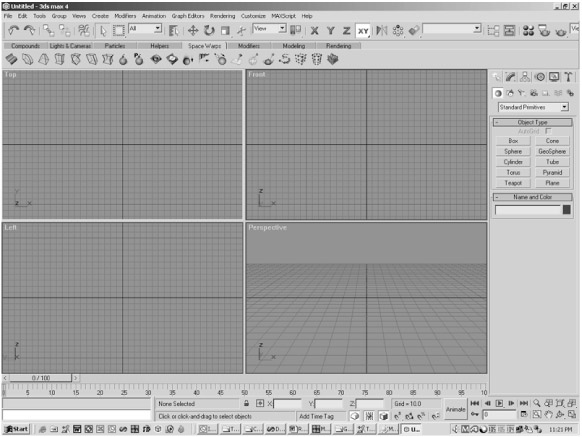
Рис. 11.7. Интерфейс программы 3ds max
Поскольку программа обладает огромными возможностями настройки внешнего вида, ваш интерфейс может значительно отличаться от моего, но в любом случае вы получите отправной пункт. Важно помнить, что DirectX и 3ds max используют различные системы координат. В 3ds max ось Z применяется для перемещения объекта вверх или вниз, а в DirectX для этого используется ось Y. Поэтому, создавая объекты в 3ds max следует быть очень аккуратным; иначе они могут оказаться повернутыми самым неожиданным образом.
Поскольку в DirectX высота объекта задается вдоль оси Y, выберите в 3ds max окно вида сверху (Top view) и нажмите клавишу W, чтобы развернуть его на весь экран. В результате интерфейс программы будет выглядеть так, как изображено на рис. 11.8.
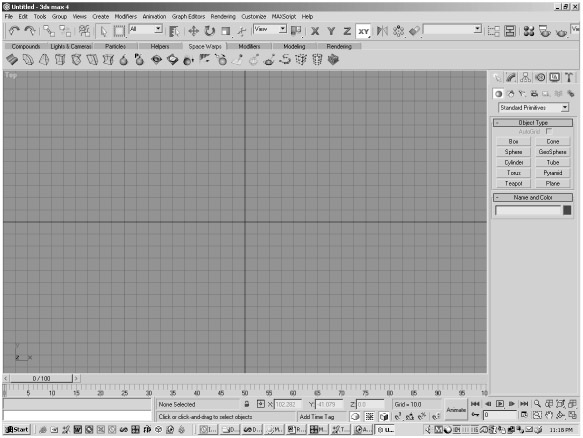
Рис. 11.8. Вид сверху в 3ds max
После того, как выбран вид сверху, измените масштаб изображения таким образом, чтобы на экране по вертикали помещалось примерно шесть квадратов сетки. Теперь пора создать контур бокала. Это делается с помощью команды Line shape из выпадающего меню Splines. Выберите этот пункт и нарисуйте контур, похожий на изображенный на рис. 11.9.
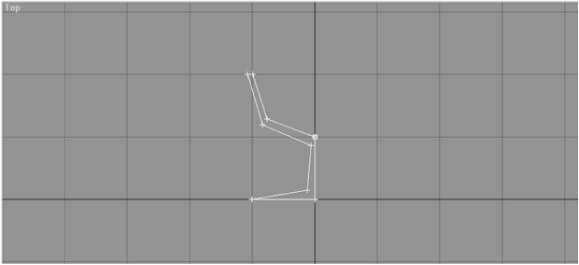
Рис. 11.9. Контур бокала для вина
На рис. 11.9 изображен фрагмент поперечного сечения бокала. Я знаю, что он выглядит достаточно угловато, но имея дело с трехмерной графикой в реальном времени надо стараться уменьшить количество полигонов в моделях. Если вы ошиблись, размещая вершины, отредактируйте модель, выбрав пункт Edit Mesh в списке Modifier List. Перемещайте вершины, пока не будете удовлетворены получившимся контуром, а затем выберите пункт Lathe в списке Modifier List. Если вы все сделали правильно, то увидите картинку, похожую на рис. 11.10.
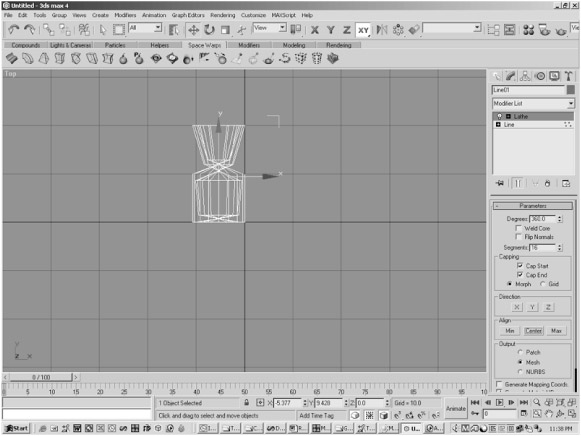
Рис. 11.10. Результат вращения контура бокала
На рис. 11.10 изображен результат вращения контура в 3ds max. Объект действительно вращается, но ось вращения задана неправильно. К счастью, это легко исправить, щелкнув по кнопке Max расположенной в рамке Align панели Parameters. Щелкните по кнопке Max и изображение станет выглядеть так, как изображено на рис. 11.11.
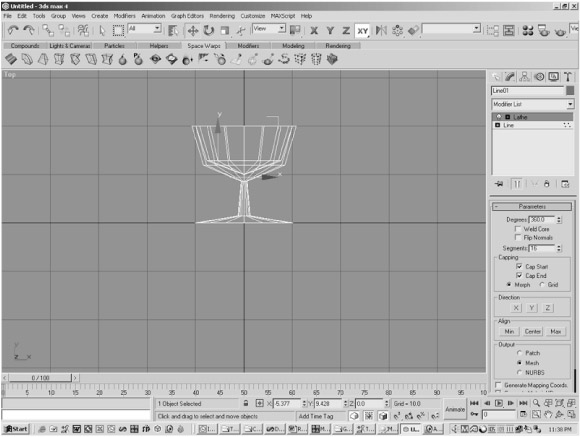
Рис. 11.11. Правильное вращение контура бокала
Трехмерные модели довольно скучны без текстур, так что убедитесь, что в команде Lathe вы задали координаты текстур объекта. Для этого установите флажок Generate Mapping Coordinates в панели Parameters. Затем в той же панели установите флажок Weld Core. Этот параметр объединяет вершины, образующие ось вращения модели.
Нажмите клавишу W, чтобы вернуться к четырем окнам просмотра. Выберите окно Perspective и повращайте камеру, чтобы получить изображение бокала, похожее на рис. 11.12.
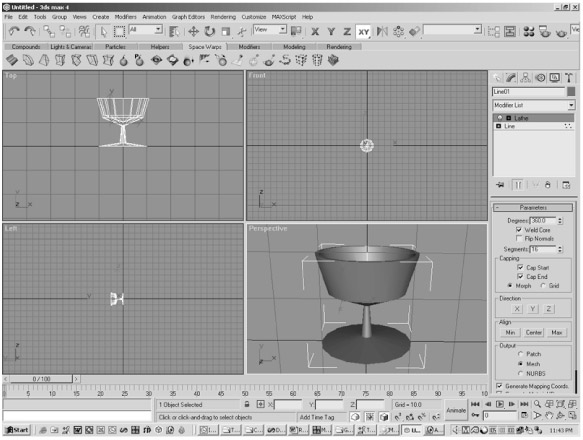
Рис. 11.12. Изображение бокала в окне Perspective
На рис. 11.12 вы видите изображение бокала в окнах Top и Perspective. Перед тем, как экспортировать склянку, нужно преобразовать ее в редактируемую сетку. Это необходимо потому, что DirectX не знает как работать непосредственно с объектами 3ds max. Щелкните правой кнопкой мыши по изображению бокала, выберите в появившемся меню команду Convert To, а затем Convert To Editable Mesh. Эта операция не вызовет никаких изменений во внешнем виде бокала, но изменит то, как на него будет реагировать DirectX. После того, как конвертирование завершено, пришло время экспортировать модель. Раскройте меню File и выберите команду Export Selected. На экран будет выведено диалоговое окно, в котором следует указать имя объекта и выбрать тип файла. Введите имя файла и в выпадающем списке Save as выберите формат X-File (*.X). Сохраните объект и вам будет предложено окно, изображенное на рис. 11.13.
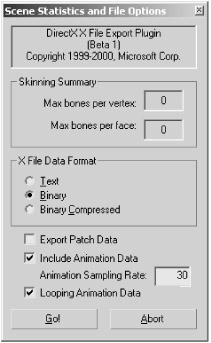
Рис. 11.13. Параметры экспорта X-файлов
Снимите флажки Include Animation Data и Looping Animation Data, а затем щелкните по кнопке Go!.
Загрузка объекта
Теперь, когда у вас есть замечательный X-файл, загрузите его в программу D3DFrame_ObjectLoader , которая вместе с исходными кодами находится среди сопроводительных файлов. Вам потребуется лишь слегка изменить код, чтобы считывался файл wineglass.x . Внесите изменения в код, скомпилируйте его и перед тем, как запустить программу, убедитесь, что в каталоге с программой есть файл wineglass.x . Если все сделано правильно, вы увидите окно, похожее на то, что изображено на рис. 11.14.
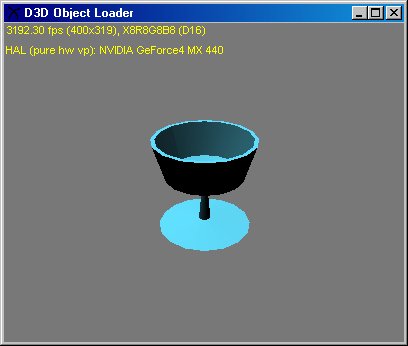
Рис. 11.14. Просмотр бокала в Direct3D
На иллюстрации изображена модель бокала. загруженная в программу для просмотра объектов. Обратите внимание, что счетчик частоты кадров показывает около 3100 кадров в секунду. Неплохо, да? На самом деле, мне уже давно пора обновить компьютер. Но это как нибудь в другой раз.