Как запускать игры в Linux (несколько способов; в том числе и запуск Windows-игр)
 Доброго времени!
Вопросы относительно игр в Linux — одни из самых первых, которые задают пользователи, начав знакомиться с этой ОС. Многие из-за этой «неясности» (кстати) отказывают от Linux. Однако, не настолько уж и сложно это всё.
Попробую сразу же с места в карьер — ответить на самые часто-задаваемые вопросы по этой теме (которые я получал):
- «можно ли играть в Linux?» — можно! Ниже покажу подробно неск. способов;
- «в Linux есть все те же игры, что и под Windows?» — нет! Основные хиты (CS, Doom и пр.), конечно, есть, но менее популярные — могут отсутствовать;
- «пойдут ли игры от Windows в Linux?» — многие из них пойдут, но для их запуска нужны спец. доп. приложения (виртуальные машины, например. См. ниже). Когда всё будет настроено — разницы для вас не будет: также будете нажимать ярлычок. ;
- «для установки и настройки игр нужно вводить какие-то команды в терминале, это сложно?» — смотря, что вы и как хотите запустить. В своих примерах ниже я не буду использовать терминал (почти 😉);
- «игры в Linux работают хуже, чем в Windows и тормозят?» — опять же, смотря какие. Некоторые версии игр в Linux работают на порядок быстрее (с большим FPS), чем в Windows. Лучше это проверять экспериментально!
Теперь, (когда основные акценты расставлены 👀), ниже я представлю вам несколько простых способов запуска игр, с которых и порекомендовал бы начать знакомство при работе в Linux.

Вариант 1: браузерные игры
И так, одним из самых простых вариантов поиграть в Linux — это запустить браузер и найти какой-нибудь сайт со сборником онлайн-игр.
Во многие «простые» настольные игры (шашки, шахматы, карты, змейки, и т.д.) — играть можно без всяких проблем (и без каких-либо до-настроек)! 👌
Несколько ссылок в помощь:
-
(от Internet Archive);
- сборник старых DOS-игр (работающих в браузере); .
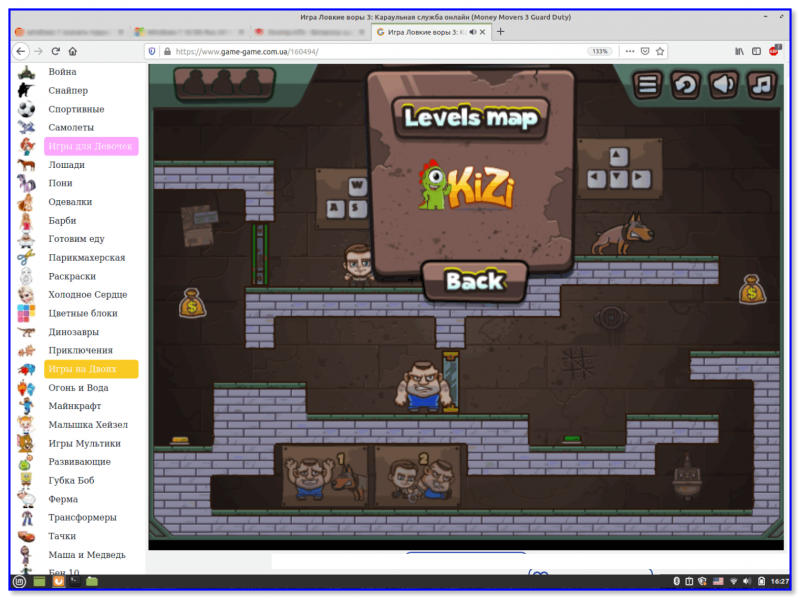
Запущена типичная онлайн-игра в браузере
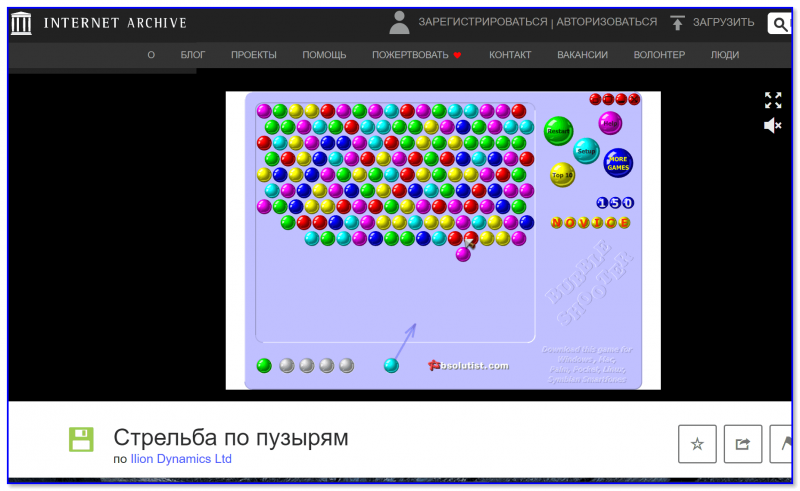
Internet Archive — стрельба по пузырям
Вариант 2: «родные» игры для Linux
Само собой для Linux есть «родные» игры, т.е. разработанные специально для этой ОС (их еще называют нативными играми ).
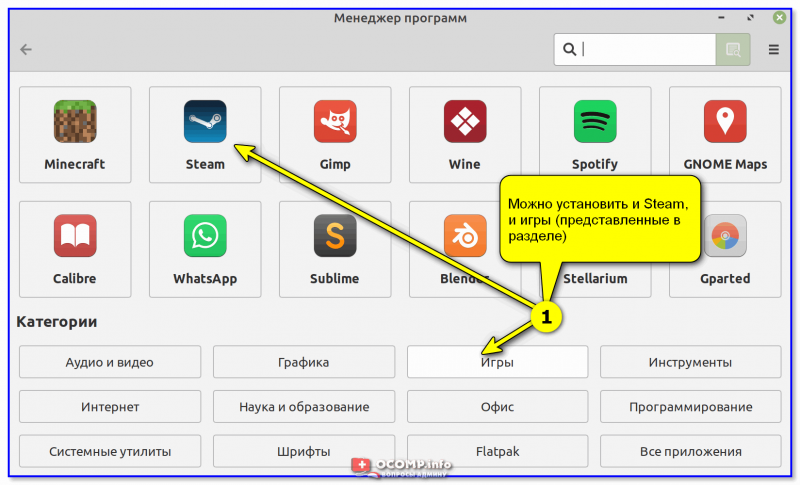
Самый простой способ их «найти» и загрузить — воспользоваться встроенным менеджером программ (см. пример ниже для Linux Mint 👇).
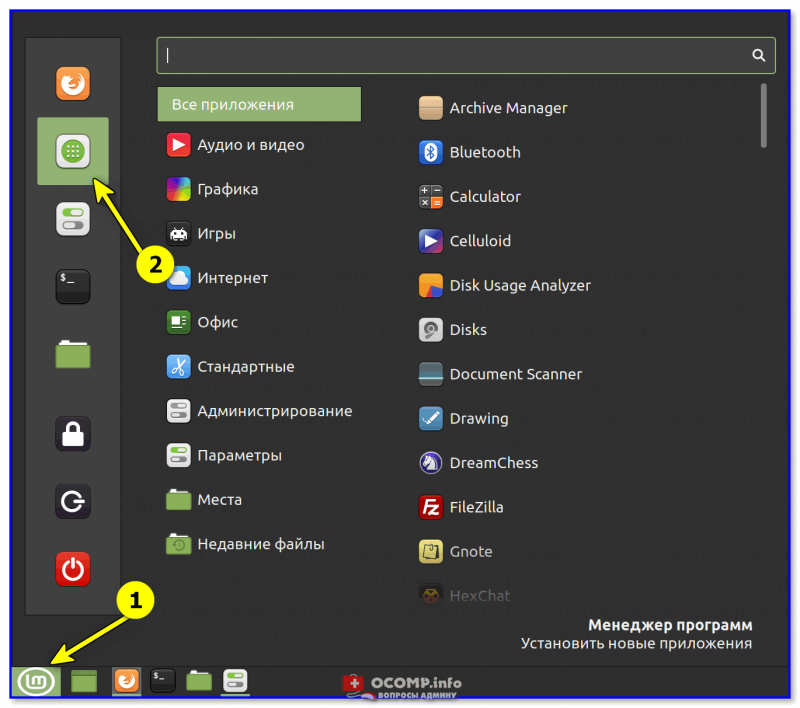
Linux Mint — менеджер программ
В разделе «игры» можно установить специализированный клиент Steam (игры, купленные для Windows — будут доступны и для Linux!) и непосредственно сами игры.
Вся их установка и загрузка сводится к нажатию одной единственной кнопки «Установить» . (думаю, здесь без комментариев) .
👉 Кстати, установку Steam часто приходится выполнять через терминал. Для этого необходимо сначала подключить репозиторий multiverse (и запустить обновление) — команды, которые это выполнят (для Linux Mint, Ubuntu) :
sudo add-apt-repository multiverse
sudo apt update
Далее для установки Steam необходимо использовать команду:
sudo apt install steam-installer
После завершения установки Steam — ярлычок для его запуска будет в меню «ПУСК / игры» .
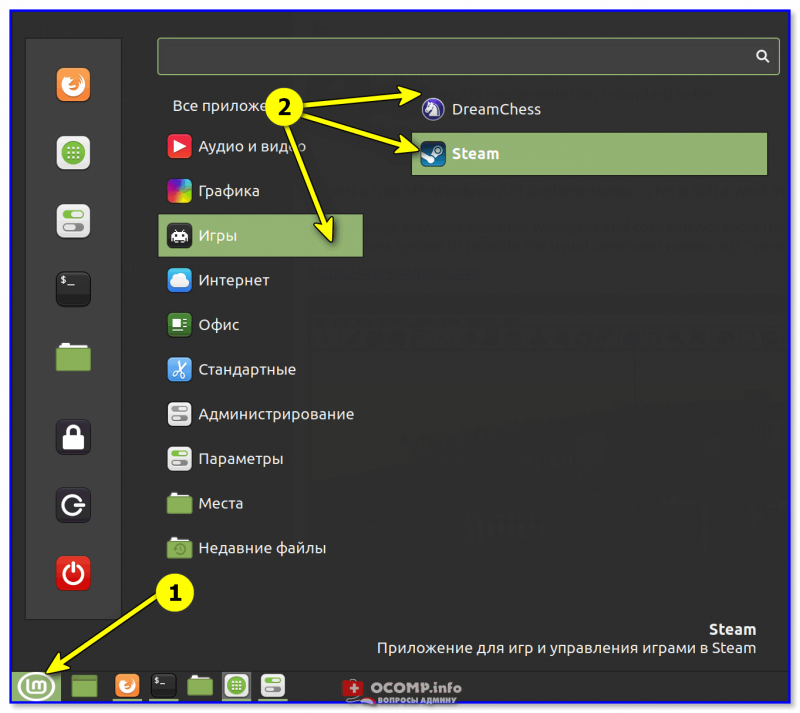
В разделе игр появились соотв. ярлыки
В Steam найти игры под Linux проще простого:
- сначала необходимо открыть магазин («Store»);
- установить флажок на «SteamOS + Linux» ;
- в найденном списке открыть нужное и нажать кнопочку «Установить» . Кстати, игр в Steam для Linux достаточно много: есть как платные версии, так и бесплатные.
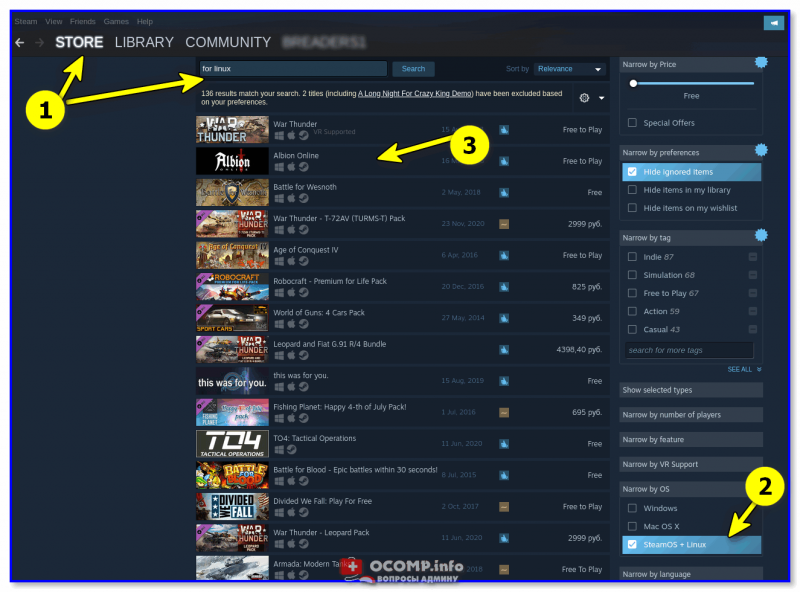
Поиск игр в Steam
Далее останется только дождаться загрузки игры и нажать кнопочку запуска (Steam сам все настроит и запустит ее). Собственно, никаких серьезных отличий от использования Steam в Windows — здесь не будет. 👌
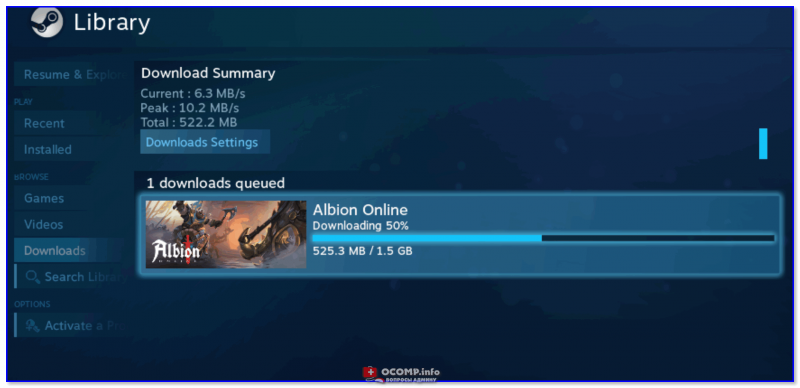
Установка игры в Steam
Вариант 3: игры и программы для Windows запускаем в Linux
Пожалуй, этот вопрос наиболее сложный.
Сразу скажу, что вероятности в 100%, что вам удастся запустить какую-то конкретную игру для Windows в Linux — нет! Однако, с большинством популярного ПО всё же достаточно легко удается «договориться». О том, как это всё настроить — пару строк ниже.
Эмуляторы
Примечание. Wine, описанный в статье ниже, нельзя назвать классическим эмулятором (но я это намеренно делаю, с целью упрощения знакомства с Linux).
Это спец. приложения, которые «воссоздают» среду Windows для отдельно-взятой игры (т.е. игра «считает», что ее запускают в Windows, а не в Linux). На мой взгляд, лучше всего начать знакомство с эмуляторами с приложения Wine (и его граф. оболочки PlayOnLinux — она существенно облегчит работу с эмулятором).
Если у вас Linux Mint — установить эти приложения можно через менеджер программ в разделе «Игры / эмуляторы» . На всякий случай привожу также команду через терминал:
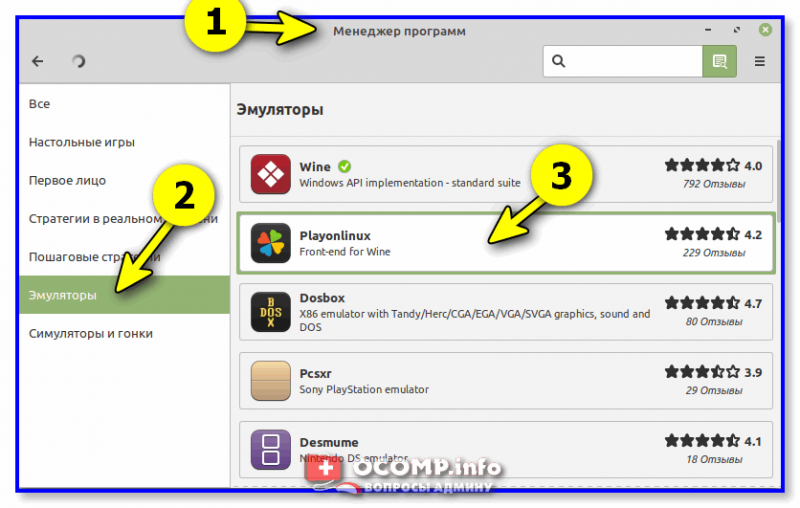
Менеджер программ — эмуляторы — Playonlinux
После запуска PlayOnLinux — установка Windows-игр будет проходить в достаточно «простом» ключе. См. скриншот ниже. 👇
В качестве примера рассмотрю установку одной достаточно популярной игры: для начала необходимо нажать по меню слева «Установить программу» .
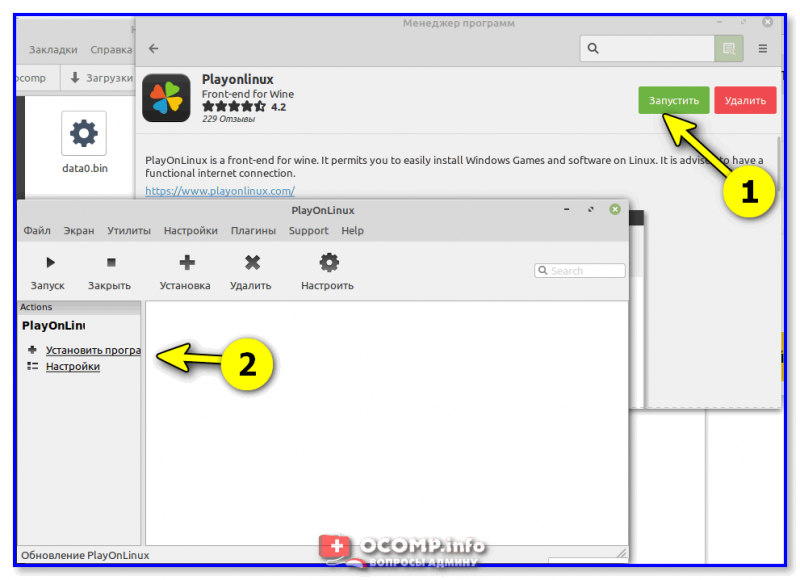
Playonlinux — установить программу
Далее есть два варианта развития событий:
- вариант 1 : выбрать из списка игр или др. разделов ПО ту программу, которая уже есть в библиотеке (в этом случае PlayOnLinux автоматически подберет необходимую версию Wine и настроек для запуска) . Этот вариант предпочтительный!
- вариант 2 : нажать по варианту «Установить программу, отсутствующую в списке». В этом случае установка будет несколько сложнее (и будет неясность: запустится ли вообще игра. ). Остановлюсь как раз на этом варианте.
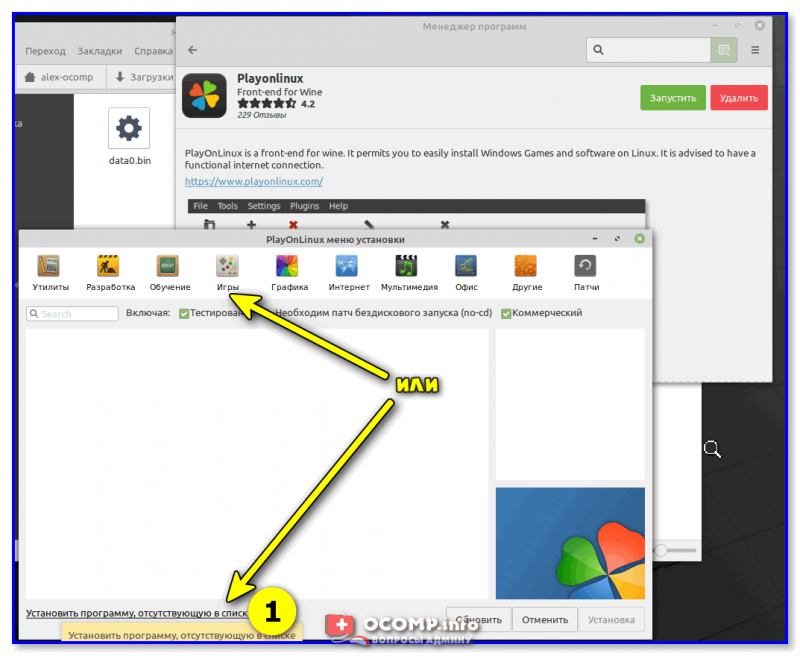
После необходимо указать, что вы хотите установить игру на новый виртуальный диск (он будет создан автоматически).
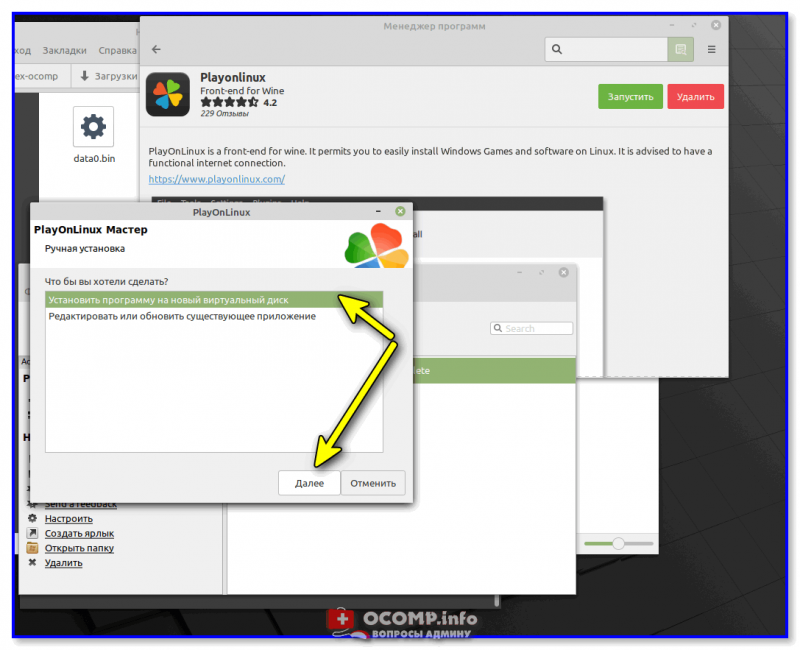
Установить ПО на новый виртуальный диск
Далее необходимо будет указать битность приложения, указать версию Wine и установщик игры (обычно это какой-нибудь «setup.exe»).
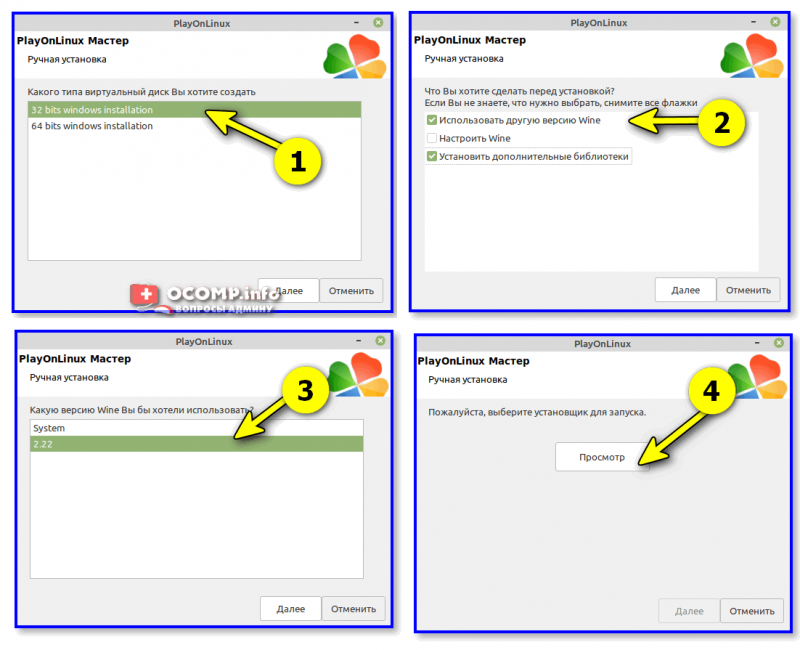
Выбираем установщик для запуска
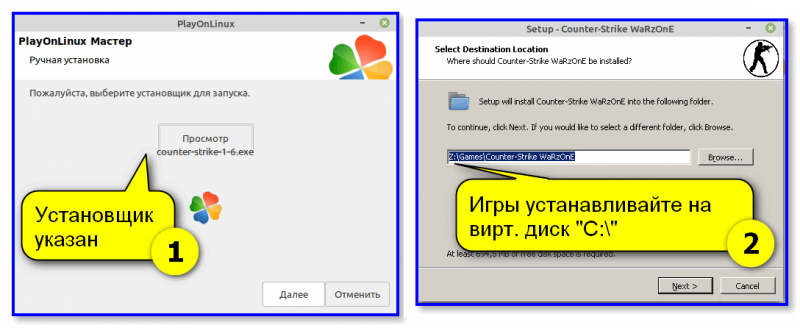
Затем в окне PlayOnLinux вы увидите привычный установщик (как в Windows). Просто нажимайте «Далее / далее. « пока не завершится процесс.
После завершения установки — в меню PlayOnLinux у вас появиться кнопка для запуска. Кликнув по ней, запустится «проводник Wine», ну а там и заветный ярлык на запуск игры. Легко. 😉
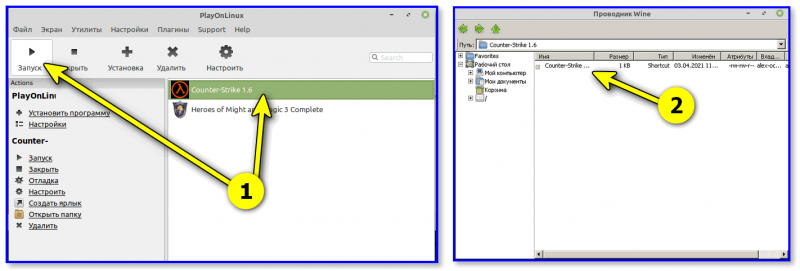
Playonlinux — запуск игры
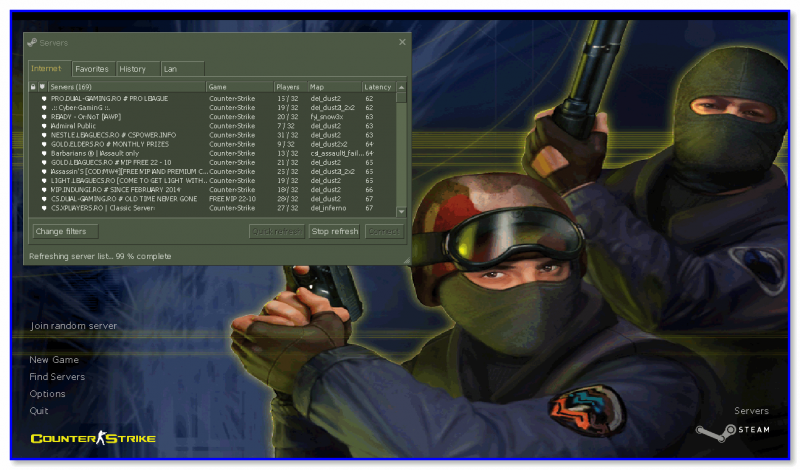
Виртуальные машины
Для справки.
Виртуальная машина — спец. приложение, которое позволяет виртуально (т.е. программно, в отдельном окне) воссоздать работу компьютера, на который можно установить нужную вам ОС и программы.
*
Виртуальных машин сейчас достаточно много. Для первого знакомства и теста — я бы порекомендовал воспользоваться Virtual Box (в Linux Mint она доступна прямо через менеджер программ, без команд в терминале).
👉 Важно!
Чтобы виртуальная машина корректно работала — в BIOS должна быть включена виртуализация (так называемые технологии VT-X и AMD-V). Более подробно об этом тут
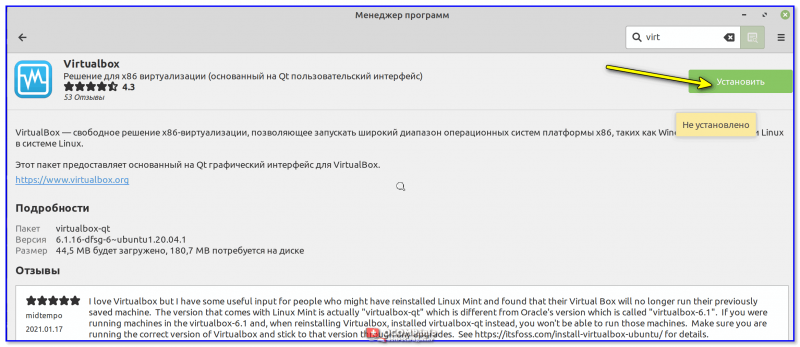
Linux Mint — менеджер программ — установить Virtual Box
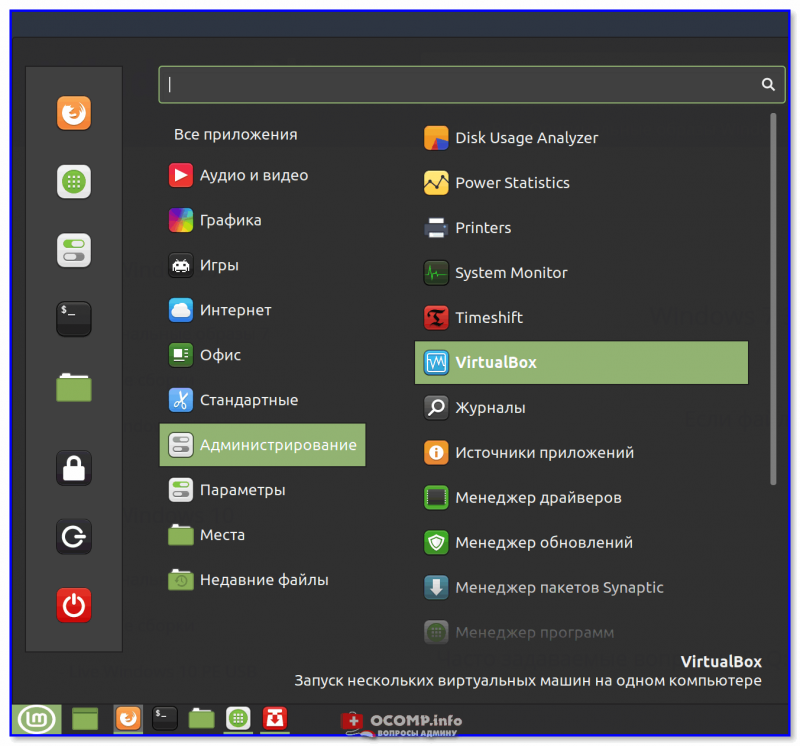
Linux Mint — Пуск — Администрирование — Virtual Box
После запуска Virtual Box — первым действие будет создание виртуальной машины. 👇
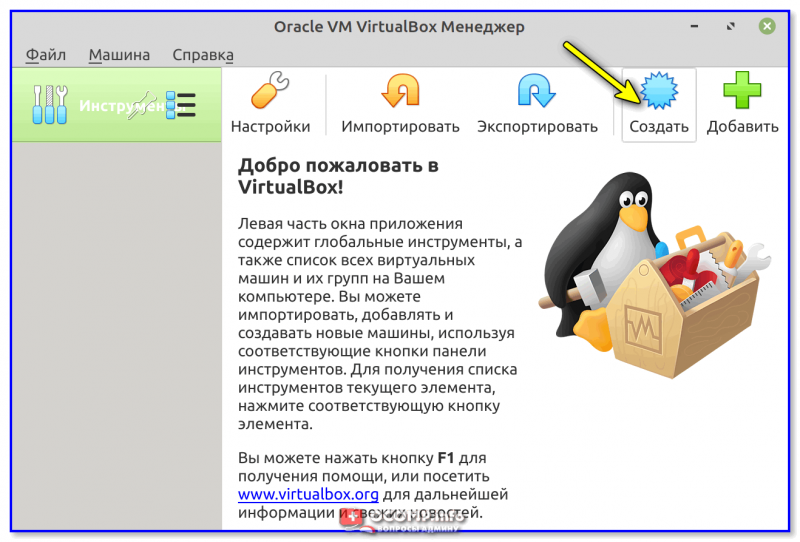
Создать новую машину
Далее потребуется указать ОС (в своем примере я взял Windows 7). Кстати, для ее установки вам потребуется образ в ISO-формате.
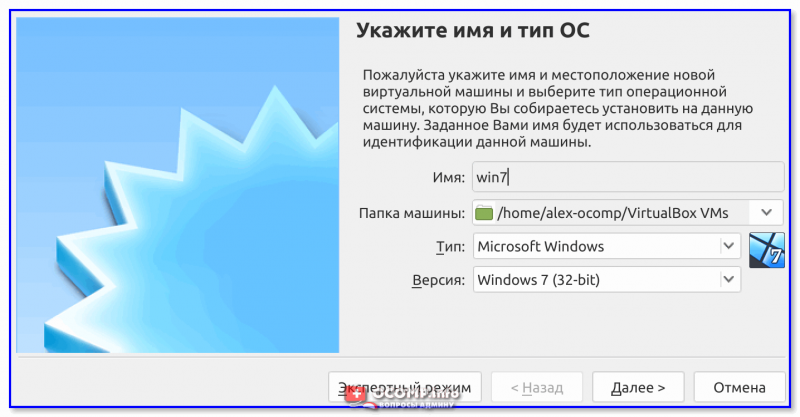
Укажите тип и имя ОС
После необходимо будет указать размер выделяемой ОЗУ (она будет заниматься из вашей реальной ОЗУ во время работы вирт. машины), размер и тип диска, его расположение и пр. Все эти шаги я опустил, т.к. практической сложности они не представляют (для первого раза можно вообще просто нажимать «Далее» ).
Затем Virtual Box потребует указать ISO-образ с Windows . 👇
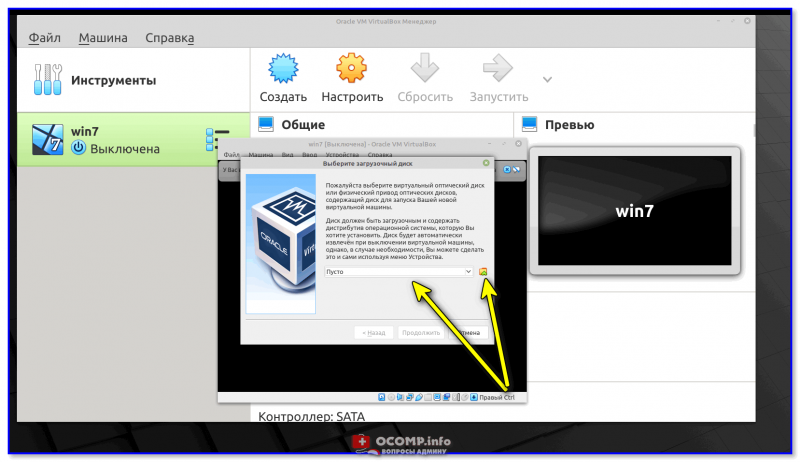
Указываем загрузочный ISO с Windows
Далее запустится обычная установка Windows на виртуальный диск (данные на вашем реальном диске такая установка никак не задевает). Здесь, наверное, доп. комментарии не нужны — установка простая, и ничего нажимать кроме кнопки «далее» и корректировки времени — не нужно!
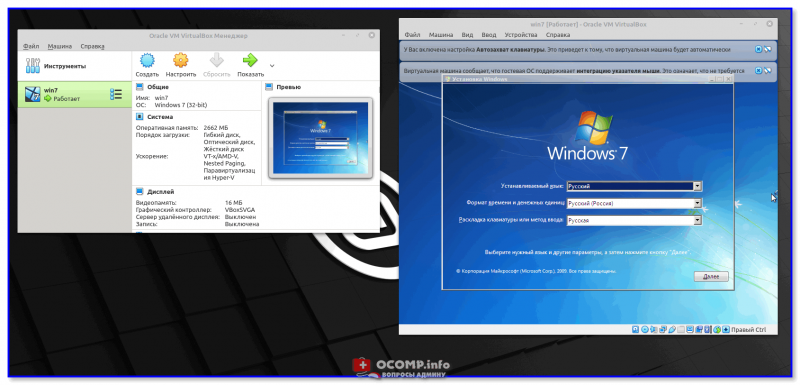
Пошла установка ОС
После установки Windows в виртуальную машину — нажмите по меню «Устройства» (в Virtual Box) и выберите ISO-образ на котором нужная вам игра. Далее этот ISO появится у вас в проводнике, и вам останется только запустить установку игры (также, как в реальной Windows).
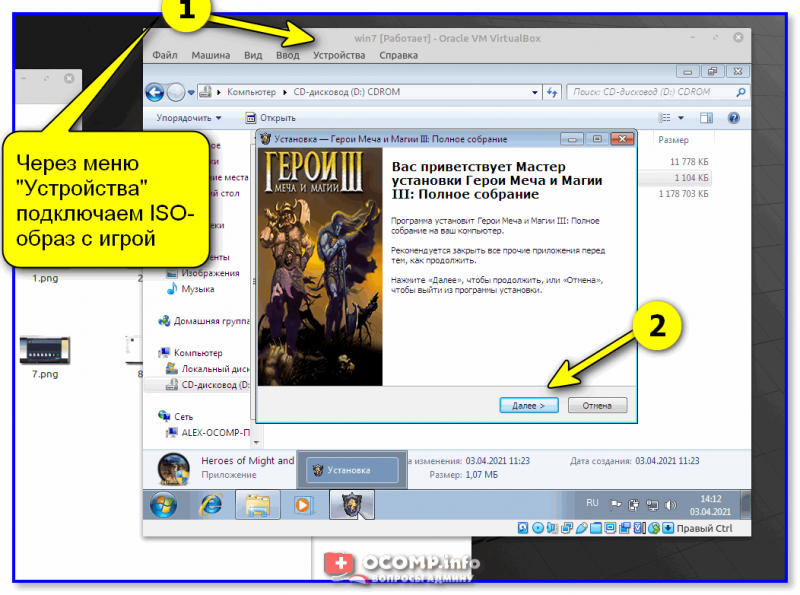
Через меню «Устройства» подключаем ISO-образ с игрой
По завершению установки — можно играть! Пример на скриншоте ниже. 👇
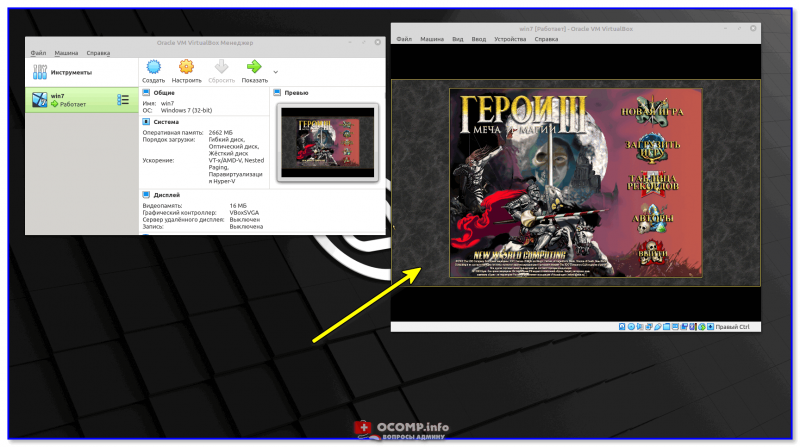
Игра установилась — можно запускать и играть!
👉 В помощь!
Более подробная инструкция о том, как установить и настроить виртуальную машину VirtualBox — находится здесь (пошаговый пример).
Вариант 4: облачный гейминг
Несколько лет назад стали набирать популярность облачные сервисы для игр. Принцип их работы примерно такой: вы по сети Интернет подключаетесь к мощному компьютеру, на котором и запускается игра. Изображение из игры с этого ПК (также по сети) передается на ваше устройство, с которого вы и управляете игровым персонажем.
В чем фишка : а в том, что вся нагрузка по запуску игры ложится на этот мощный компьютер (который предоставляет вам облачный сервис). А для вашего же устройства — в какую игру бы вы не играли нагрузка будет как при просмотре видео.
Как это все настроить на Linux? Многое зависит от облачного сервиса, который вы выберите. Например, в GeForce Now всё относительно не сложно:
- устанавливаете браузер Chrome;
- переходите на офиц. сайт GFN;
- регистрируетесь, оплачиваете услугу на месяц и играете.
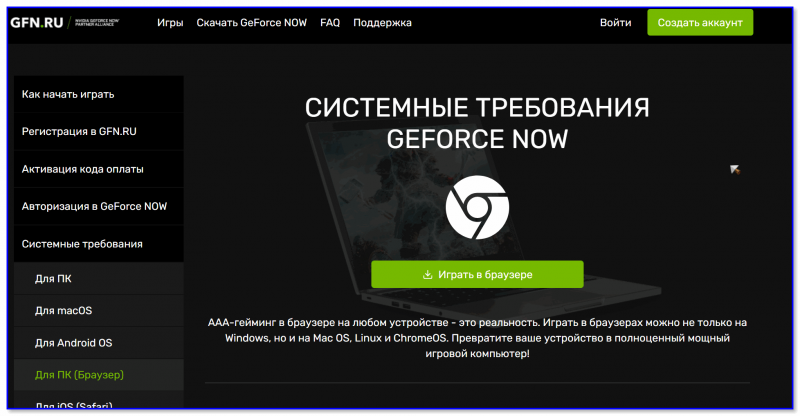
GeForce Now — игра в браузере
👉 В помощь!
1) Облачные сервисы для игр (играем в любые игры на любых ПК и ноутбуках)
2) Облачный сервис GeForce NOW (GFN), или апгрейд теперь больше не нужен!
PS
Разумеется, вышесказанное — это далеко не всё, с чем вы можете «столкнуться». В зависимости от версии вашей Linux, игр и приложений — могут возникать самые разные нюансы. Впрочем, без «нюансов» и в Windows пока не обходиться. 👀
Как скачать игры на линукс бесплатно

1. Steam
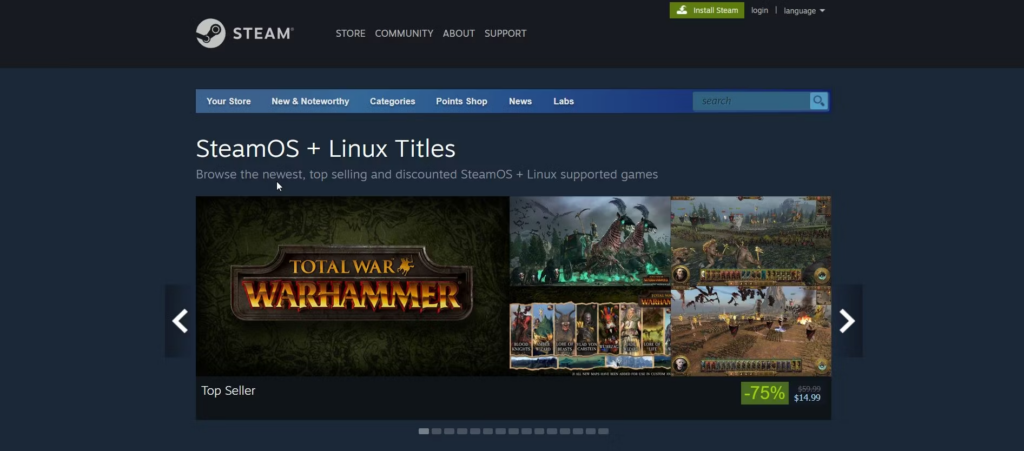
Steam — это крупнейший магазин игр для ПК, и, естественно, это первое место, куда вы должны заглянуть. Мало того, что существует множество нативных игр для Linux, библиотека Proton позволяет запускать многие игры для Windows в Linux. Однако вам нужно будет установить клиент Steam, прежде чем загружать игры в Linux.
Более того, вы можете купить Steam Deck на базе Linux и брать свои игры с собой. Благодаря влиянию Valve игры для Linux могут стать мейнстримом, но компания уже более десяти лет пытается сделать игры для Linux доступными.
2. GOG
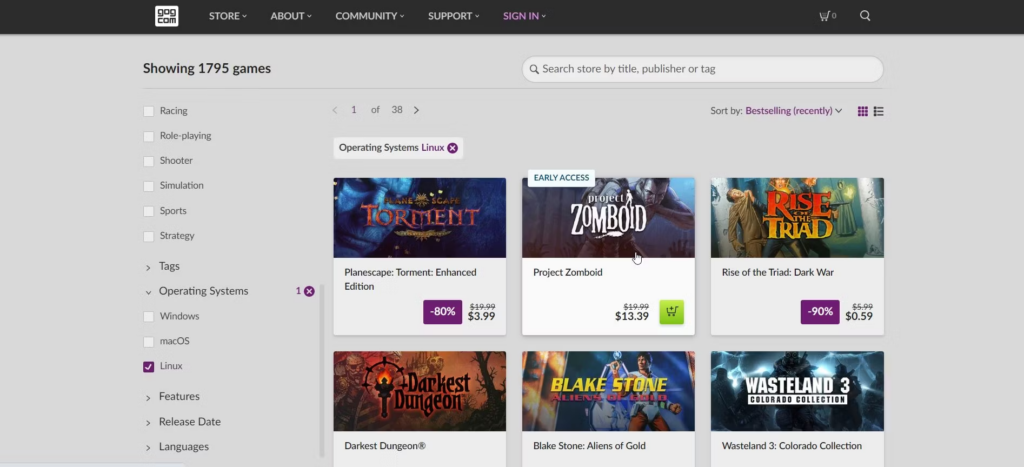
Это еще одно место, где можно найти игры для Linux. Если вы выросли, играя в игры для MS-DOS, и хотите пережить свою молодость, в GOG есть множество классических игр. Вы также можете купить некоторые из последних игр, в том числе серию «Ведьмак» (студия CD Projekt поддерживает магазин).
Как и в Steam, в GOG проходит множество распродаж, так что вы можете купить свои любимые игры по дешевке. Все их загрузки не содержат DRM. В отличие от Steam, вы можете напрямую загружать игры в виде пакетов APT для Ubuntu.
Поклонники классических компьютерных игр, таких как Sierra, Lucasfilm Games или Apogee, найдут здесь много интересного. Некоторые игры по-прежнему широко доступны только для Windows, что может раздражать, поскольку GOG использует проекты DOSBox и ScummVM с открытым исходным кодом для упаковки старых игр.
Что приятно в GOG, так это то, что их игры часто продаются со скидками, так что вы можете не только насладиться новыми и классическими играми для Linux, но и сэкономить на них много денег.
3. Itch.io
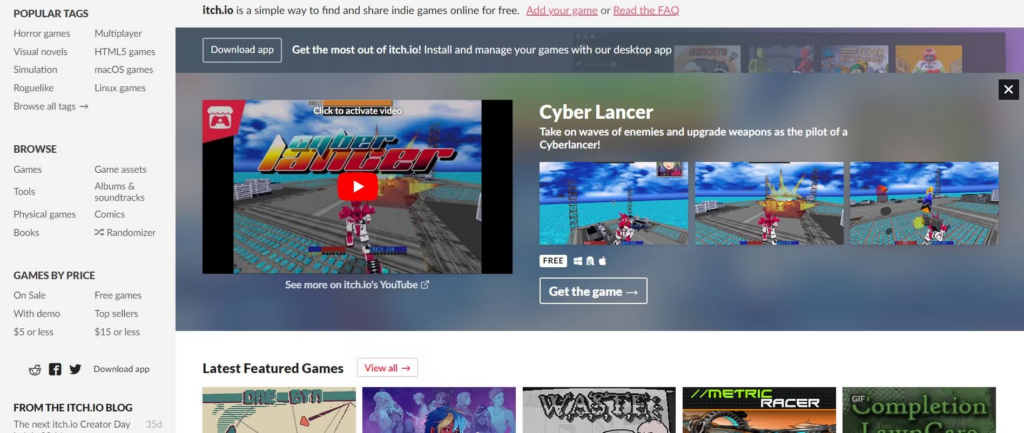
Если вам нравятся инди-игры, Itch.io — хороший выбор. Выбор игр кажется причудливым по сравнению с обычными предложениями. На сайте размещено не только множество инди-игр, но и «игровые джемы», на которых у разработчиков игр есть короткое время для создания полноценной игры.
Linux кажется дружелюбным к инди-играм. Настольный Linux и инди-игры, похоже, разделяют один и тот же независимый дух по сравнению с крупными издателями игр и поставщиками проприетарных ОС.
Игры в Linux. Всё, что вам нужно знать
Могу ли я играть игры в Linux? Это один из самых часто задаваемых вопросов среди людей, которые собираются перейти на Linux. Игры часто выделяются как отдельная возможность Linux. Некоторые люди даже интересуются, смогут ли они слушать музыку и смотреть фильмы в Linux. Учитывая это, вопрос о возможности играть в Linux кажется вполне резонным.
В этой статье я отвечу на большинство вопросов, касающихся игр в операционной системе Linux, которые могут возникнуть у новичка. Например такие, как «можно ли играть в игры на Linux?», «какие игры доступны и где их можно скачать?», «где получить больше информации об играх для Linux?». Приступим.
Можно ли играть в игры под Linux?
Да — вы можете играть на Linux, и нет — вы не можете играть во все игры в Linux. Есть много популярных игр в Linux: Counter Strike, Metro Last Light и т д. Но вы не сможете играть во все последние игры, вышедшие для Windows, например, ту же PES 2020.
Причина этому, на мой взгляд то, что Linux занимает менее 2% доли рынка настольных PC. Эти цифры очень сильно снижают мотивацию производителей игр делать версии для Linux. Есть очень большая вероятность, что лучшие игры года, не будут доступны для Linux. Но не расстраивайтесь, есть и другие способы запуска игр в Linux, о которых мы поговорим позже. Сейчас давайте рассмотрим, какие игры для Linux бывают.
Я их разделяю на четыре группы:
- Нативные игры
- Игры Windows в Linux
- Браузерные игры
- Консольные игры
Начнём с родных, нативных игр.
1. Где взять нативные игры для Linux
Нативными играми я называю те игры, которые официально поддерживаются в Linux. Их можно установить, как и большинство других программ, без каких-либо дополнительных усилий.
Как видите, Linux для развлечений не так уж и непригоден, как может показаться, и игры всё-таки есть. Но возникает следующий вопрос: где же их взять? Рассмотрим несколько источников, где вы можете скачать нативные игры для linux:
Steam
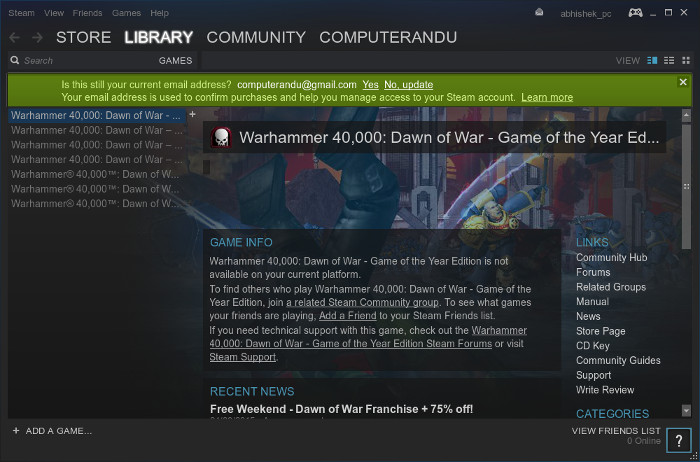
Steam — это цифровая платформа для распространения видеоигр. Так же как и Amazon — платформа для распространения книг, а Itunes — музыки. Здесь вы можете покупать, устанавливать и играть в многопользовательские игры, а также общаться с другими клиентами сервиса. Все игры защищены с помощью DRM. В Steam вы можете найти тонны игр от уровня ААА до небольших инди проектов.
Несколько лет назад игровая платформа Steam объявила о поддержке Linux, и это было большой новостью. Она означала, что у игровой индустрии серьезные планы на Linux. Valve создала собственную игровую консоль, основанную на Linux, а также свой дистрибутив Linux — SteamOS. Это заставило разработчиков портировать множество игр для Linux. Об установке и настройке Steam вы можете прочитать в отдельной статье — Установка и использование Steam
GOG.com

GOG.com — это платформа, похожая на Steam. Здесь тоже можно найти различные игры в Linux, покупать их, устанавливать и играть. Если игры поддерживают несколько платформ, вы можете скачать их и использовать в разных операционных системах. Главное отличие GOG от Steam, здесь распространяются только игры без защиты DRM.
Приобретённые игры доступны в вашей учетной записи, и вы можете скачать их, когда хотите. Здесь даже не нужно устанавливать клиент как в Steam, вы просто скачиваете игру с помощью браузера, устанавливаете и уже можете играть в нативные игры для linux.
Portable Linux Games

Сайт portabellinuxgames.org — это коллекция нативных игр для 32 битных систем Linux. Вы не сможете просто так запустить их в 64 битной системе, для этого надо будет скачать несколько бибилотек. Здесь вы можете скачать любую понравившуюся игру. Загруженные файлы уже включают все зависимости игры, например Wine или Perl. Всё что нужно — скачать игру, запустить двойным щелчком и играть. Очень полезно, если у вас нет постоянного доступа к высокоскоростному интернету.
Itch.io
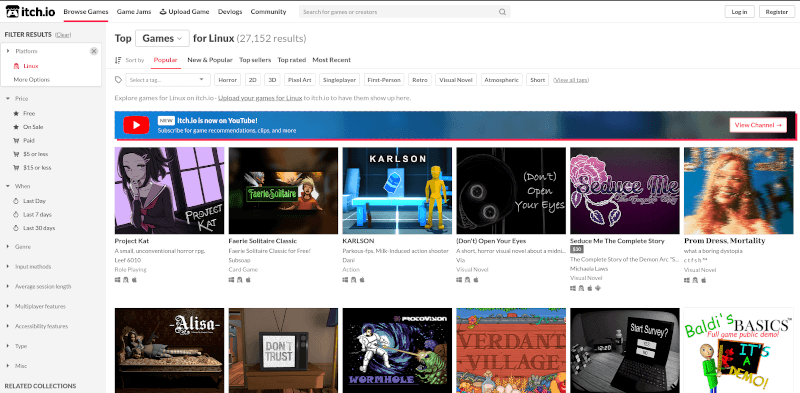
Если вы ищите нативные инди игры для Linux, то ресурс itch.io вам отлично подойдёт. Здесь вы можете получить огромное количество как платных, так и бесплатных игр. На страницах игр есть ссылки на загрузку исполняемых файлов для Linux.
Репозитории программ
Поищите в официальных репозиториях вашего дистрибутива. Обычно там тоже есть некоторые игры. Если у вас Ubuntu, то в центре приложений есть даже раздел для игр. То же самое есть и в других дистрибутивах Linux, например в Linux Mint.
2. Как играть Windows игры в Linux
До сих пор мы говорили только о родных играх для Linux. Но их не так много. Если быть точным, то самые популярные игры доступны только для Windows. Поэтому возникает вопрос, как же играть в Windows-игры под Linux?
С помощью таких программ, как Wine, Phoenicis (ранее известный как PlayOnLinux), CrossOver, Lutris и GameHub вы можете играть во множество популярных игр Windows в Linux.
Steam Play
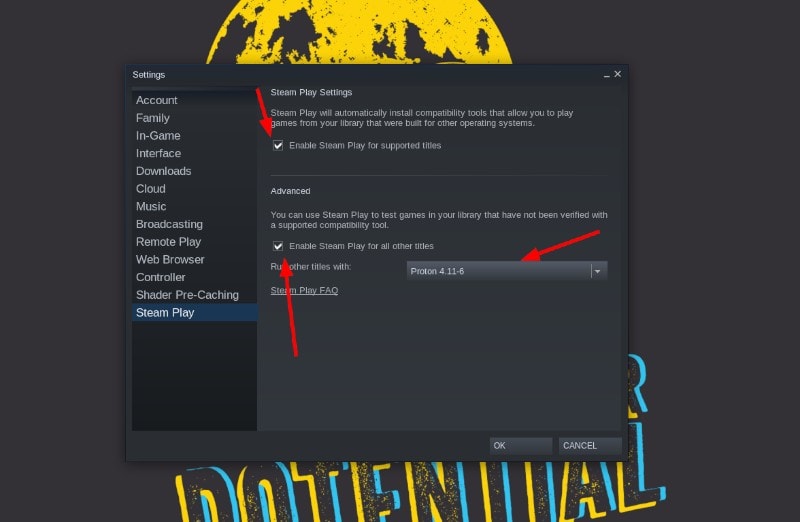
Если вы уже использовали Steam для того чтобы играть нативные игры для Linux, вы можете попробовать запустить Windows игры с помощью технологии Steam Play. Она реализует прослойку совместимости для Windows игр и основана на Wine с добавлением нескольких дополнительных библиотек и технологий.
Wine — это прослойка совместимости между Windows приложениями и операционной системой, позволяет запускать Windows-игры в Linux, BSD и MacOS X. С помощью Wine можно запускать не только игры, но и огромное количество Windows-программ.
Установить Wine в Ubuntu или любой другой версии очень просто, так как он доступен в официальных репозиториях большинства дистрибутивов. Также есть огромная база приложений, которые поддерживаются в Wine.
CrossOver
Crossover — это улучшенная версия Wine, с профессиональной технической поддержкой. Но в отличие от Wine, CrossOver не бесплатен. Вы можете приобрести годовую лицензию на программу. Каждая покупка способствует разработке Wine и поддержке им большего количества игр и программ. Цена годовой лицензии около $10.
GameHub
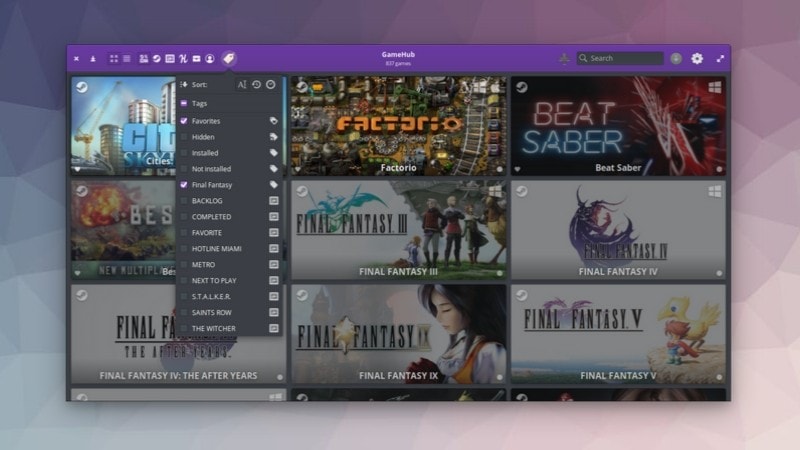
Программа GameHub представляет из себя центр приложений, позволяющий устанавливать игры из различных источников, например, Steam, GoG или Humble Bundle. С помощью неё вы можете управлять всеми своими играми в одном месте. Кроме нативных игр поддерживаются такие прослойки совместимости для Windows игр как Wine и Proton.
Lutris
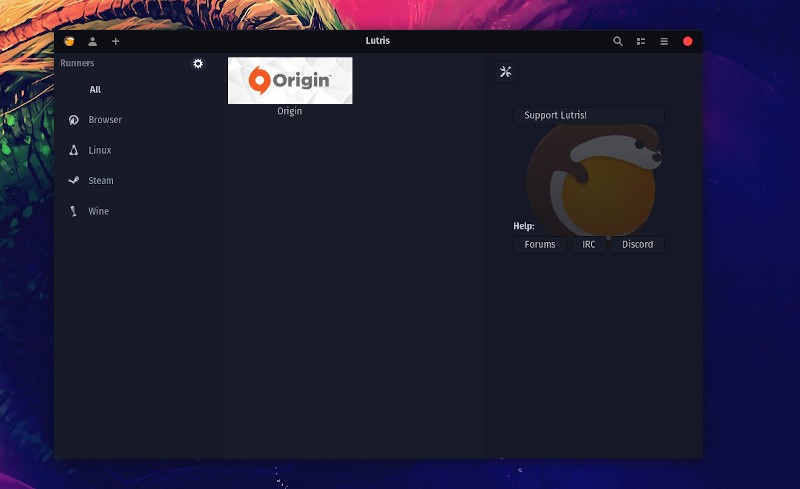
Программа Lutris очень похожа на GameHub, только поддерживает намного больше источников. К ним относятся: Origin, Uplay, Epic Games и другие. С этой программой играть в Linux становится проще, к тому же программа очень популярна среди многих пользователей. Перед тем как её использовать посмотрите официальный список поддерживаемых игр.
Phoenicis PlayOnLinux
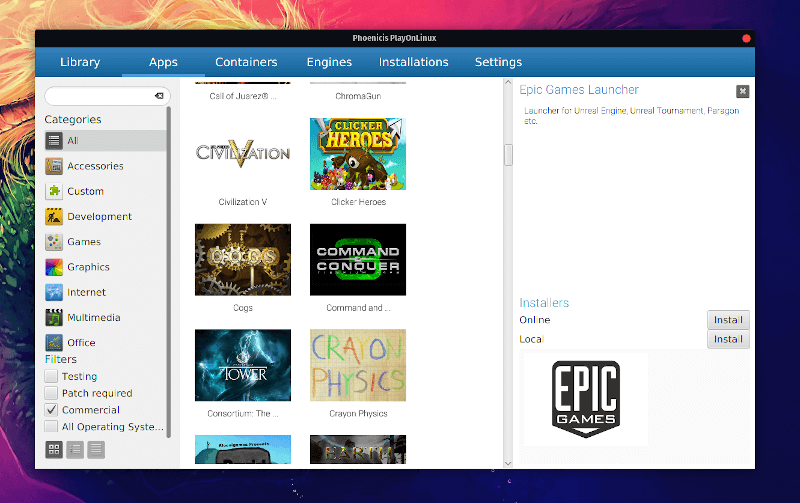
PlayOnLinux тоже основан на Wine, но устроен немного по-другому. У него есть графический интерфейс и пользоваться им намного удобнее, чем Wine. Так же, как и Wine, PlayOnLinux бесплатный. Поддерживаемые игры можете посмотреть на официальном сайте.
3. Браузерные игры

Наверное, можно и не писать, что есть тонны игр на основе браузера, в которые можно играть в любой операционной системе, будь то Windows, Linux или MacOS. У многих мобильных игр есть свои браузерные аналоги.
Кроме того, благодаря Google Chrome Web Store, вы можете играть в некоторые игры как в родные под Linux. Эти игры установлены как отдельное приложение и будут доступны из главного меню вашего Linux-дистрибутива.
4. Консольные игры
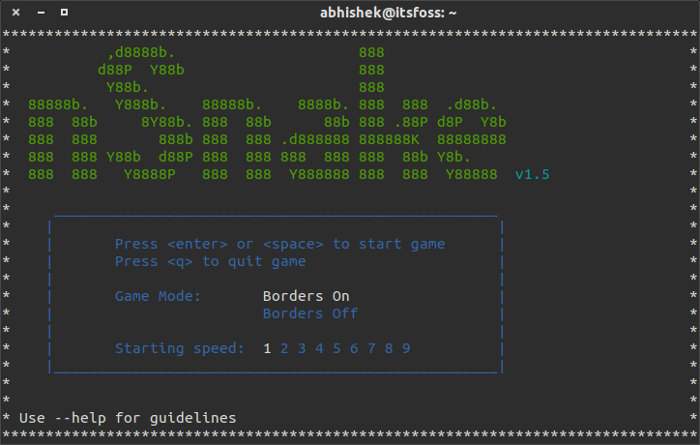
Ещё одно преимущество Linux — вы можете использовать терминал, чтобы играть в игры. Я знаю, это не самый лучший способ, но время от времени весело поиграть в простенькие игры, такие как змейка или 2048 в терминале. Здесь уже есть небольшой обзор консольных игр для Linux.
Выводы
Я думаю, что это всё, что вам нужно знать, чтобы начать играть в Linux. Если вы всё ещё сомневаетесь, устанавливайте Linux рядом с Windows. Используйте Linux как основную систему и запускайте Windows, когда хотите поиграть. А теперь меня интересует ваше мнение. Играете ли вы в игры под Linux? Какие ваши любимые? За какими блогами следите, чтобы оставаться в курсе игровых новостей?
На десерт сегодня довольно старая, но милая реклама Linux. Be Free! Be Linux!
Как устанавливать Windows игры на Linux?
Одна из самых серьёзных причин, почему Linux за все эти годы не пошёл в массы — это отсутствие игр.
Нет, в Linux много игр, но их количество и качество сильно отстаёт от версий под Windows.
Лучшие игры для LINUX (UBUNTU)
И это не потому, что Linux хуже Windows, а потому что Windows захватил рынок уже много лет назад и разработчики создавая игры ориентируются на массовый рынок. Ну зачем им тратить массу сил и средств на 5% Linux пользователей?
К тому же владельцы Linux привыкли к бесплатным программам, а игры — это бизнес, это очень большие деньги. Так как же быть пользователям Linux, которые любят играть? Есть возможно установить игры Windows в Linux. Конечно, не все игры Windows установятся в Linux, но многие всё же можно запустить.
ВНИМАНИЕ ! В отдельный ряд поставить ОНЛАЙН игры, в которые можно играть не устанавливая их на компьютер, и даже самый дохлый ноутбук с Linux будет тянуть крутые игры. По крайней мере [urlspan]так обещают в PlayKey[/urlspan].
Как устанавливать Windows игры на Linux?
Я сам не большой любитель игр, но иногда можно конечно отвести душу. В качестве теста я возьму всем известные Алавар игры, и попробуем установить разными способами одну из них. Пусть это будет игра Супер корова. Как устанавливать игру на линукс?
Как устанавливать игры на Linux через Wine?
Wine — это свободное программное обеспечение, позволяющее пользователям UNIX-подобных систем исполнять приложения Microsoft Windows. Многие программы Windows можно запустить через Wine. Как установить Wine? Можно скачать с официального сайта нужный пакет или добавить репозиторий в Линукс.
Теперь устанавливаем Wine:
После установки файлы Windows запускаются так же, как если бы мы запускали в родной OS. Пробуем.

Установщик запустился, но это не значит, что дальше всё пойдёт так же хорошо.

Ну вот и всё, всё хорошее закончилось. Программа выдала ошибку и благополучно вылетела. Но ничего, есть и другие варианты запустить эту игру в Linux.
Как устанавливать игры на Linux через Etersoft?
Etersoft — это такая платная версия Wine от русских разработчиков. WINE@Etersoft позволяет использовать привычные Windows приложения в свободных операционных системах семейства GNU/Linux. WINE@Etersoft обеспечивает работу в Linux популярных Windows программ для бизнеса.
Хотя большинство их версий стоит денег, но есть и бесплатная версия для частного использования. Идём по адресу sales.etersoft.ru/wine/local/order, заполняем заявку и ждём инструкций по скачиванию пакета.

После этого мне пришло письмо, в котором была указана страница загрузки. Я скачал файл лицензии, а потом ещё заказал нужный мне пакет. Мне пришла большая инструкция со ссылками на несколько пакетов: саму программу и различными дополнениями к ней. Скачал все 8 пакетов.

Чтобы установить все файлы разом, нужно перейти в папку с пакетами и выполнить команду:
Все пакеты не установились. Оказывается, что Etersoft конфликтует с Wine. Поэтому пришлось удалить пакеты wine1.5 1.5.22-0ubuntu2, winetricks 0.0+20120912
ppa1 и fonts-liberation. После этого установка всех пакетов прошла хорошо. Но, к сожалению, Etersoft по каким то таинственным причинам не работал совсем. Ни одна программа с помощью неё даже не запускалась.
Пришлось удалить пакеты и вернуть Wine. Возможно нужно было удалить все пакеты связанные с Wine, может быть потом поэкспериментирую на чистой системе. Но это не последний способ, как можно устанавливать игры на Linux.
Как устанавливать игры на Linux через CrossOver Games?
Устанавливаем пакет crossover-games, который находится в репозиториях Ubuntu по умолчанию.
После установки в меню появляется некий аналог меню Wine.

Пробуем установить нашу «Супер корову» из этого меню «Install Windows Sofyware». Но оказалось невозможным установить таким образом нашу программу, так как этот пакет предназначен для установки тех игр, которые есть в его списке. А Супер корова в него не входит.

К тому же программа оказалась платной, а я платить за эту непонятную поделку точно не буду.

Ну что же, не стоит отчаиваться, так как есть ещё способы попробовать установить игру в Linux.
Для справки. У Crossover есть платная версия , которая стоит не так дорого, но она постоянно развивается и там можно запустить практически любую программу Windows в Линукс.
Как устанавливать игры на Linux через Playonlinux?
Есть в репозиториях Ubuntu ещё одна программа для запуска игр в Linux — это playonlinux. Давайте попробуем установить её и посмотрим, что из этого выйдет.
После установки идём в Приложения — Игры — Playonlinux и запускаем программу. Начнётся начальная установка.

После этого программа начала до устанавливать недостающие windows шрифты.

Далее у нас появилась программа.

Нажимаем кнопку «Установка» и получаем вот такое окно:

Как видим, нам предлагают установить игры из списка. Выбор большой, но нашей программы естественно нет. Для интереса решил установить гонки Blur, так как эта игра стоит у меня в Windows и мне очень нравится. После нажатия кнопки УСТАНОВИТЬ программа начала скачивать пакет с Wine, при чём очень старой версии 1.3 (сейчас уже 1.5)

После этого появилось окно, предлагающее выбор установки. Я выбрал вариант DVD и программа начала докачивать ещё разные пакеты, в том числе Directx 10. Но так как игры на DVD у меня не было, то и устанавливать было нечего. А так, в принципе, это возможно.
Вот и закончились пока мои тесты: ни один из четырёх способов не позволил установить нужную нам Windows игру на Linux. Но с другой стороны мы увидели, что многие ИЗВЕСТНЫЕ windows игры установить всё же возможно через специально подготовленный софт. И лучшей программой в этом отношении является playonlinux.
Может у вас есть опыт установки Windows игр в Linux? Поделитесь, если не трудно, так как тема для многих по-настоящему актуальна.

В crossover поставил лару крофт, все норм работает
Поставил кс 1,6всё чётко,через вайн
спасибо ценные советы еще не разобрался полностью но надежда появилас
чрз wine установил скайрим за 5сек, (mint qiana) проблем никаких даже не подтормаживает хотя на этой же машине с виндой немного подлагивала, сейчас новая проблема захотелось играть 64битные игры на 32битном лине чрз wine инфы в нете по этому поводу не могу найти, если кто сталкивался просьба подсказать
Что мешает поставить 64 битный линукс?
устанавливаете playonlinux и crossover умные люди уже давно сделали кряк для crossover и он уже бесплатен почему playonlinux пробовал в crossover установить assassin’s creed 2 не идет а через playonlinux запустился но crossover выглядит актуальнее но не все игры норм работают на нем wine 1.3 устанавливать самая норм версия и еще ты сказал что нельзя установить игру твою через crossover ты не прав просто ты запускаешь его через crossover(установить) а не через crossover(запустить)
чувак ты устанавливал игру через crossover(установить)
ты не далеко ушел есть еще crossover(запустить) а он запускает через встроенную в crossover wine твое приложение и не требует выбрать установщик да и через установить я бы смог ее установить ведь там есть пункт не выбирать ничего
У меня тоже не запускались игры, пока не настроила wine. Тоже выдавало ошибки, сейчас проблем нет. Настраивала по этой ссылке.
http://линуксминт.рф/forum/thread13.html
Интересно, этот сайт кто-нибудь посещает в 2016 году? (кроме меня)
Конечно посещают, более 3000 человек в день. А в чем трудность?
Всегда ставлю только wine из http://www.winehq.org инструкции на сайте на английском языке. Переводите переводчиком и исправляете ошибки установки по инструкциям уже сделанных пользователями, но они не всегда помогают или понятны. так как у всех работает по разному. Также там указаны программы и игры которые уже работают в wine. Я лично так много наустанавливал и линуксовых и вайновских и разных виндовых игр, что просто устал играть в них. Взламываются игры от алавар и остальных производителей крэками, их надо искать в инете. Много на торрентах уже взломанных-готовых игр. ОС Убунту 32\64, всегда нужно устанавливать дополнительный софт для wine, особенно старых версий! Через winetricks или отдельно виндовыми инсталлерами через wine. Например DirectX v.9\10\XNA,Java,Net 2\3\3.5\4. Warface так и не смог поиграть, не смог правильно установить Net v.2\3\3.5\ , а остальные игры нормально работали. Другой способ взять копию уже инсталлированной игры в винде ХР и просто скопировать в отдельную папку. Потом в wine запустить.Но! Если будет ошибка при запуске игры ,то надо переустанавливать полностью,wine с софтом.Поэтому сначала делаем установку wine и софта с вайнтриксом.Потом бакап всей папки .wine, и если чуть ошибку даёт игра при запуске, то удаляем .wine из home каталога, заменять нельзя.Только стирать.Потом заново копируем бакап в home каталог где она и была. Иначе затрахаетесь устанавливать по новой! После выявления ошибки вайн её записывает в реестре потому и приходится удалять этот каталог, .wine чтобы не лазить и не искать ошибки в реестре. как сделать бэкап папки .wine? Копируете её из каталога home\пользователь-Вы\ в любую свою папку. У меня она =2гб. Я туда установил всё,шрифты,кодеки,программы, всё как в винде.Не забывайте на какой разрядности работает ваша ОС ! Если 32 бит то и софт ставьте 32 бит!
Самое крутое что теперь в Стим есть очень хорошие бесплатные и платные игры для линукс! Оплатил,скачал и играй. Или бесплатно Dota 2, War Thunder, много других! Игры от мейл ру тоже некоторые работают, устанавливаете гейм центр и вперёд, но разрабы мейла те ещё редиски, лучше не рискуйте, накидают троянов ,а потом сами знаете.