Запускаем Windows игры в Linux
На мой взгляд, именно Steam и Lutris предлагают максимально современные и легкие решения для запуска игр. В качестве примера, поиграем в World of Tanks и World of Warships на Ubuntu 19.04.
Еще недавно, запускать Windows игры в Линукс было тем ещё квестом, затмевающим интерес к игре из-за тяжелого и не всегда удачного процесса установки игры.
С появлением DXVK (библиотеки основанной на Vulkan, позволяющей транслировать 3D приложения (игры) Direct3D 10/11), и как следствие Steam Play (Proton) – установка многих игр в Линукс стала почти такой же легкой как и в Windows.
Содержание
Запуск Windows игр в Linux с помощью Lutris
Lutris – сервис с игровым приложением, предоставляющий автоматизированные, настроенные скрипты для установки игр.

Интеграция с такими игровыми магазинами, как GOG и Steam, позволяет импортировать существующую библиотеку игр, а поддерживаемые сообществом установочные сценарии обеспечивают полностью автоматизированную настройку.
Установка Lutris в дистрибутивы на основе Ubuntu
Для корректной работы Lutris, разработчики рекомендуют предварительно установить Wine (версию Staging). Установить Wine в Ubuntu можно по инструкции официального сайта: Installing WineHQ packages
Для Ubuntu подобных дистрибутивов добавляем репозиторий Lutris:
Для лучшей производительности необходимо установить последнюю версию видеодрайвера и библиотеки Vulkan.
Пользователям видеокарты Nvidia нужно добавить репозиторий с новыми драйверами и затем удобным способом установить последнюю версию драйвара:
Выбрать драйвер можно с помощью встроенной утилиты Программы и обновления – Дополнительные драйверы.
Если видеокарта поддерживает Vulkan API, то устанавливаем необходимые библиотеки (скорее всего они уже установились при установке видеодрайвера. Проверить, если видеокарта поддерживает Vulkan можно по ссылке: Vulkan API):
Пользователям видеокарт AMD / Intel (Ubuntu 18.04 и выше):
Установка игр в Linux с помощью Lutris
Переходим на официальный сайт программы в раздел Games и выбираем нужную нам игру.
Найдя игру, выбираем (если доступно) редакцию скрипта с нужным нам сервером (например для World of Tanks это будет RU DXVK version). Нажимаем на Install. В качестве примера будет показана установка игры World of Tanks в Ubuntu 19.04.

Ссылка откроется в установленном приложении Lutris, нам предложат установить игру. Нажимаем на Install.

Дальше можно выбрать папку, в которую будет установлена игра. Продолжаем установку. Будет установлена нужная для данной игры версия Wine, соглашаемся на все установки. По окончанию установки онлайн установщика будет предложено создать ярлыки и запустить игру.

Затем откроется полноэкранное окно, в котором будет осуществляться установка игры. Не пугаемся, с помощью клавиш ALT+TAB можно вернуться в рабочее окно.

Запустить установленную игру можно как из программы Lutris, так и из списка установленных приложений.
Аналогично установил игру World of Warships в Ubuntu 19.04.

Именно в Ubuntu столкнулся с проблемой, при которой курсор мыши в игре не позволял делать обороты около 180 градусов. Ранее устанавливал игру в окружениях KDE и Cinnamon (Linux Mint), такой проблемы там нет. Если курсор вывести нажатием на CTRL, то можно захватить другие обороты мыши. Решение: переключение отображения игры в оконный режим.
Устанавливаем Windows игры в Linux с помощью Steam (Proton)
Для совместимости игр с операционными системами GNU/Linux, компания Valve разрабатывает проект Proton (Steam Play), который в свою очередь состоит из различных наработок, таких как Wine, DXVK, esync. Подробнее почитать о Steam Proton можно в нашей статье: Steam Play улучшает поддержку Windows-игр для Linux.
Информация о качестве поддержки Windows игр в Steam Proton доступна по ссылке: ProtonDB.
Для включения опции Proton, нам необходимо открыть Steam – затем Настройки – Steam Play – и включить доступные опции.

Версию Steam Proton стоит выбирать самую актуальную, т.е с большим номером.
Дальнейшая установка игр ничем не отличается от установки в системе Windows. Steam Play автоматически произведет нужные настройки для установки игры.

Сравнение производительности видеокарты Nvidia Geforce 1060 в Ubuntu 19.04 и Windows 10
Сравнение проводилось на ноутбуке с видеокартой Nvidia Geforce 1060 (6 ГБ) и процессором Intel® Core™ i7 8750H. Операционные системы Windows 10 1903 (build 18362.10019), версия видеодрайвера NVIDIA GeForce Game Ready 436.15 и система Ubuntu 19.04 с версией видеодрайвера 430.40 (самый актуальный в репозитории ppa:graphics-drivers).
World of Tanks
Танковые сражения в World of Tanks в Windows 10 показывали от 115-130 fps до 150-165 fps, в зависимости от игровой сцены.

В Ubuntu 19.04 от 100 до 120 fps. Настройки Высокие, sd клиент.

World of Warships
В морских сражениях World of Warships в Windows 10 производительность держалась от 65 до 75 fps.

В Ubuntu 19.04 игра World of Warships показала производительность от 60 до 70 fps, но периодически сильно проседала до 25 fps. Настройки высокие, hight клиент.

Обе игры в Ubuntu были установлены с помощью Lutris.
War Thunder
Также, с интересом проверил производительность видеодрайвера в игре War Thunder. В Windows 10 игра была установлена с помощью нативного клиента, а в Ubuntu 19.04 с помощью Steam (нативная версия).
В морских сражениях в War Thunder в Windows 10 отображался fps от 65 до 85, в воздушных боях около 100 fps.

В Ubuntu 19.04 варьировался fps от 35-55 в морских сражениях и 75 fps в воздушных.

Версия из Lutris, использующая DXVK, в Ubuntu 19.04 показала fps от 50 до 75 в морских сражениях и 60 fps в воздушных.

Знаю, что разработчики War Thunder тестируют версию с использованием библиотек Vulkan. Не тестировал её, но уверен, что производительность будет значительно выше, чем у нативной версии, использующей OpenGL.
Euro Truck Simulator 2
В симуляторе Euro Truck Simulator 2 производительность в Windows 10 отображалась от 85 до 120 fps.

В Ubuntu 19.04 производительность игры ETS 2 варьировалась от 55 fps (в редких случаях) до 110 fps. В обоих случаях были использованы настройки Ультра.

Как видим, производительность игр в Linux уступает Windows 10, но при использовании библиотек DXVK и Vulkan разница гораздо меньше, чем при использовании OpenGL. В любом случае это прорыв для пользователей Linux: доступных игр стало гораздо больше, а их установка стала максимально простой.
На мой взгляд, осталось решить проблему работы античитов. Именно из-за проблемы с работой некоторых античитов, в Linux не доступна еще масса игр.
5 способов установить Windows-программы на Linux

Название Wine расшифровывается как Wine Is Not an Emulator. Это своего рода прослойка между приложениями Windows и системой Linux. Он позволяет устанавливать и запускать многие популярные Windows-программы и работать с ними так, как будто это родные приложения Linux.
Чтобы установить Wine, воспользуйтесь соответствующей командой.
1. Ubuntu, Debian, Mint:
sudo dpkg —add-architecture i386
wget -nc https://dl.winehq.org/wine-builds/Release.key
sudo apt-key add Release.key
sudo add-apt-repository "deb https://dl.winehq.org/wine-builds/ubuntu/ artful main"
sudo apt-get update
sudo apt-get install —install-recommends winehq-stable
sudo dnf install winehq-stable
sudo zypper install wine
sudo pacman -S wine
Когда Wine установлен, откройте его через ваше меню приложений или с помощью команды winecfg . При первом запуске Wine может попросить установить некоторые дополнительные пакеты — позвольте ему это сделать. После этого все Windows-программы формата EXE ассоциируются в системе с Wine.
Теперь скачайте установщик нужного вам приложения Windows, найдите папку с ним в вашем файловом менеджере и откройте файл. Либо введите команду wine путь_к_приложению .
Windows-приложение запустится и будет работать так же, как и всегда. Если вы открыли установочный файл, начнётся установка приложения — как в Windows. Если программа не требует установки, вы сможете начать работать с ней немедленно.
Не все приложения могут быть установлены и запущены в Wine, хотя количество поддерживаемых впечатляет. Полный список можно посмотреть здесь.
2. Winetricks
Wine — неплохой инструмент, однако интерфейс у него оставляет желать лучшего. Если вы намучились с этой программой, но так и не добились результата, попробуйте Winetricks. У неё приятный графический интерфейс для установки и запуска Windows-приложений, в котором куда проще разобраться новичку.
Установить Winetricks можно так:
1. Ubuntu, Debian, Mint:
sudo apt-get install winetricks
sudo dnf install winetricks
sudo zypper install winetricks
sudo pacman -S winetricks
Winetricks позволяет установить различные версии Microsoft Office и Photoshop, плеер foobar2000 и множество других программ. Поддерживаются и такие популярные игры, как Call of Duty, Call of Duty 4, Call of Duty 5, Biohazard и Grand Theft Auto: Vice City. Некоторые программы загружаются автоматически, для других будет предложено вставить установочный носитель. И, естественно, вы можете открывать собственноручно скачанные файлы формата EXE.
3. PlayOnLinux
PlayOnLinux — ещё один удобный инструмент для запуска Windows-приложений в Linux. Как и Winetricks, он обладает простым графическим интерфейсом. Но, в отличие от него, PlayOnLinux позволяет вам выбирать конкретную версию Wine для того или иного приложения. Это полезно, если какая-то из нужных вам программ некорректно работает с новыми версиями Wine. В целом PlayOnLinux выглядит куда симпатичнее и практичнее, чем Winetricks.
Чтобы установить PlayOnLinux, выполните в терминале одну из следующих команд:
1. Ubuntu, Debian, Mint:
sudo apt-get install playonlinux
sudo dnf install playonlinux
sudo zypper install playonlinux
sudo pacman -S playonlinux
В меню установки PlayOnLinux можно найти множество предварительно сконфигурированных приложений и игр, которые вы можете загрузить и установить парой щелчков. Кроме того, PlayOnLinux можно скармливать собственные EXE-установщики. Приложение заботливо выберет за вас версию Wine и создаст значок установленной программы на рабочем столе.
4. Crossover
Изредка бесплатные PlayOnLinux и Winetricks не справляются с установкой какого-нибудь особенно привередливого приложения. В таком случае вам может помочь Crossover. Эта программа очень проста в использовании. Вам достаточно указать, какое приложение вы хотите установить, и подсунуть Crossover установочный файл. Всё остальное будет сделано за вас.
Лицензия Crossover на год стоит 39,95 доллара, но у программы есть и бесплатная пробная версия. Рекомендуется сначала установить необходимое вам приложение в ней, чтобы убедиться, что оно работает корректно.
5. VirtualBox
Если ваше приложение упорно отказывается запускаться в перечисленных выше программах, можно пойти на решительные меры и установить его в виртуальной машине. Учтите, что она отнимает гораздо больше системных ресурсов, поэтому использовать её стоит в крайних случаях.
Для запуска приложения в виртуалке вам понадобится установочный образ Windows в формате ISO. Загрузите и установите VirtualBox, создайте в нём виртуальную машину, укажите ей ISO с Windows, а затем просто установите систему как обычно.
Неоспоримый плюс виртуальной машины — в ней работает полноценная операционная система, а значит, запустится абсолютно всё. Минус — прожорливость в плане системных ресурсов, да и тратиться на лицензию Windows для виртуалки накладно.
Простая установка windows-игр на Linux через "Lutris" + бонус по повышению производительности

Самый простой способ установки игр и программ происходит через сайт Lutris.
1. На сайте в поиск вводим название нужной игры или программы, например «Origin».
2. В списке найденного выбираем искомую игру.
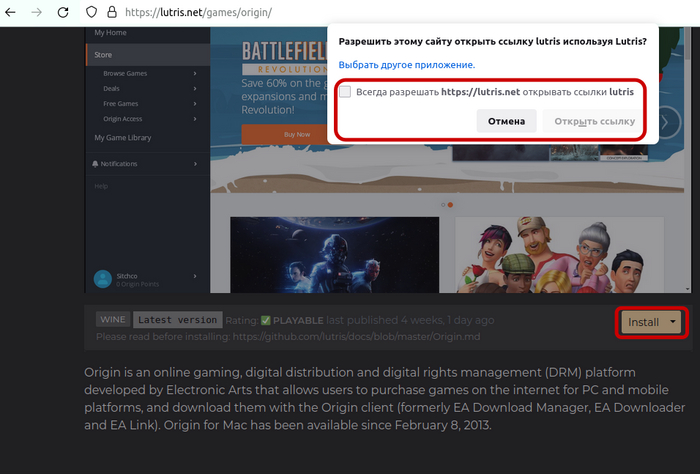
3. На странице игры есть кнопка «Install» вот ее и нужно нажать. Происходит запрос на разрешение открытия «Lutris» (разумеется он должен быть установлен), подтверждаете нажатием на «открыть ссылку».
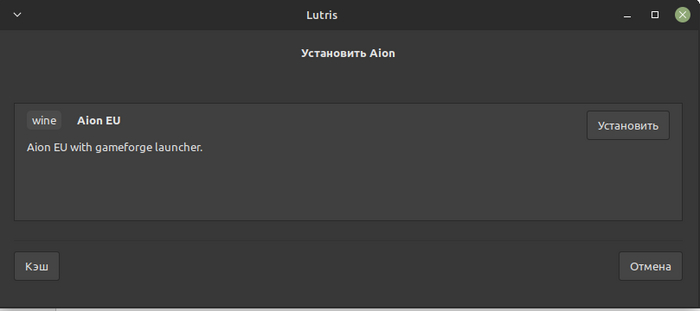
4. Появляется нехитрое окно, в нем жмякаем по «Установить». Выглядит оно примерно так:
5. В последующем окне предлагается выбрать папку установки и поставить несколько галок для создания ярлыков в меню и на рабочем столе. Все на ваше усмотрение, можно оставить как есть.
5.1 Возможно появление окна с предложением скачать дополнительные файлы. Такое может произойти, если игра не работает без данного софта. Например, если вы устанавливаете Battlefield, но для его запуска требуется «Origin», в таком случае Lutris должен будет скачать и его.
6. Игру можно запустить через появившийся ярлык в приложении, либо с ярлыка на рабочем столе (если ставили галки на создание таковых).
Примечание:
Драйвера для видеокарты желательно иметь последней версии.
Если наблюдаются проблемы с работой или запуском игр, возможно, стоит установить wine-staging. Обращаю внимание, не wine, а wine-staging.
Проверить статус работоспособности вашей игры можно на сайте protondb.com
Некоторое время после запуска игры возможны «тормоза», они связаны с загрузкой шейдеров в кэш. Все, что нужно для устранения подвисаний это продолжать играть. После повторного запуска игры эффект тормозов не наблюдал.
Для повышения частоты кадров в игре проделываем следующие нехитрые действия:
1. Заходим в Lutris -> правой кнопкой мышки по ярлыку игры -> настройки -> параметры раннера -> активируем FSR -> сохранить

2. Запускам игру -> в настройках игры снижаем разрешение экрана -> сохраняем настройки -> играем.
AMD FidelityFX Super Resolution (FSR) — это передовая технология пространственного увеличения масштаба, которая повышает частоту кадров и обеспечивает близкое к нативному разрешению и высокую детализацию.
Данная технология работает и на картах NVIDIA.
Спасибо за внимание.

1.4K поста 5.8K подписчиков
Правила сообщества
Коротко: никаких «кулвидосиков» с нарезкой геймплеев и смешных моментов, никаких комиксов, артов, косплея и т.д. Только полезная и важная информация для геймеров.
— Новостные/информационные публикации постим в pikabu GAMES
— Развлекательный контент в Лигу Геймеров
Что такое vulkan?
Драйвера для видеокарты желательно установить последней версии. Если наблюдаются проблемы с работой или запуском игр, возможно, стоит установить wine-staging. Обращаю внимание, не wine, а wine-staging.
Ты это дважды написал
FSR будет работать, если раннер его поддерживает. К примеру, последний Wine GE 7.31 его поддерживает, предыдущая версия нет. И галочка эта никакого эффекта не имеет в итоге. А все потому, что человек, что раньше делал этот хак, сейчас полностью перешел на разработку gamescope. И в последней версии поддержку fsr добавили уже энтузиасты.
Статьи, подобные вашей, очень полезны, спасибо! Но чуть больше тему нужно раскрывать.
Объясните кому не лень. Я давно хочу переехать на линукс, а в свете последних событий захотел еще больше, но меня останавливает наличие сотен купленных горь в стиме и егс. Ме нужно запускать эти игры без плясок с бубном. Например в стиме у меня есть Deep Rock Galactic в которую я играю практически каждый день. На proton db у DRG статус платина, тоесть запускается не нативно но без косяков. То есть я правильно понял, я могу поставить стим и запустить DRG в режиме proton или нужно ставить lutris а на него уже стим, а на него игру или игру сразу на lutris? И как обстоят дела с игорями с торрентов? Вообще как новичку в линуксе спокойно переехать с винды на линукс и играть дальше не особо заморачиваясь?
Ок. Ладно. Хорошо. Все равно есть проблемы совместимости игр с линуксом, даже если использовать lutris, portproton (рекомендация друга). Уж от юбисофт у меня пригорает, античит обновить не могут. Считаю, что нет большей совместимости с играми, чем у винды. Потому, вот что бы я использовал, так это проброс видеокарты в виртуалку. У меня ноут, судя по всему muxless сборка, в vbios нет поддержки uefi. Как я не мучался, ловил 43 ошибку. Если интересно, можно эту тему обсудить.
Диспетчер пакетов на Windows
Это всё что нужно было мне сделать ради моего удовлетворения!
А всё дело в том, что это диспетчер пакетов, по аналогии с Линуксом, а это означает, что теперь не нужно каждый раз открывать приложения или сайты, чтобы они обновились.
Ты просто вводишь одну команду и практически все программы начинают обновлятся без твоего участия
Что самое интересное Winget сам подхватывает программы и ищет к ним обновления, т.е. абсолютно ничего не нужно делать для его работы.
Т.е. ещё раз. Если много программ, то часто случается так, что программы, которые давно не открывались требуют обновлений, а иногда и перехода на сайт и повторного скачивания.
Благодаря Winget всего этого можно миновать, просто обновляя всё в одном месте
Единственное, поддержка для Windows 10 1709 (сборка 16299) или более поздней версии. И для Windows 10 его нужно качать отдельно.
Там же и описаны другие команды, присущие пакетным диспетчерам:
Единственное, приведу вариант установки новых пакетов для новичков.
2) Ищем там интересующий пакет
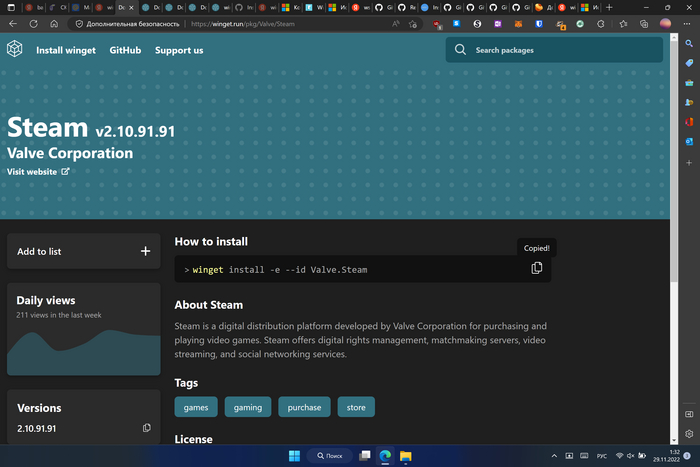
3) Копируем команду
4) Вставляем её в Powershell и выполняем
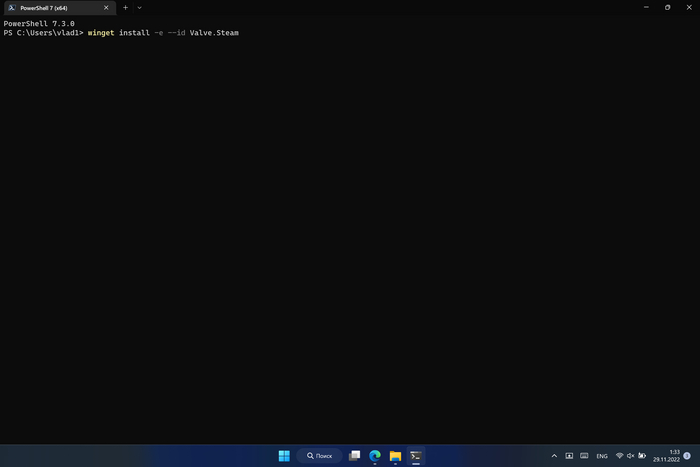
И вот! через winget Мы только что установили Steam
P.S. Инструмент, как я погляжу довольно давно существует, но я увидел только сейчас и меня поразило, что такая штука теперь есть и на Windows.
И теперь просто хочется, чтобы как можно больше людей ощутило всю прелесть этих менеджеров

Настройки ключа 1С на Ubuntu Server
Столкнулся недавно с проблемой установки ключа 1С на сервере с Убунтой. На решение потратил довольно много времени. Поэтому решил выложить суда — может кому время сэкономлю.
Тестировалось на 64-битных Ubuntu Server 20.04 и 22.04.
Устанавливаем поддержку x32
sudo apt install libc6-i386
Устанавливаем скачанные файлы
sudo dpkg -i *.deb
systemctl status haspd
systemctl start haspd
systemctl restart haspd
sudo netstat -anp | grep hasp
Если запустился hasplm на 475-м порту, то клиенты 1С должны видеть ключ, если нет — попробуйте обновить зависимости
sudo apt install -f
и заново установить скачанные файлы.
Как вариант, можно на виндовом клиенте в файле \1cv8\conf\nethasp.ini указать:
NH_SERVER_ADDR = (IP адрес сервера)
Удаленный доступ к Admin Control Center по умолчанию выключен и если у вас на сервере не стоят GUI, то создайте файл \etc\hasplm\hasplm.ini с содержимым:
и затем пробегитесь по настройкам заново либо восстановите по умолчанию.
Доступ к AAC http://адрес сервера:1947

О внешнем виде Linux
Время от времени слышу мнение о том «какой же ваш линукс некрасивый».
В данной статье представлены скриншоты моей операционной системы на 2019 год.
Операционная система: Arch
Окружение рабочего стола (DE): Deepin
Данное окружение можно поставить и в других операционных системах на базе ядра Linux или установить саму Deepin ОС.
Окружение рабочего стола объединяет различные компоненты для предоставления единых элементов графического интерфейса, например, значков, панелей, обоев и виджетов рабочего стола.
Рабочий стол и меню приложений
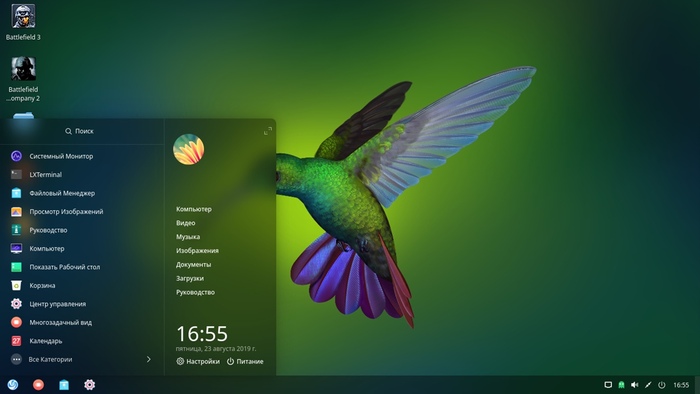

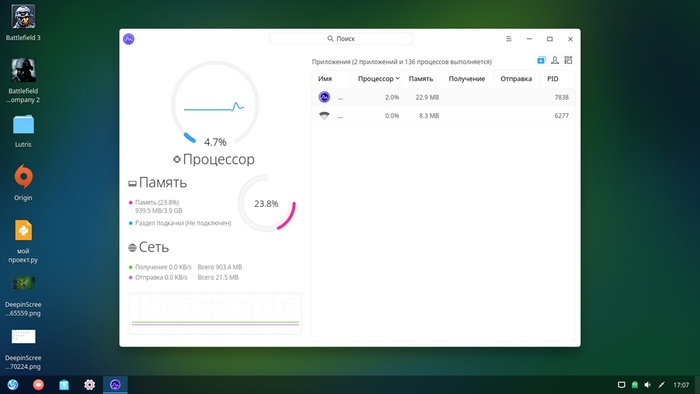
Панель выключения, перезагрузки и т.д.

Весьма симпатичная система.
Спасибо за внимание.
Установка отечественного приложения "PortProton" для запуска windows-игр на Linux

Здравствуйте! Хочу с вами поделиться инструкцией по установке программы «PortProton» на примере операционной системы Linux Mint с окружением xfce.
Создано оно с целью облегчить установку и запуск игр изначально разработанных для операционной системы Windows.
Данное приложение разрабатывается нашим соотечественником Михаилом Тергоевым. Спасибо ему огромное!
Прежде чем начать.
Для запуска windows-игр под linux необходима технология vulkan. Убедитесь, что ваш компьютер (видеокарта) поддерживает ее!
Установка PortProton
1. Переходим по ссылке https://linux-gaming.ru/. В правом верхнем углу сайта жмем по надписи «portproton».

Отматываем новую страницу немного вниз. Жмем на portproton_1.0-2_amd64.deb (со временем версия программы может измениться)

В группе «Вконтакте» есть информация от разработчика, что сайт не нужен, но вчера сайт работал. Поэтому, если сайт не работает переходим по данной ссылке https://github.com/Castro-Fidel/PortWINE и скачиваем файл portproton_1.0-2_amd64.deb (версия может меняться)
2. Кликаем два раза по скачанному файлу. В менеджере файлов жмем «Установить пакет».
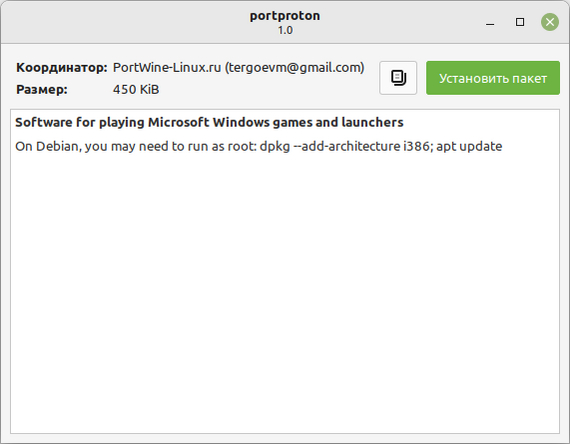
3. PortProton можно найти в «Меню приложений» -> «Игры».

Установка игр
Устанавливать игры можно через окно автоустановки PortProton (смотрите первое изображение к данной статье).
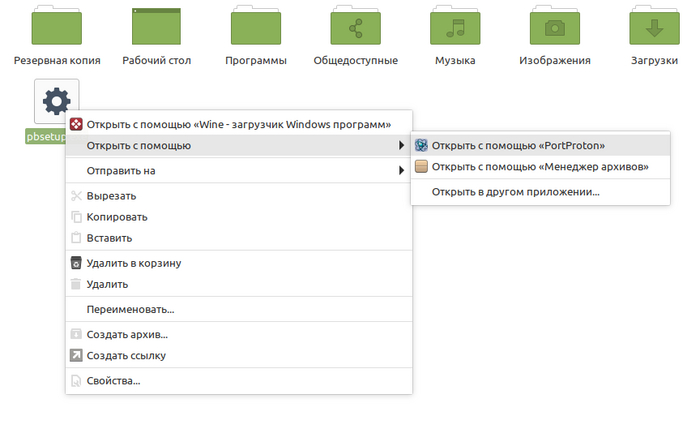
Для запуска exe-файла по двойному щелчку мышкой возможно создать ассоциацию PortProton с exe-файлами.
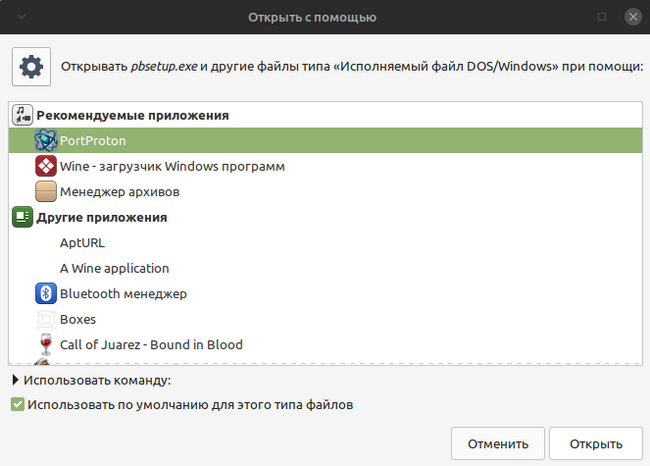
Для этого нажмите на exe-файле правой кнопкой мышки «Открыть с помощью» -> «Открыть в другом приложении» -> в списке выбираем «portproton» и ставим галочку внизу окна в пункте «Использовать по умолчанию для этого типа файлов».
Хитрость по увеличению производительности игр 🙂
При запуске игры появится следующее окно
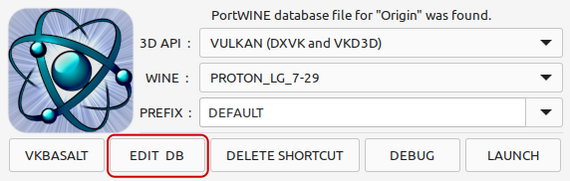
Нажмите на «EDIT DB» и поставьте галку рядом с «WINE_FULLSCREEN_FSR».
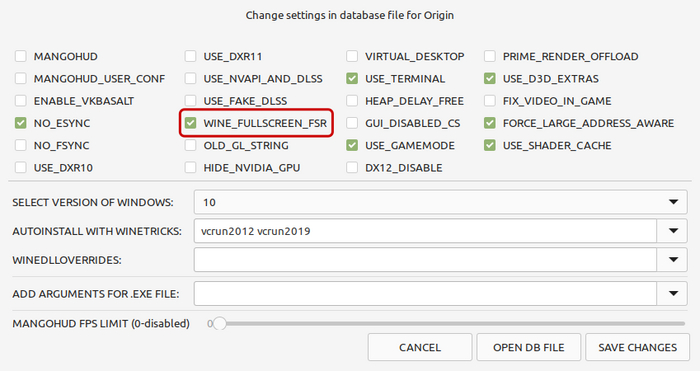
В полноэкранном режиме игры нужно снизить разрешение экрана и сохранить настройки.
Спасибо за внимание и приятной вам игры!
AMD FidelityFX Super Resolution (FSR) — это передовая технология пространственного увеличения масштаба, которая повышает частоту кадров и обеспечивает близкое к нативному разрешению и высокую детализацию.
Данная технология работает и на картах NVIDIA.
Ссылка на официальную русскоязычную группу разработчика PortPoroton Вконтакте.

Святой грааль слепой печати. Постепенный переход на слепую печать без усилий(15 минут подготовки)
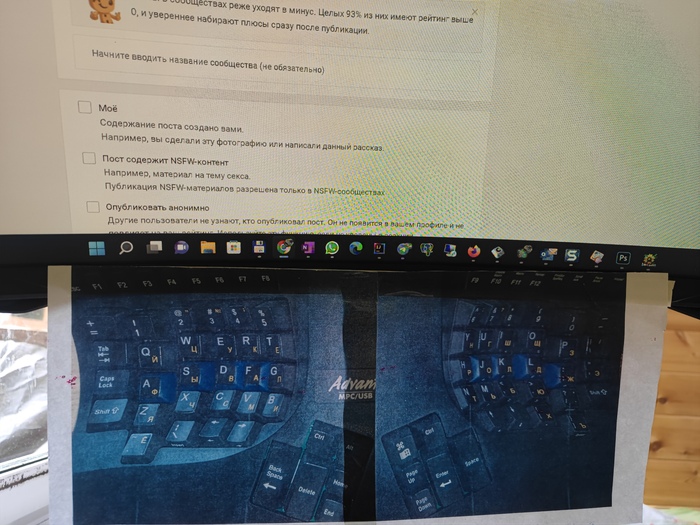
1) Фотаем, распечатываем и приклеиваем на монитор свою клаву. Желательно в увеличенном виде.
2) Читаем вступление к любому тренажеру 10 пальцевой печати(рекомендую VerseQ) и правильно ставим руки(фыва-олдж и прочее).
3) Работаем как обычно и скоро перестанете смотреть на клаву.
Проблема слепой печати в том, что слишком большая «пропасть» между смотреть на клаву и не смотреть на неё. Проще посмотреть и напечатать, чем мучиться.
А в этом способе проще посмотреть на лист, чем на клаву. Особенно если у вас она разделенная, на листе можно буквы поближе сделать, вырезав середину клавы. И особенно если, как у меня, зрение не очень, распечатать можно на двух листах А4(для слепошарых есть большие мониторы, а клавы-то под пальцы рассчитаны). Немного освоившись становится проще не смотреть вообще, чем смотреть на лист. Соответственно, лень на каждом этапе — союзник слепой печати и поэтому успех неизбежен.
Сломалась у меня недавно клава. А на полке ждала своего часа Kinesis Advantage. Сразу после покупки я понял, что печатать не вслепую на ней проблематично, а времени всё не было. И вот я решился освоить данный навык.
Начал с самого популярного тренажера — соло на клавиатуре. У меня была 8 версия на компе — прошел 30 уроков из 100 и заколебался совсем. Одно и тоже тысячи раз. А у мозга ведь есть порог — если он делает одно и тоже слишком долго, то помимо банального надоедания (которое мы, взрослые люди, умеем подавлять), подсознание начинает думать, что печатаем неправильно. Количество ошибок начинает расти и мышечная память ослабевает. Типа мозговая перетренированность. Автор соло пытается смазать этот эффект, отвлекая мозг встроенными анекдотами, историями и психотренингами(весьма качественными кстати), но для меня это не сработало. Подумал, что дело в неактуальной версии тренажера. Пересел на онлайн соло по подписке. Прошел 40 уроков из 100. Абсолютно всё тоже самое, только графика современная. Заколебался вконец, думал обычную клаву покупать.
Посмотрел, что в мире по нейро-интерфейсам — пока что только мечты и исследования, слепая печать будет актуальна до пенсии.
Посмотрел сравнения других тренажеров. На хабре есть статья с рекомендацией typingclub. Попробовал — принцип тоже, что и у соло, но уроков не 100, а 500! Фтопку. Еще рекомендуют тренажер стамина. Попробовал — здесь получше, слова разные, мозг работает интенсивней. Уроков штук 10 всего. Но решил — огласите весь список пожалуйста.
В итоге, наконец, нашел тренажер, цель которого не учить, а научить — VerseQ. Отдельных уроков вообще нет. Бесячих наказаний за ошибки, как в соло, тоже. Программа предлагает печатать не слова, а буквенные аккорды, часто встречающиеся в языке. Если видит ошибки, увеличивает вероятность этих букв в тексте. Получается индивидуальное обучение. Можно реально за час начать более-менее вслепую печатать. Вообще то это не чудо, это норм. Даже моментальное обучение не нарушает законов физики. Я например по системе Дмитрия Петрова освоил и довел до автоматизма(с помощью приложения) времена английского за 16 часов. До этого 10 лет в школе и универе даром преподаватели время со мною тратили.
У VerseQ только одна проблема не решена(как и в любых других тренажерах) — нельзя менять изображение клавы. А мне плохо подходит стандарт, у меня рядов больше и они короче, буквы х ъ я ё вообще не там, где надо. Думаю, сфотаю клаву и выведу поверх всех окон. Но в других приложениях она будет мешать ведь. Тогда напечатаю и наклею под монитор. Сделал на А4. Мелко получилось. Обрезал лишнее и растянул на 2 А4. Теперь вопрос только в том, нужен ли вообще тренажер? Напечатал этот текст без подсматриваний на клаву. Но вообще, пару часиков в VerseQ я бы всё таки рекомендовал для начала — там вроде неделя бесплатно, можно все языки успеть освоить. Только включите в фоне какую-нибудь интересную аудиокнигу, иначе сознанию быстро надоест. А слепая печать это вообще не его дело.
За тэги не обессудьте, ткнул все, где может пригодиться из тех, что пикабу предложил. Ну и за кликбэйт. Очень уж доволен, как работает эта поделка, хочу чтоб люди тоже попробовали.
Нативный запуск Windows-игр на движке Ren'Py в Linux
Надеюсь, ни для кого не станет открытием, что операционные системы на базе ядра Linux не пользуются большим почётом среди разработчиков видеоигр. Такое положение дел вынуждает энтузиастов по всему миру разрабатывать различные ухищрения для запуска Windows-игр в Linux. В этом материале мы познакомимся с небольшой хитростью, которая позволит нам выполнить нативный запуск множества игровых проектов на движке Ren’Py, даже если сами разработчики не позаботились о версии для Linux.
Содержание
Особенности Ren’Py
Прежде чем переходить к запуску игр, необходимо чуть подробней разобрать, что из себя представляет игровой движок Ren’Py и созданные с его помощью игры.
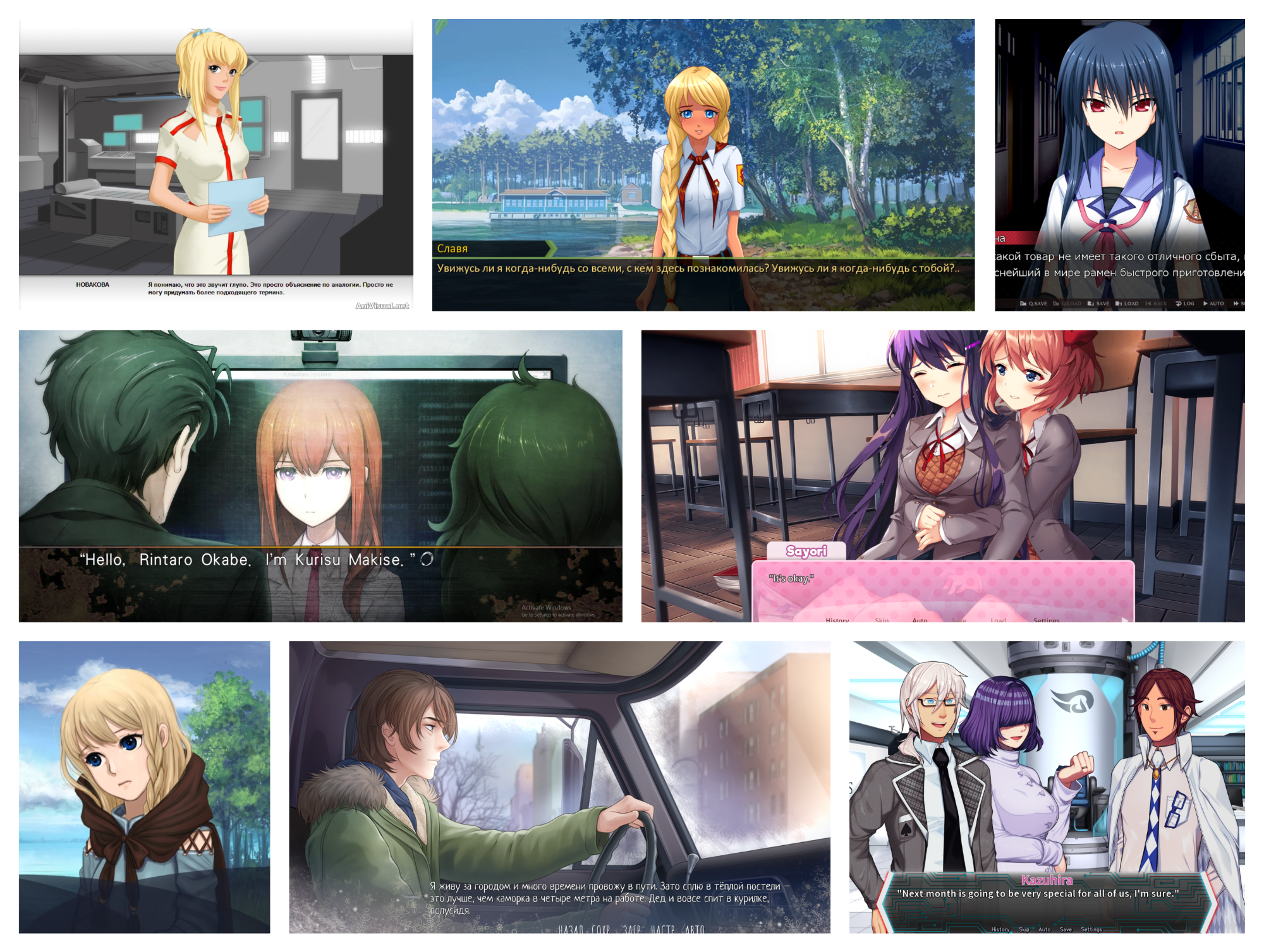
Ren’Py — это открытый игровой движок, ориентированный на создания ролевых игр и визуальных новелл с помощью языка программирования Python. Пользуется широкой популярностью среди инди-разработчиков и насчитывает десятки тысяч игр, среди которых такие известные проекты, как: Бесконечное лето, Врата Штейна, Doki Doki Literature Club и многие другие.
Более подробно разбирать настолько простой игровой движок не имеет большого смысла. Так что не будем тянуть кота за хвост и перейдём уже к запуску игр.
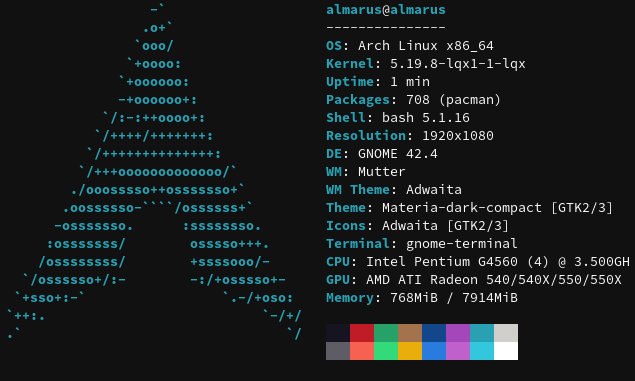
Система автора
Сразу уточню, что вне зависимости от того, какой дистрибутив Linux вы предпочитаете использовать на своём компьютере, все выполняемые действия, кроме команд терминала, будут полностью идентичны.
Запуск игр из консоли
Для демонстрации работоспособности была выбрана случайная бесплатная визуальная новелла Stillwater.
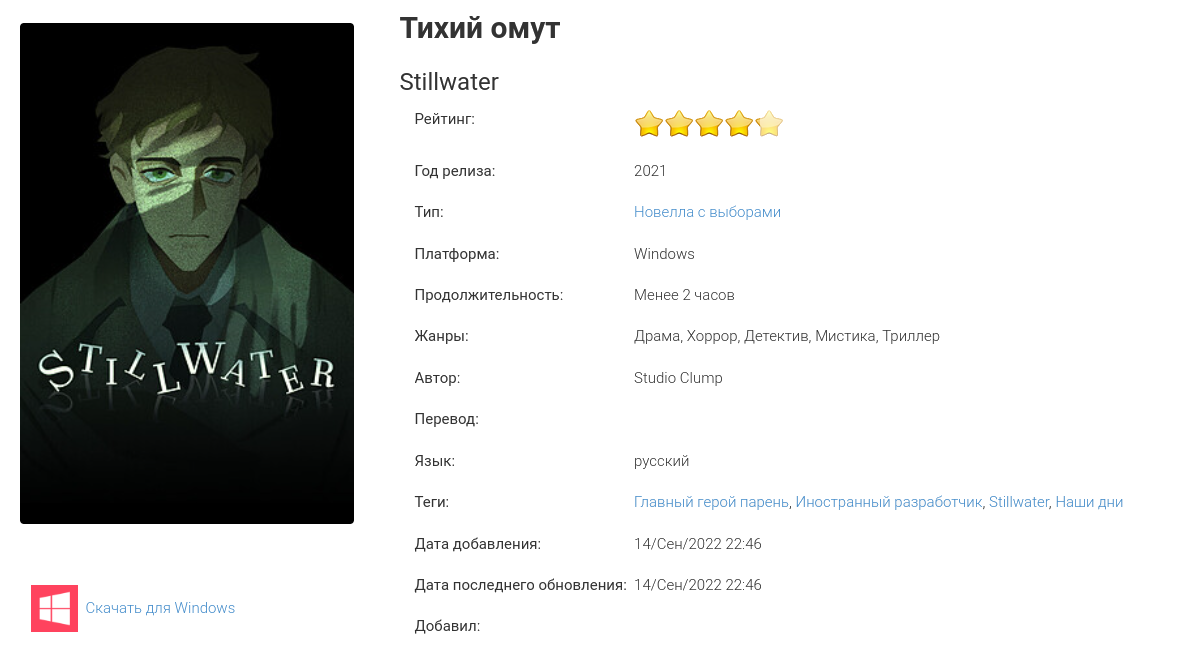
1. Удостоверимся, что наша выбранная визуальная новелла построена именно на игровом движке Ren’Py. Для этого заходим в папку с установленной игрой и проверяем наличие там подпапки renpy. Если она есть, то переходим к следующему шагу.

В папке с игрой, помимо файлов расширения .exe для запуска игры под Windows, также присутствует и стандартный скрипт .sh для запуска в Linux. Однако не спешите его запускать, потому как c ним могут часто возникать различные проблемы, связанные с правами доступа или же его попросту может и не быть.
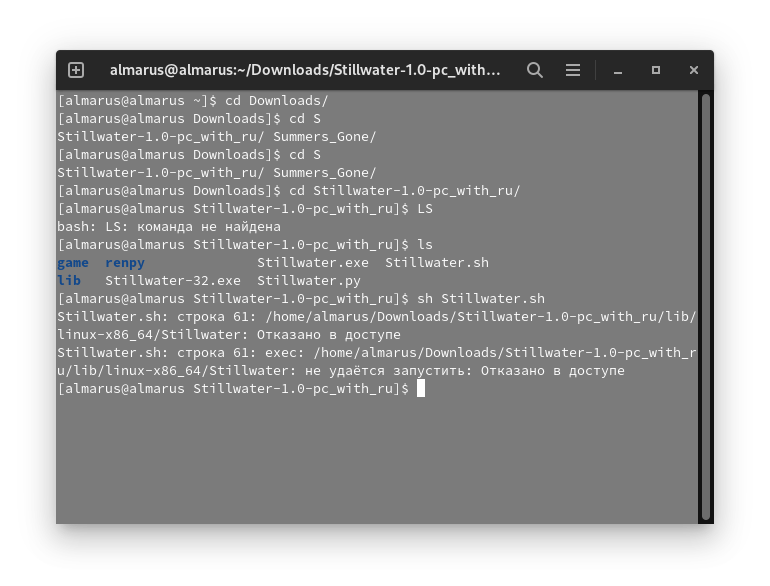
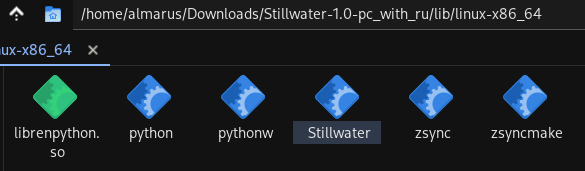
2. Для запуска игры переходим в папку с установленной игрой и в подпапке /lib/linux-x86_64 находим основной исполняемый файл игры. Обычно он подписан как и сама игра.
Вводим в терминале команды:
cd папка_с_вашей_игрой/lib/linux-x86_64 # Перейти в папку с игрой
./название_вашей_игры # Запустить игру
Такой немного муторный, но изощренный способ, позволяет выполнить нативный запуск любой игры созданный на игровом движка Ren’Py.
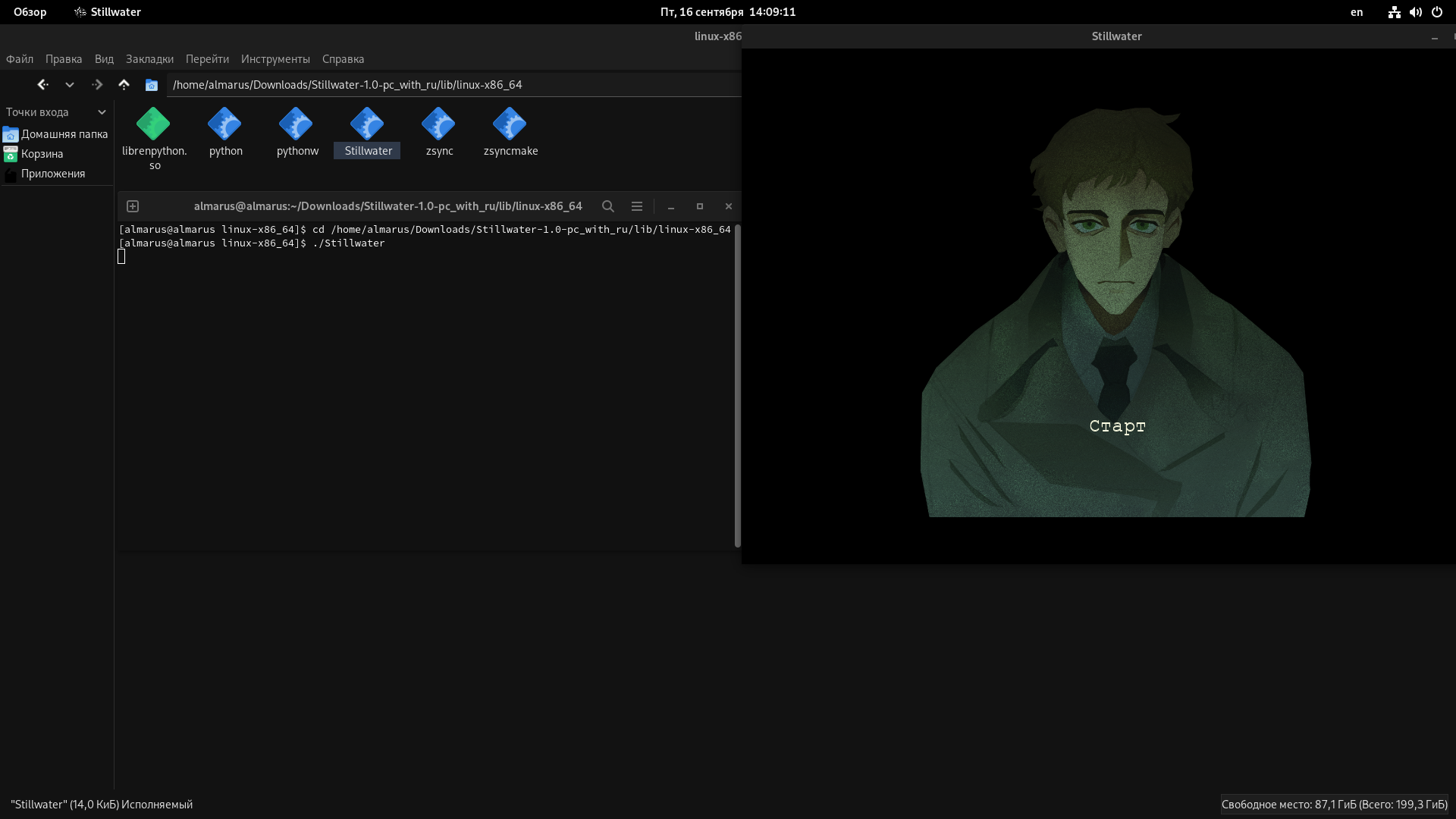
Если кому-то лень каждый раз это всё проделывать, то можно прямо как в Windows, тыкая бездумно по картиночкам реализовать запуск игр.
Способ для ленивых
1. Выполним установку файлового менеджера: sudo pacman -S nautilus.
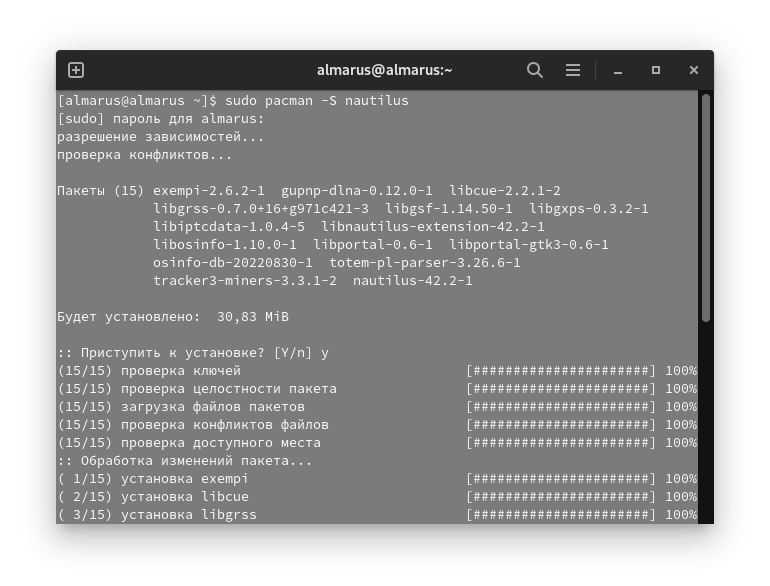
2. Переходим с помощью нового файлового менеджера в подпапку /lib/linux-x86_64 и через правый клик>свойства назначаем файл исполняемым.
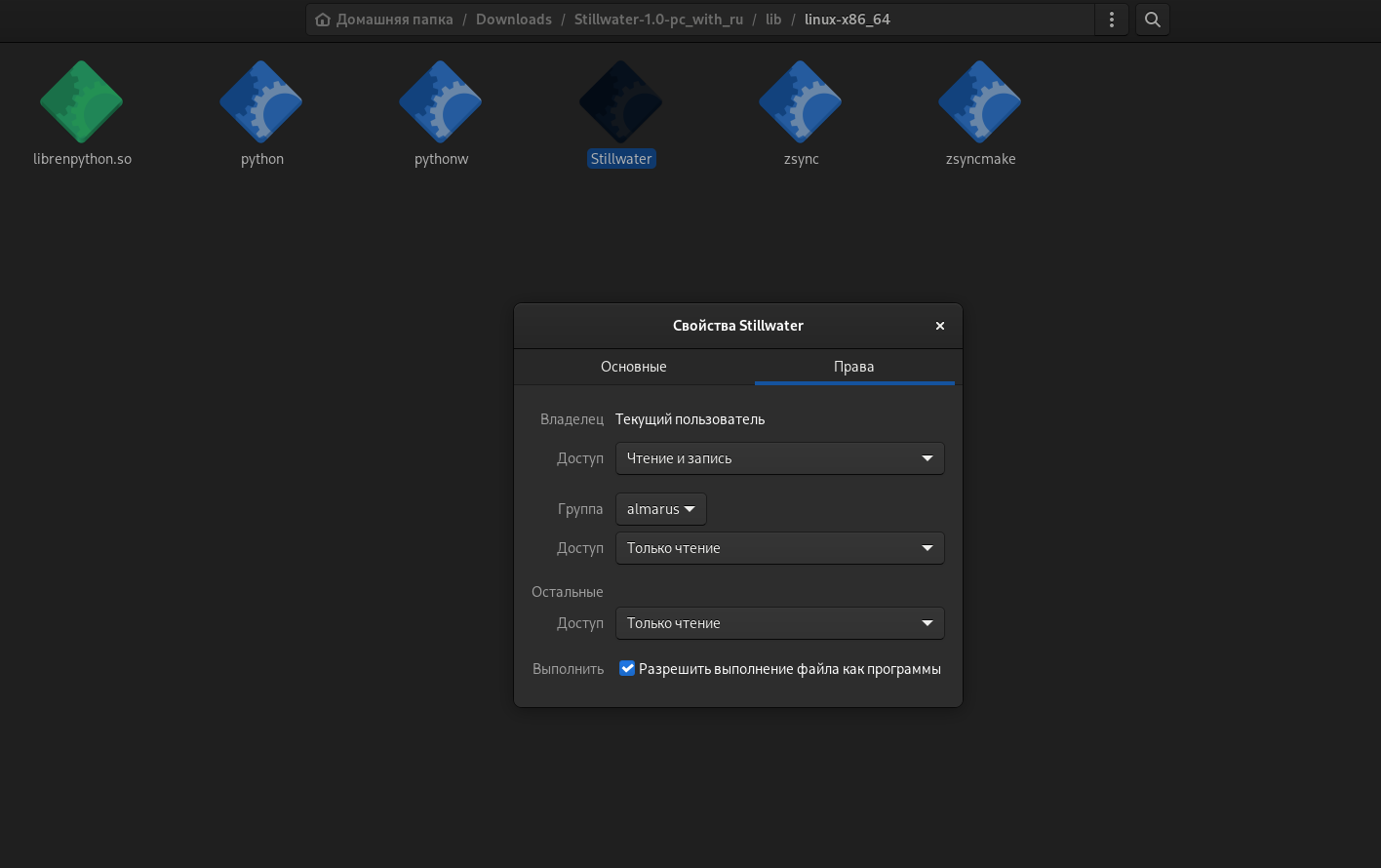
3. Пробуем выполнить запуск.
Заключение
Вот, собственно, и всё! Без установки каких-либо прослоек совместимости, а лишь зная особенности работы игрового движка Ren’Py, мы всего за пару минут сумели превратить наш Linux в настоящую игровую станцию с доступом к множеству прекрасных игровых проектов. Уважайте свободу, используйте Linux и ни в коем случае не предавайте себя.