Лучший бесплатный VPN для Linux
Одна из главных причин, по которой опытные пользователи выбирают операционную систему Linux – безопасность. Linux на хорошем уровне защищает персональный компьютер от проникновения вирусов, майнеров и хакерских атак. Логичным продолжение этой защиты становится забота о конфиденциальности данных при работе в сети, которая требует установки впн. И первым делом пользователь задумывается о бесплатном vpn для Linux. В этой статье мы расскажем, как подобрать и установить лучший бесплатный vpn Linux системы.
Зачем устанавливать бесплатный vpn на Linux
Зачастую пользователи небрежно относятся к возможным утечкам данных в сеть. “Я же не шпион и не преступник, зачем мне что-то скрывать, кому я могу быть интересен?”. На самом деле много кому. На вашем компьютере с Linux могут быть рабочие аккаунты, вход в личный кабинет банка и электронные кошельки. Даже сайты, которые вы посещаете (пусть и зашли на них один раз из любопытства) могут стать объектом интереса злоумышленников. И проникновение начинается обычно с определения вашего IP-адреса админом сайта, который вы посетили. Не лучше ли скрыть свой IP с помощью бесплатного впн для Linux?
Данные вашего пребывания в сети собирает ваш провайдер, поисковые системы, владельцы сайтов – все, кто только могут дотянуться до них. Их объединяют в базы и перепродают, и кто знает, в какие руки они попадут и как будут использованы. Хороший бесплатный vpn для Linux шифрует данные, передаваемые через впн-сервер, защищая вашу конфиденциальность.
Другой стороной вопроса является то, что зная ваш IP, вам можно запретить посещение определенных сайтов: забанить по IP или по географическому положению, которое тоже определяется по IP-адресу. Установка на Linux vpn бесплатно поможет изменить IP и разблокировать желаемые сайты.
Ну и особенно актуальна установка бесплатного впн Linux юзерам ноутбуков, которые часто используют открытые wi-fi точки в общественных местах.
Как выбрать лучший бесплатный впн для Linux
Чтобы установить на свой компьютер с Linux бесплатный vpn, вам прежде всего нужно выбрать надежного поставщика услуги, который предоставит вам vpn сервер бесплатно.
Интернет полон рекламных объявлений бесплатных впн-сервисов, но это определенно не те провайдеры, которым стоит доверять свою безопасность. Зазывая на свои сайты и предлагая лучший бесплатный vpn для Linux, эти компании собирают базы для перепродажи рекламодателям. Кроме этого, они вынуждают пользователей терпеть просмотр надоедливой рекламы и небрежно относятся к защите данных. За последние годы было несколько скандалов с утечкой данных пользователей подобных впн-сервисов.
Чтобы бесплатно установить на Linux надежный впн, лучшим выбором будет триал или пробный впн для Linux от платного впн-провайдера с хорошими условиями. Коммерческие компании зарабатывают на продаже услуг пользователям, и прежде всего защищают их интересы. Их бесплатный впн для Linux будет оберегать ваши данные и поможет сменить IP без риска.
Еще одним важным моментом является то, что провайдер, предоставляющий пробный впн для Linux не должен сохранять логи подключения. Так ли это, вы можете выяснить на странице Политики конфиденциальности выбранного провайдера.
Обратите внимание также на то, чтобы провайдер не ограничивал трафик для пользователей бесплатного впн.
Бесплатный vpn для Linux от Whoer.net
Для более детального ознакомления возьмем vpn с пробным периодом для Linux от Whoer VPN. Политика конфиденциальности компании радует отсутствием сохранения логов. Бесплатный vpn для Linux без логов не так просто найти, но здесь с этим все в порядке – никто не будет сохранять и сливать ваши данные.
Тем, кто хочет использовать впн на Linux бесплатно, Whoer VPN дает доступ к впн-серверам в Голландии на скорости 1 мб/с. Впн-провайдер не ограничивает трафик и разрешает подключать до 5 устройств на один аккаунт. Установив бесплатный впн Linux пользователи могут заходить на любимые сайты без географических ограничений и блокировок, пользоваться почтой, делать банковские переводы и смотреть фильмы. Даже торренты здесь не запрещены.
Как получить бесплатный впн для Linux от Whoer VPN
Чтобы получить бесплатный впн для Linux от Whoer VPN, перейдите на страницу регистрации и введите адрес электронной почты.
Конфигурационные файлы OpenVPN для использования в системе Linux вы получите на почту сразу после регистрации (иногда нужно подождать несколько минут или проверить папку СПАМ).
Whoer VPN не допускает регистрацию бесплатного впн для Linux с использованием сервисов временной почты. Это понятно – ведь если вы зарегистрируете аккаунт на временный мейл, то не сможете при необходимости обновить конфиги.
Установка бесплатного впн на Linux от Whoer VPN
Чтобы установить необходимые пакеты через консоль, введите следующую команду:
sudo apt-get install openvpn unzip
для Fedora / RedHat:
sudo yum install openvpn unzip
Скачайте на ваш ПК с Linux архив whoer-configs.zip, который вы получили на мейл при регистрации бесплатного впн Linux. Распакуйте файлы и перейдите в директорию whoerconfigs:
unzip whoerconfigs.zip -d
Включите openvpn, указав в –config путь до файла конфигурации выбранного сервера. В бесплатном впн для Linux это будет сервер Нидерландов:
sudo openvpn —config ./Whoer_Netherlands_nl.ovpn
Зайдите на страницу Whoer.net, чтобы убедиться, что IP и DNS-адреса сменились на голландские и ваш компьютер с операционной системой Linux и ваши данные в безопасности с бесплатным впн для Linux от Whoer VPN. Теперь вы можете посещать любые сайты по вашему выбору, не взирая на ваше местоположение.
Вы также можете посмотреть наши видеоролики, где мы наглядно показываем, как установить в различные дистрибутивы Linux vpn бесплатно:
За 3 с половиной минуты устанавливаем Whoer VPN на Linux Ubuntu (обратите внимание на удобный графический интерфейс).
Устанавливаем Whoer VPN на KALI LINUX для хакеров и продвинутых пользователей.
Пошагово показываем, как бесплатно установить впн на Linux Mint – дружелюбный к пользователям дистрибутив Linux с графической оболочкой.
Если ваш выбор это стабильный и надежный Linux Debian, посмотрите видеролик, где Mr.Whoer показывает, как установить бесплатный впн на Linux Debian (разберется даже начинающий линуксоид).
Для более глубокого понимания темы безопасности в сети, советуем вам прочесть статью Настраиваем анонимность в интернете с Whoer vpn. И поделиться ссылками на наши статьи с вашими друзьями и подписчиками, ведь мы работаем для того, чтобы как можно больше людей научилось ценить и защищать конфиденциальность своей личности и данных – во имя открытого и свободного для всех Интернета!
Лучшие VPN-решения для пользователей Linux
Если вы выходите в интернет со своего Linux-ноутбука, вам стоит знать об особенностях виртуальных частных сетей (Virtual Private Network, VPN). Эта технология особенно актуальна для тех, кто подключается к Сети через точки доступа, расположенные в общественных местах, однако, во многих ситуациях VPN не повредит и компьютеру, которым пользуются дома.

VPN позволяет защищать данные, передаваемые из точки «А» в точку «Б». Точка «А» — это ваш компьютер. Точка «Б» — это VPN-провайдер, или VPN-система, которую развернули вы сами, либо в облаке, либо где-то ещё, например — в офисе. С VPN-сервисами можно взаимодействовать, используя множество протоколов, но их суть остаётся одной и той же: трафик, который путешествует между компьютером и VPN-сервисом, шифруется. Благодаря этому обеспечивается защита данных от перехвата на пути от пункта отправления к пункту назначения.
В ходе работы с VPN применимо множество сценариев, касающихся маршрутизации. Типичный сценарий заключается в перенаправлении всего трафика по VPN-соединению, но, кроме того, можно применить концепцию «раздельного туннелирования». При таком подходе некоторые данные идут через VPN, а другие — по обычному интернет-соединению в соответствии с правилами маршрутизации.
О VPN часто говорят как об инструменте, позволяющем безопасно работать в интернете тем, кто не хочет раскрываться, например, опасаясь преследования за свои действия. Однако, возможности и сценарии использования VPN гораздо шире. Например, пользуясь VPN можно не опасаться неприятностей, подключаясь к интернету через общедоступные сети.
Зачем нужны виртуальные частные сети?
Для начала поговорим о причинах использования VPN. Чаще всего в их число включают соображения конфиденциальности данных и безопасности, но это — далеко не всё.
Например, пользуетесь ли вы домашним широкополосным соединением, или мобильным интернетом в международном роуминге, есть шансы того, что вы можете попасть под выравнивание трафика. Эта операция выполняется сервис-провайдерами для ограничения скорости передачи некоторых данных для целей приоритизации определённых видов трафика.
Например, многие провайдеры в Великобритании используют выравнивание трафика при трансграничной передаче данных для замедления сервисов, занимающихся стримингом видео и музыки. Делается это для того, чтобы сэкономить трафик, создав для пользователей неудобства в использовании этих сервисов. Тем же самым занимаются некоторые провайдеры широкополосного интернета, ограничивая скорость загрузки файлов в часы пик.
VPN может помочь этого избежать, так как при использовании VPN-технологий шифруется весь трафик, идущий через ваше интернет-соединение. Это означает, что провайдер не сможет понять, что именно проходит по вашему каналу связи. Один небольшой недостаток такого подхода заключается в том, что некоторые провайдеры могут обнаруживать и замедлять сам VPN-трафик. Хотя, учитывая разнообразие различных доступных виртуальных частных сетей и протоколов, этого можно избежать, используя сервисы, не пользующиеся широкой известностью (обычно — не OpenVPN).
Защита данных
Классический сценарий использования VPN заключается в применении этой технологии при работе в общедоступных Wi-Fi-сетях. Если вы повсюду носите с собой ноутбук (или телефон, или что угодно другое, выходящее в интернет), значит не будет ничего удивительного в том, чтобы бесплатно подключиться к интернету в каком-нибудь кафе.
Проблема тут заключается в том, что вы не можете точно знать, что происходит с данными, пока они идут от вашего компьютера к службе в интернете, которой вы хотите воспользоваться. Данные могут быть перехвачены кем-то в интернете, или, если Wi-Fi-сеть кафе взломали, прямо в этой сети. Если вы собираетесь работать с данными, которые не должны попадать в чужие руки, будь это посты в социальной сети или банковская информация, вам стоит серьёзно подумать о безопасности. Использование VPN обеспечит надёжную защиту трафика, идущего по общедоступным сетям.
Ещё один весьма распространённый сценарий использования VPN заключается в обеспечении подключения к корпоративным сетям извне. Применение такого подхода означает, что компьютеры таких сетей извне напрямую недоступны. Вместо этого в интернете виден лишь VPN-сервер. Когда пользователи подключаются к VPN, они могут работать с внутренними ресурсами корпоративной сети так, будто они подключаются к ней из офиса. Использование раздельного туннелирования при удалённом подключении к сети организации позволяет, с одной стороны, работать в интернете или в некоей локальной сети обычным образом, но при этом обмениваться данными с корпоративными IP-адресами по VPN.
Тот же подход можно использовать и в домашней сети. Установив VPN-сервер дома, или используя VPN-возможности множества популярных маршрутизаторов, можно подключиться к домашней сети откуда угодно и работать в ней так, будто вы находитесь дома. Это особенно полезно, если у вас есть данные, хранящиеся в NAS, или, возможно, вы хотите удалённо посмотреть картинку с охранной IP-камеры, не открывая доступ к ней из интернета.
Многие организации в наши дни разворачивают инфраструктуры в облаке, используя провайдеров вроде Amazon Web Services. Обычная концепция облачного хостинга — это виртуальное частное облако (Virtual Private Cloud, VPC). Такой подход позволяет компаниям иметь множество серверов, размещённых в облаке и взаимодействующих друг с другом, но недоступных любому, кто подключён к интернету. VPN можно развернуть и внутри VPC, в результате, опять же, внешнему миру оказывается видимо минимальное количество портов, что помогает повысить общий уровень безопасности.
Где расположен VPN?
Одно из соображений, касающихся использования VPN-сервисов, заключается в их географическом расположении. Если вы, скажем, находитесь в Великобритании, но подключены к VPN, который находится в другой стране, скажем, в США, это повлияет на такие виды деятельности, как, например, просмотр веб-страниц, так как целевой сервер будет видеть лишь ваш «выходной» IP, который является IP-адресом сервера, на который вы, в конечном итоге, перенаправляете трафик.
Подобное вас вполне может не устроить. Например, если вы пользуетесь Google, всё может быть на непонятном для вас языке, или нужные вам данные могут быть заблокированы по географическому принципу. Но тут есть и плюсы — например, если вы находитесь за границей и пользуетесь VPN, расположенным в Великобритании, для того, чтобы работать с данными, доступ к которым из других мест может быть ограничен (отличный пример — BBC iPlayer).
VPN и VPS
Возможно, если вы интересуетесь темой VPN, вы слышали о VPS и хотите узнать о том, что это такое, и в чём разница между VPN и VPS. VPS — это виртуальный частный сервер (Virtual Private server) — виртуальный компьютер, размещённый в облаке. Вот основные характеристики VPN и VPS, раскрывающие особенности этих технологий.
- Эту услугу обычно предоставляют специализированные компании.
- VPN могут разворачивать технически грамотные пользователи.
- VPN-услуги широко варьируются в цене — от бесплатных, до очень дорогих.
- Обычно качество VPN зависит от его стоимости.
- Если ключ шифрования совместно используется разными пользователями, данные, в теории, могут быть перехвачены.
- Популярные VPN-провайдеры часто имеют точки присутствия (PoP, Point of Presence) в разных странах.
- Скорость доступа обычно варьируется в зависимости от расположения пользователя.
- VPS-провайдеры предоставляют определённые ресурсы процессора, памяти, хранилища информации и трафика на основе помесячной оплаты.
- Обычно облачные сервера поставляются с базовыми сборками ОС, которые пользователь может настраивать.
- Чаще всего это — Linux-сервера.
- VPS идеально подходят для разворачивания собственного VPN-решения.
Лучшие VPN-решения для Linux
Вот четыре лучших VPN-решения для Linux, которые можно использовать для защиты интернет-соединений. Первые три — это инструменты из разряда «сделай сам», а четвёртое — традиционный VPN-провайдер.
▍Streisand

Когда дело доходит до развёртывания собственного VPN-сервера, имеется множество вариантов. Можно взять чистую Linux, после чего установить и настроить необходимые пакеты. Такой подход даст максимальный уровень контроля, но потребует немалых затрат времени. Ещё один вариант заключается в использовании инструментов для автоматического развёртывания VPN-сервисов. Существует довольно много опенсорсных проектов, предлагающих такую возможность, наиболее значительным из которых можно признать Streisand.
Скрипт Streisand создаёт новый сервер, использующий L2TP/IPsec, OpenConnect, OpenSSH, OpenVPN, Shadowsocks, sslh, Stunnel, мост Tor, и WireGuard. Это даёт пользователю множество методов подключения, что способно удовлетворить практически любым нуждам, позволяя подключиться к VPN с любой платформы.
Особенно приятно то, что Streisand генерирует инструкции для всех этих служб. После установки пользователь получает HTML-файл руководства, который можно дать друзьям или домочадцам, инструкции по подключению есть и на самом сервере.
Скрипт рассчитан на работу в Ubuntu 16.04 (текущий LTS-релиз), его можно использовать как для подготовки существующего сервера, через интернет, так и для автоматического развёртывания нового на одном из многих облачных VPS-провайдеров, среди которых — Amazon EC2, DigitalOcean, Google Compute Engine, Linode, Rackspace. Разработчики Streisand планируют, в ближайшем будущем, добавить поддержку Amazon Lightsail.
Процесс установки сервера полностью автоматизирован и занимает всего около 10 минут. При необходимости VPS можно полностью переустановить. Это очень удобно и позволяет снизить риск взлома VPS. Streisand — опенсорсный проект, его проверкой занимается множество независимых разработчиков, это позволяет говорить о высоком уровне его безопасности.

В то время, как Streisand — весьма популярная VPN-платформа, это — далеко не единственное решение такого типа. Часто используемая альтернатива — Algo — набор Ansible-скриптов (как и Streisand), который упрощает установку собственного IPSEC VPN. Algo включает, по умолчанию, наиболее безопасные настройки. Он, опять же, работает с популярными облачными провайдерами, и самое главное, не требует клиентского ПО на большинстве устройств, с которых к нему можно подключаться.
Итак, зачем пользоваться Algo а не Streisand? Algo гораздо ограниченнее, чем Streisand, и об этом часто говорят как о его главном преимуществе. Кроме того, Algo поддерживает только IKEv2 с единственной подсистемой шифрования — AES-GCM, HMAC-SHA2, и P-256 DH. Он не устанавливает Tor, OpenVPN или другие сервера, в безопасности использования которых некоторые сомневаются. Algo поддерживает лишь один широко распространённый протокол, он, на большинстве устройств, не требует клиентского ПО. Кроме того, Algo гораздо лучше чем Streisand показывает себя в поддержке большого количества пользователей, предоставляя скрипт, который можно применять после установки сервера для обновления списка пользователей по усмотрению администратора.
Помимо этого основного отличия, многие другие аспекты Algo похожи на Streisand. Он разёртывается на Ubuntu, его можно установить на DigitalOcean, Amazon EC2, Microsoft Azure или на ваш собственный сервер. После завершения установки Algo генерирует требуемые для подключения конфигурационные файлы. Algo, кроме того, имеет собственные необязательные для установки функции, такие, как блокировка рекламы через локальный DNS-преобразователь и HTTP-прокси, и ограниченные SSH-пользователи для туннелирования трафика.
На сайте Algo есть подробности о том, как подключаться к созданным с его помощью VPN-сервисам с устройств, работающих на ОС разработки Apple, с Android и Windows-устройств, и, конечно, с компьютеров, работающих под Linux.
Подключение Linux-устройств обеспечивается с использованием клиента strongSwan, который позволяет организовать подключение очень быстро и надёжно. Если вы хотите подключиться с клиентов других типов или настроить соединение самостоятельно, предоставляются файлы сертификатов/ключей.
Как и в случае со Streisand, проект это опенсорсный, его постоянно обновляют и вносят в него исправления.
▍WireGuard

Множество протоколов и решений VPN, используемых сегодня, существуют уже очень долго, многие считают их неэффективными. Если взглянуть на дискуссии о Streisand и Algo, можно обнаружить массу рассуждений о том, какие сервисы и протоколы нужно включить в эти продукты. Накала страстям добавляют и очень разные подходы, используемые в этих решениях. Как результат, вопрос о том, какими должны быть средства для организации VPN, остаётся открытым. Хотя, ответить на него, возможно, позволит WireGuard.
WireGuard — это очень простой, но быстрый и современный VPN-сервис, который использует актуальные методы шифрования данных. Разработчики говорят о том, что его цель заключается в том, чтобы оказаться быстрее, проще, меньше, удобнее, чем IPSec-сервисы, как в плане работы, так и в плане установки. Говорят, что он создан для того, чтобы быть значительно лучше, чем вездесущий стандарт OpenVPN.
WIreGuard спроектирован как многоцелевой VPN, который может работать на множестве платформ и подходит для всех типов использования. Изначально WireGuard был создан для ядра Linux, но планируется его кроссплатформенность и возможность развёртывания во множестве сред.
Насколько он хорош? Хотя сейчас он находится в стадии активной разработки, он уже назван многими самым безопасным, лёгким в использовании и простым VPN-решением в индустрии.
На сайте WireGuard есть руководство по установке, и, конечно, тут имеется два варианта — скомпилировать его из исходного кода или установить в виде готового пакета. PPA предоставляется для Ubuntu, установить его можно и на таких системах, как Debian, Arch, Fedora, CentOS, OpenSUSE, и на многих других дистрибутивах. Существует его версия и для тех, кто предпочитает macOS.
WireGuard — это кое-что большее, нежели нечто симпатичное, но бесполезное, несмотря на то, что проект находится в стадии активной разработки. Его, по меньшей мере, стоит попробовать. Благодаря его грамотной реализации в виде простого сетевого интерфейса, потрясающей производительности и минимальной поверхности атаки, он вполне может стать популярнейшим VPN-решением будущего.
▍VyprVPN

Что если вместо того, чтобы разворачивать собственное VPN-решение, вы предпочитаете подписаться на использование готовой службы? В этой сфере есть много всего, например, сервис VyprVPN от GoldenFrog, который называют «самым мощным в мире VPN».
Что даёт VyprVPN? Среди его особенностей — высокие скорости, размещение серверов, которых более семисот, в примерно 70-ти местах по всему миру. В распоряжении VyprVPN около 200000 IP-адресов, сервис предлагает простые приложения для широкого диапазона устройств и интеллектуальную технология маскирования OpenVPN-туннелей, называемую Chameleon.
Пожалуй, основной минус VyprVPN — это закрытый исходный код. Из преимуществ же можно отметить то, что GoldenFrog заявляет, что не использует услуги сторонних компаний, и что самостоятельно владеет всем своим программным и аппаратным обеспечением, включая сетевую инфраструктуру, и самостоятельно же всё это обслуживает. Если верить заявлениям компании, такой подход обеспечивает очень высокий уровень защиты конфиденциальности.
Сервис VyprVPN основан на Ubuntu-серверах и на огромное опенсорсном стеке, в который входят OpenVPN, strongSwan, Nginx, OpenSSL, Python и многие другие технологии. Части системы с закрытым кодом — это, в основном, то, что объединяет всё остальное — веб-интерфейсы, клиенты, API и прочее. По оценкам GoldenFrog, код закрыт у примерно 0.7% программного стека компании.
Функция VyprVPN Chameleon тоже имеет закрытый исходный код, но это — один из убедительных аргументов за использование службы. Chameleon основан на OpenVPN. Он берёт пакеты, которые нужно отправить по сети и добавляет слой обфускации, который разработан для противодействия системам глубокой проверки пакетов (DPI, Deep Packet Inspection), тому самому неприятному инструменту, с помощью которого провайдеры выполняют выравнивание трафика.
Кроме того, в отличие от других VPN, Chameleon справляется даже с особо агрессивными провайдерами. Если подобная возможность интересует вас сильнее всего, вполне возможно, что лучшего VPN, чем VyprVPN вам не найти.
▍Итоги
По какой бы причине вы ни занимались поисками VPN-системы для Linux, надеемся, наш обзор дал вам пищу для размышлений. Если вы хотите углубиться в поиски подходящего вам VPN — вот обзор лучших VPN-сервисов 2017-го года, а вот — полезный ресурс для тех, кто занимается подбором VPN.
Set up a Linux VPN Server Using OpenVPN: Connecting to Devices and Managing VPN
A Virtual Private Network (VPN) secures users by creating a point-to-point connection that masks their internet traffic. Although paid VPN services are widely available, you may want to set up your own Linux VPN server with OpenVPN, a popular open-source option.
This tutorial will show you how to set up, manage, and test a Linux VPN server using OpenVPN. We will also explain how to connect devices running various operating systems to the Linux VPN server.

Why Should You Use a Linux VPN Server?
Using a VPN for Linux desktops and virtual private servers is one of the best ways to remain secure over the internet. Here are the key benefits of a Linux VPN server:
- Security – A VPN’s data encryption provides stronger server protection than firewalls. For example, the VPN will securely encrypt sensitive data like transactions.
- Remote access – Many organizations only allow remote access through VPN to maintain security.
- Anonymity – a VPN masks a user’s real IP address and perceived location from the internet service provider (ISP) and other parties. This ensures anonymity when browsing the internet.
- Unblock content – some VPNs let you bypass region-locked content. For instance, you may be able to access another Netflix locale’s library.
- Bypass ISP throttling – certain ISPs throttle internet speed and bandwidth. A VPN may be able to stop ISP throttling.
How to Install OpenVPN on a Linux VPN Server
Next, we will demonstrate how to set up OpenVPN software on Linux VPS and how to connect it to Windows, Android, and other OSs. To learn more about the OpenVPN protocol, check out their documentation.
Prerequisites:
- An account with root access or sudo privileges.
- Configure the firewall to allow TCP traffic over port 943 and UDP traffic over port 1194.
After meeting the above prerequisites, proceed with the VPN server installation.
1. Set Up a Linux VPN Server With OpenVPN Access Server
Ubuntu and Debian
- Open the command line interface.
- Update the indexes using the following Linux command:
- A net-tools package is needed to install OpenVPN successfully. If you don’t have it installed yet, enter the following command:
- Download the client from the OpenVPN website. Copy the package link and download it using the wget command. A sample wget command for Ubuntu would look like this:
- Proceed with the command below:
- Lastly, install the OpenVPN Access Server with the following command:
CentOS
OpenVPN installation for CentOS is much simpler because it only consists of two commands:
Once the installation is complete, you will see the Admin UI and the Client UI details. Remember the password since you will use it to log in.

Follow these steps to complete the setup process:
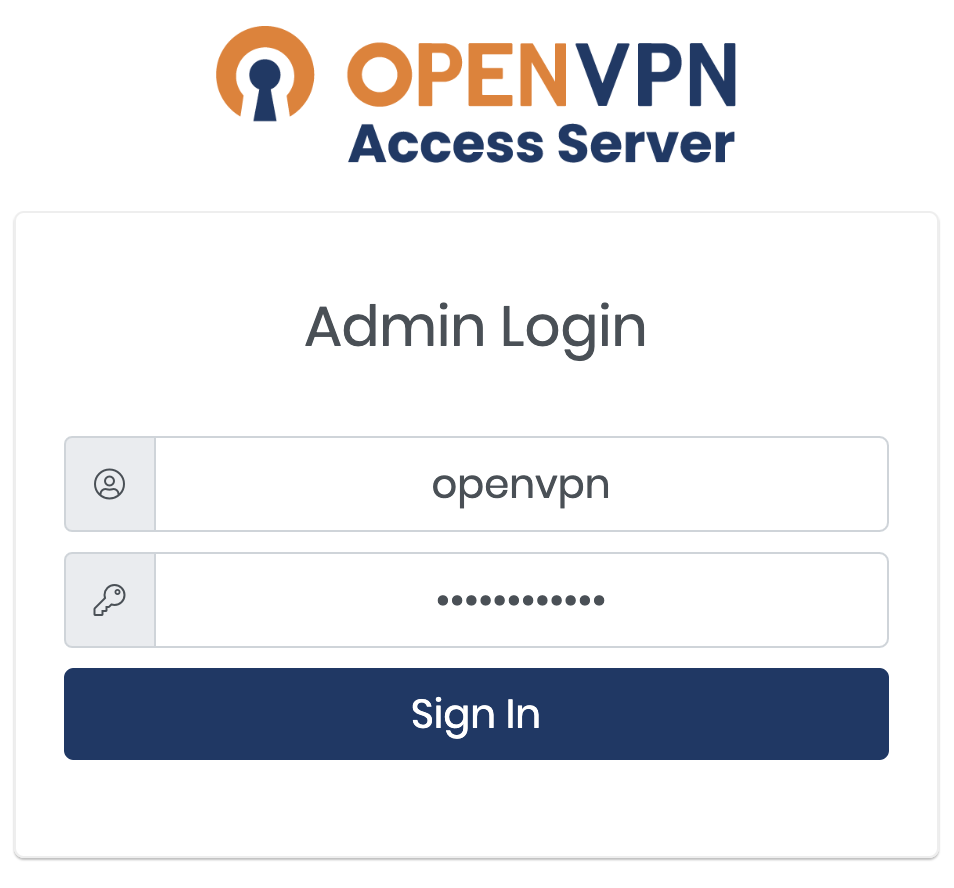
- Open the admin URL to log in and finish the installation process. Normally, the admin URL is the VPS IP address with 943 port and /admin subdomain at the end. It will look similar to https://185.185.185.185:943/admin.
- On the login page, enter openvpn as the username. Then, enter the password that was shown before. Click Sign in.
Pro Tip
If you see the Your connection is not private error, an SSL certificate may not be installed on the VPS server. Click Continue to the site to proceed to the web interface.
- Once logged in, you will see a Terms and Conditions page. Read it and press the Agree button to proceed. The next page will provide the OpenVPN configuration details and the server status.
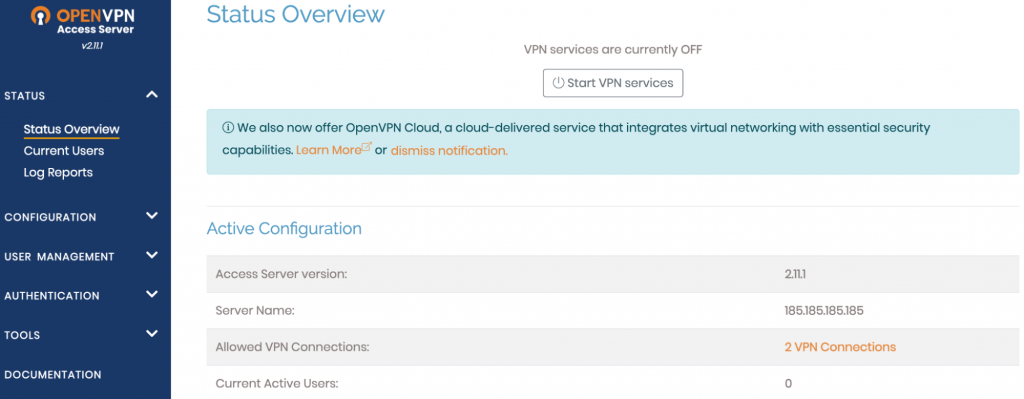
- The next important step before starting the VPN server is to enable TUN/TAP Adapter on your VPS. With Hostinger, users can easily do so via hPanel.
- Wait for the process to finish and log in to the OpenVPN admin panel again. VPN service will be ON.

- The default OpenVPN settings are decent and allow macOS, Linux, Windows, Android, and iOS to connect to the Linux VPN server. However, if you want to modify any settings, click Apply and Update Running Server to enable the changes.
Important! Keep in mind that the free version of OpenVPN allows up to two concurrent connections only.
Next, we will set up an OpenVPN tunnel.
2. Set Up OpenVPN Server Tunneling
A VPN tunnel is an encrypted connection between your device and the VPN. Follow these steps to enable it:
- To enable IP forwarding in your kernel, use the command below. It will enable traffic forwarding over IPv4.
- To apply the changes, enter:
- OpenVPN does not support simultaneous tunnels over IPv6 and IPv4. Disable IPv6 using:
To disable IPv6 manually, set the below parameters on boot:
To do it, open the 99-sysctl.conf file located in /etc/sysctl.d/. Use the cd command to access the folder and a preferred text editor to edit the file. Save the changes.
- Activate the new settings using this command:
- Open the /etc/hosts file and comment on the IPv6 resolution line as shown below. This will disable IPv6.
- Log in to the Admin server URL and open VPN Settings.
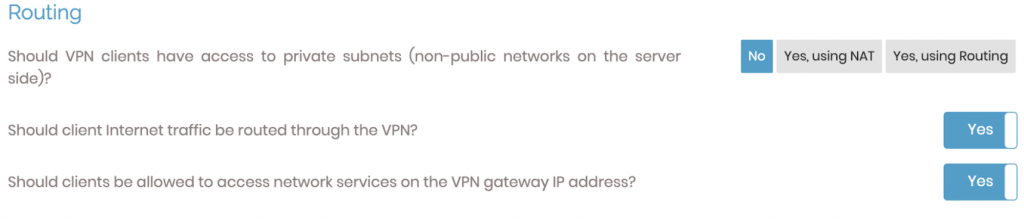
- In the Routing section, set the Should VPN clients have access to private subnets (non-public networks on the server side)? option to No. Then, set the Should client Internet traffic be routed through the VPN? option to Yes.
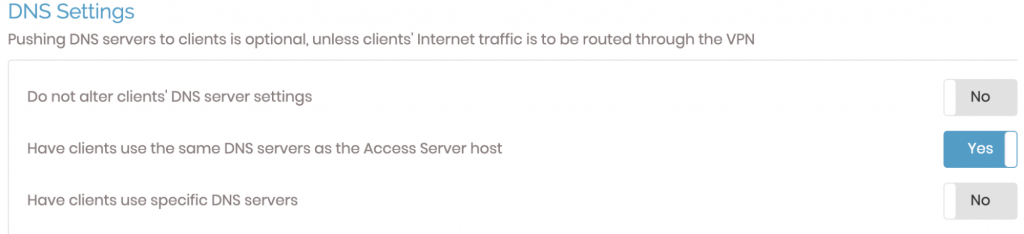
- To avoid any DNS leak, alter the DNS resolver settings. Enable the Have clients use the same DNS servers option.
- Save the new settings and click Update Running Server.
- Restart the OpenVPN server from the Status tab. Click Stop and then Start.
How to Connect Linux VPN Server to Other Devices
Now that the server is running, users can connect devices to it. We’ll cover the most popular operating system options: Windows, macOS, Linux, Android, and iOS.
How to Install and Connect the OpenVPN Client for Windows
- Open the OpenVPN client URL: https://185.185.185.185:943/.
- Choose the Windows version of the client and run the installation.
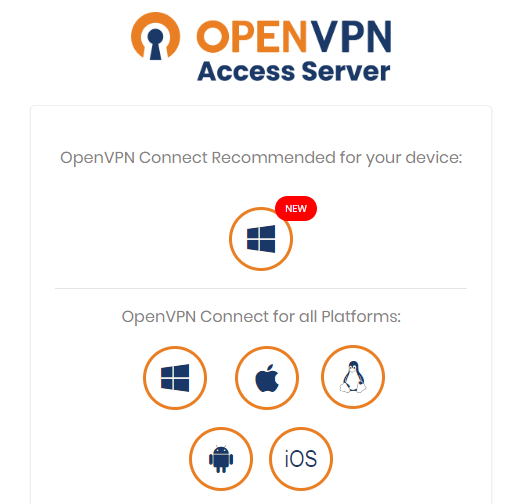
- Once the installation is complete, a prompt will appear. Enter your OpenVPN username and password.
- Run OpenVPN from the Windows taskbar to disconnect, reconnect and view the connection status.
How to Install and Connect the OpenVPN Client for macOS
- Connect to the OpenVPN client UI and download the OpenVPN software for macOS.
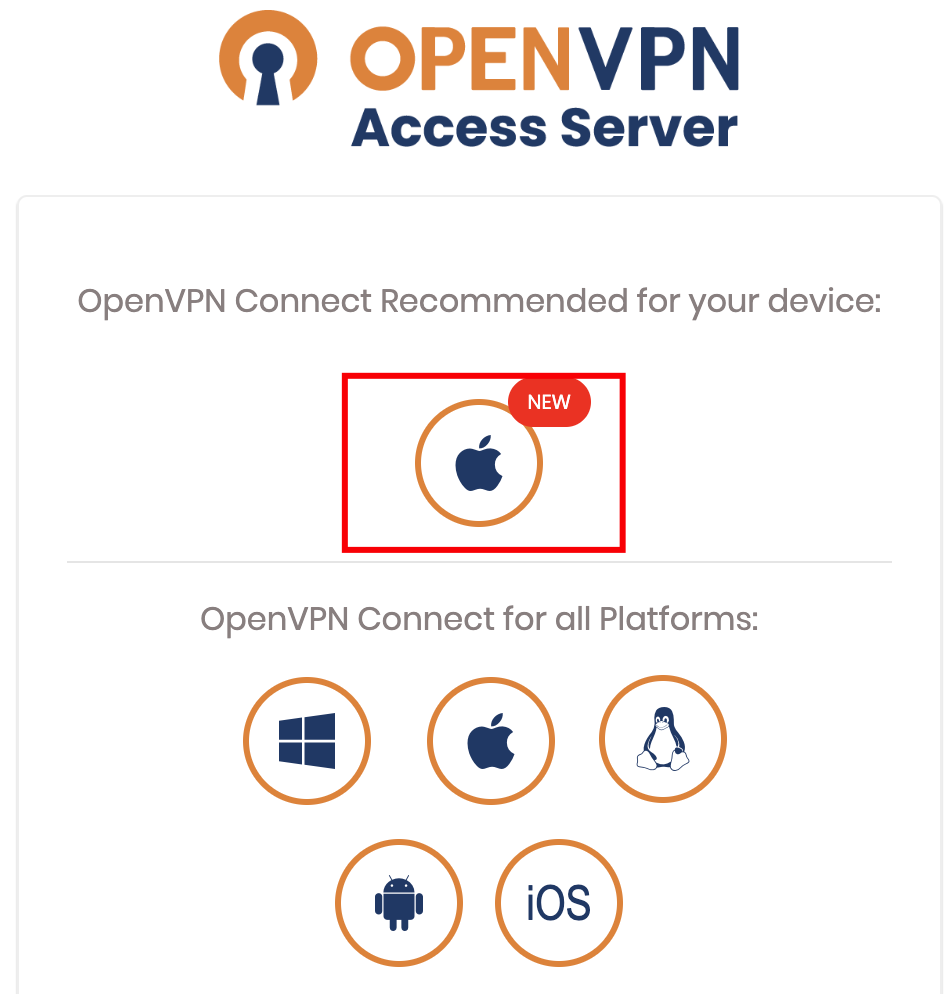
- Complete the macOS installation procedure.
- A new OpenVPN icon on the macOS taskbar will appear. Right-click on this icon to see the different options.
- Click the Connect to option. A pop-up will prompt for your OpenVPN username and password. Enter the credentials.
- Click Connect to establish the Linux VPN server connection.
How to Install and Connect the OpenVPN Client for Linux
The client installation for Linux is slightly different from Windows and macOS. Follow these steps:
- Download and install the OpenVPN client software for CentOS using this command:
For Debian or Ubuntu, use this command instead:
- Open the OpenVPN client UI and download the appropriate profile for your OS. Alternatively, use the wget or curl command and enter the software download link.
- Copy the downloaded profile to /etc/openvpn and rename it to client.conf.
- Start the OpenVPN Tunnel service by entering the following command:
- A prompt asking for your OpenVPN username and password will appear. Enter the correct credentials.
- Use ipconfig or ip addr to view the network connections. Once the VPN interface is available, you will see tun0 added to the existing network adapters list.
How to Install and Connect the OpenVPN Client for Android
- Open Google Play and install the OpenVPN Connect application.
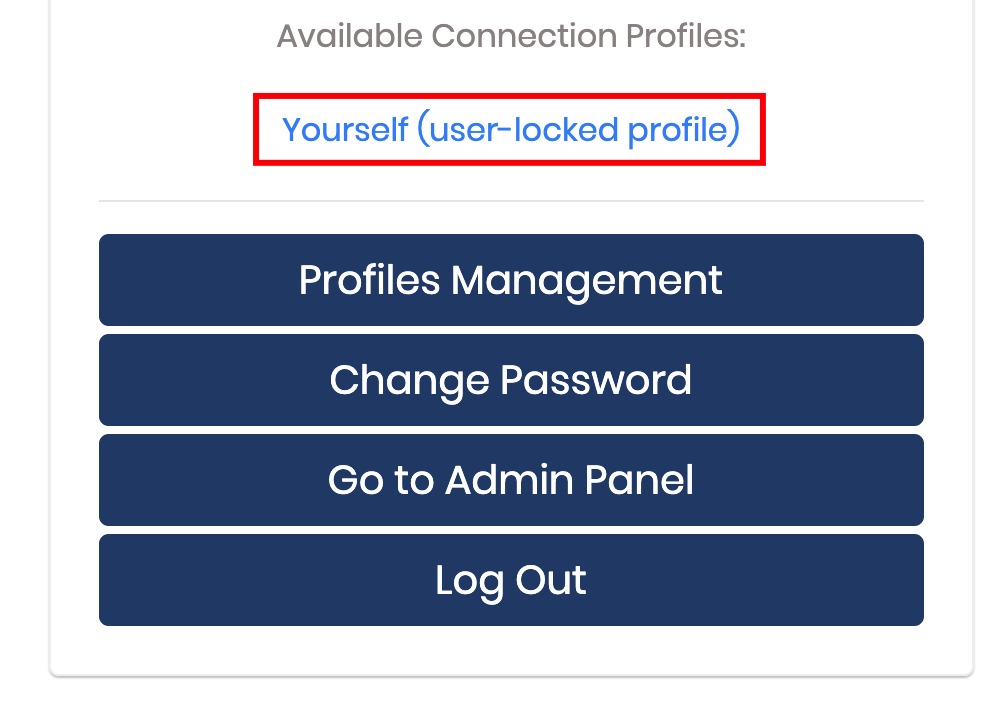
- Import a profile by entering the VPN server client URL. Then, enter the following details manually:
- Port – 934 of your Linux VPN server.
- Username – the username set on your server. It is openvpn by default.
- Password – the password that the terminal displayed after successfully installing OpenVPN Access Server.
Alternatively, import the OVPN file from the client UI.
How to Install and Connect the OpenVPN Client for iOS
After installing OpenVPN Connect from the App Store, open the app. Then, fill in all the required profile information or upload the profile file. For more details, refer to the Android section, as the steps for installing OpenVPN Connect on iOS are nearly identical.
Once the app is set up, you can start using OpenVPN on iPhone or iPad devices.
How to Manage Linux VPN Server
Now that the VPN Access Server is running, it’s worth checking its configuration settings.
How to Manage Linux VPN Server Compression Settings
If you are connected to the VPN but cannot browse the Internet, check the OpenVPN logs at /var/log/openvpnas.log on the Access Server VPS.
If you find entries similar to the ones below, you are likely experiencing compression issues:
Resolve this error by disabling compression:
- Open the Admin console and click Advanced VPN.
- Go to Default Compression Settings and turn off Support compression on client VPN connections.

- Apply the changes and click on the Update Running Server option.
How to Add Users to a Linux VPN Server Running OpenVPN
The free OpenVPN client supports two concurrent users. Even though you can create multiple users, only two can be connected simultaneously. You must purchase an OpenVPN paid plan to add more concurrent users.
Use the Admin UI to add and manage users:
- Navigate to User Management → User Permissions.
- Enter the new username as shown below:

- For a new user, configure additional settings by clicking More Settings. You will be able to modify a user’s password, permissions, and other settings.
- Save the new settings and click Update Running Server.
How to Set Up Auto-Login Profiles for a Linux VPN Server With OpenVPN
With OpenVPN, you can configure auto-login profiles. Auto-login profiles will automatically route all non-local traffic via the VPN.
To set up auto-login, open the Admin UI and select User Permissions. Then, check the Allow Auto-login option.
Alternatively, use User or Server-locked profiles to manually enable or disable the VPN.
How to Test a Linux VPN Server Running OpenVPN
Connect to the VPN client and check your IP to see if the OpenVPN server works as expected.
DNS leak test lets you check your OpenVPN server’s IPv4 address. On the website, choose the Extended test. The test will output the client devices’ DNS resolver IPs.
Next, make sure the traffic doesn’t use IPv6 using Test your IPv6. The tool should display the server IP and a message stating that no IPv6 address was detected.
Conclusion
Setting up a VPN server can be beneficial, especially if you want to encrypt internet traffic and browse safely.
In this tutorial, we’ve gone through the process of installing OpenVPN on a Linux virtual private server. We’ve also shown the OpenVPN server configuration procedure and client installations on various operating systems, including Windows, Linux, Android, iOS, and macOS.
We hope that you found this tutorial helpful. In case you have any questions, let us know in the comments section below.
Discover More About How to Protect Your Linux
Edward is a content editor with years of experience in IT writing, marketing, and Linux system administration. His goal is to encourage readers to establish an impactful online presence. He also really loves dogs, guitars, and everything related to space.

Ignas takes great satisfaction in helping people tackle even the most complex technical issues. His current goal is to write easy-to-follow articles so that these issues will not happen at all. During his free time, Ignas likes to play video games and fix up things around his house.
Как подключиться к VPN
VPN (Virtual Private Network) — это технология, которая позволяет объединить компьютеры, расположенные в разных частях мира в одну виртуальную локальную сеть. В этой сети можно перенаправлять трафик, соответственно, VPN может использоваться для обхода блокировок. В наше время чаще всего используются несколько самых популярных технологий VPN — OpenVPN и WireGuard.
В этой небольшой статье мы рассмотрим как подключится к VPN в Linux, работающему на основе OpenVPN или WireGuard.
Как подключится к OpenVPN
Для подключения к OpenVPN серверу вам понадобится конфигурационный файл клиента, который будет содержать адрес сервера, порт, другие настройки, а также сертификаты для шифрования соединения и аутентификации. Кроме того, может понадобится логин и пароль для авторизации. Обычно этот конфигурационный файл можно получить у вашего VPN провайдера.
1. В командной строке
Этот способ может показаться более сложным для новичков, однако он дает вам больше контроля над тем, что происходит. Если вдруг возникнет какая-либо ошибка, вы сможете посмотреть все подробности о ней. На самом деле, тут всё довольно просто. Выполните команду openvpn от имени суперпользователя и передайте ей в качестве параметра путь к конфигурационному файлу клиента. Например:
Команда может запросить имя пользователя и пароль если это требует сервер.
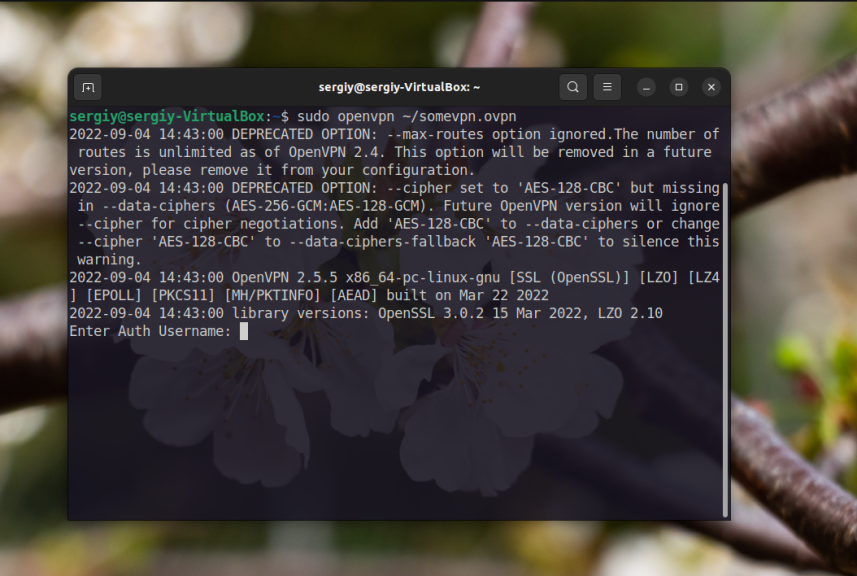
После этого вы увидите лог подключения и в конце Initialization sequence completed, если всё прошло хорошо.
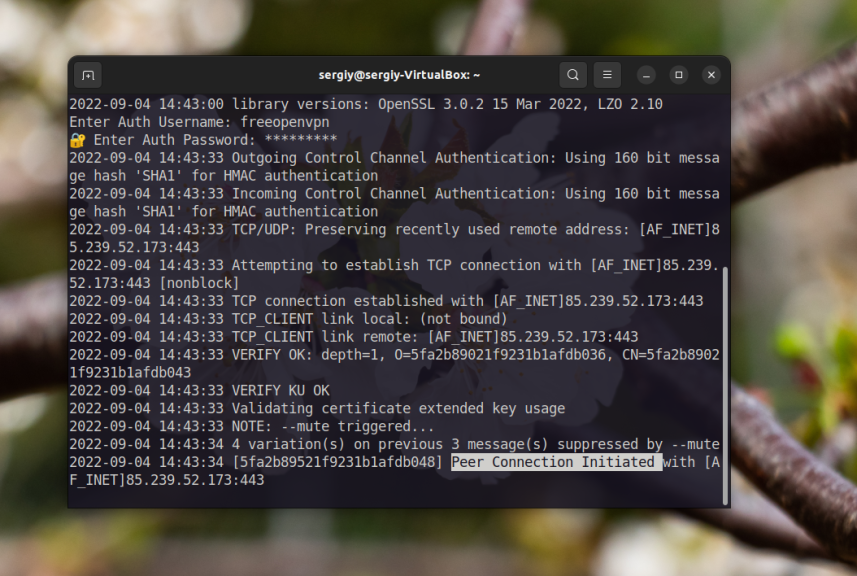
Или сообщение об ошибке, если подключится не удалось. Если вы хотите чтобы ваша система подключалась к этому VPN автоматически при запуске, то это тоже не сложно сделать. Сначала переместите конфигурационный файл в папку /etc/openvpn:
Затем добавьте в автозагрузку systemd юнит openvpn с параметром, который будет указывать какую конфигурацию использовать. В качестве параметра следует передать имя конфигурационного файла в папке /etc/openvpn без .conf. Например:
sudo systemctl enable openvpn@somevpn
Затем вы можете посмотреть состояние подключения:
sudo systemctl status openvpn@somevpn
Или запустить его прямо сейчас:
sudo systemctl status openvpn@somevpn
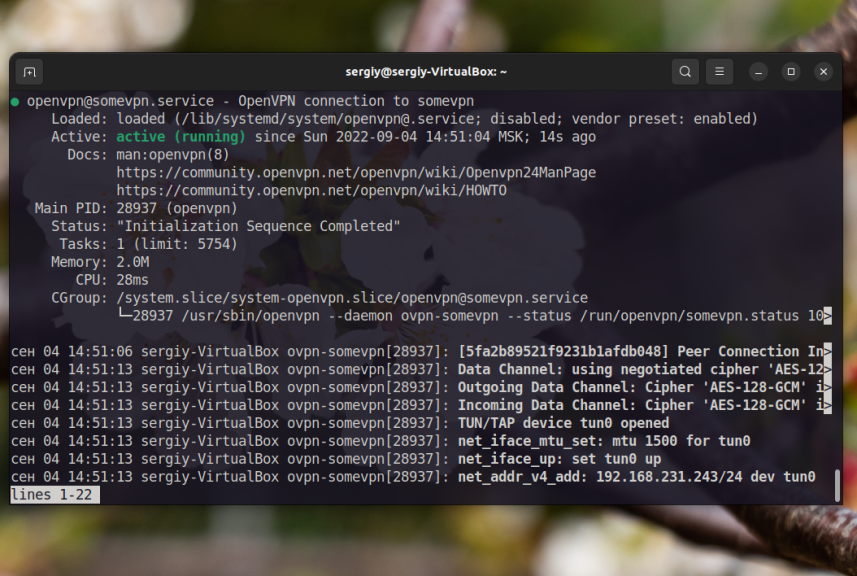
Конечно, такой вариант не сработает если для подключения нужно ввести логин и пароль. Это можно решить, если добавить логин и пароль в файл конфигурации. Для этого создайте файл login.txt и разместить в нём логин и пароль:
sudo vi /etc/openvpn/login.txt
Затем добавьте в основной конфигурационный файл опцию auth-user-pass с путем к только что созданному файлу:
sudo vi /etc/openvpn/somevpn.conf
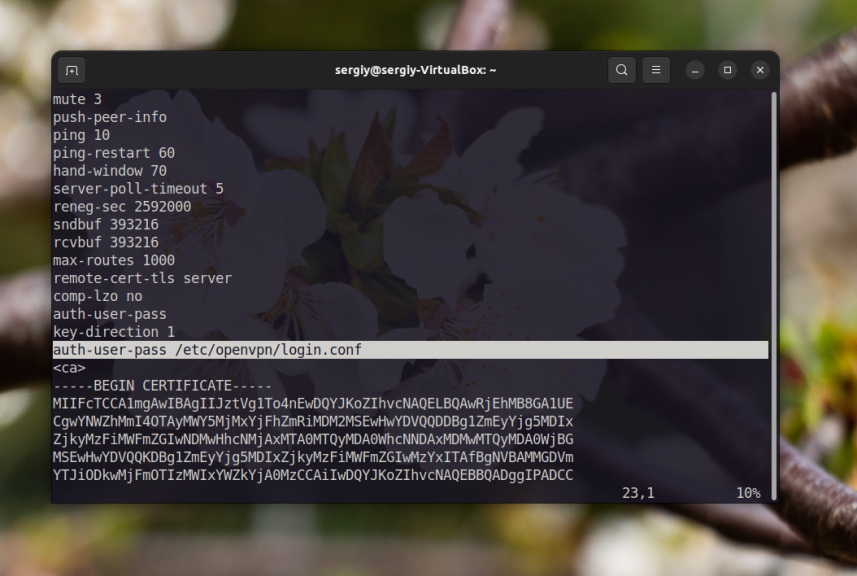
Теперь автозагрузка должна заработать.
2. В графическом интерфейсе
Если вы хотите использовать графический интерфейс для подключения к OpenVPN, то вам понадобится установить расширение OpenVPN для NetworkManager. Этот сервис управления сетью используется в большинстве дистрибутивов Linux. Для установки расширения выполните команду:
sudo apt install network-manager-openvpn-gnome
Затем откройте настройки системы и перейдите в раздел Сеть. Здесь надо нажать кнопку со значком плюса в разделе VPN. Далее надо выбрать Импорт из файла и выбрать файл с конфигурацией VPN:
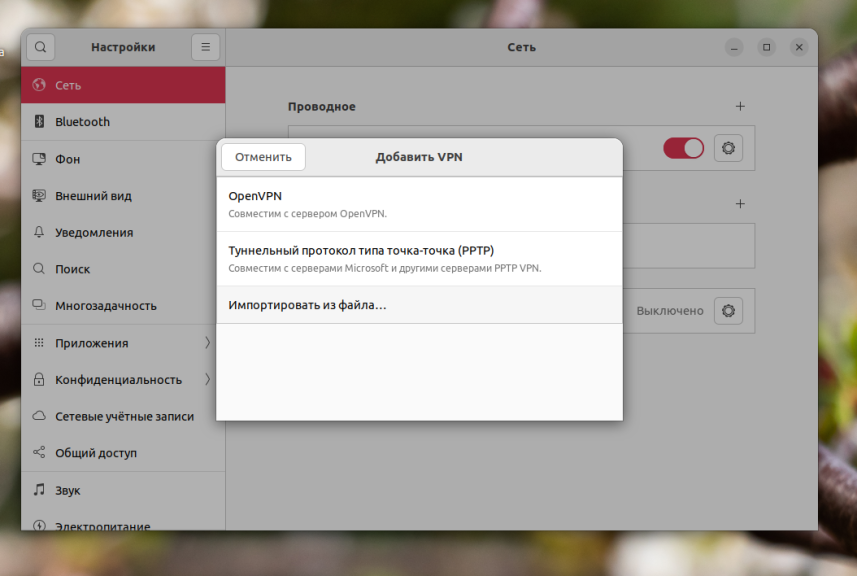
Вся необходимая конфигурация будет импортирована, останется только добавить логин и пароль, если они нужны:
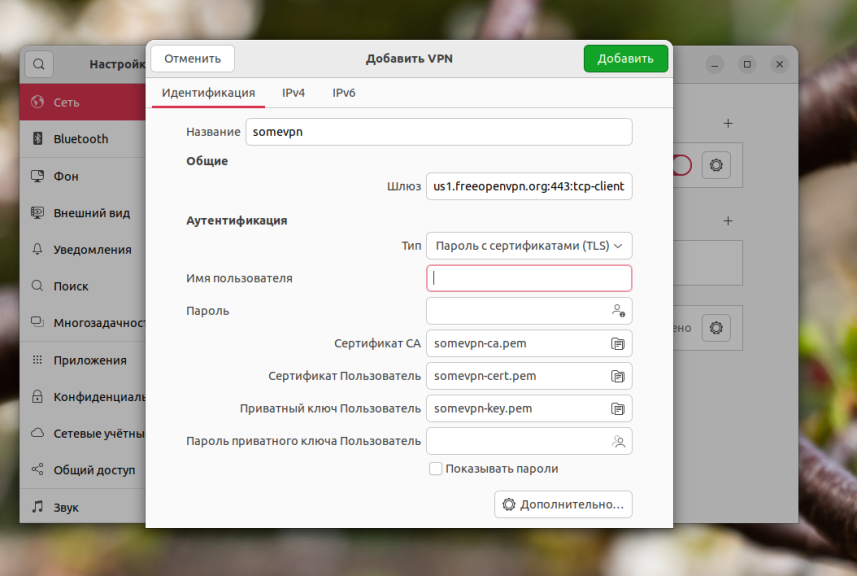
Далее нажмите Сохранить подключение и в основном окне настроек сети активируйте VPN соединение с помощью переключателя:
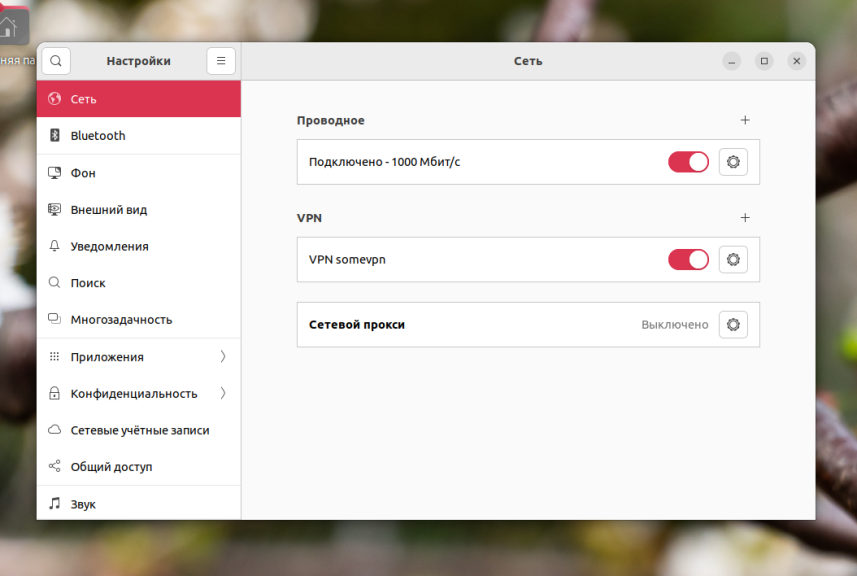
Если всё прошло хорошо, то вы увидите значок VPN в верхнем правом углу на панели, а также информацию о VPN в меню выключения.

Как подключится к WireGuard
1. В командной строке
Подключение к WireGuard из коммандной строки немного отличается от OpenVPN. Аналогично, вам надо получить конфигурационный файл от вашего VPN провайдера. Вы можете разместить этот конфигурационный файл где угодно, как и для OpenVPN, но будет гораздо удобнее если он будет располагаться именно в папке /etc/wireguard. В любом случае его имя должно совпадать с именем сетевого интерфейса, который создаст WireGuard и расширения conf, например wg0.conf. Поэтому переместите свой конфигурационный файл в папку /etc/wireguard:
sudo mv somevpn.conf /etc/wireguard/wg0.conf
Для активации подключения необходимо использовать команду wg-quick передав ей в аргументах имя конфигурационного файла без conf, например:
sudo wg-quick up wg0
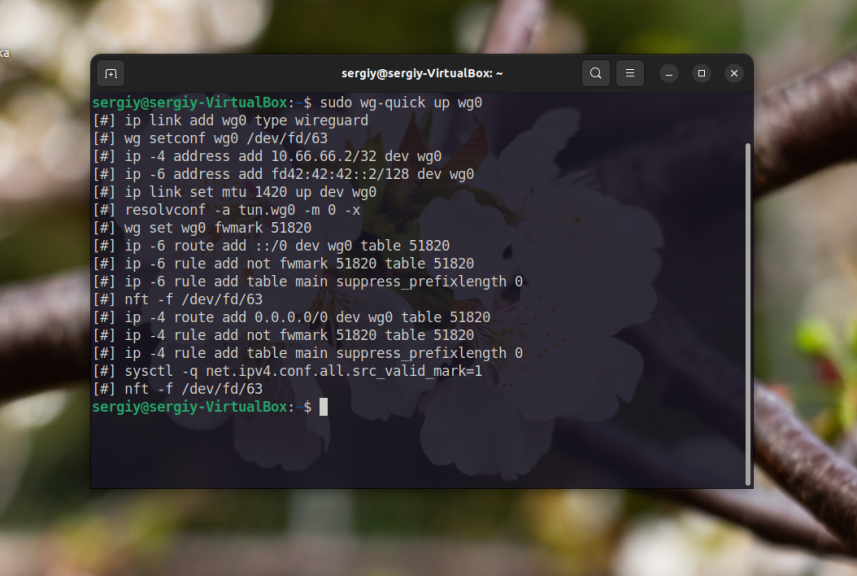
Если вы хотите обратиться к файлу, который находится не в /etc/wireguard, то используйте такую команду:
sudo wg-quick up
Модуль WireGuard работает на уровне ядра, соответственно, в пространстве пользователя не так уже и много информации о его работе. Если вы хотите посмотреть информацию о подключении используйте такую команду:
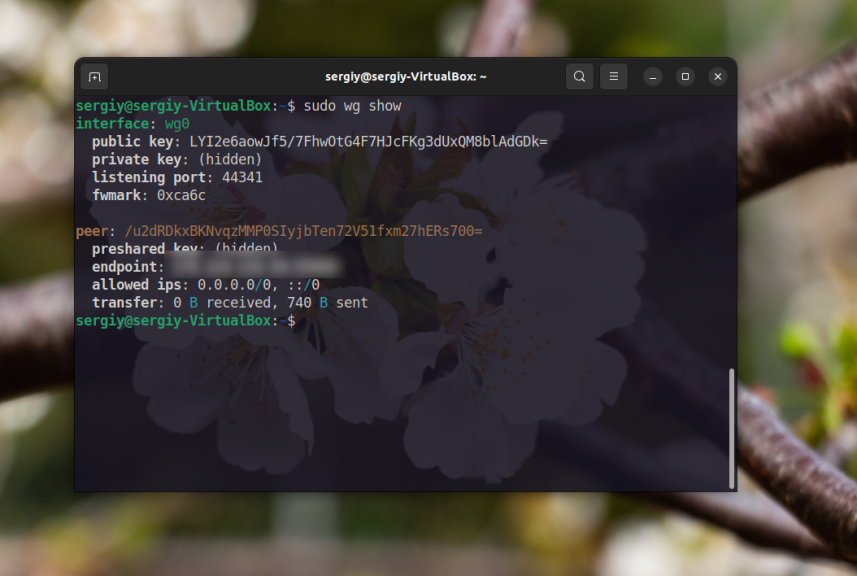
Для того чтобы отключится от VPN выполните команду:
sudo wg-quick down wg0
Для автоматического подключения к WireGuard при старте системы, вы можете добавить сервис wg-quick в автозагрузку, аналогично тому, как это работало с OpenVPN. В качестве параметра надо передать имя сетевого интерфейса/конфигурационного файла:
sudo systemctl enable wg-quick@wg0
Вы можете запустить этот сервис:
sudo systemctl start wg-quick@wg0
Или посмотреть его состояние:
sudo systemctl status wg-quick@wg0
2. В графическом интерфейсе
Подключение к WireGuard в графическом интерфейсе немного сложнее. Несмотря на то, что начиная с версии 1.26 NetworkManager поддерживает WireGuard нативно, эта поддержка была добавлена не полностью. Импорт конфигурации поддерживается только в консольной утилите nmcli, редактировать соединение можно только nm-connection-editor, а для его активации вообще понадобится сторонний индикатор Gnome. Ранее существовал плагин для WireGuard аналогичный тому, что есть для OpenVPN, но после добавления нативной поддержки он был заброшен и сломан в новых версиях. Прежде всего, убедитесь что у вас установлен WireGuard и resolvconf:
sudo apt install wireguard resolvconf
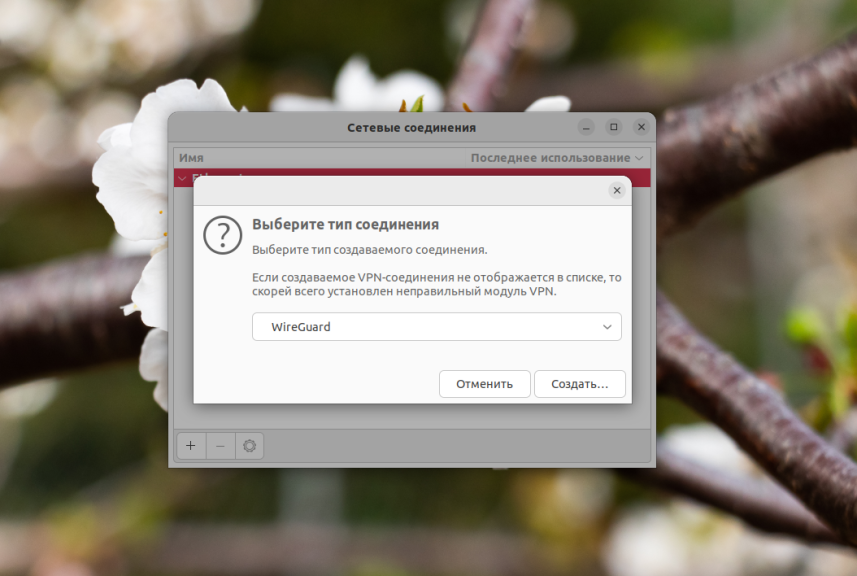
Для того чтобы добавить подключение WireGuard запустите утилиту nm-connection-edit и нажмите кнопку со значком плюса. Здесь, в разделе Виртуальные выберите Wireguard и нажмите Создать соединение:
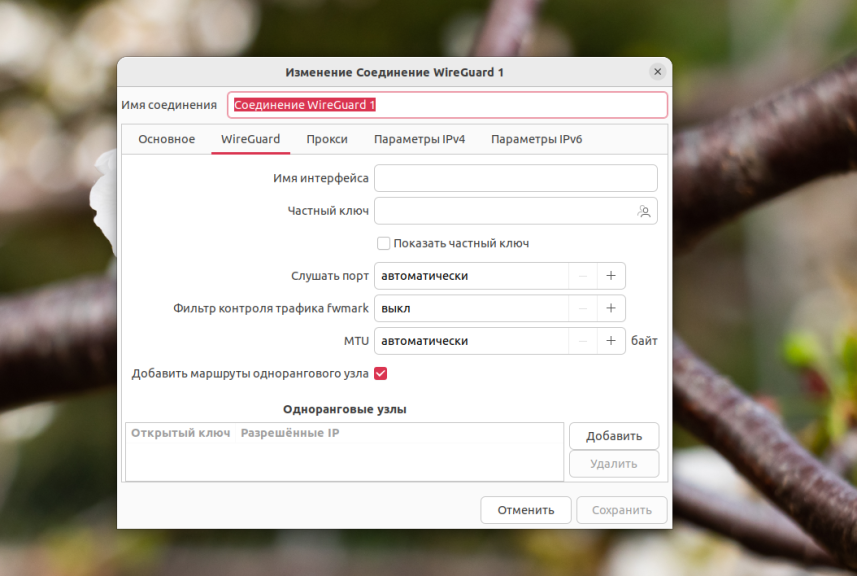
На вкладке WireGuard укажите тип интерфейса wg0, а затем откройте конфигурационный файл WireGuard и перенесите значение PrivateKey из секции Interface в поле Частный ключ:
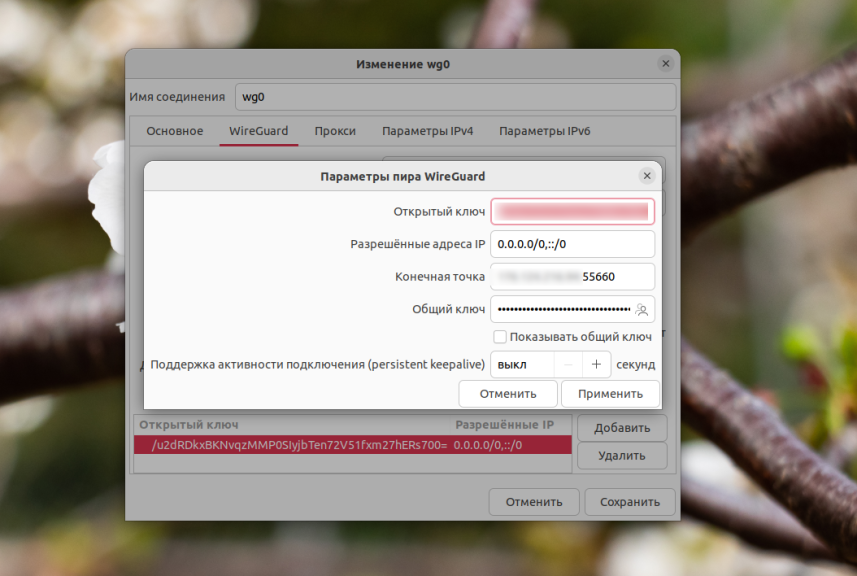
Затем, в разделе Одноранговые узлы нажмите кнопку Добавить. В открывшееся окно перенесите такие данные из секции Peer конфигурационного файла:
- Открытый ключ — PublicKey
- Разрешенные адреса — AllowedIPs
- Конечная точка — Endpoint
- Общий ключ — PresharedKey
Для общего ключа выберите Запомнить пароль для всех пользователей. Затем нажмите кнопку Применить.
Далее перейдите на вкладку Параметры IPv4 и выберите метод настойки — Вручную. Далее в разделе Адреса нажмите кнопку Добавить и добавьте IPv4 адрес из поля Address, также добавьте для него маску, в конфигурационном файле она записана через черточку:
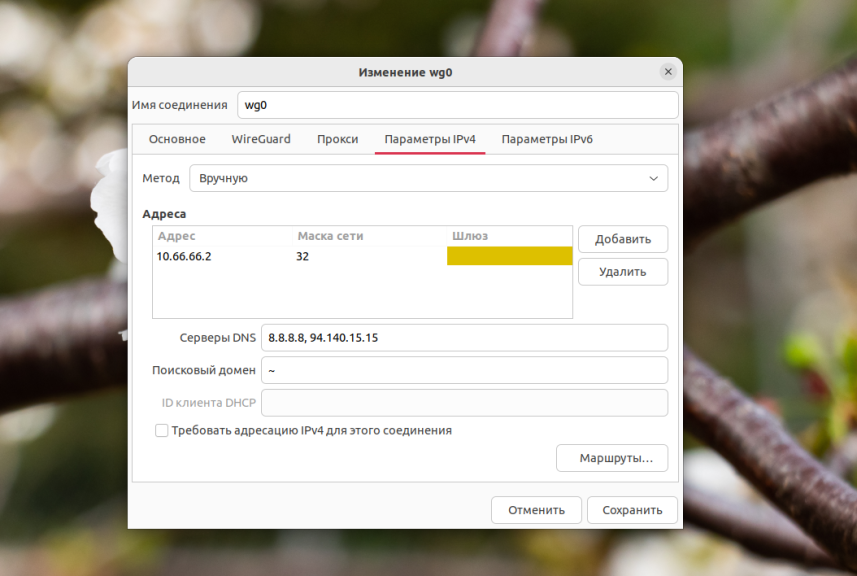
Также здесь можно прописать DNS серверы из строчки DNS конфигурационного файла. Аналогичные действия надо выполнить на вкладке Параметры IPv6:
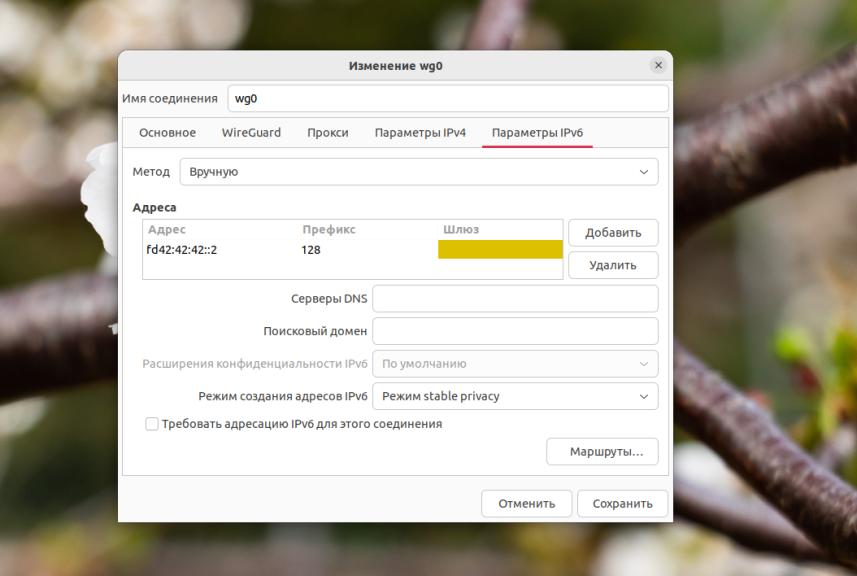
Далее вы можете нажать кнопку Добавить и ваше соединение будет добавлено. В качестве альтернативы, вы можете не делать всего этого, а импортировать конфигурационный файл из командной строки. Например, если конфигурационный файл находится по адресу
/wg0.conf то команда будет выглядеть так:
sudo nmcli connection import type wireguard file
Обратите внимание, что здесь, как и в предыдущем разделе имя должно состоять из имени сетевого интерфейса и расширения conf.
Теперь можно переходить к подключению. Для этого существует индикатор Gnome — Wireguard Indicator. Вы можете установить его с помощью менеджера расширений Gnome. Просто наберите в поиске Wireguard Indicator нажмите кнопку Установить:
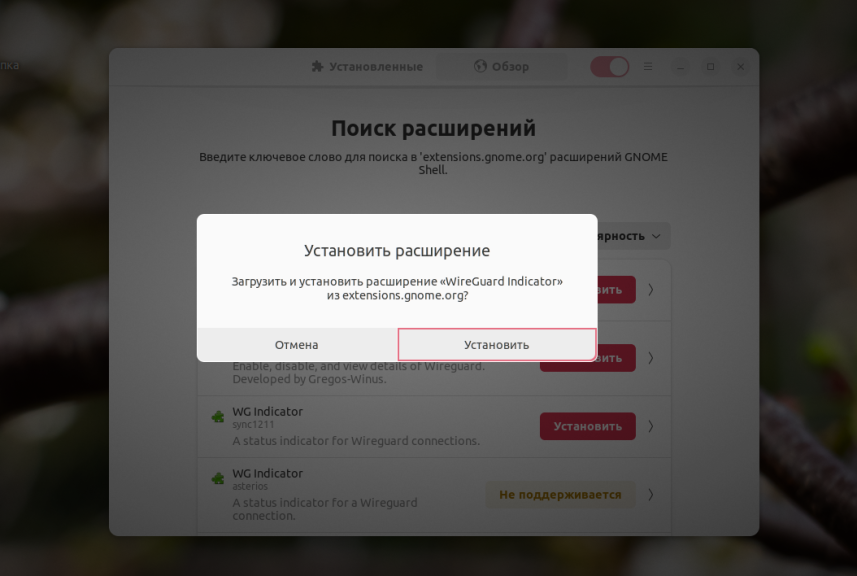
После завершения установки в верхнем правом углу панели появится значок индикатора. Кликните по нему и выберите Settngs. Здесь включите переключатель напротив nmcli и выключите sudo:
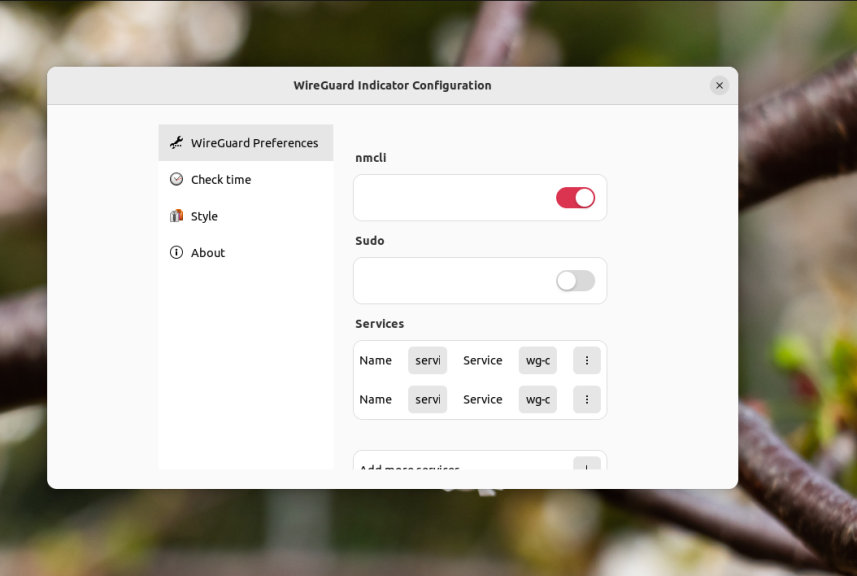
После того, как вы ещё раз кликните по значку расширения вы можете управлять интерфейсом WireGuard:

Выводы
В этой статье мы рассмотрели как подключится к VPN используя командную строку и графический интерфейс. С OpenVPN всё довольно просто, WireGuard относительно новая технология и в графическом интерфейсе ещё не все готово для максимально удобного её использования.