Как соединить pdf файлы в один
Файлы PDF занимают значительное место в документообороте любой фирмы, предприятия, учреждения, а также пользуются большой популярностью в ежедневной жизни многих людей. Формат PDF может вмещать в себе огромный объём различной информации (печатный и рукописный тексты, картинки и рисунки, таблицы и заметки). При этом все элементы будут находиться в одном файле. Часто пользователи сталкиваются с проблемой, как объединить pdf файлы в один онлайн и с помощью программ. Кстати, если вы работаете в pdf файлами, то могу посоветовать к прочтению статью на своем блоге «Как изменить PDF в WORD для редактирования».
В интернете можно найти десяток способов, которые позволят вам это сделать, но я в свою очередь хочу показать самые простые и эффективные. Какой из способов выбрать – решать вам. Давайте, рассмотрим подробно варианты решения.
Программа ABBYY FineReader
Программа является универсальным средством для обработки документов pdf. Процесс объединения заключается в открытии нескольких файлов, с последующим их слиянием. Для достижения результата необходимо выполнить ряд действий: запустить программу ABBYY FineReader, далее открыть файлы, которые надо соединить, а потом этот файл сохранить. Об этом и поговорим ниже.
Запускаем программу и открываем необходимые pdf файлы. Чтобы открыть файлы вам надо нажать «Файл» — «Открыть PDF или изображение». Например, у меня на рабочем столе есть 3 PDF файла, которые надо объединить. Я зажимаю клавишу «CTRL» на клавиатуре и указываю левой кнопкой мыши PDF файлы. Таким образом, я выделил 3 PDF файла (результат можете посмотреть на скриншоте ниже). После этой процедуры нажимаете «Открыть».
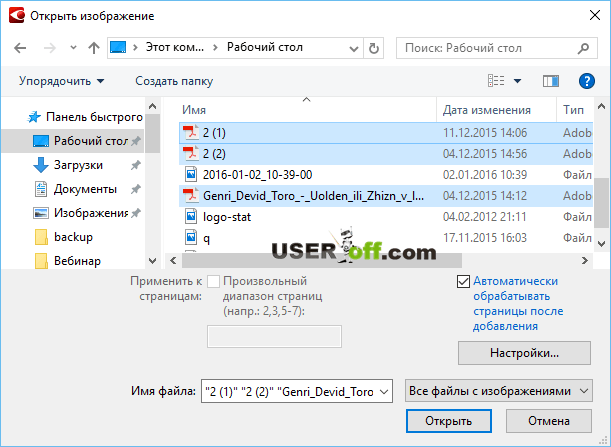
Если у вас старые компьютер то надо будет немного подождать, так как программа может подвиснуть. Ждём окончания процесса.
Все страницы документов отображаются слева, по центру показывается содержимое выделенного листа. На данном этапе можно удалить ненужные листы, отсканировать дополнительный материал для добавления в документ, а также распознать страницы для последующего редактирования информации. Пропустите этот шаг, если никаких изменений в документах выполнять не нужно. Кстати, в этой программе у вас есть возможность перемещать страницы. Вы можете удалить или переместить любую страницу из какого-либо документа.
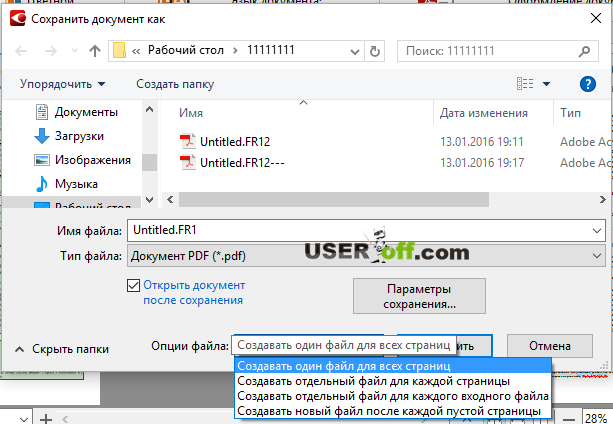
Теперь необходимо сохранить все листы в один pdf файл. Для этого нажимаем «Файл», переходим в пункт меню «Сохранить документ как» и выбираем «Документ PDF».

В открывшемся окне необходимо ввести имя документа и указать путь для сохранения файла. И как раз в этом окне нам надо выбрать, что мы хотим сохранить все открытые файлы в этой программе в один файл. В параметре «Опции файла:» выберите «Создать один файл для всех страниц». После чего можно нажимать «Сохранить». Если в PDF файлах много страниц, то понадобится 5-10 минут, чтобы произвести сохранение.
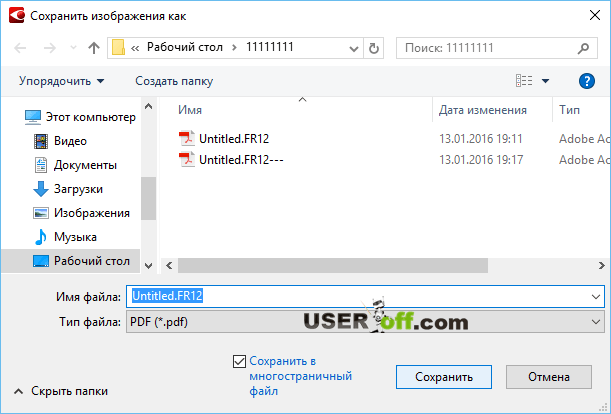
Также есть другой способ, как объединить несколько файлов pdf в один. Нажмите «Файл» — «Сохранить страницы как изображения…». Откроется окно, где надо указать «Тип файла» — «PDF» и поставить галочку «Сохранить в многостраничный файл». Выбираем место на диске для хранения файла и нажимаем кнопку «Сохранить». Ждём окончания процесса.
Внизу я разместил скриншот, в котором можно увидеть, что размеры файлов имеют огромную разницу. Если вам нужен небольшой файл, то лучше делать первым способом.

Использование онлайн сервиса
С помощью сети Интернет можно выполнять всевозможные задачи за считанные секунды. Не стало исключением и решение вопроса – как объединить pdf файлы в один? Очень быстро и эффективно позволяет справиться с такой задачей сайт smallpdf.com, который предоставляет бесплатную возможность слияния нескольких pdf документов (http://smallpdf.com/ru/merge-pdf ).
Нажмите на ссылку «Выберите файл», найдите на компьютере файлы pdf, которые необходимо объединить и добавьте их на сайт с помощью кнопки «Открыть». Сайт предоставляет возможность добавления файлов, путём перемещения в рабочую область непосредственно из проводника.

Если вы добавили только один PDF файл и вам надо еще добавить файлы, то нажимаете «Добавить PDF файлов» — «Выберите файл». Теперь остаётся просто нажать на кнопку «Объединить PDF!» и дождаться окончания процесса.

В левой части страницы вы должны увидеть кнопку «Сохранить файл», нажмите на нее, чтобы сохранить только что созданный файл.
Как в файн ридере объединить страницы. Как объединить PDF файлы в один
IceCream PDF Split & Merge 3.45 — это бесплатное приложение для редактирования PDF-файлов. В частности склейки нескольких файлов в один, разделения файла на части или группы. Также есть возможность удаления определенных страниц документа.
Бесплатная утилита с незамысловатым названием PDF Split & Merge от компании IceCreamApps является отличным редактором PDF-файлов. Слово «редактор» здесь понимается несколько в другом ракурсе, чем мы обычно привыкли. Об этом ниже.
Возможности программы PDF Split & Merge
Данная утилита предлагает вам возможности редактирования структуры, а также создания новых PDF -файлов. Собственно из самого названия становится понятно, что главными действиями, совершающими программой, является разделение и объединение PDF-файлов. Разделить файл можно как на отдельные страницы, так и на группы страниц, причем вы, также, можете указывать интервалы разбиения и удалять из них ненужные страницы.
Что касается объединения файлов PDF , то тут все тоже на высшем уровне. Вам достаточно выбрать несколько файлов, указать последовательность склеивания, а также задать имя для результирующего файла. Указывать последовательность очень легко благодаря функции Drag-n-Drop. С ее помощью можно просто, держа нажатой кнопку мыши перетаскивать объекты и менять их местами. Таким же образом можно обрабатывать PDF-файлы защищенные паролем.
Вы можете скачать бесплатно IceCream PDF Split & Merge. Но в данной бесплатной версии есть несколько незначительных ограничений. Это ограничения по количеству страниц в файле, а также ограничение на количество файлов для склеивания. Для обычного, домашнего использования данные ограничения незаметны.

Здравствуйте, друзья! Сегодня я вам подскажу, как два файла PDF объединить в один. Такая необходимость возникает, когда нужно добавить какую-то информацию.
Формат ПДФ замечательно подходит для удобного просмотра, он защищен от редактирования. Его используют для всевозможных отчетов, договоров и для книг, но добавить в него информацию простым копированием не получится.
Давайте разберемся, как объединить документы такого формата.
Вам помогут такие способы:
- Применение онлайн сервисов.
- Применение специальных программ.
Объединение PDF файлов через интернет сервисы

Вставить один файл ПДФ в другой можно при помощи разных сервисов. К одним из популярных относится Free PDF Tools .
В этом случае два документа загружается на сайт, а затем нажимается кнопка «объединить ». Если скорость интернета хорошая, то процесс объединения.
Рассмотрим некоторые ресурсы.
Smallpdf
Этот сервис быстрый и простой в применении. Может работать с Google диском. Есть дополнительные функции, такие как сжатие, установка и снятие защиты.
Этой программой вы можете воспользоваться бесплатно. Интерфейс имеет много пунктов меню, что может даже сначала напугать.
Можно выполнять разные функции с jpg.
Чтобы выполнить соединение необходимо найти «объединить ПДФ» . Затем документы нужно перетянуть в , а можно выбрать файл из папок.
Документы нужно расположить в необходимом порядке, а затем нажать клавишу для объединения.
Полученный документ можно сохранить на компьютер или отправить на диск Гугл. Здесь же есть кнопки «сжать» или «разделить».
PDFJoiner
Этот сервис позволяет соединить листы. Также он применяется как конвертер.
Вот его преимущества:
- Сразу же помогает справиться с проблемой и не нужно пользоваться меню.
- Требуется минимум действий.
- Можно использовать бесплатно.
Необходимые документы перетягиваются или выбираются с помощью загрузки. При необходимости порядок нужно скорректировать, а после этого объединить файлы.
Ilovepdf

На этом сайте документы можно также объединить бесплатно.
У него стоит отметить такие плюсы:
- Множество функций.
- Страницы нумеруются и водяные знаки.
К недостаткам стоит отнести большое количество дополнительных функций. Нужную опцию вы можете выбрать из больших блоков или из текстового меню.
Free-pdf-tools
Данный ресурс бесплатен и имеет несколько дополнительных функций. В этой программе нельзя перетягивать документы, а также трудно менять их порядок.
Результат обработки выходит в виде ссылки.
Программы для объединения файлов
Существует несколько программ для соединения пдф.
Аdobe Acrobat
Adobe Acrobat – это программа, которая быстро вставит один текст в другой. Ведь именно компания Adobe разработала данный формат.
Обработка в этом редакторе гарантирует 100 % результат, а также предоставляет возможность редактировать исходники.
К минусам стоит отнести наличие платной версии. Чтобы скачать такую программу понадобится много места.
Процедура объединения выполняется так:
- В меню «файл» есть пункт «создать» и «объединить».
- Выбирать нужные объекты можно с помощью кнопки добавить или перетащить их в окно.
- Если нажать кнопку для объединения обработанный текст откроется в программе.
Такой способ гарантирует точность результата.
Foxit reader

Pdf foxit reader также помогает выполнить соединение.
В этом сервисе можно проделать следующие действия:
- Выберите пункт создать из нескольких файлов. При этом следует указать, что требуется объединить документы.
- Добавьте нужные объекты и запустите процесс. При этом создается пустой ПДФ и информация уже объединяется в нем.
PDF combine
Это продукт подходит для соединения документов. Но данный ресурс стоит денег.
К достоинствам стоит отнести:
- быстрота обработки;
- можно добавлять целые папки с нужными ПДФ;
- справляется и без Adobe;
- существует и переносной вариант, который не требует установки;
- предусмотрен звуковой сигнал об окончании процесса.
К минусам относится небольшой набор настроек. В пробной версии в начало листа будет добавляться информация об отсутствии лицензии.
Перед работой нужно установить приложение и запустить программу.
Загрузите документы или перетащите их. После этого нажмите опцию «combine now» .
Надеюсь, вам пригодится моя информация. Если вы знаете, какие- то полезные программы напишите о них.
Что делать, если нужно собрать вместе два PDF или даже сразу несколько файлов? Например, совместить разные отсканированные документы и фотографии. Попробовать объединить PDF-файлы онлайн? Возможный вариант, если конфиденциальность для вас не обязательна. Ведь все, что попадает в онлайн-сервис, рискует стать доступным для его владельцев, других пользователей или интернет-мошенников. Чтобы не случилось утечки информации, гораздо надежнее доверить свои документы стационарному приложению на компьютере. Здесь пригодится Movavi PDF-редактор – простая и удобная программа для работы с PDF. Она позволит сшить в один файл отдельные документы PDF, добавить страницы из других документов, фото или рисунки. Все операции совершаются в программе просто и быстро.
Хотите узнать, как сделать один файл из нескольких за пару кликов? Скачайте Movavi PDF-редактор для Windows или Mac и используйте самый удобный для вас способ слияния из приведенных ниже.
Как объединить PDF-файлы в один
Как добавить файл в PDF-архив в режиме «Управление страницами»
Если, скажем, вы ведете многостраничный файл-подшивку, и его нужно пополнить новым документом, то удобнее всего будет добавить листы в PDF в режиме Управление страницами .

Как добавить страницу в PDF файл
Как в PDF добавить страницу?class=»mb-2″> Если нужно добавить в документ одну страницу или избранные листы других файлов, используйте Movavi PDF-редактор. В нем можно вставить и картинки, так как программа конвертирует в PDF графические форматы.
Широко распространенный формат PDF создан для хранения текстовых и графических документов. Их удобно печатать и сохранять на компьютере, но обычным способом их не отредактировать. В данной статье мы опишем, как соединить несколько файлов в один при помощи онлайн-сервисов.
Операция склейки довольно проста. Вы загружаете файлы на сервис, после чего далее происходит их объединение. Процесс не предусматривает никаких дополнительных настроек, разве что определение последовательности. Попросту страницы из всех файлов попадают в один документ. Некоторые сервисы в процессе обработки способны отображать содержимое страниц, в остальном они принципиально схожи. Рассмотрим далее несколько сайтов, которые предлагают такую услугу бесплатно.
Способ 1: PDFMerge
Этот сервис способен объединить несколько PDF довольно быстро и удобно. Есть возможность изначально добавить 4 файла, а при необходимости можно склеить и больше. Чтобы провести данную операцию, вам потребуется проделать следующее.
- Зайдя на сайт, нажимаем кнопку «Choose file» и выбираем документы для обработки.
- Далее нажимаем кнопку «Объединить!».
Сервис проделает свою работу, после чего автоматически начнется загрузка объединенного документа.
Способ 2: ConvertonLineFree
Этот сайт имеет своеобразный подход к выполнению операции объединения. Вам понадобится поместить документы в ZIP архив перед их загрузкой на сайт для склейки.
- Нажмите «Choose file» , чтобы задать местоположение архива.
- После окончания загрузки кликните «Объединить» .
Веб-приложение соединит файлы и автоматически начнет загрузку объединенного документа на компьютер.
Способ 3: ILovePDF
Данный сайт умеет загружать PDF с ПК и облачных сервисов и . Также имеется возможность просмотреть содержимое каждого файла перед обработкой.
Чтобы начать процедуру, проделайте такие шаги:

Способ 4: PDF2Go
Этот сервис также обладает функцией загрузки файлов с облачных сервисов и дает возможность выбрать последовательность объединения перед началом обработки.


Способ 5: PDF24
Данный сайт также предоставляет возможность изменить последовательность объединения и способен отослать обработанный результат по почте.


Формат PDF является одной из самых популярных для просмотра текстовых и графических файлов. Она используется повсеместно не только в частных случаях, но и в большинстве организаций. Именно для случаев организаций и требуется чаще всего объединение нескольких файлов в один, и вот почему. При ведении документооборота очень часто необходимо объединить несколько разрозненных файлов в один, применяется популярная программа Adobe Acrobat Professional.
Кстати! Полную лицензионную версию данной программы вы можете приобрести .
Объединение файлов
Чтобы объединить несколько документов в один, например договор и все его приложения, необходимо использовать специальные расширения, которые есть в открытом доступе в сети. Для этого используется Adobe Acrobat Professional – самая популярная и удобная программа для данных целей. Она является универсальной для всех файлов PDF формата и удобно используется для постоянной работы с ними, не подгружает операционную систему и не дает сбоем в работе компьютера.
Скачать данную программу вы можете абсолютно бесплатно на официальном сайте разработчиков. Далее запустите эту программу и нажмите на пункт меню «Файл», из которого перейдите в подпункт вторичного меню «Создать PDF», после чего отметьте галочкой строку подменю «Из нескольких файлов». Не забывайте, что некоторые вариации программы работают на английском языке, поэтому выбирать вам придется из англоязычных пунктов.
В новом открывшемся окне просто выберите все необходимые вам PDF-файлы, которые вам необходимо объединить в один. После выделения и закрытия данного диалогового окна вы увидите, что все эти файлы появились в окошке программы «Объединить файлы». Не имеет значения количество файлов, которые вам необходимо объединить в один. Если это большое количество файлов, то работать с ними будет не всегда удобно. Проще, конечно, объединять два-три файла, поскольку вы проще распределите их построение в новом документе.
Далее просто расставьте эти файлы в необходимом вам порядке объединения, для чего в меню предусмотрена опция Arrange Files. Нажмите клавишу объединить и вы получите новый файл, в котором в нужном вам порядке будут идти все выделенные и распределенные вами документы. Далее нажмите на кнопку ОК и просто сохраните файл в PDF формате, как и все обычные документы. Можете проверить его и убедиться, что все файлы находятся в нужном порядке. Новый объединенный файл готов к дальнейшему использованию.
Как соединить два файла pdf?
Некоторые пользователи любят делать выдержки из интересной для себя литературы и сохранять их в один файл. Это могут быть любимые стихотворения, которые пользователь выбрал из многих книг и хочет объединить их в одну, небольшую брошюрку. Или же возникает необходимость склеить pdf файлы у студентов, желающих из множества учебников выбрать самые основные правила и формулы и сделать из них удобное для себя учебное пособие. В любом случае, легче найти нужную формулу в небольшом сборнике, сем искать, перелистывая множество толстых учебников.
Склеить pdf файлы можно при помощи многих приложений и онлайн-сервисов. Но для примера будет рассмотрена работа с популярным среди пользователей приложением ABBYY FineReader. При помощи этого приложения можно не только соединить pdf файлы, но и отредактировать их по своему усмотрению. Также, в ABBYY FineReader при необходимости можно объединять как два, так и большее количество pdf файлов.
Чтобы соединить два pdf файла при помощи ABBYY FineReader, надо запустить приложение и открыть первый файл через пункт меню «Файл» — «Открыть PDF/изображение. . . «. В открывшемся диалоге указать путь к файлу pdf и кликнуть по кнопке «Открыть». Откроется pdf-файл и начнется распознавание его содержимого. Прерывать распознавание не нужно, потому что для того, чтобы в результате склеить два файла в один, все равно потребуется сначала распознать эти файлы.
Слева экрана в приложении ABBYY FineReader есть столбец «Страницы». В нем можно увидеть страницы открытого pdf документа. Теперь, чтобы добавить к открытому документу файл со вторым документом, нужно открыть второй pdf файл точно так же, как открывался первый. После распознавания содержимого второго pdf файла в столбце «Страницы» добавятся и странички из второго документа. Они добавятся к концу страниц первого файла.
Если это два учебника с огромным количеством информации, а студент хочет выбрать только основные формулы и правила, то он не захочет сохранять документ с таким большим количеством страниц, а пожелает как-то уменьшить объем информации. Чтобы это сделать, нужно просто выделить мышью ненужные страницы и нажать клавишу DEL. Лишние страницы удалятся из документа. Чтобы удалять страницы не по одной, надо зажать клавишу CTRL и выделять по очереди лишние страницы, а затем удалить сразу все выделенные.
Когда документ составлен, останется только сохранить его в один pdf файл. Для этого следует зайти в меню «Файл» и выбрать пункт «Сохранить документ как» — «Документ PDF». В открывшемся диалоге указать название файла и место сохранения. После этого файл будет сохранен. Информация, как соединить два файла pdf, может быть очень полезной для студентов и учащихся, а также просто для любителей составлять из интересной для них литературы различные пособия и брошюры.
How to manipulate PDF pages and documents with ABBYY FineReader PDF 15. Part 1

When working with PDF documents, we often need to manipulate the pages: combine two or several documents into one or, vice versa, split a long document into a few smaller parts, add a page or two from another document, delete some pages, change the order of pages, and so on. In this tutorial article you will learn how to manipulate PDF pages in ABBYY FineReader PDF 15, what are the tools, and how to use them. This information will be useful for readers who are either considering FineReader PDF 15 as a PDF solution and would like to know more about its capabilities, or who want to learn how to use their FineReader PDF 15 more effectively.
1. How to combine PDF documents into one
There are two ways to start the process: either select the PDFs to be combined in Windows Explorer and choose “Combine into one PDF…” in the right-click menu, or run FineReader PDF, click “Convert to PDF,” and select the PDF files to be combined from the Open dialogue.
To combine several PDFs as they are, with no changes and/or enhancements applied to them, continue as follows:
- Keep all the settings by default in “Convert to PDF” dialogue that opens.
- Check and adjust, if needed, the order in which the PDFs will be combined.
- Make sure “Combine all files into one document” option is set.
- Click “Convert to PDF”.
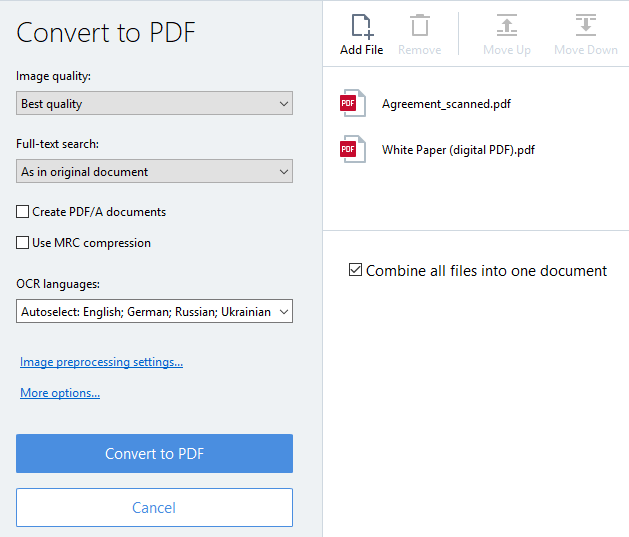
«Convert to PDF» dialogue
Additional adjustments can be made in the dialogue window “Convert to PDF”:
- Adjust image quality in the resulting combined PDF. The better the image quality, the larger the resulting file will be.
- Select if the resulting document will be searchable or not. The option “As in original document” allows you to keep the parts as they were initially: searchable pages will still allow full-text search, while non-searchable (e.g., scanned PDFs) will remain image-only.
- Select if you want to make the resulting PDF compliant with PDF/A specification for long-term archiving.
- Reduce the resulting PDF file size using MRC compression algorithms. This will need to apply OCR to all the pages of initial PDFs, so be sure to check if the document language(s) are listed in the “OCR languages” below.
- You can also have access and adjust any of the processing and saving options supported by FineReader PDF via the option dialogues available by the “Image preprocessing settings…” (will be applied to image-based PDFs) and “More options…” shortcuts.
2. Splitting a PDF into parts
With ABBYY FineReader PDF 15, you can split PDF documents into parts by:
- File size
- Number of pages
- Bookmarks of the first level
To split a PDF, use the “Split Document” tool in FineReader PDF 15. To run it, open a PDF document and go to “File” -> “Split Document…” in the main menu. Read a step-by-step how-to instruction on using this tool with this link, and also watch a short tutorial video:
In this article, we’d like to complement already available information on the feature with some useful hints and considerations you may want to take into account when using the “Split Document” tool:
- When splitting by file size, make sure that the size you specified is less than the size of the initial document.
- It may happen that some parts will have a larger size than the specified one if the initial PDF is rich in “heavy” content (such as a large number of images, fonts, interactive forms, etc.) and the specified file size limit is relatively small. If this happens, you can try reducing the size of the initial PDF first by using “Reduce File Size” option.
- If the initial PDF contains attachments, they will be saved as separate files in the “Attachments” subfolder in the same folder where you have chosen to save the result.
- Bookmarks are lost when splitting a PDF.
- When splitting by bookmarks and using bookmark labels for the names of resulting PDFs, by default the parts are also numerated at the end of the file names. So be careful if the bookmarks in your PDF end with numbers. To avoid two numbers “glued” together, you can either disable numeration at all, or change its placement to “Before name”.
- If you choose the “Custom name” option for naming the parts, the name of the original document is suggested by default.
- If there are pages with more than one first level bookmark on them, FineReader PDF will not be able to split the page into multiple parts, and all but the first bookmark on such pages will be ignored and parts for them will not be created.
3. Adding pages to a PDF file
In FineReader PDF, you can add new pages to an existing PDF from another PDF, from an image or editable file (such as DOCX, XLSX, and so on), or scan them from a paper document in a scanner.
There are three ways to start the process:
- “Add Pages” button on the main toolbar
- From the “Edit” main menu
- From the right-click menu on a page in the Pages window
Adding pages to a PDF from another PDF
- Open a PDF you want to add a page or pages to in FineReader PDF. To add pages from another PDF, use “Add Pages from PDF…” command.
- Select the PDF which you would like to take pages from. If it contains more than one page, you can use “Select pages” part of the dialogue window to indicate which of the pages to be added. Enable preview mode with the button to easily define the numbers of pages you want to add.
- In the “Add:” part of the dialogue window, choose where to insert the pages. The options are: before the first page, before the current page, after the current page, after the last page.
“Add Pages from PDF…” command is your way to go if you don’t want any processing or enhancements to be applied to the pages being added. If you do, however, use “Add Pages from File…” command (described next), which allows you to apply image preprocessing and PDF enhancement features.
Adding pages to a PDF from a file
Use “Add Pages from File…” command when you need to add pages from a non-PDF file to an existing PDF. With FineReader PDF, there’s no need to first convert those pages to a PDF — the conversion will be made on-the-fly.
Another use for the command is when you want to add pages from a PDF, and those pages have to be improved. For example, you need a page from a scanned PDF, which is skewed and was scanned too dark, and you want to correct it.
The interface and usage is similar to the “Add Pages from PDF…” command described previously, however, in “Add Pages from File…” command there’s another element that gives you access to all those preprocessing and correction options: the “Settings…” button, which opens «Image Processing Settings» dialogue:
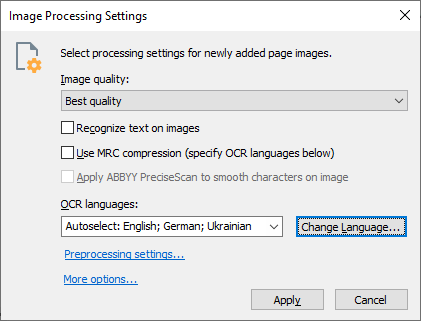
«Image Processing Settings» dialogue
There, you can set:
- Quality settings for the images. One of the options there is “Custom…”, which allows you to fine tune resolution, color, and quality level.
- “Recognize text on images” – if set, FineReader will turn scanned pages and other images with text into searchable text.
- “Use MRC compression” can reduce the resulting PDF file size, at the same time keeping the best possible visual quality of the document by applying Mixed Raster Content (MRC) compression algorithms.
- With MRC compression enabled, you can also enable PreciseScan technology to improve the visual quality of pages scanned with not enough resolution or suffering from too heavy compression. It smoothens and sharpens the character edges, making the text crisper and more easily readable.
Both MRC compression and PreciseScan require the text to be OCRed, so be sure to check that the document language settings are done properly. - When adding pages from image-based files, you can specifically select which of the “Preprocessing settings…” to apply. However, in most cases, the default settings will do:
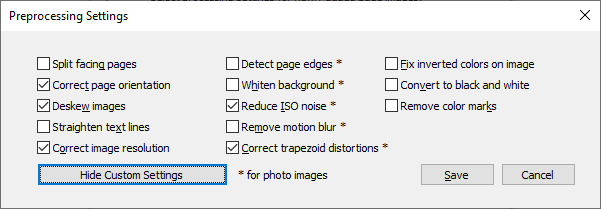
- Finally, via “More options…” shortcut, you can have access to any of the image processing, language, OCR, and PDF settings supported by FineReader PDF and adjust them for performing the current task with the best possible result.
Adding pages to a PDF from a scanner
First of all, make sure your scanner is on and properly connected to the computer.
- Open the PDF you want to add the pages to and use the “Add Pages from Scanner…” command. The scanning interface dialogue window will open.
- Select the device and set scanning options – you may find the details about setting up the scanning for better conversion results in this article of FineReader PDF help system.
- Click “View” button to preview the image of the page to be added.
- If needed, specify desired image preprocessing options in “Settings…” dialogue.
- Scan the page to be inserted in the current PDF document.
You can also create a blank page in your PDF document using the “Add Blank Page” command available in both the “Edit” -> “Add pages…” menu and from the right-click menu on a page in the Pages window.
More how-to to follow!
In the Part 2 of this article, we will take a look at how to reorder, replace, and delete pages in a PDF, create a new PDF out of the selected pages, and do other page manipulations such as rotating, cropping, and enhancing their visual appearance. Stay tuned!