Что такое » nichrome.exe » ?
В нашей базе содержится 24 разных файлов с именем nichrome.exe . You can also check most distributed file variants with name nichrome.exe. Чаще всего эти файлы принадлежат продукту Nichrome. Наиболее частый разработчик — компания The Chromium Authors. Самое частое описание этих файлов — Nichrome. Это исполняемый файл. Вы можете найти его выполняющимся в диспетчере задач как процесс nichrome.exe.

Подробности о наиболее часто используемом файле с именем «nichrome.exe»
Продукт: Nichrome Компания: The Chromium Authors Описание: Nichrome Версия: 19.0.1084.46 MD5: 817bbf89872f193ede5ecc6a72702212 SHA1: ddb8433c8e9b8666995b6e13770dbad5847e011a SHA256: 6d363f65c72ab63e4a8ad5190ca85e6c28332618107ed2bdf61776be3885492e Размер: 1425104 Папка: %USERPROFILE%\Local Settings\Application Data\NiChrome\Application ОС: Windows XP Частота: Средняя  Цифровая подпись: Rambler Internet Holdings LLC

System Explorer это наша бесплатная, удостоенная наград программа для быстрой проверки всех работающих процессов с помощью нашей базы данных. Эта программа поможет вам держать систему под контролем.
Процесс «nichrome.exe» безопасный или опасный?
Процесс с именем «nichrome.exe» может быть безопасным или опасным. Чтобы дать правильную оценку, вы должны определить больше атрибутов файла. Самый простой способ это сделать — воспользоваться нашей бесплатной утилитой для проверки файлов посредством нашей базы данных. Эта утилита содержит множество функций для контролирования вашего ПК и потребляет минимум системных ресурсов.
Щёлкните здесь, чтобы загрузить System Explorer.
Лучшие бесплатные браузеры для ОС Windows, Android и Linux
Скачать и установить браузер на ПК и мобильное приложение
Nichrome на Windows
Скачать Nichrome для Windows бесплатно вы можете последнюю версию с нашего ресурса по официальной ссылке. Рекомендуем установить Nichrome на русском языке и наслаждаться Интернет-серфингом!
Веб-браузер — программное обеспечение, которое предоставляет собой интерфейс для поиска информации в Интернете. Предлагаем бесплатное скачивание Nichrome на операционную систему Windows по прямой ссылке от разработчиков без торрентов и SMS.
Описание
Браузер Nichrome создала компания Rambler. Поработали их разработчики, на первый взгляд, на совесть. Функционал браузера рассчитан на быструю и эффективную работу в Интернете, а ведь именно это и нужно рядовому пользователю. Впрочем, если приглядеться, становится видно, что Нихром является почти близнецом небезызвестного браузера от компании Google (его, собственно, и взяли за образец и основу). И хотя Rambler занимает далеко не первое место в общем рейтинге поисковых систем, именно на ее пользователей в первую очередь компания рассматривает как целевую аудиторию своего браузера. Скачать Nichrome бесплатно можно с нашего ресурса.
Так или иначе, для рядового «юзера» решение скачать Nichrome на компьютер с системой Windows 7/8/10 можно считать очень удачным рабочим вариантом. Уже знакомый интерфейс, удобное и простое меню настроек и управления вкладками, отличное быстродействие. Кроме того, он легко обрабатывает многочисленные вэб-документы с их разнообразием форматов и «дружит» с приложениями.
С актуальной на сегодняшний день задачей защиты во время серфинга во всемирной паутине. Можно быть спокойным – и компьютер, и все хранящиеся на нем данные в полной безопасности. Браузер оснащен модулями протекции от вредоносного программного обеспечения.

Функционал
При разработке браузера уже сложно придумать что-то принципиально новое. Поэтому используются уже существующие возможности. Nichrome не стал исключением. В целом, он очень похож на браузер Google Chrome. Похож на столько, что совместим со всеми его расширениями. Персональных, именно для самого Нихрома, расширений не существует.
Впрочем, имеются здесь черты и других популярных браузеров. Например, как и в Opera, здесь возможет моментальный доступ к избранным ресурсам. Удобная функция, оцененная многими пользователями по достоинству. Удобный встроенный диспетчер задач, стартовая панель с интеллектуальным управлением – сейчас это чуть ли не обязательные требования для хорошего браузера. Разумеется, возможен поиск прямо в адресной строке, однако здесь пользователей ждет сюрприз: поисковой системой будет Рамблер, и изменить это в настройках нельзя.
Если вы поклонник Rambler, у вас есть еще одна веская причина скачать Nichrome на компьютер бесплатно. В браузер интегрированы сервисы сего поисковика. Так что посмотреть новости, проверить почту, узнать прогноз погоды с его помощью будет более чем просто.

Плюсы и минусы
- Простой, интуитивно понятный интерфейс.
- Быстродействие.
- Возможность открытия документов в разных форматах, их корректное отображение.
- Панель, на которой выводятся наиболее часто посещаемые ресурсы, как следствие – быстрый доступ к ним.
- Возможность синхронизации с другими «Хромами».
- Браузер совершенно бесплатный.
- Большое количество сервисов и плагинов, которые по сути не используются.
- Невозможность выбрать поисковую систему (только Рамблер).
- «Тяжелый» установочный файл.
Системные требования
- Процессор с частотой не менее 2000 MHz.
- Размер оперативной памяти не менее 256 МБ.
- Свободное место на жестком диске — 220 МБ.
- Видеокарта с памятью от 512 Мб.
- Архитектура с разрядностью 32 или 64 бит.
Как установить браузер на Windows 10, 8, 7
Скачать установочный файл Nichrome на Windows 10, 8, 7 (кстати, если вы до сих пор используете старый добрый XP, или вовсе предпочитаете Mac OS, тоже все получится).
Открыть установочный файл.
Далее мастер сделает все сам, на вашем рабочем столе появится нужный ярлык.


Как удалить браузер
- Открыть Панель управления.
- Выбрать Удаление программы.
- Найти браузер.
- Удалить.
После этого рекомендуется почистить реестр. Для этих целей отлично подходит, например, знакомый многим CCleaner.
 Панель управления Windows 10
Как узнать версию
- Зайти в меню (три горизонтальные полосочки справа от адресной строки).
- Выбрать пункт «О Рамблер браузере».

Версия Nichrome portable
У браузера Нихром имеется версия portable, не требующая установки. Однако следует учитывать, что в ней отсутствует Rambler Updater. В остальном она ничем не отличается от обычной версии Nichrome.
AppData: гайд – что за папка, как найти и отчистить

В ОС Windows есть скрытая папка AppData. В ней хранятся пользовательские параметры и другие данные, необходимые системным приложениям для их функционирования. Далее разберем, зачем она нужна, как ее найти и можно ли удалить.
Что за папка AppData?
В профиле каждой учетной записи Windows есть раздел AppData. Он нужен для того, чтобы файлы конфигурации приложений сохранялись в отдельном, защищенном месте. Кроме этого, в нем находятся:
- Некоторые системные документы;
- Закладки и кэш веб-браузера;
- Временные файлы.
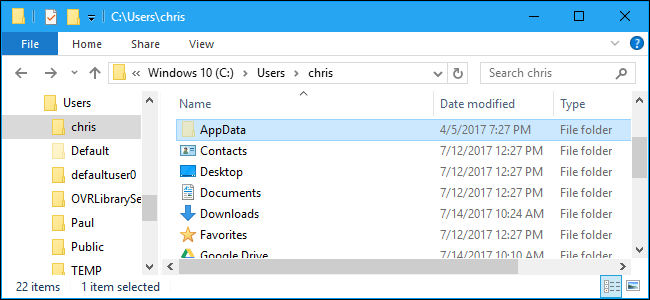
Если в ОС зарегистрирована только одна учетная запись, на диске будет только один каталог AppData. Но если компьютером пользуются несколько человек, у каждого из них в профиле будет своя директива AppData с персональными конфигурациями и параметрами.
Это было сделано для того, чтобы каждый пользователь мог использовать одно и то же приложение, но с разными параметрами. Например, если заходить в браузер с разных учетных записей Windows, у каждого профиля будет персональная история, расширения и настройки.
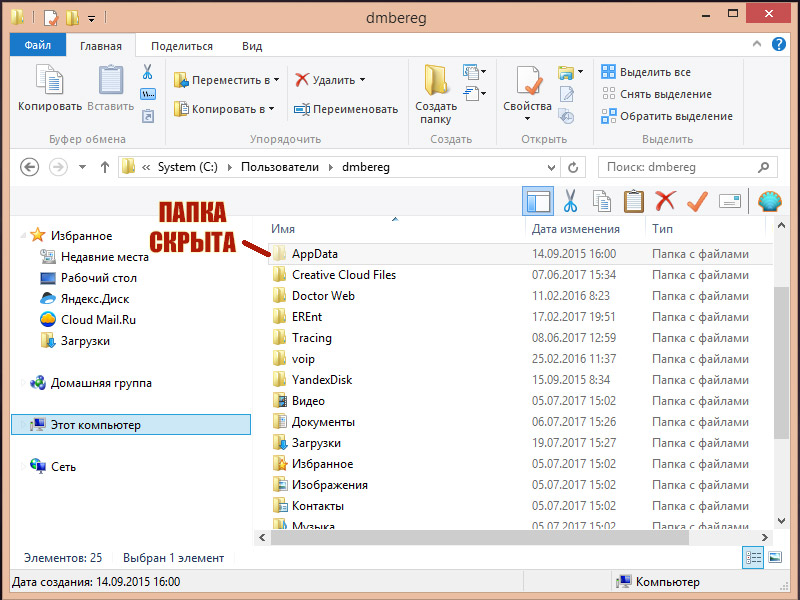
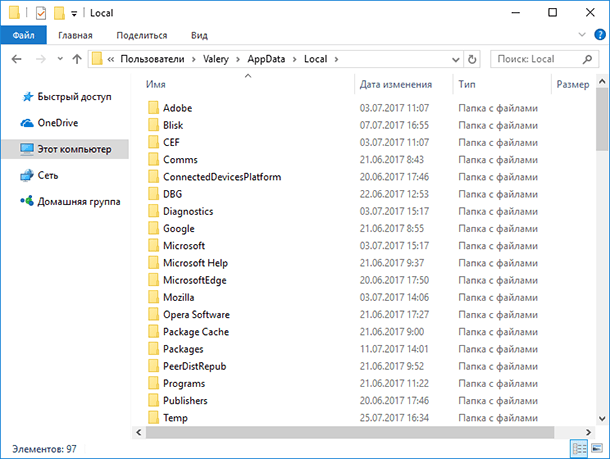
Системный каталог AppData по умолчанию скрыт. Разработчики Windows убрали эту папку из свободного доступа для того, чтобы неопытный пользователь случайно не удалил эту директорию. В ней хранятся не только данные приложений, но и ряд важных системных файлов.
Содержимое
Каталог имеет три вложенные папки:
- Local: в ней находятся файлы, привязанные к текущему ПК. Они не синхронизируются с другими устройствами, находящимися в локальной сети. Документы оттуда невозможно переместить вместе с профилем пользователя, ничего не нарушив.
- LocalLow: в директории содержатся данные приложений с «слабой интеграцией», которые запускаются с ограниченными настройками безопасности. Это могут быть временные файлы браузера или буферные данные.
- Roaming: здесь хранятся важные файлы приложений и другие пользовательские параметры, которые могут перемещаться на синхронизированные устройства с помощью учетной записи пользователя. Также в папке содержаться данные браузеров, игровых профилей и прочих приложений.
Зачем нужна эта папка
После установки программы, ее основные файлы попадают в раздел Program Files (или в любой другой, указанный при инсталляции). После запуска приложения, пользователь обычно меняет параметры, настраивает интерфейс и выполняет другие необходимые действия. Все это также сохраняется, но только не в основную папку программы, а в специальный каталог в AppData.
Резюмируя, Windows использует отдельную директорию AppData для хранения информации о приложениях, файлы конфигурации, кэш, логи и прочее. Также в ней находятся временные файлы Windows, параметры ОС и другие служебные данные.
Такая опция в Windows имеет ряд преимуществ:
- Легкость в управлении пользовательскими данными. Если на ПК создано несколько учетных записей, для каждой из них создается отдельная папка AppData. Это упрощает настройку конфигураций для приложений под определенного пользователя.
- Безопасность приложений и программ. Раздельные директории для каждого профиля гарантируют, что пользователь не сможет получить доступ чужим данным. Таким образом, настройки и приватные файлы находятся под защитой.
- Предотвращение утраты данных. Поскольку у каждого пользователя есть отдельный раздел AppData, настройки и конфигурации программ не будут удалены, если запустить приложение с другого профиля.
Как найти папку – способы
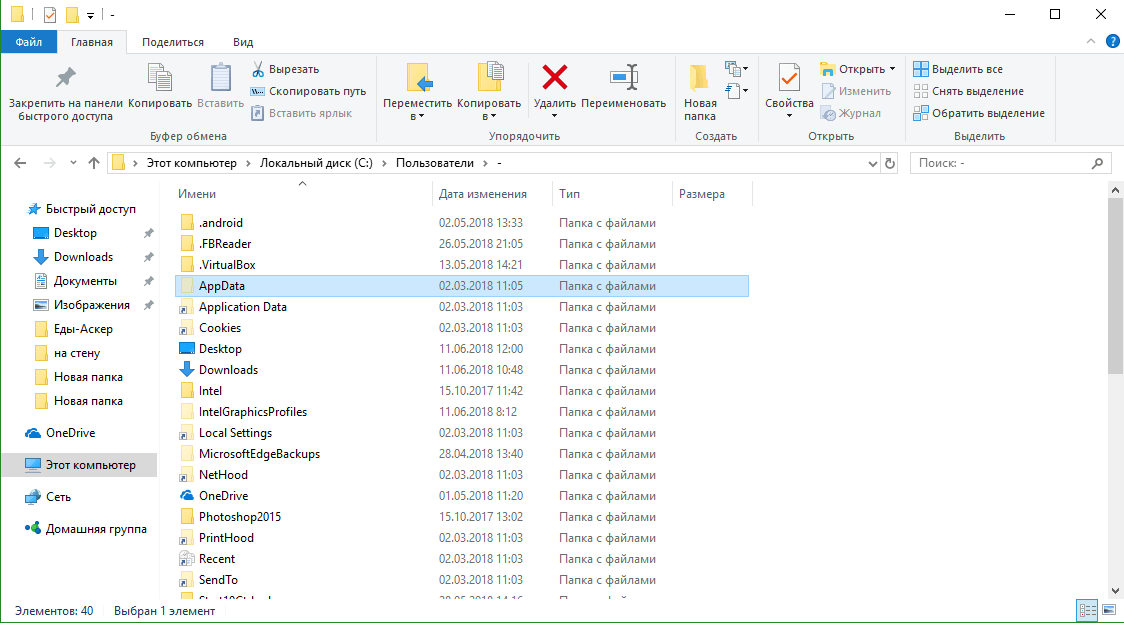
Когда у пользователя появляется необходимость открыть AppData, он переходит в раздел Users и обнаруживает, что нужный каталог в списке отсутствует. Это связано с тем, что он по умолчанию скрыт. Но есть несколько способов обойти это ограничение.
Способ 1 – через проводник
Чтобы открыть папку AppData, выполните следующие действия:
- Запустите поисковик Windows. По умолчанию он находится на панели задач.
- В поисковую строку скопируйте следующую команду: %AppData%, затем нажмите Enter.
Также получить доступ можно вручную:
- Зажмите комбинацию клавиш Win+E, чтобы открыть проводник файлов.
- На левой панели выберите «Этот компьютер».
- Двойным кликом откройте локальный диск, на который установлена ОС.
- Перейдите в папку «Пользователи».
- В открывшемся списке выберете профиль учетной записи, с которой осуществился запуск.
- Далее кликните по адресной строке и допишите к текущему пути \AppData.
Внимание! В качестве альтернативы, чтобы быстро открыть AppData, можно просто вставить C:\Users\(сюда указать имя профиля)\AppData в адресную строку проводника файлов.
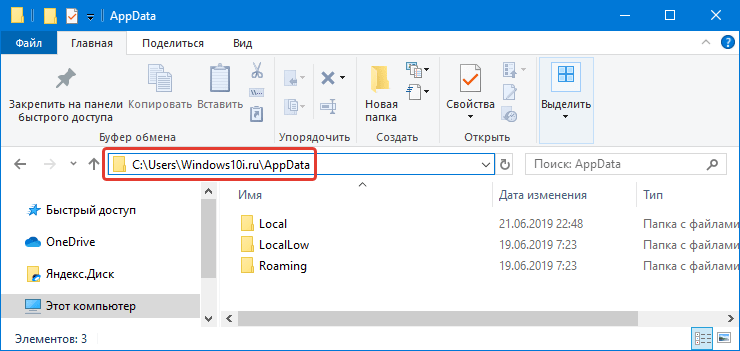
Кроме того, чтобы перейти непосредственно в папку Roaming, вы можете ввести системную команду %APPDATA% в приложение Windows Run. Для этого нужно:
- Нажмите сочетание клавиш Win+R, чтобы открыть приложение «Выполнить».
- Как только появится небольшое окно, введите туда команду %APPDATA%, а затем кликните Enter.
На экране появится проводник файлов с открытым разделом Roaming.
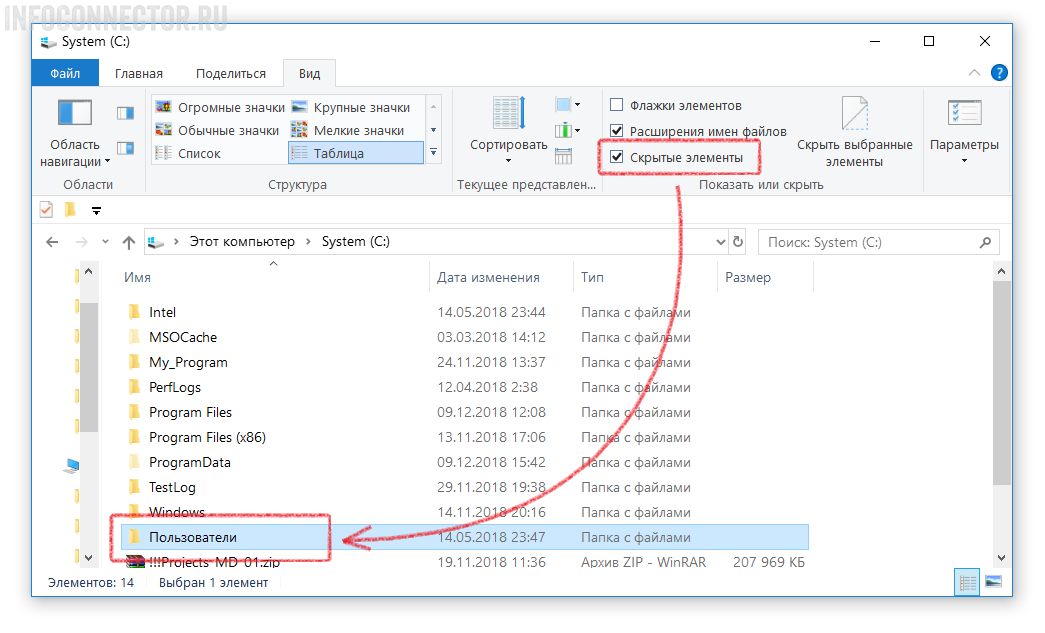
Способ 2 – включить отображение скрытых папок
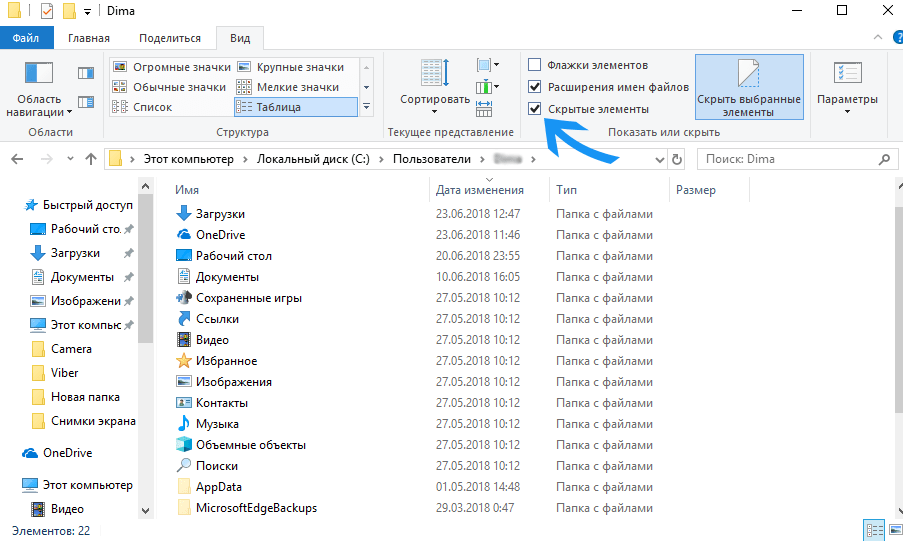
Как уже было сказано, каталог AppData по умолчанию скрыт. Однако в настройках можно включить отображение скрытых папок, после чего в проводнике будут отображаться все невидимые директории. Для этого вам необходимо:
- Кликнуть клавиши Win+E, чтобы запустить проводник файлов.
- На верхней панели окна открыть вкладку «Вид», затем выбрать «Параметры».
- В открывшемся окне «Параметры папок», перейти во вкладку «Вид».
- Откроется список «Дополнительные параметры». В самом низу будет пункт «Скрытые папки и файлы».
- Установите флажок рядом с «Показывать скрытые файлы, папки и диски».
- После этого не забудьте нажать «Применить», чтобы сохранить внесенные изменения.
Теперь можно просто зайти в свой профиль через проводник файлов, AppData будет отображаться в списке директорий.
Важно! Иногда из-за некоторых ошибок ОС, опция отображения скрытых папок работает некорректно.
Способ 3 – через командную строку
Если открыть папку AppData по каким-либо причинам не удалось, можно применить еще один дополнительный метод. Для этого вам нужно:
- Кликнуть на кнопку поиска в меню «Пуск» и списать «cmd».
- В результатах поиска появится «Командная строка», запустите ее от имени администратора, кликнув правой кнопкой мыши.
- Как только откроется командная строка, скопируйте следующую команду: attrib -s -h C:\Users\user\AppData (замените «user» на ваше название пользователя).
- Нажмите Enter.
Дополнительная информация! Команда сделает директорию AppData открытой навсегда. Теперь вы можете свободно отрывать раздел в любой момент. Чтобы снова его скрыть, вы можете заменить -s и -h на +s + h.
Можно ли удалить содержимое?
Поскольку раздел AppData скрыт, большинство пользователей даже не подозревает об его существовании. Если вам срочно нужно очистить место на диске, попробуйте удалить что-нибудь из другой, менее значимой папки. Очистка каталога может привести к сбросу всех настроек, связанных с программами и приложениями. Например, вы потеряете все данные браузера или параметры игр.
Также удаление папки AppData вызовет сбои в работе некоторых системных программ, что может повлиять на стабильность оперативной системы. Вообще, нужно быть очень осторожным при удалении любого раздела на системном диске.
Как удалить содержимое папки AppData
В каталог AppData сохраняется множество временных файлов и прочих бесполезных документов, которые занимают место на диске. Сам Windows не контролирует размер этой папки, что означает, что ее рост ничем не ограничен. Поэтому можно удалить некоторые данные в директории без какого-либо вреда для работы Windows.
Чтобы почистить папку AppData, воспользуйтесь стандартной утилитой очистки диска. Для этого выполните следующие действия:
- Кликните клавиши Win+I, затем зайдите в раздел «Система».
- В списке параметров слева, выберите раздел «Память».
- Далее вам нужно нажать на системный диск.
- Откройте вкладку «Временные файлы».
- После этого начнется анализ данных. Как только он завершится, выделите все пункты и нажмите кнопку «Удалить файлы».
Если каталог все еще занимает слишком много места на диске, возможно не все временные файлы удалились. Вы можете попробовать удалить их вручную. Для этого нужно:
- Кликнуть по клавишам Win+R.
- В окне «Запустить» ввести команду %temp% и нажать enter.
- После этого откроется папка временных файлов в разделе AppData.
- Чтобы выделить все, зажмите Ctrl + A.
- Удалить выделенное можно клавишей Delete.
Обратите внимание! Если компьютер завис при выполнении операции, стоит воспользоваться сторонним приложением для оптимизации памяти, например CCleaner или Advanced SystemCare.
Чтобы сэкономить место на системном диске, вы можете переместить некоторые разделы из папки AppData на другой жесткий диск. Это также поможет сохранить место на системном диске. Чтобы выполнить перенос, вам нужно:
- Создать новую папку на стороннем носителе, например на диске D.
- Далее зажмите кнопки Win + R и введите команду sysdm.cpl.
- Откроется окно «Свойства системы», перейдите во вкладку «Дополнительно».
- Внизу будет кнопка «Переменные среды», нажмите на нее.
- Выберите TEMP и нажмите кнопку «Изменить».
- В строке «Значение» укажите путь к ранее созданной папке на другом диске.
- Повторите то же самое действие для TMP.
Если нет крайней необходимости, заходить в раздел AppData не стоит. Однако если вы получили к ней доступ, постарайтесь выполнять свои задачи там осторожно. Любое неправильное действие может привести к потере важных данных, либо к неполадкам работы ОС.
Очиcтка диска С от гигабайтов ненужных файлов браузеров

Удаление файлов системы браузера на примере Chrome и Yandex для освобождения дискового пространства
Специальные программы, помогающие очистить систему, конечно, удобны, но иногда необходим самостоятельный и более, так сказать, хирургический подход для освобождения места на жёстком диске.
Чтобы очистить браузер от лишних файлов, которые могут, накапливаясь, занимать довольно много пространства на диске С, проведите самостоятельно три процедуры на примерах популярных браузеров:
1. Стандартная очистка браузера
Если вам не важен кэш или история посещений, вы можете просто удалить этот мусор в браузере Chrome по умолчанию через обычные параметры очистки (нажмите на три вертикально расположенные точки в правом верхнем углу (может быть колесико) и зайдите в Историю):

Стандартная очистка браузера Chrome
Если не желаете удалять куки, снимите галочку.
Аналогично очищается история и в любом другом браузере.
2. Дополнительная очистка браузера Chrome
Наряду со стандартной очисткой всех сохранённых поисковых запросов, URL-адресов и других сохраняющихся данных при просмотре сайтов и скачивании файлов в Интернете вы можете самостоятельно удалить ненужные файлы, забивающие диск С.
Если вы пользуетесь браузером Google Chrome, то, даже очистив его историю и кэш, вы можете обнаружить папку (или каталог), созданную браузером Chrome, которая поглощает на жёстком диске много свободного пространства.
Chrome, как и многие другие современные браузеры, поддерживает API-интерфейс файловой системы HTML5, что позволяет браузеру расширять функциональность, когда дело доходит до загрузки и сохранения данных на ваш жёсткий диск.
К сожалению, некоторые веб-сайты могут пользоваться этим преимуществом слишком долго и без встроенных сдерживаний и противовесов, API может заполнить папку данных пользователя Chrome мегабайтами, а иногда и гигабайтами информации, которая ему не нужна, но хранится эта информация на вашем жёстком диске, занимая драгоценное пространство.
Вы можете вручную найти данные, созданные API файловой системы, посмотреть — какой объём памяти они занимают и удалить их, дополнительно очистив диск C.
Просто перейдите в следующую папку, где «имя пользователя» (Username) является именем Вашей учетной записи:
C:/Users/(Username)/AppData/Local/Google/Chrome/UserData/Default/FileSystem

Папка File System-удалить старое содержимое
В зависимости от того, для чего вы используете Chrome, эта папка может быть несколько сотен мегабайт, даже несколько гигабайт, а может быть почти пустой. Папка может включать в себя данные веб-сайтов с интерактивным текстом или графическими редакторами — в основном всё, что позволяет сохранять файлы локально.
Независимо от её размера вы можете безопасно удалить всё её содержимое. Можете оставить лишь папки, имеющие самую последнюю дату (на картинке – папки с датой 15.01.2021).
Совет:
Если вы не уверены и считаете, что удаляемые файлы могут повредить работе компьютера или браузера, тогда у вас всегда есть два варианта:
- Оставьте всё как есть, если файлы не занимают слишком много места;
- Если вы не уверены на все 100% в возможности безболезненного удаления файлов, но вам кто-то из знатоков советует их удалить, переместите эти файлы в специально созданную вами для этого временную папку в другом разделе жёсткого диска (например, Е:/) или на флешку, либо во временную папку на внешнем жёстком диске (если подключен). Затем проверьте работу программы или браузера, файлы которых вы хотите удалить с системного диска. Если всё работает нормально, через пару-тройку дней удалите перемещённые во временную папку файлы окончательно.
Откройте браузер, убедитесь, что на работу сайта это никак не повлияло.
Если вдруг что-то пойдёт не так (что вряд ли), вы можете вернуть файлы на прежнее место.
Если всё нормально, смело удаляйте временно сохранённые файлы окончательно.
3. Дополнительная очистка на примере браузера Yandex
На примере браузера Яндекс можно увидеть, что браузер сохраняет на диске С ненужные файлы, которые, накапливаясь, также могут отнимать довольно много свободного пространства.
1. Удаление файлов BrowserMetrics.pma
В папке BrowserMetrics скапливаются файлы-отчеты, которые браузер собирает и обрабатывает на предмет сбоев. В этой папке, если вы в нее долго не заглядывали, может накопиться огромное количество файлов общим весом на сотни мегабайт или даже несколько гигабайт.
Откройте папку BrowserMetrics по адресу:
C:\Users\ (Username)\AppData\Local\Yandex\YandexBrowser\User Data\BrowserMetrics

Удалите все файлы внутри папки BrowserMetrics с датами старше текущей даты.
2. Удаление старых версий расширений браузера
В папке Extensions сохраняются файлы расширений (приложений) браузера:
C:\Users\Светлана\AppData\Local\Yandex\YandexBrowser\User Data\Default\Extensions
Открыв её, вы обнаружите папки расширений с нечитаемыми наименованиями*. После обновлений этих расширений старые их версии, как правило, не удаляются. Поэтому может сохраняться от двух до трёх и более версий. Откройте каждое расширение и удалите более старые версии, оставив самую свежую:

Яндекс-браузер на диске С — папка Defolt-Extensions. Удалить старую версию расширения
*Чтобы узнать, что за расширение скрывается под набором букв в наименовании папки, найдите внутри этой папки папку с картинками (images или icons) и по иконке определите, что за это за программка.
3. Удаление файла установщика browser.7z
В папке Installer можно найти папку установщика browser.7z весом примерно 200 Мб. После установки она больше не нужна, но место на жёстком диске занимает, поэтому удаляем и её.
C:\Users\Светлана\AppData\Local\Yandex\YandexBrowser\Application\20.12.0.966\Installer
Конечное местоположение файла browser.7z может слегка отличаться от указанного.

Яндекс-браузер на диске С — удалить файл browser.7z из папки Installer
Аналогично вы можете «пройтись» по другим браузерам, поискать похожие папки и очистить дополнительное место на диске С.