Как подключить беспроводные наушники к телефону
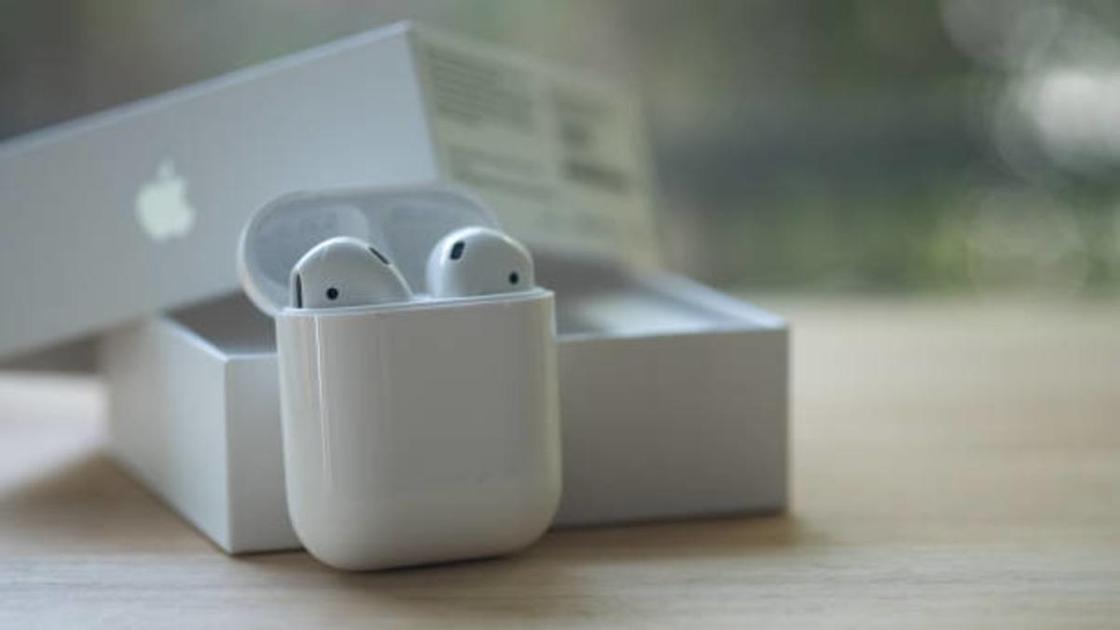
Стали обладателем беспроводных наушников? Тогда столкнетесь с вопросом их подключения. Дело усложнит инструкция, которая может быть только на английском, китайском или на русском, но нечеткая. Пошаговое руководство, как подключить беспроводные наушники к телефону, поможет справиться с задачей.
Подключение беспроводных наушников к телефону: пошаговая инструкция
Воспользуйтесь следующей пошаговой инструкцией, чтобы быстро решить возникшую проблему. Заодно убедитесь, что в подключении беспроводных наушников нет ничего сложного:
- Наушники сопрягаются с телефоном через Bluetooth-соединение. Чтобы это произошло, надо включить оба наушника с помощью кнопки включения. Она может быть расположена на самих наушниках или на боксе для их хранения и зарядки. При включении либо загорится световой индикатор (может мигать), если он есть, либо наушники доложат о включении голосовым сообщением. Некоторые включаются автоматически, как только их достают из кейса. Поймете это по загоревшимся светодиодам.
- Найдите в меню телефона функцию Bluetooth и включите ее.
- В открытой вкладке Bluetooth увидите список устройств, которые находятся в зоне действия сигнала. Найдите в этом списке название модели подключаемых наушников и нажмите на него.
- Телефон сразу соединит связь с наушниками или запросит пароль.
- Если запрашивает пароль, то посмотрите его в руководстве по эксплуатации. Чаще всего заводской пароль «0000».
- Введите цифры пароля, и телефон соединится с наушниками. При этом световой индикатор на них загорится постоянным светом, если до этого он мигал, или прозвучит фраза «Соединение установлено».
- Включайте аудиозапись и наслаждайтесь.
Наладив соединение один раз, дальше наушники будут подключаться к телефону автоматически, как только окажутся в зоне действия сигнала.
Если наушники оснащены зарядным кейсом, тогда подключить их будет еще проще. Журнал Chip советует приложить телефон к месту, которое указано для этого на кейсе. Если соединение не произойдет, тогда действуйте по инструкции выше.
Более легким будет подключение и в том случае, если модель снабжена NFC. Это дополнительное беспроводное соединение на минимальном расстоянии (до 10 см). С NFC подключить наушники к телефону можно следующим образом:
- Включите наушники.
- Разблокируйте экран смартфона и максимально приблизьте его заднюю панель к наушникам.
- Световой индикатор или голосовое сообщение укажет, что подключение состоялось.
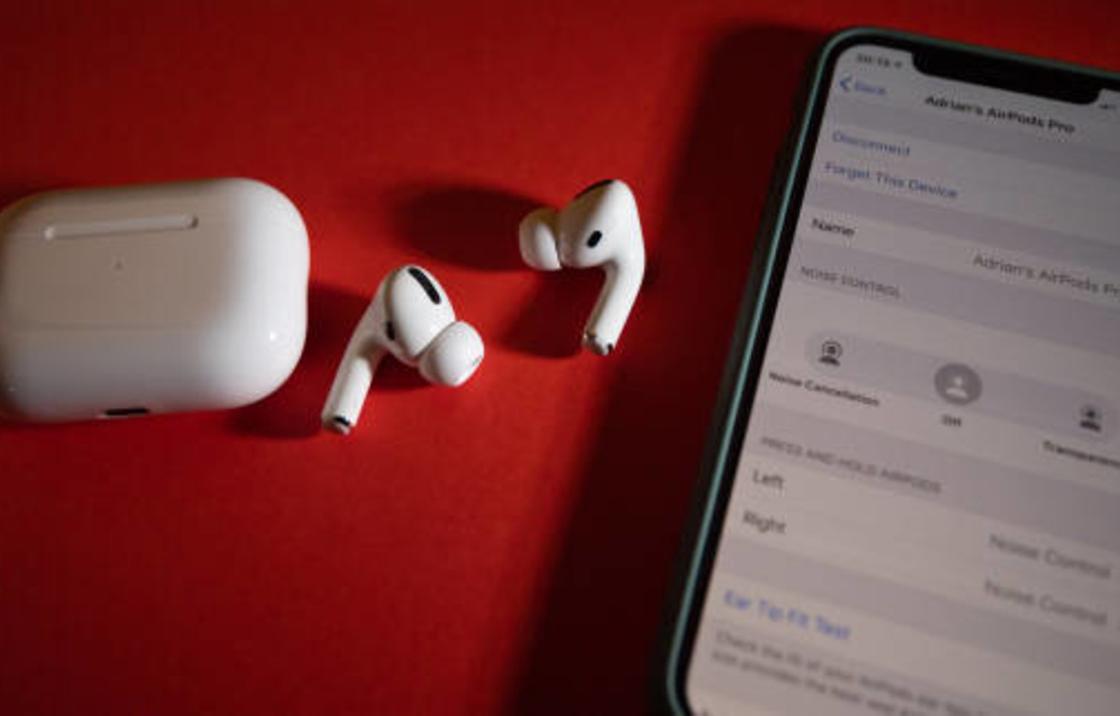
Беспроводные наушники подключают через функцию Bluetooth: Pixabay
Почему беспроводные наушники не подключаются к телефону и как это устранить
Если после следования представленной пошаговой инструкции не получилось подключить наушники к телефону, ищите, почему такое случилось. Остановимся на основных причинах и способах их устранения:
- Наушники не включены. Такое часто бывает, особенно с моделями без светового сигнала. На некоторых гаджетах для включения нужно зажать кнопку на несколько секунд, а не просто нажать на нее.
- Телефон не видит гаджет, в списке устройств на подключение наушников нет. Наушники могли выйти из режима соединения, пока включали Bluetooth или отвлеклись. Время подключения может быть ограничено, например, наушники могут отключиться спустя 30 секунд. Попробуйте включить их снова и действуйте быстрее.
- Наушники включены, но в списке устройств в телефоне их нет. Отключите наушники и обновите список в телефоне. Одна из позиций должна исчезнуть. Включите наушники и снова откройте список на подключение во вкладке Bluetooth. Исчезнувшая строка должна появиться — нажмите на нее. Это подключаемые вами наушники, даже если вместо их модели там китайские иероглифы.
- Наушники находятся вне доступа сигнала Bluetooth. Такое редко бывает, но все же если расстояние между ними и телефоном больше 10 м и нет прямой видимости, то соединить их не получится.
- Наушники разрядились. Аксессуар со световым сигналом сразу предупредит вас об этом или вообще не включится. Но если светоиндикатора нет, тогда поставьте наушники на зарядку, когда они отказываются включаться. Эксперт по звуковым устройствам интернет-ресурса Headphonesbest Максим Жуков советует перед подключением поставить девайсы на зарядку.
- Наушники были подключены, но почему-то отключились. Такое происходит, когда отключаете или перезагружаете телефон. Заново произведите подключение, следуя инструкции.
- Завис Bluetooth на телефоне. Перезагрузите телефон, снова включите Bluetooth и попробуйте подключить наушники.
- Звук идет только из одного наушника. Такое может быть, если не сопрягли их друг с другом, предупреждает WIFIГИД . После включения надо подождать некоторое время и убедиться, что работают оба наушника. Возможно, для этого надо зажать и подержать несколько секунд кнопку включения или специальные кнопки для сопряжения двух наушников.
Если наушники уже были сопряжены с одним телефоном, а теперь их надо подключить к другому, то действовать надо по той же инструкции. Но перед этим важно отключить наушники от предыдущего. Для этого в списке устройств во вкладке Bluetooth находите их и нажимаете «Отключить».
Есть модели наушников, которые можно подключать сразу к двум телефонам — с функцией мультипойнт. Подключить их к еще одному телефону можно по той же инструкции.
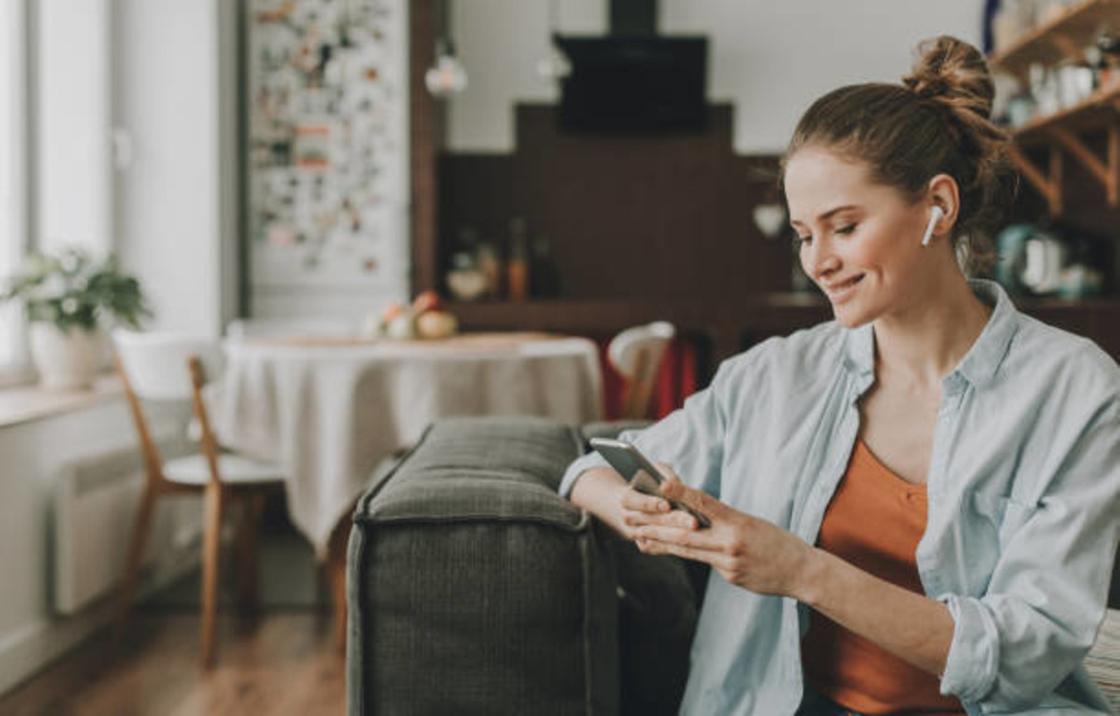
Наушники автоматически подключаются к устройству после первого раза: Pixabay
Проблемы с подключением беспроводных наушников к телефону если и возникают, то только при первом сопряжении. Дальше они уже друг друга знают и подключаются за 5–10 секунд. Связь может потеряться при перезагрузке и отключении телефона. Но с пошаговой инструкцией переподключить наушники не составит никакого труда. Это не сложно и быстро.
Узнавайте обо всем первыми
Подпишитесь и узнавайте о свежих новостях Казахстана, фото, видео и других эксклюзивах.
Подключение беспроводных Bluetooth-наушников к компьютеру и телефону (инструкция)
 Д оброго дня!
Еще не так давно типовое рабочее место было всё укутано проводами, идущими от системного блока в разные стороны — сейчас же, есть такая возможность освободиться от них если не полностью, то хотя бы частично.
Благодаря беспроводным мышкам, клавиатурам, наушникам, принтерам и пр. устройствам — путаницы стало меньше, задевать и ронять гаджеты люди тоже стали меньше, да и вообще на рабочем столе заметно прибавилось места! 😉
Собственно, в этой заметке я коснусь непосредственно беспроводных наушников, их подключению к компьютеру и телефону (настройке и типовым проблемам).
📌 Похожая заметка!
Как подключить беспроводную мышку — пошаговая инструкция

Инструкция по подкл. Bluetooth-наушников
К телефону (Android)
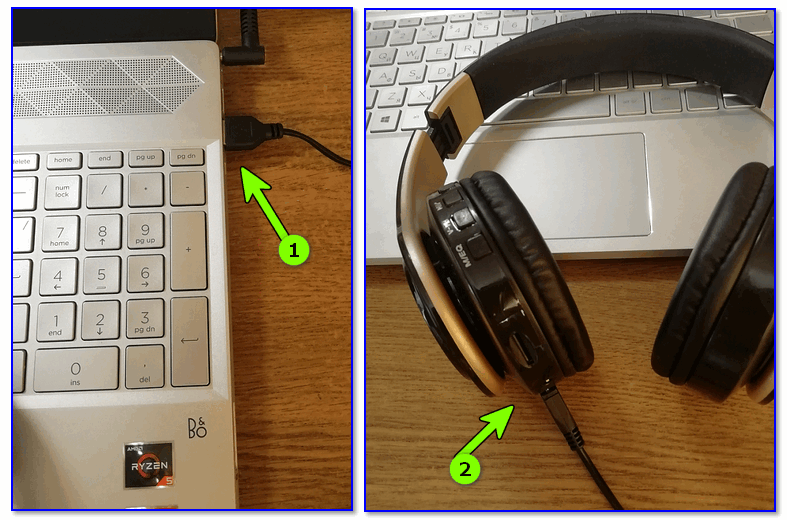
1) Итак, первое, что необходимо сделать — подключить наушники по USB кабелю (он идет в комплекте) к компьютеру (ноутбуку/блоку питанию) для подзарядки. Чаще всего новые наушники разряжены в «ноль».
Кстати, обратите внимание, что при подключении наушников — на их корпусе должен загореться светодиод (обычно, он синий или зеленый). Ниже на фото я привел неск. моделек беспроводных наушников.
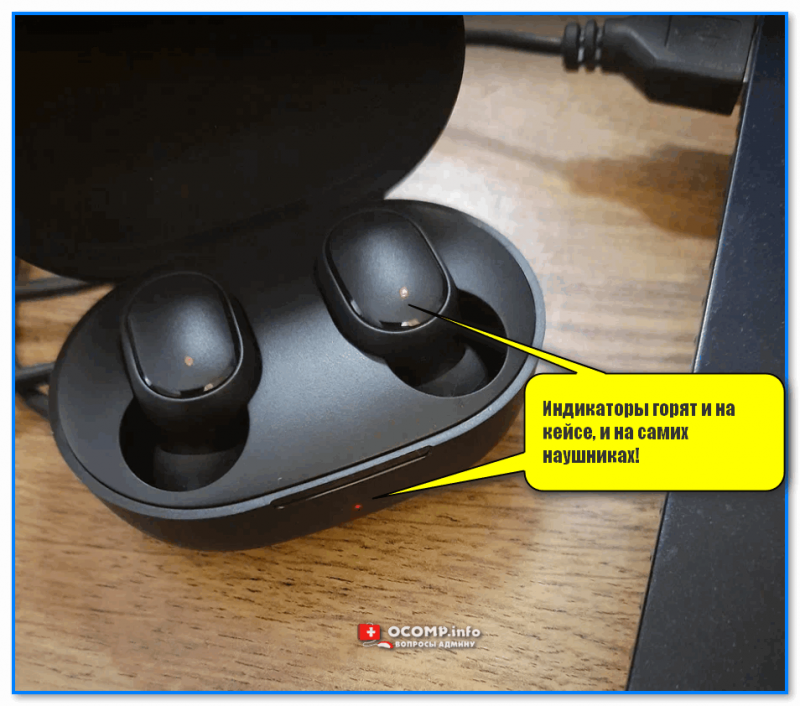
Индикаторы горят и на кейсе, и на самих наушниках!
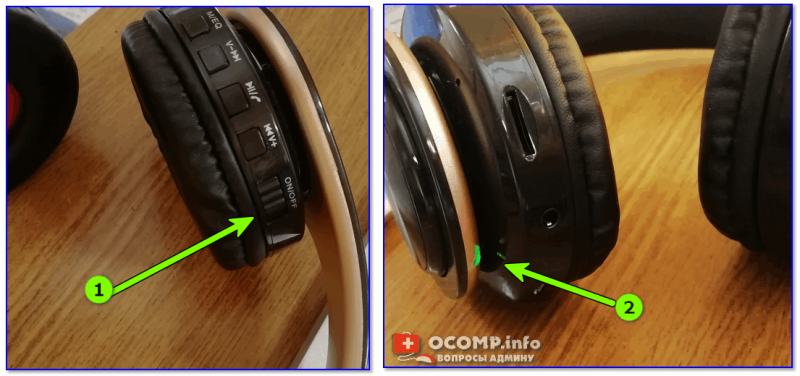
2) Когда наушники зарядятся — их нужно отключить от USB-порта (зарядника) и включить. Почти у всех беспроводных моделек есть спец. кнопка для их включения/выключения. Переведите наушники в режим работы «ON» (должен загореться зеленый/красный светодиод) .
Примечание : некоторые наушники дополнительно нужно перевести в режим «сопряжения» — для этого следует удерживать 3-5 сек. кнопку ответа на звонок (либо кнопку включения).
3) Теперь откройте настройки телефона (прим.: я рассматриваю устройство на Андроид) и перейдите в раздел «Подключение устройства/Bluetooth» (см. пример ниже 👇).
Если протокол Bluetooth у вас выключен (как в моем примере) — то для начала включите его и дождитесь пока телефон обновит список устройств, находящихся в радиусе его действия (5-15 сек.).
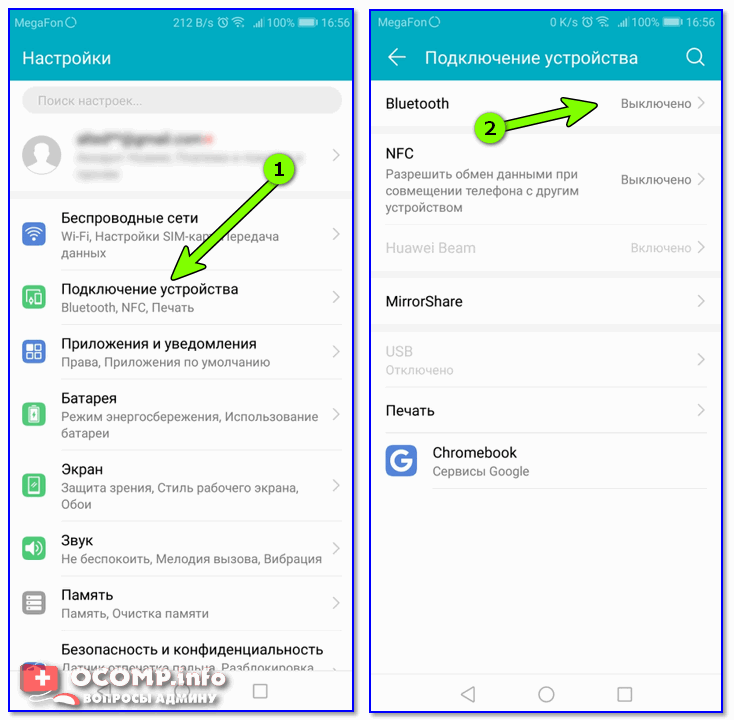
Подключение устройств Bluetooth (Андроид)
4) Далее среди доступных устройств для подключения должна появиться модель ваших наушников — достаточно нажать на них и согласиться на сопряжение.
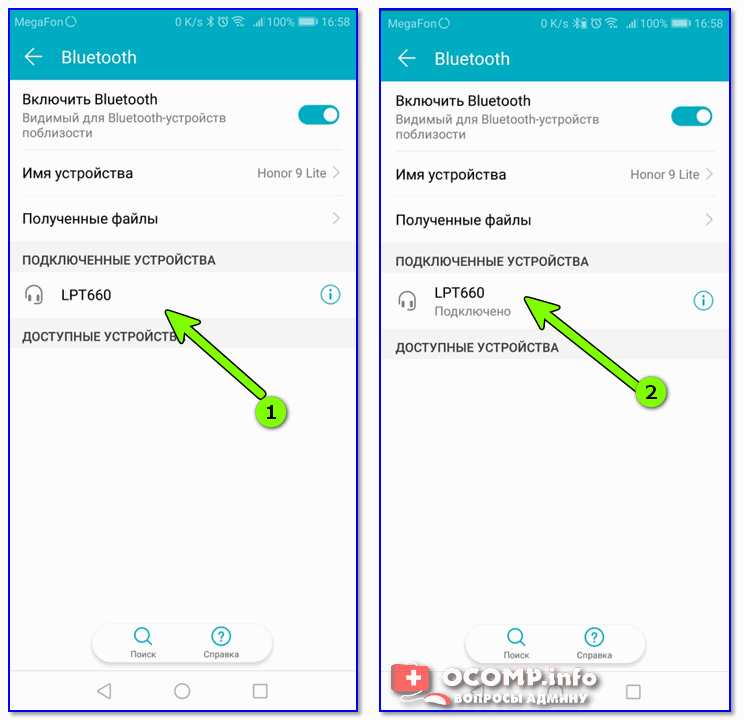
5) В общем-то, это всё — звук должен начать идти на наушники!
Примечание : в редких случаях телефон попросит ввести пароль (ПИН-код). Обычно, этот код можно найти на упаковке с наушниками, либо воспользоваться стандартным: 0000, 1234, 9999, 0001, 1111. В ряде случаев можно вообще просто нажать на «Далее» и наушники всё равно будут подключены.
К компьютеру/ноутбуку (Windows)
1) Заряжаем наушники (аналогично предыдущей инструкции). После включаем их и переводим в режим сопряжения ( прим. : у многих моделей после их включения режим сопряжение запускается автоматически) .
2) В трее (рядом с часами) находим значок Bluetooth, кликаем на него правой кнопкой мышки и выбираем функцию «Добавление устройства Bluetooth» .
📌 Примечание!
Если у вас нет значка Bluetooth в трее, рекомендую вот эту заметку.
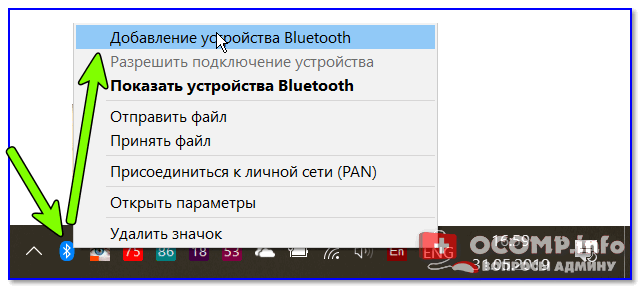
Добавление устройства (первый способ)
Если у вас Windows 10/11 — то добавить устройство можно еще одним способом. Для этого откройте параметры Windows (сочетание кнопок Win+i ), перейдите в раздел «Устройства/Bluetooth и другие устройства» , и включите работу этого протокола (пример ниже).
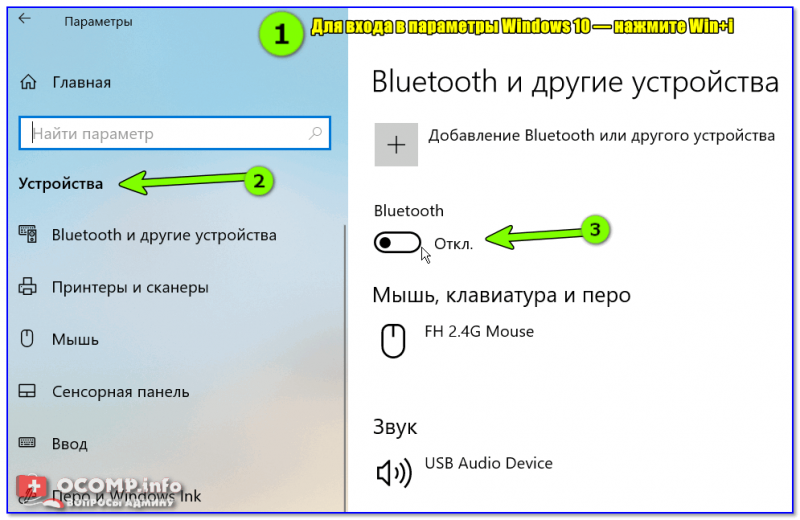
Включение устройства Bluetooth (Windows 10)
Далее кликните по кнопке добавления нового устройства.
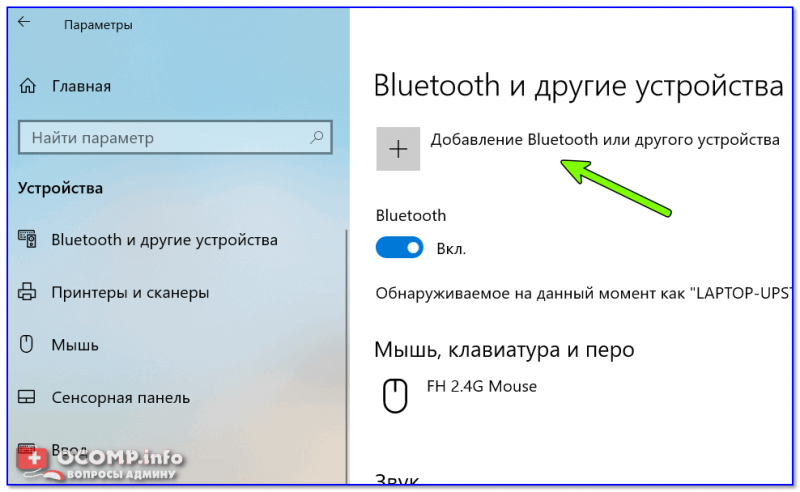
Добавление устройства (второй способ)
3) У вас должно появиться окно с предложением указать тип устройства: выберите тот тип, где значится «Bluetooth: мыши, клавиатуры, перья и т.д.» .

Bluetooth — мыши, клавиатуры.
4) После, среди найденных устройств, выберите свои наушники и дождитесь окончания сопряжения.

5) Если все прошло штатно, Windows сообщит что устройство готово к использованию.
Примечание : если Windows попросит ввести пароль — поищите его на коробке с наушниками (возможно подойдут стандартные: 0000, 1234, 9999, 0001, 1111).
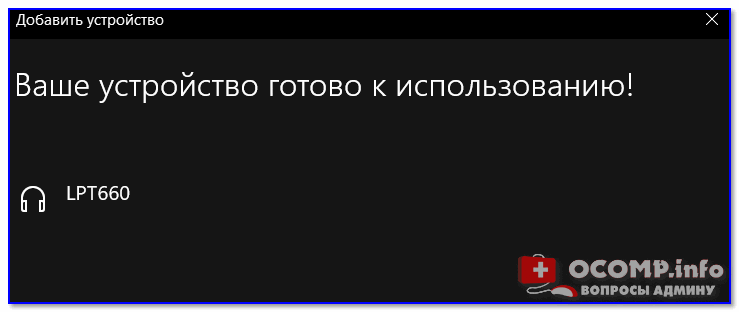
Устройство готово к использованию
Возможные проблемы при подключении
1) Если наушники не реагируют ни на какие кнопки.
Чаще всего такая проблема возникает с новыми наушниками. Происходит это из-за того, что они долго пролежали на складке, а аккумуляторы без работы со временем разряжаются в ноль. Достаточно поставить их на зарядку, и подождать час-другой.
Впрочем, нельзя исключать и тех. неисправность (особенно, если это началось после падения).
2) Нет значка Bluetooth в трее
Для начала откройте диспетчер устройств и посмотрите, установлены ли у вас драйвера на Bluetooth адаптер (см. вкладку «Bluetooth»).
Если в этой вкладке у вас нет никаких устройств (или есть устройства, напротив которых горит воскл. желтый знак) — значит у вас не установлены драйвера.
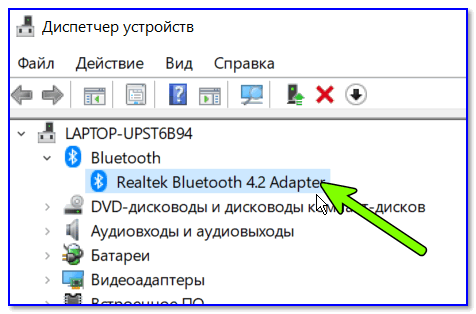
Диспетчер устройств — Bluetooth адаптер
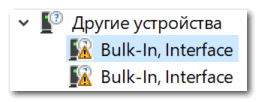
В качестве примера — для этого устройства нет драйвера
Если у вас ОС Windows 10\11 — откройте ее параметры (сочетание кнопок Win+i), и посмотрите раздел «Устройства» — включен ли там «Bluetooth»?!
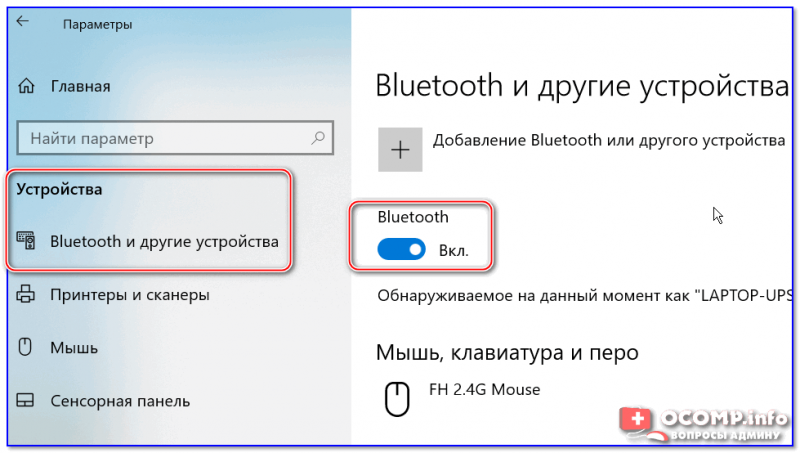
Windows 10 — настройка работы Bluetooth
После рекомендую открыть вкладку всех сетевых подключений Windows — для этого нажмите Win+R , и в появившееся окно введите команду ncpa.cpl (как показано на скрине ниже 👇).

ncpa.cpl — просмотр всех сетевых подключений
Среди подключений у вас должно быть и то, что отвечает за Bluetooth (можно узнать по характерному значку, см. скриншот ниже). Необходимо открыть его свойства .

Далее во вкладке «Bluetooth» перейти по ссылке «Параметры Bluetooth» и поставить галочки напротив пунктов:
- оповещать меня о подключении нового устройства;
- отображать значок Bluetooth в области уведомлений.
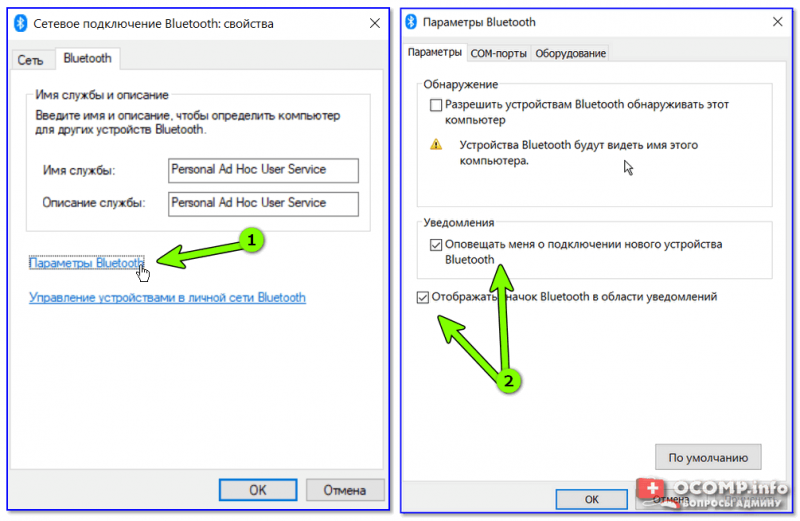
отображать значок в области уведомлений
Собственно, после этого у вас в трее появится искомый значок, который позволит в 2-3 лика мышкой подключать любые Bluetooth устройства.
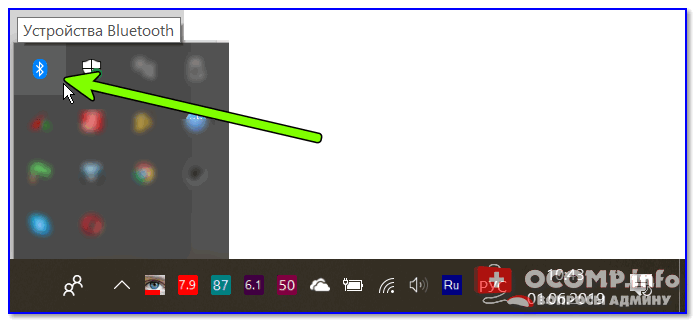
Значок Bluetooth в трее
3) Если звук проигрывается через динамики ПК/ноутбука и не подается на наушники
Достаточно популярная проблема. Основная причина: Windows неправильно определяет устройство воспроизведения звука по умолчанию.
Чтобы это исправить: необходимо сначала 👉 открыть панель управления и перейти во вкладку «Оборудования и звук/Звук» .
Альтернативный способ : сочетание Win+R —> использовать команду mmsys.cpl .
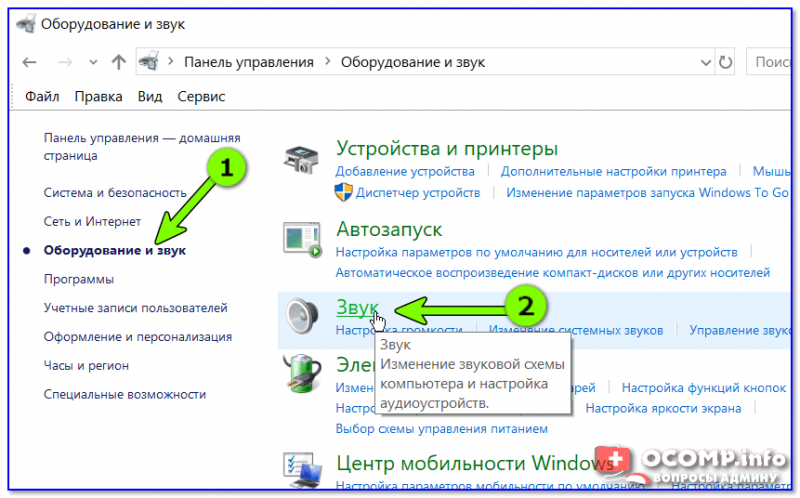
Оборудование и звук — звук
После, во вкладке «Воспроизведение» найдите подключенные беспроводные наушники и сделайте их устройством по умолчанию (рядом с ними загорится зеленая галочка, аналогично скриншоту ниже) . Теперь звук должен начать подаваться на них.
Как подключить беспроводные наушники к телефону: пошаговая инструкция
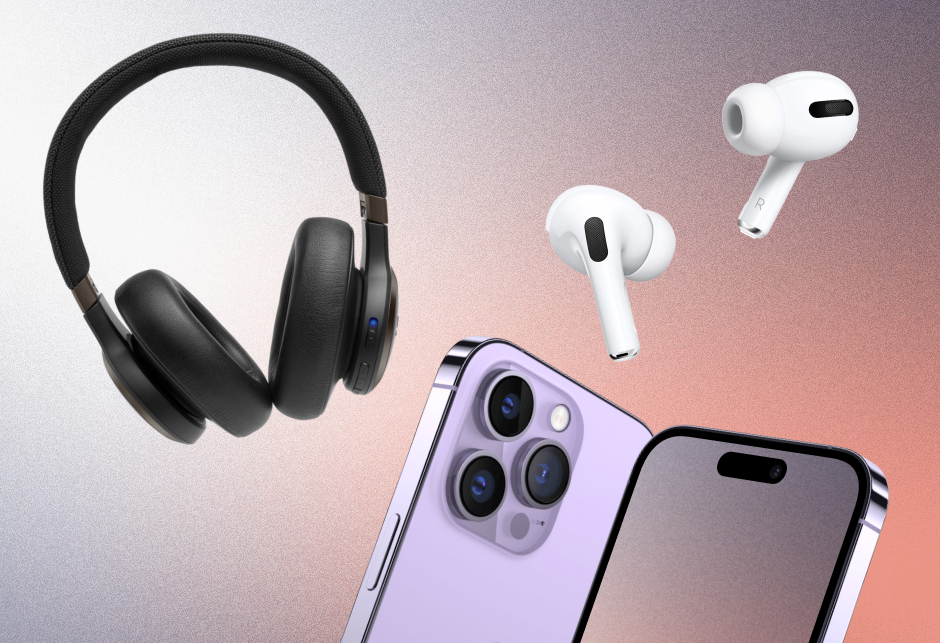
А вы знали, что с наушниками можно говорить голосом или на языке жестов? Теперь узнаете! А еще узнаете, как подключить беспроводные наушники к мобильному устройству на платформах Apple и Android, почему телефон может не видеть наушники, что делать, если работает всего один наушник, и как подключить к смартфону две пары «ушей» одновременно. В общем, этот гайд поможет вам разобраться во многих хитросплетениях в работе с беспроводными наушниками и значительно упростит вашу жизнь!
Типы беспроводных наушников
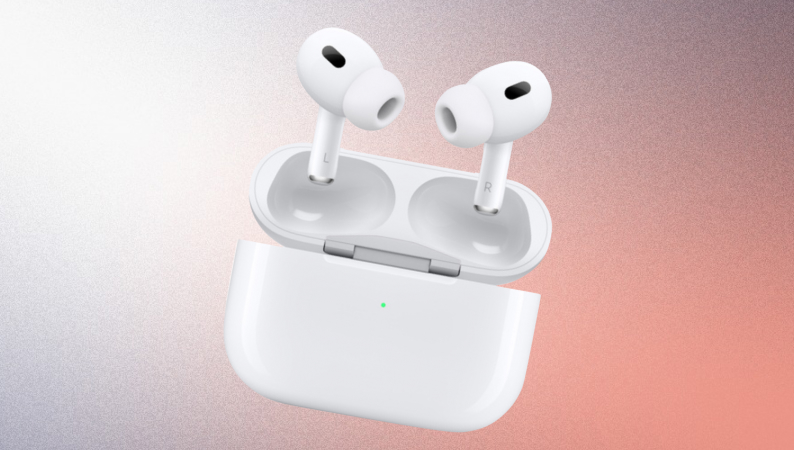
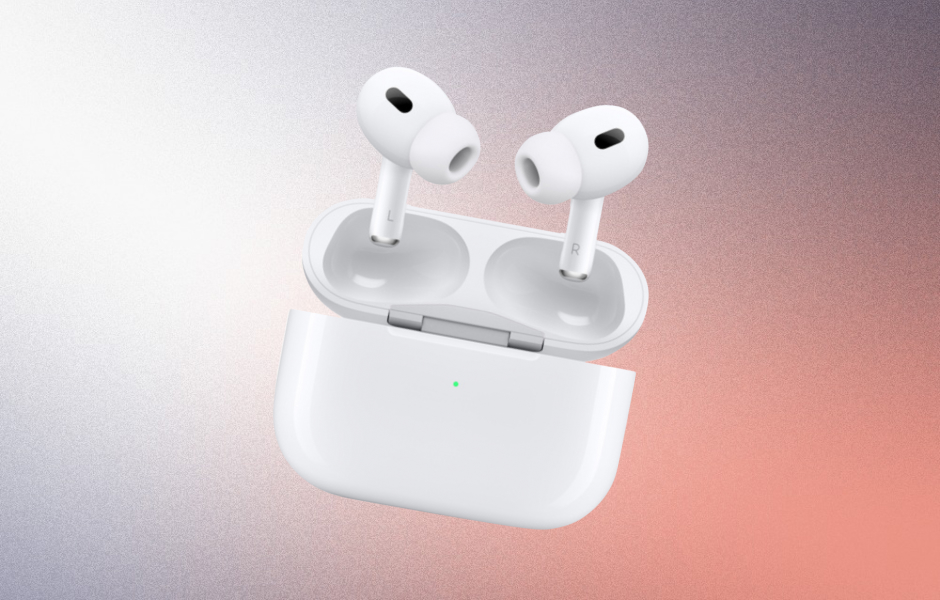
Для начала определим, какие у вас наушники. Например, популярные AirPods относятся к TWS-типу, или к полностью беспроводным наушникам. Еще бывают наушники с ободком или проводами и более полноразмерные модели с полным охватом ушей. Давайте по порядку.
TWS-наушники
Аббревиатура TWS (True Wireless Stereo) переводится как «полностью беспроводные стереосистемы». Такие наушники идеально подходят для рабочих звонков и прослушивания музыки в дороге. Их удобно и безопасно хранить в маленьком футляре: наушники отделены друг от друга и прочно закреплены в корпусе. Время работы без зарядки у наушников разных производителей и моделей варьируется от двух до шести часов, после чего их необходимо поместить в футляр для подзарядки. Аккумулятора самого футляра обычно хватает на несколько полных зарядок наушников — до 30 часов их работы.
Наушники с проводом или ободком
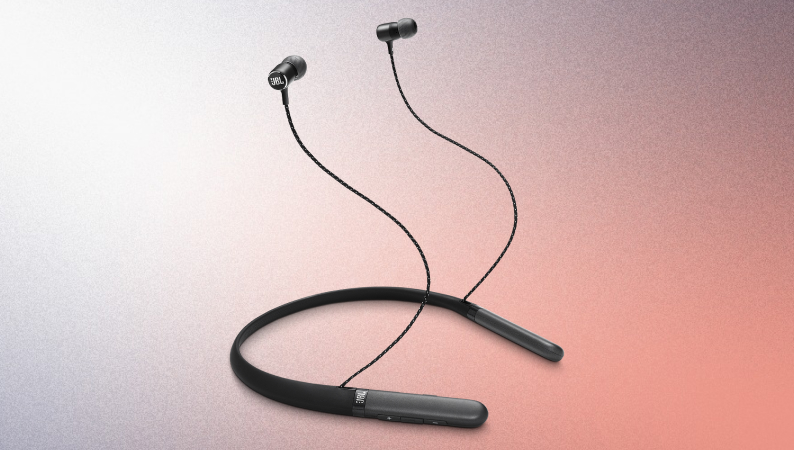
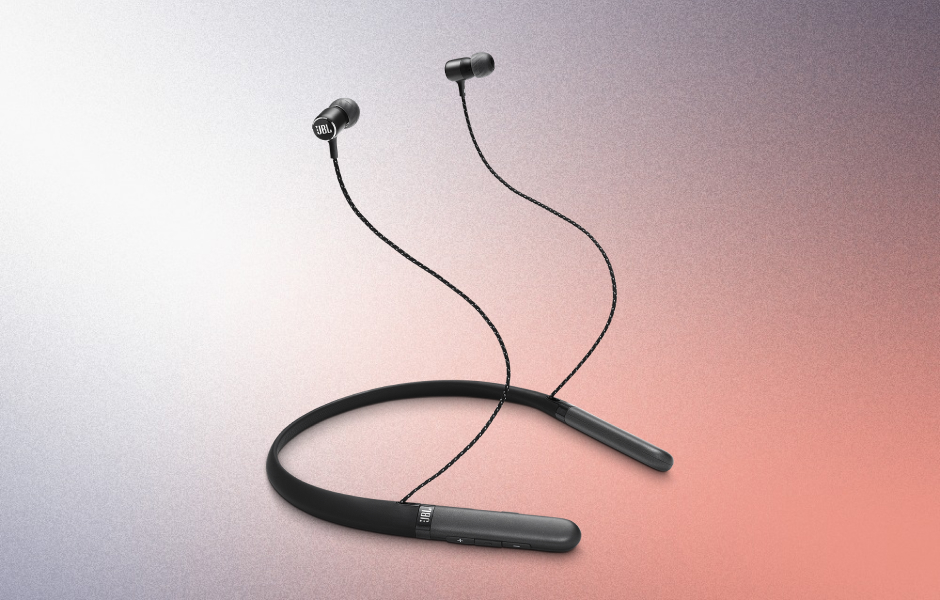
Как правило, это наушники-капельки. Шейный ободок будет очень удобен, если вы находитесь на свежем воздухе, занимаетесь спортом или ваша работа требует активного перемещения в пространстве. С проводами или ободком наушники не выпадут и не потеряются.
Полноразмерные наушники
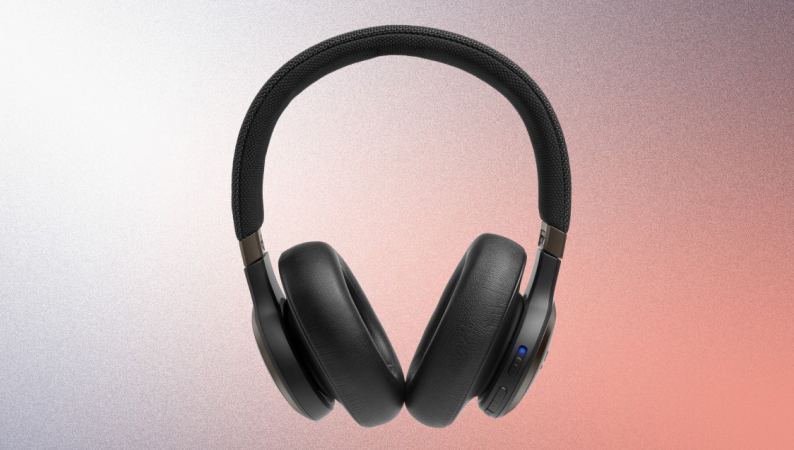
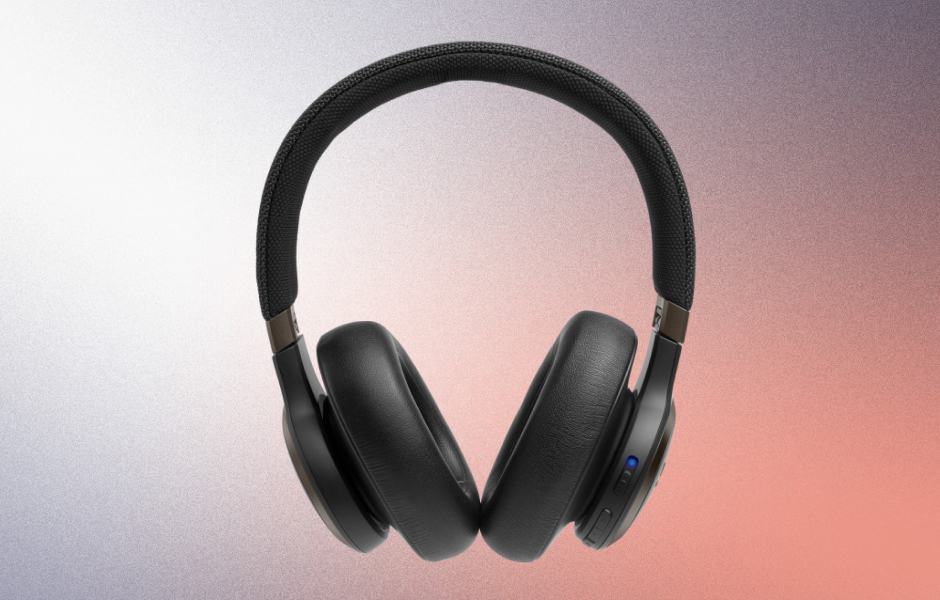
Эти большие наушники, целиком охватывающие уши, зачастую стоят дороже беспроводных и обычно нравятся тем, кто привык слушать музыку в широком диапазоне частот, с глубокими басами. А еще такие наушники, дополненные микрофоном, любят геймеры. Правда, хранить и брать с собой их не всегда удобно: все-таки размер конструкции куда больше, чем у беспроводных.
Ранее мы рассказывали:

Можно ли зарядить беспроводные наушники без кейса: мифы техноблогеров
Подготовка наушников к эксплуатации
Пользоваться беспроводными наушниками совсем несложно. Сразу после покупки хорошо бы ознакомиться с несколькими простыми правилами, которые сделают их эксплуатацию более качественной и долговечной.
- Наушники нужно регулярно обрабатывать антисептиком (только не водой!) и чистить от загрязнения.
- Вода может плохо повлиять на работу наушников или вообще вывести их из строя, поэтому крайне не рекомендуется использовать наушники под дождем или снегом без головного убора.
- Большинство моделей, особенно AirPods, быстро садятся при низких температурах, поэтому лучше всегда заряжать наушники до 100% перед выходом и не забывать футляр.
- Нужно использовать специальные силиконовые накладки, подходящие для вашего уха, чтобы наушники не выпадали при движении.
- Если наушники используются на улице, стоит отключать функцию шумоподавления, чтобы слышать, что происходит вокруг. В случае с применением вакуумных устройств, которые обеспечивают высокую звукоизоляцию, рекомендуется прослушивать аудио на неполной громкости. Иначе вы можете просто не услышать звук приближающейся опасности.
Пошаговое подключение беспроводных наушников к смартфону на Android
Перед подключением наушников к устройству важно убедиться в том, что заряжены и они, и бокс.
- Откройте на телефоне «Настройки». Для этого найдите на панели инструментов значок шестеренки.
- Выберите функцию «Подключения».
- Нажмите на значок Bluetooth. Убедитесь, что запустили Bluetooth.
- Нажмите «Сканировать» или «Поиск устройств» в правом верхнем углу экрана. После этого телефон начнет анализировать и сканировать все устройства на возможность сопряжения.
- Выберите подходящее устройство по названию.
Готово! В следующий раз и в дальнейшем наушники будут подключаться к вашему устройству автоматически, пока вы их не отключите в «Подключениях».
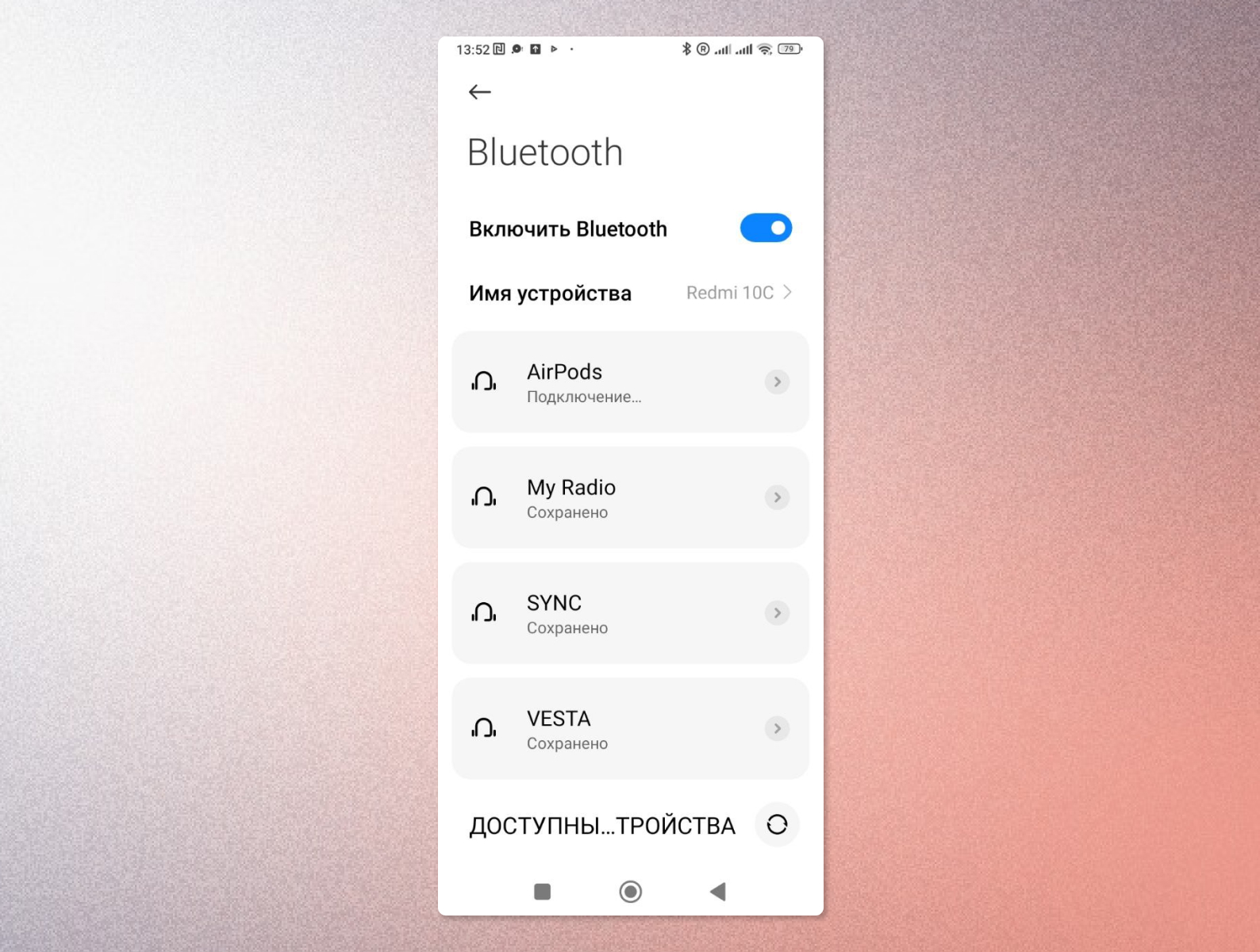
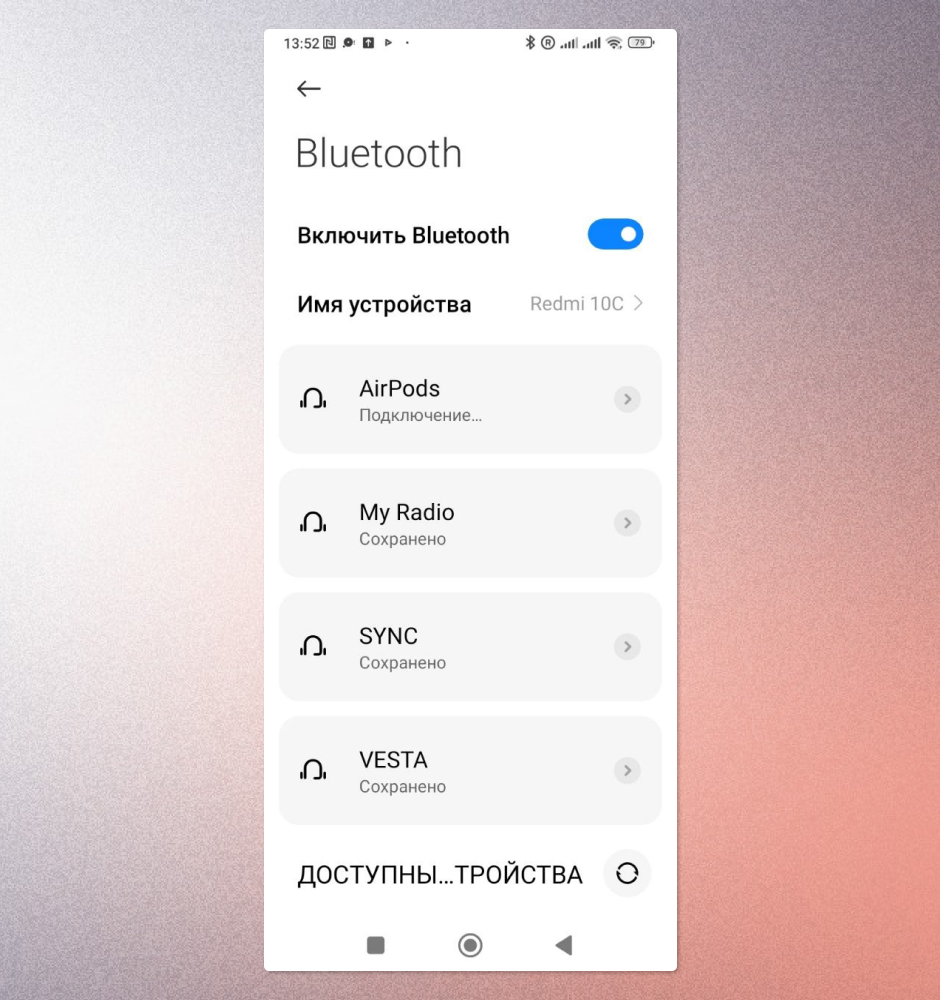
Некоторые модели включаются автоматически, как только их извлекают из зарядного бокса. Если они уже настроены на другой, ранее сопряженный с ними гаджет, ваш телефон может их не увидеть. В таком случае отсоедините наушники от списка подключений на старом носителе.
Как подключить беспроводные наушники к iPhone
- Откройте на телефоне «Настройки». Для этого найдите на панели инструментов значок шестеренки.
- Нажмите на значок Bluetooth. Убедитесь, что запустили Bluetooth.
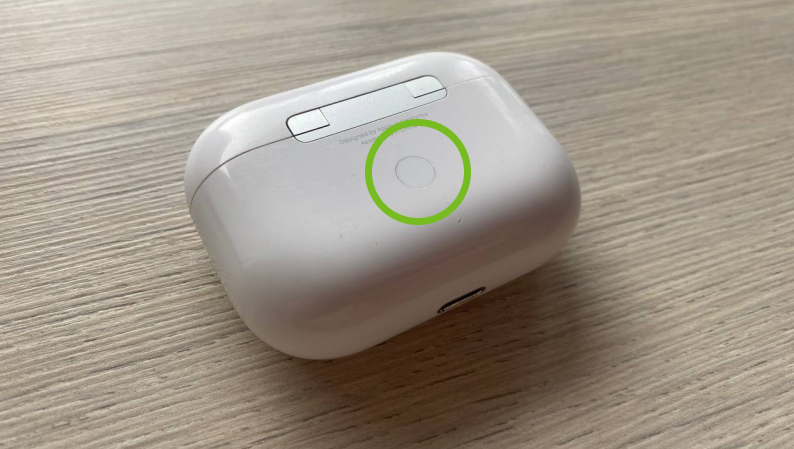
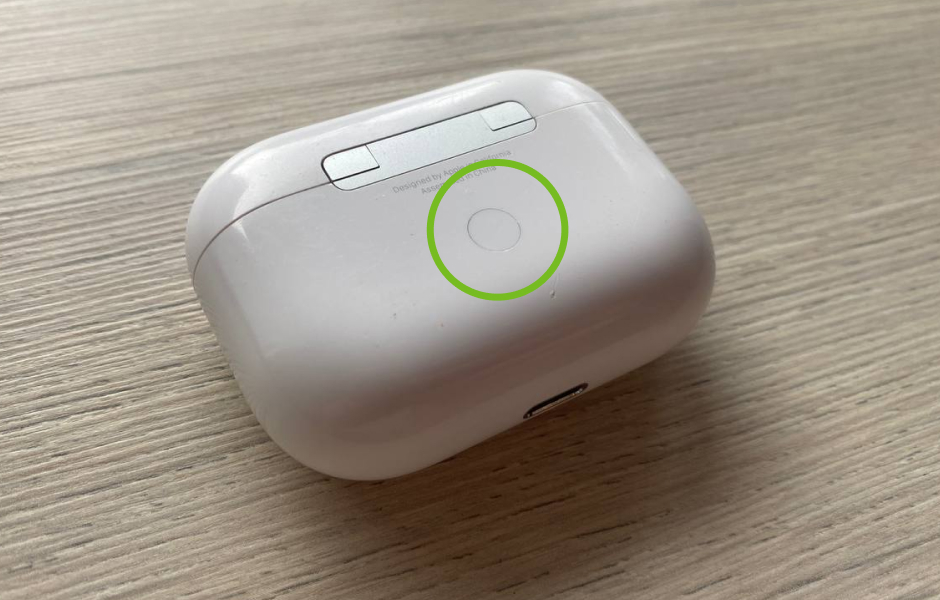
- Зажмите и удерживайте некоторое время кнопку Bluetooth на наушниках или на боксе (крышка должна быть открыта) в зависимости от модели устройства. Это активирует режим сопряжения.
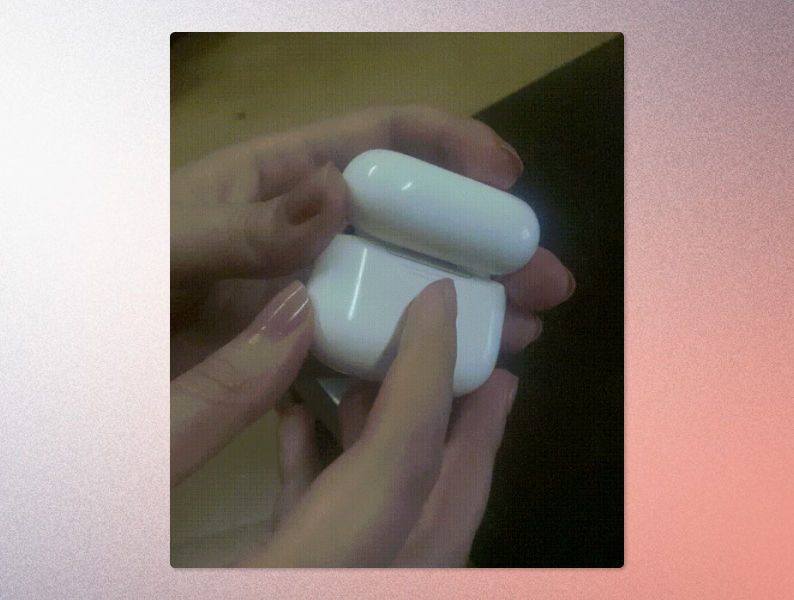
- Найдите и выберите наушники из списка внизу экрана. Ваш гаджет может иметь имя, состоящее из букв и цифр названия модели. Как изменить это название, расскажем в следующем разделе.
Если вы достали наушники из кейса и они не включились (при этом они заряжены), то обязательно достаньте оба наушника и зажмите на 3–6 секунд кнопку на боксе.
Ранее мы рассказывали:
Привязываясь к звуку. Топ-12 проводных наушников
Полезные советы по использованию беспроводных наушников
Настройка жестов
На многих моделях наушников (например, AirPods или на Android 10) доступна смена жестов, которые означают перемотку, паузу и переключение песни. Жест в данном случае означает количество нажатий на сенсорную зону наушников (как правило, она темного цвета, овальной формы и расположена с внешней стороны, как на фото ниже). В некоторых случаях для каждого наушника можно настроить свои уникальные жесты, которые будут удобны пользователю. Например, можно дважды коснуться наушника, чтобы ответить на входящий вызов.
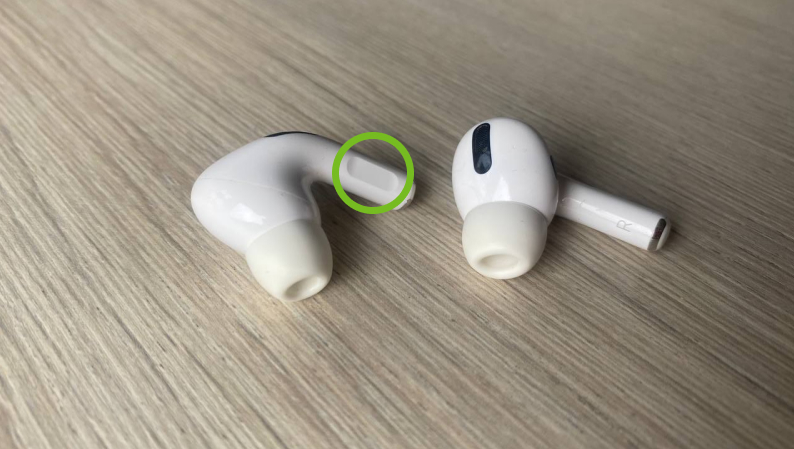
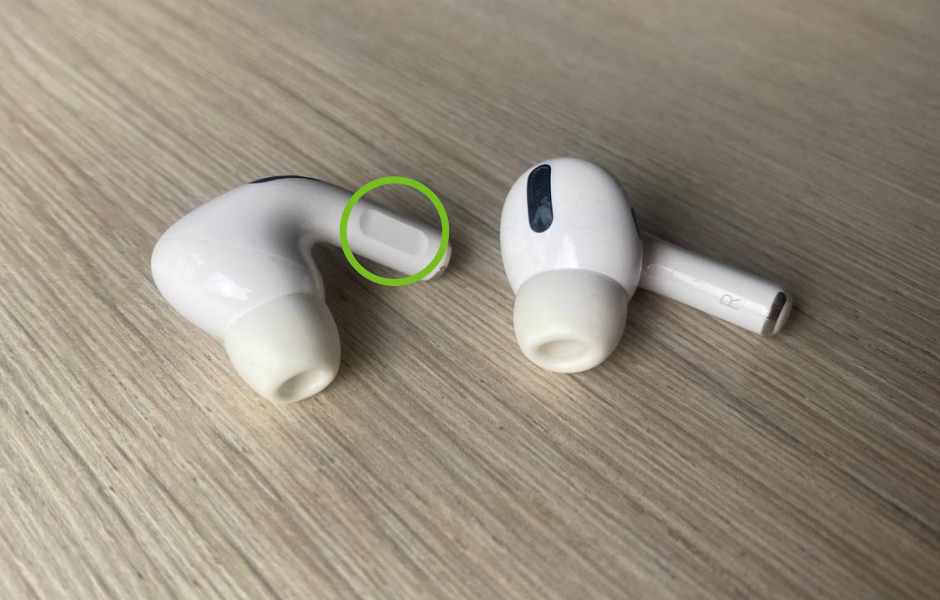
Смена жестов может настраиваться одним из двух вариантов:
- В официальном приложении, которое отвечает за изменение настроек беспроводных наушников (у каждого производителя оно свое, уточняйте на сайте компании или в инструкции к наушникам).
- В настройках Bluetooth. Чтобы их открыть, необходимо нажать на название нужной гарнитуры.
Монозвучание
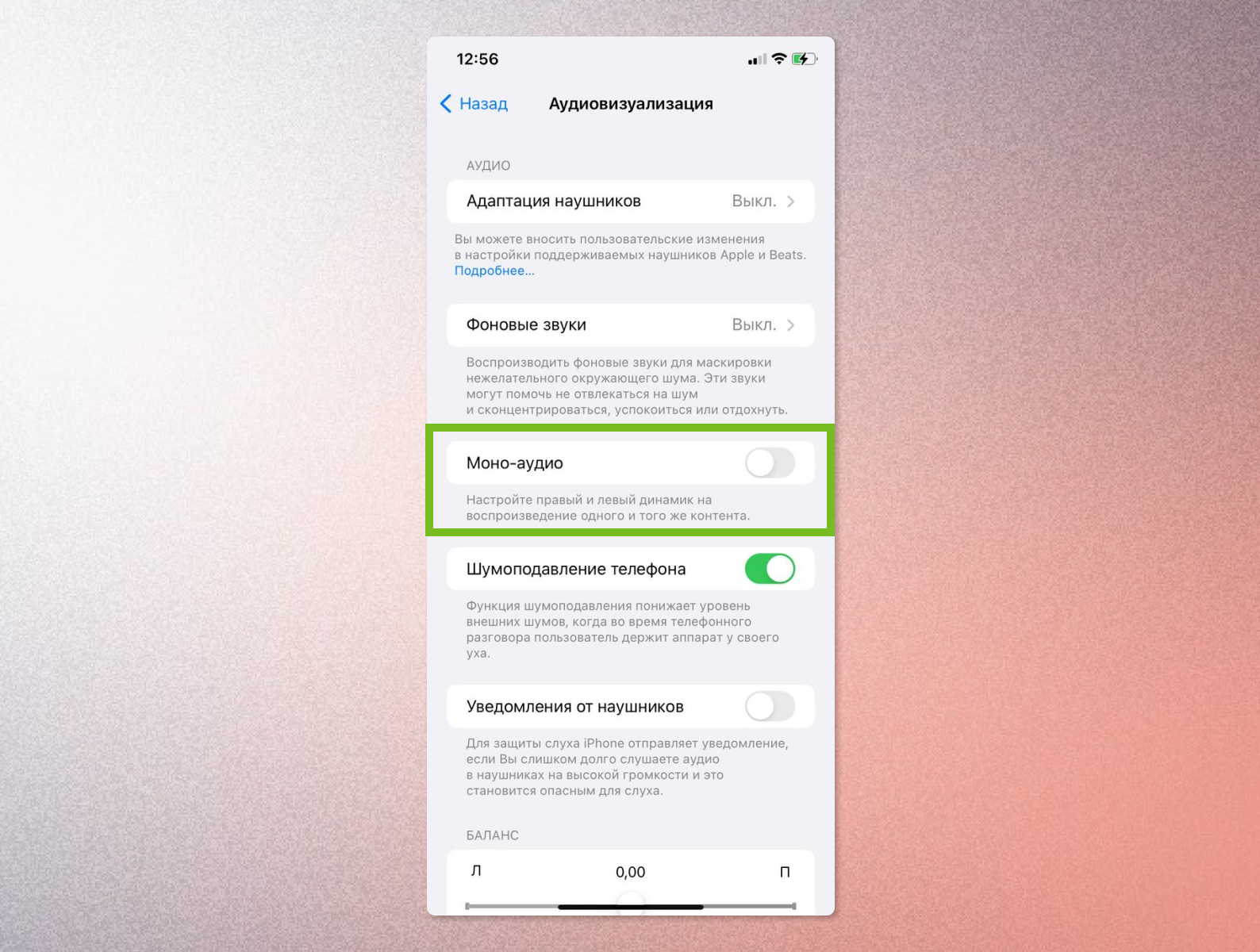
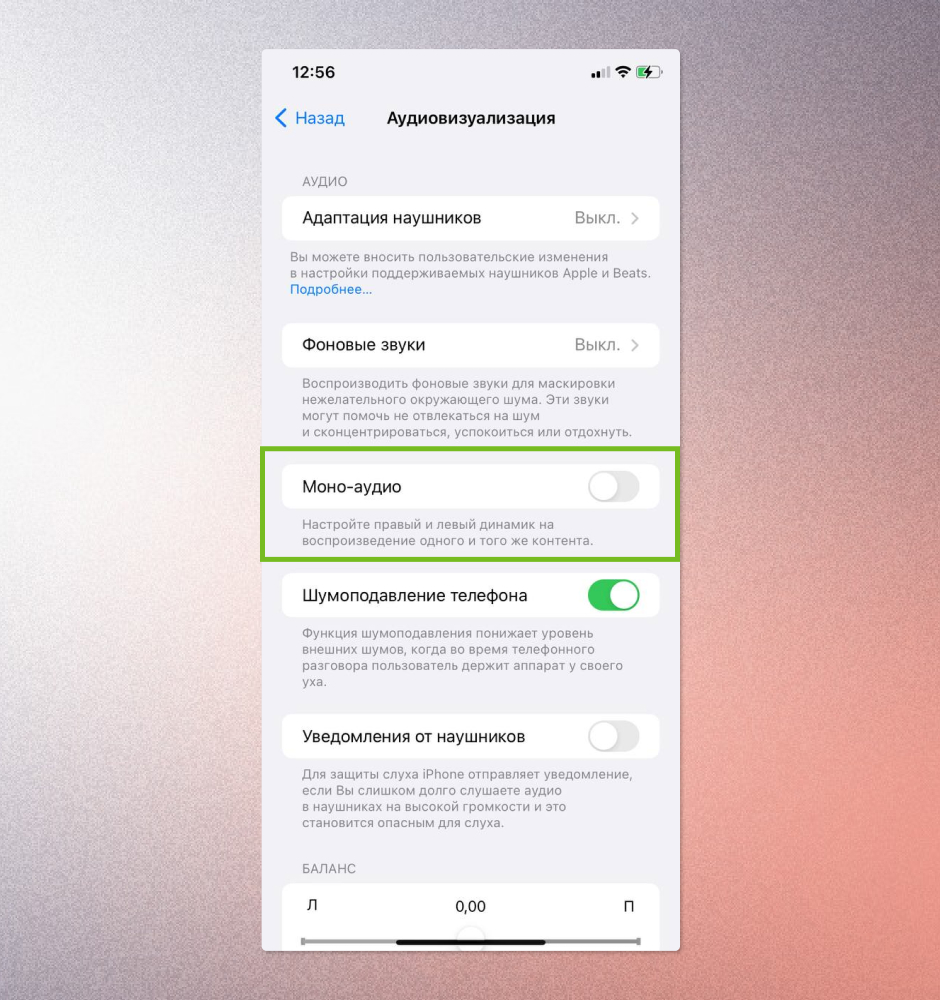
В случае, если нужен только один наушник, можно включить режим «Моно». После этого аудио, рассчитанное на два наушника, будет полностью передаваться на один. Запустить монозвучание для одного наушника можно во вкладке «Специальные возможности» для Android и во вкладке «Универсальный доступ», раздел «Аудиовизуализация» на iPhone.
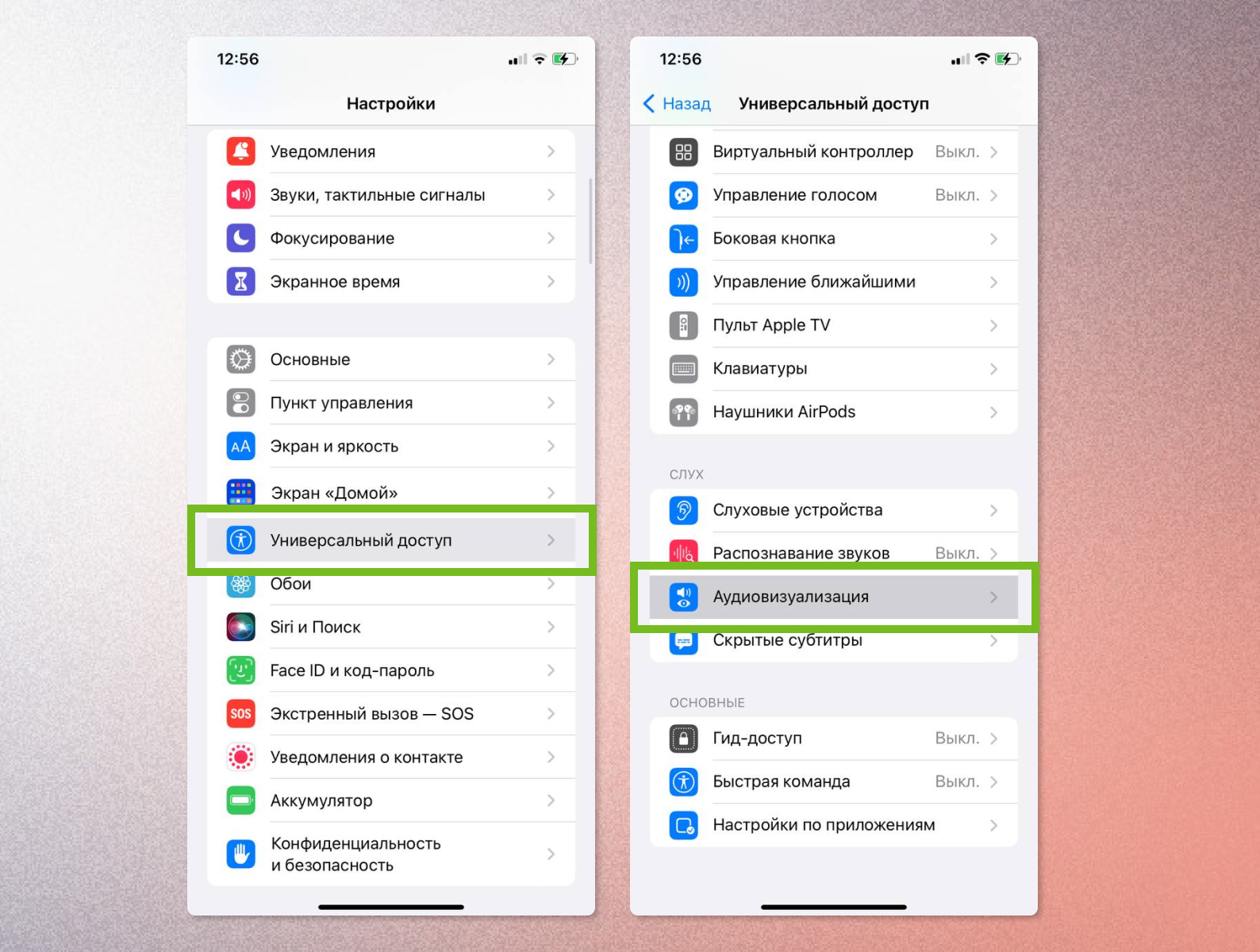
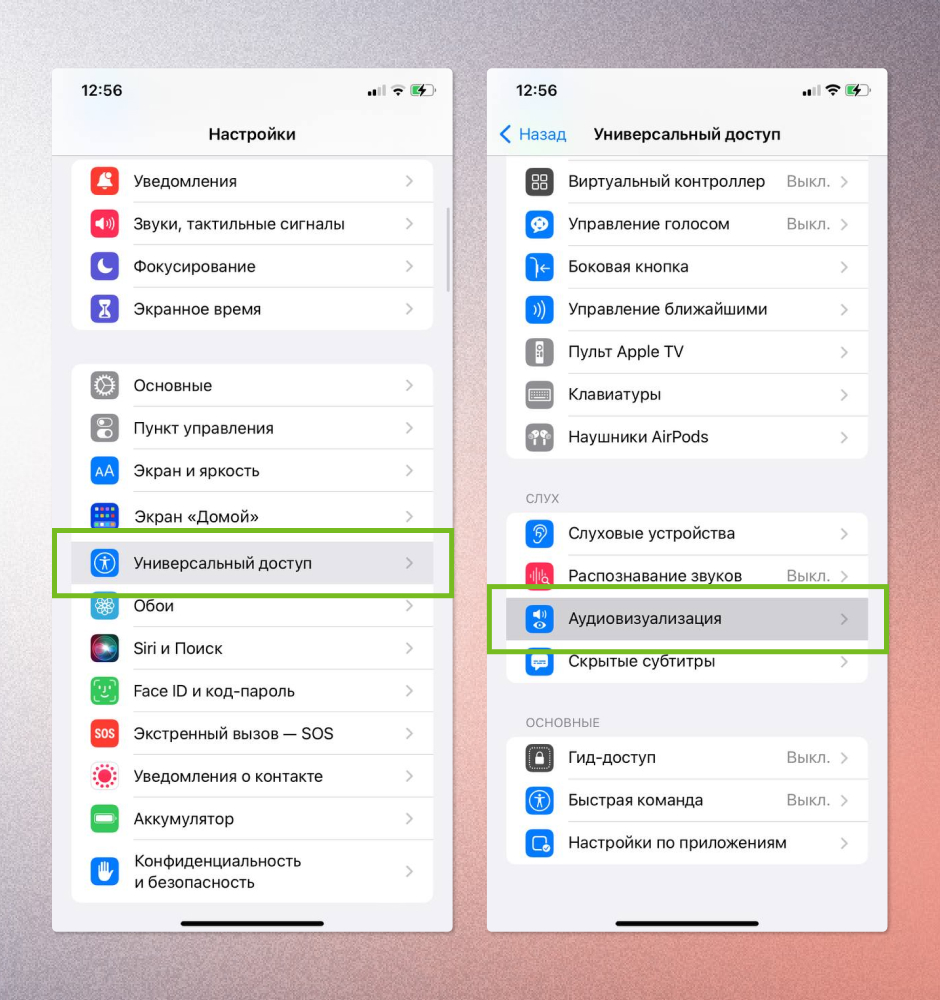
Изменение имени
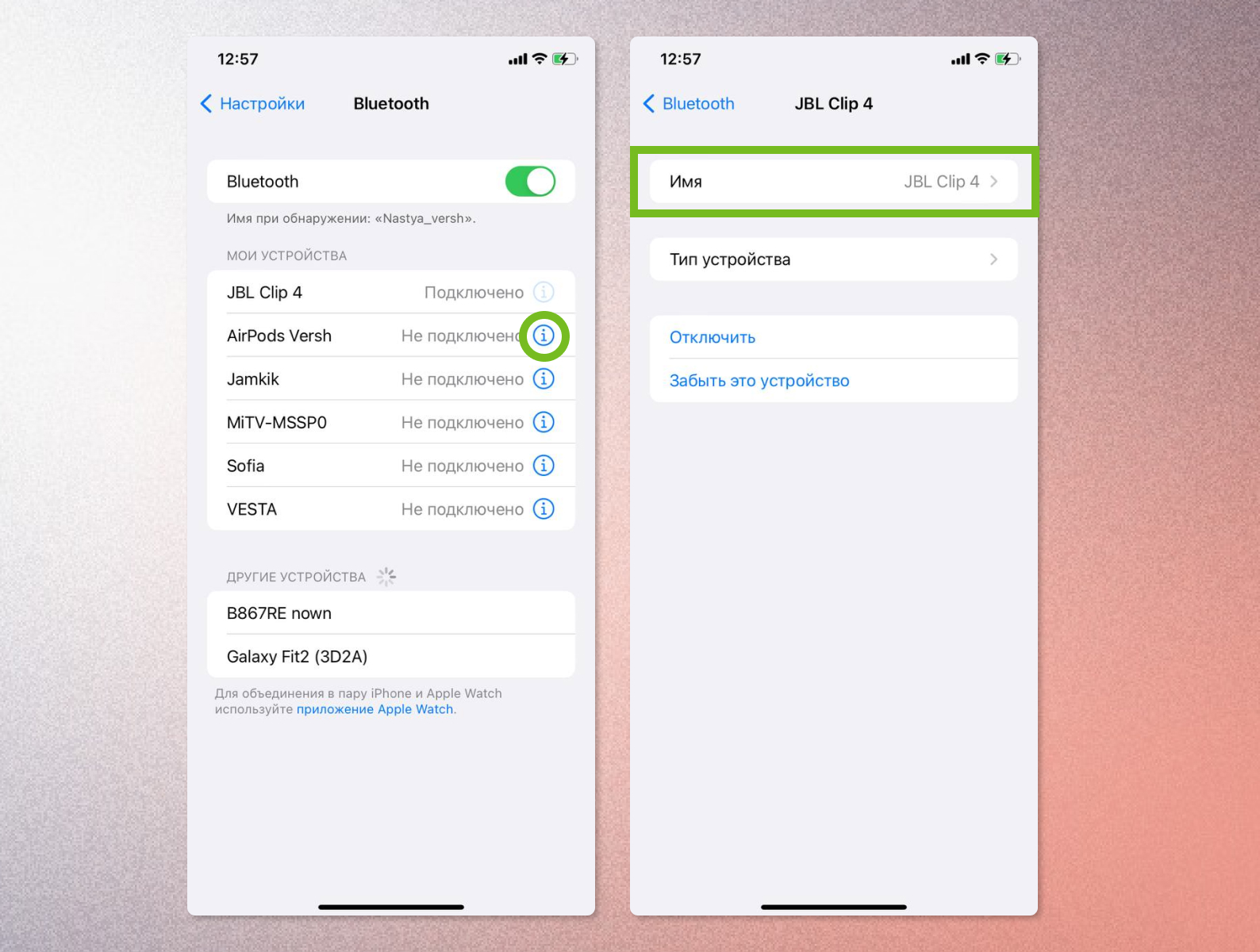
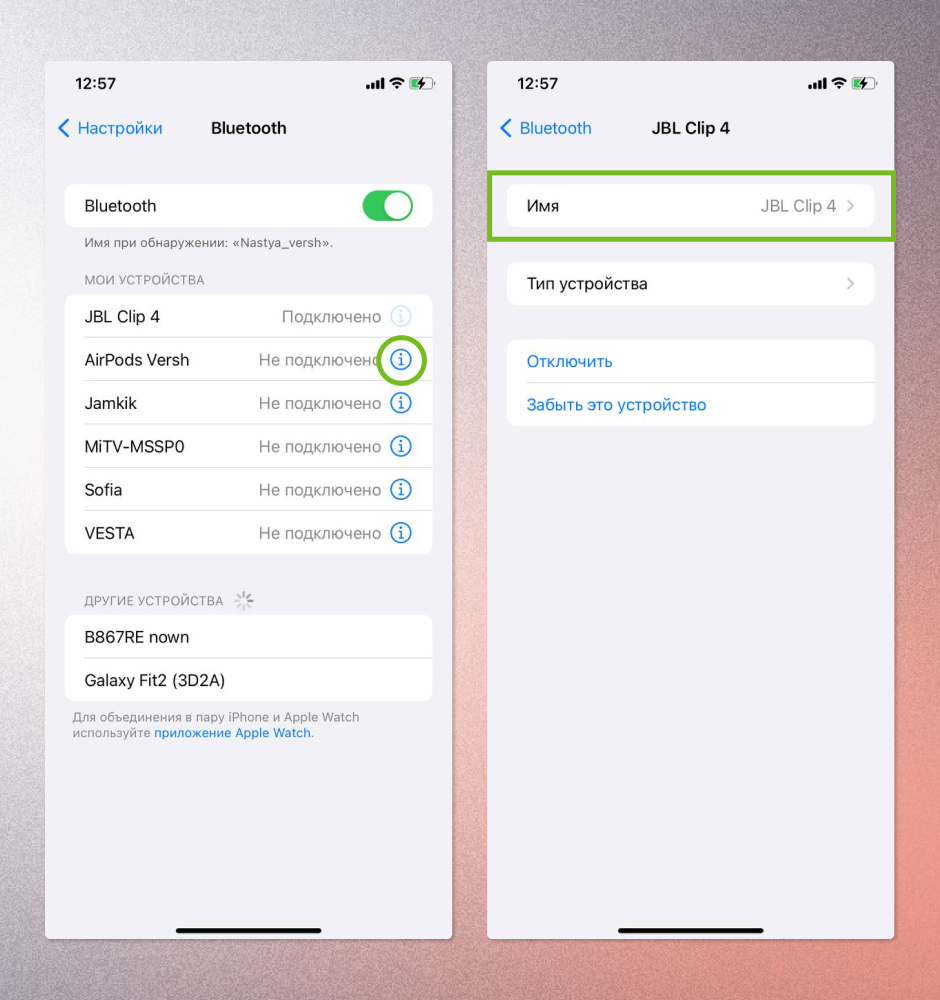
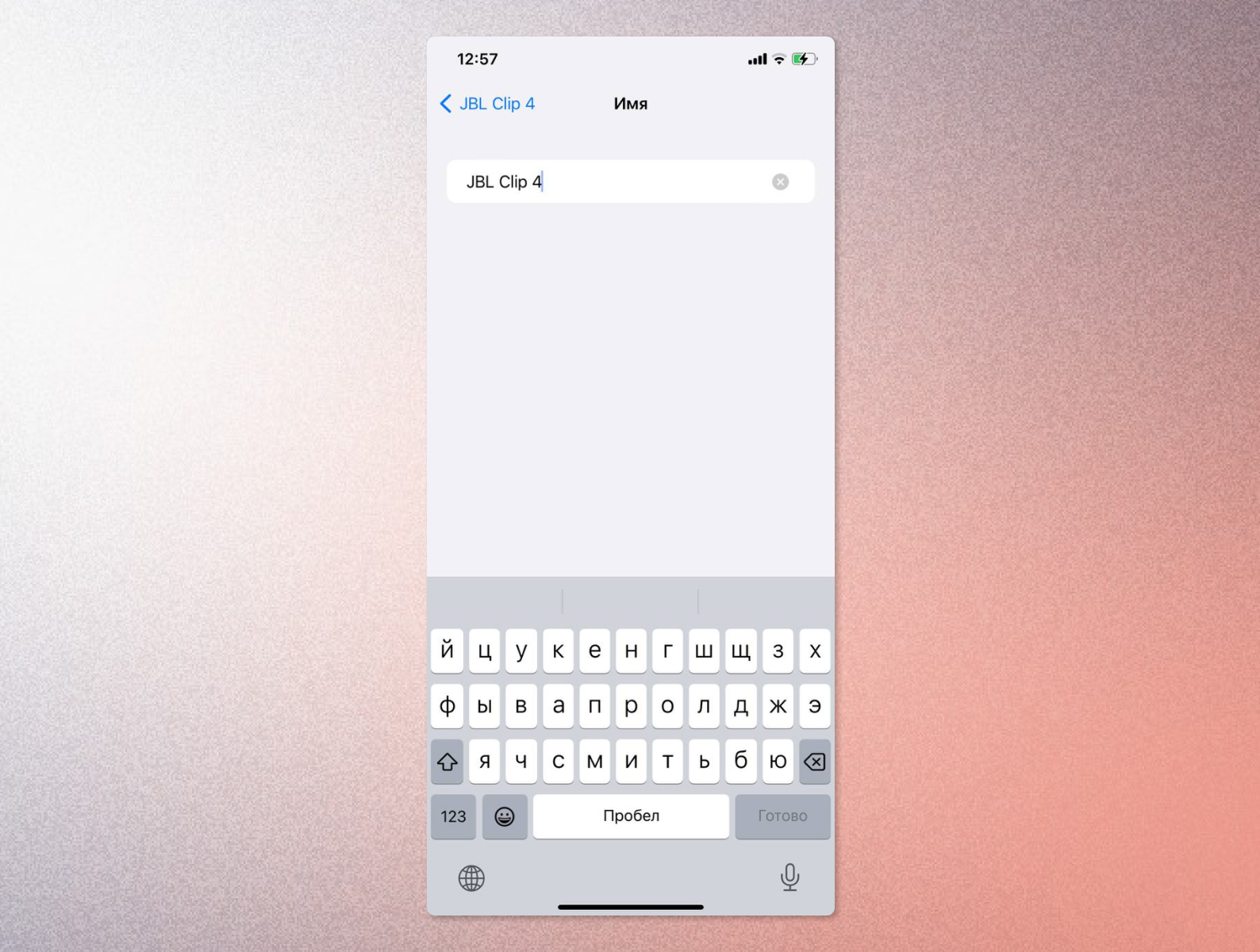
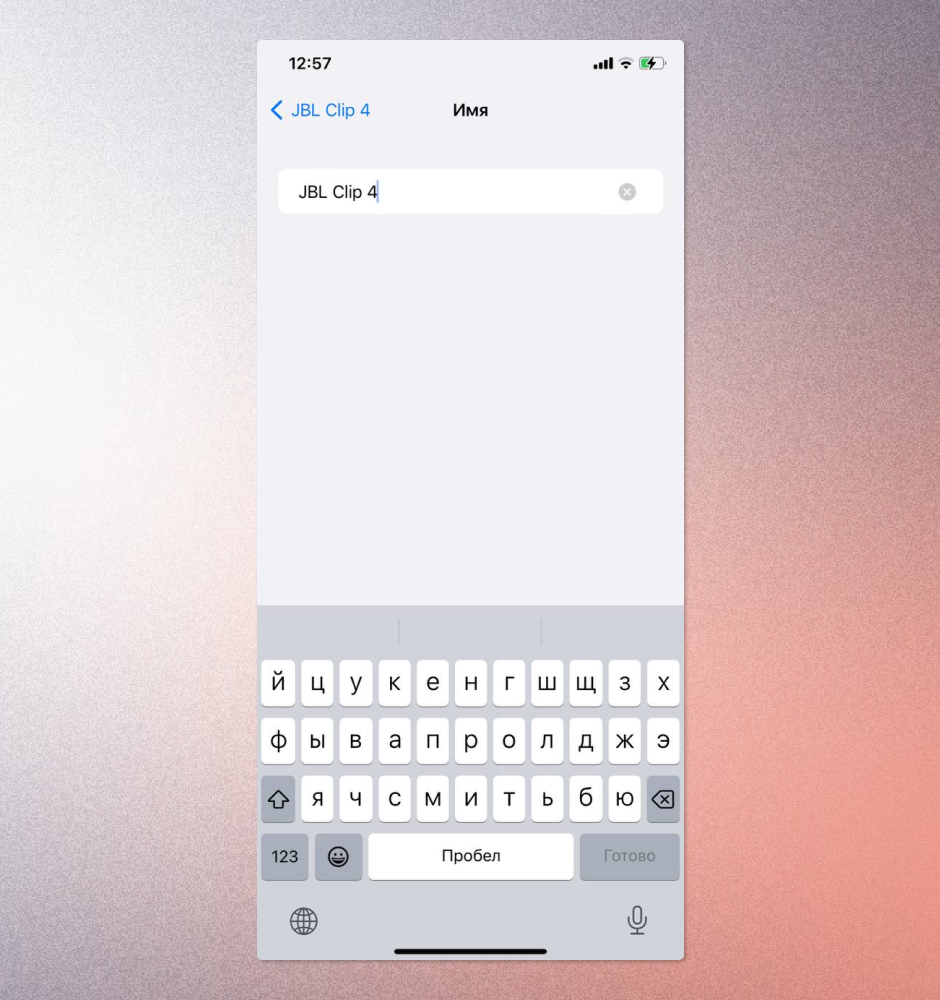
Для удобства можно изменить имя своих беспроводных наушников. Чтобы это сделать, необходимо зайти в раздел Bluetooth, нажать один раз или зажать строку с нужными наушниками, а затем сменить имя. Эта опция также может быть доступна в официальном приложении для настройки гарнитуры.
Голосовой помощник
Чтобы во время прослушивания пользователь не отвлекался на просмотр уведомлений, у некоторых гаджетов есть функция зачитывания уведомлений вслух с помощью встроенного в телефон помощника. Эта функция может быть включена или отключена в настройках беспроводных соединений или в приложении для наушников.
Как подключить две пары наушников к одному телефону
На iPhone и iPad есть одна интересная и полезная функция, которая называется «Поделиться аудио». Она позволяет подключить к iPhone или iPad две пары наушников AirPods.
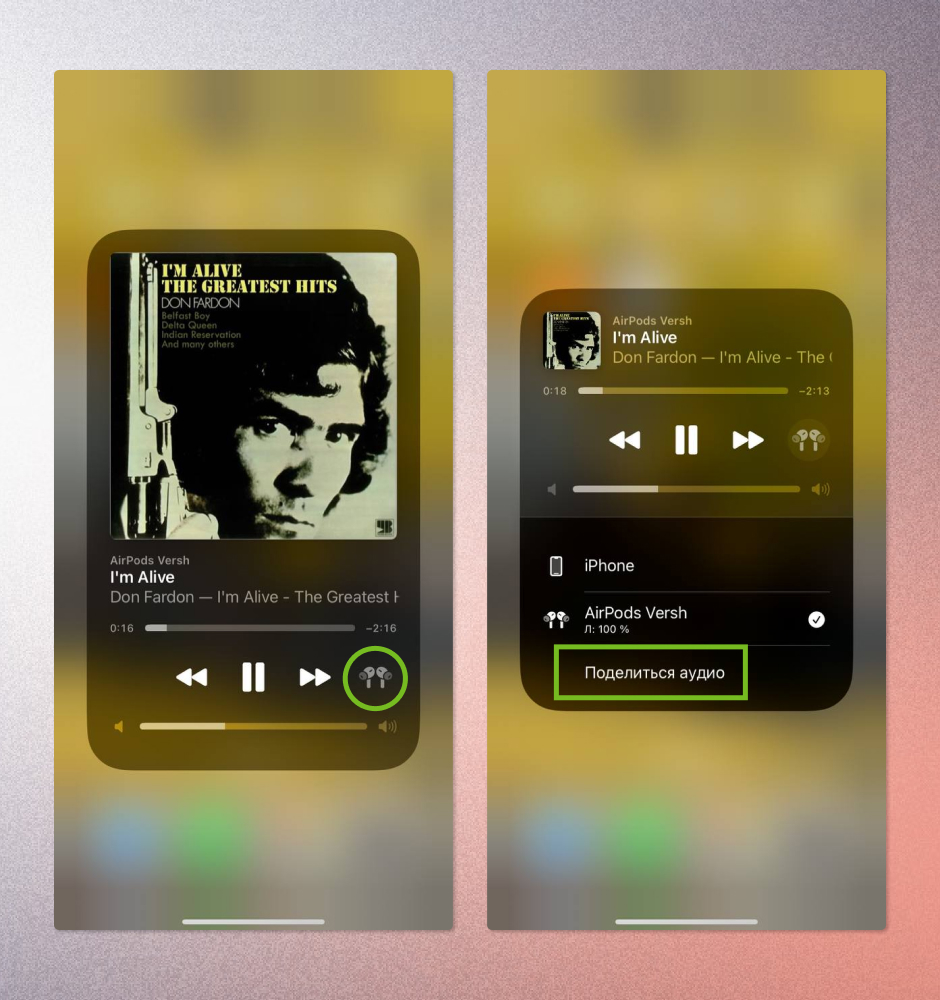
Для этого нажимаем значок наушников возле кнопок переключения треков. Выбираем «Поделиться аудио».
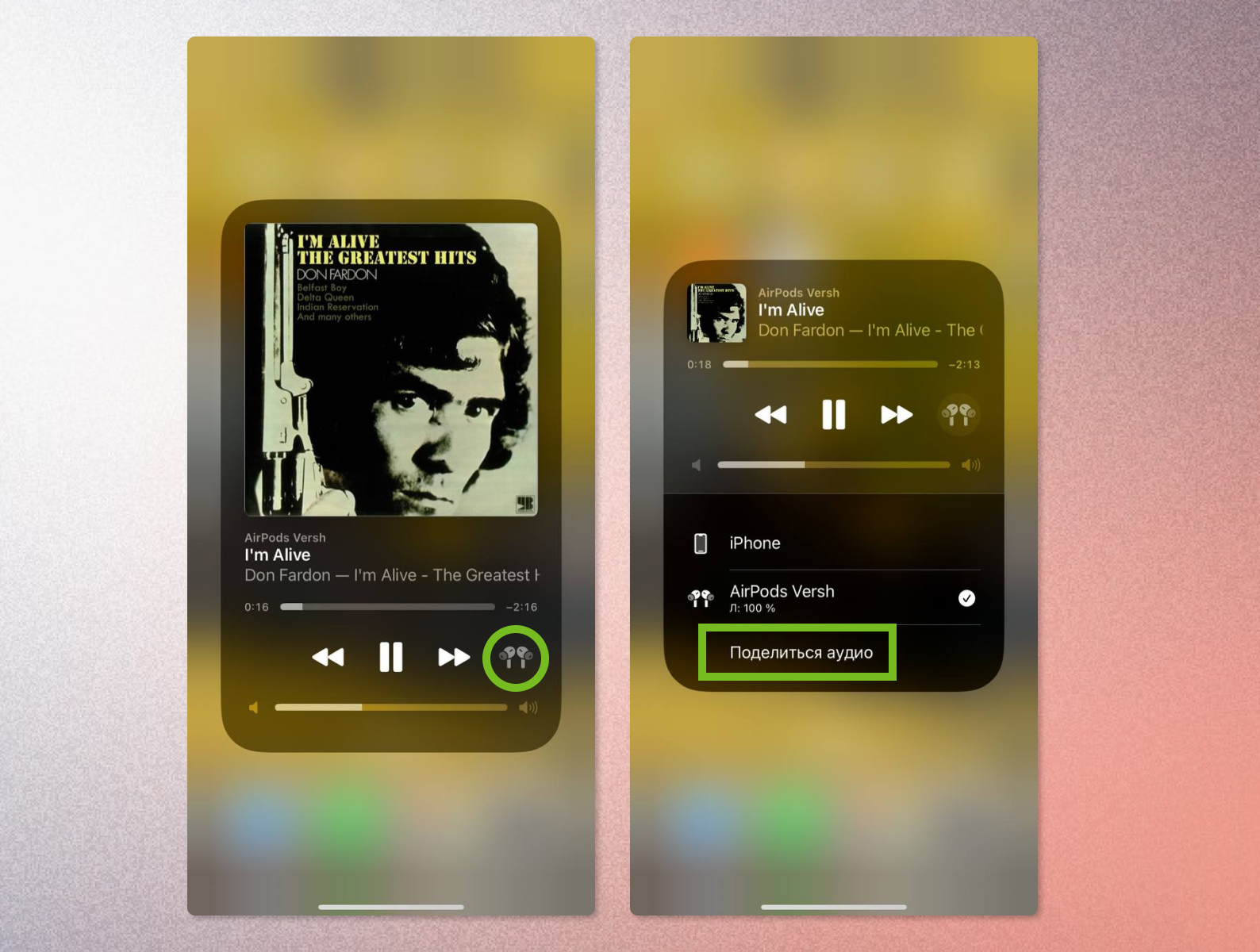
Далее подносим другую пару наушников к телефону. Он автоматически распознает вторые наушники и покажет анимацию с ними. Снова выбираем «Поделиться аудио».
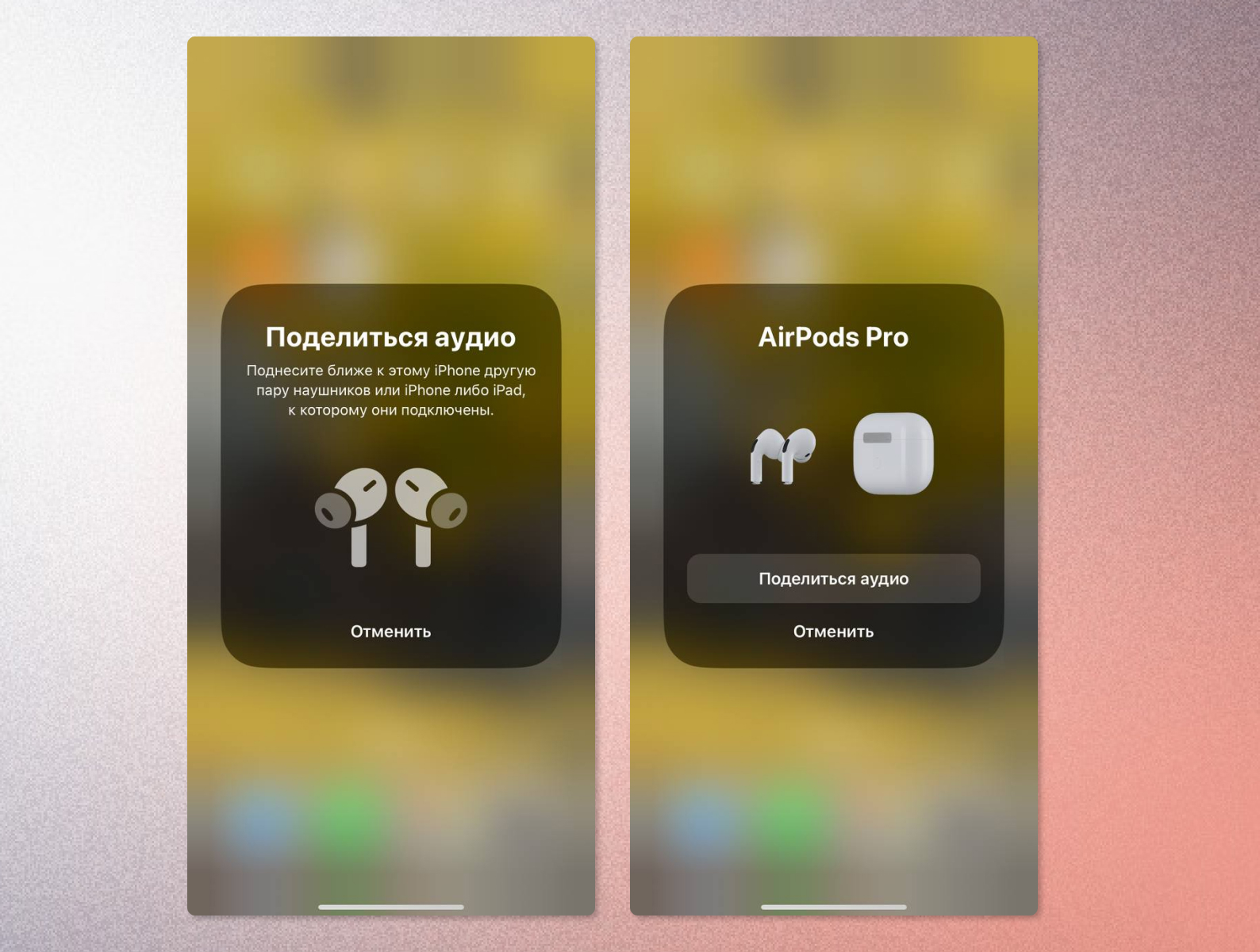
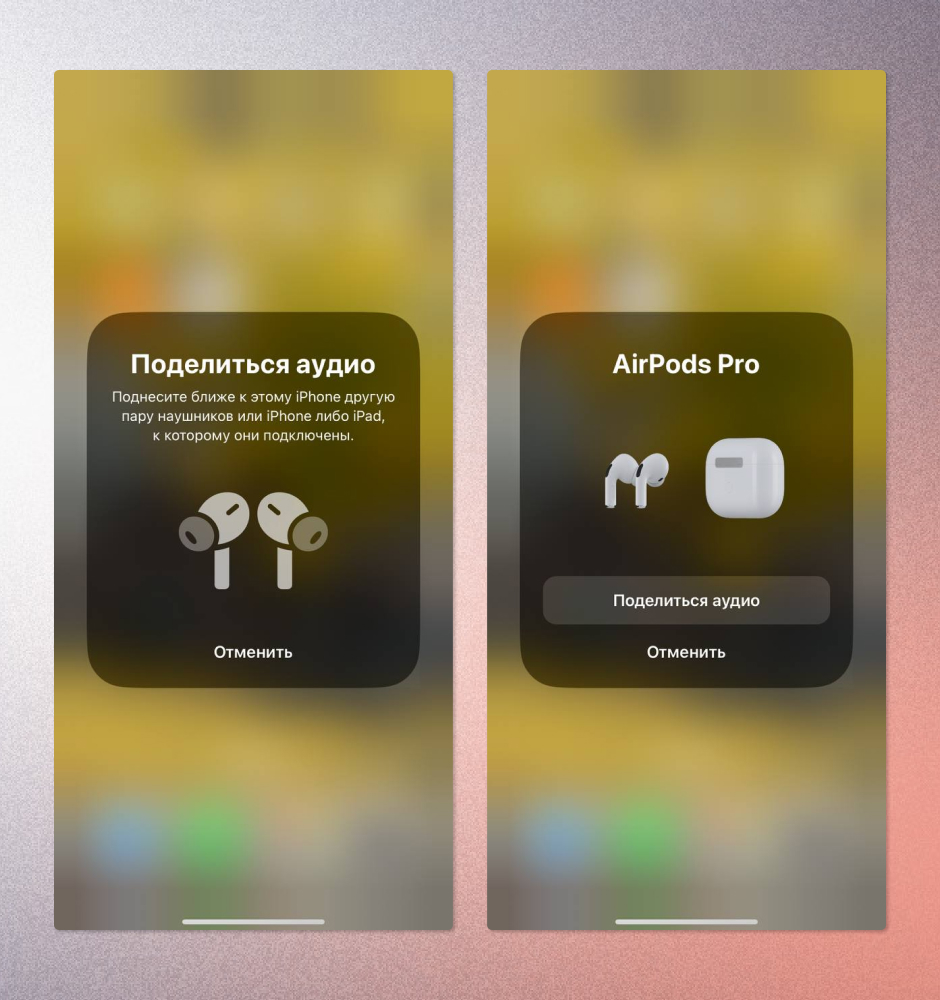
Для завершения подключения удерживаем кнопку на обороте футляра наушников. Готово!
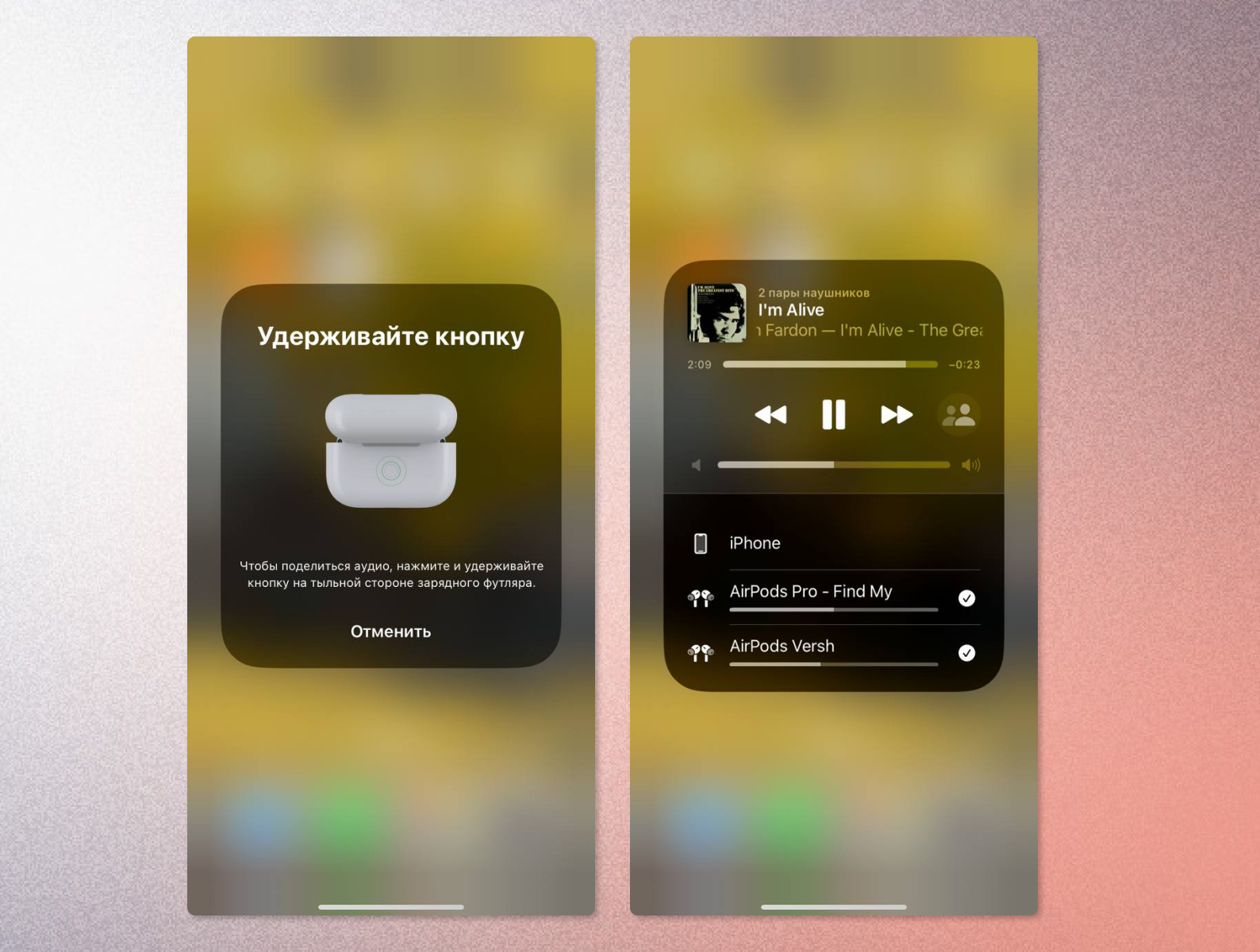
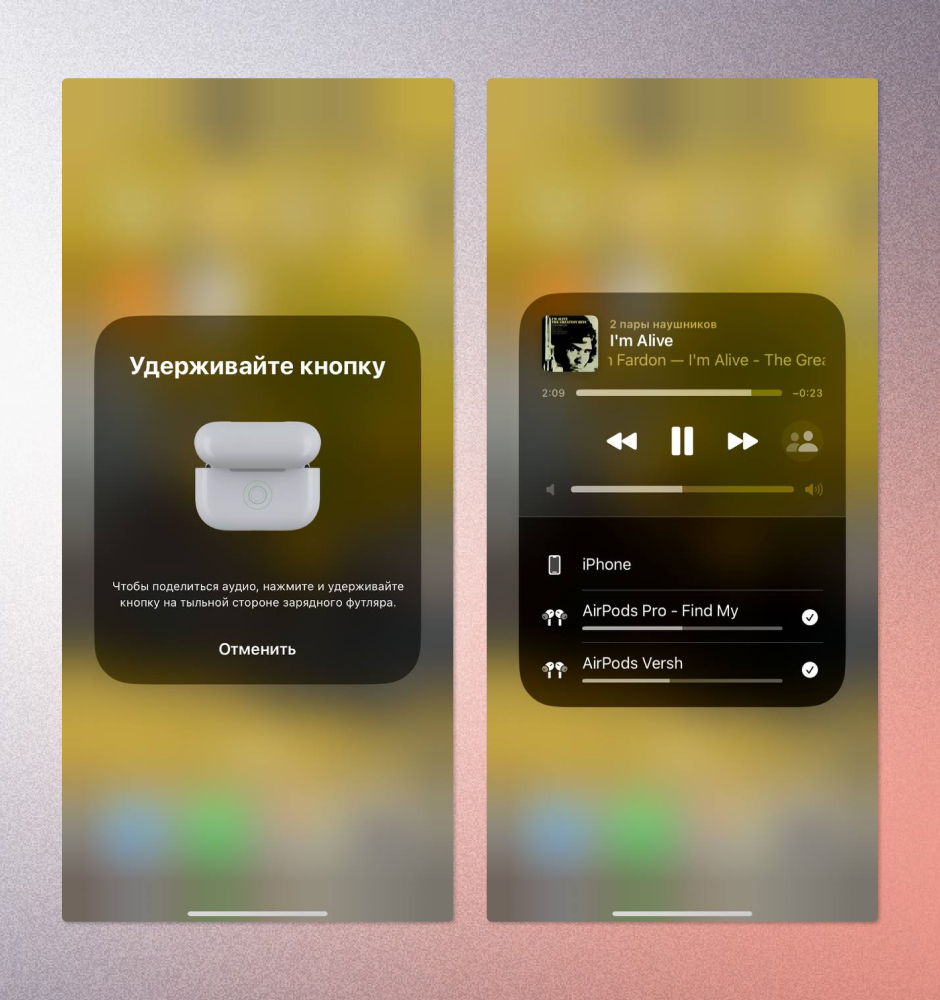
Теперь вы, кажется, знаете все о том, как подключить беспроводные наушники к вашему мобильному устройству. Если наушники у вас уже есть, скорее подключайте их и наслаждайтесь звуком. А если нет, то полистайте каталог «Эльдорадо»: там большой выбор беспроводных наушников на любой бюджет.
Посмотреть все беспроводные наушники и выбрать свою модель
Любите делиться своим мнением о технике? Тогда напишите обзор товара в «Эльдоблоге» и получите до 1000 бонусов на новые покупки!
Обзор игровых наушников A4 Bloody M70 — геймерский режим, чистый звук
В начале этого года хорошо знакомая геймерам компания A4Tech представила первую серию TWS-стереогарнитур. Игровая линейка Bloody пополнилась сразу тремя беспроводными внутриканальными наушниками — базовыми M30 и геймерскими M70 и M90. Модели M70 и M90 совмещают лучшие функции современных Bluetooth-наушников, при этом прежде всего попадают в запросы геймеров: в частности за счет дизайна и специального режима для игр.

В этом обзоре тестируем модель Bloody M70 — с игровым режимом подключения и двойным шумоподавлением.
Я использую наушники Bloody M70 в связке с девайсами Apple, поэтому в обзоре описано сопряжение именно с iPhone и Mac (с платформами Android и Windows не использовала).
Что в комплекте
Помимо наушников в коробке зарядный кейс, кабель USB Type-C для зарядки футляра, насадки для наушников трех размеров и руководство пользователя. Инструкция кстати хоть и длинная, но наглядная и читаемая — нужную информацию находишь быстро.
Фирменная коробка Bloody дополнительно обернута в русифицированную упаковку-слайдер — путь к наушникам долгий, но приятный.

Дизайн, материал, посадка
Главная фишка Bloody M70, отличающая повседневные наушники от геймерских, — светодиодная подсветка кейса и наушников. При покупке можно выбрать синий или красный LED-индикатор (у меню синий). Сочетание черного корпуса с синей или красной подсветкой — отдельный кайф. Индикаторы расположены по боковым граням кейса и на ножке каждого наушника.

Независимо от выбранного цвета светодиодный индикатор имеет смысловую нагрузку: на кейсе сигнализирует о статусе заряда (низкий заряд или заряжается), на наушниках — об уровне заряда или сопряжении с устройством. Но работает индикатор не всегда идеально: иногда непонятно, что означает активная подсветка одного из наушников.
Подсветка активируется при открытии крышки футляра: если горят обе грани, значит заряжаются оба наушника.
Кейс. В отличие от большинства беспроводных наушников с овальными кейсами в стиле AirPods или AirPods футляр Bloody M70 имеет трапецивидную форму с выдвижной магнитной крышкой. На крышке размещен логотип Bloody — та самая кровавая ладошка.

Кейс сделан из пластика, на ощупь приятный и почти не оставляет следов. Из минусов — хлипкая конструкция крышки и небольшой люфт в закрытом состоянии. В сравнении с кейсом еще одной модели линейки Bluetooth-наушников Bloody, M30, корпус футляра кажется менее надежным.
Благодаря плоской (в сравнении с тем же кейсом AirPods) конструкции футляра его удобно носить в кармане, но вот чехол из-за формы будет найти проблематично. Я использую кейс аккуратно, поэтому следов эксплуатации пока нет. При активном использовании они, скорей всего, появятся и очень быстро.
Заряжается футляр по USB Type-C (кабель есть в комплекте, правда очень короткий), разъем расположен с обратной стороны корпуса. Время полного заряда — 1,5–2 часа. Кейс одновременно является внешней батареей, поэтому наушники по умолчанию в нем заряжены.
Наушники. Bloody M70 — внутриканальные наушники (затычки) с тремя амбушюрами в комплекте. Благодаря трем размерам комплектных насадок можно выбрать наиболее подходящую форме вашей ушной раковины посадку. К слову, мне подошли амбушюры среднего размера, сразу надетые на наушники.
Наушники не выпадают из ушей, оснащены короткой аккуратной ножкой. Удобно вставляются в футляр благодаря магнитному креплению.

Подключение

Bloody M70 оснащены технологией Bluetooth 5.0 — автоматически подключаются к смартфону после извлечения из зарядного футляра.
После включения Bluetooth на сопрягаемом девайсе наушники появляются в списке Bluetooth-устройств — при первом сопряжении для подключения на них нужно нажать. В дальнейшем гарнитура будет сопрягаться автоматически (но не всегда). Об успешном сопряжении сигнализируют звук в наушниках и голосовая команда Connected.
Минус скорее не конкретно наушников Bloody, а самого Bluetooth-подключения — отсутствие умного, плавного переключения между устройствами в сравнении с AirPods (в которых за это дополнительно отвечает чип H1). Например, если наушники при последнем использовании были сопряжены с Mac, то для подключения к iPhone сначала нужно выключить Bluetooth на Mac (отключения просто наушников от Mac не всегда достаточно).
Автоматически Bloody M70 подключаются к последнему сопряженному устройству, при смене девайсов придется включать/отключать Bluetooth и повторно выбирать наушники в списке устройств. Вывод — наушниками удобно пользоваться на одном устройстве.
Управление
Bloody M70 управляются через сенсорные датчики на левой и правой дужке. Сенсор реагирует на силу нажатия: одиночное нажатие на обоих наушниках — пауза, двойное на левом — предыдущий трек, двойное на правом — следующий трек.
Длительное удержание сенсора на левом уменьшает громкость, на правом — увеличивает.
Тройное касание левой дужки вызывает помощника (в моем случае Siri), на правом — меняет музыкальный режим на игровой и наоборот.
Вроде бы все просто и логично, но привыкаешь не сразу.

Минус — нет возможности перенастроить управление: все опции заданы левому и правому наушнику по умолчанию.
Если вы, как и я, привыкли к вкладышам и тапам, перестроиться будет сложно. Постукивание и нажатие — две совершенно разные системы жестов. Если с постукиванием все понятно, то с нажатием сложнее. В каждом наушнике Bloody M70 датчик находится вверху дужки, тактильно никак не выделяется. И если, например, в AirPods Pro датчик можно нащупать плюс и о нажатии на корпус сигнализирует щелчок, то в Bloody M70 нажатие происходит, можно сказать, наугад. Кроме того, жесты управления Bloody M70 — нечто среднее между постукиванием и касанием. Нажатием активируется толко пауза, двойные и тройные жесты, скорее, легкое постукивание.
Еще один недостаток управления — вместо переключения трека активируется пауза, то есть наушник может принять двойное касание за одиночное. Также при длительном удержании правой ножки пальцами звук должен увеличиваться, но поскольку происходит это не сразу, первые секунды не совсем понятно, происходит что-то или нет и сколько еще удерживать датчик. Но чем дольше пользуешься наушниками, тем меньше ложных срабатываний. Со временем пальцы запоминают нужную силу нажатия.
Есть голосовой помощник (поддержка Google Assistant, Amazon Alexa и Siri). Я ассистентом пользуюсь редко, поэтому особо его не тестировала. Треки переключает, может позвонить контакту; собеседника слышно хорошо, на улице окружающий шум приглушается, но не сильно.
Поскольку оценить звучание могу только на любительском уровне, для гарнитуры, основная задача которой связана с воспроизведением звуков и музыки в играх и фильмах, Bloody M70 справляются на ура. Звук ровный, чистый, объемный.
Дополнительный плюс — наушники работают независимо друг от друга, с одинаковым уровнем звучания. Если один разряжен, можно остаться во втором.
Как заявляет производитель, технология двойного шумоподавления дополнительно убирает окружающие шумы во время разговора. Я почти не использую наушники для разговора, поэтому оценить качество звука в полной мере не могу.
Одно из преимуществ модели Bloody M70 — специальный режим для игр, дополнительно усиливающий и подчеркивающий звуки во время гейминга, а также снижающий отставание аудиоряда от картинки. В сравнении с режимом для прослушивания музыки в игровом задержка звука минимальна, фоновые звуки выраженнее.
Впечатления после месяца использования
Я использую на постоянной основе AirPods, поэтому невольно проводила параллели с ними.
В сравнении с бланковым дизайном AirPods — Bloody сильно выделяются, прежде всего подсветкой и формой кейса. Иногда крышку футляра хочется открыть только ради светодиодных индикаторов.
Звук в Bloody M70 громче и насыщеннее. Играть с Bloody M70 понравилось больше: воспроизводят широкий диапазон частот чисто, без задержек в играх, треска и шумов.
Очень порадовала автономность — до 6 часов в работы в режиме прослушивания музыки и еще до 18 часов работы после подзарядки от кейса.
Лично мой опыт — было сложно перестроиться с отчетливых тапов в AirPods на более легкие касания в Bloody. Первое время по инерции все равно стучала по затычкам — от этого начинали болеть уши. Кроме того, очень часто вместо переключения трека у меня активировалась пауза.

Плюсы
- Чистый сбалансированный звук
- Дизайн
- Светодиодная подсветка кейса и наушников
- Время работы
- Наушники работают отдельно друг от друга
- Водо- и пыленепроницаемость (защита по стандарту IPX4)
Минусы
- Не всегда стабильное сопряжение
- Нет автоматического переключения между устройствами
- К управлению нужно привыкнуть (вместо переключения трека может срабатывать пауза)
- Нет автопаузы
- Нельзя менять жесты управления
- Люфт крышки кейса
Что в итоге
Bloody M70 — одна из трех новинок первой линейки беспроводной стереогарнитуры A4Tech. Благодаря специальному режиму для игр и яркой подсветке потенциальная аудитория наушников — геймеры. Но и рядовой пользователь найдет много плюсов: сбалансированный звук с чистыми частотами и хорошим басом, высокая автономность, лаконичный дизайн наушников и удобство посадки в ушной раковине. Наушники защищены по стандарту IPX4, а это значит, что в них можно бегать под мелким дождем или снегом или активно заниматься в зале, не боясь пота. Управление сенсорное, но к жестам нужно привыкнуть: например, у меня часто вместо переключения трека активируется паузу.