Как быстро и качественно удалить шум на звукозаписи – программы с шумоподавлением для новичков и любителей

 3.3 Оценок: 12 (Ваша: )
Удаление шума в АудиоМАСТЕРЕ
АудиоМАСТЕР подходит для пользователей практически любого уровня. В программе большой набор продвинутых функций, при этом управление интуитивное, с подсказками для всех основных инструментов. Аудиоредактор включает в себя эффекты для изменения голоса, функции нормализации и усиления громкости, 9-полосной эквалайзер, микшер, аудио фильтры. Есть также опции для склейки, нарезки и смешивания треков.
Давайте рассмотрим, как проводится устранение лишних шумов в аудиозаписи в программе АудиоМАСТЕР. Скачайте софт по кнопке ниже внимательно следуйте инструкции по установке.
Шаг 1. Создание проекта
Когда вы запустите программу, вам будет предложено несколько вариантов загрузки трека для обработки. Если вы работаете с готовым аудиофайлом, добавьте его кнопкой «Открыть файл». Чтобы обработать музыкальную дорожку из видеофайла, кликните «Извлечь звук из видео».
Стартовое меню программы АудиоМАСТЕР
Шаг 2. Очистите трек от шума
Выберите инструмент «Эквалайзер» в левой колонке и раскройте вкладку «Подавление шумов». Фильтр автоматически распознает шумы в аудиозаписи и выставит нужные настройки.
Вы можете прослушать результат до применения обработки – для этого воспользуйтесь соответствующей кнопкой. Если в треке все еще остались шумы, вы можете применить изменения и повторить авто-подавление через эквалайзер ещё раз. Если вы уверены в своих силах, можете срезать пиковые частоты вручную при помощи ползунков.
Регулировка баланса частот (эквалайзер)
Шаг 3. Сохраните аудиозапись
Для сохранения результата предусмотрено несколько способов: вы сможете перезаписать оригинальный трек, создать новый аудиофайл или сделать рингтон для iPhone. К каждому варианту даются понятные пояснения, так что трудностей с экспортом не возникнет даже у новичков.
Конвертация в MP3, WAV, WMA, FLAC и другие популярные аудиоформаты
Преимущество АудиоМАСТЕРА – в удобном интерфейсе на русском языке и понятном управлении. При этом в плане функциональности софт не уступает аудиоредакторам-конкурентам, которые предназначены для продвинутых пользователей. АудиоМАСТЕР легок в нагрузке, поэтому вы можете почистить аудиозапись от посторонних шумов даже на слабых ноутбуках. Неплохой набор эффектов позволяет быстро обрабатывать звуковые файлы даже без навыков редактирования. К недостатку можно отнести небольшой демо-период.
Шумоподавление в Adobe Audition
Adobe Audition неизменно входит во все рейтинги лучших программ для звукозаписи. Софт используется в профессиональной работе, позволяя создавать озвучки для фильмов, готовить подкасты, записывать песни. Правильно выстроив параметры захвата, вы сможете убрать фоновый шум непосредственно при записи звука с микрофона. Среди многочисленных функций аудиоредактора имеется, конечно же, и чистка уже готовых звукозаписей от помех – вы сможете без труда снизить уровень шума в звуковой расшифровке видеофайла или в начитке лекции на телефоне.
- Загрузите аудиофайл в программу или запишите звук через подключенный микрофон. Курсором выделите на треке область с шумами. Лучше всего выбирать участок, на котором нет ни мелодии, ни голоса – только шорох и фоновое шуршание.
Выделите естественный шум на записи
Программа проанализирует аудио на наличие шума
Снижение уровня шумности на выделенной дорожке
Подберите параметры для шумоподавления
Если вы обрабатываете файлы с речью диктора, будьте внимательны при подборе настроек – неправильные параметры могут исказить голос. Да и с чисткой артефактов в музыкальных партиях также стоит избегать максимальных значений шумоподавления.
- Подходит даже для сложных шумов, вроде гула электросетей или потрескивания грампластинки;
- Можно подключать сторонние плагины для ещё более детальной коррекции артефактов;
- Может использоваться как домашняя студия звукозаписи.
- Сильная нагрузка на процессор, поэтому не подойдет для слабых ПК;
- Требуются знания основ аудиобработки выше среднего уровня;
- Не очень интуитивный интерфейс;
- Высокая стоимость: месяц подписки стоит 1622 рубля.
Устранение дефектов звука в GoldWave
GoldWave – это функциональный редактор и по совместительству программа для подавления шума в аудиозаписи. Среди основных функций – микширование, применение аудиофильтров, создание цепочки эффектов, объединение и нарезание треков. Также можно усилить или нормализовать громкость, вырезать тишину и многое другое. Редактор поставляется на нескольких языках, но русскоязычная локализация выполнена не полностью, многие пункты переведены некорректно и даже странно. Чтобы подготовить читателей к возможным трудностям, мы сразу рассмотрим инструкцию по удалению шумов в англоязычной версии.
- Запустите аудиоредактор и импортируйте звуковой файл кнопкой «Open».
- Выделите отрезок с шумами и скопируйте его, нажав правой кнопкой мыши по выделению и выбрав пункт «Copy».
GoldWave – мультиплатформенный редактор для работы с аудиофайлами
Выберите эффект шумоподавления
Используйте готовые пресеты для анализа записи
Если всё-таки рабочая среда программы вызывает у вас трудности как с частичным переводом, так и без, вы можете поискать альтернативу, изучив наш ТОП бесплатных аудиоредакторов на русском языке.
- Несколько вариантов подавления шумов, в том числе на тихих участках;
- Готовые пресеты шумоподавления.
- Неудобный перегруженный интерфейс
- Поддерживает не все аудиокодеки
- Неполная и довольная «кривая» русская локализация
Чистка звуковых дорожек в Audacity
Аудасити пользуется популярностью среди музыкантов-любителей благодаря тому, что распространяется бесплатно. Среди функций можно найти эквалайзер, изменение частот, работу с громкостью, множество фильтров и эффектов. В редактор встроен простенький модуль шумоподавления, поэтому вы сможете без проблем использовать софт как программу для удаления шумов с аудиозаписи диктофона. Вот, что вам нужно сделать:
-
Импортируйте аудиофайл через пункты «Файл» – «Открыть». По аналогии с предыдущими способами отыщите и выделите на дорожке участок только с шумами, без музыки и вокала.
Выделите на дорожке фрагмент с наличием шума
Снизьте уровень шума, используя подходящий эффект
Программа будет работать с примером записанного шума
Обработайте трек после удаления шума
Модуль шумопонижения в Audacity не очень сильный, и при сложных шумах понадобится повторить операцию несколько раз. Это, в свою очередь, может привести к потерям уже «полезного» звука, поэтому с выбором параметров стоит поэкспериментировать.
- Полностью бесплатный;
- Поддерживает встраивание сторонних плагинов;
- Переведен на русский язык.
- Не очень удобный интерфейс, требующий тщательного изучения;
- Иногда не различает подключенный микрофон;
- Не распознает некоторые аудиокодеки.
Подавление шума в аудио в онлайн-редакторе
Если вы не хотите устанавливать на компьютер сторонние программы, можете попробовать удалить шум из аудиозаписи онлайн при помощи простых инструментов редактирования на специальных сайтах.
На самом деле онлайн-сервисов для работы с музыкальными файлами – крайне мало. А тех, которые поддерживали бы удаление шума, – единицы. Мы в качестве примера возьмем сайт AudioDenoise. Он разработан только для одной цели – убирать из звукозаписей посторонние звуки. Сервис не переведен на русский, но в целом разобраться в управлении достаточно просто.
Подавление шума в онлайн-редакторе AudioDenoise
- На главной странице сервиса добавьте аудиодорожку кнопкой «Выберите файл».
- В пункте «Noise model type» (образец шума) вам нужно будет указать тип шума, с которым предстоит работа. Наиболее универсальный вариант для простых дефектов – Mean (серединные значения), при более сложных артефактах – Adapted Distribution (распределение шумов в разных диапазонах).
- Настройка «Amount of noise reduction» устанавливает силу шумоподавления. Передвигая ползунок влево, вы уменьшаете интенсивность обработки, вправо – увеличиваете. Настройки выставляются вслепую – поэтому начните с более легкой коррекции.
- В пункте «Model noise based on» выберите режим анализа модели шума. Сервис может выполнить задачу на основе тихих (quiet), громких (loud) или средних (average) участков или нот.
- Нажмите «Start» для обработки.
После завершения вы можете прослушать результат и снова обработать либо скачать его на компьютер.
- Бесплатный, не требует регистрации;
- Можно потренироваться на встроенных демо-файлах;
- Не нужно скачивать и устанавливать дополнительное ПО на компьютер.
- Нет русскоязычного перевода, сложно сориентироваться в терминах на английском языке;
- Не всегда можно добиться нужного результата с первого раза;
- Оценить изменения можно только после применения настроек;
- Экспорт только в формат WAV;
- При скачивании снижается качество звука.
В заключение
Итак, мы разобрались, как очистить от шумов звук диктофонной записи или отфильтровать шумы, захваченные микрофоном. Наиболее качественный результат с первого раза показали Adobe Audition и АудиоМАСТЕР. Первый вариант подойдет, если вы не первый год работаете со звуком и имеете в наличии мощный ПК (софт предъявляет высокие требования к железу). АудиоМАСТЕР можно использовать как универсальное средство для создания подкастов, мелодий и озвучек. Он, в свою очередь, подойдет как любителям, так и полупрофессионалам. Не нагружает процессор, совместим со всеми версиями Windows и удобен в управлении.
Как быстро и просто обработать запись голоса в Audacity

Каким бы качественным не был диктофон, практически всегда требуется последующая обработка голоса. На записи могут присутствовать шум или посторонние звуки, громкость голоса может плавать или быть недостаточной, а сам голос бубнить. Поэтому, если вы готовите запись для последующего прослушивания или, например, для озвучивания ролика на ютубе, то обработка голоса крайне желательна .
Рассмотрим быстрый способ, как может быть осуществлена обработка голоса самостоятельно. Основной акцент будет уделен выделению речи на записи. Но даже если цель не только в речи, после прочтения вам не должно составить труда улучшить качество любой записи.
Обработку звука лучше производить в наушниках. Желательно, чтобы это были не купленные в переходе за 50 рублей наушники. В идеале желательно использовать мониторные наушники, но подойдут и просто нормальные наушники.
Если ваши наушники сломались и нужно срочно их починить, то сделать это можно даже без паяльника. Как? -Читаем в статье: Ремонт наушников голыми руками, без паяльника!
Заказать обработку
Если вам не хватает времени или нет желания вникать, то вот отличный сервис — Kwork . Я и сам им часто пользуюсь. Это проверенная биржа фриланс-услуг. Тут за небольшую плату, Вы можете выбрать профессионального исполнителя для обработки вашей записи или других услуг.

Audacity — бесплатная программа для обработки голоса
Обработка голоса — это редактирование аудиофайла. Поэтому первым делом обзаведемся программой для работы со звуком. Работать будем в бесплатном, но при этом очень функциональном аудиоредакторе — Audacity. Программа доступна под все операционные системы и очень проста в использовании.
Бесплатно скачать Audacity для любой ОС можно по этой ссылке.
Интерфейс редактора интуитивно понятен и даже методом тыка можно очень быстро натыкать то, что вам нужно. Осталось только узнать, а что собственно нужно.
Если в записи присутствует мат, который нежелателен, то исправить ситуацию поможет статья: Запикивание мата в записи
Обработка голоса — импорт записи
Итак, имеем запись, в каком либо аудио формате. Первым делом открываем ее в Audacity. Можно сделать это кнопочкой Импортировать из меню Файл редактора, но мне как-то привычнее нагло перетащить файл мышкой из папки в окно редактора.
Для демонстраций был взят кусочек записи длительностью чуть более минуты. Такой, чтобы умещался на экране. На нем демонстрация будет нагляднее. При этом ему присущи все недостатки обычных диктофонных записей.

Нормировка уровня громкости
Чтобы повысить качество звука, первым делом необходимо увеличить громкость записи. Для этого двойным щелчком левой кнопки мыши по дорожке (либо комбинацией Ctrl+a) выделяем ее. Затем открываем вкладку меню Эффекты и выбираем пункт Нормировка сигнала…

После нажатия, откроется меню настройки эффекта:

Стандартные настройки нас вполне устроят. В окошке указывается значение громкости, которое будет у самого громкого пика вашей записи. Нормировка повысит уровень громкости записи, никак больше не влияя на запись.

У всех инструментов редактора Audacity есть кнопка Preview, т.е. Предпросмотр, или скорее Предпрослушивание. При нажатии на нее воспроизводится первые 5 секунд выделенного участка записи с применением эффекта.
Удаляем лишние звуки и щелчки
Уровень громкости подрос, но как-то не солидно. Виной всему щелчок в самом начале. Можно попросту заглушить его. Для этого приближаем его и выделяем:

Удобно менять масштаб зажимая Ctrl и крутя колесиком мыши, а для перемещения по записи влево-вправо крутя колесиком зажимать Shift.
Я специально захватил на картинке временную шкалу, чтобы показать, что длительность пика около 0.1 секунды . Для того чтобы заглушить выделенное нажимаем в панели инструментов кнопочку (либо комбинацию Ctrl+L):
Редактор моментально сровняет пик с землей в идеально прямую линию нулевой громкости:

Можно и удалить это кусочек просто нажав на клавиатуре Delete. Но в таком случае выделенная часть дорожки удалится, а общая длительность сократится. Если запись готовится для озвучивания видео на ютубе, удаление посредством Delete может привести к сдвигу дорожки.
Удалив щелчок, повторяем Нормировку сигнала и получаем уже более солидный результат:

В Audacity есть удобная комбинация клавиш Ctrl+R, нажатие которой повторяет последний использованный эффект. При этом эффект повторяется с теми же самыми настройками.
Нормировка сигнала это просто его усиление на одинаковую величину. Усиление подбирается так, чтобы места с максимальной громкостью довести до указанного вами значения. При этом усиливается всё — как полезный сигнал так и фоновый шумок.
Как удалить шум в записи
Обработка голоса неминуемо требует удаление шума. Делается это в два этапа. Сначала нужно создать модель шума, для того чтобы программа знала от чего нужно избавляться. Поэтому находим в записи кусочек, где нет полезной информации, а только то, что мы считаем шумом и выделяем этот участок.
Желательно, чтобы он был как можно длиннее, тогда получится более полно удалить шум из записи.

Теперь в меню Эффекты выбираем Подавление шума… Вверху открывшегося окошка видим и нажимаем единственную кнопочку — Создать модель шума.

На этом окошко закроется… Отлично! Модель шума создана. Теперь выделяем всю запись и вновь заходим в меню Эффекты→Подавление шума…
Откроется тоже самое окно, но теперь можно перейти к этапу 2. Настройки по дефолту подойдут для большинства случаев. Хотя с последним ползунком лучше поэкспериментировать. Жмем ОК, повторяем нормировку и любуемся результатом:

Если сравнить с тем как дорожка выглядела до удаления шума, то можно легко заметить, что постоянная составляющая практически полностью исчезла. Все тихие места стали еще тише, практически занулились. Да и на слух это звучит на порядок лучше.
Для большего кругозора стоит отметить что подавление на каждые 6дБ это ослабление в два раза., а 3дБ это полтора раза. Если Ваша запись очень шумная и в ней присутствуют разные типы шумов в разных частях, то можно повторить процедуру с момента создания модели шума. При этом кусочек который будет выделен как модель шума взять в другом месте записи. А в окошко Подавление шума(дБ) вписать от 3 до 6дБ. Излишнее подавление может внести ‘замыленность’ в звук. Так же, зачастую, гораздо эффективнее несколько раз подавить шум по 3дБ, создавая модель шума из разных участков записи, чем один раз бухнут 15 дБ.
Эквализация — в ыделяем голос на записи
Так как нас интересует именно речь, то можно дополнительно выделить ее при помощи эквалайзера. Переходим Эффекты→Эквалайзер…
Тему эквализации просто невозможно раскрыть двумя абзацами, поэтому по ней была написана отдельная статья: Эквализация записи голоса в Audacity
Если уж совсем в двух словах, то речь, как мужская так и женская укладываются в диапазон 200-7000 Гц. Большинство шумов, как правило, лежит выше это диапазона, а гудение — ниже. Поэтому громкость остальных частот стоит снизить ввиду их неинформативности и даже паразитности.

Подобная форма эквалайзера возможно подойдет при обработке на скорую руку. Но все очень сильно зависит от того, как и на что производилась запись. Поэтому рекомендую все-же заглянуть в статью про эквализацию.
Компрессия
Обработка голоса всегда включает в себя выравнивание записи по громкости. В принципе можно вручную выделять кусочки и применять к каждому Нормировку. Это достаточно эффективный способ, но весьма долгий. Да и не зря же люди придумали такую полезную штучку, как Компрессор. Им то мы и воспользуемся 🙂
Выделяем всю запись и переходим в меню Эффекты => Компрессоры…

Такие настройки должны подойти большинству. Смысл компрессора в том, что тихие моменты он усиливает а громкие ослабляет и тем самым выравнивает громкость. Посмотрим на результат работы компрессора:

Запись явно преобразилась. Начало записи можно сделать еще громче. Выделим отдельно и повторим компрессию либо нормировку — на Ваш вкус.
Экспорт и сохранение
Для того чтобы сохранить обработанную запись в виде аудио файла перейдите в Файл→Export
В открывшемся окне следует указать название файла и выбрать его формат. Можно экспортировать запись в любой популярный аудиоформат, с указанием качества. Для большинства случаев подойдет MP3 с постоянным битрейтом 320 Кбит/с.
Если Вы не успели завершить обработку а вам пора бежать по делам, то можно сохранить проект. Для этого служит пункт меню Файл→Сохранить Проект. Сохраненный проект можно открыть в любое время и продолжить работу. Это особенно актуально, если у вас много дорожек.
Вернемся к первоисточнику для сравнения

Как говорится, найдите 10 отличий….
Заключение
Конечно можно продолжить пытать запись. Еще раз удалить шумы, которые могли вылезти после компрессии, произвести еще большую компрессию чтобы еще улучшить качество звука записи…
Но стоит помнить, что излишняя компрессия может сделать звук зажатым и лишить динамики. Однако решение в любом случае остается за вами и вкусами вашего слухового органа)
Если у Вас не получается обработать запись, то вы всегда можете обратиться за помощью на биржу фриланс услуг .
Материал подготовлен исключительно для сайта AudioGeek.ru
Привет! В этом окошке авторы блогов любят мериться крутостью биографий. Мне же будет гораздо приятнее услышать критику статей и блога в комментариях. Обычный человек, который любит музыку, копание в железе, электронике и софте, особенно когда эти вещи пересекаются и составляют целое, отсюда и название — АудиоГик. Материалы этого сайта — личный опыт, который, надеюсь, пригодится и Вам. Приятно, что прочитали 🙂
Лучшие фишки приложения Диктофон на Айфоне
Компания Apple очень трепетно относится к своим нативным приложениям. В отличие от большинства Android смартфонов, стандартные приложения на яблочных аппаратах работают на порядок лучше сторонних. Причем не только с точки зрения удобства интерфейса, но и со стороны функциональности. Диктофон на iPhone — один из таких. Даже если вы не пользуетесь им на постоянке, знать о его фишках просто необходимо. Улучшение качества звука, обрезка тишины — все это может понадобиться вам в любой момент. Сегодня предлагаю поговорить об основных функциях Диктофона и обсудить неочевидные фичи, которые пригодятся для работы каждому.
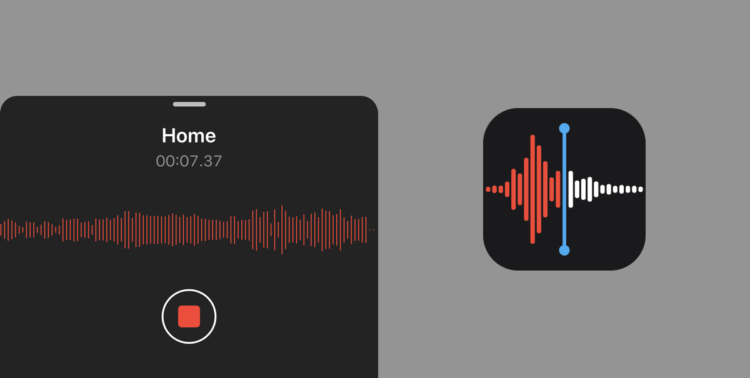
Диктофон на iPhone может предложить вам гораздо больше, чем вам кажется.
Как улучшить качество диктофонной записи на Айфоне
За последние годы диктофон в смартфоне претерпел множество изменений, но с качеством записей все равно возникает много проблем. Посторонние шумы, хрипы — классика, с которой сталкивался каждый. Конечно, первое, о чем надо помнить, если хотите получить хорошую запись — поднесите микрофон как можно ближе к источнику звука. Но Apple предлагает еще один вариант.
Чтобы улучшить качество звука в Диктофоне iPhone, вам необходимо:
- Перейти в приложение Диктофон.
- Найти запись, в которой вы хотите улучшить качество звука.
- Нажать на иконку с ползунками в правом нижнем углу меню записи.
- Включить тумблер напротив Улучшение качества.
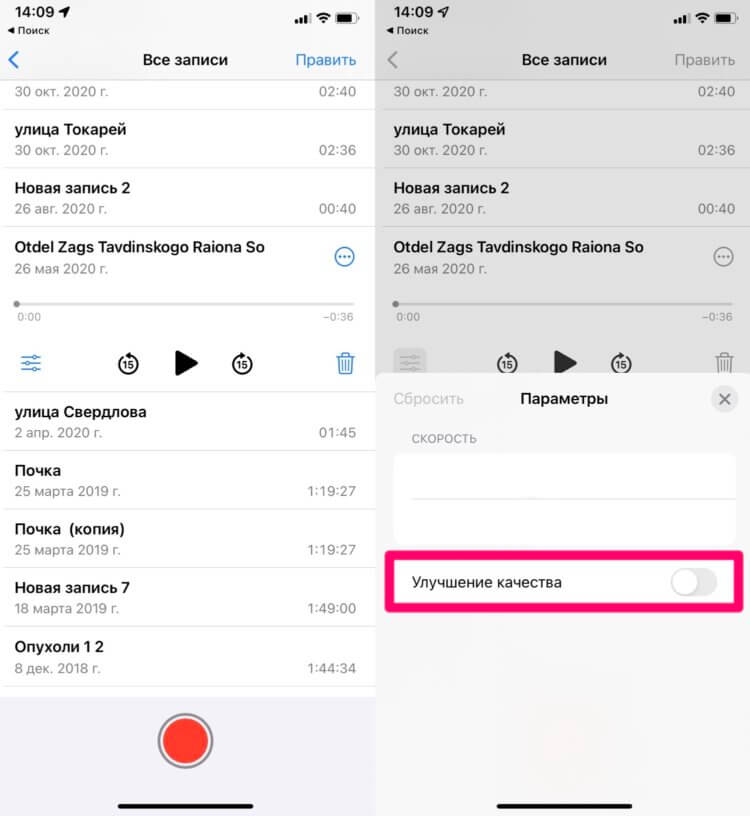
Не стоит недооценивать настройку улучшения качества звука на iPhone.
Мне часто приходится записывать разные лекции и слушать их в формате подкастов. Удобно, что если вы выкрутили настройку качества один раз, она останется таковой даже при полном закрытии приложения. То есть когда бы вы не вернулись, параметр сохранится.
Как ускорить запись диктофона на Айфоне
Ускорение записи — еще одна полезная фича. Если вы думаете, что не способны слушать записи в скорости 2x, то, скорее всего, ошибаетесь. Несколько лет назад я попробовал приучить себя смотреть ролики на YouTube с повышенной скоростью. И сейчас использую ускорение везде, кроме художественных фильмов.
Чтобы ускорить запись диктофона на iPhone, вам необходимо:
- Перейти в приложение Диктофон на своем iPhone.
- Далее открыть нужную вам запись.
- Нажать на иконку с ползунками в правом нижнем углу.
- В открывшемся меню перетянуть ползунок в сторону кролика.
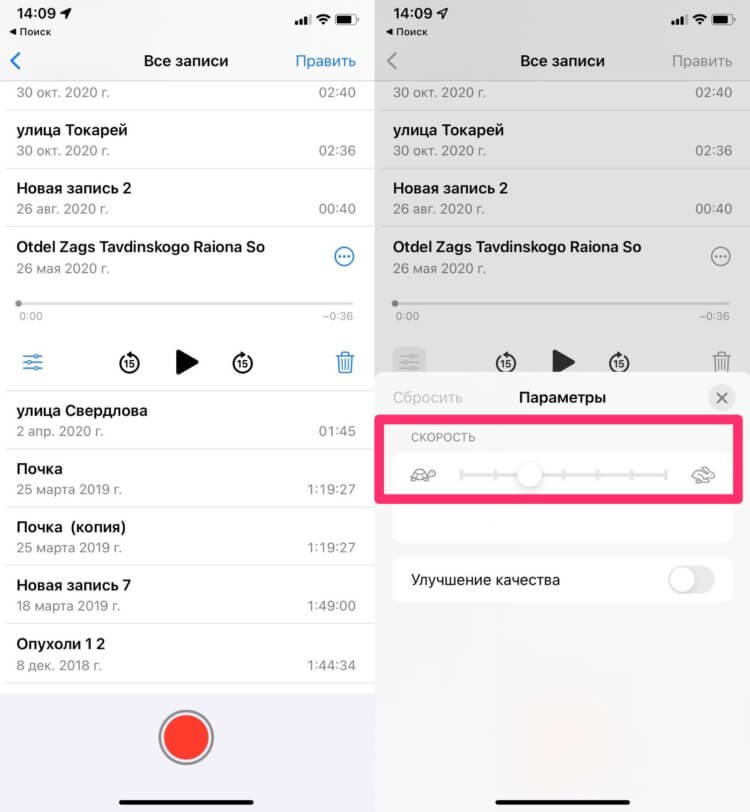
Черепашки и кролики — это красиво, но не функционально.
Если вы хотите замедлить диктофонную запись на Айфоне, тот же ползунок можно выкрутить в сторону черепахи. Честно говоря, в 2022 пора бы уже отказаться от изображения милых животных в сторону классического 1x и 2x, ибо я знаю, что привык смотреть ролики на 1,75x. Как это соотносится с кроликами и черепахами я в душе не знаю.
Еще не подписаны на наш Яндекс.Дзен? Это вы зря!
Как обрезать запись с диктофона на Айфоне
Обрезка записи — киллер фича приложения Диктофон на Айфоне. Нет, я понимаю, что такое уже есть в сторонних программах, но меня и по сей день она удивляет. С учетом, что диктофонная запись обычно не занимает много места, можно вообще не париться насчет хранилища и включать диктофон в любое удобное для вас время, а потом подгонять все под себя.
Чтобы обрезать запись с диктофона на iPhone, вам необходимо:
- Перейти в приложение Диктофон на Айфоне.
- Найти запись, которую необходимо обрезать.
- Далее нажать на три точки в правом верхнем углу записи.
- Пролистать до пункта Править запись.
- Нажать на иконку обрезки видео в верхнем углу.
- С помощью дорожки обрезать ту часть, которая вам нужна.
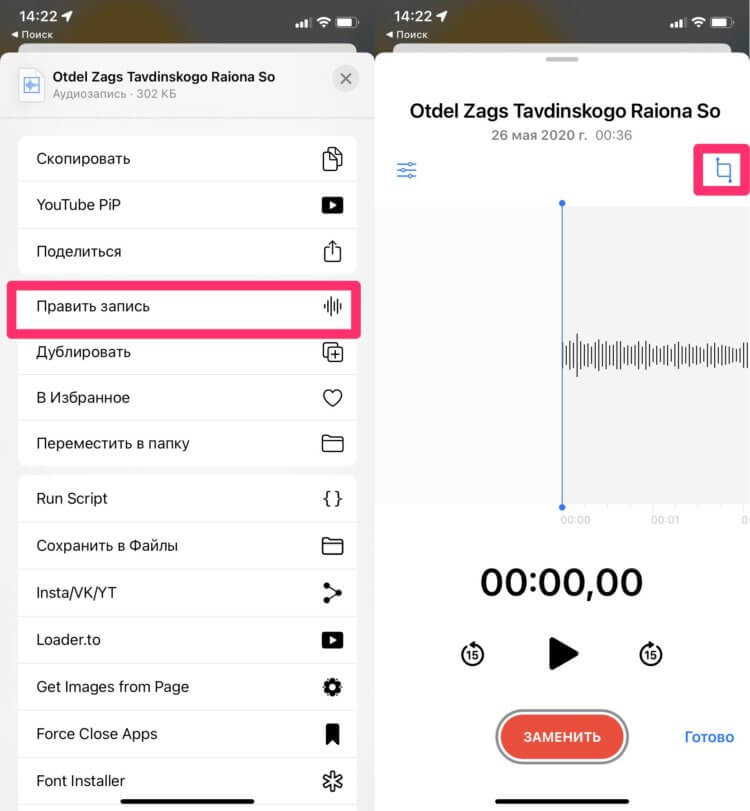
Обрезка диктофонной записи может очень пригодится в работе.
Как очистить запись с диктофона от шумов на Айфоне
Моя любимая функция в Диктофоне — Пропускать тишину. Она бывает крайне полезна, когда диктофонная запись растягивается на несколько часов, половина из которых — молчание спикера. Дабы избежать таких неудобств, рекомендую включить функцию прямо сейчас. Плюс, мне нравится, что вместе с молчанием пропадают и многие шумы. Сильно лучше не станет, но попробовать однозначно стоит.
Чтобы убрать тишину в диктофонной записи на iPhone, вам необходимо:
- Перейти в приложение Диктофон на iPhone.
- Далее тапнуть на конкретную запись.
- Затем нажать на кнопку с ползунками.
- После этого включить тумблер напротив Пропускать тишину.
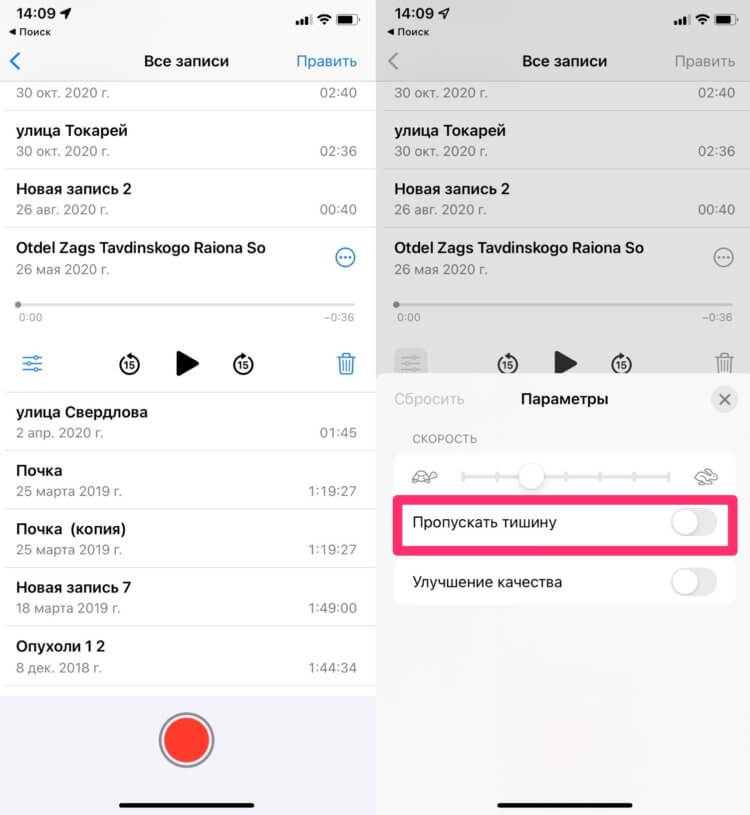
Пропускать тишину — функция, которой мне не хватало много лет.
Как пользоваться диктофоном на Айфоне
Не могу не сказать о других крутых фишках, которыми пользуюсь на постоянке. Вы сможете их найти перейдя в конкретную запись, нажав на три точки сверху, как это было описано в инструкции по обрезке видео.
- Дублирование записи. Если необходимо сделать копию диктофонной записи.
- Поделиться записью. Вы можете отправить свою запись в популярные приложения. По опыту могу сказать, что лучше делиться диктофонными записями в Телеграм.
- Скрыть диктофонную запись. Нажмите Сохранить в Файлы и удалите запись из приложения.
- Добавить в папку. Так можно упорядочить все записи для дальнейшней работы с ними.
Ну, а если вам и этого мало, милости прошу на обзор стороннего приложения, которое предлагает чуть больше функциональности, однако мне все же родное нравится больше. А вам? Пользуетесь диктофоном? Обо всех фишках знали? Поделитесь своим опытом в нашем Телеграм-чате или в комментариях ниже, будет интересно прочесть.
Как усилить голос на записи
Сегодня мы поговорим о том, как усилить голос на записи. Такая необходимость может возникнуть применительно к записи речи, либо записи пения. Но чаще всего речь идет именно о записи речи, причем на диктофон или телефон.
Способы усиления голоса
Существует немало компьютерных программ, предназначенных для обработки аудиозаписей, которые подходят для выполнения этой задачи — Steinberg Cubase, Audacity, Cockos REAPER, Studio One, Adobe Audition и другие. Рассмотрим последнюю из этого перечня в контексте усиления голоса.
Программа Adobe Audition имеет два режима редактирования – потрековый и мультитрековый. Нам понадобится потрековый режим.
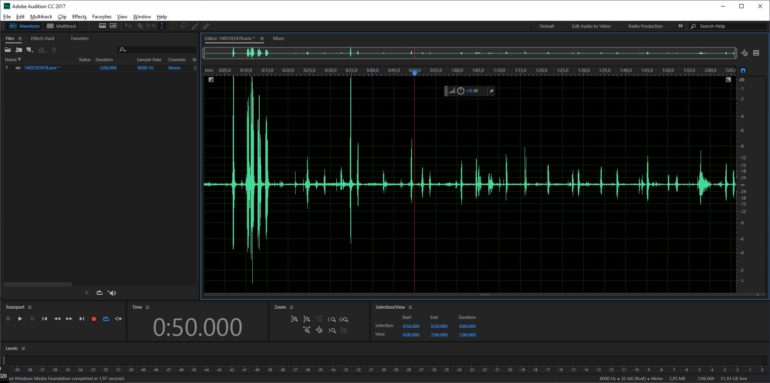
Открытие файла
Обработка записи при помощи Normalize и Hard Limit
Самый очевидный для многих способ усиления голоса или любой другой информации на записи – использование такого эффекта как Normalize. Однако далеко не всегда он дает нужный результат. Дело в том, что на записи могут присутствовать значительные скачки (пики), по которым и будет устанавливать максимальную громкость Normalize. В результате значительная часть аудиофайла может звучать слишком тихо.
 Normalize
 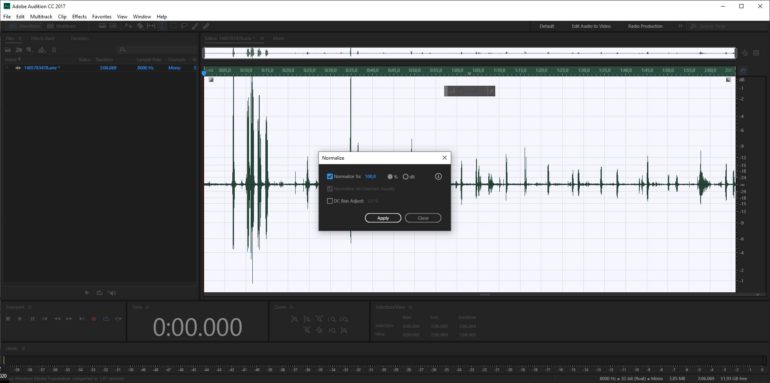 Normalize (настройки)
В таком случае стоит воспользоваться эффектом Hard Limiter. При использовании этого эффекта изменять, прежде всего, нужно настройку Input Bust. На представленном скриншоте показан фрагмент трека, на котором тихие голосовые реплики звучат на уровне порядка –18 Дб. Именно на эту величину в данном случае можно попробовать увеличить параметр Input Bust для усиления голоса.
 Как усилить голос на записи — Hard Limiter
  Hard Limiter (настройки)
Полученный результат виден на следующем скриншоте.

Hard Limiter (результат)
Усиление голоса при помощи Speech Volume Leveler
Если вы не вполне довольны звучанием голоса после такой обработки, вы можете отменить изменения и воспользоваться другим эффектом из набора программы Adobe Audition. Речь идет о Speech Volume Leveler.

Speech Volume Leveler
Этот инструмент динамической обработки позволяет при помощи специального алгоритма усилить тихие голосовые реплики, не подвергая излишней компрессии громкие фразы. Имеется несколько предустановленных настроек для этого эффекта. Попробуйте все из них, начать стоит с настройки Medium.

Speech Volume Leveler (настройки)
Результат обработки при помощи этого эффекта виден на следующем скриншоте. Очевидно, что он заметно отличается от обработки при помощи Hard Limiter.

Speech Volume Leveler (результат)
Мы перечислили уже три варианта того, как усилить голос на записи. Но аудиофайлы бывают разные, и нередко подобных обработок недостаточно. Основная причина в том, что вместе с усилением полезного сигнала (в данном случае – голоса), усиливаются и фоновые шумы, которые зачастую бывают очень заметными, что негативно влияет на разборчивость речи. Поэтому, помимо усиления сигнала, может потребоваться очистка от шума, о чем мы рассказываем в соответствующей статье.