Работа с маркировкой без установки сертификата ЭП на каждое рабочее место
В общем случае работа с ИС МП "Честный знак" осуществляется с помощью электронного документооборота (ЭДО) и требует наличия сертификата электронной подписи. Он используется для подписания электронных документов (универсального передаточного документа (УПД), универсального корректировочного документа (УКД)) и документов прямого обмена ИС МП (Маркировка товаров ИС МП, Отгрузка товаров ИС МП, Приемка товаров ИС МП, Вывод из оборота ИС МП и т. д.). Также сертификат ЭП нужен для запроса данных ИС МП о текущих статусах и владельцах кодов маркировки, за исключением случая розничных продаж с использованием контрольно-кассовой техники (ККТ) с фискальным накопителем с форматом фискальных данных (ФФД) 1.2, которые выполняют проверку кодов маркировки без авторизации в ИС МП.
Контроль статусов и владельцев кодов маркировки из программы не является обязательным, но позволяет существенно снизить вероятность ошибки отражения операции с кодами маркировки в ИС МП. Дело в том, что успешное выполнение операции в ИС МП возможно лишь при определенном статусе и определенном владельце кодов маркировки. Например, при продаже статус кодов должен быть В обороте, а владельцем кода должен быть продавец. Если эти условия не выполняются, то операция не будет отражена в ИС МП. Контроль статусов из программы позволяет выявлять проблемные ситуации на раннем этапе оформления операции: при подборе товаров в документ Реализация товаров и услуг или в чек в Рабочем месте кассира.
Отложить товар с проблемным кодом до выяснения всех причин значительно проще, чем проводить анализ и решать проблему в случае, если товар уже передан покупателю.
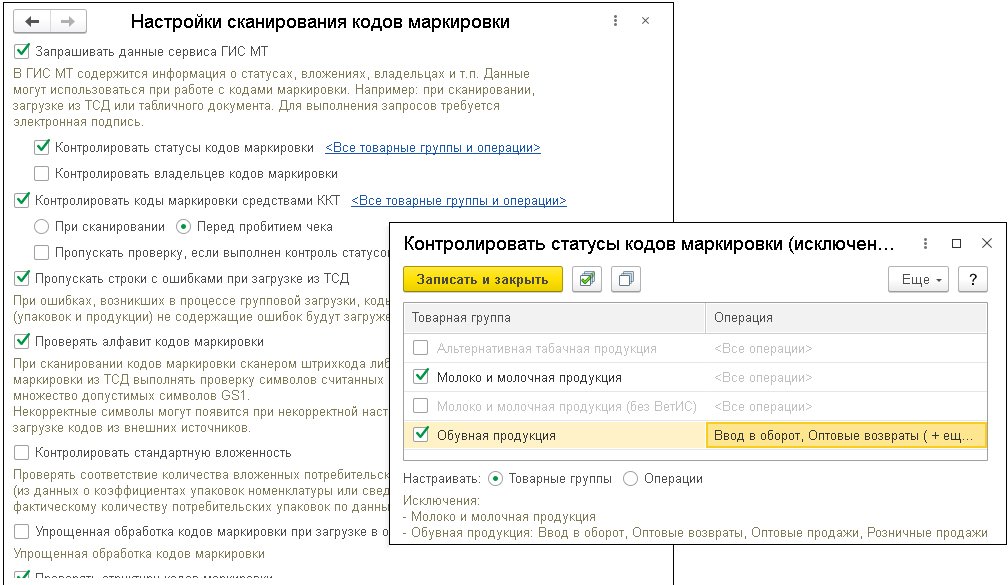
Проверка кодов средствами ИС МП выполняется, если установлены флаги Запрашивать данные сервиса ГИС МТ, Контролировать статусы кодов маркировки, Контролировать владельцев кодов маркировки в форме настроек НСИ и администрирование — Администрирование — Интеграция с ИС МП (Обувь, одежда, табак. ) — Настройки сканирования кодов маркировки (рис. 1).
Как правило, получить сертификат ЭП на каждого сотрудника, осуществляющего продажи, и установить сертификат ЭП на каждое рабочее место не представляется возможным. Организовать работу на таких рабочих местах можно следующим образом:
- Работа без авторизации в ИС МП — на таких рабочих местах можно отражать розничные продажи c применением ККТ с фискальным накопителем с ФФД 1.2 c возможностью проверки кода, а также с ККТ с фискальным накопителем предыдущих версий ФФД (1.05, 1.1) без проверки кодов маркировки.
- Работа в клиент-серверной архитектуре с установкой программы-криптопровайдера и сертификата электронной подписи на сервере. В этом случае с любого рабочего места возможна авторизация и подписание документов, то есть выполнение любых операций с маркируемыми товарами.
- Использование на рабочих местах (без доступа к сертификату) ранее полученного и сохраненного в информационной базе токена авторизации. На таких рабочих местах можно выполнять проверку текущего статуса и владельца кода маркировки и получить структуру логистической упаковки. В случае розничных продаж с применением контрольно-кассовой техники с фискальным накопителем предыдущих версий ФФД (1.05, 1.1) это позволяет выполнить предварительную проверку кодов и далее оформить продажу с применением ККТ. В случае оптовых продаж на рабочем месте без сертификата ЭП можно выполнить подбор и проверку товаров, подготовить электронный документ или документ прямого обмена с ИС МП для дальнейшего подписания и отправки документа уполномоченным сотрудником на рабочем месте с установленным сертификатом ЭП.
Рассмотрим подробнее указанные варианты.
Розничные продажи маркируемых товаров без авторизации в ИС МП
Без авторизации в ИС МП можно осуществлять розничные продажи, которые оформляются чеком ККТ с указанным в нем кодом маркировки. Далее информацию о кодах маркировки оператор фискальных данных (ОФД) передает оператору ИС МП, и коды маркировки выводятся из оборота.
В случае розничных продаж, оформляемых с применением ККТ с фискальным накопителем ФФД 1.2, проверка кодов маркировки осуществляется средствами ККТ. Для выполнения такой поверки авторизация в ИС МП, а значит и установленный на рабочем месте сертификат ЭП, не требуется. Для розничных продаж на таком рабочем месте достаточно только подключения ККТ.
Результат проверки кодов маркировки средствами ККТ может отрабатываться в программе при установленном флаге Контролировать коды маркировки средствами ККТ в форме настроек НСИ и администрирование — Администрирование — Интеграция с ИС МП (Обувь, одежда, табак. ) — Настройки сканирования кодов маркировки (см. рис. 1). В этой же форме настроек определяется момент отработки результата:
При сканировании кода маркировки;
Перед печатью чека.
Если флаг Контролировать коды маркировки средствами ККТ не установлен, то проверка на ККТ в любом случае выполняется, но отрицательный результат этой проверки не отображается в программе. Это не препятствует успешному отражению операции в ИС МП в случае корректных кодов, но в случае некорректных кодов существенно осложняет последующий анализ и исправление ситуации, поэтому такой режим работы менее предпочтителен, чем работа с установленным флагом Контролировать коды маркировки средствами ККТ.
Если розничные продажи оформляются с применением ККТ с фискальным накопителем предыдущих версий ФФД (1.05, 1.1), то можно пробить чек с указанием кода маркировки и отразить таким образом операцию в ИС МП. Однако выполнить проверку кода без авторизации в ИС МП нельзя. Для предварительной проверки кода в этом случае рекомендуется использовать сохраненные в информационной базе токены авторизации в ИС МП. Как организовать работу с ними, рассмотрим далее.
Установка сертификата ЭП и подписание сообщений на сервере
Для авторизации в ИС МП и подписания сообщений информационного обмена с ИС МП и электронных документов на сервере нужно:
- Установить средство криптографической защиты и сертификат ЭП на сервере. Если сертификат ЭП использует аппаратный ключ защиты (токен), то он тоже должен проверяться на сервере. На рабочих местах в указанном случае это делать не нужно.
- Установить и настроить в 1С сертификат ЭП с сервера.
- Прописать этот сертификат в форме настроек Интеграции с ИС МП (одежда, обувь, табак. ) по ссылке Настроить сертификаты для подписания сообщений и авторизации на сервере.
- В форме Настройки электронной подписи и шифрования на закладке Программы установить флаги Проверять подписи и сертификаты на сервере и Подписывать на сервере. Форму можно открыть из рабочего места Обмен с ИС МП (одежда, обувь, табак. ) по соответствующей ссылке в разделе Настройки.
В форме настроек можно настроить расписание для автоматического обмена с ИС МП. Для этого необходимо для каждой организации указать сертификат электронной подписи и сохранить пароль к нему (по ссылке Настроить сертификаты организаций для подписания сообщений и авторизации на сервере). Для каждого сертификата, используемого при обмене с ИС МП, следует указать Организацию и пользователя, имеющего право подписи сообщений.
Проверка кодов маркировки с авторизацией в ИС МП по токенам, сохраненным в 1С
При таком варианте работы предполагается, что криптопровайдер и сертификат ЭП установлены на одном или нескольких рабочих местах уполномоченных пользователей, которые периодически выполняют авторизацию в ИС МП. При авторизации создается и сохраняется в информационной базе токен авторизации, который позволяет в течение периода действия (до 10 часов) выполнять запросы к ИС МП без необходимости повторного подписания сертификатом электронной подписи. В течение этого времени пользователи информационной базы, не имеющие доступа к сертификату ЭП, могут использовать токен для проверки статусов и владельцев кодов и получения содержимого агрегированных упаковок. Если на момент выполнения операции срок действия сохраненного в информационной базе токена истек, то действия пользователя, связанные с обработкой кодов маркировки, блокируются и требуется актуализация токена авторизации. Актуализировать токен может любой уполномоченный пользователь с установленным сертификатом. Для своевременной актуализации токенов авторизации система автоматически оповещает уполномоченных пользователей о скором окончании срока действия токена.
Для работы при таком варианте необходимо выполнить настройку в разделе НСИ и администрирование — Администрирование — Интеграция с ИС МП (обувь, одежда, табак. ) — Ответственные за актуализацию токенов авторизации. В настройке нужно указать наименование организации. Если организация в настройке не указана, значит настройка действует для всех организаций, но актуализация токена будет производиться отдельно по каждой организации.
В настройке в поле Напомнить через указывается время до окончания срока действия токена авторизации (в целых часах или в целых минутах). За указанное время до окончания действия токена авторизации у ответственных пользователей появляется окно с оповещением о скором окончании срока действия токена (токенов) авторизации (рис. 2).
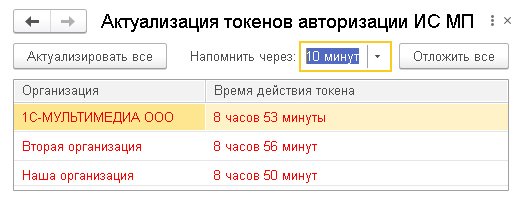
Пользователь должен либо выполнить актуализацию токенов, либо отложить данное действие на срок от 5 до 30 минут. Актуализацию токенов авторизации может выполнить любой ответственный за актуализацию. В таком случае окна с оповещением у всех ответственных пользователей будут автоматически закрыты в течение одной минуты. Если действие было отложено и по истечении времени, на которое было отложено действие, актуализация еще не была выполнена другим пользователем, окно с оповещением появится вновь.
В любой момент времени можно просмотреть срок действия токенов авторизации и выполнить их актуализацию в форме Обмен с ИС МП (обувь, одежда, табак) по ссылке Токены авторизации ИС МП. В форме просмотра в поле Токен представлено содержимое токена авторизации в системном виде, а ниже представлено содержимое токена авторизации в расшифрованном виде, удобном для визуального восприятия, — это может потребоваться для решения технических проблем подключения. Также для технических специалистов предусмотрены дополнительные возможности: изменение, добавление и удаление токена авторизации.
Заключение
На сегодняшний день маркировка уже стала обязательной для многих товарных групп, и в ближайшее время их перечень будет расширяться. У многих организаций в сфере оптовой и розничной торговли возникает потребность работать с маркируемыми товарами с использованием большого количества рабочих мест. В этой статье мы рассмотрели различные варианты организации работы с маркируемыми товарами на рабочих местах без установки на них сертификата электронной подписи. В некоторых случаях выбор конкретного варианта и настройка работы могут потребовать профессиональной помощи. Такую помощь готовы оказать партнеры фирмы "1С" .
В силу объективных причин, которые мы рассматривали в статье "Маркировка: как начать внедрение", на начальном этапе могут возникать вопросы. Чтобы избежать трудностей, рекомендуем ознакомиться с этим и другими полезными материалами 1С по маркировке.
Корректность данных сертификата ошибка
Цепочка сертификатов не может быть построена до доверенного корневого сертификата
Номер карточки: SD0000854
При возникновении ошибки «Цепочка сертификатов не может быть построена до доверенного корневого сертификата.» необходимо выполнить проверку сертификата электронной подписи.
Алгоритм проверки электронной подписи:
В программном продукте 1С необходимо
1. перейти в раздел «Администрирование»
2. «Обмен электронными документами»
3. «Настройка электронной подписи и шифрования»
4. На вкладке «Сертификаты» открыть используемый сертификат
5. Нажать на кнопку «Проверить»

6. Ввести пароль закрытой части ключа и нажать «Проверить»
! Обращаем Ваше внимание, что программа сама увеличит количество * в поле «Пароль:» до 16 при проверке. Данное поведение является штатным и выступает дополнительной защитой конфиденциальных данных в виде количества символов в пароле. Проверка будет осуществлена на основании введенных Вами данных .

Если в ходе проверки напротив пункта «Корректность данных сертификата» возникнет сигнализирующий об ошибке красный символ, на него необходимо нажать для открытия технической информации об ошибке.

Если в технической информации об ошибке указано «Цепочка сертификатов не может быть построена до доверенного корневого
сертификата.» это обозначает, что цепочка сертификации выстроена не полностью. Данная ошибка чаще всего встречается при первичной установке сертификата. Для просмотра пути сертификации необходимо сохранить сертификат, указав директорию компьютера, где его можно будет найти. Сделать это можно из программы 1С открыв сертификат в настройках электронной подписи и шифрования и нажать кнопку «Сохранить в файл» и указать директорию операционной системы для сохранения файла.

После сохранения сертификата необходимо открыть его в сохраненной директории.

Открыть сертификат можно дважды нажав на него левой кнопкой мыши или правая кнопка мыши — Открыть.
На вкладке «Общие» в логотипе сертификата будет присутствовать сигнализирующий о проблеме желтый знак, а в сведениях о сертификате будет присутствовать надпись «Недостаточно информации для проверки этого сертификата».

Следующим этапом необходимо перейти во вкладку «Путь сертификации». Можно заметить, что путь сертификации состоит из одного личного сертификата, а в состоянии сертификата присутствует надпись «Невозможно обнаружить поставщика этого сертификата».
В компьютерной безопасности цифровые сертификаты проверяются с помощью цепочки доверия. Сертификаты удостоверяются ключами тех сертификатов, которые находятся выше в иерархии сертификатов. Наивысший сертификат в цепочке называется корневым.

Пример корректного пути сертификации

Решение: Восстановить путь сертификацию
В сертификате необходимо перейти во вкладку «Состав» и в верхнем окне необходимо найти и нажать на поле «Доступ к информации о центрах сертификации». В нижнем окне сертификата появится информация о доступах к сведениям центра сертификации, в котором необходимо найти ссылку, которая заканчивается на .cer или .crt. Данную ссылку необходимо скопировать от http:// до конца строки не включая URL=. Копирование производится при помощи комбинации клавиш Ctrl+C.

Открыть браузер и вставить скопированное ранее значение в адресную строку, нажать «Перейти» (Enter). Откроется окно просмотра загрузок, в котором браузер предложит сохранить или открыть файл. Необходимо нажать «Сохранить как» и указать директорию, куда произойдёт сохранение.

Произойдет скачивание сертификата удостоверяющего центра, который выдал личный сертификат. После скачивания необходимо перейти в указанную директорию и открыть скаченный сертификат. В нашем примере это сертификат astral-883-2018.

После открытия сертификата удостоверяющего центра необходимо нажать «Установить сертификат»

В открывшемся мастере импорта сертификатов выбрать Расположение хранилища: «Текущий пользователь» и нажать «Далее».

В следующем окне выбрать «Поместить все сертификаты в следующее хранилище» нажать «Обзор» и выбрать «Доверенные корневые центры сертификации», нажать «Далее» и завершить установку.

После появится окно предупреждения системы безопасности. Для установки сертификата необходимо нажать «Да»

Затем появится окно, сообщающее о том, что импорт сертификата успешно выполнен.

После установки сертификата удостоверяющего центра путь сертификации будет состоять уже из двух сертификатов: личного сертификата сотрудника организации, который ссылается на доверенный сертификат удостоверяющего центра, который выдал данному сотруднику сертификат.

Сертификат удостоверяющего центра не может сослаться на вышестоящий сертификат Головного удостоверяющего центра в виду его отсутствия на рабочем месте.
Для установки сертификата Головного удостоверяющего центра необходимо открыть сертификат удостоверяющего центра и перейти во вкладку «Состав». В верхнем окне выбрать поле «Идентификатор ключа центра сертификатов», а затем в нижнем окне скопировать серийный номер сертификата (Ctrl+C).

Для скачивания нужного сертификата Головного удостоверяющего центра необходимо перейти на Портал уполномоченного федерального органа в области использования электронной подписи и перейти на вкладку «ГОЛОВНОЙ УЦ» https://e-trust.gosuslugi.ru/mainca
Далее, используя сочетание клавиш Ctrl+F необходимо вызвать окно поиска и вставить в него скопированный серийный номер из сертификата удостоверяющего центра. Из представленного на сайте перечня сертификатов отобразиться тот, чей серийный номер совпадает. Именно данный сертификат Головного удостоверяющего центра нужно скачать. Для скачивания необходимо нажать на гиперссылку в строке «Отпечаток».

После нажатия на отпечаток произойдет скачивание сертификата Головного удостоверяющего центра. Необходимо нажать «Сохранить как» и выбрать необходимую директорию для сохранения сертификата Головного удостоверяющего центра.

Необходимо перейти в директорию, куда был скачан сертификат и открыть его.

В открывшемся сертификате необходимо нажать «Установить сертификат»

В мастере импорта сертификатов необходимо выбрать «Текущий пользователь» и нажать «Далее»

В следующем окне необходимо выбрать «Поместить все сертификаты в следующее хранилище», нажать «Обзор». В окне выбора хща сертификата необходимо поставить галочку «Показать физические хранилища», затем развернуть «Доверенные корневые центры сертификации» нажатием на «+» и выбрать «Локальный компьютер» и нажать «ОК». Завершить установку сертификата.

После установки сертификата Головного удостоверяющего центра путь сертификации личного сертификата восстановлен.

После восстановления пути сертификации ошибка не воспроизводится.
Алгоритм поиска и устранения ошибок при отправкеполучении ЭД в 1С ЭДО
Бывают случаи, когда при отправкеполучении ЭДО ничего не происходит, отсутствуют как сообщения об ошибках, так и движение электронных документов. Еще нередки случаи, когда после нажатия «Подписать и отправить» ничего не происходит и документ остается с прежним статусом.
В данных ситуациях необходимо проверить следующие настройки:
1. Проверка наличия установленной программы для работы с криптографией (КриптоПРО, VipNet CSP) на компьютере.
2. Проверка настроек электронной подписи и шифрования в 1С.
Первым делом проверим настройки программ шифрования в 1С.
Раздел «Администрирование» — «Обмен электронными документами».

Далее «Настройки электронной подписи и шифрования».


Проверить наличие строки с установленной программой для работы с электронной подписью (КриптоПРО, VipNet CSP). При необходимости добавить нужную программу, нажав соответствующую кнопку (если эта программа действительна установлена на данном компьютере).

Далее проверим настройки электронной подписи в 1С.
Раздел «Администрирование» — «Обмен электронными документами».
Далее «Настройки электронной подписи и шифрования».

Проверить наличие действующего сертификата организации. Проверить работу сертификата можно, дважды щелкнув по нему левой кнопкой мыши. После открытия формы нажать «Проверить», ввести пароль (иногда пароль пустой) и нажать «Проверить».

Если нужного сертификата нет в списке, необходимо его добавить, для этого делаем следуещее.
Нажать «Добавить» далее «Из установленных на компьютере».

В появившемся окне выбрать нужный действующий сертификат.

Затем ввести пароль (иногда пароль пустой) от сертификата и нажать «Добавить».

Если напротив строчек отобразились зеленые галочки — все в порядке, в ином случае проверить установлена ли цепочка доверенных сертификатов.
3. Проверка настроек профиля ЭДО
Сертификат профиля ЭДО
В разделе «Администрирование» — «Обмен с контрагентами».

Далее «Профили настроек ЭДО» выбрать свой профиль и дважды щелкнуть по нему для изменения.

и перейти в открывшемся окне на вкладку «Сертификаты организации».

Проверить наличие действующего сертификата. Если указан старый сертификат, и Вы уверены, что у Вас есть новый действующий сертификат, то его необходимо добавить.


При продлении или замене сертификата для 1С:Отчетности, и при его использовании в качестве сертификата для ЭДО, он не добавляется автоматически, это необходимо сделать вручную.
Также необходимо выполнить тест настроек, нажав кнопку «Тест профиля настроек».

Далее вводим пароль от ЭЦП (иногда пароль пустой, либо стандартный: 123456, или 12345678) и нажимаем «ОК».

После чего внизу, либо во всплывающем окне отобразится следующее.

Если тест прошел неудачно, необходимо проверить наличие сертификата в личном хранилище сертификатов пользователя и установленную цепочку доверенных корневых сертификатов.
Маршруты подписания профиля ЭДО (актуально для ЖКХ 3.1)
В разделе «Администрирование» — «Обмен с контрагентами».

Далее «Профили настроек ЭДО».

Выбрать свой профиль и перейти в открывшемся окне на вкладку «Виды электронных документов».

Проверить на отсутствие устаревших форматов электронных документов. Настроить актуальные форматы.
Проверить маршруты подписания. В табличной части в столбце «Регламент ЭДО» по очереди щелкнуть по «Подпись (маршрут: Одной доступной подписью)».

Откроется окно «Настройка регламента ЭДО». В нем выбрать маршрут, нажав на «. ».

Откроется окно с маршрутами подписания (обычно там прописан 1 маршрут).

Если в открывшемся окне «Маршруты подписания» отсутствует строка «Одной доступной подписью», необходимо с помощью обработки ( с качать ) добавить маршрут подписания .
Ошибка «Сертификат безопасности сайта не является доверенным». Как ее исправить?
 Доброго дня!
Я думаю, что почти каждый пользователь (особенно в последнее время) сталкивался с ошибкой в браузере о том, что сертификат такого-то сайта не является доверенным, и рекомендацией не посещать его.
С одной стороны это хорошо (все-таки и браузер, и вообще популяризация подобных сертификатов — обеспечивает нашу безопасность), но с другой — подобная ошибка иногда всплывает даже на очень известных сайтах (на том же Google).
Суть происходящего, и что это значит?
Дело в том, что когда вы подключаетесь к сайту, на котором установлен протокол SSL, то сервер передает браузеру цифровой документ ( сертификат ) о том, что сайт является подлинным (а не фейк или клон чего-то там. ). Кстати, если с таким сайтом все хорошо, то браузеры их помечают «зеленым» замочком: на скрине ниже показано, как это выглядит в Chrome.

Однако, сертификаты могут выпускать, как всем известные организации (Symantec, Rapidssl, Comodo и др.) , так и вообще кто-угодно. Разумеется, если браузер и ваша система «не знает» того, кто выпустил сертификат (или возникает подозрение в его правильности) — то появляется подобная ошибка.
Т.е. я веду к тому, что под раздачу могут попасть как совсем белые сайты, так и те, которые реально опасно посещать. Поэтому, появление подобной ошибки это повод внимательно взглянуть на адрес сайта.
Ну а в этой статье я хочу указать на несколько способов устранения подобной ошибки, если она стала появляться даже на белых и известных сайтах (например, на Google, Яндекс, VK и многих других. Их же вы не откажетесь посещать?).
Как устранить ошибку
1) Обратите внимание на адрес сайта
Первое, что сделайте — просто обратите внимание на адрес сайта (возможно, что вы по ошибке набрали не тот URL). Также иногда такое происходит по вине сервера, на котором расположен сайт (возможно, вообще, сам сертификат просто устарел, ведь его выдают на определенное время). Попробуйте посетить другие сайты, если с ними все OK — то вероятнее всего, что проблема не в вашей системе, а у того конкретного сайта.
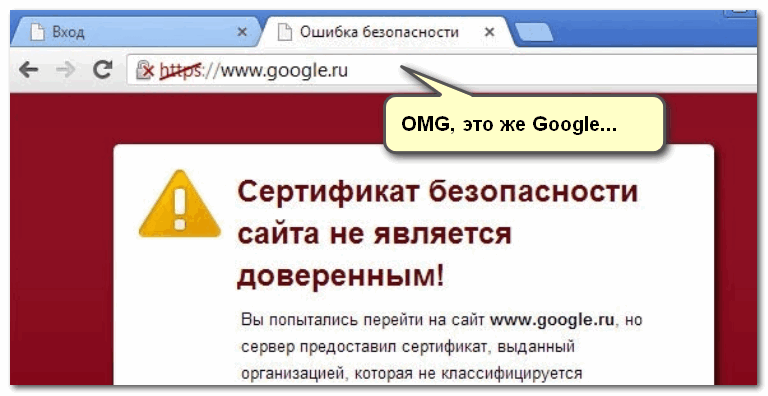
Пример ошибки «Сертификат безопасности сайта не является доверенным»
Однако, отмечу, что если ошибка появляется на очень известном сайте, которому вы (и многие другие пользователи) всецело доверяете — то высока вероятность проблемы в вашей системе.
2) Проверьте дату и время, установленные в Windows
Второй момент — подобная ошибка может выскакивать, если у вас в системе неверно задано время или дата. Для их корректировки и уточнения достаточно щелкнуть мышкой по «времени» в панели задач Windows (в правом нижнем углу экрана). См. скрин ниже.
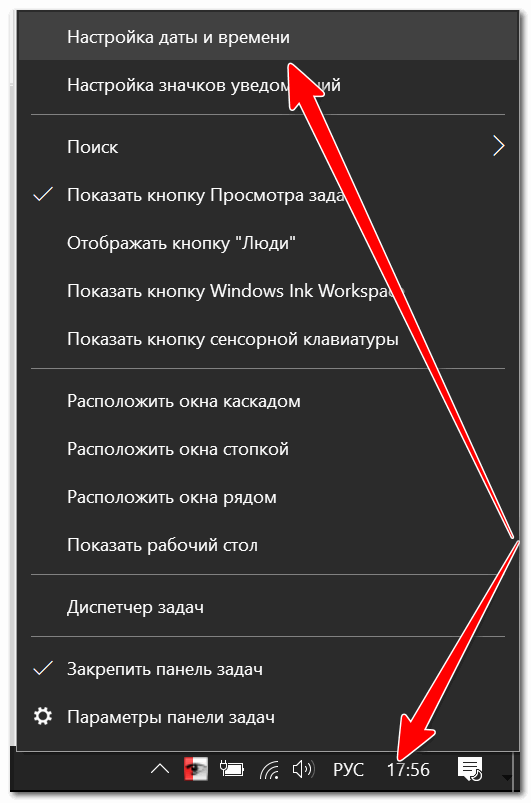
Настройка даты и времени
После установки правильного времени, перезагрузите компьютер и попробуйте заново открыть браузер и сайты в нем. Ошибка должна исчезнуть.
Также обращаю внимание на то, что, если у вас постоянно сбивается время — вероятно у вас села батарейка на материнской плате. Представляет она из себя небольшую «таблетку», благодаря которой компьютер помнит введенные вами настройки, даже если вы его отключаете от сети (например, те же дата и время как-то высчитываются?).
Батарейка на материнской плате ПК
3) Попробуйте провести обновление корневых сертификатов
Еще один вариант, как можно попробовать решить эту проблему — установить обновление корневых сертификатов. Обновления можно скачать на сайте Microsoft для разных ОС. Для клиентских ОС (т.е. для обычных домашних пользователей) подойдут вот эти обновления: https://support.microsoft.com/
4) Установка «доверенных» сертификатов в систему
Этот способ хоть и рабочий, но хотелось бы предупредить, что он «может» стать источником проблем в безопасности вашей системы. По крайней мере, прибегать к этому советую только для таких крупных сайтов как Google, Яндекс и т.д.
Для избавления от ошибки, связанной с недостоверностью сертификата, должен подойти спец. пакет GeoTrust Primary Certification Authority .
Кстати, на этой страничке расположено еще несколько сертификатов, их также можно до-установить в систему.
Кстати, чтобы скачать GeoTrust Primary Certification Authority:
-
нажмите правой кнопкой мышки по ссылке download и выберите вариант «сохранить ссылку как. «;

Сохранить ссылку как.
далее укажите папку на диске, куда будет скачан сертификат. Это будет файл формата PEM.
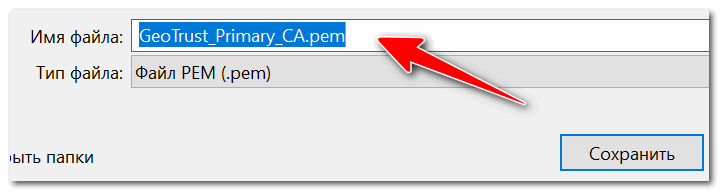
Файл с расширением PEM
Теперь необходимо скачанный сертификат установить в систему. Как это делается, по шагам расскажу чуть ниже:
- сначала нажимаем сочетание кнопок Win+R, и вводим команду certmgr.msc, жмем OK;
- должен открыться центр сертификатов в Windows. Необходимо раскрыть вкладку «Доверенные корневые центры сертификации/сертификаты», щелкнуть по ней правой кнопкой мышки и выбрать «Все задачи — импорт».
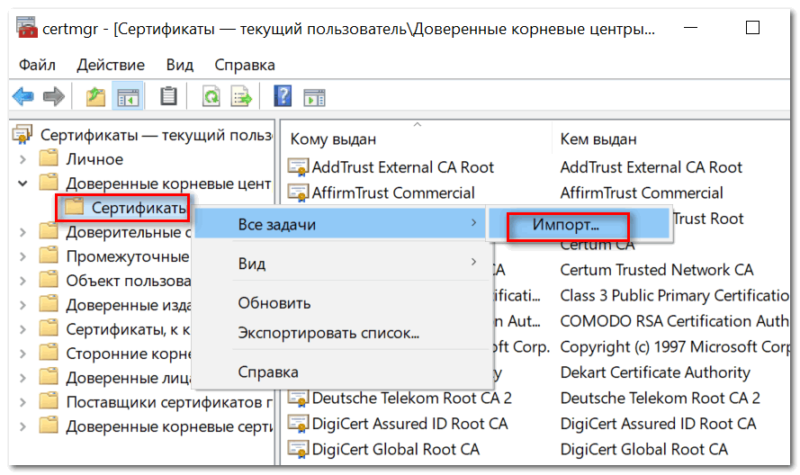
далее запустится мастер импорта сертификатов. Просто жмем «Далее».
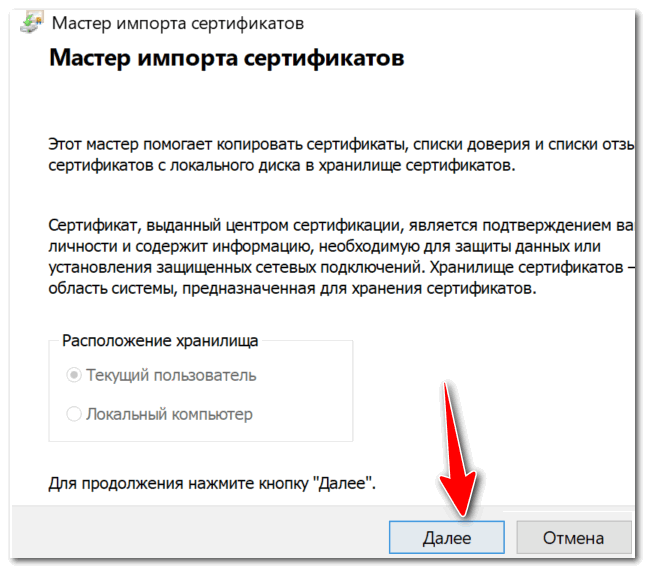
Мастер импорта сертификатов
после нажмите кнопку «Обзор» и укажите ранее загруженный нами сертификат. Нажмите «Далее» (пример показан ниже);
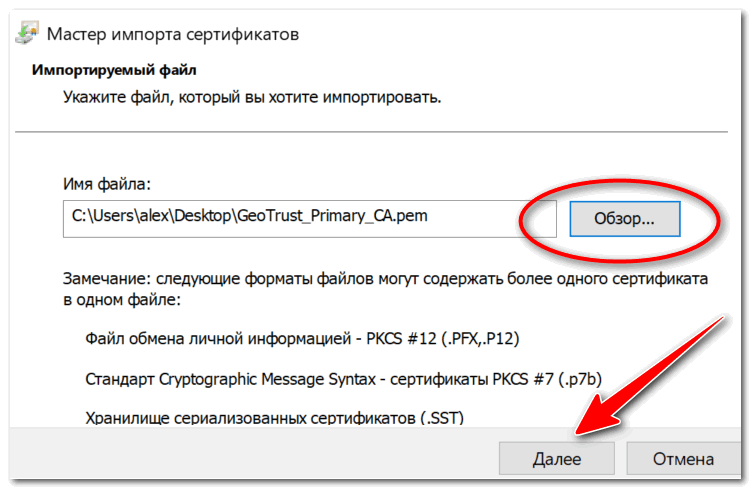
Указываем сертификат, который загрузили
в следующем шаге укажите, что сертификаты нужно поместить в доверенные центры сертификации и нажмите «Далее».
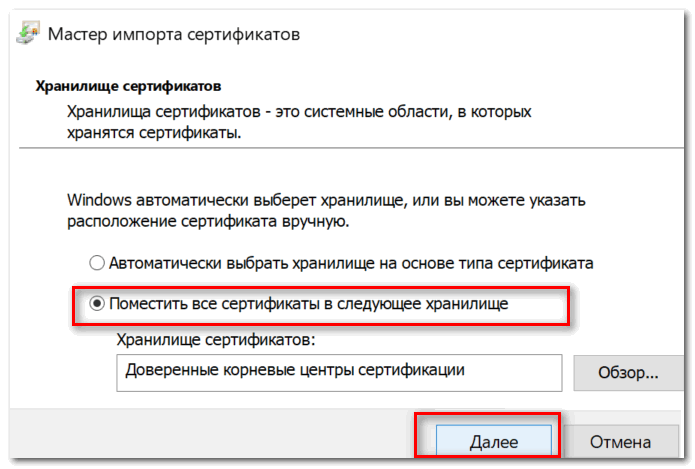
Поместить сертификаты в доверенные. Далее
5) Обратите внимание на антивирусные утилиты
В некоторых случаях эта ошибка может возникать из-за того, что какая-нибудь программа (например, антивирус) проверяет https трафик. Это видит браузер, что пришедший сертификат не соответствует адресу, с которого он получен, и в результате появляется предупреждение/ошибка.
Поэтому, если у вас установлен антивирус/брандмауэр, проверьте и на время отключите настройку сканирования https трафика (см. пример настроек AVAST на скрине ниже).

Avast — основные настройки (отключение сканирование https трафика)
На этом у меня всё.
За дополнения по теме — отдельное мерси!
Причины некорректной работы электронной подписи и способы устранения проблем
Многие участники закупок, в независимости от опыта, сталкиваются с проблемой корректности работы электронной подписи на электронной торговой площадке. Данные ошибки могут обнаружиться в любой момент, в том числе и в процессе электронных торгов.
Последствия могут быть самые разные, а именно:
- Не поданная в сроки заявка на участие в конкурсе
- Проигранный электронный аукцион
- Не подписанный в срок государственный контракт
Три наиболее распространённые проблемы в работе с электронной подписью
- Сертификат участника закупки не отображается на электронной площадке
- Электронная подпись не подписывает документы
- Система выдает ошибку при входе на электронную площадку
На самом деле ошибок может быть куда больше, но мы разберем основные и их причины, а также обозначим возможные пути устранения проблем.
Самое главное — запомнить, что для корректной работы электронной подписи необходимо использовать браузер Internet Explorer не ниже 8 версии и, желательно, не выше 11 (с 11 версией нет гарантий стабильной работы подписи).
Сертификат ключа подписи не виден на площадке при попытке входа в систему
В данном случае ошибка вызвана сразу несколькими причинами, а именно:
- Некорректная настройка сертификата ключа подписи
- Неправильно настроен интернет браузер
- Отсутствует корневой сертификат Удостоверяющего Центра
Как решить проблему?
В первую очередь, необходимо убедиться в том, что Вы корректно установили открытую часть сертификата в личные через СКЗИ (Крипто Про). При этом версия установленной программы подходит для типа вашей операционной системы.
Затем, в настройках браузера Internet Explorer необходимо добавить адреса площадок в надежные узлы и включить все элементы ActiveX.
Далее, следует установить корневой сертификат Удостоверяющего Центра, выдавшего электронную подпись, в доверенные корневые центры сертификации.
Электронная подпись выдает ошибку при подписании документов
Как правило, эта ошибка возникает в ряде случаев:
- Истек срок действия лицензии программы КриптоПро
- Вставлен носитель с другим сертификатом
Как это исправить?
Для этого Вам необходимо получить новую лицензию, обратившись в Удостоверяющий Центр. После того, как лицензия благополучно получена, необходимо запустить КриптоПро и ввести серийный номер лицензии.
Во втором случае Вам необходимо проверить все закрытые контейнеры (носители), вставленные в USB-разъем компьютера и проверить правильность выбора нужного сертификата.
Система выдает ошибку при входе на электронную площадку
Данная ошибка может быть вызвана совокупностью причин, указанных выше. Как показывает практика, такая ошибка в первую очередь появляется из-за неправильно установленной библиотеки Capicom. Рекомендуем проверить наличие установленной библиотеки на Вашем компьютере и обратить внимание на необходимость копирования 2 системных файлов с расширением .dll в одну из папок Windows, при пользовании 64-разрядной системой.
Для того, чтобы Вы могли избежать подобных ошибок, перед установкой электронной подписи, прочитайте инструкцию по установке и настройке электронной подписи или заказать услуги по выпуску и настройке электронной подписи в нашей компании.
Ошибки проверки сертификата или сообщения о состоянии
- Сертификат является допустимым, но самозаверяющим. Эта ошибка является информационным сообщением о состоянии. По умолчанию сертификат, устанавливаемый с Microsoft Exchange Server 2007, является самозаверяющим. Обычно рекомендуется использовать сертификаты доверенных сторонних центров сертификации.
Субъект сертификата не соответствует переданному значению. Это сообщение о состоянии означает, что имя домена в полях имени субъекта или дополнительного имени субъекта сертификата не соответствует полному доменному имени отправителя или имени домена получателя. Чтобы исправить эту ошибку, необходимо создать новый сертификат, соответствующий полному доменному имени соединителя оправки или приема, который пытается проверить этот сертификат.
Нельзя проверить подпись сертификата. Это сообщение о состоянии означает, что службе транспорта Microsoft Exchange не удалось проверить цепочку сертификатов либо для проверки подписи сертификата использовался неправильный открытый ключ.
Дополнительные сведения см. в техническом документе Безопасность домена (на английском языке).
Цепочка сертификатов обработана, но заканчивается корневым сертификатом, которому не доверяет поставщик доверия. Это сообщение о состоянии означает, что сертификат, используемый для выполнения данной операции, не является доверенным для хранилища сертификатов на компьютере. Чтобы данный сертификат был доверенным, необходимо, чтобы в хранилище сертификатов данного компьютера присутствовал его корневой центр сертификации.
Дополнительные сведения о добавлении сертификатов вручную в локальное хранилище сертификатов см. в файле справки для оснастки диспетчера сертификатов в консоли управления (MMC).
Данный сертификат не подходит для такого использования. Это сообщение о состоянии означает, что необходимо включить сертификат для использования в текущем приложении. Например, чтобы использовать данный сертификат для безопасности домена, необходимо включить сертификат для протокола SMTP.
Дополнительные сведения о включении сертификатов см. в разделе Enable-ExchangeCertificate.
Кроме того, данное сообщение о состоянии может означать, что поле «Улучшенный ключ» используемого сертификата содержит неверные данные. Все сертификаты, используемые для протокола TLS, должны содержать идентификатор объекта проверки подлинности сервера (также называется «идентификатором объекта»). Чтобы использовать для протокола TLS сертификат, не содержащий в поле «Улучшенный ключ» идентификатор объекта проверки подлинности сервера; необходимо создать новый сертификат.
Истек/не наступил срок действия требуемого сертификата при проверке по системным часам или по штампу времени в подписанном файле. Это сообщение о состоянии означает, что в системе установлено неправильное время, срок действия сертификата истек либо в системе, подписавшей файл, установлено неправильное время. Проверьте, выполнены ли следующие условия:
-
часы на локальном компьютере показывают точное время;
срок действия сертификата не истек;
часы в отправляющей системе показывают точное время.
Если срок действия сертификата истек, необходимо создать новый сертификат.
Периоды сроков действия цепочки сертификатов вложены неверно. Это сообщение о состоянии означает, что цепочка сертификатов повреждена или ненадежна по каким-либо другим причинам. Создайте с помощью командлета New-ExchangeCertificate новый сертификат либо свяжитесь с центром сертификации, чтобы проверить цепочку сертификатов, использованную для данного сертификата.
Сертификат, который может использоваться только как конечный субъект, используется как ЦС или наоборот. Это сообщение о состоянии означает, что сертификат недопустим, поскольку он был выпущен сертификатом конечного субъекта, а не центром сертификации. Сертификат конечного субъекта — это сертификат, созданный для криптографического использования в определенном приложении. Создайте с помощью командлета New-ExchangeCertificate новый сертификат либо свяжитесь с центром сертификации, чтобы проверить сертификат.
Сертификат или подпись отозваны. Чтобы устранить эту проблему, свяжитесь с центром сертификации.
Сертификат был отозван поставщиком этого сертификата. Чтобы устранить эту проблему, свяжитесь с центром сертификации.
Невозможно проверить функцию отзыва, т. к. сервер отзыва сертификатов недоступен. Это сообщение о состоянии означает, что сервер отзыва сертификатов недоступен. В некоторых случаях эта ошибка является временной и связанной с тем, что сервер отзыва сертификатов функционирует неверно. В противном случае убедитесь в том, что компьютер имеет доступ к серверу отзыва сертификатов. Если между компьютером и сервером отзыва сертификатов находится брандмауэр или прокси-сервер, убедитесь в том, что компьютер настроен соответствующим образом.
Процесс отмены не может быть продолжен — проверка сертификатов недоступна. Это сообщение о состоянии означает, что процесс отзыва был прерван из-за общей ошибки сети. Если между компьютером и сервером отзыва сертификатов находится брандмауэр или прокси-сервер, убедитесь в том, что компьютер настроен соответствующим образом.
АйТиБложик
В данной статье рассматривается решение проблемы доступа к хранилищу сертификатов на операционных системах семейства Windows!
В библиотеке стандартных подсистем (БСП), начиная с версии 2.3, реализован мощный программный интерфейс для работы с криптографическими операциями. Выполнение криптографических операций требует обращение к хранилищу сертификатов, где хранится информация о сертификатах, установленных на компьютере. В момент программного обращения к хранилищу сертификатов, с целью получения информации о сертификате, может возникнуть ошибка доступа. Данная ошибка возникает по причине отсутствия необходимых прав у пользователя ОС к хранилищу сертификатов.
Настроить доступ по операциям
В этой статье рассмотрена настройка прав доступа к бизнес-данным. Доступ к бизнес-данным подразумевает выполнение CRUD-операций с данными (создание, чтение, редактирование и удаление) и выполняется через настройку прав доступа к соответствующим объектам системы.
Если вы только начинаете знакомство с Creatio, то рекомендуем ознакомиться с концепцией прав доступа на объекты Creatio в онлайн-курсе Управление пользователями и ролями. Права доступа.
Права доступа на объекты можно ограничить на следующих уровнях:
- По операциям. Ниже будет рассмотрена настройка прав на выполнение операций с данными, содержащихся в двух разных объектах системы — в разделе и на детали.
- По записям. Подробнее: Настроить доступ по записям.
- По колонкам. Подробне: Настроить доступ по колонкам.
Доступ к действиям системы предоставляется с помощью системных операций. Операции в объекте не следует путать с системными операциями. Настройки прав доступа к действиям системы выполняются в разделе Доступ к операциям дизайнера системы. Подробнее читайте в статье Настроить права доступа на системные операции.
Как скопировать или перенести сертификаты КриптоПро (CryptoPro)
- У пользователей с ролью “Менеджеры по продажам” будет доступ к разделу Продажи с возможностью создавать и редактировать записи раздела. Удалять записи менеджеры по продажам не смогут.
- У руководителей менеджеров по продажам будет полный доступ к разделу с возможностью удаления записей.
- Все сотрудники компании смогут просматривать записи раздела, но не смогут их создавать, редактировать и удалять.
- Для всех секретарей компании, кроме Ульяненко Александры, раздел Продажи будет скрыт.
- Секретарь Ульяненко Александра сможет перейти в раздел и просмотреть записи.
Настроить доступ по операциям в объекте раздела
Пример. Выполним настройку прав доступа к разделу Продажи .
У менеджеров по продажам должны быть все права на записи раздела, кроме удаления.
У их руководителей должен быть неограниченный доступ к записям.
У одного из сотрудников с ролью “Секретари” должна быть возможность просматривать записи раздела, а для остальных секретарей раздел Продажи должен быть скрыт.
Важно. Если удалить роль “All employees” из области настройки доступа по операциям, а затем выключить переключатель “Использовать доступ по операциям” и применить изменения, то пользователи не смогут видеть записи объекта.
Перейдите в дизайнер системы, например, по кнопке , и откройте раздел настройки доступа к объектам по ссылке “Права доступа на объекты”. ( Рис. 1 ).
Выберите необходимый объект из списка или с помощью строки поиска. Например, чтобы настроить права доступа к разделу Продажи , установите фильтр “Разделы” и выберите объект “Продажа”. Кликните по его заголовку или названию — откроется страница настройки прав доступа к объекту раздела Продажи ( Рис. 2 ).
На заметку. Подробнее о выборе объекта читайте в статье Права доступа на объекты (онлайн-курс).
Включите ограничение доступа по операциям с помощью переключателя “Использовать доступ по операциям” ( Рис. 3 ).
По кнопке Добавить добавьте роли и пользователей, для которых необходимо настроить права доступа. Используйте строку поиска, а также вкладки Организационные роли , Функциональные роли и Пользователи , чтобы быстро найти нужную роль или пользователя в списке окна выбора. В нашем примере это:
роль “All employees” (Все сотрудники) — добавляется автоматически;
организационная роль “Менеджеры по продажам. Группа руководителей”;
определенный пользователь с ролью “Секретари” ( Рис. 4 ), например, Ульяненко Александра.
По умолчанию для каждой добавленной роли или пользователя устанавливается доступ на просмотр, создание, редактирование и удаление данных объекта. Откорректируйте уровень доступа в соответствии с необходимостью:
Для роли “Все сотрудники” оставьте признак только в колонке Чтение , а признаки в колонках Создание , Редактирование и Удаление снимите. В итоге все сотрудники компании смогут просматривать записи раздела Продажи , но не смогут их добавлять, вносить изменения и удалять.
Для роли “Менеджеры по продажам” оставьте признаки в колонках Создание , Чтение и Редактирование , а признак в колонке Удаление снимите. В итоге сотрудники отдела продаж смогут просматривать, добавлять и редактировать записи раздела, но не будут иметь возможности их удалять.
Оставьте признаки в колонках Создание , Чтение , Редактирование и Удаление для роли “Менеджеры по продажам. Группа руководителей”. Так руководитель менеджеров по продажам получит право на просмотр, добавление, изменение и удаление записей раздела Продажи .
 «AliExpress Россия» работает отдельно от глобального «AliExpress» принадлежащего Alibaba. Он не зависит от мировых банковских систем и не попал под санкционный список со стороны США и Великобритании. Из Китая соответственно тоже можно заказывать ничего не опасаясь.
Форму и особенности представления данных документов следует уточнять в аккредитованном УЦ, в который планируется обратиться за такой услугой.
Тут есть тонкость если эти файлы записаны на жесткий диск вашего компьютера, то КриптоПро CSP не сможет их прочитать, поэтому все действия надо производить предварительно записав их на флешку (съемный носитель), причем нужно расположить их в папку первого уровня, например: E:\Andrey\ , если расположить в E:\Andrey\keys\ , то работать не будет.
(Если вы не боитесь командной строки, то съемный носитель можно сэмулировать примерно так: subst x: C:\tmp появится новый диск (X:), в нем будет содержимое папки C:\tmp, он исчезнет после перезагрузки. Такой способ можно использовать если вы планируете установить ключи в реестр)
Нашли файлы, записали на флешку, переходим к следующему шагу.
Вам необходимо разрешение на выполнение этой операции в Win 7 и Win 10
Установка сертификата из закрытого ключа
Теперь нам нужно получить сертификат, сделать это можно следующим образом:
- Открываем КриптоПро CSP
- Заходим на вкладку Сервис
- Нажимаем кнопку Просмотреть сертификаты в контейнере, нажимаем Обзор и здесь (если на предыдущих шагах сделали все правильно) у нас появится наш контейнер. Нажимаем кнопку Далее, появятся сведения о сертификате и тут нажимаем кнопку Установить (программа может задать вопрос проставить ли ссылку на закрытый ключ, ответьте «Да»)
- После этого сертификат будет установлен в хранилище и станет возможным подписание документов (при этом, в момент подписания документа, нужно будет чтобы флешка или токен были вставлены в компьютер)
Форму и особенности представления данных документов следует уточнять в аккредитованном УЦ, в который планируется обратиться за такой услугой.
Подписываем RDP файл и добавляем отпечаток доверенного RDP сертификата
Если у вас отсутствует CA, но вы хотите, чтобы при подключении к RDP/RDS серверу у пользователей не появлялось предупреждения, вы можете добавить сертификат в доверенные на компьютерах пользователей.
Как описано выше получите значение отпечатка (Thumbprint) RDP сертификата:
Используйте этот отпечаток для подписывания .RDP файла с помощью RDPSign.exe:
rdpsign.exe /sha256 65A27B2987702281C1FAAC26D155D78DEB2B8EE2 «C:\Users\root\Desktop\rdp.rdp»
Установка сертификата и закрытого ключа
Создаем шаблон RDP сертификата в центре сертификации (CA)
Н на вашем CA нужно создать новый тип шаблона сертификата для RDP/RDS серверов.
Теперь нужно настроить доменную политику, которая будет автоматически назначать RDP сертификат компьютерам/серверам согласно настроенного шаблона.
Предполагается, что все компьютеры домена доверяют корпоративному центру сертификации, т.е. корневой сертификат через GPO добавлен в доверенные корневые центры сертификации.
Для применения нового RDP сертификата, перезапустите службу Remote Desktop Services:
Теперь при RDP подключении к серверу перестанет появляться запрос на доверие сертификату (чтобы появился запрос о доверии сертификату, подключитесь к серверу по IP адресу вместо FQDN имени сервера, для которого выпущен сертификат). Нажмите кнопку “Посмотреть сертификат”, перейдите на вкладку “Состав”, скопируйте значение поля “Отпечаток сертификата”.
Также можете в консоли Certification Authority в секции Issued Certificates проверить, что по шаблону RDPTemplate был выдан сертификат определённому Windows компьютеру/серверу. Также проверьте значение Thumbprint сертификата:
Теперь, при подключении к удаленном столу любого сервера или компьютера, на который действует эта политика, вы не увидите предупреждения о недоверенном RDP сертификате.