Как сделать плавное замедление в Cap Cut
Приложение было официально переименовано из Viamaker в CapCut, но интерфейс и возможности остались прежними. Теперь вы можете создавать потрясающие видеоролики с помощью CapCut. Это лучший шанс продемонстрировать миру свое творчество. С помощью этого приложения вы можете создавать видео, анимацию, слайд-шоу и многое другое. Поскольку это мощное приложение для редактирования видео, вы можете получить значительный результат с небольшой производительностью на вашем устройстве. Многие пользователи, имеющие обширную и лояльную аудиторию в социальных сетях, видео блогеры YouTube, создатели видео для TikTok, и многие другие люди уже используют это приложение. Создавайте привлекательные видеоролики с помощью CapCut, превращая свой повседневный жизненный опыт в креативные крутые эдиты. Используя капкут, вы можете применять свой опыт использования высокопроизводительного программного обеспечения для ПК, теперь в своем портативном устройстве.

Изменить размер

CapCut также позволяет очень легко изменять размер клипов и видео на холсте. Чтобы изменить размер видео на холсте, просто сведите пальцы и увеличьте или уменьшите масштаб предварительного просмотра видео в верхней части экрана. Вы можете использовать это, чтобы изменить размер практически любого слоя в вашем проекте. Просто убедитесь, что вы выбрали слой заранее на временной шкале, иначе вы в конечном итоге измените размер текущего выбранного слоя.
Где найти Слоу мо в редакторе
Чтобы найти этот инструмент, нужно попасть на главный экран программы и выбрать функцию «Инструмент». Для этого вам необходимо создать новый проект.

Теперь нужно найти функцию под названием «Скорость». Именно им вы и будете пользоваться. Он занимает вторую позицию в общей панели.

Как пользоваться CapCut?
Загрузите, установите и откройте приложение. Когда вы откроете приложение, вы увидите чистый интерфейс.
Когда вы выбираете «+ новый проект», он отображает все медиа-файлы на вашем телефоне. Выберите видео, которое вы хотите отредактировать, из медиафайлов.
У вас есть возможность добавлять больше медиафайлов во время редактирования.
Есть коллекция стоковых видео, которая нужна для вступлений и концовок. Вы можете выбирать и добавлять их.
Теперь вы можете создавать самые потрясающие видео, используя функции CapCut и инструменты редактирования. Подробней о том как пользоваться приложением можно ознакомиться в туториале.

Изменить громкость

Вы можете регулировать громкость каждого клипа, добавляемого на вашу временную шкалу, индивидуально в CapCut. Просто нажмите и выберите нужный клип на временной шкале, а затем нажмите «Громкость» в нижней части экрана. Теперь используйте ползунок, чтобы отрегулировать громкость до желаемого уровня. После этого нажмите «Галочку» в правом нижнем углу, чтобы сохранить изменения. Теперь громкость выбранного клипа должна быть изменена в соответствии с вашими предпочтениями.
Пошаговое руководство по основному редактированию в CapCut
Редактирование видео может относиться к редактированию части клипа или, в общем смысле, к созданию всего проекта. Здесь мы обсудим все основные вещи, которые вам понадобятся для редактирования всего проекта, а также отредактируем конкретный клип, чтобы удалить или добавить какой-либо раздел.
Отделка
Обрезка — один из лучших инструментов под рукой любого редактора. Это позволяет удлинить или сократить любое видео в зависимости от ваших потребностей и требований. Чтобы обрезать видео в CapCut:
Программы для Windows, мобильные приложения, игры — ВСЁ БЕСПЛАТНО, в нашем закрытом телеграмм канале — Подписывайтесь:)
Коснитесь и выберите клип. Теперь коснитесь любого конца с белой областью выбора и перетащите, чтобы удлинить или сократить видеоклип.
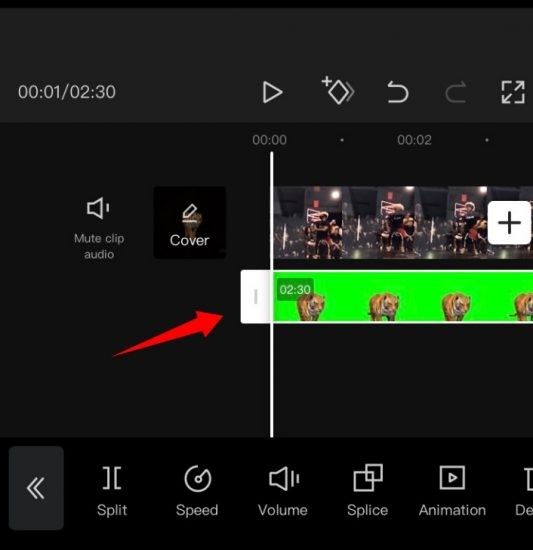
Вот и все! Теперь вы обрезали выбранное видео в соответствии с вашими потребностями в CapCut.
Изменить размер
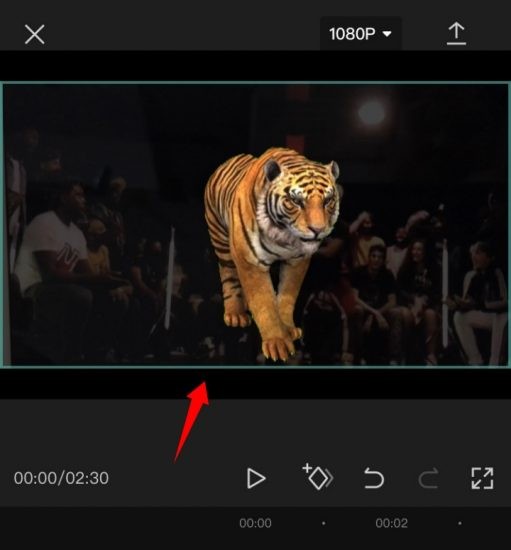
CapCut также позволяет очень легко изменять размер клипов и видео на холсте. Чтобы изменить размер видео на холсте, просто сведите пальцы и увеличьте или уменьшите масштаб предварительного просмотра видео в верхней части экрана. Вы можете использовать это, чтобы изменить размер практически любого слоя в вашем проекте. Просто убедитесь, что вы выбрали слой заранее на временной шкале, иначе вы в конечном итоге измените размер текущего выбранного слоя.
Переместить клип
Вы также можете легко перемещать клип в CapCut. Таким образом, вы можете изменить временную шкалу и придать своему проекту новый вид. Просто нажмите и удерживайте клип на шкале времени, и вы должны получить его миниатюру. Когда появится предварительный просмотр, перетащите клип в любое место на временной шкале. Клип будет автоматически привязан к начальному и конечному положению ближайших клипов, а также к начальной или конечной точкам вашего проекта.
Добавить аудио
Чтобы добавить аудио в свой проект, нажмите «+ Добавить аудио» на временной шкале.
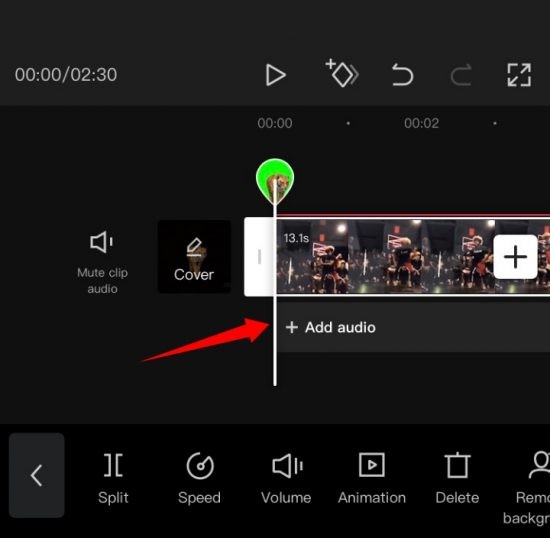
Теперь выберите один из следующих доступных вам вариантов.
- Звуки: вы можете использовать эту опцию, чтобы использовать сохраненные звуки в CapCut или выбрать звуки из обширной библиотеки ресурсов CapCut.
- Эффекты. Звуковые эффекты — обязательный элемент любого видеопроекта. Они помогают улучшить ваше окружение и добавить важные элементы в ваш проект. Вы можете добавлять на свое устройство такие вещи, как смехотворные треки, эффекты выступления и многое другое.
- Извлечено: этот раздел позволит вам извлекать аудио из видеоклипов из вашего локального хранилища. Вы можете использовать его для извлечения аудио из популярных клипов, фильмов, видео, подкастов и многого другого, чтобы использовать их в своем проекте.
- Закадровый голос: этот параметр может помочь вам записать закадровый голос поверх клипа. Вы можете записывать и персональные звуки и диалоги, чтобы наложить видео, добавленные на вашу временную шкалу.
После выбора перейдите к выбору желаемого файла или эффекта и нажмите на галочку в правом верхнем углу экрана, когда закончите.
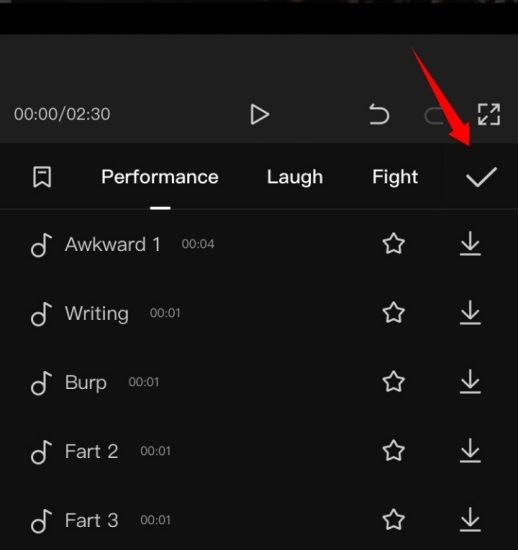
Вот и все! Выбранный тип аудио и файл будут добавлены на вашу временную шкалу. Вы можете изменить порядок / обрезать аудиоклип, как любой другой клип на временной шкале.
Разделить клип
Разделить клип в CapCut довольно просто. Начните с открытия желаемого проекта в приложении.
Теперь переместите курсор в желаемое положение на шкале времени, где вы хотите разделить клип.
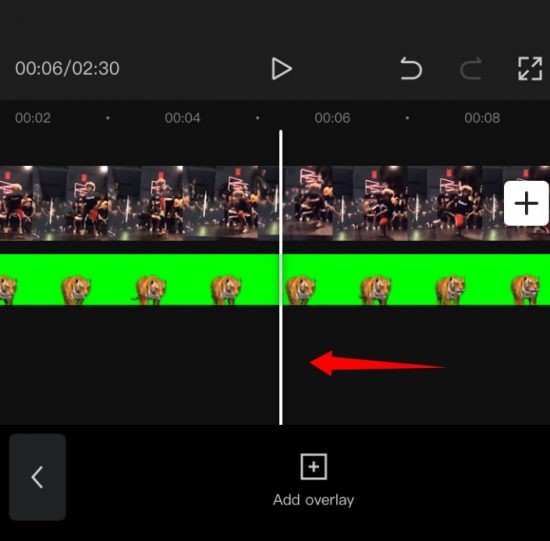
Теперь нажмите «Разделить» внизу экрана. 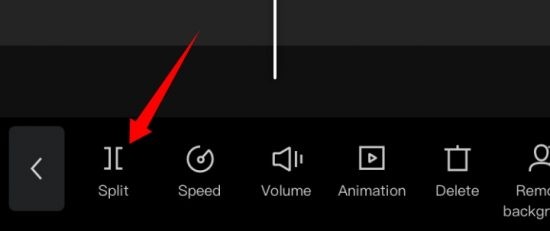
Теперь клип будет разделен, и теперь вы получите возможность добавить переход к своему фрагменту. Нажмите «Добавить переход», если хотите добавить переход.
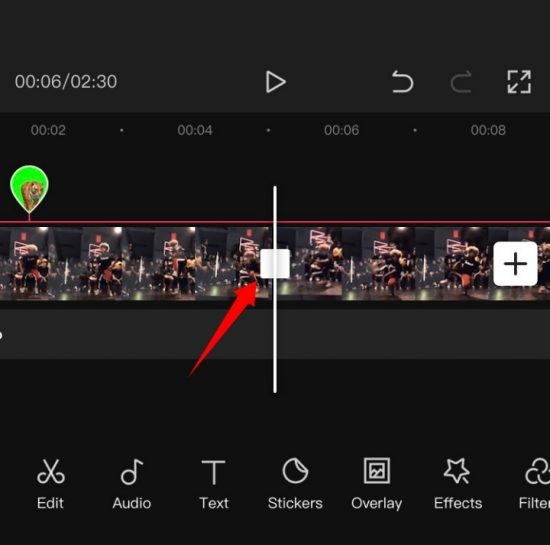
Вот и все! Выбранный клип теперь должен быть разделен на два.
Заменить зажим
Передумали? Хотите заменить видеоклип в своем проекте? Вы можете легко сделать это в CapCut. Просто нажмите на клип, который хотите заменить, а затем прокрутите нижнюю строку меню, пока не найдете «Заменить».
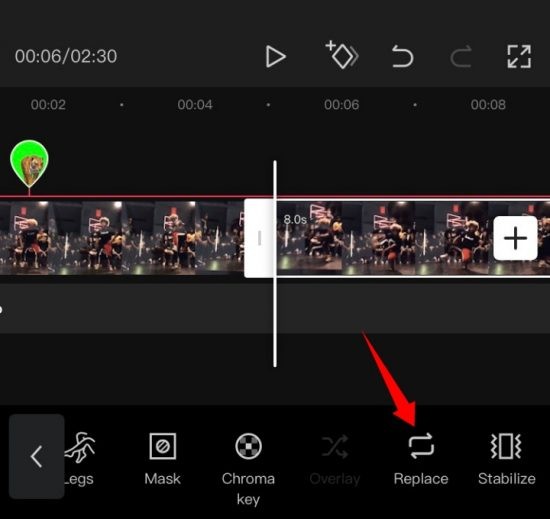
Найдя его, нажмите на него и выберите нужный клип из локального хранилища.
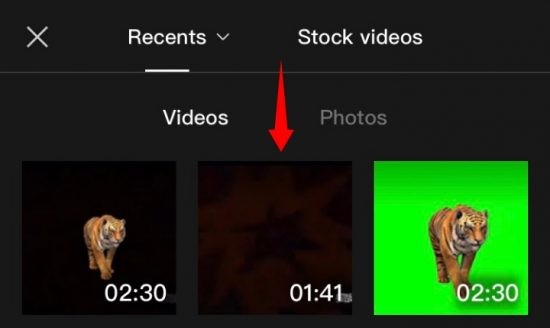
Клип будет автоматически обрезан до нужной длины в проекте. Нажмите на заполнитель и переместите его, чтобы закрыть желаемую часть видеоклипа.
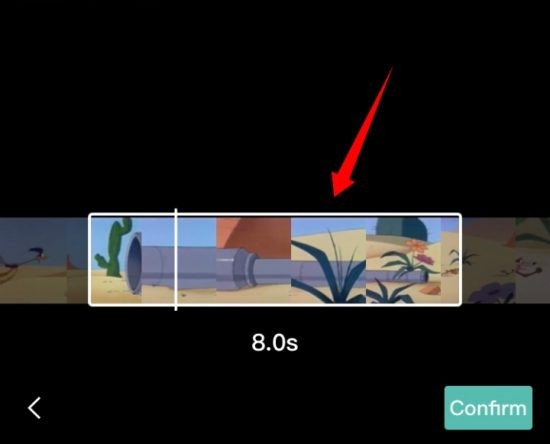
Когда вы будете довольны выбором, нажмите «Подтвердить» в правом нижнем углу экрана.
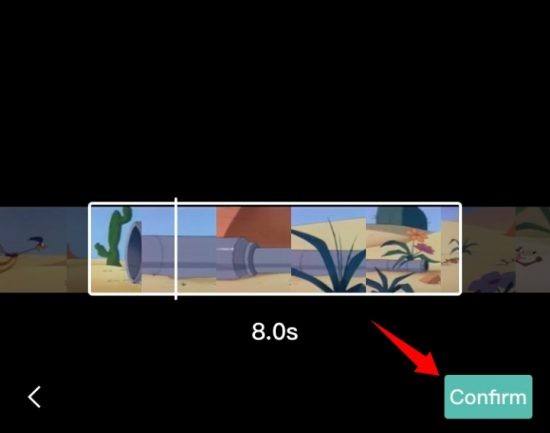
Теперь клип должен быть автоматически заменен вашим выбором на шкале времени.
Изменить скорость
CapCut имеет специальные меню для большинства функций, необходимых при использовании видеоредактора. В редакторе есть специальная кнопка скорости для регулировки скорости любого клипа. Выберите нужный клип на шкале времени и нажмите «Скорость» в нижней части экрана.

Теперь у вас будет возможность статически изменять скорость на заданном наклоне / спуске или динамически изменять скорость с помощью кривой. Выберите один из наиболее подходящих вариантов для ваших нужд:
Для нормального
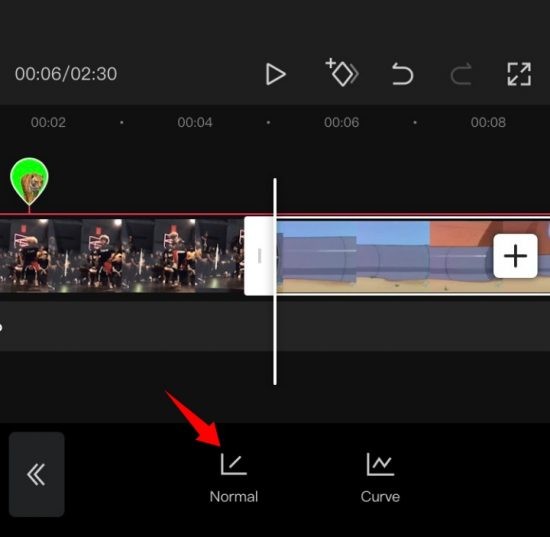
Нажмите на курсор и переместите его на желаемую скорость.
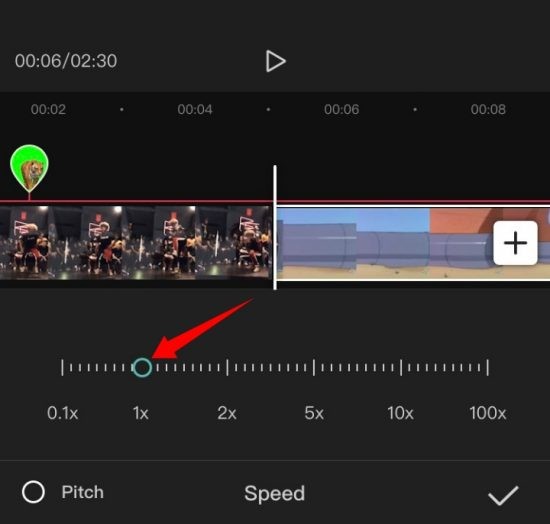
Включите «Шаг» в нижнем левом углу, если вы хотите изменить высоту звука клипа синхронно со скоростью видео. Не устанавливайте этот флажок, если хотите использовать исходное аудио.
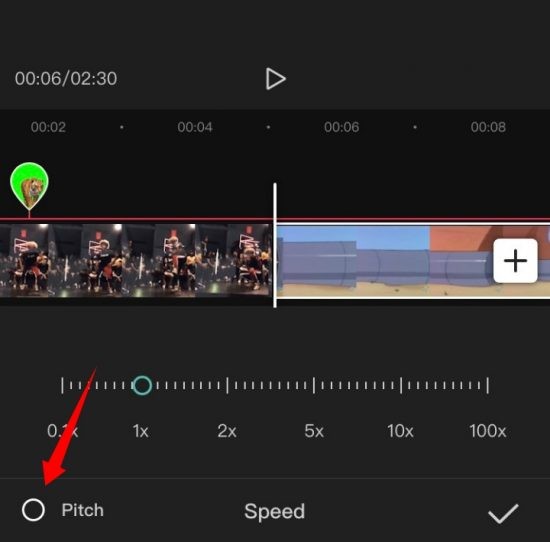
Когда вы закончите, нажмите на «Галочку» в правом нижнем углу экрана.
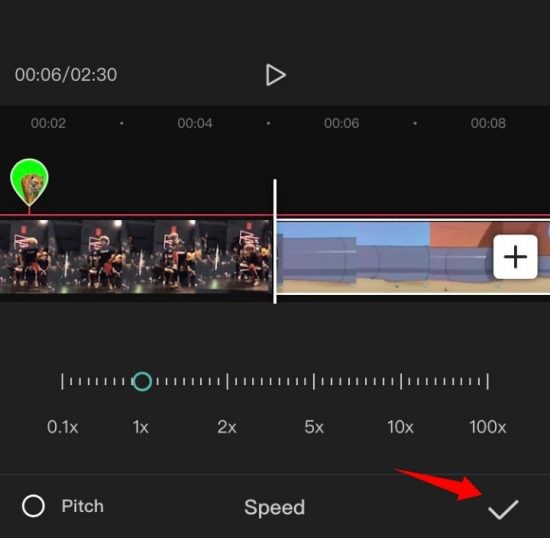
Вот и все! Теперь скорость вашего клипа должна быть изменена в соответствии с заданными вами параметрами.
Для кривой
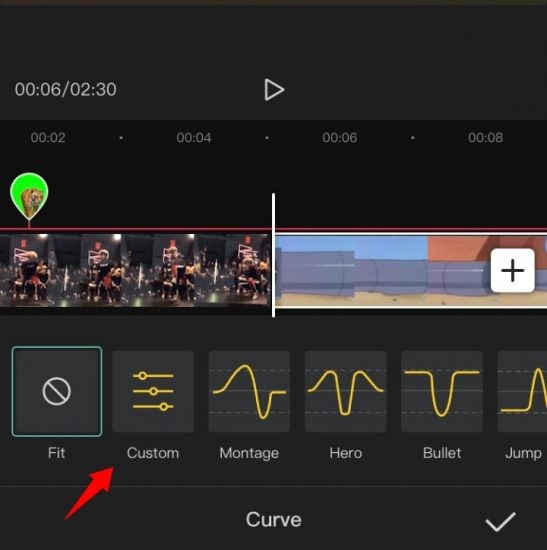
Кривые дадут вам возможность динамически регулировать скорость вашего клипа для создания уникальных эффектов, которые могут помочь улучшить общую историю и внешний вид вашего видео. Вы можете выбрать один из предустановок, доступных в CapCut, или использовать параметр «Пользовательский», чтобы создать свой собственный. Используйте приведенное ниже руководство, чтобы создать свою собственную кривую.
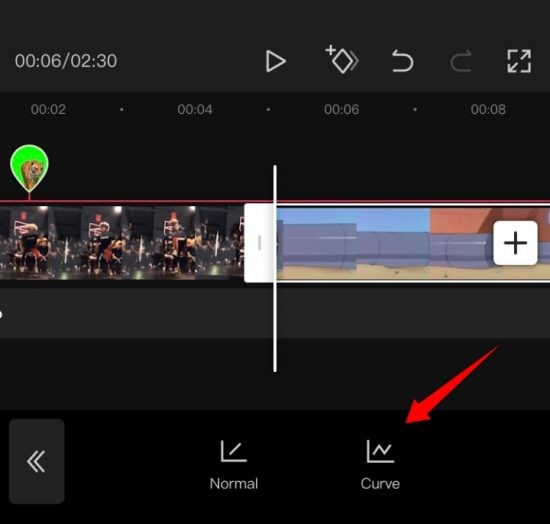
Коснитесь и выберите «Пользовательский».
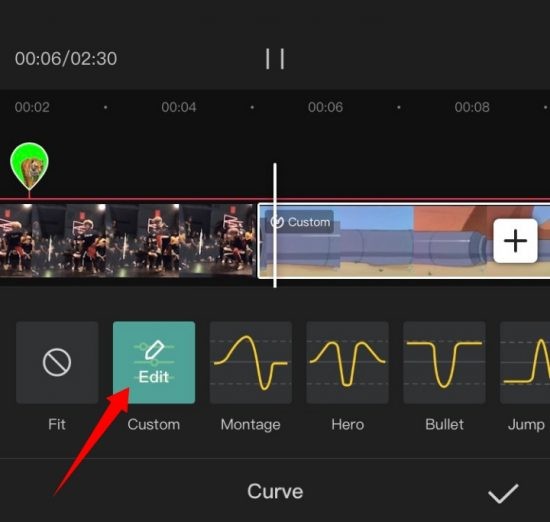
Снова нажмите «Изменить».
Теперь переместите курсор на желаемое время в видеоклипе.
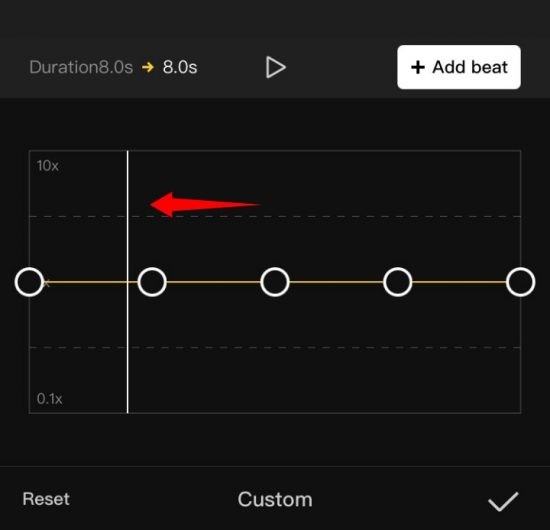
Нажмите и удерживайте один из заполнителей и переместите его с желаемой скоростью.

Продолжайте диктовать свою кривую в соответствии с вашими потребностями, перемещая каждый заполнитель в желаемое положение.
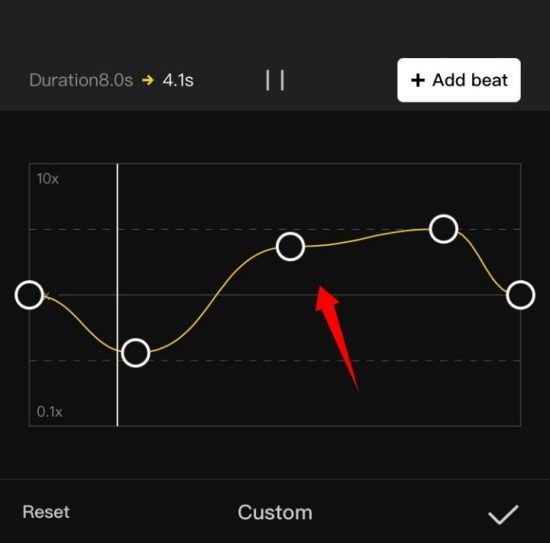
Когда вы закончите, нажмите на «Галочку» в правом нижнем углу экрана, чтобы сохранить изменения.
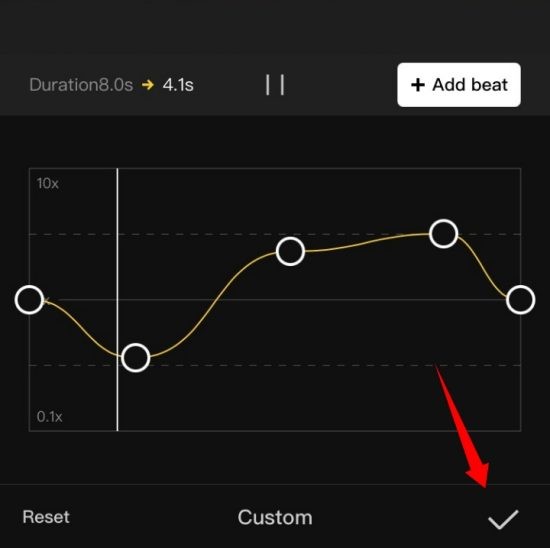
Снова нажмите на «Галочку».
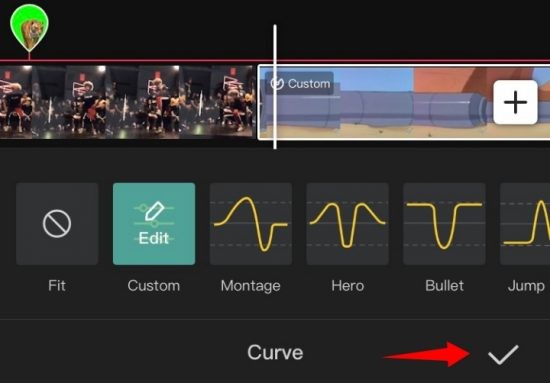
Вот и все! Выбранный график будет применен к вашему клипу.
Изменить громкость
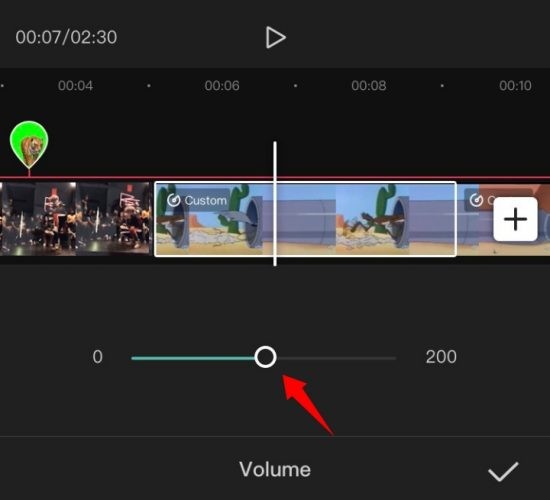
Вы можете регулировать громкость каждого клипа, добавляемого на вашу временную шкалу, индивидуально в CapCut. Просто нажмите и выберите нужный клип на временной шкале, а затем нажмите «Громкость» в нижней части экрана. Теперь используйте ползунок, чтобы отрегулировать громкость до желаемого уровня. После этого нажмите «Галочку» в правом нижнем углу, чтобы сохранить изменения. Теперь громкость выбранного клипа должна быть изменена в соответствии с вашими предпочтениями.
Зеркало
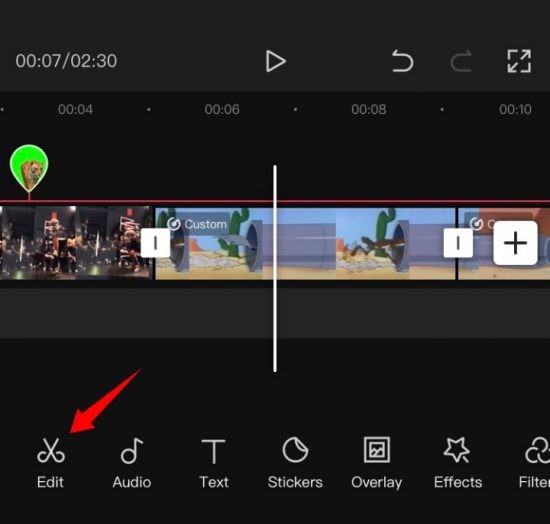
Эта опция поможет вам отразить ваше видео и, по сути, перевернуть его 2D-представление на холсте. Нажмите кнопку «Зеркало», чтобы просто отразить ваше видео.
Повернуть
Вы можете повернуть видео на холсте, используя эту опцию. Нажмите на него, чтобы повернуть предварительный просмотр на 90o при каждом нажатии.
Обрезать
Эта опция может помочь вам обрезать видео. Нажмите «Обрезать», чтобы начать. Теперь используйте ползунок вверху, чтобы найти нужное место на панели поиска.
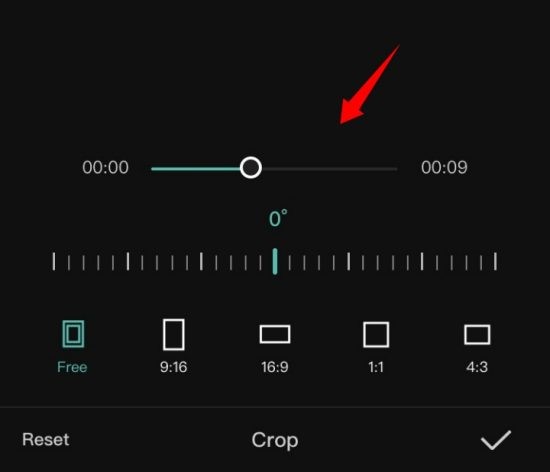
Найдя, вы можете либо выбрать один из предустановок обрезки внизу экрана, либо выбрать «Свободный» и обрезать нужную область на холсте. Когда закончите, нажмите на «Галочку» в правом нижнем углу экрана. Выбранная обрезка будет применена к вашему видеоклипу.
Мы надеемся, что вы смогли познакомиться с базовым редактированием в CapCut, используя это руководство. Если у вас есть еще вопросы, не стесняйтесь оставлять комментарии ниже.
Программы для Windows, мобильные приложения, игры — ВСЁ БЕСПЛАТНО, в нашем закрытом телеграмм канале — Подписывайтесь:)
Автоускорение в capcut как сделать андроид
CapCut
Версия: 6.6.0
Последнее обновление программы в шапке: 22.08.2022


Требуется Android: 5.0+
Русский интерфейс: Да
Сообщение отредактировал iMiKED — Вчера, 14:26
Тип: Другое
Версия: 1.0
Краткое описание: Guide for CatCup Video Editor
Данное приложение описывает функционал CapCut
Русский язык: Нет [Английский]
Тип: Новая версия
Версия: 1.8.1
Краткое описание: с Google play
Add comic function, turn your photo into comic effect with one click


Сообщение отредактировал Skyllar — 28.04.21, 19:13
Тип: Новая версия
Версия: 2.0.2
Краткое описание: с Google play
we’ve made some performance improvements to make your in-app experience even better.
Тип: Новая версия
Версия: 2.4.0
Краткое описание: c Google play
1. Extend video color parameters, support adjustment of vignetting, light perception, particles, etc.
2. Improve performance and optimize experience
Сообщение отредактировал mahovmm47 — 23.11.20, 19:09
Сообщение отредактировал Skyllar — 23.11.20, 17:30
Тип: Новая версия
Версия: 2.4.0
Краткое описание: с Google play (build 24004)
1. Extend video color parameters, support adjustment of vignetting, light perception, particles, etc.
2. Improve performance and optimize experience
Не нашёл изменений ,видимо был какой-то Bug fix
Сообщение отредактировал mahovmm47 — 24.11.20, 21:25


Тип: Новая версия
Версия: 2.5.0
Краткое описание: c Google play
Ding ding ding! A new «Following» category has been added to Templates, so you’ll never miss out on the latest templates from your fave creators. Check it out!
Эффекты CapCut

FAQ
Эффекты CapCut дают возможность пользователям приложения широкий размах творчества при создании контента, а так же помогают создавать красивые и уникальные ролики для себя и своих подписчиков. Разбираемся где находятся эффекты в редакторе Кап Кут и пробуем их применение.
Для чего нужны эффекты
В видеоредакторе CapCut эффекты созданы по технологии, которая позволяет при помощи статичных объектов создавать иллюзию движения для привлечения и удержания внимания аудитории.
Эффекты применяются при редактировании видеороликов, для создания уникальных шедевров. Из обыденного повседневного материала можно сотворить красивые, сказочные сюжеты. Которые оторвут вас из повседневной серой жизни и перенесут в другую реальность — сказочный мир.
Например помимо добавления обычной динамики видеоряду, так же можно скрыть недочеты при видеосъемке. Каждый сам может выбрать для чего ему использовать эффекты в Кап Куте.
Где найти эффекты в CapCut
Чтобы найти где находятся эффекты в редакторе Кап Кут давайте рассмотрим интерфейс приложения.
Включаем CapCut и выбираем ролик на котором будем тренироваться при наложении эффектов в дальнейшем пусть он будет у нас тестовый.

На нижней части экрана вашего устройства расположено меню, в котором присутствуют все инструменты программы. Пролистываем немного вправо и видим необходимую нам функцию — «Эффекты» обозначается она иконкой «волшебной палочки».

Тут нужно отдать должное создателем приложения ведь мы с вами знаем что волшебная палочка творит чудеса. В данном случае чудеса мы будем делать с помощью эффектов.
Переходим в подменю путем нажатия на значок «Палочки». В общем то вот мы и узнали где найти эффекты в редакторе CapCut. Напомним что все анимационные видеоэффекты представленные в приложение абсолютно бесплатны.

Какие есть эффекты в приложении
После того как мы нажали кнопку «палочку со звездой», нам откроется дополнительное подменю. В нем предлагается перейти к выбору видео эффектов или к эффектов тела. В этих разделах мы увидим весь перечень существующих в приложении видео эффектов.
Давайте поочередно рассмотрим ту и другую опцию и сделаем сравнительные выводы по ним. Итак, какие же эффекты есть в приложении.
Эффекты видео
В разделе «Эффекты видео» нам предоставлен выбор множества различных интересных вариаций видеоэффектов, которые можно применять при создании роликов.

Эффекты этой категории накладываются на всю картинку сюжета сразу. Можно лишь выбрать тот или иной отрезок времени на котором они будут отображаться.
Видеоэффекты удобно разделены на тематические группы. Например такие как «Настроение», «Рамки», «Тени», «Ретро» и так далее. Помимо разбивки по схожести есть особая группа «В тренде». В ней представлены самые популярные и красивые эффекты. Данная выборка составлена на основе анализа общего использования приложения пользователями по всему миру.

Эффекты тела
В категории «Эффекты тела» так же присутствует большое разнообразие различной анимации. Но все же по количеству уступает предыдущей категории.

Эффекты этой группы накладываются не на всю картинку сразу. А применяются выборочно к очертанию «тела»объекта в частности к человеку.
Как и в предыдущей группе, категория разбита по схожим подгруппам. Но разбивка идет по расположению относительно объекта — «Руки», «Головной убор», «Тело» и тому подобное.
Как сделать эффекты в видеоредакторе Кап Кут
После того как мы уже знаем где расположено меню эффектов, посмотрели их разнообразие и определились с выбором того что мы хотим. Настало время наложить нашу первую анимацию на тестовый ролик.
Пошаговый план того как сделать эффекты в приложении CapCut:
- Создаем новый проект или открываем существующий.
- Выбираем понравившийся эффект.
- Настраиваем.
- Сохраняем.
Остановимся подробней на последних пунктах данного плана. Настройка анимационных эффектов доступна уже на шаге выбора. В первой категории доступны настройки интенсивности, искажения и фильтров.

Во второй категории доступны настройки размера и цветовой гаммы.

Если вы пропустили момент настройки на данном этапе — ничего страшного, это можно исправить чуть дальше при финальном редактировании.

На этапе редактирования, можно так же заменить не понравившийся вам эффект анимации.
Обязательно сохраните проект по окончании редактирования.
Самые крутые эффекты
Разбегаются глаза от разнообразия т не знаете что выбрать? Мы предлагаем посмотреть видео подборку самые красивые и крутые эффекты которую мы нашли специально для вас.
Вывод.
Таким образом зная как делать эффекты в приложении Кап Кут, можно смело приступать к развитию творчества. Разнообразность красивых эффектов позволяет творить уникальный контент. Полученный результат не стыдно будет показать своим подписчикам в TikTok или Instagram.