Не работает приложение на Android. Что делать
Android – операционная система чрезвычайно многогранная, а потому и проблемы, с которой сталкиваются её пользователи, зачастую не имеют универсального решения. Даже такая банальная ситуация, как сбои в работе установленных приложений, может быть решена несколькими разными способами. Сказывается и фрагментация, к которой привело обилие разных версий ОС и кастомных оболочек, зачастую функционирующих совершенно не так, как чистый Android, и подход самой Google к наполнению Google Play софтом, который многие разработчики не адаптируют даже под самые популярные устройства, не говоря уже об аппаратах от малоизвестных брендов.
Не работают приложения на Android? У этого может быть сотня причин и примерно столько же способов решить проблему. Но мы предлагаем лишь основные
Как удалить кэш приложения на Android
Несмотря на то что сам я никогда не чищу кэш на Android, ходят легенды, что иногда – в ночь на Ивана Купала – он может переполняться и препятствовать запуску приложений. Конечно, это мало похоже на правду, да и у меня за почти десятилетнюю практику использования Android такого никогда не было. Однако Google рекомендует перво-наперво очистить кэш, если вдруг вы обнаружили, что приложение, которое вчера работало, сегодня вдруг не запускается или работает со сбоями, например, испытывая самопроизвольные вылеты.
- Для этого перейдите в «Настройки» — «Приложения»;
- Отыщите в списке нужное и откройте его страничку;
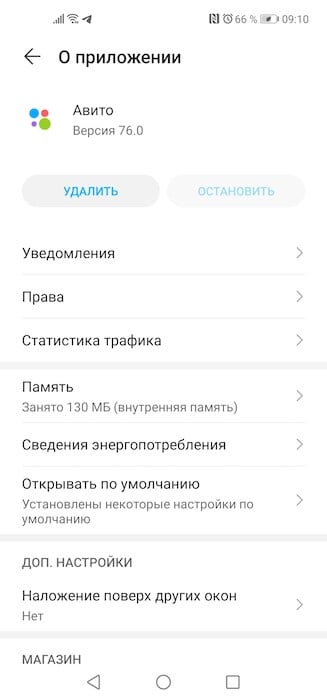
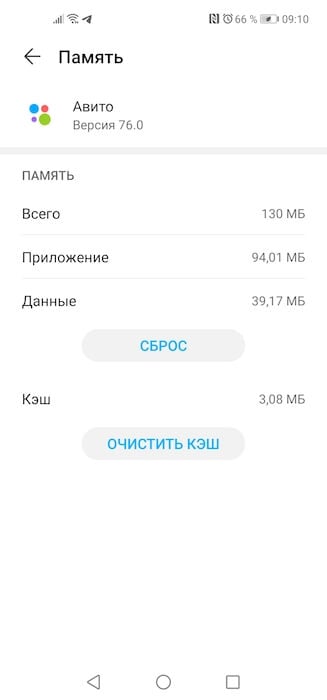
- Оттуда перейдите во вкладку «Память» и нажмите «Очистить кэш».
Некоторые приложения из AppGallery от Huawei не работают без Google Play
Лично мне такой метод ни разу не помогал, но Google настойчиво пихает его во все свои инструкции, а потому пренебрегать им я не посмел. Однако, если этот метод вам не помог, и вы хотите отыскать что-то более действенное, читайте дальше.
Как сбросить данные приложения на Android
Если после удаления кэша проблема не исчезла, а приложение как не запускалось, так и не запускается, вернитесь в ту же вкладку и попробуйте выполнить сброс данных. Как по мне, это более эффективный способ, однако – предупреждаю сразу – сработает он только в том случае, если вы уже какое-то время пользовались приложением. Со свежеустановленным софтом такой номер, скорее всего, не прокатит, поскольку у них ещё и сбрасывать-то нечего. Но поскольку помешать вам я не смогу в любом случае, пробуйте.
- Перейдите в «Настройки» — «Приложения»;
- Отыщите нужное приложение и откройте его страничку;
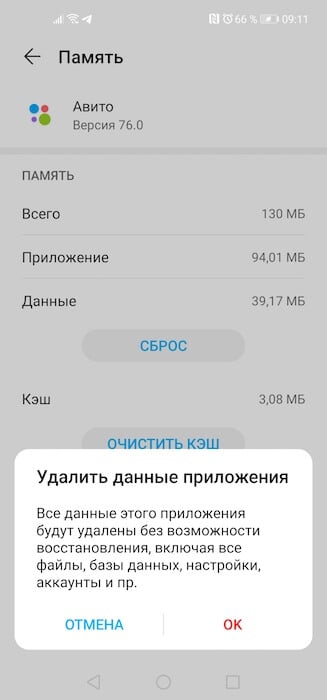
- Оттуда перейдите в раздел «Память» и нажмите «Сброс».
Появились фальшивые приложения, которые обещают показать больных коронавирусом
Данное действие удалит все данные приложения, включая сохранённые файлы, базы данных, настройки, аккаунты и прочие сведения, будут удалены, что, по сути, вернёт его к изначальному виду. При этом удаления самой программы не произойдёт, просто всё будет выглядеть так, как будто вы установили её впервые. Мне, кажется, данный способ помог только однажды, и то – лишь с приложением, которое я скачал из интернета в виде APK-файла. А для тех, которые скачиваются из Google Play, есть и другие методы.
Не запускается приложение. Как исправить
- Например, удаление и повторная установка. Как ни странно, но этот способ является самым эффективным из всех. Из-за постоянных экспериментов Google с методами загрузки софта, который разработчики делят на несколько компонентов, скачиваемых последовательно, иногда установка может производиться некорректно. Поэтому проще всего будет удалить приложение со смартфона, перейти в Google Play и скачать его повторно. Этот способ работает даже на iOS, что и говорить про Android.
- На всякий случай также могу предложить попробовать скачать приложение в виде APK-файла из APKMirror и APKPure – просто откройте любой из этих сайтов, вбейте в поиске название приложения, скачайте его и установите. Оно встанет ровно так же, как если бы вы скачали его из Google Play. Понятия не имею, как это работает, но иногда одна и та же программа могла не работать после загрузки из Google Play, и при этом совершенно исправно функционировала, если я скачивал её со сторонних ресурсов. Правда, перед этим нужно разрешить загрузку из ненадёжных источников, ну и помните, что это может быть небезопасно.
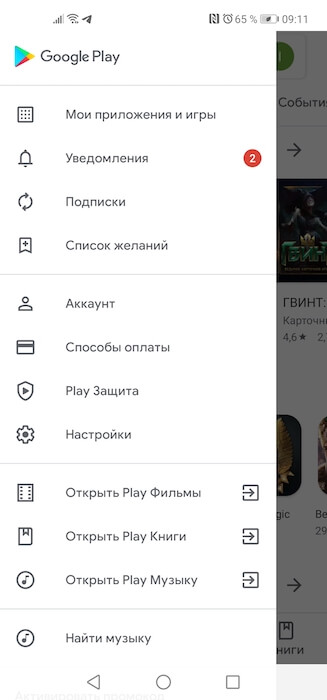
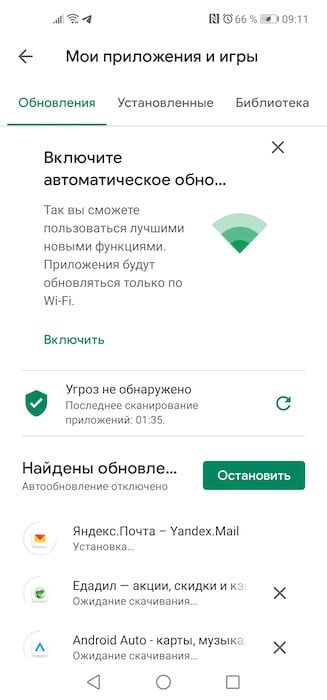
- Обновление тоже можно смело добавить в список эффективных способов. Я самолично столкнулся с этим на прошлой неделе, когда тестировал 3D-животных из Google на своём Honor View 20. Поначалу трёхмерный зверинец ни в какую не запускался, и я было решил, что дело в блокировках Google. Однако после того как я установил свежее обновление Chrome, всё заработало. Поэтому могу смело рекомендовать данный способ и вам. Просто перейдите в Google Play – «Мои приложения и игры» — «Обновления» и скачайте последний апдейт для проблемного приложения.
Как Google блокирует свои приложения и сервисы на смартфонах Huawei
Если ни один из описанных выше способов вам не помогает – а такое вполне может быть, — очевидно, что проблема на стороне разработчика. Практика показывает, что это случается чаще всего, в чём можно убедиться, почитав отзывы. Поэтому, если вам позарез нужно восстановить функциональность приложения, перейдите на его страницу в Google Play, найдите контакты разработчика и сообщите ему о проблеме. Я практически уверен в том, что ваше обращение не останется без внимания, поскольку разработчик в первую очередь заинтересован в том, чтобы его продукт работал исправно и приносил ему деньги.
В работе приложения Телефон произошел сбой на Андроид 7.0
Если вы видите сообщение «В работе приложения Телефон произошел сбой» на своем Android 7.0 и выше — это означает, что произошла ошибка, связанная с системным процессом com.android.phone. Вполне логично, что данное оповещение говорит о критическом сбое, в результате которого этот процесс далее не может нормально работать. Но что может вызвать подобную неполадку, и как ее оперативно устранить? Давайте разберемся.
Уведомления о сбое в работе приложения «Телефон»
Причины ошибки в «Телефоне»
Стоит отметить, что приложение «Телефон» отвечает за работу большинства основных опций в Андроид 7 и взаимосвязано со многими его службами. Поэтому, любой сбой в ОС или стороннем софте влечет за собой ошибку в его работе. Среди обширного списка возможных неполадок, можно выделить следующие:
- случайные ошибки — самая распространенная и часто встречающаяся;
- заполнение системного кеша, связанного конкретно с приложением «Телефон» или системы в целом;
- вредоносный код;
- вмешательство пользователя;
- несовместимость какого-либо приложения, взаимодействующего с «Телефоном».
Так или иначе, в большинстве случаев виновником ситуации является пользователь. Имеется в виду избыточное количество софта, при этом не всегда качественного и официального, захламление телефона мусором, вирусом и тому подобное. Причем чаще всего сбоят бюджетные модели китайского производства (DOOGEE, BQ, Leagoo).
Исправляем сбой приложения
Давайте рассмотрим варианты решения по мере возрастания сложности и последствий. Естественно, начинать нужно с простого перезапуска — это самое простое решение, способное устранить случайный сбой. При перезагрузке система не только перезапустит все важные процессы, но и проведет частичное исправление поврежденных системных файлов. Более серьезные проблемы так не исправить.
Удаление мусора и чистка кеша
Для выполнения этого действия лучше скачать специальную утилиту для чистки временных файлов. Это может быть CCleaner, Master Cleaner или аналоги. Следует помнить, что в последних версиях Андроида есть встроенный клиннер. При этом рекомендуется вручную очистить кеш и данные приложения «Телефон». После чистки перезагружаем гаджет.
Встроенный клиннер в Андроид 7.0
Естественно, если сбой возникает после запуска определенных программ — их нужно сносить. Однако можно вначале опробовать простое стирание данных и удаление кеша для проблемного софта.
Отключение синхронизации
Нередко сбой вызывает настройка даты и времени через интернет. Отключить эту функцию можно в меню Настройки, выбрав раздел «Язык, время, клавиатура». Вместо данного раздела может присутствовать просто «Дата и время». Все зависит от оболочки и ланчера. Выставьте время-дату вручную, плюс установите свой часовой пояс — это важный момент.
Снимите автоматическое определение времени
Сканирование вредоносного ПО
И последнее, что можно сделать без риска потери личных данных, это найти вирус, который мог вызвать проблемы. Нередко бывает так, что установленный софт вовсе не является вредоносным, а вот кастомный софт может вызывать неисправности и критические изменения системных файлов. Проверка антивирусом позволит не только устранить полноценные вирусы, но и отчасти решить проблемы с кастомным софтом и изменениями системы без ее восстановления.
На сегодняшний день существует множество проверенных утилит — AVG, Dr.Web, Kaspersky, ESET и прочие. Плюс ко всему, деинсталлируйте неиспользуемый софт на телефоне. Что нужно сделать:
- Скачать и установить антивирус с Плей Маркета (и только оттуда).
- Проверить систему.
- В случае обнаружения вируса вылечить поврежденные файлы.
- Перезагрузить гаджет.
- Даже если «Телефон» начал нормально работать — провести чистку временных файлов.
Обратите внимание, что можно провести проверку несколькими программами, но делать это надо поочередно, а после сканирования удалять защитный софт. Нельзя держать одновременно 2 и более установленных антивируса.
Кроме того, для проверки можно использовать антивирус ПК или лаптопа. Чтобы провести сканирование, просто подключите девайс к компьютеру в качестве накопителя и сканируйте его. Вредоносный код и скрипты имеют мало отличий, поэтому вероятность выявления высока.
Решаем сбой в работе приложения телефон через резет
Существует такое понятие, как «мягкий» и «жесткий» сброс. В любом случае нужно скопировать всю важную информацию, список контактов, пароли в облако или на ПК. Зайдите в используемые приложения и сохраните на них прогресс, привязав аккаунт, например, к социальной сети. По умолчанию у вас должен быть привязан аккаунт Google, поэтому там также установите синхронизацию.
«Мягкий» сброс, он же soft-reset, приведет девайс в изначальное состояние, стерев все изменения операционки и удалив приложения и прочее. Как его сделать:
- Зайти в «Настройки», раздел «Восстановление и сброс».
- Поставить галочку возле «Автовосстановления данных приложений» и возле «Копирования данных». Резервные копии частично помогут решить проблемы, связанные с повторной установкой интересующего вас софта.
- Выбрать «Сброс настроек» и дождаться завершения. Сброс настроек на Xiaomi
Это решение является своеобразным откатом операционки к изначальному состоянию.
Если это не помогло, то нужен «жесткий» сброс или Hard-Reset. Не стоит бояться этого термина. Это более глубокая (низкоуровневая) очистка системы. Сохранить какую-либо информацию здесь невозможно, но вместе с тем сносятся все источники бага. Инструкция:
- Выключите девайс.
- Во время включения зайдите в меню «Рекавери». Для каждой модели вход в Recovery может немного отличаться — пробейте комбинацию входа для вашего устройства.
- Очистить данные пользователя через «wipe data/factory reset»;
- Дождитесь завершения процедур.
Обратите внимание, что это решение устраняет и вирусы, если их не обнаружил соответствующий софт. После этого сообщение о том, что в работе приложения «Телефон» произошел сбой перестанет появляться на вашем на Android 7 и выше. Вот еще наглядная видео-инструкция по такому сбросу:
После перезапуска телефона, перед вами будет полностью чистый Андроид. Есть важный момент: в последних версиях Android (6.0, 7.0 и выше) имеется защита от кражи. Поэтому ознакомьтесь с нашим прошлым материалом.
Перепрошить девайс
Если же все это не помогло, то имеет место глобальное повреждение системы. В этом случае поможет только перепрошивка. Выполнять эту процедуру не рекомендуется неопытным пользователям. Ошибки при перепрошивке могут сделать из аппарата «кирпич» — тогда о гарантии и недорогом ремонте можно забыть.
Способ перепрошивки напрямую зависит от вашего устройства, поэтому нужно подбирать решение именно для конкретной модели и компании. Желательно использовать стандартные версии, скачанные с официального сайта производителя. Кастомные прошивки и бета-версии в этом случае лучше избегать.
Если даже после прошивки проблема сохранилась, то остается один вариант — поход в сервисный центр. Вполне вероятно, что имеет место аппаратная поломка, которая влияет на работу устройства.
Заключение
Надеемся, информация помогла решить вам проблему, ведь, несмотря на большое количество способов, в решении проблемы нет ничего сложного. В большинстве случаев ошибка «В работе приложения Телефон произошел сбой» исправляется уже на первых этапах. Чтобы избежать в дальнейшем её появления мы рекомендуем:
Что делать, если в приложении Телефон произошла ошибка

Обычно данная проблема возникает, если вы установили приложение, скачав APK файл из непроверенного источника. Существует 2 причины этого сбоя:
- Приложение разработано только для устройств под управлением более новой операционной системы, чем установлена у вас
- Файл APK содержит в себе ошибку и не сможет установить программу на устройствах с любой версией Андроид
Решение будет соответствовать проблеме: попробуйте удалить APK-файл и качайте его из другого источника. Еще советуем проверить технические требования приложения к ПО. Если на вашем устройстве установлена версия Андроид ниже, чем указано в требованиях, обновите устройство до соответствующей версии. Как – читайте в нашей статье Прошивка Андроид.
Сбрасываем настройки к заводским
Если сообщения об ошибках касаются встроенных программ (СМС, «звонилки», «Настройки), то проблема имеет системный характер. Выполнением очистки кэша и данных здесь не решить вопрос. Хард ресет – это ультимативный метод большинства программных ошибок. Вы потеряете все данные, расположенные на накопителе гаджета, поэтому рекомендуется сделать бэкап.
Читайте Как сбросить настройки до заводских на Android
-
Переходим в «Настройки», где выбираем функцию «Восстановление и сброс». В некоторых девайсах она имеет название «Архивация и сброс».


Ошибка «Недостаточно памяти»
Если вы столкнулись с такой неприятностью, значит вам надо задуматься над очисткой внутреннего хранилища от ненужного контента (фото, видео, приложений). Зачастую проблема недостатка объёма внутренней памяти касается пользователей гаджетов с изначально маленьким хранилищем (8 или 16 Гб).
Данная проблема влияет и на общее быстродействие устройства. В качестве решения этой ошибки рекомендуем вам прочитать нашу статью «Как увеличить внутреннюю память на Андроид», где подробно освещаются способы оптимизации как внутреннего хранилища, так и оперативной памяти устройства.
В качестве быстрого решения проблемы нехватки ROM рекомендуем вам пользоваться возможностью расширения объёма внутренней памяти путём установки карт Micro SD. Также советуем воспользоваться программой Link2SD, которая поможет вам перенести данные приложения на внешнюю карту памяти.
Внимание! Приложению Link2SD требуются Root-права на устройстве. Если на вашем смартфоне не получены права суперпользователя, обратитесь к подробной инструкции в нашей статье Как получить Root права.


Повторное добавление профиля
В некоторых случаях решить проблему позволяет повторное добавление профиля:
- Жмем «Настройки», после чего переходим в раздел «Аккаунты» или указываем «Учетные записи».
- Находим профиль Гугл, запускаем настройки его синхронизации.
- Открываем дополнительное меню, где жмем «Удалить».
После выполнения этих действий перезагружаем девайс, открываем настройки и во вкладке «Аккаунты» выбираем «Добавить». Указываем аккаунт Гугл, вводим данные для авторизации от своего аккаунта или создаем новый профиль.
Ошибка «com.android.phone» и «android.process.acore»
Данная проблема обычно появляется на смартфонах после:
- Замены SIM-карты на новую
- Перепрошивки телефона
Если вы увидели данную проблему, значит, на вашем устройстве нарушено взаимодействие встроенного модема связи с новым ПО на смартфоне, или же имеются проблемы с SIM-картой, не позволяющей полноценно взаимодействовать с вышкой сотовой связи.
Для решения проблемы осуществите следующие действия:
- Зайдите в Настройки – Приложения – Телефон и нажмите на Очистить кеш и данные, после чего перезагрузите ваше устройство (статья Как удалить кэш на андроид)
- Проверьте работоспособность вашей SIM-карты на другом устройстве
- Осуществите сброс настроек Андроид (статья Вернуть устройство к заводским настройкам)
Почему появляется ошибка при запуске приложения Андроид и что делать
Отображение ошибок может иметь программные и аппаратные причины. Хотя в большинстве проблем причина состоит в программной части, аппаратные также могут привести к проблеме, к примеру, поломка внутренней памяти гаджета.
Первым делом пользователю нужно проверить версию, связанную с проблемой определенных приложений. Есть вероятность, что программа недавно обновилась и из-за недоработок программиста появилась ошибка, вызывающая данное сообщение. Если установлен устаревший софт, то его нужно обновить.
Когда проблема появляется спонтанно, необходимо перезагрузить телефон. Есть вероятность, что данный случай единичный, а очистка ОЗУ при перезапуске его исправит. Если ничего из вышеперечисленных способов не помогает, работайте по нижеприведенным инструкциям.
Ошибка «com.android.phone»
Эта проблема может появиться после замены сим-карты или после прошивки устройства. Она говорит о том, что модем устройства не может корректно работать с новым программным обеспечением или подключиться к вышке сотовой связи. Для того, чтобы избавиться от такой ошибки, зайдите в настройки приложений, выберите приложение “Телефон”, очистите кэш и данные, после этого перезагрузите смартфон. Если ошибка не исчезла, то необходимо вернуть устройство к заводским настройкам.
Такие же действия необходимо сделать при ошибке «android.process.acore», только выбираем для очистки приложение “Хранилище контактов”. После этого ваша телефонная книга будет полностью очищена, так что не забудьте сделать Синхронизацию контактов.
Очищаем данные и кэш программы
Очень часто причиной ошибки приложения является сбой в служебных файлах софта: данных, кэша и соответствия между ними. В подобных ситуациях требуется программу сбросить к виду только установленного устройства, попутно выполнив очистку его файлов:
- Переходим в «Настройки».


Если сообщение об ошибке приложения отображается постоянно, а среди этого софта присутствует системные программы, вам необходимо рассмотреть следующие метод.
Ошибка «android.process.media»
Подобная проблема встречается у владельцев смартфонов с картой памяти Micro SD, работающей со сбоями, что влечёт за собой ошибки при работе приложений, установленных на ней. Советуем удалить приложение с карты памяти, во время работы которого происходит сбой, и установите его на внутреннюю память устройства.
Советуем узнать, что делать, если Не открываются и Вылетают приложения на Андроид. Если у вас остались вопросы, то пишите их в комментарии ниже, а если не нашли свою ошибку, то можете поискать решение проблемы в нашей рубрике Ошибки Android.
Приложение «Телефон»
Кроме стандартных программ для совершения звонков, пользователи могут работать с иными приложениями для хранения данных вызовов и контактов. Скачать и установить утилиты можно в Плей Маркете.
Читайте Android не скачивает с Play Market новые приложения/игры
Вам необходимо просто ввести в поиске название приложения и выбрать подходящее. Затем установите и используйте ее вместо стандартного софта. После этого ошибка отображаться не будет.

Что делать, чтобы проблема больше не появлялась
Не устанавливайте на устройство приложения из ненадёжных источников, чтобы не подцепить вирус. Смартфон или планшет не стоит захламлять бесполезными приложениями, так как все они оставляют после себя не удалённые временные файлы и неочищенный кэш, что нагружает и вредит устройству. Используйте программу CCleaner или похожую, чтобы очищать кэш и ненужные файлы.
Относитесь бережно к своему мобильному устройству, не засоряйте его лишними приложениями и постоянно очищайте кэш приложений и удаляйте временные файлы. И тогда ошибка в com.android.phone больше вас не коснётся.
Причины ошибки в «Телефоне»
Стоит отметить, что приложение «Телефон» отвечает за работу большинства основных опций в Андроид 7 и взаимосвязано со многими его службами. Поэтому, любой сбой в ОС или стороннем софте влечет за собой ошибку в его работе. Среди обширного списка возможных неполадок, можно выделить следующие:
- случайные ошибки — самая распространенная и часто встречающаяся;
- заполнение системного кеша, связанного конкретно с приложением «Телефон» или системы в целом;
- вредоносный код;
- вмешательство пользователя;
- несовместимость какого-либо приложения, взаимодействующего с «Телефоном».
Так или иначе, в большинстве случаев виновником ситуации является пользователь. Имеется в виду избыточное количество софта, при этом не всегда качественного и официального, захламление телефона мусором, вирусом и тому подобное. Причем чаще всего сбоят бюджетные модели китайского производства (DOOGEE, BQ, Leagoo).
Исправление ошибок по номерам
Почти все ошибки Андроида имеют порядковый номер, с помощью которого можно узнать, почему возникла неполадка, и что делать, чтобы её устранить. Как правило, для исправления ошибок в Сервисе Google Play достаточно применить один из перечисленных выше методов, но иногда приходится искать другие способы решения проблемы.
Ошибка 24
Сбой с этим номером происходит при повторной установке приложения, когда его данные накладываются на информацию об инсталлированном ранее приложении. Для устранения этой неполадки нужны Root-права и программа Root Explorer, через которую можно попасть в каталог sdcard/android/data и удалить ненужные файлы приложения.
Ошибка 101
Сообщение с номером 101 появляется из-за нехватки места на устройстве. Для устранения проблемы почистите память, удалите кэш программ Плэй Маркет и Сервисы Google Play. Очисткой кэша в Сервисах исправляются также ошибки с номерами 413, 491, 492, 495, 504, 911, 919, 920, 921, 923, 941-942.
В некоторых случаях к очистке кэша необходимо добавить переустановку аккаунта Google, выключение и включение Wi-Fi, удаление обновлений Сервиса Google и Play Market, сброс настроек.
Мобильные устройства на сегодняшний день обладают очень богатой функциональностью. Однако их главной задачей всегда была и остаётся функция совершения звонков. Иногда работу телефона Android может омрачить сообщение о неожиданной остановке приложения «com.android.phone». Проблема нечастая, однако как и многие, решаемая самостоятельно. Этот случай из числа тех, в которых прежде чем обращаться сервисный центр, стоит попробовать разобраться, почему произошла ошибка, и исправить неполадку самому.
Почему возникает сбой
Приложение com.android.email системное и является вшитой по умолчанию во многие прошивки. Приложение позволяет подключить и настроить почтовый сервис и отправку писем на вашем телефоне. Очень часто в подобных программах происходит сбой, отчего вы получаете уведомление “В приложении com.android.email произошла ошибка”. Причин сбоя может быть много – устаревшая версия приложения Email, битая прошивка, отсутствие соединения. Также, часто пользователь удаляет эту программу, а в момент почтового запроса, Андроид не может его найти и выдает соответствующее уведомление.

В приложении Email произошла ошибка
Итоги
Обладая смартфоном или планшетом на базе Android, следует быть готовым к тому, что он может выдавать разные ошибки. Однако не нужно сразу нести свой гаджет в сервисный центр. Большая часть проблем решается даже без использования root-прав. Если возникнет такая потребность, нужно помнить о создании резервной копии.
Несмотря на то что тестированию программного обеспечения уделяется довольно много времени, ошибки в его работе неизбежны и с ними может столкнуться каждый. Рассмотрим причины возникновения ошибки с приложением «android. process. media», а также методы её устранения.
Другой способ исправить процесс ком андроид остановлен
Так как мы уже разобрались что это процесс «Телефон» его и попробуем почистить и откатить. Для этого снова
- Заходим в «Настройки» устройства;
- Выбираем пункт «Приложения»;
- Обязательно нажимаем кнопку «Все»;
- Ищем программу «Телефон» — оно же com.android.phone и выбираем его;
- Нажимаем по очереди «Очистить кеш», затем «Стереть данные»;

процесс com.android.phone остановлен
- Можно так же остановить процесс и запустить снова
- Перезагружаем устройство и проверяем работу
Это стандартные методы не требующие установки стороннего софта, приложений, если они не сработали — расскажем иные пути решения проблемы.
Процесс остановлен, что делать?
Проверяем дату и время на телефоне, такое бывает крайне редко, но бывает что они не верны. Далее
- Открываем «Настройки»;
- Заходим в «Дата и время»;
- Снимаем активность опции «Дата и время сети»;

Com.android.phone ошибка, исправляем
- Перезагружаем телефон;
Это очень важный пункт в исправлении ошибки, другие способы могли не сработать если оставить включенным данный пункт. Перечислим еще способы, которые помогли пользователям.
Основные причины появления
Как правило, эта проблема вызвана некорректной работой приложений смартфона или SIM-карты. Ниже перечислены типичные случаи:
- Внесение серьезных изменений в операционную систему.
- Восстановление данных.
- Обновление программного обеспечения Android до последнего релиза.
- Неисправное стороннее приложение.
- Проблема с инструментарием SIM-карты.
Многие пользователи столкнулись с проблемой после установки нового портативного запоминающего устройства. В ряде случаев проблема возникала после загрузки последней версии ПО.
Как исправить
Очистка данных и кеша приложения

Отключение автосинхронизации даты и времени

Проверка на вирусы
Скачайте с Google Play любую антивирусную программу и сделайте полную проверку. Удалите все обнаруженные вирусы.
Есть способ обойтись без установки программ на Android. Если на вашем персональном компьютере есть антивирус, тогда достаточно подсоединить к нему гаджет в режиме USB-накопителя. После чего просканировать внутреннюю память устройства на наличие вредоносных программ. Исходный код и алгоритмы работы мобильных вирусов схожи с компьютерными, поэтому компьютерный антивирус сможет обнаружить и обезвредить заражённое программное обеспечение на смартфоне.
Сброс системных настроек
Внимание! Это действие влечёт за собой полное удаление приложений и возврат системы к изначальному состоянию с заводскими настройками.

Использование другой программы для звонков
Данный способ не решит проблему. Он может пригодиться тем кому простые методы не помогли, а радикальные, такие как полный сброс, применять не хочется.
В Google Play наберите в поле поиска «звонилка» и вам выдаст кучу подходящих результатов. Можете пользоваться любой из этих программ без потери функциональности устройства.
Видео: исправление ошибки «com.android.phone»
Что делать, чтобы избежать проблемы
Поговорка: «Главная причина неполадок компьютера сидит напротив него» — всецело применима и к мобильным устройствам. О большом количестве потенциальных проблем Вы даже не узнаете, если будете придерживаться нескольких простых правил и советов.
На Android-смартфоне не открывается приложение — что делать?
Если на телефоне на Android не запускаются приложения, скорее всего, вы сможете исправить эту проблему самостоятельно за пару минут. Наша статья поможет разобраться, в чем дело, и вернуть устройство к нормальной работе.
Почему не открывается приложение на Android-смартфоне
Рассмотрим самые распространенные и вероятные причины, почему может не запускаться та или иная программа на вашем Android-гаджете.
- Идет обновление приложения. Обычно в этот момент его иконка будет затемнена — это говорит о том, что программа в процессе установки (первичной или апгрейда). Подождите немного и снова попробуйте запустить приложение.
- Оперативная память смартфона занята другими процессами. В этом случае рекомендуется принудительно закрыть/остановить ненужные программы. Обычно эта проблема актуальна для бюджетных устройств с небольшим количеством оперативки.
- Смартфон не поддерживает данную программу. Возможно, вы установили из apk софт, который не работает на вашем устройстве — это, скорее, исключение из правил, потому что в таком случае на экране не должна отображаться даже иконка. Попробуйте обновить ОС, чтобы запустить приложение.
- Сбой в работе программы — иногда дело не в пользователе, а в разработчике, который выпустил сырое обновление и «сломал» приложение. Попробуйте переустановить его или почистить кеш.

Подробнее о решении перечисленных проблем читайте ниже.
Невозможно открыть приложение на Android: решения
Следуйте приведенным ниже пунктам и после каждого шага проверяйте, можно ли открыть приложение: