OpenDocument Reader
Просматривайте и изменяйте файлы OpenOffice на Android
Последняя версия
OpenDocument Reader — это инструмент, который позволяет просматривать и редактировать любой документ OpenOffice, не выходя из вашего устройства Android, будь то мобильный телефон или планшет.
OpenDocument Reader совместим со многими другими приложениями, которые позволяют загружать документы напрямую, включая Gmail, Dropbox или Box.net. Кроме того, вы можете открыть любой тип документа OpenOffice: текстовые файлы (ODT), электронные таблицы (ODS) и даже презентации (ODP).
Хотя OpenDocument Reader не имеет прямого отношения к OpenOffice, это абсолютно бесплатное приложение с открытым исходным кодом. Так, у него есть некоторые рекламные объявления, которые позволяют его создателям заработать на этом немного денег. В любом случае, эти рекламные объявления совсем не навязчивы.
OpenDocument Reader является отличным инструментом для тех, кто обычно работает с OpenOffice на своём компьютере и должен иметь возможность просматривать и редактировать документы непосредственно со своего устройства Android.
Какими программами можно открыть файл формата ODT
В некоторых новых ноутбуках установлена программа-альтернатива Microsoft Office Word. Печатая в ней, человек получает документ в расширении ODT, которое не всегда читается другим текстовым софтом. В итоге у его адресата, не имеющего такого приложения, возникает проблема с открытием файла. О том, как её обойти, читайте далее.
Общее описание расширения
Формат ODT принадлежит программам OpenOffice, LibreOffice и StarOffice, разработанным компанией OASIS в качестве свободного для распространения продукта в отличие от платного пакета Microsoft Office. В них можно создавать открывать документы Word, таблицы Excel, презентации и т.п. Изначально эти приложения предназначались для платформы Linux, но позднее были адаптированы и под «Виндовс». ODT расшифровывается как «Открытый текстовый документ», первая буква аббревиатуры указывает на бесплатность программы, которой он принадлежит. Проблема интеграции такого типа файла в Word решается путем скачивания специального плагина, но и это не всегда приводит к желаемому результату.
Программы для открытия ODT файлов на компьютере
Документы в формате ODT читаются несколькими программами, вот, чем можно их открыть:
- OpenOffice Writer.
- LibreOffice Writer.
- Universal Viewer.
- Windows Office.
- Microsoft Word.
Начнем с самого первого приложения — OpenOffice Writer:
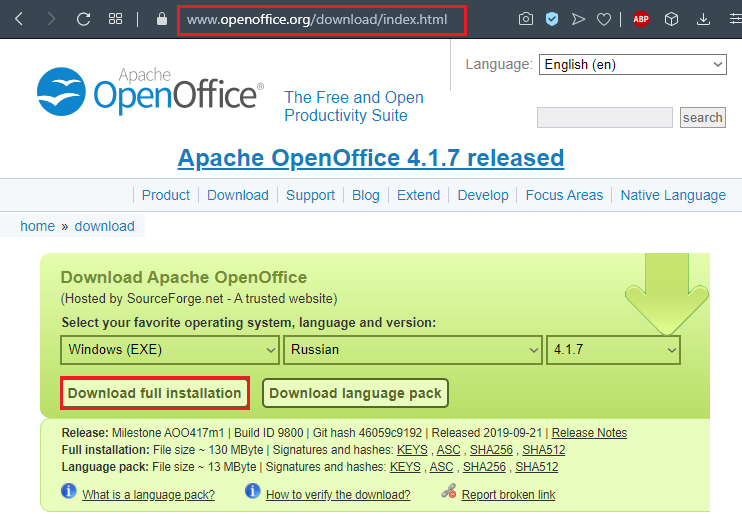
- Скачайте его бесплатно с официального сайта: выберите версию для Windows и подходящую разрядность, установите дистрибутив.
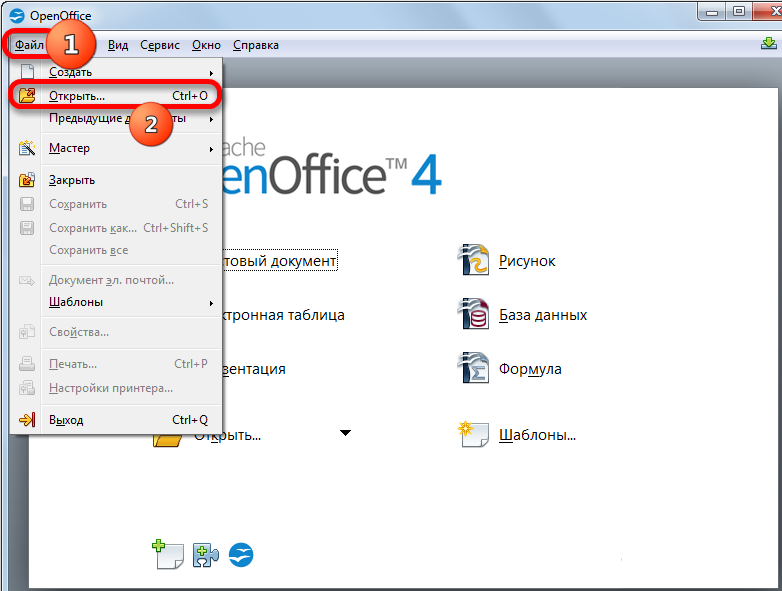
- Запустите программу. Ее интерфейс очень похож на Word, поэтому разобраться легко. Нажмите «Файл» — «Открыть» и выберите нужный документ.
- Также можно кликнуть по документу – система сама распознает, как открыть файл, ведь программа уже в наличии.
LibreOffice Writer тоже может читать и редактировать ODT-файлы:
- Скачайте его с сайта разработчика и установите.
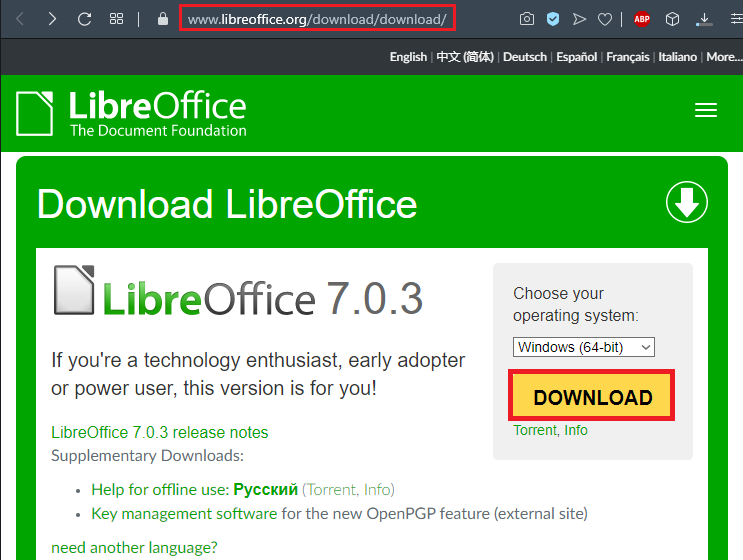
- Откройте окно программы и нажмите Open File.
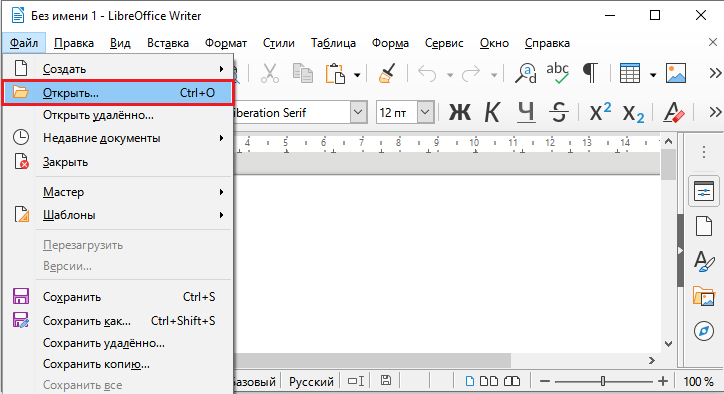
- Выберите нужный документ.
В Universal Viewer нельзя редактировать текст, но можно его просмотреть. Для этого:

- Скачайте и установите программу.
- Откройте ее и нажмите File – Open.
К сожалению, форматирование полностью нарушится, исчезнут заголовки и выделенные области. Существует также программа Windows Office (не путайте со знаменитой Microsoft Office), разработанная относительно недавно, бесплатная и способная открыть почти любой текстовый формат. Чтобы воспользоваться ею, достаточно сделать несколько простых шагов:
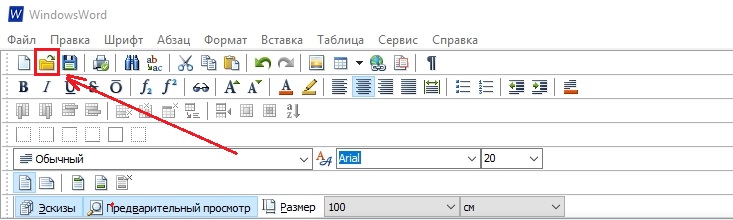
- Скачать программу и установить.
- Нажать Ctrl+O.
- Выбрать файл.
В пакете будут еще аналоги Excel и PowerPoint – с ними также можно работать, как с привычными программами, интерфейс почти полностью повторяет дизайн предшественников. В Word, начиная с версии 2003 и выше, тоже можно открывать файлы в формате ODT, но это уже не так просто. Для начала придется скачать специальный плагин, либо установить пакеты обновлений «Виндовс», где вышли адаптационные компоненты, интегрирующие ODT-файлы в Word. Во втором случае достаточно зайти на сайт Microsoft, вбить в «Поиск»: SP2, скачать пакеты и инсталлировать их.
Чтобы установить плагин Sun ODF Plugin, нужно сделать следующее:
- Открыть официальный сайт компании Sun.
- Выбрать плагин, подходящий к вашей версии Word.
- Нажать Register Now и заполнить анкету для регистрации.
- Согласиться с правилами использования продукта.
- Скачать Sun ODF Plugin и запустить установку.
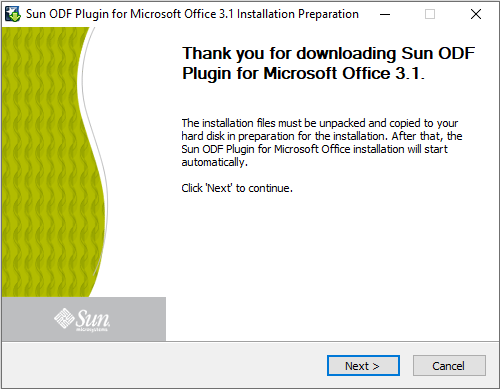
- Проверить, чтобы все файлы сохранились в директорию Program Files.
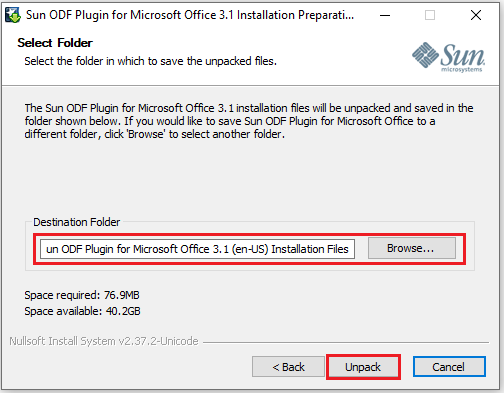
Теперь вы сможете открывать ODT-файлы через Word точно так же, как документы с расширениями .doc и .docx.
Как открыть ODT-файл на смартфоне
Для iPhone и Android тоже есть приложения, позволяющие читать и редактировать файлы в формате ODT:
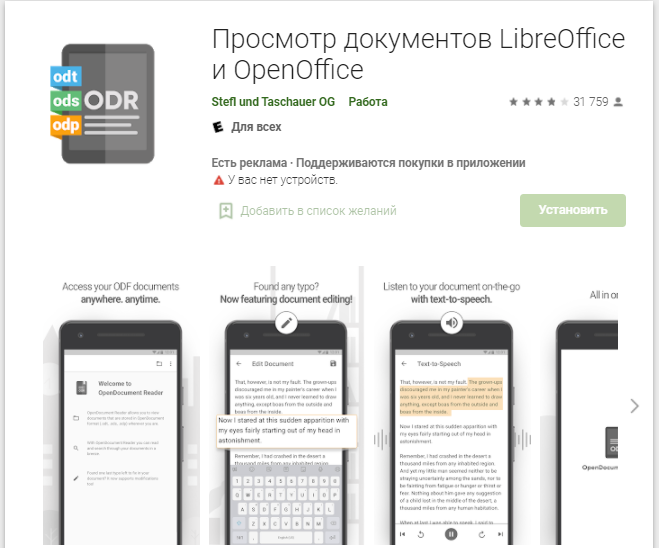
- OpenDocument Reader – способен не только демонстрировать содержание документа, но и вносить коррективы, создавать новые текстовые файлы, а также озвучивать написанное.
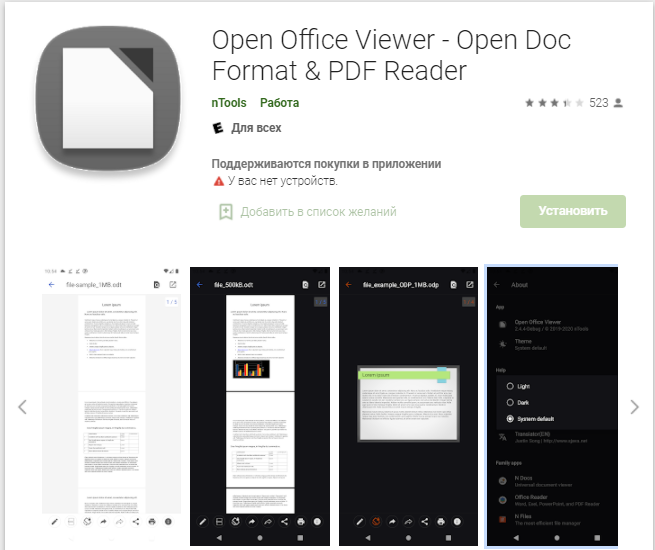
- Open Office Viewer – обладает почти тем же набором функций, что и предыдущий, но считывает также pdf-файлы и множество других текстовых форматов.
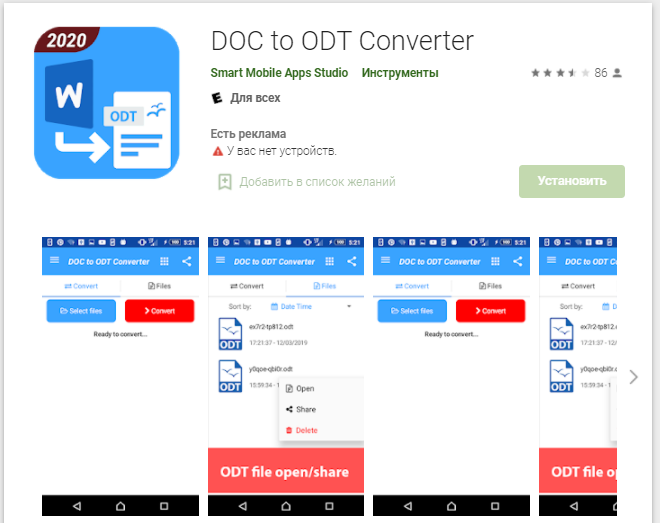
- DOC to ODT Converter – программа, которая может перевести DOC-файл в ODT и наоборот.
Для Android все эти приложения бесплатные, а для iPhone — условно-6есплатные.
Онлайн сервисы для работы с файлами в формате ODT
Если вам нечасто приходится иметь дело с ODT-документами и не хочется устанавливать ради единичного случая дополнительные программы, на помощь придут онлайн-просмотрщики, редакторы и конвертеры. Самые популярные из них:
- Встроенный редактор текстовых файлов в «Яндекс.Браузере». Если вы пользуетесь данным интернет-серфером, то достаточно перетащить документ в адресную строку, чтобы он открылся. При желании можно вызвать набор инструментов и скорректировать текст.
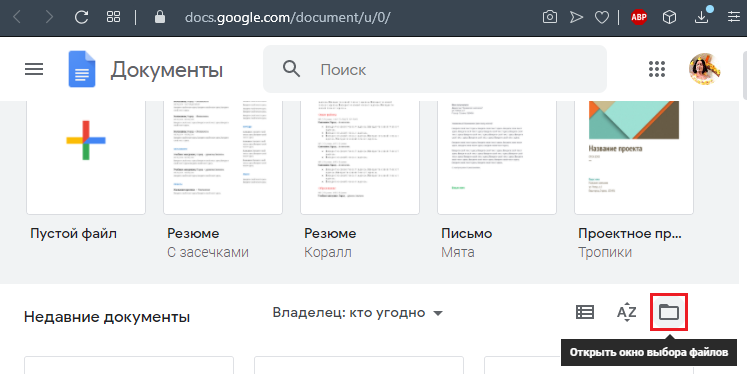
- «Документы Google» — популярный ресурс с интерфейсом, напоминающим Word. На стартовой странице будет значок папки: нажмите на него и кликните «Загрузить», а затем выберите файл. Для работы с этим редактором вы должны быть зарегистрированы в сервисах «Гугл».
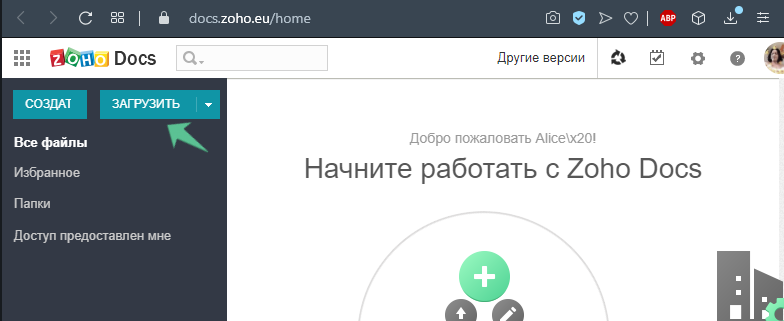
- Zoho Docs – аналог предыдущего, наиболее популярный в англоязычной среде. Перед началом работы придется завести аккаунт или использовать существующий на «Гугл» или «Майкрософт». Далее нажмите Docs и Upload, чтобы выбрать файл.
Что еще может вызывать проблемы с файлом
Также при попытке открыть ODT-файл могут возникнуть следующие проблемы:
- Несовместимость плагина для Word с пиратской версией Windows – в этом случае формат документа либо остается неопознанным, либо содержимое превращается в набор символов.
- Файл поврежден при скачивании и его не удаётся просмотреть ни одним из предложенных способов.
В первом случае достаточно сменить программу-просмотрщик, чтоб получить доступ к тексту, а во втором придётся отказаться от попыток открыть документ.
Просмотр и изменение документов LibreOffice и OpenOffice на ходу с помощью OpenDocument Reader! ����
OpenDocument Reader позволяет где угодно читать документы формата ODF* (Open Document Format), созданные в программах LibreOffice или OpenOffice. Нужно просмотреть заметки в автобусе на пути в школу перед важным экзаменом? Без проблем! С помощью OpenDocument Reader вы можете легко и просто читать и просматривать свои документы. Нужно исправить ошибку в документе перед тем, как отправить его коллегам? Теперь с приложением OpenDocument Reader можно изменять документы! Быстро, легко и просто.
Вы можете просматривать свои документы из других приложений. Поддерживаемые приложения — GMail, Google Drive, iCloud, OneDrive, Nextcloud, Box.net, Dropbox и многие другие! Вы также можете использовать наш интегрированный проводник, чтобы открыть локальные файлы на своем устройстве.
Краткий обзор всех функций:
— легкое открытие файлов форматов ODT, ODS, ODP и ODG
— простое редактирование документов для исправления ошибок, добавления предложений и т.д.
— безопасное открытие защищенных паролем документов
— поиск и выделение ключевых слов в документе
— распечатка документов, если ваше устройство подключено к принтеру
— чтение документов, раскрытых во весь экран, чтобы не отвлекаться
— выделение и копирование текста в документах
— просмотр документов даже без подключения к интернету, полностью офлайн
— звуковое воспроизведение текста с помощью технологии "Текст-в-речь"
Помимо этого, OpenDocument Reader как можно лучше поддерживает другие форматы файлов:
— Portable Document Format (PDF)
— Архивы: ZIP
— Изображения: JPG, JPEG, GIF, PNG, WEBP, TIFF, BMP, SVG и т.д.
— Видео: MP4, WEBM и т.д.
— Аудио: MP3, OGG, и т.д.
— Текстовые файлы: CSV, TXT, HTML, RTF
— Файлы офисного пакета Microsoft Office (OOXML): Word (DOC, DOCX), Excel (XLS, XLSX), PowerPoint (PPT, PPTX)
— Apple iWork: Pages, Numbers, Keynote
— Libre Office и Open Office OpenDocument Format: ODF* (ODT, ODS, ODP, ODG)
— PostScript (EPS)
— AutoCAD (DXF)
— Photoshop (PSD)
Это приложение с открытым кодом. Мы никак не связаны с OpenOffice, LibreOffice или подобными программами. Создано в Австрии. Реклама показана, чтобы поддержать разработку этого приложения. Вы можете временно убрать ее через меню приложения. Мы ценим любой ваш отзыв, отправленный нам по электронной почте.
* ODF (Open Document Format) — формат таких офисных пакетов, как Open Office и Libre Office. Поддерживаются текстовые документы (Writer, ODT), а также электронные таблицы (Calc, ODS) и презентации (Impress, ODP), в том числе сложное форматирование и встроенные изображения. Графики – тоже не проблема. Если вы желаете обеспечить безопасность своих данных, вы можете открыть даже защищенные паролем документы. Другие приложения, использующие этот формат: LibreOffice, OpenOffice, NeoOffice, StarOffice, Go-oo, IBM Workplace, IBM Lotus Symphony, ChinaOffice, AndrOpen Office, Co-Create Office, EuroOffice, KaiOffice, Jambo OpenOffice, MagyarOffice, MultiMedia Office, MYOffice, NextOffice, OfficeOne, OfficeTLE, OOo4Kids, OpenOfficePL, OpenOfficeT7, OxOffice, OxygenOffice, Pladao Office, PlusOffice, RedOffice, RomanianOffice, SunShine Office, ThizOffice, UP Office, White Label Office, WPS Office Storm, Libre Office, Collabora Office и 602Office.
Файл формата ODT: чем открыть, описание, особенности


Многие пользователи сталкиваются с файлами, имеющими разрешение odt, и тут же возникает проблема с их открытием. В этой статье выясним, какие данные могут содержаться в файлах формата odt и какие программы смогут их отобразить.
ODT – это аббревиатура от OpenDocumentText. Как могли догадаться знатоки английского языка, хранятся в таком документе текстовые данные. ODT – это открытый, в отличие от doc и docx, формат текстовых файлов, предназначенный для хранения не только текстовой, но и графической информации, таблиц, диаграмм и т. д. В 2006-м году этот тип документов приняли в качестве международного стандарта. Спустя почти десятилетие, в 2015-м году, был стандартизирован формат открытых документов ODT версии 1.2.
Офисные документы широко используются в государственных учреждениях и коммерческих организациях. А в таких заведениях, по законодательству, должно использоваться лицензионное программное обеспечение. Помимо приобретения лицензионных копий продуктов, широко распространено применение бесплатного даже для коммерческого использования программного обеспечения. Для таких офисных программ и был разработан файловый формат odt.
Исходя из того, что этот тип данных предназначен для хранения текстовых документов и представляет собой бесплатную альтернативу коммерческим doc, docx, и является международным стандартом, то и откроет его любой текстовый процессор. Как и платные аналоги, odt можно открыть с помощью любого приложения, входящего в состав любого коммерческого или свободно распространяемого офисного пакета программ.
Общее описание расширения
Формат ODT принадлежит программам OpenOffice, LibreOffice и StarOffice, разработанным компанией OASIS в качестве свободного для распространения продукта в отличие от платного пакета Microsoft Office. В них можно создавать открывать документы Word, таблицы Excel, презентации и т.п. Изначально эти приложения предназначались для платформы Linux, но позднее были адаптированы и под «Виндовс». ODT расшифровывается как «Открытый текстовый документ», первая буква аббревиатуры указывает на бесплатность программы, которой он принадлежит. Проблема интеграции такого типа файла в Word решается путем скачивания специального плагина, но и это не всегда приводит к желаемому результату.
Общее описание формата odt
Файлы открытого стандарта ODF способны хранить и выполнять обмен пакетами документов, содержащих отчеты, книги, заметки и т.д. Формат ODF совмещает БД, электронные таблицы, текстовые документы, презентации, изображении. Чем же открыть odt формат? Файлы с этим расширением – это текстовые документы, взаимодействующие с Microsoft Office, Corel WordPerfect Office, Libre Office, StarOffice, OpenOffice. Последние 3 программы способны конвертировать документы из одного расширения в другое. Для открытия и редактирования в Microsoft Office пользователь инсталлирует плагин ODF Sun Plugin for MS Office.
По словам Председателя Фонда документов, ODF – правильный выбор пользователя, поскольку формат совместим с большинством приложений.

История возникновения
Файлы формата OpenDocument созданы сообществом OASIS совместно с иными организациями. Основан новый тип на XML-формате. В мае 2006 года файлы формата OpenDocument стандартизированы по международным меркам. В I половине 2009 г. корпорация Microsoft расширяет количество поддерживаемых форматов, куда относится формат OpenDocument. В 2014 году Google Docs обеспечила поддержку стандарта ODF совместно с Sheets и Slides. С тех пор у пользователей не возникает вопрос, чем открыть формат ODT. Появилась возможность создавать, редактировать и сохранять текстовые документы с расширением OpenDocument. В июле 2015 года тип ODF стандартизирован по выпуску 1.2.
Благодаря совместной работе организаций и сообществ формат свободно распространяется.

Программы для открытия ODT файлов на компьютере
Документы в формате ODT читаются несколькими программами, вот, чем можно их открыть:
- OpenOffice Writer.
- LibreOffice Writer.
- Universal Viewer.
- Windows Office.
- Microsoft Word.
Начнем с самого первого приложения — OpenOffice Writer:
-
Скачайте его бесплатно с официального сайта: выберите версию для Windows и подходящую разрядность, установите дистрибутив.


LibreOffice Writer тоже может читать и редактировать ODT-файлы:
- Скачайте его с сайта разработчика и установите.


В Universal Viewer нельзя редактировать текст, но можно его просмотреть. Для этого:
- Скачайте и установите программу.
- Откройте ее и нажмите File – Open.
К сожалению, форматирование полностью нарушится, исчезнут заголовки и выделенные области. Существует также программа Windows Office (не путайте со знаменитой Microsoft Office), разработанная относительно недавно, бесплатная и способная открыть почти любой текстовый формат. Чтобы воспользоваться ею, достаточно сделать несколько простых шагов:
- Скачать программу и установить.
- Нажать Ctrl+O.
- Выбрать файл.

В пакете будут еще аналоги Excel и PowerPoint – с ними также можно работать, как с привычными программами, интерфейс почти полностью повторяет дизайн предшественников. В Word, начиная с версии 2003 и выше, тоже можно открывать файлы в формате ODT, но это уже не так просто. Для начала придется скачать специальный плагин, либо установить пакеты обновлений «Виндовс», где вышли адаптационные компоненты, интегрирующие ODT-файлы в Word. Во втором случае достаточно зайти на сайт Microsoft, вбить в «Поиск»: SP2, скачать пакеты и инсталлировать их.
Чтобы установить плагин Sun ODF Plugin, нужно сделать следующее:
- Открыть официальный сайт компании Sun.
- Выбрать плагин, подходящий к вашей версии Word.
- Нажать Register Now и заполнить анкету для регистрации.
- Согласиться с правилами использования продукта.
- Скачать Sun ODF Plugin и запустить установку.


Теперь вы сможете открывать ODT-файлы через Word точно так же, как документы с расширениями .doc и .docx.


Как сохранить ODT в Word при помощи OpenOffice
В офисном пакете OpenOffice можно сохранить файл формата ODT в формате DOC. Полученный файл можно легко сохранить в формате DOCX в программе Word.
Вам также может быть интересно:
- Конвертируем PDF в Word — 5 программ
- Как перевернуть текст в Word — 5 способов
Проделайте следующие действия:
- В окне «OpenOffice Writer» войдите в меню «Файл».
- В выпадающем сменю нажмите на «Сохранить как».
- В окне «Сохранение», в поле «Тип файла» выберите «Microsoft Word 97/2000/XP», а затем нажмите на кнопку «Сохранить».

Как открыть ODT-файл на смартфоне
Для iPhone и Android тоже есть приложения, позволяющие читать и редактировать файлы в формате ODT:
-
OpenDocument Reader – способен не только демонстрировать содержание документа, но и вносить коррективы, создавать новые текстовые файлы, а также озвучивать написанное.


Для Android все эти приложения бесплатные, а для iPhone — условно-6есплатные.


Как конвертировать файл ODT в Word с помощью LibreOffice
В офисном пакете LibreOffice, в приложении Writer создаются ODT файлы. Программа поддерживает сохранение своих файлов в различные текстовые форматы. Поэтому можно сразу из Writer перевести файл ODT в DOCX или DOC.
Пройдите следующие шаги:
- В окне «LibreOffice Writer» нажмите на кнопку «Сохранить».
- В контекстном меню выберите пункт «Сохранить как…».
- В окне «Сохранение» выберите место сохранения файла, а в поле «Тип файла» выберите «Word 2007-365» (формат docx) или «Word 97-2003» (формат doc).
- Нажмите на кнопку «Сохранить».


Онлайн сервисы для работы с файлами в формате ODT
Если вам нечасто приходится иметь дело с ODT-документами и не хочется устанавливать ради единичного случая дополнительные программы, на помощь придут онлайн-просмотрщики, редакторы и конвертеры. Самые популярные из них:
- Встроенный редактор текстовых файлов в «Яндекс.Браузере». Если вы пользуетесь данным интернет-серфером, то достаточно перетащить документ в адресную строку, чтобы он открылся. При желании можно вызвать набор инструментов и скорректировать текст.
- «Документы Google» — популярный ресурс с интерфейсом, напоминающим Word. На стартовой странице будет значок папки: нажмите на него и кликните «Загрузить», а затем выберите файл. Для работы с этим редактором вы должны быть зарегистрированы в сервисах «Гугл».


Как сохранить файл ODT в DOC (DOCX) при помощи Word
После просмотра или редактирования текстового файла ODT, пользователь имеет возможности для преобразования файла OpenDocument Text в один из форматов Word: «*.doc» или «*.docx». Это можно сделать несколькими способами.
- Войдите в меню «Файл», нажмите на «Экспорт».
- Нажмите на кнопку «Изменить тип файла».
- Справа в колонке откроются типы файлов документов. Выберите «Документ Word» или «Документ Word 97-2003», в зависимости от того, какой формат вам больше подходит.

- Нажмите на кнопку «Сохранить как», расположенную под колонкой для выбора типов документов.
- В окне «Сохранить как» выберите место для хранения файла, нажмите на кнопку «Сохранить».
- В меню «Файл» нажмите на «Сохранить как».
- Нажмите на кнопку «Обзор».
- В окне «Сохранить как» в поле «Тип файла» выберите «Документ Word» или «Документ Word 93-2003».

- Нажмите на кнопку «Сохранить».
Что еще может вызывать проблемы с файлом
Также при попытке открыть ODT-файл могут возникнуть следующие проблемы:
- Несовместимость плагина для Word с пиратской версией Windows – в этом случае формат документа либо остается неопознанным, либо содержимое превращается в набор символов.
- Файл поврежден при скачивании и его не удаётся просмотреть ни одним из предложенных способов.
В первом случае достаточно сменить программу-просмотрщик, чтоб получить доступ к тексту, а во втором придётся отказаться от попыток открыть документ.
Вариант 3. Google Docs: редактирование odt на Android или десктопе
Пожалуй, этот вариант мы используем на работе чаще других. Почему? Быстро, удобно, позволяет работать с odt на разных устройствах. Ну и все преимущества Google Docs вроде совместной работы. Получил важный документ от партнера – залил на Диск – открыл для коллег.
- Открываем Google Drive и перетаскиваем файл odt. Вы получите сообщение «Загрузка завершена»;
- Выбираем загруженный файл и открываем его двойным щелчком для просмотра;
- Если нужно отредактировать документ, вызываем контекстное меню и выбираем «Открыть с помощью» – «Google документы»;
- Допустим, после работы над файлом, вам нужно отправить его обратно партнеру. И сделать это нужно в прежнем формате odt. Тогда в Google Docs в меню «Файл» нажимаем «Скачать как» и выбираем формат «Open document».
Что это такое и для чего используются файлы с расширением .ODT?
Расширение ODT-это открытый формат файла, принадлежащий семейству ODF. Он основан на XML, и с этим мы получаем представление о том, что это формат хранения текста, и это полностью верно.
Но это, в свою очередь, позволяет создавать и сохранять более конкретные данные , такие как электронные таблицы, графики, презентации и, наконец, документы в тексте, что является его специальностью.
Этот тип оригинален из Open Office и Libre Office, -одна из лучших альтернатив Microsoft Office, потому что они бесплатны. Это также один из лучших способов передачи данных из одной операционной системы в другую, поскольку он совместим со всеми наиболее выдающимися.
Файл odt – чем открыть?
Из бесплатных приложений, способных открыть документы формата odt, стоит отметить текстовые редакторы, входящие в наборы офисных программ, такие как LibreOffice, Open Office и SoftMakerOffice. К платным программам относятся текстовые процессоры Word, входящие в состав любого офиса от компании Microsoft.
Как открыть файл odt бесплатно?
Текстовый редактор бесплатного офисного пакета
Рассмотрим процесс открытия файла формата odt в текстовом процессоре, который входит в состав компактного и свободно распространяемого офиса под названием SoftMakerOffice2016.
- Запускаем текстовый редактор Text Maker
- Переходим в главное меню и вызываем пункт «Файл».
- В нем кликаем по пункту «Открыть…» и указываем путь к файлу формата odt.
- Жмем кнопку «Открыть».
Аналогичным образом открываются документы во всех офисных программах, в том числе LibreOffice, Open Office, потому останавливаться на каждой программе не имеет смысла.
Кроме выше перечисленных приложений, документы формата odt также могут открыть:
- бесплатная читалка AlReader
- свободный текстовый редактор AbiWord;
- программа Visio Writer;
- многочисленные плагины для браузеров (ODFReader для Firefox и ODT, ODP, ODS Viewer для Google Chrome).
После установки плагинов OooViewer, decFastThumbs и OpenOffice Simple Viewer для файлового менеджера Total Commander встроенный в него просмотрщик сможет отображать содержимое odt-документов. А дополнение под названием SynWrite Editor позволит также вносить коррективы в такие документы.
Просмотр файлов в формате OpenDocument (ODF) в Office для iPad и iPhone
Теперь в Office для iPhone и iPad можно открывать файлы Word, Excel и PowerPoint, сохраненные в формате OpenDocument (ODT, ODS и ODP). Теперь вы можете открывать файлы ODF в приложениях Office и преобразовывать их в редактируемые файлы Microsoft OOXML (DOCX, XLSX и PPTX).
Примечание: Для открытия ODF-файлов и их преобразования в формат OOXML необходимо подключение к Интернету. Дополнительные сведения о том, почему службе Microsoft Online Services требуется преобразовать некоторые файлы Office?
Открытие файла формата OpenDocument в Office для iPhone или iPad
Коснитесь кнопки Открыть.
Выберите место сохранения файла в формате OpenDocument, например OneDrive, SharePoint, DropBox, iPhone или iPad.
Коснитесь файла в формате OpenDocument, чтобы открыть его.
При первом открытии ODF-файла предлагается преобразовать его с помощью веб-службы Майкрософт (в данном случае приведен пример для PowerPoint):

Чтобы открыть файл, нажмите Разрешить.
Дополнительные сведения о преобразовании некоторых файлов Office в веб -службе Microsoft Online Services
Открыв файл, вы увидите уведомление о том, что он доступен только для чтения.

Чтобы изменить и сохранить файл, нажмите кнопку дублировать , чтобы сначала сохранить копию в формате Microsoft OOXML. После открытия файла ODF и его сохранения в формате OOXML вы можете изменить и сохранить изменения.
См. также
Примечание: Эта страница переведена автоматически, поэтому ее текст может содержать неточности и грамматические ошибки. Для нас важно, чтобы эта статья была вам полезна. Была ли информация полезной? Для удобства также приводим ссылку на оригинал (на английском языке).