Как на андроиде поменять анимацию загрузки
- Файл бутанимации объемом более 20 мегабайт на некоторых устройствах дает циклический ребут при загрузке
- При использовании Блокнота для создания/редактирования desc.txt бутанимация может не завестись. Советую использовать другие текстовые редакторы, например Notepad++ или AkelPad
- Причины, из-за которых не работает анимация:
— степень сжатия файлов не 0%
— посторонние файлы в папках с картинками (очень часто мешается Thumbs.db)
— отсутствие лишнего переноса строки в конце файла desc.txt
— вовсе неправильная кодировка текста в desc.txt
— не выставлены разрешения файла bootanimation.zip «буквой Г» (код 644)
— папки с картинками не лежат сразу в архиве: папка «bootanimation» не нужна
Способ #1:
Прямо с устройства любым root эксплорером. Положить файл bootanimation.zip в папку /system/media/ или /data/local/ и выставить разрешения на файл буквой «Г» (0644).
Способ #4:
Через одно из приложений для платформы Android(см. список ниже)
Как изменить анимацию при включении смартфона на Android

Тем пользователям, которым доставляет особое удовольствие максимальная кастомизация девайса, наверняка хотелось бы изменить и такую деталь, как визуализация загрузки системы.
Приветственная анимация — первое, что появляется на экране при включении. Чаще всего она сделана на основе логотипа компании, выпустившей устройство. Неудивительно, что многих это раздражает. Зачем каждый раз получать бездушные «приветы» от производителя, если анимацию можно поменять на нечто более интересное? В этой статье мы предлагаем рассмотреть, как поменять анимацию при включении со стандартной на пользовательскую самыми простыми способами. Описанные ниже методы одинаково подходят для всех моделей смартфонов с рут-правами.
Инструкция по замене стартовой анимации вручную

- В первую очередь необходимо получить root-права и установить подходящий файловый менеджер. Например, File Explorer Root Browser. Еще один хороший вариант — Root Explorer. После установки зайдите в корневой каталог — System. Откройте в контекстном меню «Разрешения» («Права доступа»). Для этого в зависимости от выбранного менеджера зажмите на пару секунд папку или выберете «Свойства».
- Перед вами откроются 9 отсортированных полей. Откройте «Свойства» и удостоверьтесь, что параметры чтения (-r), выполнения (-x) и записи (-wr) в разделе «Разрешения» выбраны все.
- Далее перейдите в папку System, затем Media или Multimedia. Точное название зависит от конкретного устройства. Здесь вы увидите файл с названием bootanimation.zip или другим похожим. Отредактируйте его на bootanimation.zip1. Теперь у вас останется сохраненная анимания на случай, если Вы захотите вернуть старую или что-то пойдет не так.
- Теперь осталось только скопировать любую скачанную анимацию в эту папку, переименовав файл в bootanimation. Обратите внимание на то, чтобы не изменить расширение.zip/.qmg. Перезагрузите устройство и наслаждайтесь новой анимацией.
Как заменить приветственную анимацию через приложение

Более простой способ — скачать приложение Boot Animations for Superusers. Название намекает, что и для этого способа требуется наличие рут-прав. Можно просто выбрать из каталога понравившуюся заставку. К сожалению, ассортимент бесплатных анимаций относительно небольшой, тем не менее и среди них есть интересные варианты. На некоторых моделях смартфонов приложение может не запускаться с первого раза. Проблема решается простой переустановкой.
⚡️ Присоединяйтесь к нашему каналу в Telegram. Будьте в курсе последних новостей, советов и хитростей для смартфонов и компьютеров.
Загрузочная анимация (Bootanimation) Андроид создание и замена

Загрузочная анимация (Bootanimation) Андроид создание и замена. Для тех кто любит всячески модифицировать Андроид или надоела стандартная загрузочная анимация Android и есть желание ее заменить, данный материал поможет осуществить вашу мечту!
Прежде всего!
Для того чтобы можно было производить замену загрузочной анимации Android (bootanimation), прежде всего необходимо иметь установленные root права на Android!
Загрузочная анимация Android что это такое?
Bootanimation (загрузочная анимация Android) — это загрузочная анимированная картинка (точней картинки), которая показывается во время загрузки Android.
Где находится Bootanimation и как выглядит?
Загрузочная анимация может находиться в трех различных разделах ОС Android, а именно:
- /system/media
- /data/local/media
- /system/customize/resource
Bootanimation это чаще всего, не сжатый ZIP архив, который может иметь различные названия:
- bootanimation.zip
- spc_bootanimation.zip
- VFAU_bootanimation.zip
Как правило в смартфонах и планшетах компании Samsung файл загрузочной анимации называется — bootsamsung.qmg и находиться в разделе /system/media.
Что находиться внутри Bootanimation?
Как выше было сказано bootanimation — это не сжатый ZIP архив, в котором содержаться папки с последовательно пронумерованными картинками, а также файл инициализации desc.txt, который служит для того чтобы объяснять системы порядок воспроизведения анимации.

архив bootanimation.zip с папками и файлом инициализации desc.txt

папка в которой последовательно пронумерованы картинки
Создание Bootanimation
Данный материал предназначен для всех марок смартфонов и планшетов Android, кроме Samsung (если установлена кастомная прошивка CyanogenMod, Aopk, Aosp, Omni Rom, то данное правило не распространяется). Для Samsung информация представлена ниже.
Правила создания Bootanimation
- размер картинок должен соответствовать вашему размеру экрана
- объем bootanimation не должен превышать 12 мб или иметь более 500 кадров
- файлы картинок должны быть последовательно пронумерованы
- формат картинок JPG (JPEG) или PNG
- При создание архива он должен иметь 0% сжатия, без сжатия
- Название архива должно соответствовать названию вашего bootanimation (то есть если файл имел название spc_bootanimation.zip, то и созданная анимация должна иметь соответствующее название, если bootanimation.zip то, переименовать на bootanimation.zip)
Для того чтобы создать правильную загрузочную анимацию Android прежде всего нужно иметь какой-то навык работы в графических редакторах.
Как правильно создать файл desc.txt
Прежде всего файл desc.txt необходимо создать, для этого создайте простой текстовый файл и переименуйте его на desc. Открываем и редактируем его:

Расшифровка и объяснение
480 480 — размер картинки
24 — скорость воcпроизведения
p 1 0 — один раз показать файлы из папки part0 без задержки
part0 — папка с картинками part0
p 0 0 — показывать файлы из папки part1 без задержки, пока не закончится загрузка
part1 — папка с картинками part1
В конце необходимо сделать переход на следующую строку, то есть нажать кнопку Enter

Автоматизация и упрощение создания файла DESC.TXT
Для новичков можно предложить программу Boot Animation Creator которая упростит создание правильного desc.txt и bootanimation.zip в целом.
Создайте проект (папку) в которой будут находиться папки с анимацией, в которых уже будет пронумерованные графические файлы. После того как скачали и установили программу, запустите ее и укажите проект.

Укажите разрешение экрана и скорость потока


Сохраните готовый проект загрузочной анимации Android

ВНИМАНИЕ!
В сети Internet можно найти схожую по названию программу Boot Animation Creator — bootanimationstudio.com. Ни в коем случае не скачивайте данную программу!

Данная программа содержит вирусы! Повторюсь Boot Animation Creator — bootanimationstudio.com содержит вирусы!

Создание Bootanimation для Samsung
1. Скачайте программу Samsung Theme Designer и установите ее
2. Скачайте понравившуюся загрузочную анимацию bootanimation.zip с интернета и распакуйте ее
3. Запустите программу Samsung Theme Designer
4. Выбрать создание проекта (не сенсор)

5. Выбрать любой телефон из списка. В поле Select Showcase выбрать «Default». В поле Name создать любое имя.

4. В новом открывшемся окне, активировать вкладку «The View Window» и выбрать пункт «Idle BackGround»
5. С правой стороны в поле «Background Type» сменить с fixed на animated

6. С распакованного архива анимации, в первой папке смотрим количество картинок
7. Открыть файл desc.txt и посмотреть скорость (частоту) кадров
8. В поле «Frame» ввести значения равному количеству картинок (п.6)
9. В поле «Duration» ввести скорость кадров (п.7)
10. В поле «Repeat» оставить значение False

11. Перетянуть картинки с первой папки на проект
12. Нажмите кнопку сохранить вверху и выполните экспорт темы

13. После создание анимации откроется папка или перейдите в папку с проектом и добавьте расширение ZIP файлу с расширением SMT

14. Откройте архив и извлечь файл IdleBgAnimObj.qmg и и переименовываем его наbootsamsung.qmg
15. Теперь необходимо добавить вторую папку для того чтобы анимация повторялась, возвращаемся к проекту удаляем все картинки и смотрим количество картинок во второй папке и прописываем, меняем в поле «Repeat» на значение True, сохраняем и создаем новую тему. Вынимаем с нового архива IdleBgAnimObj.qmg и и переименовываем его на bootsamsungloop.qmg
16. Полученную анимацию переместить в /system/media
Пример создания анимации
Как устанавливать загрузочную анимацию Андроид?
После того как создали bootanimation.zip (или создали анимацию для Samsung) или скачали, переместите его на карту памяти или внутреннюю память (если нет карты памяти). Установите приложение Root Browser
После чего переместить и заменить загрузочную анимацию Android по одному из пути (в зависимости от вашей модели) :
- /system/media
- /data/local/media
- /system/customize/resource
Установка Bootanimation с помощью Adb Run (для HTC)
Если нет желание возиться с файловым менеджером, переброской загрузочной анимации на Android, после установкой, то стоит обратить свое внимание на приложение ADB RUN

Ознакомится с данной программой, узнать другие особенности а также скачать можно на данной странице — ADB RUN.
Как изменить анимацию загрузки на рутированном Android !!
советы и хитрости для Android / by admin / August 05, 2021
Если вы часто перезагружаете свое устройство, перед запуском вы увидите красивую анимацию. Это то, что мы называем загрузочной анимацией, и мы можем изменить ее по своему усмотрению. Вы также могли видеть какую-то сумасшедшую загрузочную анимацию на устройстве своего друга, и теперь вам нужно то же самое. Что ж, есть много способов изменить анимацию загрузки на вашем Android-смартфоне. Хотя для некоторых методов требуется разрешение root, другие работают без проблем, и есть много способов, с помощью которых вы также можете создать свою собственную загрузочную анимацию.
Возможно, вы видели, как люди используют загрузочные экраны iPhone на своих устройствах Samsung и в других ситуациях. Поскольку люди могут изменять что угодно на своем устройстве, если у них есть права root, изменение анимации загрузки является обычной практикой. Если вы также хотите изменить загрузочную анимацию на своем смартфоне Android, но не знаете, как это сделать, продолжайте читать это руководство. Мы поможем вам сохранить любимые видео, фотографии или векторные изображения в качестве загрузочной анимации на вашем устройстве.
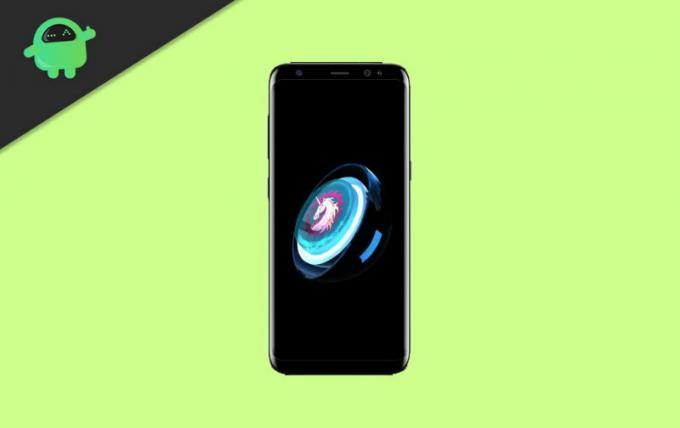
Мы можем выбрать другой тип загрузочной анимации, от неподвижного изображения до целого видео. Если вы хотите сохранить видео в качестве загрузочной анимации, вы также можете это сделать. Хотя некоторые производители смартфонов предоставляют способы изменить загрузочную анимацию без root-доступа, но в большинстве случаев вам необходимо рутировать свое устройство. Поэтому, прежде чем следовать этому руководству, убедитесь, что вы знаете все о рутировании своего смартфона Android!
- 1 Что такое анимация загрузки
- 2 Шаги по изменению анимации загрузки на устройстве Android
- 2.1 Предварительные требования
- 2.2 Инструкции по изменению
Что такое анимация загрузки
Если вы любознательный человек, а я думаю, что это так, то вы могли бы заметить эти милые маленькие анимации, которые появляются каждый раз, когда вы включаете свой телефон. Эти анимации известны как загрузочные анимации. Обычно производители смартфонов сохраняют свои торговые марки как загрузочную анимацию. Но оказывается, вы можете изменить его по своему вкусу. Загрузочная анимация также показывает, что загрузчик вашего устройства работает нормально.
Bootanimation — это, по сути, набор неподвижных кадров, которые отображаются на вашем устройстве при загрузке. Некоторые смартфоны загружаются медленно, поэтому компании помещают эти яркие анимированные элементы на ваш дисплей, чтобы вам не было скучно. Технически загрузочная анимация не служит многим целям вашего устройства и не замедляет его. Тем не менее, они служат приятным эстетическим штрихом к своему устройству, делая его профессиональным и красивым. Я имею в виду, вы не хотели бы видеть случайные коды и другие забавные вещи при загрузке устройства? Загрузочная анимация находится в zip-файле в корневой папке вашего смартфона Android. Таким образом, мы можем навсегда изменить это и поместить видео, неподвижное изображение или любую векторную графику, чтобы изменить загрузочную анимацию в соответствии с нашими потребностями.
Шаги по изменению анимации загрузки на устройстве Android
Изменение анимации загрузки вашего устройства — не очень сложный процесс. Есть множество способов сделать это. Сегодня мы обсудим некоторые распространенные методы создания и изменения Bootanimation на вашем устройстве Android.
GetdroidTips не несет никакой ответственности за любой ущерб, который может возникнуть вам или вашему устройству после следования этому руководству. Это только для образовательного / информационного использования. Приведенные ниже шаги относятся к манипуляциям с системными файлами устройства, и если они не будут выполнены должным образом, это может привести к повреждению устройства. Вы были предупреждены!
Предварительные требования
Перед тем, как следовать приведенному ниже руководству, убедитесь, что ваше устройство соответствует этим предварительным требованиям.
- Это руководство будет работать на смартфоне с root-доступом. Поэтому убедитесь, что ваше устройство внедрено.
- Зарядите аккумулятор устройства до 50%
- Что-то может пойти не так в любое время, поэтому сделайте полную резервную копию данных своего телефона [Используйте любой метод]
- Как сделать резервную копию вашего телефона Android без ROOT
- Сделайте резервную копию вашего телефона Android прямо на ПК с TWRP !!
- Как сделать резервную копию ваших данных на устройстве Android
Инструкции по изменению
Теперь это простой процесс. Поскольку загрузочная анимация находится в системной папке вашего смартфона, мы можем изменить ее с помощью файлового менеджера или специального приложения для загрузочной анимации. Мы проведем вас через оба процесса, чтобы дать вам четкое представление.
Изменяя метод Bootanimation.zip
Вы можете изменить загрузочную анимацию своего устройства Android, заменив файл bootanimation.zip, который находится в папке автозагрузки. Для этого вам необходимо заранее загрузить загрузочную анимацию, которая соответствует разрешению экрана вашего устройства.
Загрузите корневой файловый менеджер из Playstore.
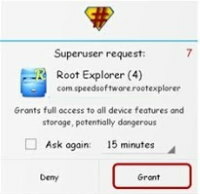
Дайте ему разрешение SU, если он просит!
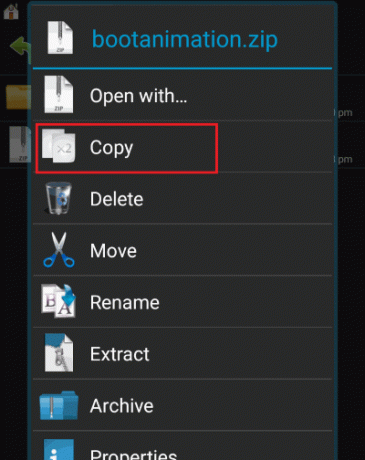
Скопируйте bootanimamtion.zip, который хотите использовать на своем устройстве. Если у вас его нет, вы можете выбрать один из коллекция bootanimation.zip с XDA.

Затем перейдите к Корень> Система> Медиа-папка
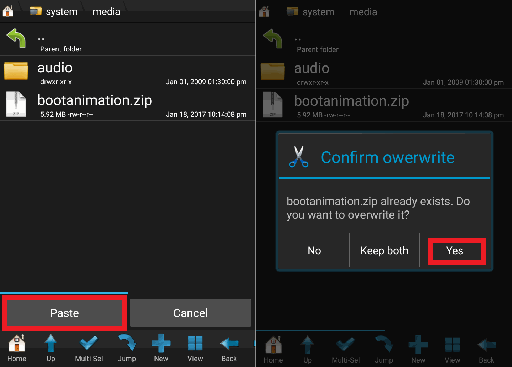
Теперь вставьте zip-файл в системную папку мультимедиа. Нажмите «Да», если появится запрос на перезапись файла. После успешного копирования файла вы можете перезагрузить устройство, чтобы проверить, работает ли загрузочная анимация или нет.
С помощью приложений смены загрузки
Если вы считаете, что описанный выше процесс сложен для вас, этот метод намного проще. Здесь вы можете установить или изменить загрузочную анимацию с помощью стороннего приложения. У нас есть разные приложения для смены анимации загрузки, доступные в игровом магазине. Использовать их совсем несложно. Ниже мы свяжем некоторые из них.
Загрузочные анимации для суперпользователя: Это приложение имеет предустановленный набор загрузочных анимаций, которые вы можете использовать на своем устройстве. И пользоваться ими тоже очень просто. Просто выберите загрузочную анимацию, дайте разрешение SU и перезагрузите устройство.
[googleplay url = ” https://play.google.com/store/apps/details? »]
Загрузчик анимации чейнджер: Это приложение полезно, если вы хотите создать свой собственный экран загрузки. Он прост в использовании, и вы можете создать свой собственный экран загрузочной анимации. Поэтому всякий раз, когда ваше устройство загружается, оно будет показывать вам ваше имя или фотографию. Очень круто!
[googleplay url = ” https://play.google.com/store/apps/details? »]
Эти приложения требуют разрешения SU, поскольку они изменяют системные файлы вашего устройства. Так что дайте им разрешение SU и наслаждайтесь новой загрузочной анимацией на своем смартфоне.
Вывод
Таким образом вы можете изменить анимацию загрузки вашего устройства Android. Если вы не разбираетесь в технологиях, я рекомендую вам использовать второй метод. Поскольку он выполняет весь процесс автоматически, а также вы можете выбирать из красивой библиотеки загрузочных анимаций. Если вы сомневаетесь в каком-либо из шагов, упомянутых выше, не стесняйтесь спрашивать о них в разделе комментариев. Буду рад помочь вам 🙂
- Не могу я установить или обновить YouTube на свой телефон Android? Как исправить?
- Qualcomm Snapdragon 855 против. Snapdragon 865: что вы должны знать / различия
- Распространенные проблемы / исправления WhatsApp: не удается подключиться, не работает, нет OTP, невозможно отправить и т. Д.
- NavIC: список поддерживаемых телефонов и разница между NavIC и GPS
Рахул изучает информатику и проявляет огромный интерес к темам, связанным с технологиями и криптовалютами. Большую часть своего времени он пишет, слушает музыку или путешествует по незаметным местам. Он считает, что шоколад — это решение всех его проблем. Жизнь случается, и кофе помогает.