Как подключить модем к планшету андроид через usb
Подключение "неподдерживаемых" модемов к устройствам с ОС Android
Пока ещё окончательно всё не забыто, хочу поделиться усвоенной информацией на тему подключения практически любых USB 3G-модемов и некоторых сотовых телефонов в режиме модема к устройствам с системой Android (планшетам, электронным книгам, навигаторам и т.д.) в спецификации имеющие возможность подключения ограниченного числа подобных модемов. На форуме разбросано немало публикаций касающихся этой темы. Но большинство из них решают проблемы только отдельно взятых устройств без подробностей. Что не даёт возможности разобраться с другими устройствами.
Скажу сразу, я не профессионал. В терминологии и некоторых понятиях могу быть не точным.
Исправленная и дополненная инструкция находится по этой ссылке.
Здесь исправлю позже. Пока времени не хватает с BB Code возиться.
Сначала необходимо выделить некоторые моменты по отношению к модему:
1) Далеко не всегда нужно принудительно переводить модем в режим "Только модем" (отключать ZeroCD). Как это "строго-настрого" советуют в большинстве публикаций. И при этом терять в модеме автозагрузку в Windows. А иногда и функцию чтения карт памяти.
2) Рекомендуется проверить работу модема на обычном компьютере с данной SIM-картой и отключить запрос PIN-кода.
3) Следует понимать, что показывает индикатор на вашем модеме.
Примечание: На ZTE обычно: горит красным — модем включен, в сети не зарегистрирован; горит зеленым или синим — модем зарегистрирован в сети оператора мобильной связи; индикатор мигает — модем подключен к сети Интернет.
На Huawei наоборот: мигает — зарегистрирован в сети оператора; просто горит — подключен к сети Интернет. Но могут быть варианты.
4) Все нижеследующие действия выполняются, если при подключении к устройству модем автоматически регистрируется в сети оператора сотовой связи.
По отношению к Android устройству:
1) Необходимо установить эмулятор терминала. Например, Better Terminal Emulator Magic или Android Terminal Emulator.
2) На Android устройстве должны быть получены права пользователя Root. Например, с помощью программы Unlock Root
Примечание: Если после ввода в эмуляторе терминала команды su символ "$" в строке сменился на "#", то права Root уже получены.
3) Для работы с системными файлами нужен файловый менеджер для Root пользователя. Например, Root Explorer или ES File Explorer (в разделе настроек "Root-права" включить Root-эксплорер, доступ к корневой и системным папкам).
4) Список команд, которые можно выполнить в вашем устройстве, можно посмотреть, набрав в терминале: ls /system/bin , ls /system/xbin и ls /sbin . Если в этих списках нет программы busybox, возможно, вам понадобится её установить.
Примечание: Также проверить наличие программы BusyBox, можно введя в эмуляторе терминала команду busybox . Должна появиться краткая справка к этой программе.
По отношению ко всему остальному:
1) Так как Android является Unix-системой, при редактировании файлов на компьютере с ОС Windows необходимо использовать "правильный" текстовый редактор, способный использовать символ перевода строки LF (0Ah). Например, AkelPad или Notepad++. Блокнот не подходит.
2) Сохраняйте копии оригиналов всех файлов, которые будете редактировать!
3) Возможно, при замене или добавлении файлов в Android понадобится изменить права доступа к ним командой "chmod". Например: chmod 777 /etc/3g_dongle.cfg . Или через меню файлового менеджера открыв свойства файла.
4) Ну и как принято говорить: "Всё, что вы делаете, вы делаете на свой страх и риск!"
Примеры приведены при подключении модема ZTE MF100 от Билайн с SIM-картой МТС к электронной книге Wexler.Book T7008 с версией ОС Android 4.0.3 (ICS). >>
Первичное подключение:
1) В Android-устройстве в Настройках отключаем Wi-Fi , включаем "Беспроводные сети (Ещё. ) — Мобильная сеть — Передача данных" (Беспроводные сети — WCDMA).
2) Подключаем модем к устройству.
Симптомы.
Определяются после регистрации модема в сети оператора мобильной связи (показывает индикатор на модеме):
а) В Настройках устройства в разделе "Система" пункт "О планшетном ПК — Общая информация" отображается информация о сети и видно, что производится попытка подключения. Но доступ к сети Интернет не появляется.
Лечение:
1) В Настройках пункт "Беспроводные сети (Ещё. ) — Мобильная сеть — Точки доступа (APN)". Или выбираем готовую запись, взятую системой из файла /system/etc/apns-conf.xml по идентификаторам MCC/MNC сети оператора, или создаём и сохраняем новую. (Для сохранения настроек в Android 4 нужно нажимать кнопку "Назад" в левом нижнем углу экрана!)
2) Вероятно, системой используется для подключения не тот порт. (При этом часто после неудачной попытки подключения информация о сети пропадает, индикатор на модеме становится красным. Через некоторое время процесс повторяется.) В эмуляторе терминала введите команду su , затем logcat и исследуйте журнал. Ищем строки содержащие pppd и ttyUSB (или ttyACM). Нужный порт определяем в разделе "Определение файлов устройств (порта) в Android через который работает модем". Если значения отличаются, смотрим раздел "Добавление записи в файл 3g_dongle.cfg". Если такого файла в системе нет, можно изменить значение ttyUSB (ttyACM, ttyS. ) в файлах запуска pppd (например: /system/etc/init.gprs-pppd, файлы в /system/etc/ppp, /system/etc/ppp/peers или др.).
3) Для поиска причины необходимо исследовать лог "radio". В эмуляторе терминала с правами Root (сначала введя su ) введите команду: logcat -b radio .
в) В Настройках устройства в разделе "Система" пункт "О планшетном ПК — Общая информация" информация о сети не отображается.
Лечение:
1) Вероятно, системой USB-устройство не определяется как модем, не создаются файлы устройств /dev/ttyUSB* или /dev/ttyACM*. Смотрите раздел "Переключение режима модема. Отключение автозагрузки, ZeroCD" и "Особенности подключения отдельных устройств" пункт б).
2) Возможно, в системе нет нужных модулей ядра. Например, при подключении вашего модема или телефона в Unix-системах создаются файлы устройств ttyACM. Тогда для подключения в Android должен существовать и загружаться при запуске командой insmod модуль cdc-acm.ko.
а) Определение списка файлов устройств модема;
При подключении модема создаются файлы устройств ttyUSB или ttyACM. В эмуляторе терминала набираем команду: ls /dev/ttyUSB* (или ls /dev/ttyACM* ). Получаем список:
Если таких файлов устройств в системе не обнаружено, посмотрите выше решение при симптоме б).
Примечание: К шине USB кроме модема могут быть подключены другие устройства. Тогда вводим команду до подключения модема и после. Определяем, какие файлы устройств (порты) появились.
В зависимости от того, когда подключается модем, до включения устройства или после. Или произошёл какой-то сбой в работе. Номера портов могут изменяться.
б) Из полученного списка в пункте а) нужно выделить порты через которые отправляются в модем AT-команды и происходит соединение с сетью.
1) Для каждого порта в терминале отправляем команду "AT" (смотрите раздел "Отправка в модем AT-команд" пункт а)). Если на экране появился ответ "ОК", запоминаем номер этого порта. И при необходимости выполняем следующий пункт. Иначе, переподключаем модем и отправляем AT-команду в следующий порт.
2) Необходимый для соединения (PPP) порт можно точно определить, производя попытки подключения. Для этого после отправки команды "AT" и получения ответа "OK" для GSM, 3G модемов вводим в терминале:
Примечание: Если ранее, используя этот модем, с этой SIM-картой, вы НЕ подключались к Интернету на компьютере, первой нужно ввести в терминале команду: echo "AT+CGDCONT=1,\"IP\",\"internet.mts.ru\"" > /dev/ttyUSB0 . Где internet.mts.ru — точка доступа вашего провайдера (Мегафон — internet, Билайн — internet.beeline.ru или home.beeline.ru). Вместо ttyUSB0 в командах — ваш проверяемый порт. У редких операторов номер дозвона *99# и команда ATDT у некоторых модемов могут отличаться. Для LTE-модемов используется команда ATDT#777.
Если на введенные выше команды модем ответил "ОК" и "CONNECT", это нужный для PPPD порт.
1) Если ещё не известно, определите порт модема, в который будете отправлять AT-команды в разделе "Определение файлов устройств (порта) в Android через который работает модем".
2) Команды отправляются в эмуляторе терминала. Пример, отправить в порт модема ttyUSB0 команду "AT":
cat /dev/ttyUSB0 &
echo AT > /dev/ttyUSB0
Примечание: Команда " cat /dev/ttyUSB0 & " используется, чтобы увидеть на экране ответ модема. После использования её желательно или остановить комбинацией кнопок "Ctrl + C", или командой " killall cat " (" killall -9 cat ", " busybox killall cat "), или командой " kill $PPID " (где $PPID — номер, который выводится в терминале справа от числа в квадратных скобках после запуска команды "cat. ").
Вместо " cat /dev/ttyUSB0 & " можно использовать " tr -s "" < /dev/ttyUSB0 & " (или " busybox tr -s "" < /dev/ttyUSB0 & ").
После завершения работы с AT-командами необходимо перезагрузить устройство!
1) Подключаем модем к компьютеру (ноутбуку).
2) Если программное обеспечение модема ещё не установлено, ждём окончания процесса автоматической установки.
3) Обязательно закрываем программу для работы с модемом (проверить в трее)!
Далее можно использовать любую Telnet-программу. Например Hyper Terminal имеющийся в Windows XP (Все программы — Стандартные — Связь). Для Windows Vista, Windows 7 нужно загрузить программу отдельно. Выполняем следующее:
4) Нажимаем на клавиатуре кнопки "Windows" + "Pause/Break" или другим способом открываем Панель управления, раздел "Система". Запускаем Диспетчер устройств. В разделе "Модемы" через контекстное меню или двойной клик мышкой открываем окно свойств вашего модема. На вкладке "Модем" смотрим номер порта COM.
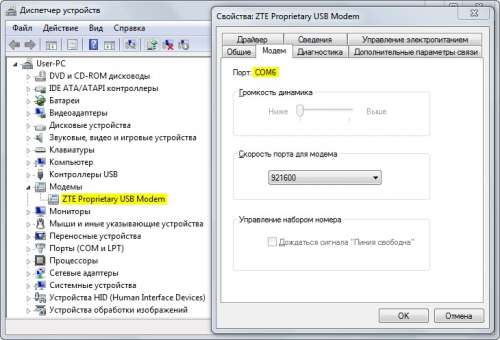
5) Запускаем Hyper Terminal. Название подключения вводим любое. Выбираем порт, определённый в предыдущем пункте. В окне свойств порта можно изменить такие параметры: Скорость — 115200; Управление потоком — Нет.
6) Вводим команду: AT. Ждём ответ: OK.
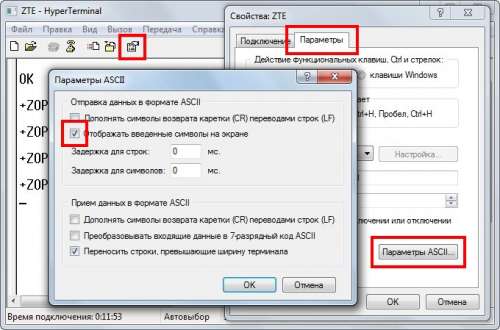
Примечание: Если вводимые символы не отображаются. Вслепую введите команду ATE1 и нажмите Enter. Или в меню "Файл" выбираем "Свойства" (или правая иконка на панели инструментов). В окне свойств на вкладке "Параметры" нажимаем кнопку "Параметры ASCII". В окне параметров ставим галочку "Отображать введенные символы на экране".
Примечание: Большинство USB 3G-модемов являются составными USB-устройствами. Помимо функции модема выполняют функцию устройства для чтения карт памяти. Кроме того испольуется технология ZeroCD, суть которой заключается в том, что при первом подключении к компьютеру новое USB-устройство подключает виртуальный CD-ROM (флэш-память), на котором находятся необходимые драйверы для Windows, но редко для других ОС. После установки драйвер переключает USB-устройство в режим модема.
Проверить в каком режиме находится модем, можно после подключения модема к устройству и определения его системой. В эмуляторе терминала с правами Root (сначала введите su ) введите команду: dmesg . И внизу списка ищите подобные строки (для 3G-модемов содержащие "GSM modem"):
Если строки найдены, модем в нужном режиме и ничего переключать не нужно. Иначе, идем дальше.
Раньше UNIX-системы не могли работать с такими устройствами. Но, спасибо Josua Dietze и программе usb_modeswitch, это больше не является проблемой.
1) Чтобы проверить имеется ли эта программа в системе вашего устройства, наберите в эмуляторе терминала команду: usb_modeswitch . Если появилась краткая справка к этой программе — всё отлично. Если нет, можете установить usb_modeswitch по рекомендациям на сайте программы. Или обращаемся к пункту "Принудительное переключение".
2) Проследить работу usb_modeswitch, переключение режимов модема, можно с помощью программы /system/bin/u3gmonitor. В терминале введите команду: u3gmonitor . И после этого подключите модем к устройству. В случае успешного переключения режима модема, появляются подобные строки:
Reading config file: /system/etc/usb_modeswitch.d/19d2_2000
* usb_modeswitch: handle USB devices with multiple modes
* Version 1.2.0 © Josua Dietze 2011
* Based on libusb0 (0.1.12 and above)
! PLEASE REPORT NEW CONFIGURATIONS !
DefaultVendor= 0x19d2
DefaultProduct= 0x2000
TargetVendor= 0x19d2
TargetProduct= not set
TargetClass= not set
TargetProductList="0001,0002,0015,0016,0017,0031,0037,0052,0055,0063,0064,0066,0091,0108,0117,
0128,2002"
DetachStorageOnly=0
HuaweiMode=0
SierraMode=0
SonyMode=0
QisdaMode=0
GCTMode=0
KobilMode=0
SequansMode=0
MobileActionMode=0
CiscoMode=0
MessageEndpoint= not set
MessageContent="5553424312345678000000000000061e000000000000000000000000000000"
MessageContent2="5553424312345679000000000000061b000000020000000000000000000000"
MessageContent3="55534243123456702000000080000c85010101180101010101000000000000"
NeedResponse=1
ResponseEndpoint= not set
InquireDevice disabled
Success check enabled, max. wait time 20 seconds
System integration mode disabled
usb_set_debug: Setting debugging level to 15 (on)
usb_os_find_busses: Found 005
usb_os_find_busses: Found 004
usb_os_find_busses: Found 003
usb_os_find_busses: Found 002
usb_os_find_busses: Found 001
usb_os_find_devices: Couldn't open /dev/bus/usb/005/001
usb_os_find_devices: Couldn't open /dev/bus/usb/004/002
usb_os_find_devices: Couldn't open /dev/bus/usb/004/001
usb_os_find_devices: Couldn't open /dev/bus/usb/003/001
usb_os_find_devices: Couldn't open /dev/bus/usb/002/002
usb_os_find_devices: Couldn't open /dev/bus/usb/002/001
usb_os_find_devices: Couldn't open /dev/bus/usb/001/001
Looking for target devices .
No devices in target mode or class found
Looking for default devices .
No devices in default mode found. Nothing to do. Bye.
/system/etc/usb_modeswitch.d/19d2_0031 does not exist.
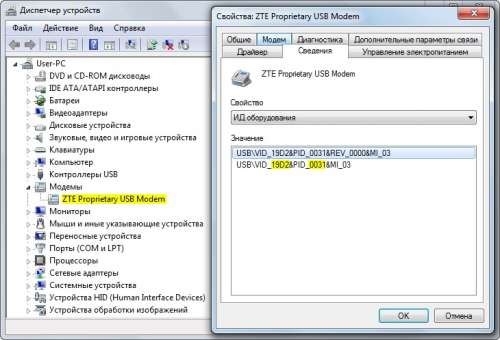
В этом примере видно, что при переключении режима модем изменил свои идентификаторы VID_PID с 19d2_2000 на 19d2_0031.
Но так как при проверке ранее не отобразились строки с "GSM modem", вероятнее всего необходимый для переключения файл конфигурации отсутствует. И у вас отобразится всего одна строка. Например:
19d2_2000 — это идентификаторы производителя VID = 19d2 и продукта PID = 2000 модема в режиме виртуального CD-ROM или флэш-памяти.
3) Если в системе отсутствует программа u3gmonitor, определяем идентификаторы VID и PID в терминале командой lsusb (или busybox lsusb ). Выполнив её до подключения модема и после.
Появилось устройство "Bus 002 Device 003: ID 19d2:2000". Это и есть модем в данном случае находящийся в режиме виртуального CD-ROM. 19d2:2000 — соответственно VID и PID модема.
Примечание: При отсутствии в системе программы u3gmonitor, проследить работу usb_modeswitch можно посмотрев журнал. Введите с правами Root в эмуляторе терминала команду logcat .
4) Теперь необходимо узнать идентификаторы модема после переключения из режима "Виртуальный CD-ROM" в режим "Модем". Это можно сделать на "большом" компьютере (ноутбуке) с установленными драйверами необходимыми для работы данного модема.
В ОС Windows. Нажимаем на клавиатуре кнопки "Windows" + "Pause/Break" или другим способом открываем Панель управления, раздел "Система". Запускаем Диспетчер устройств. В разделе "Модемы" через контекстное меню или двойной клик мышкой открываем окно свойств вашего модема. На вкладке "Сведения" в выпадающем списке выбираем свойство "ИД оборудования". И смотрим необходимые идентификаторы VID и PID.
5) Далее необходимо создать файл конфигурации с именем 19d2_2000 (у вас имя будет другое, соответствует идентификатору модема в режиме виртуального CD-ROM или флэш-памяти). Но, лучше скопировать похожий файл из /system/etc/usb_modeswitch.d (или /etc/usb_modeswitch.d), переименовать и изменить содержимое "правильным" текстовым редактором.
Примечание: В некоторых устройствах данный файл находится в каталоге /etc/ppp/setup/ и имеет имя подобное E3131.setup. Где "E3131" — название вашего модема (Huawei E3131). Или же может использоваться файл конфигурации /etc/usb_modeswitch.conf.
Файл конфигурации имеет такое содержание (возможны варианты, подробности о параметрах здесь):
TargetVendor= 0x19d2
TargetProduct= 0x0031
Значения DefaultVendor и DefaultProduct изменяем в соответствии с VID и PID модема в режиме виртуального CD-ROM полученными в пунктах 2) или 3). Значения TargetVendor и TargetProduct изменяем в соответствии с VID и PID модема полученными в пункте 4). Определить MessageContent — шестнадцатеричный код команды, которой переключается режим модема (обычно это команда "извлечь диск") достаточно сложно. Поэтому ищем в этом файле или других источниках конфигурацию с такими же значениями Default/Target Vendor/Product. Или подбираем от аналогичных модемов.
6) Помещаем созданный файл в директорию /etc/usb_modeswitch.d (/system/etc/usb_modeswitch.d) или /etc/ppp/setup в зависимости от вашего устройства.
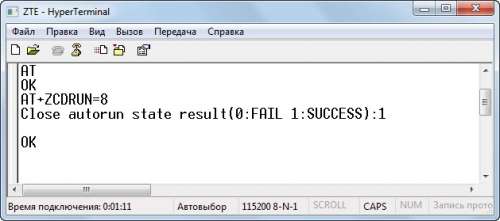
Примечание: Команда AT+ZCDRUN=8 в модемах ZTE удаляет флаг AUTORUN.FLG (или CD_STARTUP_FLAG) в файловой системе модема. Это же можно сделать в Windows программой QPST с EFSExplorer. Или с помощью плагина EFS (Embedded file system) для Total Commander.
Если в системе Android USB-устройство не определяется как модем. То и не создаются соответствующие файлы устройств, и АТ-команду отправить невозможно. Поэтому режим переключаем на "большом" компьютере.
Для Windows cмотрите раздел "Отправка в модем AT-команд" пункт б). Вводим соответствующую вашему модему AT-команду для переключения в режим "Только модем".
Файл 3g_dongle.cfg используется модулями слоя RIL (Radio Interface Layer) системы. С помощью него можно указать, через какие порты будет происходить взаимодействие с вашей моделью модема, устанавливаться соединение, какой номер дозвона использовать. Если в вашей системе этого файла нет, добавлять его самостоятельно нет никакого смысла.
а) Запись добавляемая в конец файла /etc/3g_dongle.cfg (/system/etc/3g_dongle.cfg) имеет такую структуру:
Определим значения параметров. Значения не должны содержать символы пробела, табуляции, комментария (#).
1) Значение параметра production_name узнаем, отправив в модем AT-команду: AT+CGMM. Как это сделать смотрим в разделе "Отправка в модем AT-команд";
2) Заголовок в квадратных скобках и параметр dongle_name можно заполнить тем же значением, что и production_name;
3) Значение vendor_name — название производителя модема одним словом (huawei, zte, ASB, ation. );
4) Значение network_type для сотовой сети GSM и 3G заполняем GSM_MODE. Другие возможные параметры: CDMA_MODE, TD_MODE;
5) pid_vid_now соответствует написанным слитно: приставка "0x", значение VID, затем PID модема в режиме "Только модем". (Смотрите раздел "Переключение режима модема. Отключение автозагрузки, ZeroCD");
6) pid_vid_origin — аналогично предыдущему пункту, но в обычном режиме модема (можно заполнить тем же значением, что и pid_vid_now или "0x0");
7) Значения bcdDevice_origin и bcdDevice_now можно заполнить просто "0x0";
Примечание: bcdDevice соответствуют значениям версии USB модема. Для USB 2.0 bcdDevice — 0x0200, для USB 1.1 — 0x0110.
8) Значения номеров портов at_port и ppp_port определяем в разделе "Определение файлов устройств (порта) в Android через который работает модем". Возможно, экспериментально подбираем, какой из номеров портов, отозвавшийся на AT-команду, соответствует at_port, какой ppp_port. Перезагрузив устройство, делать попытки подключения к сети Интернет.
Примечание: В модеме ZTE MF100 только один порт ttyUSB2 дал ответ на отправленную AT-команду. Он соответствует значению ppp_port=2. Значение at_port подбирал экспериментально из оставшихся номеров портов 0 и 1 (файлов устройств ttyUSB0 и ttyUSB1).
Если в разделе "Подключение к сети Интернет сторонними средствами" удалось установить соединение, то значение ppp_port соответствует номеру интерфейса ttyUSB в файле conf-pppd.
б) Проверьте в файле 3g_dongle.cfg раздел [DIAL_NUMBER]. Для GSM, 3G модемов должна быть строка: wcdma=ATDT*99#. Для некоторых операторов сотовой связи иногда требуется "wcdma=ATDT*99***1" или другой номер дозвона.
После изменения файла 3g_dongle.cfg нужно перезагрузить ваше устройство!
Если не удаётся подключиться к Интернету стандартными средствами вашего устройства, можно попробовать установить соединение, например с помощью программы Josua Dietze PPP Widget. Или создать собственные скрипты для подключения на примере описанном ниже.
Сразу стоит заметить, что в стандартных средствах взаимодействие с модемом происходит через слой RIL (Radio Interface Layer): демон rild, библиотеки libril.so, lib<companyname>-ril.so. Где <companyname> — название производителя планшета. Или libreference-ril.so. А при подключении сторонними средствами RIL не используется, поэтому программы Google Play Маркет, Skype и некоторые другие работать не будут.
Для установки соединения используем демон протокола PPP /system/bin/pppd и программу для взаимодействия с модемом /system/bin/chat. Создадим четыре файла:
а) Параметры демона pppd. Содержимое файла conf-pppd:
1) Параметр ttyUSB2 узнаём в разделе "Определение файлов устройств (порта) в Android через который работает модем". Возможно, придётся экспериментальным путём подобрать подходящий;
2) Параметры user "mts" и password "mts" соответствуют оператору сотовой связи МТС. Имя пользователя и пароль для доступа в Интернет согласно инструкции вашего оператора. Для Билайн user и password будет "beeline", для Мегафон — "gdata". Также строки с этими параметрами можно удалить вообще. Операторы сотовой связи и так без проблем "узнают" своих абонентов;
3) Поместите файл в каталог /etc/ppp/peers. При отсутствии папку peers нужно создать.
Примечание: Обычно этих параметров достаточно для установки стабильного соединения. При необходимости измените или дополните набор согласно руководству pppd(8).
Информацию о параметрах сценария, автоматизирующего взаимодействие с модемом chat можно посмотреть в руководстве chat(8).
б) Строки сценария chat. Содержимое файла conf-chat:
Здесь "internet.mts.ru" соответствует оператору сотовой связи МТС. Для Мегафон просто "internet". Для Билайн — "internet.beeline.ru". Или для "Билайн Интернет Дома" — "home.beeline.ru". Для редких операторов и модемов номер дозвона "*99#" и команда "ATDT" могут отличаться.
в) Скрипт запуска соединения. Содержимое файла inet-ON.sh:
Примечание: Если при вызове pppd используется параметр usepeerdns, строки с "setprop net.dns. " не нужны.
Запускать подключение лучше, когда модем зарегистрирован в сети оператора мобильной связи. (Индикатор на модеме зеленый или синий)!
При желании, можно подойти к запуску соединения творчески и усложнить скрипт:
echo "Waiting ttyUSB1"
for i in 1 2 3 4 5 6 7 8 9 10; do
if [ -c /dev/ttyUSB1 ]; then
echo "Starting pppd"
pppd call conf-pppd
echo "Connecting. "
for i in 1 2 3 4 5 6 7 8 9 10; do
if ifconfig ppp0 2>/dev/null; then
setprop net.dns1 8.8.8.8
setprop net.dns2 8.8.4.4
echo "DNS servers: 8.8.8.8, 8.8.4.4"
break 2
else
sleep 3
fi
done
break
else
sleep 3
fi
done
sleep 5
ping -c 2 google.com && exit 0 || exit 1
Здесь ttyUSB1 можно заменить на другой, стабильно создающийся системой. " ifconfig ppp0 " можно заменить на " ip a s ppp0 ". Строку с " ping " можно убрать.
г) Скрипт разрыва соединения. Содержимое файла inet-OFF.sh:
busybox killall pppd
Здесь команда зависит от программ имеющихся в вашей системе. Может быть просто " killall pppd " или " pkill pppd " и другие.
Примечание: А можно просто выдернуть модем из USB. )))
д) Для запуска скриптов подключения и отключения можно использовать программу GScript. Поместите файлы скриптов в папку /sdcard/gscript. Установите и запустите GScript. Добавьте скрипты в меню программы. При добавлении необходимо установить галочку "Needs SU?". При желании, в виджетах Android можно добавить ярлыки на рабочий стол для запуска скриптов.
В разных системах для создания подключения обычно используются одни и те же приложения: usb_modeswitch, pppd, chat. Но разные скрипты, расположенные в разных местах.
а) Возможно, при подключении предусмотрено использование только файлов устройств /dev/ttyUSB. А для вашего модема создаются /dev/ttyACM (например ZTE MF192). Можно создать символьные ссылки. Добавить в начало скрипта запуска подключения подобные строки:
ln -s /dev/ttyACM0 /dev/ttyUSB0
ln -s /dev/ttyACM1 /dev/ttyUSB1
б) Иногда если не создаются файлы устройств /dev/ttyUSB, нужно ввести в эмуляторе терминала команды:
su
echo "19d2 2000" > /sys/bus/usb-serial/drivers/option1/new_id
Здесь 19d2 необходимо заменить на VID вашего модема, 2000 — на PID.
Эти команды нужно вводить после каждого включения (перезагрузки) устройства. Для автоматизации, можно, например, добавить эту строку в конец скрипта /system/bin/preinstall.sh. Или в другой, имеющийся в вашей системе и запускающийся при загрузке системы или подключении модема. Например: /system/etc/usb_modeswitch.sh. Как вариант, ищите в вашей системе папку "/system/etc/init.d/" и создавайте файл с подобным содержанием:
#!/system/bin/sh
echo "12d1 1506" > /sys/bus/usb-serial/drivers/option1/new_id
Где вместо "12d1 1506" ваши VID, PID.
А вот с каким именем этот файл сохранять, зависит от вашего устройства. Может быть "11modem" или другим.
в) Если скрипты у вас автоматически не переключают режим модема используя usb_modeswitch, используйте команды:
su
usb_modeswitch -W -I -c /etc/usb_modeswitch.d/19d2_2000
Где 19d2_2000 соответствующий вашему модему файл. Смотрите раздел "Переключение режима модема. Отключение автозагрузки, ZeroCD" пункт а).
Или командой:
su
usb_modeswitch –v 12d1 –p 14fe –V 12d1 –P 1506
Где параметры "-v" и "-V" определяют VID модема до и после переключения режима, "-p" и "-P" определяют PID.
Как подключить модем к планшету: подробная инструкция

В вопросе, как подключить модем к планшету, нет ничего сложного. Для решения задачи потребуется оборудование, драйвера, некоторые программы и переходник (при отсутствии прямого доступа). Ниже рассмотрим несколько способов подключения, выделим основные трудности, с которыми можно столкнуться, и способы их устранения.
Как вставить модем в планшет
Первый вопрос, который необходимо решить — как подключить модем к планшету Андроид через USB. Здесь имеется два пути:
- Напрямую . Такой вариант возможен, если производитель предусмотрел разъем и возможность соединения с модемом.
- Через переходник . Как правило, подключение 4G модема к планшету осуществляется через OTG переходник. Последний идет в комплекте или же его необходимо покупать отдельно.

В новых устройствах, поддерживающих USB-модемы (в том числе 4G), возможно подключение напрямую, а в более старых — через переходник. Но учтите, что некоторые устройства не имеют поддержки OTG, что исключает возможность подключения. В таком случае единственный способ соединения с Интернетом — через WiFi.
Приводить инструкцию, как подключить модем к планшету через OTG кабель, нет необходимости. Главное — убедиться в наличии поддержки, а при выборе смотреть на предусмотренные разъемы (они должны подходить для оборудования). Сначала вставьте кабель в разъем планшетного ПК, а с другой стороны необходимо установить сам USB-модем. В случае правильной настройки все должно заработать.
Настройка работы
Выше мы рассмотрели, можно ли к планшету подключить модем через переходник или напрямую. В обоих случаях ответ положительный. После соединения устройств переходите к следующему этапу — переводу планшета в режим «только модем».
Выделим основные варианты перевода:
- 3G modem switcher . Чтобы подключить ЮСБ модем к планшету на Андроиде, скачайте эту программу, а в момент соединения выберите вариант «только модем».

- 3GSW . Еще один путь — установите указанное приложение, после чего подключите 3G-модем и запустите ПО. В появившемся окне выберите необходимый пункт, а после этого кликните кнопку Выход.
- Hyper Terminal . Подключение модема к планшету на Андроиде доступно с помощью триальной версии Хипер Терминал. Она бесплатна и доступна в Плей Маркет. Этот метод подойдет в том случае, если прошлый способ не сработал. Подключите USB-модем к ПК, войдите в Диспетчер устройств, найдите оборудование и перейдите в Свойства.

- Там войдите в раздел Модем и зафиксируйте следующие данные — скорость и номер порта.

- Зайдите в программу и в окне подключения укажите персональное имя подключения.
Чтобы подключить модем на планшете, в новом окне укажите номер порта, записанный до этого, а в следующем пропишите скорость соединения. Далее жмите ОК. В новой графе укажите команду ate1, а после этого Ок. Далее пропишите at^u2diag=0. После ответа жмите ОК и отключите внешнее оборудование.
После выполнения предварительных шагов доступно подключение к Android планшету USB модема в обычном режиме.
Для этого сделайте следующие шаги:
- Вставьте в USB планшетного ПК устройство.
- Войдите в настройки, а далее Беспроводные сети и Точки доступа APN.

- Введите настройки оператора. Их можно уточнить непосредственно у провайдера.
- Перезапустите планшет.
- Через некоторое время возле батареи должен появиться символ 3G.
Дополнительный метод
Существует еще один способ, как подключить 3G модем к планшету Android. Он актуален, когда на оборудовании отсутствует интерфейс модуля 3G, предусмотренный для настройки мобильных сетей. В таких обстоятельствах он устанавливается отдельно. Для этих целей потребуются права рут.
Подключение 3g модема к планшету начинается со скачивания приложения PPP Widget в Плей Маркет.

Далее сделайте такие шаги:
- создайте на рабочем столе устройства виджет установленной программы;
- найдите драйвер для своего оборудования и разместите его в карте памяти по пути sdcard/pppwidget/lib;
- подключите USB-устройство к планшету с применением переходника;
- войдите в раздел Параметры соединения и укажите в нем настройки, предусмотренные оператором.
Этих действий достаточно, чтобы USB модем подключить к планшету Android. Если работа сделана правильно, Интернет должен заработать с помощью внешнего 4G или 3G-устройства. В случае неудачи для каждого из рассмотренных способов проверьте USB-модем на факт совместимости с планшетом. Эту информацию можно найти в Интернете или характеристиках устройства.
Возможные проблемы и пути решения
Выше мы разобрали вопрос, можно ли подключить модем к планшету Андроид, и как это сделать правильно. Но коммутация двух устройств не всегда проходит гладко. Одна из распространенных ошибок, когда планшетный ПК видит дополнительное оборудование как флешку с обычной информацией, или вообще не воспринимает его.

Причина в том, что USB-модем рассчитан на совместную работу с компьютерами и ноутами, а совместимость с планшетными устройствами не всегда продумана. Зато это значит, что Вы без проблем сможете соединить модем и компьютер. А вот единственный способ через модем подключить планшет к Интернету — внести такие настройки, чтобы оборудование воспринималось в качестве источника Сети, а не обычного накопителя с данными. Алгоритм действий такой:
- Разберитесь, как к Андроиду подключить модем через USB, купите необходимые переходники (если ни еще не идут в комплекте).
- Соедините между собой устройства и инсталлируйте ПО с диска, который идет в комплектации. При отсутствии софта скачайте его с Интернета и загрузите в память планшетного ПК заранее.
- После установки программы войдите в нее, а далее в меню настроек. Активируйте этот режим (как это делать, рассматривалось выше).
- Отключите проверку PIN-кода во избежание дополнительных трудностей.
Теперь вы знаете, как подключить 3G или 4G модем к планшету, и что делать при несовместимости оборудования.
Еще одна проблема, с которой сталкиваются пользователи — несовместимость некоторых планшетных ПК с USB-модемом. Для решения вопроса войдите в настройки планшета, отыщите пункт Мобильные данные, а там перейдите в Еще и найдите раздел USB-модем. Там поставьте отметку и сохраните внесенные сведения.

В Сети также встречается вопрос, как подключить модем к планшету, если нет слота для СИМ карты. В таком случае подключение происходит по стандартному принципу, ведь SIM устанавливается в подключаемое устройство. Настройки вносятся с учетом требования провайдера. Отличие только одно —- чтобы подключить Интернет, обязательно наличие дополнительно ПО. Лучшим решением является утилита PPP WidGet, о которой упоминалось выше. Ее легко скачать в магазине Гугл Плей.

Если в ПО, которое идет вместе с планшетным ПК, нет раздела для включения опции Только модем, используйте дополнительное ПО. Подходящие программы рассмотрены выше — 3G Modem Mode Switcher, DC-Unlocker или HyperTerminal (тестовая версия).
Какой модем выбрать?
В вопросе, можно ли подключить модем 3G к планшету, главными условиями является наличие разъема, поддержка USB-модема или OTG кабеля. Пользователи часто не могут определиться с моделью устройства. Внешне такие изделия похожи. Это оборудование небольшого размера, состоящее из корпуса, модуля 3G или 4G, а также разъема для SIM карты, которую остается вставить в гнездо. В некоторых устройствах микросхема уже вшита в корпус.

Такая техника продается у операторов связи или магазинах электроники, где специалисты могут подсказать в вопросах совместимости. Современные модемы, поддерживающие 4G, с легче коммутируются с планшетом. Иногда они продаются с тарифом для USB-устройства. В остальных случаях необходимо смотреть на возможность подключения. К наиболее популярным моделям USB-модемов можно отнести Huawei E352, Huawei E173, Huawei E171, ZTE MF-180, ZTE MF-100, ZTE MF-112 и другие.
Итоги
Мы рассмотрели главные способы, как подключить модем к планшету, и распространенные трудности при выполнении работы. Во многих случаях для решения вопроса требуется установка специального ПО и OTG переходника. Также под рукой должны быть настройки для подключения от провайдера Интернета. Они поставляются в договоре или приходят в сообщении на планшетный ПК (при наличии в том СИМ-карты). Если разъем отсутствует, данные для подключения необходимо будет вносить вручную. Для этого достаточно перейти в Настройки планшета, где настраивается подключение мобильных сетей. При отсутствии SIM карты все настройки осуществляются через дополнительное ПО.
Как подключить usb модем к планшету
 Прочее
Подключаем интернет модем к планшету
Нет ничего сложного в том, как подключить 3G-модем к планшету Android. То же самое относится и к маршрутизатору 4G.
Поскольку большинство планшетов со встроенным (беспроводным) модемом имеют только небольшой порт mini USB (Android) или Lightning (Apple iPhone, iPad), вам понадобится OTG-адаптер для разблокировки и подключения USB-модема.

Этот адаптер представляет собой переходник с mini USB (вход для большинства планшетов) на стандартный большой USB (куда вставляется сам маршрутизатор). Поэтому ответ на популярный вопрос: «Можно ли подключить модем к планшету с помощью адаптера? — однозначно, да.
Инструкции по подключению модема:
- Поскольку все USB-модемы специально предназначены для работы на компьютерах, необходимо подготовить их к работе на планшете. Поэтому необходимо подключить маршрутизатор к компьютеру.
- После того как драйверы и программное обеспечение будут автоматически установлены на компьютер, откройте программу.
- В нем следует найти пункт о смене режима. Иди туда.
- Из режимов работы выберите «Только модем».

- Зайдите в настройки безопасности и отключите необходимость ввода пароля (обычно эта функция отключена или недоступна на современных маршрутизаторах).
- Теперь осталось только подключить модем к планшету. Сначала вставьте OTG-адаптер в разъем на вашем устройстве и подключите маршрутизатор с другого конца.

Это завершит подключение. Остается только настроить модем (описание ниже).
Настройка модема
После физического подключения маршрутизатора перейдите в раздел «Сети» или «Конфигурация сети». Следующий:
- Необходимо открыть вкладку «Передача данных».
- Извлеките модем и снова вставьте его в адаптер.
- Подождите некоторое время, пока маршрутизатор синхронизируется с планшетом.
- Перейдите к опции «Точка доступа APN».

- Выберите для создания новой точки (значок плюса в правом верхнем углу).
- Введите данные своей мобильной сети, которые зависят от конкретного оператора (их можно узнать на официальных сайтах).
Все готово. Вы можете пользоваться Интернетом.
Дополнительный метод
Существует и другой способ подключения 3G-модема к планшету Android. Это для случаев, когда на устройстве нет интерфейса 3G-модема, предназначенного для настройки мобильных сетей. В таких обстоятельствах он устанавливается отдельно. Для этого вам понадобятся права root.
Подключение 3G-модема к планшету начинается с загрузки приложения PPP Widget из Play Store.

Затем выполните следующие действия:
- создать виджет установленной программы на рабочем столе устройства;
- найдите драйвер для вашего оборудования и поместите его на карту памяти в папку sdcard/pppwidget/lib;
- Используйте адаптер для подключения USB-устройства к планшету;
- войдите в раздел Настройки соединения и укажите настройки, предоставленные оператором.
Этих действий достаточно для подключения USB-модема к планшету Android. Если все сделано правильно, интернет должен работать с внешним устройством 4G или 3G. Если ни один из описанных выше способов не сработал, проверьте, совместим ли ваш USB-модем с планшетом. Эту информацию можно найти в Интернете или в технических характеристиках устройства.
Какой модем выбрать?
Что касается возможности подключения 3G-модема к планшету, то основными условиями являются наличие разъема, поддержка USB-модема или OTG-кабеля. Пользователи часто не могут определиться с выбором модели устройства. Внешне эти продукты похожи. Устройство имеет небольшие размеры, состоит из корпуса, модуля 3G или 4G и слота для SIM-карты, которая остается вставленной в слот. В некоторых устройствах чип уже вшит в корпус.

Такое оборудование продается в сервисных центрах или магазинах электроники, где специалисты могут проконсультировать по вопросам совместимости. Современные модемы, поддерживающие 4G, легче сопрягать с планшетом. Иногда они продаются по тарифу на USB-устройство. В других случаях обратите внимание на подключение. Среди наиболее популярных USB-модемов — Huawei E352, Huawei E173, Huawei E171, ZTE MF-180, ZTE MF-100, ZTE MF-112 и другие.
Как вставить модем в планшет
Первый вопрос, который необходимо решить, — как подключить модем к планшету Android через USB. Здесь есть две возможности:
- Непосредственно. Этот вариант возможен, если производитель предусмотрел разъем и возможность подключения к модему.
- Через адаптер. Как правило, подключение 4G-модема к планшету осуществляется через OTG-адаптер. Последний входит в комплект поставки или приобретается отдельно.

Новые устройства, поддерживающие USB-модемы (включая 4G), могут подключаться напрямую, в то время как более старые устройства могут использовать адаптер. Однако имейте в виду, что некоторые устройства не имеют поддержки OTG, что исключает возможность подключения. В этом случае WiFi является единственным способом подключения к Интернету.
Нет необходимости предоставлять инструкции по подключению модема к планшету с помощью OTG-кабеля. Самое главное — убедиться, что он поддерживается, а при выборе обратите внимание на прилагаемые разъемы (они должны подходить для вашего оборудования). Сначала вставьте кабель в разъем на планшетном компьютере, а с другой стороны установите сам USB-модем. При правильной настройке все должно работать.
Возможные проблемы и пути их решения
Если при подключении 3G-модема к планшету Android отсутствует подключение к Интернету, значит, что-то не так. Возможные проблемы, с которыми сталкиваются пользователи:

-
Как подключить USB-модем к планшету Android, если он внезапно умер и отключился? Скорее всего, ваш гаджет потребляет меньше энергии, чем требуется модему. В этом случае вы можете поставить планшет на зарядку и одновременно пользоваться Интернетом (но имейте в виду, что это быстро расходует заряд батареи) или купить другой кабель, предварительно изложив ситуацию продавцу.
Как подключить 3G-модем, если препятствия не могут быть устранены? Обратитесь в сервисный центр или магазин оператора мобильной связи. Можно также приобрести карманный мини-роутер: он раздает Wi-Fi подключенным устройствам и меньше разряжает батарею.
Может быть, вы знаете, как подключить USB-модем к планшету другим способом? Поделитесь им в комментариях.
Если модем определяется как флешка
Эти устройства имеют встроенную технологию Zero CD, которая автоматически выполняет все настройки при подключении к компьютеру. В этом случае нет необходимости загружать дополнительные инструменты. Однако из-за этого при подключении к гаджету оборудование может быть помечено как съемный флеш-накопитель, то есть в этом случае планшет просто не видит модем.
Для его настройки необходимо установить на ПК программное обеспечение 3G Modem Mode Switcher. Подключите устройство к компьютеру и запустите программу для обнаружения устройства. Нажмите кнопку «Только модем».
Вы также можете использовать HyperTerminal для изменения аппаратного режима:
- После подключения устройства к компьютеру найдите его в Диспетчере устройств.
- Выберите его, а затем выберите вкладку «Модем». Запишите значение порта.
- Запустите инструмент, придумайте название, нажмите OK.
- В появившемся окне найдите сетевой порт, который вы запомнили ранее.
- Затем измените конфигурационный файл. В окне Утилиты откройте Файл, а затем Свойства. На вкладке Настройки выберите опцию Конфигурация ASCII. Установите флажок «Эхо набранных символов локально».
- В открывшемся файле конфигурации введите «ate1», если появится OK, введите «ATU2DIAG=0».
Подключение беспроводной мыши к компьютеру или ноутбуку
После изменения настроек модем не будет работать на вашем компьютере. Чтобы восстановить исходные настройки, повторите весь описанный выше алгоритм, только в конце введите «ATU2DIAG=255».
Подключение USB-модема к планшету на базе Андроид
Выйти в интернет с планшета обычно можно либо через SIM-карту, либо посредством Wi-Fi. Но если оба варианта недоступны, можно воспользоваться USB-модемом. Такой способ особенно актуален для владельцев моделей без SIM-карты. Как подключить модем к планшету? Это совсем нетрудно.
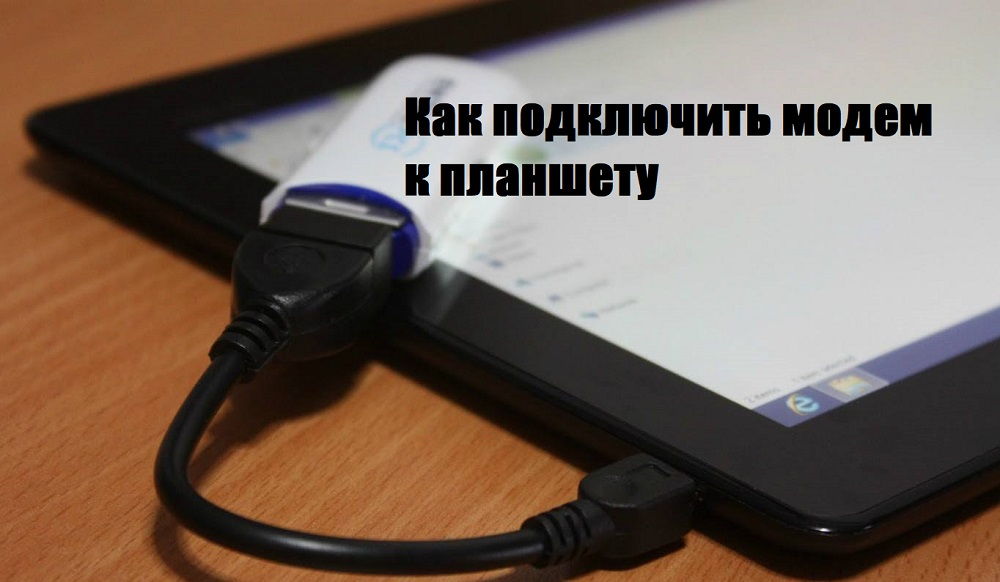
Узнайте, как подключить модем к планшету
Настройки беспроводной сети 3G
Модем для планшета Андроид 3G подойдёт практически любой, которым вы обычно пользуетесь для посещения Всемирной паутины с компьютера. Разница в разъёмах компенсируется OTG-кабелем (с одной стороны, к нему могут подключаться устройства с USB-входом, а с другой — есть маленький разъём для девайса).
- Первым делом включаем гаджет, ждём, когда запустится лаунчер и появятся значки со всеми приложениями.
- Заходим в «Настройки» — «Беспроводные сети» — «Мобильная сеть» (последовательность и название разделов могут разниться в зависимости от устройства и ОС).
- Третий шаг: выбираем пункт «Передача данных», чтобы включить нужную нам сотовую сеть.
- Подключаем модем к планшету, ждём, пока он определится устройством (вверху справа должна загореться надпись «3G»).
- Далее выбираем «Точка доступа APN» и создаём новую точку.
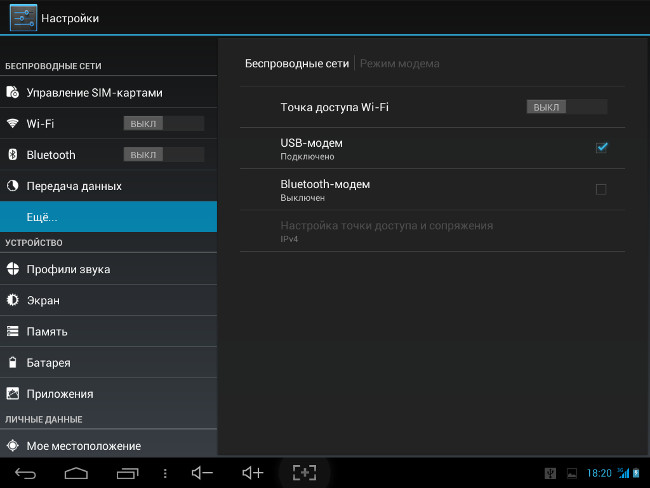
Включаете эту опцию и компьютер увидит ваш планшет как сетевое устройство
Если ваш модем позиционируется как продукция для одного оператора сотовой связи, то дальше всё настраивается автоматически. Если этого не произошло, вводим запрашиваемые данные провайдера:
- для Beeline —beeline.ru;
- для МТS —mts.ru;
- для Megafon — internet.
Имя пользователя и пароль будут эквивалентны имени провайдера, записывать надо английскими буквами, как выше, только для Мегафон используется другое — gdata. Раздел МСС заполняется числом 250 (для всех операторов), MNC:
- МТS — 01;
- Megafon — 99;
- Beeline —
Затем нужно зафиксировать эти настройки и можно пользоваться интернетом.
Как подключить 4G-модем к планшету на базе Андроид? Точно так же, как и 3G: все параметры абсолютно одинаковые. Конечно, при покупке модуля беспроводной связи не лишним будет упомянуть о возможности подключения его к планшету: консультант настроит оборудование или подскажет, какое лучше приобрести.
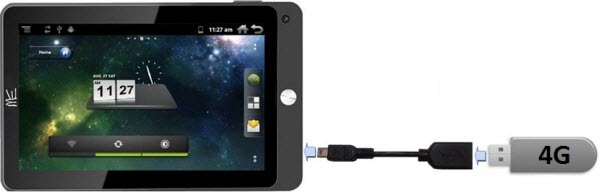
Необходимо подключить 4G модем к компьютеру, чтобы установить драйвера и сопутствующее программное обеспечение
Возможные проблемы и пути их решения
Если после того, как подключили 3G-модем к планшету Android, соединения с интернетом не произошло, значит, что-то идёт не так. Возможные проблемы, с которыми сталкиваются пользователи:
-
Как USB-модем подключить к планшету Android, если последний внезапно гаснет и отключается? Скорее всего, ваш гаджет даёт меньше тока, чем требует модем. В этом случае можно поставить планшет на зарядку и одновременно пользоваться интернетом (но помните, что это быстро изнашивает батарею) или купить другой кабель, предварительно обрисовав ситуацию продавцу.
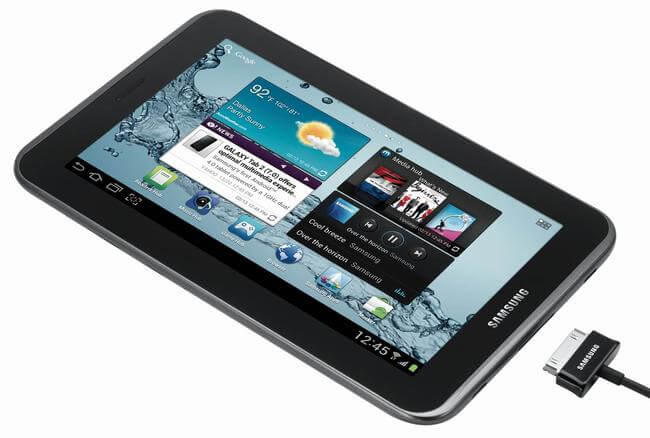
Если возникают проблемы, первое, что нужно сделать, поставить на зарядку планшет
Как подключить 3G-модем, если препятствия не удалось устранить? Обратиться в сервисный центр либо в салон оператора мобильной связи. Также можно купить карманный мини-роутер: он раздаёт Wi-Fi подключенным устройствам, и к тому же меньше разряжает батарею.
Может быть, вы знаете, как к планшету подключить USB-модем другим способом? Поделитесь им в комментариях.