Как установить Android 7.0 Nougat на Nexus прямо сейчас
 В закладки
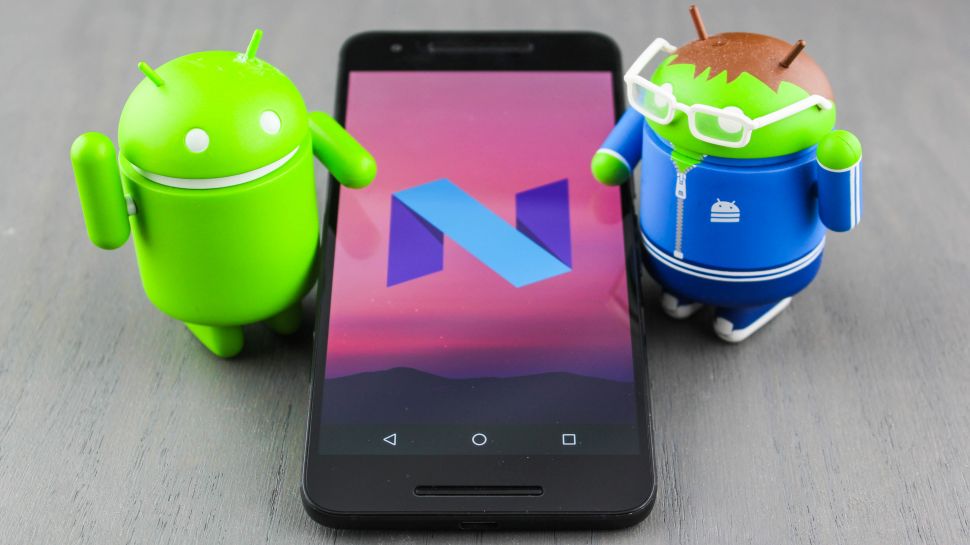
Релиз новой операционной системы Android 7.0 Nougat уже состоялся и официально доступен для загрузки. Правда, зная Google, обновление может появиться не сразу. Это связано с методикой выпуска апдейтов – Google следит за тем, чтобы устройства получали установочные файлы без ошибок. Для этого корпорация создает некую виртуальную очередь загрузки.
Если прошивка недоступна для загрузки официально, мы обойдем эту очередь и скачаем новую ОС другим методом.
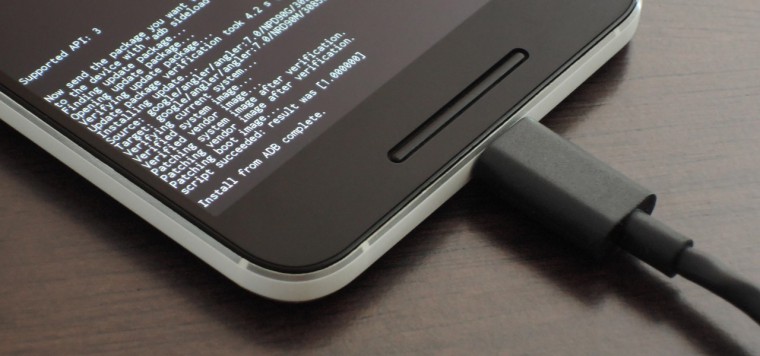
Что нам потребуется
И как же обойти очередь
Процедура займет некоторое время и пройдет в два этапа: необходимо разблокировать загрузчик, потом уже можно будет установить ОС.
Этап 1. Разблокировка загрузчика
Шаг 1. Зайди в настройки устройства, открой раздел «Об устройстве».
Шаг 2. Нажми на номер сборки операционной системы семь раз. Появится оповещение о том, что ты стал разработчиком.
Шаг 3. Поставь галочку у «Enable OEM unlock».
Шаг 4. Подключи гаджет к компьютеру через USB-кабель, разреши отладку. Выключи устройство.
Шаг 5. Зажми кнопку питания и уменьшения громкости.
Шаг 6. На устройстве Nexus пиши: ./fastboot flashing unlock
Шаг 7. Зажми клавишу прибавления громкости и питания. Таким образом ты подтвердишь разблоокировку загрузчика.
Шаг 8. Напиши: ./fastboot reboot.
Этап 2. Установка Android 7.0 Nougat
Шаг 1. Зайди на сайт с прошивками для устройств Nexus.
Шаг 2. Скачай свеженькую прошивку Android 7.0 для своего устройства.
P.S. сейчас она может быть недоступна, но файл появится в ближайшее время.
Шаг 3. Распакуй прошивку в Platform tools.
Шаг 4. Переведи устройство в режим загрузчика, подключи к компьютеру.
Шаг 5. Открой командную строку (Windows) или терминал (Mac).
Шаг 6. Впиши команду ./adb devices. Так обозначится подключение гаджета.
Шаг 7. Вбей на ПК команду: flash-all.bat (Windows), flash-all.sh (Mac).
Шаг 8. Дождись окончания установки прошивки. Перезагрузи смартфон или планшет.
…
PROFIT!
Теперь ты можешь наслаждать новенькой Android 7.0 Nougat. Делись впечатлениями в комментариях. Ждем сравнений с iOS 10.
В закладки
Как загрузить и установить Android 7.0 Nougat?
На конференции I/O 2016, компания Google объявила о том, что теперь пользователи могут зарегистрировать свое устройство на Android 7.0 N Beta Quality Release Candidate. Вы должны для этого иметь одно из последних устройств Google Nexus или смартфон Sony Xperia Z3 для использования этой бета-версии.
Даже не прошло и года как вышла текущая версия ОС Android 6.0 и многие владельцы Android все еще ждут, чтобы он стал доступен для их устройств. Это не остановило Google от работы над его преемником — Android 7.0.
Но, несмотря на то, что еще рано говорить о полноценном запуске Android 7.0 Nougat, вы можете загрузить и установить его прямо сейчас, хотя и с некоторыми оговорками.
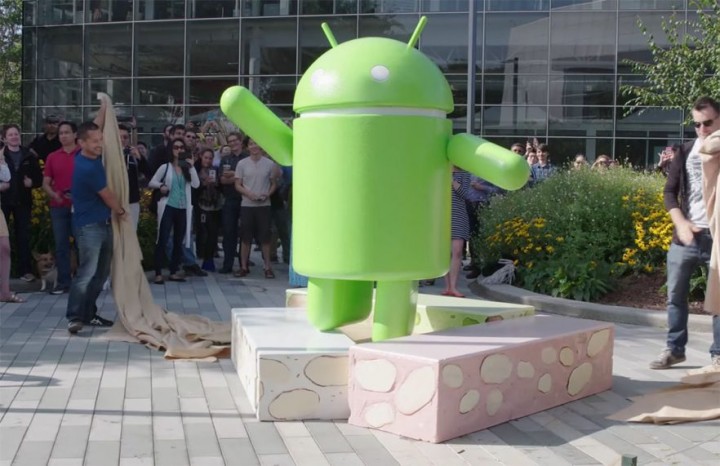
Во-первых, это превью для разработчиков, который означает, что он предназначен не для обычных владельцев смартфонов, а скорее для разработчиков приложений, которые хотят убедиться, что их продукты работают с Android 7.0 Nougat. Так что, если вы ждете новые продвинутые возможности Android 7.0, вы должны быть готовы и к некоторым ошибкам и багам.
Вторая важная вещь — Android 7.0 в настоящее время работает только с определенными устройствами — такими, как планшет Pixel C от Google, Nexus 5X, Nexus 6P, Nexus Player, Nexus 9 или Xperia Z3.
Что необходимо сделать, прежде чем загрузить и установить Android 7.0 Nougat
Прежде всего, вы должны убедиться, что вы провели резервное копирование устройства. Android 7.0 Nougat Developer Preview имеет ошибки, так что если он не работает, или если Android 7.0 Nougat просто не для вас, наличие резервной копии позволит вам вернуться к предыдущей версии Android быстро и легко.
Убедитесь, что в вашем устройстве включена встроенная функция резервного копирования — для этого перейдите в раздел «Настройки> Резервное копирование и сброс» и убедитесь, что напротив «Резервное копирование моих данных» и «Автоматическое восстановление» стоят галочки.
Вы также можете создавать резервные копии ваших фотографий, путем подключения вашего Android устройства к ПК с помощью USB.
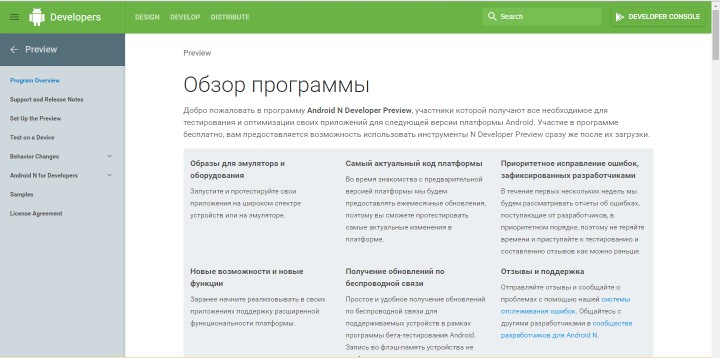
Теперь с вашего Android устройства вы можете скачать Android 7.0 N. Сначала посетите веб-страницу Android Nougat Developer Preview для просмотра всей информации. На этой странице содержится обзор различных этапов превью, что дает вам хорошее представление о том, какого рода функций ждать и когда.
Для загрузки перейдите на веб-сайт Программы бета-тестирования и войдите в систему, используя учетную запись Google. После того, как вы вошли в систему, вы увидите ваши подходящие устройства в списке. Чтобы зарегистрировать устройство в бета-тестировании нажмите кнопку «Зарегистрировать устройство». После того, как ваше устройство зарегистрировано, вы получите обновления Android 7.0 Nougat по воздуху.
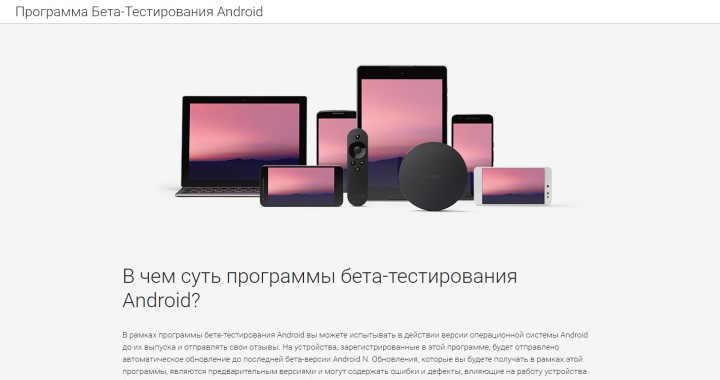
Кроме того, можно установить обновление Нуга Android 7.0 вручную путем загрузки и установки образа системы Android 7.0. Это более рискованный и сложный способ обновления. При этом вы не будете получать обновления автоматически. Если вы решили все-таки пойти по этому пути, вам нужно прочитать инструкцию Google как прошить устройство Nexus.
Возвращение к более ранней версии Android
Если вы хотите вернуться к более ранней версии Android, тогда на веб-сайте Программы бета-тестирования отмените регистрацию устройства. Обновление удалит Android 7.0 и установит последнюю стабильную версию Android.
Установка Android 7.0 Nougat на Sony Xperia Z3
После того как вы подтвердили, что у вас есть совместимая версия Sony Xperia Z3, то следующим шагом будет резервное копирование ваших данных и файлов, как мы описали на предыдущей странице. После этого установите последнюю версию программы Xperia Companion. Вы, наверное, заметили, что, когда вы подключаете устройстве Sony Xperia к ПК в всплывающем окне появляется запрос, хотите ли вы установить программное обеспечение Xperia Companion.
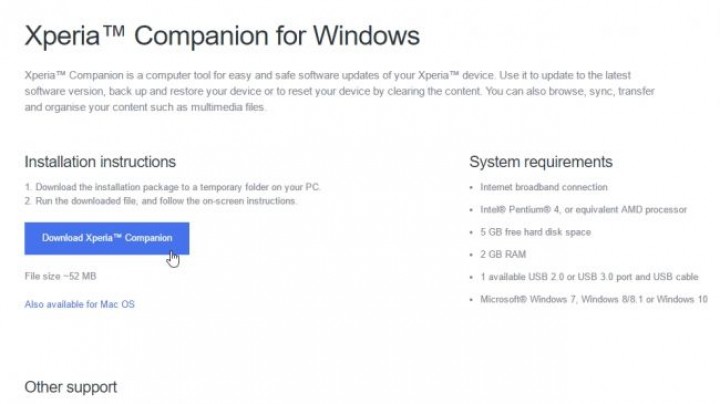
Вы можете скачать последнюю версию программного обеспечения Xperia Companion с веб-сайта компании Sony. Затем подключите Xperia Z3 к USB-порту компьютера или Mac. Программное обеспечение Sony Xperia должна запуститься автоматически, когда ваш компьютер распознает смартфон. Удерживая нажатой клавишу Alt на клавиатуре нажмите на кнопку «Software repair». Руководство шаг за шагом сейчас проведет вас через процесс загрузки и установки Android 7.0 Nougat.
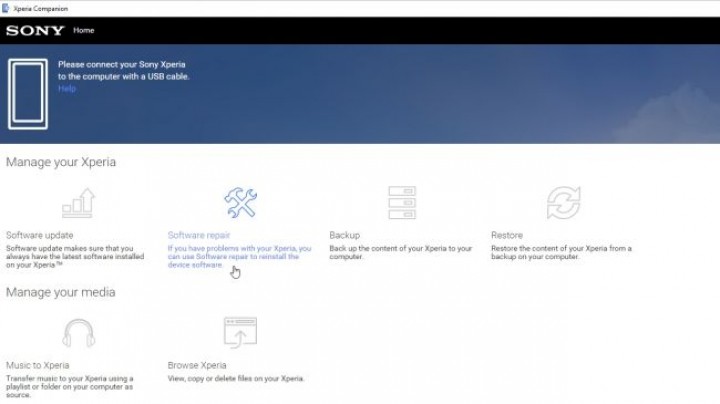
В какой-то момент вам будет предложено отключить ваш Xperia Z3 с вашего компьютера, а затем выключить устройство. После того, как Xperia Z3 выключилась, удерживая нажатой клавишу уменьшения громкости на смартфоне, подключите его обратно к компьютеру и установка Android 7.0 Nougat продолжится..
Если вы хотите вернуться к более ранней версии Android, подключите Xperia Z3 к компьютеру и запустите программу Xperia Companion. Нажмите на ««Software repair» и следуйте инструкциям, чтобы сбросить настройки устройства — но помните, что это также уничтожит все ваши данные, поэтому убедитесь, что вы в первую очередь провели резервное копирование.
Автор  Dill
Dill
Как поставить андроид 7
Android 7.0 Nougat Developer Preview
 Обсуждение Preview-версии для устройств Nexus
Описание | Google Nexus 5X — Официальные прошивки » | Google Nexus 6 — Официальная прошивка » | Google Nexus 6P — Официальные прошивки » | Google Nexus 9 Wi-Fi — Прошивка » | Google Nexus 9 LTE — Прошивка »

График выхода версий:

Всего будет 5 мажорных Preview версий, по одной на каждый месяц.
Релиз в третьем квартале (август-сентябрь) 2016 года.
Как установить андроид на телефон — способы поставить другую версию
В 2020 г. все без исключения мобильные устройства поставляются с предустановленными операционными системами прямо с завода. Касается это и Android-девайсов. Именно поэтому самостоятельная установка андроид на смартфон с нуля требуется лишь в исключительных случаях. О них и будет рассказано в этой статье.
Когда нужна установка Android на смартфон с нуля
Как уже было сказано, самостоятельная установка операционной системы на современные телефоны с нуля не производится практически никогда. Простой и неопытный пользователь может ни разу в жизни не столкнуться с подобной ситуацией, но все же иногда инсталляция андроид нужна.
Поставить прошивку самостоятельно — ответственная работа
Наиболее частые случаи:
- регулярные сбои и ошибки в работе файловой системы и всего программного обеспечения смартфона, а также выход из строя отдельных программ и драйверов;
- ситуация, когда из-за заводского брака на телефоне изначально установлена кривая или устаревшая прошивка;
- не самое удачное обновление операционной системы. Обычно возникает, когда неосведомленный человек пытает самостоятельно обновить свой гаджет для ускорения его работы и добавления новых функций;
- засоренность памяти временными файлами, которые регулярно конфликтуют с системными приложениями и дают телефону полноценно работать. Переустановка в данному случае выполняется лишь тогда, когда стандартная очистка не помогает решить проблему;
- покупка телефона с невозможностью установить русский язык интерфейса. Обычно это случается, если телефон поставляется с китайской прошивкой.
Все эти ситуации сводятся к одному решению. Чтобы сделать использование телефона более оптимизированным, функциональным и простым, необходимо переустановить его операционную систему, то есть перепрошить его.
Важно! Чтобы это прошло удачно, рекомендуется тщательно подготовиться, выбрать нужное ПО и точно следовать представленным на просторах Интернета пошаговым инструкциям. Любое лишнее действие может превратить устройство в кирпич.
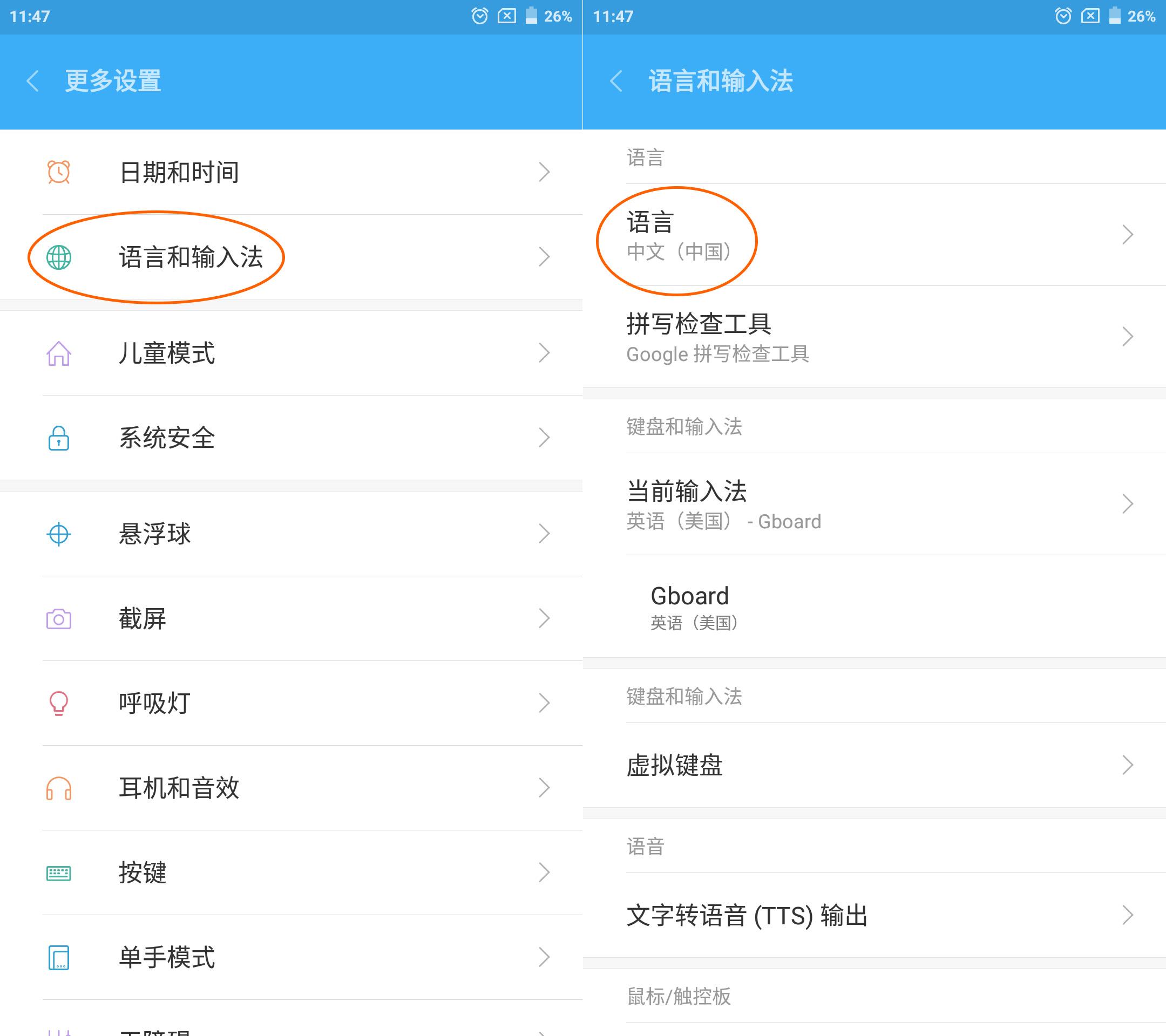
Неудачная прошивка, в которой нельзя изменить язык
Как установить чистый андроид на телефон через компьютер
Если необходимо сделать именно перепрошивку, то она в любом случае выполняется через персональный компьютер. Обновление же можно провести и в самом телефоне в меню настроек, если оно, конечно, доступно для скачивания.
Подготовка
Для процесса понадобится рабочая, стабильная и подходящая по техническим ресурсам прошивка. Рекомендуется найти ее на проверенных сайтах по типу 4PDA.
Важно! Перед установкой всегда следует читать отзывы людей о стабильности и ошибках, которые могут возникнуть в процессе инсталляции.
Поимо этого, понадобятся:
- персональный компьютер или ноутбук, через который будет выполняться прошивка;
- USB-кабель для подключения девайса к ПК;
- общая и уникальная для определенного аппарат инструкция по установке. Обычно ее прикладывают к файлу прошивки;
- резервная копия действующей прошивки на случай неудачи;
- драйвера смартфона для подключения к ПК. Обычно они уже встроены в телефон.
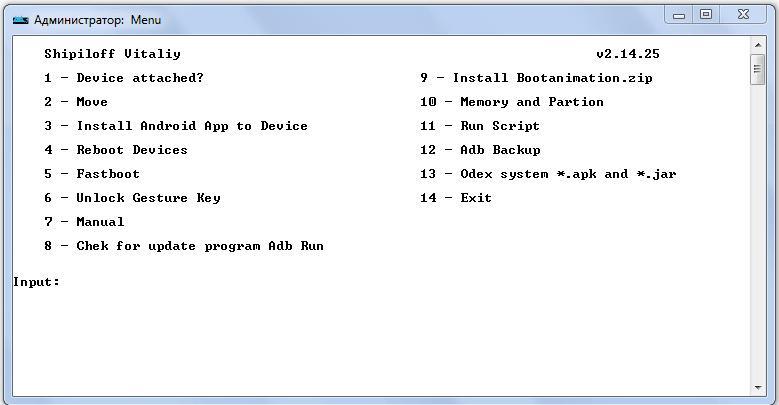
Установка Fastboot и ADB Run
Перед прошивкой необходимо скачать и установить на ПК специальное ПО. Есть два варианта: Fastboot и ADB Run. Первый доступен отдельно или в комплекте с Android SDK. Желательно скачать его отдельно, если на компьютере мало свободного места.
Выполнять загрузку новой версии андроид через эти две программы можно одинаково, но ADB проще для новичков. Если все необходимое ПО установлено, следует проверить его работоспособность:
- Подключают смартфон к ПК.
- Переходят в командную строку на компьютере.
- Вводят команду «adb devices».
- Просматривают данные, среди которых должен быть подключенный девайс.
Если он появился, то все сделано правильно. Для проверки работы Fastboot вводят «cd хххх», где вместо иксов прописывают директорию установки программы. Далее вводят «fastboot flash», и программа переходит в режим ожидания подключения девайса. Следующий шаг предполагает загрузку прошивки. Для этого файл перемещают в папку, в которой установлен Fastboot или ADB Run.
Важно! Если используется именно Fastboot, то установка будет происходить посредством команд. Алгоритм их ввода меняется от модели к модели, поэтому этот вопрос нужно будет уточнить детальнее.
Кстати, в ADB Run тоже есть Fastboot, и находится он в пункте под номером 5. Использовать его тут намного удобнее. Достаточно:
- Перейти в программу и нажать на цифру 5. Убедиться, что около нее написано «Fastboot».
- Нажать на цифру 3. Убедиться, что около нее написано «Recovery».
- Найти и запустить в работу файл образа операционной системы.
- Дождаться окончания процесса.
Этот способ, очевидно, гораздо проще, чем предыдущий, где потребовалось бы вводить команды, порядок которых еще и меняется в зависимости от используемого гаджета.
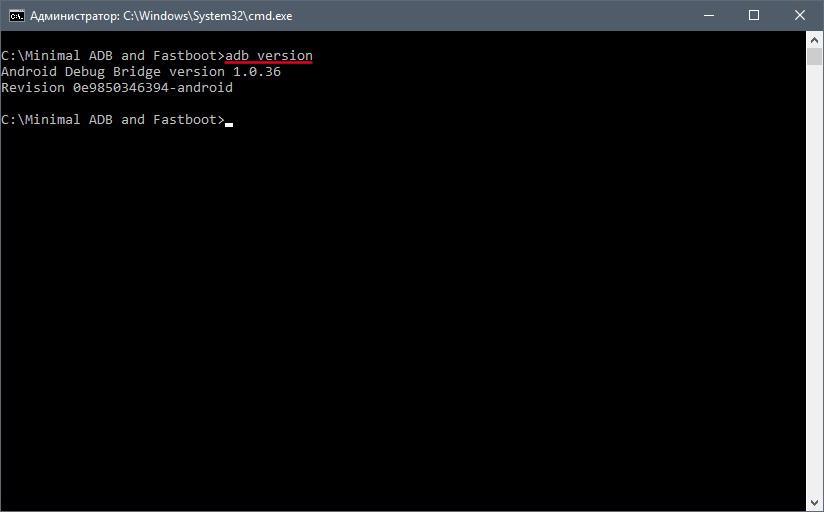
Проверка работоспособности Fastboot
Как установить новый андроид на телефон
Есть способ установки нового ПО прямо на смартфоне. Для этого выполняется его обновление через приложение «Настройки» или используется специальная программа ROM Manager.
Обновление ПО через настройки
Для улучшения производительности и удаления лагов рекомендуется:
- Включить или разблокировать свой телефон.
- Перейти в его главное меню и найти там пункт «Настройки».
- Выбрать раздел «Обновление программного обеспечения».
- Проверить наличие новых прошивок или обновления старой.
- Нажать на кнопку «Загрузка и установка ПО».
- Подтвердить установку.
- Дождаться ее окончания.
Обратите внимание! Если обновления нет, то система даст об этом знать. Это означает, что разработчики еще не выпустили апдейт для исправления ошибок и повышения производительности, или телефон попросту старый, и обновлений он больше никогда не получит.
Использование программы ROM Manager
Прошить телефон андроид без использования компьютера можно и через специальные программы. ROM Manager позволяет создать резервную копию ОС и перепрошивать смартфон. Для работы ПО потребуется получить права суперпользователя (root). Сделать это можно любым доступным способом. Также в обязательном порядке должно быть установлено Custom Recovery. Если все имеется, то можно приступать. Поэтапный процесс:
- Установить программу.
- Поместить прошивку в архиве в память телефона.
- В программе выбрать пункт «Установить с SD-карты».
- Найти архив и нажать «Перезагрузка и установка».
- Дождаться перезагрузки устройства и начала обновления прошивки.
- Пользоваться обновленным устройством.
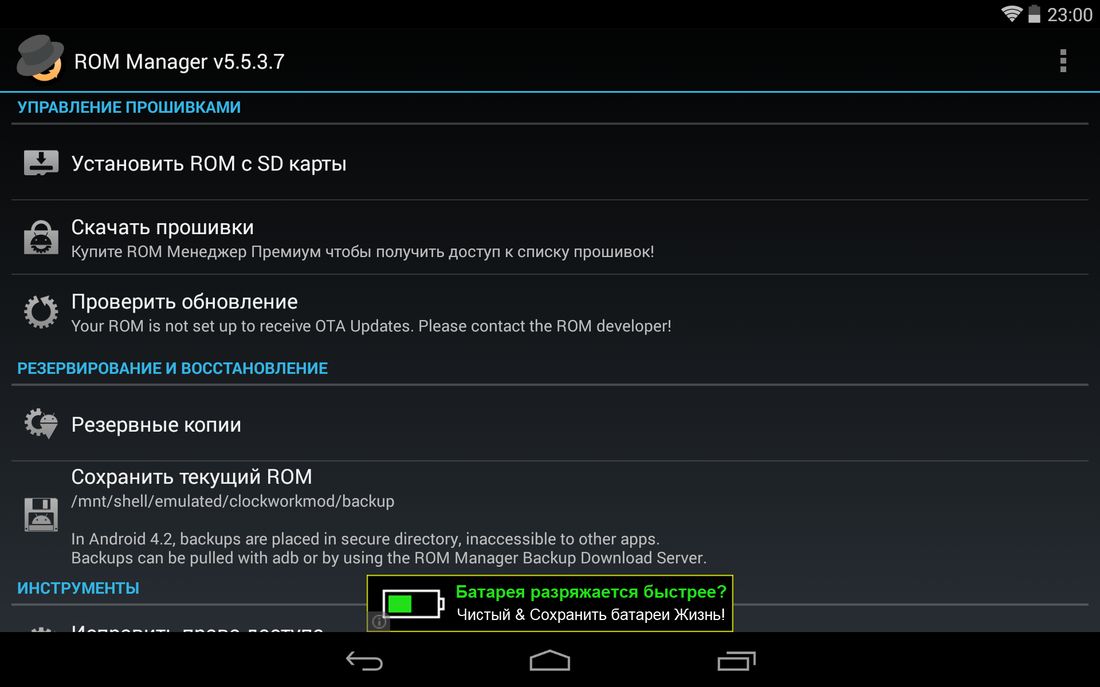
Интерфейс ROM Manager
Как установить другую версию OS Android через Recovery
Переустановка ОС может быть осуществлена и через Recovery. Для этого наиболее часто пользуются CWM Recovery и TWRP Recovery. Обе утилиты удобны для использования и практически идентичны.
TWRP Recovery и CWM Recovery
Для перепрошивки достаточно:
- Заранее скачать архив с нужной версией андроид и переместить его на флешку (SD-карту).
- Войти в режим восстановления способом, который подходит используемой модели телефона.
- Нажать на пункт «Установка».
- Выбрать скачанный архив с обновлением прошивки.
- Нажать на параметр «Swipe to Confirm Flash» для переустановки системы.
- Сбросить настройки девайса нажатием на «Wipe» — «Swipe to Factory Reset».
- Перезапустить смартфон.
Обратите внимание! Для каждой модели телефона есть своя комбинация по входу в режим восстановления. Иногда нужно просто зажать все кнопки на корпусе во время включения, а иногда — лишь некоторые и в определенном порядке.
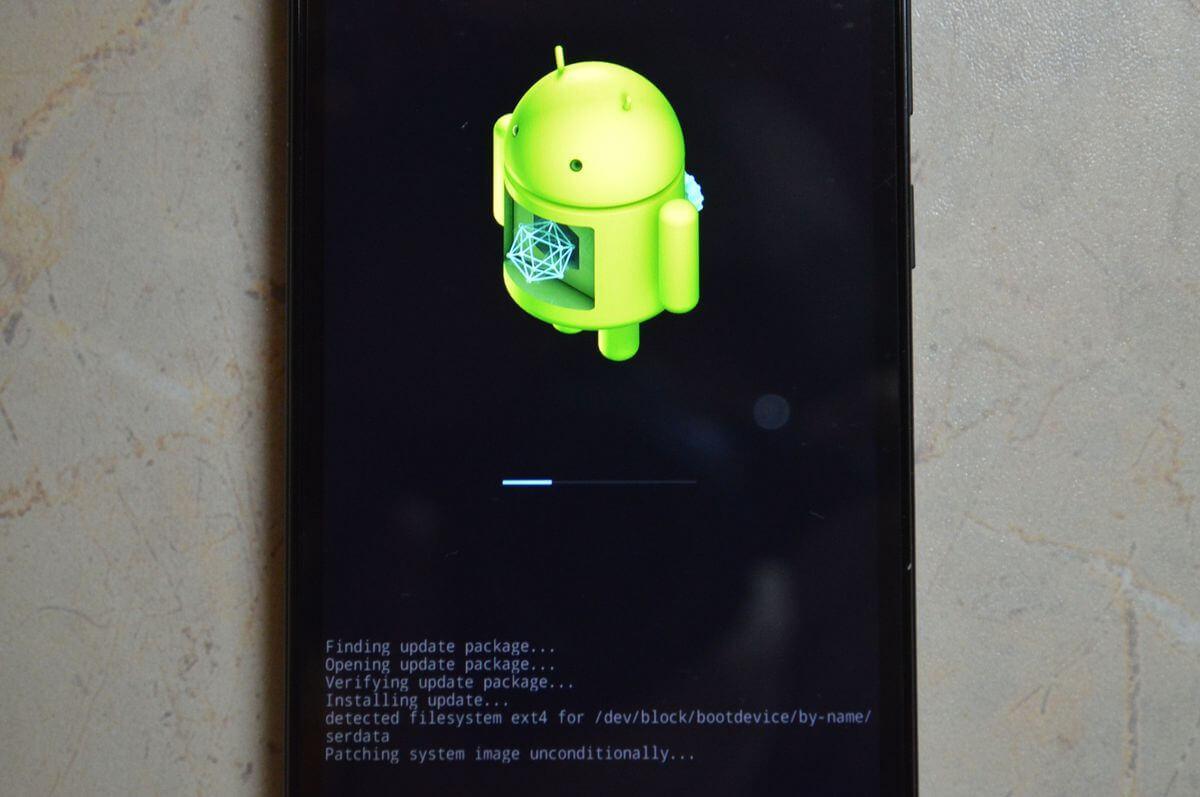
Прошивка может устанавливаться достаточно долго
Что делать, если что-то пошло не так
Если по каким-то причинам прошивка не была установлена правильно, то следует вернуться к той версии ОС, которая изначально была на телефоне. Именно для этого перед любым обновлением Android рекомендуется создавать резервную копию установленного образа системы.
Откат системы
Если прошивка кривая и не неоптимизированная, но телефон запускает ее в нормальном режиме, то можно выполнить откат системы. Делается это не только средствами используемых для перепрошивки программ, но и тем же самым режимом Recovery. Достаточно снова войти в него и выбрать пункт восстановления ОС.
Обратите внимание! Поможет это лишь в том случае, если пользователь выполнил резервное копирование. Когда копии нет, то спасет ситуацию только перепрошивка.
Перепрошивка
Перепрошивкой занимаются в том случае, если пользователь не создал копию операционной системы, или в процессе установки произошла ошибка, и телефон уже не включается. Для этого неизбежно придется заниматься восстановлением чрез персональный компьютер с установленными ADB Run, Fastboot или другими подобными средствами.
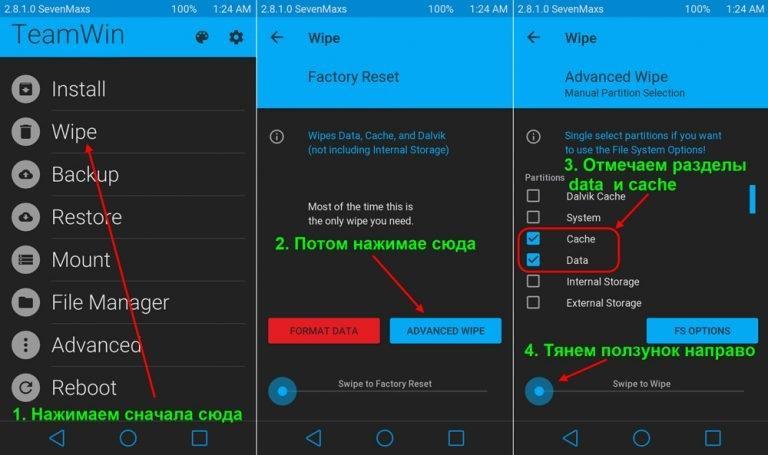
Удаление настроек телефона после перепрошивки
Теперь вопросов о том, как установить андроид на телефон или планшет, быть не должно. Стоит напомнить, что устанавливать обновление на мобильник должен профессионал или подготовленный человек. ПО любого телефона, будь то Honor, Huawei, Meizu, Xiaomi, самсунг или любая другая модель, может запросто слететь в процессе установки обновления, и справиться своими силами будет очень сложно. Всегда следует доверять подобные работы специалистам.