Как выйти из приложения Messenger от Facebook?
Относительно давно Messenger стал личным приложением Facebook для обмена сообщениями, которое функционирует автономно. Это удобно и пришлось по душе многим пользователям, вот только есть одно но – приложение не содержит кнопки для выхода из системы. Оригинальное приложение Facebook обладает подобной функцией. Особенно же неудобно стало пользоваться Messenger при наличии нескольких профилей. Однако, есть повод для радости – выйти из системы всё же можно, при чём как на Android, так и iOS или ПК.
Как выйти из Мессенджера на Android?
Сегодня удалось найти 2 способа выхода из личного профиля в Messenger на ОС Андроид: выполнить очистку данных приложения при помощи «Настроек» или завершить сеанс текущего пользователя в Facebook.
Как удалить временные данные приложения Messenger?
Для выхода из Messenger нужно выполнить:
- Закрыть Messenger и завершить его работу из списка многозадачности, иначе трюк не сработает.
- Открыть приложение «Настройки» на Android-устройстве.
- Найти в списке «Приложения», «Диспетчер приложений» или аналогичный раздел.
- Выбрать Messenger одним кликом по названию.
- Нажать на кнопку «Очистить».
- В дополнительном меню выбираем «Очистить всё» и «Очистить кэш».
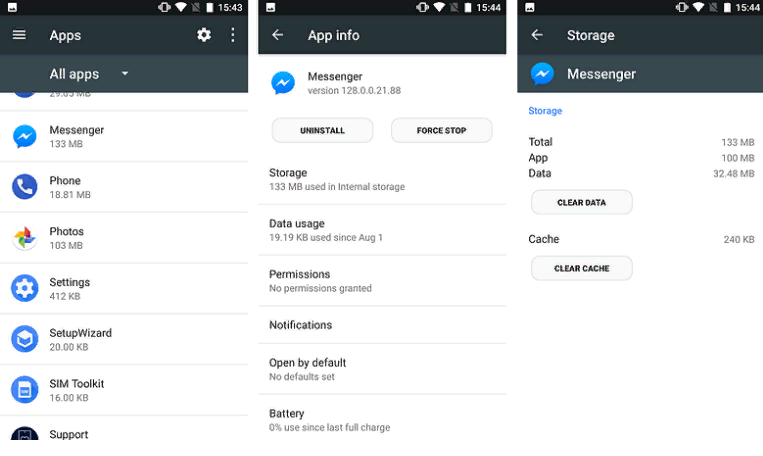
Если сейчас открыть Messenger, можно заметить в нём отсутствие авторизации на сервисе. Автоматический вход сейчас недоступен.
Альтернативный вариант для использования нескольких профилей – клонировать приложение. Подобный функционал есть на большинстве современных смартфонов и находится в разделе «Настроек». Клонирование позволяет дублировать любое приложение, но разделить их пользовательские данные, то есть они работают независимо друг от друга.
Как покинуть учётную запись Messenger через Facebook?
Практически наверняка у владельцев смартфонов с Messenger есть также приложение Facebook. Они взаимосвязаны для облегчения авторизации. Данные профиля в Facebook подтягиваются к Messenger, таким образом пользователю не приходится дважды входить в аккаунт. То же самое справедливо и в другой ситуации, когда человек выходит из аккаунта Facebook.
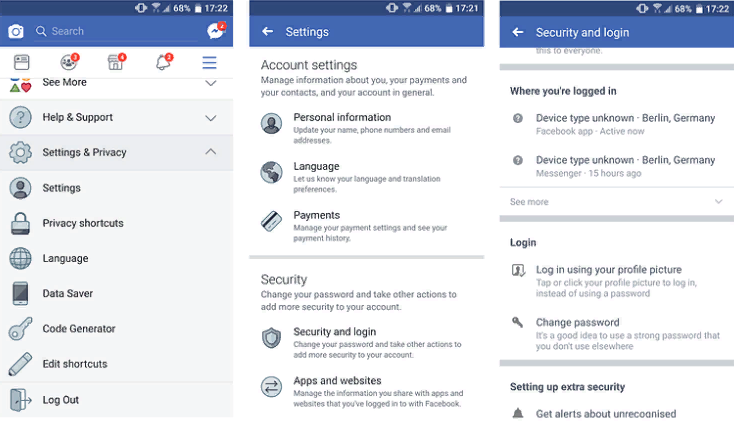
- Запустить Facebook.
- Нажать на кнопку «Ещё» в правом верхнем углу.
- Открыть раздел «Настройки и конфиденциальность» и перейти в «Настройки».
- Среди списка параметров учётной записи нужно найти пункт «Безопасность и вход».
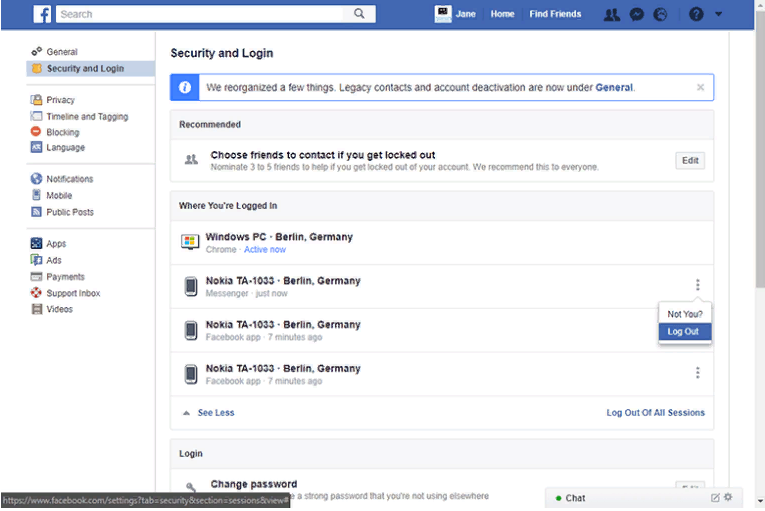
- Найти пункт с сообщением, что сейчас есть вход в систему.
- Выбрать сеанс Messenger и кликнуть по кнопке «Выйти».
Как завершить сеанс в Facebook Messenger на iOS?
Приблизительный принцип тот же самый, но с некоторыми отличиями:
- В Facebook стоит нажать на элемент «Ещё» и перейти в «Настройки».
- Дальше интересует элемент «Настройки учётной записи» и «Безопасность профиля».
- Перейти в пункт для входа в систему, отсюда можно управлять всеми активными сеансами аккаунтов на разных устройствах и браузерах.
- Завершить сеанс под названием «Facebook Messenger на iOS 10» или другой версии ОС, на которой основан iPhone.
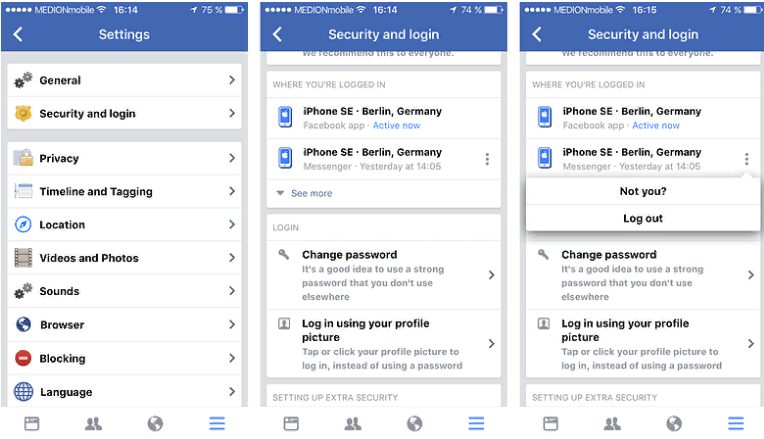
При следующем открытии Messenger появится предложение авторизоваться в той же учётной записи, что и прежде, или указать другие данные для входа.
Как выйти из профиля в Messenger через веб-ресурс Facebook?
Покинуть активный профиль в приложении на iOS или Android можем с любого другого устройства через Facebook. Единственное условие – наличие девайса с выходом в сеть.
- Открыть сайт Facebook.com в браузере.
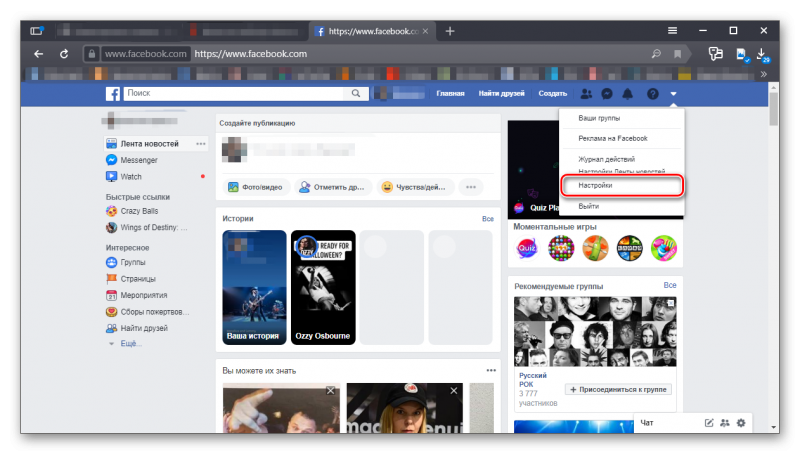
- Выбрать из выпадающего списка параметров пункт «Настройки».
- В разделе «Безопасность и вход» нажать на пункт «Где вы вошли в систему».
- Обнаружить сеанс в Messenger, коснуться значка троеточия и выбрать «Выйти».
Может немного и раздражает необходимость дополнительных манипуляций для выхода из аккаунта, но альтернативных путей Facebook пока что не предлагает. Да и разработчик не стремится вносить какие-то коррективы в эту сферу. Приходится либо смиряться с подобным положением дел, либо переходить к использованию другой социальной сети.
Как выйти из Facebook Messenger на Android
Пользуетесь Facebook Messenger и заметили тот факт, что по каким-то непонятным причинам выйти из этого приложения фактически невозможно? Тем не менее, такая функция очень необходима в случае, когда вам нужно отдать свой смартфон в пользование другому человеку, ведь в противном случае он получит доступ ко всей вашей личной информации и переписке.
Не смотря на всё это, существует несколько способов, позволяющих выйти из этого мессенджера, с некоторыми из которых мы познакомим вас в данной статье.
Как выйти из Facebook Messenger на устройстве Android
Первый способ очень простой и заключается в выполнении нижеперечисленных действий:
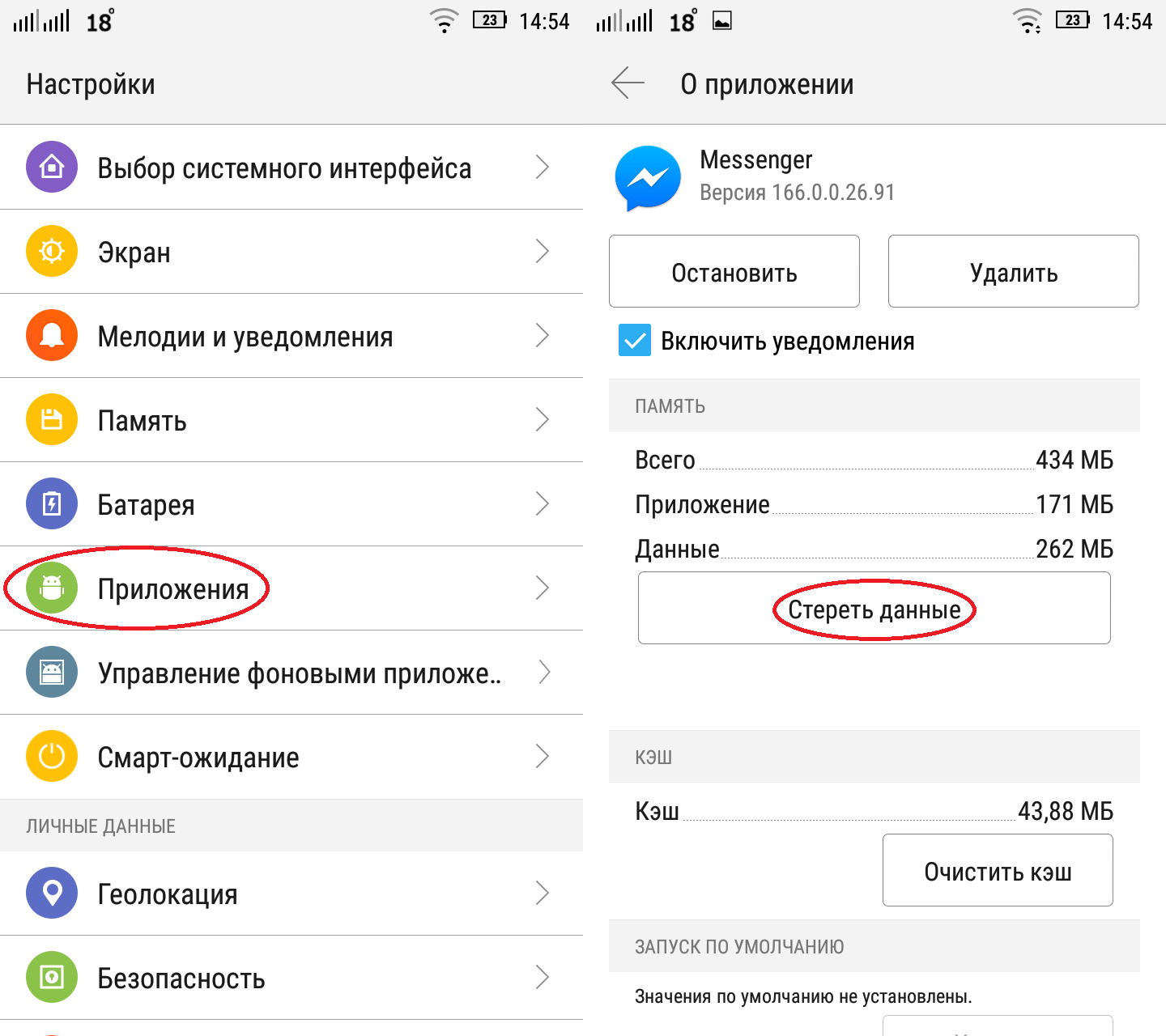
- Зайдите в «Настройки» своего устройства Android.
- Выберите опцию «Приложения».
- Перед вами появится список установленных приложений, среди которых вам нужно будет найти и выбрать «Messenger».
- В открывшемся меню нажмите на опцию «Стереть данные».
- Теперь для входа в свой аккаунт вам придётся заново вводить логин и пароль.
Как выйти из Facebook Messenger на Android с помощью facebook.com
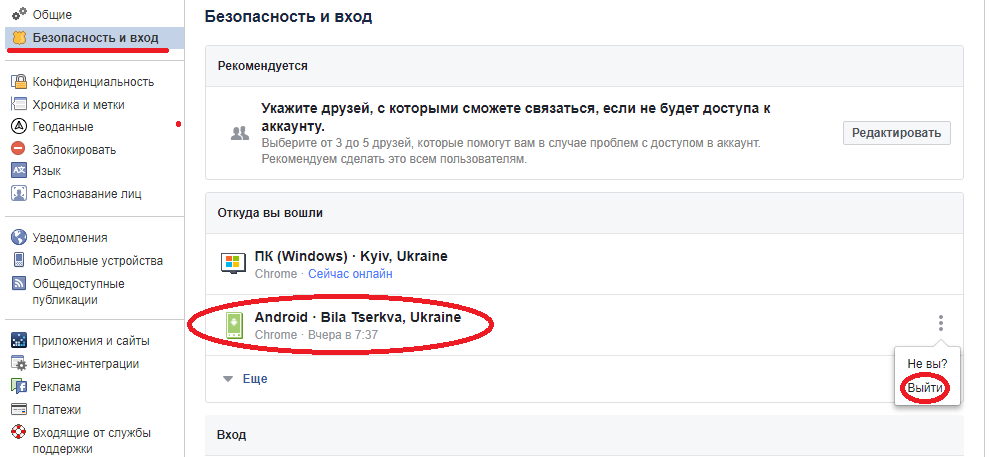
Если первый способ не дал положительных результатов, вы всегда моете прибегнуть к следующему методу:
- Откройте свой любимый браузер и перейдите на сайт facebook.com.
- Зайдите в меню «Настройки».
- Выберите опцию «Безопасность и Вход».
- Перед вами появятся названия устройств (Android, iPhone, iPad и т.д.) , с которых вы заходили на свою страницу.
- Нажмите на три вертикальные точки, расположенные с правой стороны от нужного вам устройства, и в появившемся меню выберите опцию «Выйти».
- Готово! Теперь для входа в свой аккаунт на данном устройстве вам придётся заново вводить логин и пароль.
Получилось выйти из Facebook Messenger? Поделитесь своим опытом с другими пользователями в комментариях!
Facebook Messenger
Официальный мессенджер от Facebook для комфортного и быстрого общения с друзьями.
Как отключить мессенджер в Фейсбук
Как выйти из мессенджера Фейсбук? Вопрос довольно-таки актуален, так как большинство пользователей просто закрывают программу, но не выходят из учетной записи. Для осуществления этой процедуры есть несколько способов. И мы рассмотрим все.
Выход из мобильного приложения
Конечно, практически все юзеры используют Facebook Messenger на смартфонах. Поэтому описать выход из такого приложения в первую очередь – это самое логичное решение. Тем более, что это не займет много времени.
Нам придется немного покопаться в настройках мессенджера. Однако его меню организовано весьма разумно. И к тому же, присутствует русский язык. Так что проблем возникнуть не должно:
- Запускаем Мессенджер на своем телефоне.
- После этого мы попадаем в главное окно. Здесь необходимо нажать на кнопку с изображением профиля пользователя.
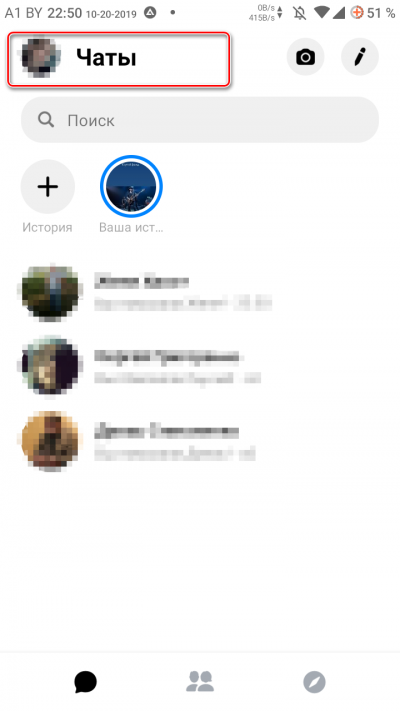
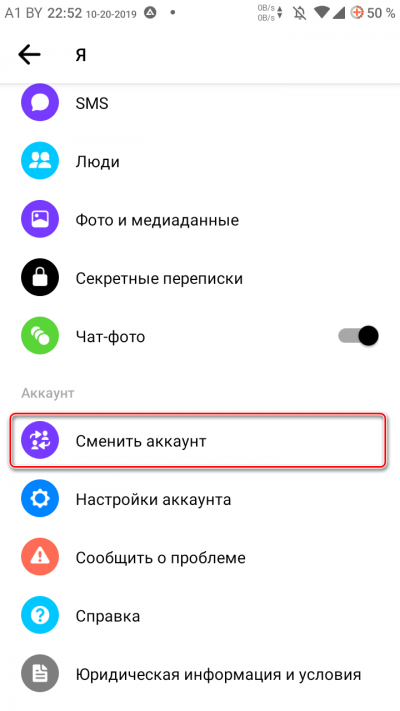
Теперь вы официально покинули аккаунт Facebook Messenger. Стоит отметить, что на некоторых устройствах нет кнопки «Сменить аккаунт». Поэтому вам придется выбрать пункт «Выход». Это действие также отключит учетную запись.
Выход с помощью компьютера
Мало кто знает, но покинуть учетную запись мессенджера можно и с помощью компьютера. Правда, в этом случае пользователь вылетит из аккаунтов на всех устройствах и приложениях. Зато этот способ очень действенный.
Нам понадобится компьютер и веб-обозреватель. Для осуществления задуманного не нужно никакого специального программного обеспечения. Но подробную инструкцию с четким алгоритмом действий пока еще никто не отменял:
-
Переходим на свою страницу Facebook. Здесь в верхней панели щелкаем по кнопке с изображением стрелки и в появившемся меню кликаем пункт «Настройки».
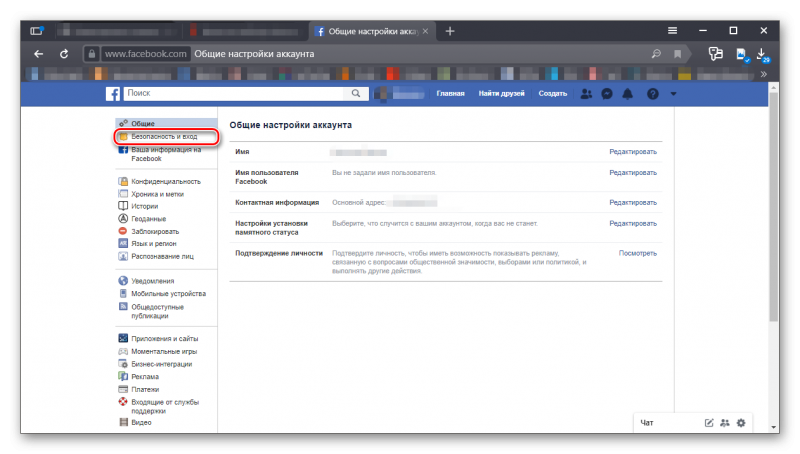
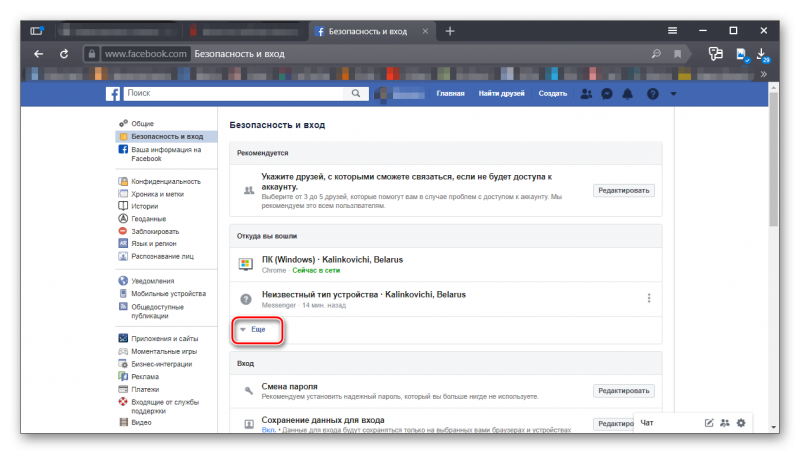
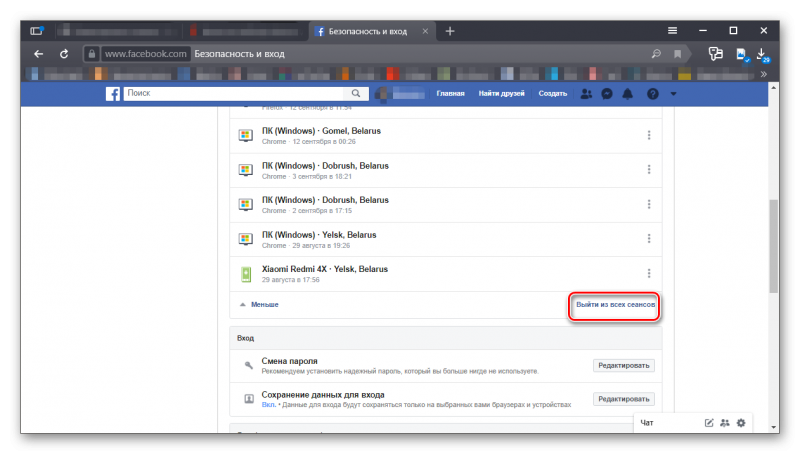
Это наиболее радикальный способ из всех известных. Зато он дает стопроцентную гарантию того, что пользователь покинет все свои учетные записи на всех возможных устройствах. Это очень удобно. Ведь не нужно доставать каждый девайс и делать это вручную.
Альтернативный вариант
А вообще, можно вовсе не использовать Facebook Messenger. Он занимает много места и нагружает систему. Особенно в тандеме с официальным приложением. Так что целесообразность его использования весьма сомнительна.
Существует облегченный вариант программы для общения в Фейсбуке. Он называется Facebook Lite. Это приложение было создано независимыми разработчиками и потому может использовать все нужный функции. Отправка сообщений тоже возможна. Вот инструкция по установке:
- Переходим в «Google Play».
- Далее в главном окне приложения ищем строку поиска, вводим «Facebook Lite» и жмем «Найти».
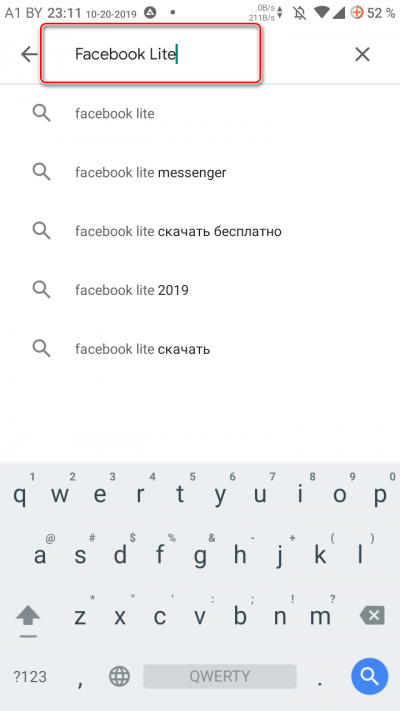
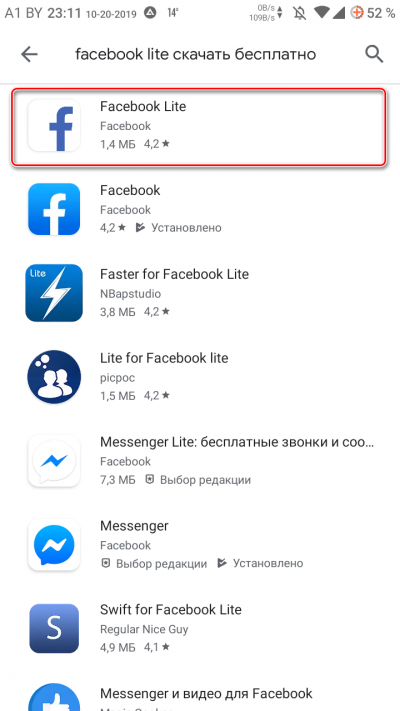
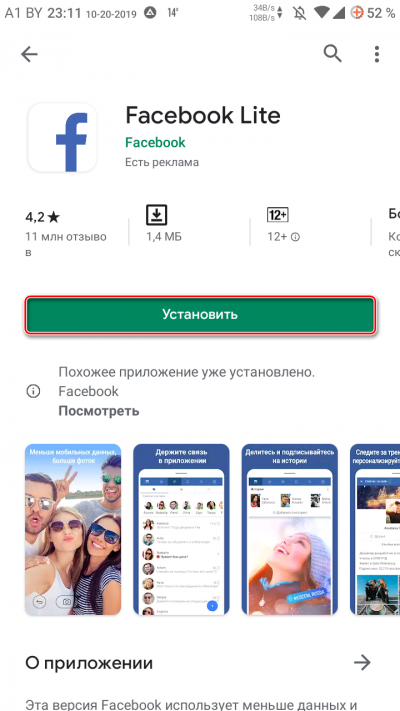
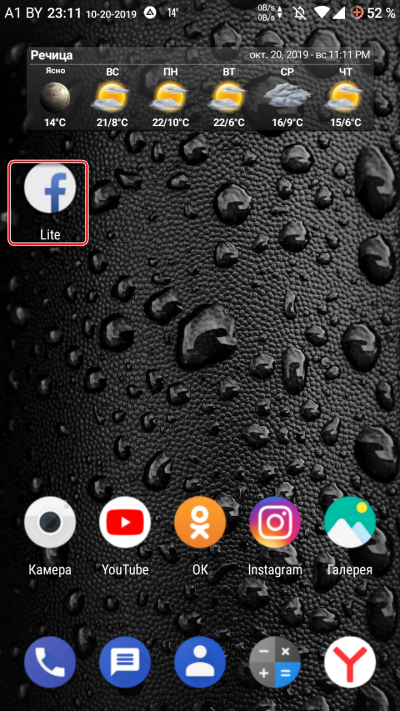
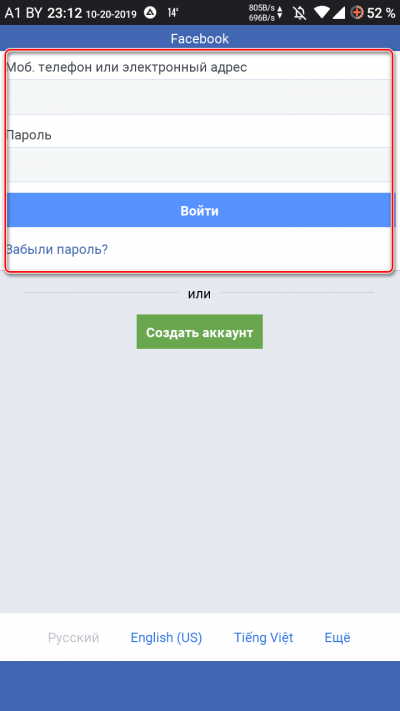
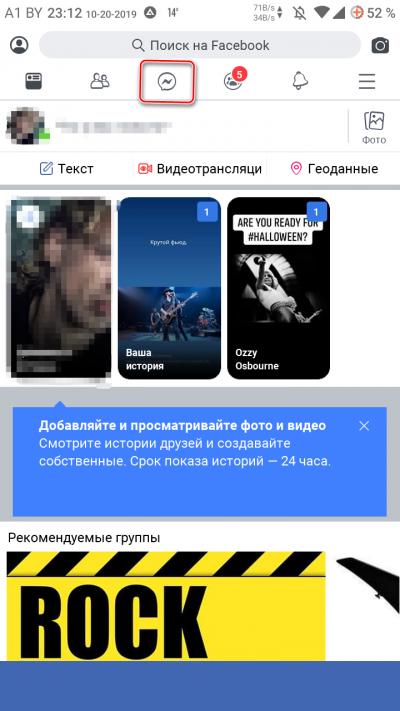
Стоит отметить, что используя Facebook Lite вы можете отказаться также и от официального приложения Фейсбук. Это сэкономит место на смартфоне и облегчит ему работу. К тому же, из учетной записи в Facebook Lite можно выйти куда быстрее.
Заключение
В рамках данного материала мы поговорили о том, как выйти из учетной записи Facebook Messenger. Оказалось, что это довольно просто. Причем для этого можно даже использовать компьютер. Но самый лучший вариант – установить Facebook Lite и не использовать пресловутый мессенджер вообще. Ведь альтернативное приложение куда более приятно в эксплуатации.
Мы используем файлы cookie и подобные технологии, чтобы показывать и улучшать контент в Продуктах Facebook, обеспечивать безопасность за счет обработки информации, полученной из файлов cookie в сети Facebook и вне ее, а также предоставлять и оптимизировать Продукты Facebook для зарегистрированных пользователей. Подробнее об основных и необязательных файлах cookie.
Узнать больше о файлах cookie и о том, как мы их используем, а также в любое время просмотреть или изменить свои настройки можно в нашей Политике в отношении файлов cookie.