Logs что это за папка на андроиде
Для начала приведу информацию относительно памяти телефона найденую мною на одном из сайтов.
-
1. RAM (ОЗУ)
-
2. ROM (ПЗУ)
-
3. Internal phone storage («Внутренняя память телефона»)
-
4. MicroSD / SDHC / SDXC . (есть и смартфоны без слота для карты)
На MicroSD-карте можно хранить любые данные в виде файлов (фильмы, музыку, фотографии и так далее). По сути, можно использовать телефон в качестве т.н. «флэшки», то есть в качестве микроSD-карты. В Android 2.2 часть установленных приложений можно перенести из «Внутренняя память» (Internal storage) сюда — на SD-карту; следовательно, это экономит драгоценное пространство «Внутренней памяти» (Internal storage). Но не все приложения могут быть перемещены из «Внутренней памяти» на карту памяти SD. Поэтому даже добавление большой SD-карты не поможет, если «Внутренняя память» близка к заполнению.
При желании заменть SD-карту (например, на другую с большей пропускной способностью), не забудьте отключить («отмонтировать») текущую SD-карту, прежде чем физически вынимать её: «Настройки» -> «SD-карта и память телефона» -> «SD карта» -> «Отключить SD-Card» (ведь Android основан на Linux-е). Вставленная новая SD-карта будет автоматически установлена («примонтирована»).
Я не являюсь специалистом ни по OS Android, ни по Linux, поэтому простите мне ошибки в названиях и неточности в тексте.
Так вот, приобрели мы моей жене замечательный телефон «Samsung Galaxy Ace» под управлением OS Android. Приобрели его под моим настоянием, т.к. я, до этого немного сталкивался с «Android, и вариант с IOS, Windows и прочими Simbian категорически отвергал. Замечательный оказался телефончик, отзывчивый экран, шустрый процессор, понятная OS, всё восторгало. И я, как «специалист», принялся его всячески улучшать, устанавливать одни программы, удалять другие, экспериментировать с настройками, играть в игрушки, лазить в интернет. Всё супер!
Прошёл месяц такого активного творчества. И вдруг, появилось сообщение «память телефона заполнена». Ну заполнена так заполнена — не придал значения я, освободим, и удалил данные у какой то программы. Помогло, и продолжилось мучение телефона.
Прошло какое-то время, сообщение появилось снова, ну я по проторенной дороге удалил данные у другой программы, затем несколько программ. Помогло.
Прошло какое то время, сообщение появилось снова! Я в настройки – «Очистить ОЗУ» — всё ОК. Ненадолго, увы.
Залез в интернет, скачал программы по очистке памяти –очищают, но сообщение остаётся. Залез в интернет, начал разбираться, выяснил, что не хватает места в Internal storage («Внутренняя память»), а все эти программы чистят RAM (ОЗУ) и для решения моей проблемы не пригодны. Сообщение «Память заполнена» вылезало при заполненности внутренней памяти телефона более 160 из 181 Мб.
Начал искать за..лей памяти Internal storage, выяснил, что это обновления Карт Google и данные Android Market. Запретил картам обновляться, перестал пользоваться Marketом. Временно помогло.
Начал удалять всё подряд, нужное, не нужное. Постепенно удалил почти всё, включая Google Maps, Android Market, Skype, и много другого, чего наустанавливал ранее (осталась только любимая игрушка жены Lines). Всё помогало временно, сообщение в конце концов вылезало снова, а удалять было больше нечего, осталось только самое необходимое.
Жена пилит – «Всё ты, со своими экспериментами»
Залез в интернет, выяснил, что доступ к Internal storage можно получить имея root права. Станцевал с бубном в течении примерно часов 10, получил на телефоне root права. Как? – не помню. В форуме всё написано, но либо у меня уже мозги не те, либо на форуме пишет народ с не теми мозгами :rolleyes:
С помощью программы Link2SD, перенёс часть программ на карту SD. Это хорошо почистило память. Хватило примерно на месяц. Через месяц СМС опять не приходят.
Начал настраивать себя на снос и переустановку системы, всё не решался >-)
Залез в интернет, выяснил, что есть такие временные файлы с расширением rm. Нашёл их в папке data\local\tmp c помощью программы RootExplorer, удалил – помогло не надолго (объём их был около 3 Мб).
Залез в папку data основательно, прошерстил её различными способами. Нашёл кучу файлов с расширением log, в названии которых присутствует слово error и название различных программ, в том числе тех, которые я удалил давно. Размер каждого из них составлял около 2 Mb, а количество – около 30 шт. Удалил их все. И, о чудо, внутренняя память заполнена 62 Мб из 181 (и телефон работает). Надолго ли? Посмотрим, такое ощущение что чистить надо постоянно.
Mtklog на андроиде что это
MTKLogger – это Android-приложение для сбора ошибок, работающее в фоновом режиме. Встроено в некоторые телефоны Android, в частности, в мобильные телефоны и планшеты, которые имеют физические компоненты MediaTek (компания, которая продаёт полупроводники). Вы можете деактивировать приложение, не будучи пользователем root, и удалить его, если вы являетесь пользователем root.
Что такое mtklogger
При этом в панели уведомлений появляется сообщение «MTKLogger is running», которое возвращается после каждой перезагрузки. Избавиться от навязчивого напоминания удаётся не всем, для этого на Андроиде необходимо отключить или удалить MTKLogger. Для стабильной работы системы приложение не требуется, и, если вы хотите, вы можете удалить или отключить его, следуя инструкциям, описанным ниже. MTKLogger – это приложение, отвечающее за мобильный, сетевой, системный журналы и журнал модема. Обеспечивает возможность использования всех логов в одном пользовательском интерфейсе. MTKLogger с именем пакета com.mediatek.mtklogger имеет компоненты, доступные любому приложению, которое находится на устройстве. А именно, компоненты приложения com.mediatek.mtklogger.framework.LogReceiver и com.mediatek.mtklogger.framework. Эти компоненты можно использовать для запуска и остановки журналов. Доступные журналы – журнал GPS, журнал модема, сетевой и мобильный журнал. Базовым каталогом, содержащим папки для всех 4 журналов, является /sdcard/mtklog. Поэтому директория доступна для приложений, которым требуется разрешение READ_EXTERNAL_STORAGE.
- Android Log (Журнал Android) – основной журнал android; сохраняется, пока параметр Mobile Log активен.
- Kernel Log (Журнал ядра) – журнал ядра; сохраняется, пока параметр Mobile Log активен.
- Bluetooth Log (Журнал Bluetooth) – журнал Bluetooth сохраняется, пока активен Mobile Log.
- Limit Current Log Size (Ограничить текущий размер журнала) – максимальный размер журнала Mobile Log для этой сессии.
- Limit Total Log Size (Ограничить общий размер журнала) – общий размер журнала, включая текущие и сохранённые записи Mobile Log.
- Start Automatically (Автозапуск) – автозапуск Mobile Log.
- Log Mode (Режим журнала) – режим восстановления журналов, обычно SD.
- Limit Log Size (Предельный размер журнала) – общий размер папки Modem Log.
- Start Automatically (Автозапуск) – автозапуск Modem Log.
- Enable environment check (Включить проверку среды) – включите для проверки текущего состояния сетевого подключения. Если параметр активен, он при необходимости пропингует 2 IP для подтверждения состояния сетевого подключения.
- Enable package limitation (Включить ограничение пакета) – ограничить размер каждого пакета Network Log.
- Limited package size (Ограниченный размер упаковки) – ограничения для каждого сетевого пакета.
- Limit Log Size (Предельный размер журнала) – общий размер папки Network Log.
- Start Automatically (Автозапуск) – автозапуск Network Log.
- Enable Tag Log (Включить журнал тегов) – включите для проверки текущего состояния сетевого подключения. Если параметр активен, он при необходимости пропингует 2 IP для подтверждения состояния сетевого подключения.
- Log storage location (Место хранения журнала) – включите, чтобы ограничить размер каждого пакета Network Log.
- Run Command (Команда запуска) – установите размер ограничения для каждого сетевого пакета.
Чтобы очистить все предыдущие журналы, нажмите на значок корзины, выберите «Удалить все» и подтвердите действие ОК. Чтобы извлечь файлы журналов, подключите устройство к компьютеру с помощью USB-кабеля. Перейдите в /storage/mtklog/ и скопируйте файлы с устройства на ПК.
Кому и для чего нужно приложение MTKLogger
MTKLogger – это программа-функция, которая сохраняет все события и действия, выполненные пользователем, при этом занимая всё свободное место в памяти смартфона или на SD-карте. Необходимо только в том случае, если вы этого хотите. MTKLogger можно безопасно отключить и удалить. Это не повлияет на ваше устройство. После удаления приложения может потребоваться отключить функцию регистрации в вашем телефоне, чтобы предотвратить очередное накопление событий журнале в MTKLogger. Программа по сути является кейлоггером. Кейлоггер, иногда называемый регистратором нажатий клавиш или системным монитором, представляет собой тип технологии наблюдения, используемый для мониторинга и записи каждого нажатия клавиши, набранного на клавиатуре конкретного компьютера. Программное обеспечение типа Keylogger также доступно для использования на смартфонах, таких как устройства Apple iPhone и Android.
Злоумышленники часто используют такие утилиты в качестве инструмента-шпиона для кражи персональной информации, учётных данных для входа и конфиденциальной корпоративной информации. Регистраторы кейлоггеров могут также использоваться работодателями для наблюдения за компьютерной деятельностью сотрудников, родителями для контроля за использованием Интернета их детьми, пользователями для отслеживания возможной несанкционированной активности на их устройствах или правоохранительными органами для анализа инцидентов, связанных с кибератаками.
Аппаратный кейлоггер – это небольшое устройство, которое служит коннектором между клавиатурой и ПК (экраном и смартфоном). Девайс подключается через обычный разъем PS/2 или USB-адаптер, благодаря чему спрятать такое устройство для получения конфиденциальных данных несложно. Аппаратный кейлоггер может также иметь форму модуля, который устанавливается внутри самой клавиатуры. Когда пользователь печатает на клавиатуре, кейлоггер собирает каждое нажатие клавиши и сохраняет его как текст на своём собственном миниатюрном жёстком диске, который может иметь до нескольких гигабайт памяти. Чтобы получить доступ к собранной информации, злоумышленнику необходимо позже вернуться и физически удалить устройство. Существуют также беспроводные клавиатурные шпионы, которые могут перехватывать и дешифровать пакеты данных, передаваемые между беспроводной клавиатурой и её приёмником.
Программа для создания кейлогинга Bottom of Form для установки не требует физического доступа к компьютеру пользователя. Приложение может запускаться и работать скрытно, чтобы избежать ручного обнаружения или антивирусного сканирования. Программа кейлоггера обычно состоит из двух файлов, которые устанавливаются в одном каталоге: файл библиотеки динамической компоновки (DLL), который выполняет всю запись, и исполняемый файл, который устанавливает файл DLL и запускает его в работу. Программа записывает каждое нажатие клавиши и периодически загружает информацию через Интернет. Некоторые кейлоггеры способны сохранять и другие данные, например, буфер обмена или создание снимков экрана.
Нужно ли оставлять mtk logger обычному пользователю
Вероятность того, что MTKLogger является вредоносным ПО, невелика. Поэтому особо переживать по этому поводу не стоит. Если приложение никак не даёт о себе знать и не мешает обычной работе смартфона, отключать или удалять его не обязательно. К сожалению, удаление программы является единственным способом избавиться от навязчивого всплывающего при перезагрузке сообщения и индикатора в шторке уведомлений «MTKLogger is running».
Как отключить приложение MTKLogger
Для отключения MTKLogger необходимо перейти в инженерное меню смартфона.
Способ 1
- На клавиатуре номеронабирателя введите *#*#3646633#*#* и нажмите Вызов.
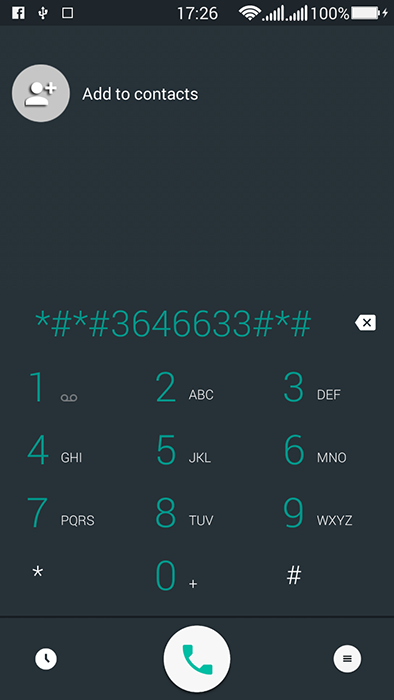
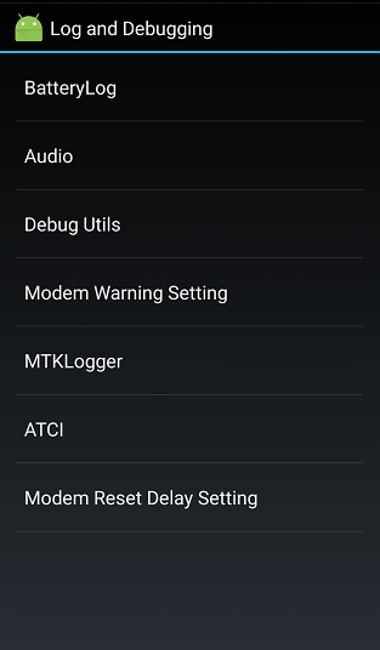
- Откроется окно системных настроек. Слайдом вправо перейдите в раздел «Log and Debugging» и выберите «MTKLogger».
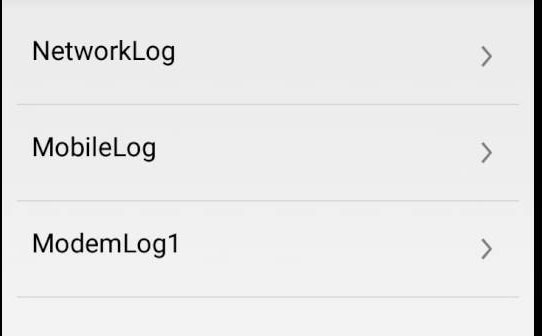
- После этого появится окно настроек приложения. Здесь необходимо отключить несколько параметров, а именно: «MobileLog», «ModemLog», «NetworkLog» и «Enable Tag Log».
- Чтобы отключить функции, просто кликните по ним.
После этого сообщение MTKLogger больше не появится.
Способ 2
- Откройте панель уведомлений и нажмите на сообщение «MTKLogger is running».
- В нижней части открывшегося окна нажмите на маленький красный квадрат, чтобы остановить MTKL
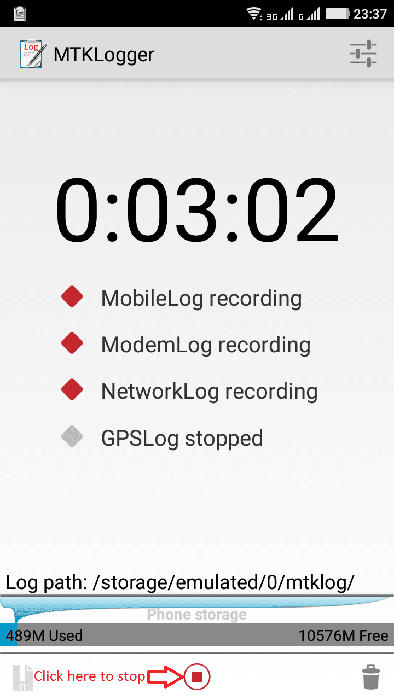
- После этого в том же окне нажмите на значок корзины, чтобы удалить данные MTKL
- Выберите «Очистить все», чтобы удалить данные всех журналов, затем подтвердите действие, нажав ОК.
- Откройте номеронабиратель и введите *#9527*#.
- В открывшемся меню кликните кнопку DM.
- Введите RD personnel password: 54321.
- Если значение DM равно «1», нажмите «ОК», после чего DM изменится на «0».
- Если цвет кнопки DM изменился с зелёного на красный, нажмите «Close» и подтвердите действие «Sure».
- После перезагрузки приложение будет удалено.
Удалите MTKLogger как пользователь root
Если вы уже получили права root, вы можете удалить MTKLogger, установив приложение «Root Uninstaller».
- Скачайте бесплатное приложение в Google Play. Программа предназначена для удаления других приложений. Её функционал также позволяет удалять предустановленные системные утилиты.
- Запустите «Root Uninstaller» и найдите приложение, которое вы хотите удалить. Если вы не хотите удалять MTKLogger, программу можно заморозить, чтобы она не засоряла систему.
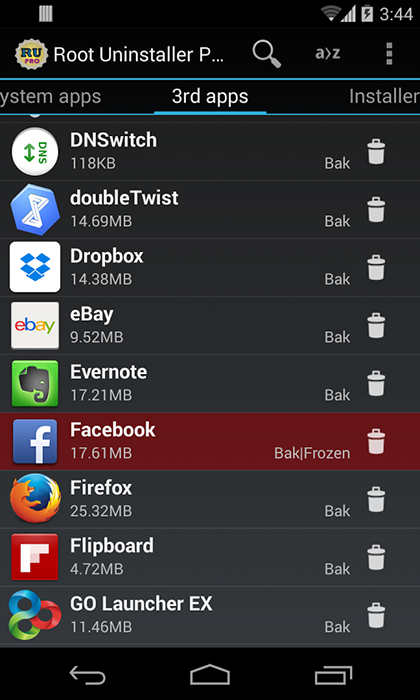
Права root открывают довольно много новых возможностей, и реализовать их можно не только через Root Uninstaller. Например, то же самое можно сделать с помощью альтернативного, но более сложного в использовании приложения Root Explorer.

Всем привет! Сегодня мы кратко расскажем про Андроид приложение – MTKLogger, а вы поймете что это за программа и нужна ли она вам на смартфоне.
Некоторые пользователи Андроид замечают появление неизвестного приложения MTKLogger на своих смартфонах. Автоматическая установка, в наши дни, воспринимается как вирус, но в данном случае спешу вас успокоить – МТК Логгер не является вирусным приложением.
MTKLogger – это программа для сбора и обработки системных логов, работающая на процессорах МТК.

Такой сбор логов ведется на многих ОС, например в Windows это называется “журнал”. Все записанные логи сохраняются в отдельную системную папку mtklog. Если говорить о надобности этого приложения для простых пользователей, коих большинство, то программка не пригодится, а вот для тех, кому необходимо иметь всю статистику, тогда МТКЛоггер пригодится.
MTKLogger собирает логи, однако, они имеют размер, и чем больше логов будет сохранятся, тем больше места будет занимать папка mtklog. Это большой минус данного приложения. Если места у вас и так не особо много, тогда вы можете остановить и удалить MTK Logger.
Как удалить приложение?
Для того чтобы убрать MTK Logger и не нагружать систему, необходимо:
- Открыть инженерное меню вашего телефона набрав нужную комбинацию – для разных фирм производителей комбинации разные, выберите свою в видео.
- Открыть закладку Log and Debugging и выбрать там пункт MTKLogger.
- Просмотрите функции MobileLog, NetworkLog, а также ModemLog и установите переключатель в неактивное положение.
- Удалите папку mtklog и установочный файл приложения mtklogger.apk в папке systemapp. Для удаления файлов и папок нужны root-права.
На этом все. Надеюсь вы разобрались с тем, что это за программа MTKLogger и сможете удалить её.
В статье я расскажу, что это такое MTKLogger на устройствах Андроид и можно ли удалять его. Многие люди крайне подозрительно относятся к приложениям, которые появляются на их смартфонах или планшетах из неоткуда и без спроса. Собственно, правильно делают, ведь новой программой может быть нежелательный гость в виде вируса, отправляющего СМС на платные номера и/или собирающего пароли, номера карты и прочую информацию, присутствующую на смартфоне.
Однако не каждое самовольно появившееся приложение является вредоносной программой. Исключением является, например, MTKLogger, значок которого замечали многие пользователи операционной системы Android. Если была обнаружена иконка именно этого приложения, то все в порядке, ничего страшного с устройством не произошло.
Что такое MTKLogger
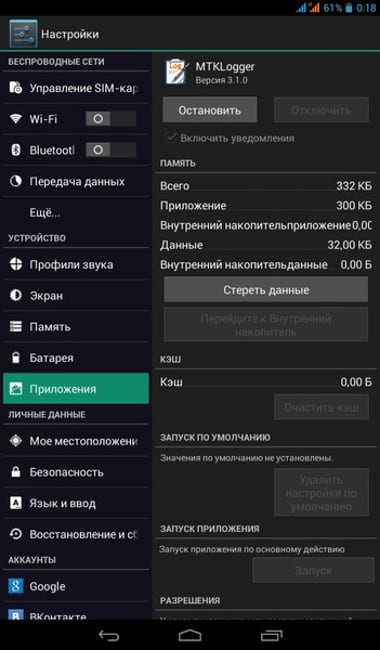
MTKLogger – программа, значок которой появляется только на устройствах, построенных на процессоре от MTK (MediaTek). Это приложение отвечает за, впрочем, полезную, но для большинства обычных пользователей ненужную функцию – ведение журнала (логов). Аналогичные функции есть практически во всех операционных системах и во многих программах. Например, в Windows она называется «Журнал операционной системы Windows».
Кому и для чего нужно приложение MTKLogger
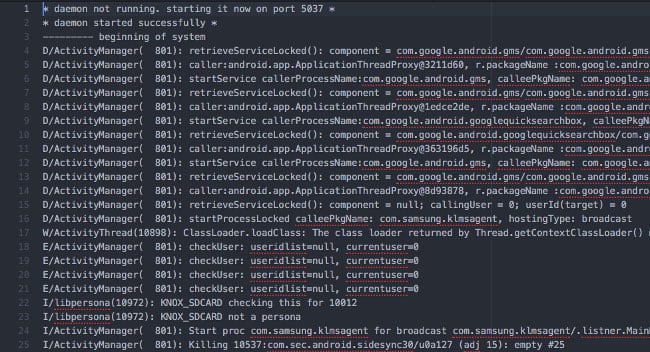
Собственно обычному пользователю программа MTKLogger не нужна. Без наличия специальных знаний человек все равно мало что поймет из того, что записалось в журнал.
С другой стороны людям, которые разрабатывают программное обеспечение для Android или занимаются ремонтом телефонов приложение MTKLogger жизненно необходимо и они уже знают что это MTKLogger. Именно через него можно узнать, что произошло перед сбоем в программе и как ведет себя то или иное оборудование.
Нужно ли оставлять MTK Logger обычному пользователю
Для обычного пользователя нет особой разницы – он может как удалить это приложение MTKLogger, так и оставить его на смоем смартфоне или планшете. Ни в первом, ни во втором случае ничего плохого не произойдет.
С другой стороны ясно, что эта MTKLogger выполняет некоторые вычисления и, как следствие этого, немного нагружает процессор. Если человек уверен в том, что он не станет пользоваться логами, то он может смело освободить место от приложения, тем самым несколько улучшив работу своего мобильного устройства.
Следует отметить, что со временем журналы, формируемые MTKLogger, могут сильно увеличиться в объёме, и они будут занимать достаточно много места в памяти устройства.
Как отключить приложение MTKLogger
Чтобы удалить программу MTKLogger на Андроид необходимо иметь права суперпользователя. Кроме того, вариант со стиранием приложения мы не будем рассматривать еще и по той причине, что не хорошо нарушать целостность системы. Пусть логгер останется на устройстве (он занимает всего пару килобайт), а уберем непосредственно файлы журнала, созданные им, и отключим их ведение.
- Чтобы выключить MTKLogger нужно открыть инженерное меню и отыскать там вкладку Log and Debugging.
- Затем потребуется найти пункт MTKLogger, и там выключить три переключателя – напротив MobileLog, NetworkLog и ModemLog.
- После этого можно закрыть инженерное меню.
- Останется только удалить папку с логами. Она называется MTKLOG и может находиться как на карте памяти, так и в системном хранилищ.
- Найдите ее и просто удалите.
Надеюсь вы разобрались с тем, что такое MTKLogger и теперь понимаете его предназначение.
Как очистить папку «Другое» на Андроид
Сколько бы ни увеличивали производители смартфонов память в телефонах, она по-прежнему забивается очень быстро. Во многом это связано даже не с установленными приложениями и файлами, а с системным мусором и забитым кэшем, про который мы зачастую забываем. Забивается память на телефоне с любой ОС — это проблема и в iOS, и в Android. Читатели нашего Telegram-чата часто интересуются как очистить папку «Другое» собственными силами — к сожалению, не все приложения для оптимизации памяти с этой проблемой справляются. Рассказываем, зачем нужна папка «Другое» на Android и как ее почистить, освободив немного памяти в смартфоне.
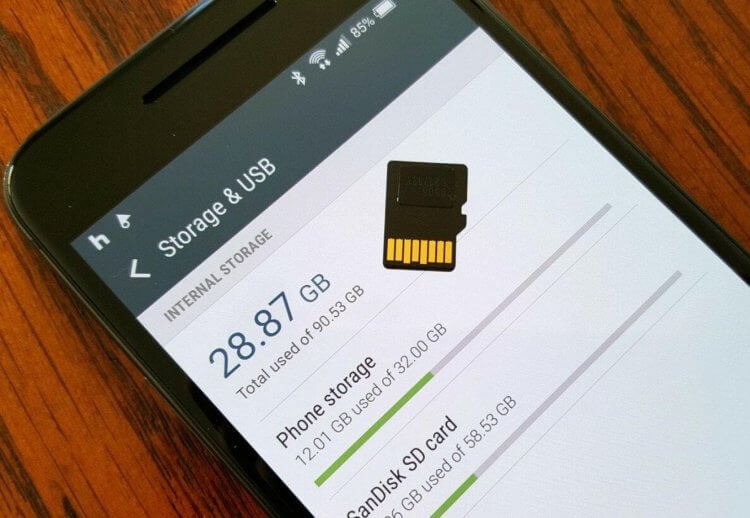
Рассказываем, как освободить память в телефоне, очистив папку «Другое»
Что такое «Другое» в Андроид
В жизни пользователя хотя бы раз возникает проблема нехватки памяти в устройстве. Конечно, можно почистить чаты в WhatsApp или удалить ненужные файлы из хранилища, но это лишь временный способ. Чистить память в телефоне нужно на постоянной основе. Что делать, если и это не помогает? Обратите внимание на папку «Другое» в памяти телефона. Там хранятся файлы, которые используются для работы приложений.
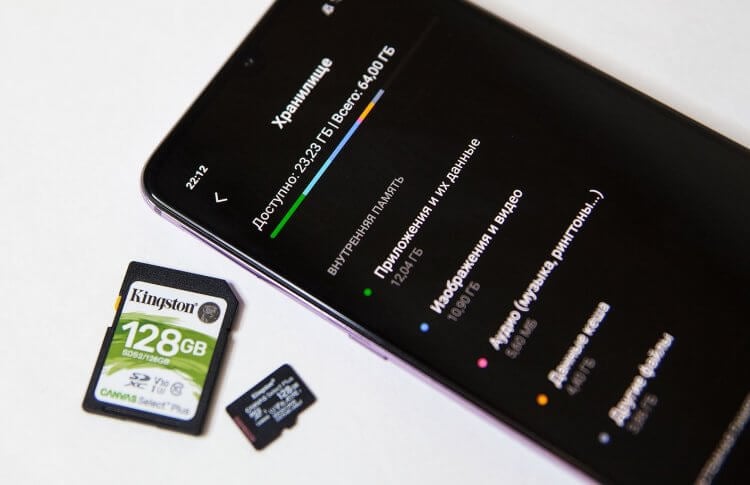
В папке «Другое» хранится много системного мусора
После загрузки программ формируются сопутствующие данные — именно они и являются содержимым этого раздела. Системные файлы, данные приложений, кэш и информация, заполненная владельцем смартфона. Иногда в «Другое» попадают файлы, которые система не смогла определить и отнести к другим разделам: например, файлы из Интернета. Раздел постоянно увеличивается из-за новых данных. В смартфонах этот раздел может называться «Другое» или «Прочее» — это одно и то же.
Как очистить «Другое» на Андроид
Очищаем «Другое» самым простым способом
Многие пользователи игнорируют чистку кэша на телефоне и зря делают. Системный мусор нужно подчищать хотя бы раз в месяц. Рассказываем, как это делается.
- Зайдите в Настройки.
- Выберите «Приложения и уведомления» и нажмите «Показать все приложения».
- У вас появится список приложений. Проверьте их все по отдельности или выберите ту, которую точно хотите очистить.
- Далее нажмите «Хранилище и кэш», затем «Очистить кэш».
Чистку нужно провести на всех программах, на которых оно доступно. К сожалению, почистить кэш можно не во всех приложениях. Далее вам необходимо очистить данные о программах. Что необходимо?
- Снова зайдите в «Приложения и уведомления», выберите «Хранилище и кэш».
- Выберите приложение, нажмите «Очистить хранилище» и подтвердите действие, нажав «ОК».
- После этого проверьте объем свободного места в телефоне — оно должно увеличиться.
Как удалить эскизы галереи Андроид
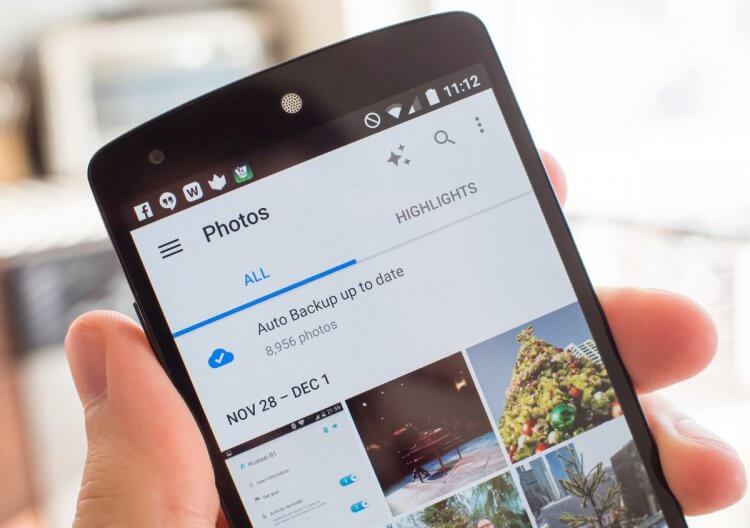
Очищаем файловую систему от сохраненных эскизов
Операционная система постоянно сохраняет эскизы всех снимков, которые есть в памяти устройства. Это позволяет быстрее отображать фотографии в Галерее и меньше задействовать процессор смартфона, снижая энергопотребление. Эти эскизы занимают немало памяти в смартфоне, а вы можете запросто их удалить.
- Скачайте любой менеджер файлов, который отображает скрытые файлы и папки. Например, ES File Manager.
- После скачивания откройте приложение и включите в настройках показ скрытых файлов.
- Откройте корневую папку «DCIM» в хранилище телефона, в котором хранятся скрытые файлы.
- Найдите папку «.thumbnails» и удалите ее.
Таким образом вы сможете освободить еще места, удалив «Другое» на Android-смартфоне.
Как почистить кэш на Андроиде
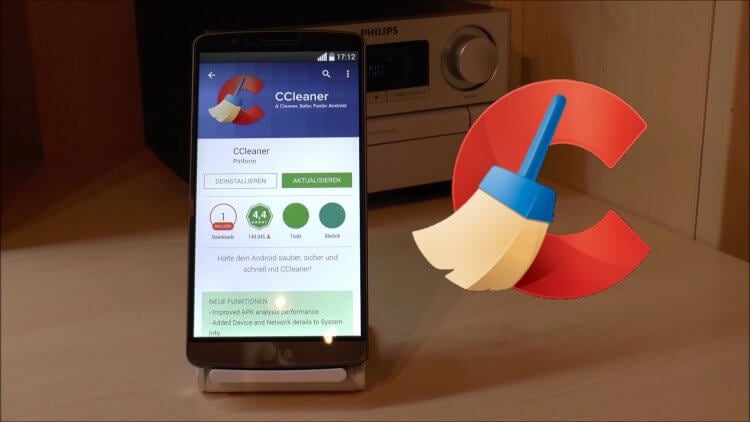
Используйте утилиты для очистки памяти. Не все работают, но попробовать стоит
Почистить телефон от ненужных файлов можно и с помощью специальных утилит. Они отображают, чем забита память телефона и помогают почистить кэш на Android. Их много, но не все работают эффективно. Попробуйте CCleaner или SD Maid: они работают по принципу оптимизации пространства на диске, а также оперативной памяти.
- Запустите CCleaner и нажмите «Быстрая очистка».
- Если скачали SD Maid, то запустите приложение и нажмите пункт «Мусор».
- После этого программа запросит разрешение: согласитесь с запросом и нажмите «ОК».
- Следуйте инструкциям по настройке и запустите проверку.
- После проверки у вас появятся файлы, выделенные желтым маркером. Выделите их и удалите.
- Если запустить меню приложения, то там же можно найти и пункт «Система». Там тоже стоит запустить проверку, чтобы удалить ненужные файлы.
Не забудьте про подписку на наш Яндекс.Дзен: в нем вы найдете еще больше советов по использованию смартфона!
Как сбросить Андроид до заводских настроек
Самый радикальный, но самый рабочий способ очистки памяти на Android
Иногда вышеперечисленные методы не помогают: это связано с тем, что Android-смартфон используется давно. Только за год в смартфоне появляется большое количество системного мусора, справиться с которым не помогают клинеры для Андроид. Остается только сброс до заводских настроек.
- Для начала создайте резервную копию данных.
- Зайдите в Настройки, выберите «Учетная запись Google»;
- Активируйте переключатели возле нужных пунктов и дождитесь завершения синхронизации;
- Зайдите в «Восстановление и сброс» и выберите сброс настроек;
- После сброса настроек и перезагрузки авторизуйтесь в своем аккаунте Google, подключитесь к Wi-Fi и ваши данные будут возвращены на устройство.
Иногда ваш смартфон автоматически включает режим Fastboot. Рассказываем, что это такое, почему он включается и как его отключить.
Новости, статьи и анонсы публикаций
Свободное общение и обсуждение материалов
Оплата смартфоном — штука очень удобная. Мы настолько свыклись с ней, что теперь уже не представляем себе, как можно носить с собой кошелёк или даже одну банковскую карту. Да и зачем, если сегодня почти везде принимают безналичные платежи, а значит, для оплаты будет достаточно просто приложить смартфон к терминалу. Главное — чтобы он был снабжён NFC-модулем, через который проходит зашифрованный токен, содержащий в себе платёжную информацию. Но, если раньше почти все в России платили исключительно через Google Pay или Samsung Pay, то сегодня всё больше пользователей выбирают отечественные платёжные сервисы, которые появляются как грибы после дождя. Но все ли из них одинаковы?

Сегодня, 11 марта стало известно, что Генпрокуратура РФ потребовала от Роскомнадзора ограничить доступ к Instagram, в связи с тем, что Meta (компания, которая владеет сервисами) разрешила своим пользователям призывать к насилию против российских военных. Это значит, что на все приложения Meta могут быть наложены серьезные ограничения, вплоть до тотальной блокировки. В статье детально разбираемся в чем дело и обсуждаем все нюансы блокировки Инстаграм и WhatsApp.
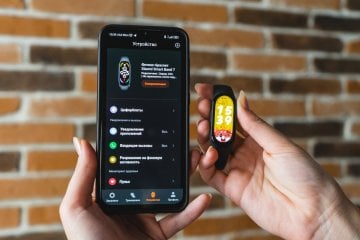
Фитнес-трекер Mi Band – один из самых популярных гаджетов компании Xiaomi. Им пользуются даже те люди, которые никогда бы не взяли в руки смартфон китайского бренда. Подобная популярность объясняется простотой носимого аксессуара и его функциональностью в соотношении с невысокой ценой. Чтобы получить доступ ко всем возможностям браслета, необходимо подключить Mi Band к телефону. Далее расскажем о том, как это можно сделать, и что понадобится для сопряжения.
Уважаемая редакция! Я, как ваш преданный поклонник, искренне рад вашему желанию облегчить жизнь пользователей Андроид нетрадиционными методами, а именно — рассмешив и озадачив.
Именно так я и воспринял сегодняшнюю юмореску «Найди папку Другое и опустоши ея».
Квест замечательно задуман и может скрасить долгие зимние вечера как поисками самой папки, так и применением различных смертельных приёмов, направленных на очистку содержимого.
Всё бы хорошо, но по мере прочтения статьи появилось парочка вопросов, на которые вы, я думаю, ответите без труда, составив гайд по предложенной игре на уничтожение.
Итак:
— где, всё таки, находится эта злосчастно-злополучная папка Другое?
— одна она, или множество её ипостасей населяет системные файлы?
— можно ли её очистить, не применяя читерские механизмы в виде CC Cleaner, SD maid и иже с ним? Ну, в смысле, по старинке, ручками?
Или по старинке, ручками, это значит чистить кеш в каждом приложении отдельно? Тогда получается, что папок Другое, ровно столько, сколько установленных приложений? Или больше? Или меньше?
И, личный вопрос: «А сама редакция пробовала для очистки мусора сбрасывать телефон до заводских настроек? И как оно? Нормально пошло?»
Может, всё таки не так радикально? А то сильно напоминаем метод борьбы с тараканами путем поджога хаты…
А так, в общем, хорошая статья, смешная��
Автору — успехов, в том числе и творческих.
ПыСы : клинерами я бы особо не увлекался, иногда они такого насносят… А лучше бы занялся ручной очисткой папок Телеграм. А именно Telegram Video, Audio, Images и Documents.
Пара гигов ненужных данных за месяц там точно в наличии. ��
Снятие логов, скриншотов с мобильных девайсов
Крэш-лог (Crash Log) – файл, в котором хранится вся информация по ошибке неработоспособности/экстренного завершения работы программы.
Лог-файл (журнал событий, Log) – это файлы, содержащие системную информацию работы сервера или компьютера, в которые вносятся определенные действия пользователя или программы.
Снятие логов в Android:
- Использовать ddms.bat (находится в папке tools — Android sdk).
- Catlog.
- Screens — Power + Громкость.
Снятие логов с Android устройств с помощью LogCat:
- Необходимо установить JDK и скачать Android SDK.
- Включение отладки по USB на устройстве (в “About device” тапать на номер билда до тех пор, пока не включится режим разработчика).
- Отметить чекбокс “USB debugging” в “Developer options”.
- Запустить файл “monitor.bat”, который находится в папке с инструментами (c:\adt\sdk\tools\monitor.bat).
- В открывшемся окне выбрать устройство, с которого будет производиться логирование.
- Выполнить действия, которые должны быть залогированы, выбрать нужный участок и сохранить лог в файл.
Снятие логов в iOS:
- iTunes.
- Xcode.
- QuickTime Player.
- Organizer — Devices
Снятие логов посредством iTunes: нужно подключить устройство к компьютеру, запустить iTunes, выбрать Ваше устройство слева и нажать синхронизировать. В результате, все логи с устройства будут записаны в папку вида (Windows 7) — c:\Users\[ИмяПользователя]\AppData\Roaming\Apple Computer\Logs\CrashReporte.
Для просмотра краш-репортов нужно подключить iOS-устройство к компьютеру, нажать кнопку «Доверять» на мобильном устройстве. Запустить Xcode и перейти в Window → Devices and Simulators.