Использование мобильного приложения OneDrive

С OneDrive на вашем мобильном устройстве вы можете получать доступ, загружать и делиться своими файлами из любого места. Мобильное приложение обеспечивает следующие возможности:
открытие файлов в Word, Excel или PowerPoint для редактирования;
совместное использование, удаление, перемещение и переименование файлов;
сохранение файлов в автономном режиме для просмотра и редактирования без подключения к Интернету;
создание новых файлов и папок, фотоснимков и видеороликов, а также добавление новых файлов;
преобразование документа, доски или визитной карточки в PDF-файл, к которому можно добавлять примечания и предоставлять общий доступ, с помощью функции сканирования;
Microsoft OneDrive
Работайте откуда угодно и успевайте больше с Microsoft OneDrive. Открывайте документы, фотографии и другие файлы с устройства под управлением Android, компьютера с Windows или Mac OS и других устройств, а также предоставляйте другим пользователям доступ к этим файлам. Работайте максимально эффективно совместно с другими с помощью мобильных приложений Office, где бы вы ни были. Приложение OneDrive для Android позволяет легко работать со своими рабочими или персональными файлами в дороге.
• Быстро открывайте и сохраняйте файлы из OneDrive в приложениях Office, таких как Word, Excel, PowerPoint и OneNote.
• С легкостью находите фотографии с помощью автоматического добавления тегов.
• Получайте уведомления, когда кто-то из других пользователей отредактирует общий документ.
• Делитесь альбомами с любимыми фотографиями и видео.
• Открывайте самые необходимые файлы в автономном режиме.
Примечания:
Чтобы вы могли войти в OneDrive для бизнеса, вашей организации необходимо иметь соответствующий план бизнес-подписки SharePoint Online или Office 365. Вы не сможете войти с помощью локальной учетной записи. Загрузка с камеры, поиск, сортировка и возможность добавления учетных записей OneDrive для бизнеса доступны только на устройствах с Android 4.0 или более поздними версиями.
OneDrive — что это за программа и нужна ли она на телефоне?

Приветствую. Где мы обычно храним файлы? На компьютере, телефоне, на флешке или даже на внешнем жестком диске. И вроде бы надежно. Но что если хранить файлы в корпорации Microsoft? И при этом иметь доступ с любого устройства, где есть интернет.
OneDrive — что это такое?
Программа для работы с облаком Microsoft.
OneDrive появилось в 2014 году. Раньше эта прога называлась SkyDrive, которая появилась еще в 2007 году.
По умолчанию облако интегрировано в Windows 10.
Бесплатно дают 5 гигов, а вот в Google — 15.
Поддерживается все современные операционки — Android, iOS, Windows, Mac OS. Даже на Linux можно пользоваться, но там нужно стороннее приложение OneDrive-D.
В чем суть OneDrive:
- Это облако, в котором можно хранить данные — фотки, видео, программы, ценные документы.. в общем все что у вас на ПК или телефоне — можно хранить в облаке.
- Зачем? Как резервная копия важных данных. Во-вторых вы можете установить приложение на телефоне, на ПК, ноутбуке и в итоге с каждого устройства вы будете иметь доступ к файлам другого устройства. Некий обмен файлов, только нужно заранее выбрать папки для синхронизации.
- Сама программа, а точнее клиент нужен для процесса синхронизации. Установили, после — настроили, указали папку которую хотите синхронизировать и все — теперь все файлы из папки будут автоматически синхронизированы с облаком.
- Облако от Microsoft — это значит надежность и надеюсь безглючность. Правда то, что дают бесплатно 5 гб всего — смущает, ведь у Google — 15. Правда у Dropbox еще меньше — 2 гб.
 Обмен файлами это правда удобно. Например сделали фотку на телефоне, пришли домой — ненужно ничего перекидывать, фотка уже в облаке, достаточно просто зайти в облако с ПК.
Нужна ли вам эта программа на телефоне?
- Не собираетесь пользоваться облаком от Microsoft. Особенно когда есть облако Google, где бесплатно дают в три раза больше места.
- В принципе не хотите хранить файлы где-то еще кроме телефона, карты памяти, флешки.
- Не хотите чтобы в фоновых процессах висело OneDrive, ведь это может снизить автономную работу смартфона.
Основные возможности OneDrive
- Можно открывать и сохранять файлы из облака в таких программах как Word, Excel, PowerPoint, OneNote. Вообще с офисом тесная интеграция, ведь это софт тоже от Microsoft.
- Искать фотки можно используя теги.
- Можно предоставить общий доступ к файлам. Если кто-то отредактирует документ — вы получите уведомление.
- Самые нужные файлы можно открывать в автономном режиме. Как понимаю — после появление интернета измененный файл сразу обновиться в облаке.
- Можно делиться файлами — достаточно просто отправить кому-то ссылку на файл, например в Viber или Skype. И человек например сможет посмотреть фото. При создании ссылки можно указать ее срок действия.
- Присутствует функция личного сейфа. Это папка в облаке для особо важных/ценных/личных данных. Папка защищена при помощи двухфакторной аутентификации (2FA) через отпечаток пальца, PIN или код из приложений-аутентификаторов. Это полезно, например если украли телефон — то доступ к личному сейфу будет получить сложно.
Интерфейс OneDrive
Доступ к облаку можно спокойно получить используя всего лишь браузер:

Версия для Android:

Вид файлов и папок:

Внешний вид метро-приложения OneDrive в Windows 10:
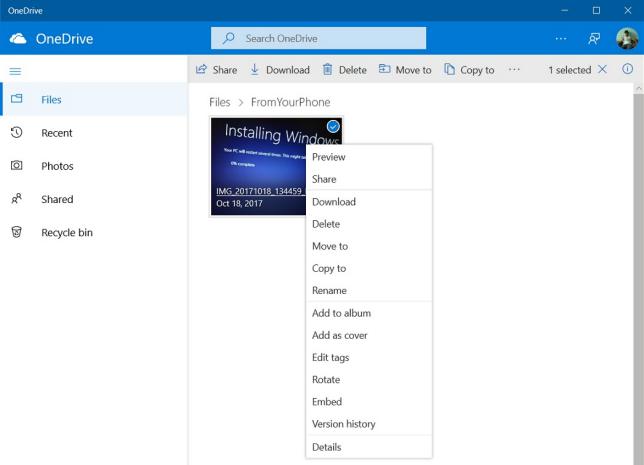 Удобный интерфейс, надеюсь русский язык поддерживается (думаю это вообще зависит от языка операционки).
Microsoft OneDrive – что это такое и как эффективно использовать
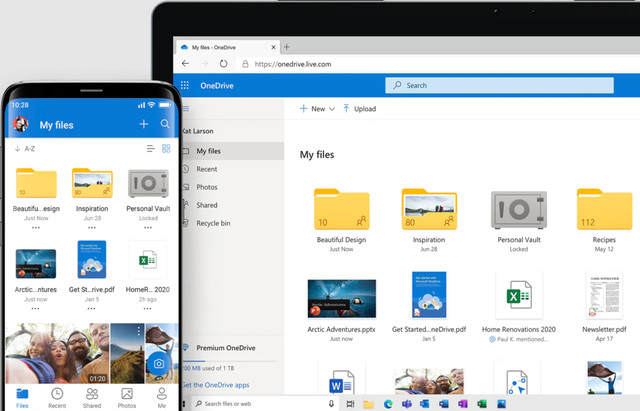
Microsoft OneDrive – один из самых популярных в мире облачных сервисов, то есть инструментов для онлайн-хранения данных (что, во многом, объясняется его глубоким сопряжением с системой Windows). Вместо флешки, компакт-диска или дискеты (кто-нибудь ещё их помнит?), – всё, что вам нужно, это подключение к Интернету.
Почему OneDrive так популярен и зачем он вообще нужен? Как им пользоваться и сколько это стоит? Мы подготовили всю необходимую информацию!
Microsoft OneDrive – что это такое
Благодаря OneDrive вы, в первую очередь, защитите свои файлы в случае выхода из строя или потери устройства. Они по-прежнему будут доступны с любого другого устройства, подключенного к Интернету – конечно, если помнить о безопасности и избегать использования незащищённых точек доступа или подозрительных устройств. Кроме того, облако OneDrive – отличный способ обмена файлами, потому что вы можете делиться данными с другими людьми, создав для них специальную ссылку.
Облако предназначено не только для резервного копирования. OneDrive – это универсальный рабочий инструмент, который поможет вам продуктивно работать. Это платформа для динамического обмена, редактирования и хранения файлов. Она хорошо работает дома, в школе и на работе, особенно во время пандемии и удаленной работы. Вам не нужно бесконечно обмениваться электронными письмами, не говоря уже о том, чтобы бегать с флешками. Доступ к файлам удобен, прост и почти мгновенен. Если вы используете пакет Microsoft Office, вы максимально эффективно используете облако.
Хранение самых ценных файлов
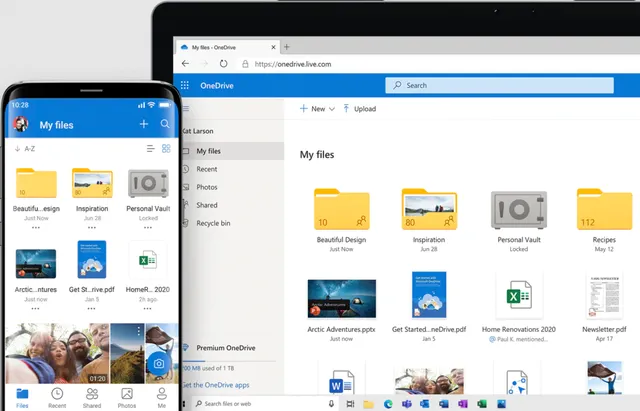
Хотя все данные в облаке OneDrive надёжно защищены от хакерских атак, вы можете защитить особенно важные файлы ещё более тщательно. В этом цель «Персонального сейфа». Эта папка дополнительно зашифрована и требует PIN-кода для разблокировки. В неё стоит включить особо ценные данные.
На каких платформах работает OneDrive
Чтобы использовать OneDrive, вам понадобится смартфон, планшет или, конечно же, компьютер, подключенный к Интернету. Поскольку это услуга от Microsoft, вам нужно сначала зарегистрировать учетную запись Microsoft, что займёт пару минут.
Основной способ использования облака – это вход через веб-сайт, который позволяет загружать, скачивать и редактировать данные. Веб-сайт OneDrive доступен на любом современном устройстве с установленным веб-браузером. Однако, служба также предлагает установить приложения OneDrive.
Чтобы использовать приложение OneDrive, вам необходимо:
- Компьютер с Windows 10 или 11. OneDrive встроен в систему, и вам не нужно устанавливать его дополнительно.
- Компьютер с macOS 10.14 или новее. Требуется установка приложения OneDrive из магазина приложений или с веб-сайта Microsoft.
- Смартфон/планшет с Android 6 или новее или iOS 13 или новее. OneDrive необходимо загрузить из магазина приложений.
Важно отметить, что вы можете использовать OneDrive на нескольких устройствах.
Синхронизация в OneDrive – один диск для всех файлов
Синхронизация данных на компьютере
Синхронизация данных OneDrive доступна только на персональных компьютерах. Вы выбираете все или определенные папки или файлы, которые сохраняются одновременно на жёстком диске вашего устройства и в облаке. С точки зрения пользователя, OneDrive ведёт себя как обычный диск, за исключением того, что все данные постоянно сохраняются в сети, без необходимости вручную перемещать их между облаком и физическим диском компьютера.
Глубокая интеграция OneDrive с операционной системой компьютера также добавляет функцию «Файлы по запросу». Благодаря этому вы сэкономите много места – выбранные файлы отображаются на вашем компьютере, но загружаются только тогда, когда вы решите их открыть. Эту функцию рекомендуется, если вы используете какие-либо файлы время от времени или на вашем компьютере заканчивается свободное место.
OneDrive на мобильных устройствах
Хотя владельцы смартфонов и планшетов не могут синхронизировать данные так же часто, как на компьютерах, приложение OneDrive позволяет автоматически создавать резервные копии ваших фотографий и видео.
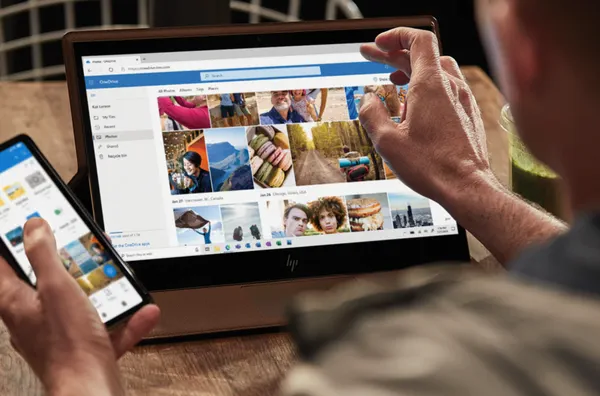
Это огромное преимущество – вы не потеряете свои драгоценные кадры, если ваш телефон будет повреждён или потерян.
OneDrive без соединения с интернетом
Всегда ли нужен Интернет? Нет! Вы можете изменять синхронизированное содержимое диска OneDrive без подключения к Интернету – изменения будут внесены только на том устройстве, которое вы используете в данный момент. После подключения к сети OneDrive он сразу же синхронизирует любые изменения в облаке.
OneDrive в других системах
OneDrive в старых системах Windows
OneDrive для Windows 7, Windows 8 и 8.1 скоро лишится поддержки – обновления перестанут появляться с 1 января 2022 года, а с 1 марта 2022 года синхронизация данных будет отключена. Бизнес-поддержка Windows 7 и 8.1 продлена до 10 января 2023 года. Если вы используете любую из этих систем, серьёзно подумайте об обновлении до Windows 10 или 11.
OneDrive в системе Linux
OneDrive в Linux требует альтернативных решений. Как и в случае с системами Happy Penguin, сообщество пользователей подготовило неофициальные программы, такие как OneDrive-D и GoodSync для Linux. Однако, их установка и настройка требует интенсивного использования командной строки, поэтому без опыта лучше этого не делать.
Версия OneDrive для браузера
Если ваше устройство не соответствует требованиям OneDrive или вы просто не хотите его устанавливать, ничего не потеряно. Вы по-прежнему можете использовать версию браузера OneDrive. Однако, не забудьте обновить систему и браузер до последних версий, чтобы получить текущие исправления безопасности.
Microsoft заботится о безопасности OneDrive – безопасность вашего устройства зависит только от вас.
OneDrive на консоли Xbox
Официального приложения OneDrive для консолей Xbox One и Xbox Series X/S нет. Однако, консоль может использовать облако Microsoft – если для вашей учетной записи Microsoft назначен диск OneDrive, ваши снимки экрана и игровые клипы будут сохранены на виртуальном диске.
Как выключить OneDrive
Если вы используете Windows 10 или 11, вы не можете удалить OneDrive – программа встроена в систему. Для устройств с операционной системой: macOS, iOS или Android можно удалить OneDrive, как и любое другое приложение. Кроме того, вы всегда можете временно приостановить синхронизацию или полностью выйти из OneDrive.
Выключение синхронизации OneDrive
- Щелкните значок облака на панели задач.
- Нажмите «Приостановить синхронизацию» и выберите время паузы.
Отключение OneDrive
- Щелкните значок облака на панели задач.
- Выберите «Справка и настройки».
- Выберите вкладку «Учетная запись».
- Щелкните «Отключить этот компьютер», а затем щелкните «Отключить учетную запись».
На мобильных устройствах
- Выберите «Я» в верхнем левом углу.
- Выберите «Настройки», а затем учетную запись, из которой вы хотите выйти.
- Щелкните «Выйти».
OneDrive – кому полезно собственное облако
Облако OneDrive – удобное и безопасное место для ваших данных, а синхронизация между устройствами и облаком упрощает вашу работу.
Если вы используете Microsoft Office каждый день, OneDrive будет его естественным расширением. Услугу также можно приобрести в виде подписки – средства автоматически списываются с карты. Однако, выгоднее всего покупать лицензию на год вперед.