Qemu как пользоваться андроид
QEMU for Android
версия: 0.13
Последнее обновление программы в шапке: 22.11.2010
Описание:
Запускает любую ОС в образе img и iso . Программа не трогает андроид.
На Android 5.0+ работоспособность не гарантируется


В комплекте добавлена win95. Но можно запустить и линукс.
Запускаем iso (писать в конфиг):
Где dsl.iso образ ситемы.
ds.img пустой образ
Запускаем игры:
Ищем в архиве img образ, кидаем на карточку в папку SDL , в файле sdl.conf меняем -hda c.img на -hda имя-вашего-образа.img, запускаем приложение.
Тестировалаcь на: x10 mini pro работает, но мелко.
На оптимусе работает если делать по инструкции.
Скачать:
QEMUSDLapp.apk ( 1.34 МБ )
Сообщение отредактировал Kenas — 17.07.20, 15:31
Можно если она в образе img
Есть у кого-нибудь идеи как на этом чуде запустить Meego? пробовал версии для нетбуков и автодевайсов, не работает, сейчас пытаюсь расковырять образ для Nokia N900 пока безуспешно. Может кто подскажет как .raw образ превратить в .img? Обычное извлекаение не помогает, тем более там 2 части. и весит почти 2 гига.
kireevm,
Вам бы только плюсы, лучше напишите в шапку нормальную информацию, хотя бы эти 2 пункта.
— Программа является эмулятором, то есть запускается поверх Android. Аппаратам с менее 64мб свободной оперативки запускать не стоит.
— Управление в эмуляторе осуществляется только посредством хард кнопок и тачскрина.
На Samsung Galaxy S например управлять практически нереально. И плюс (как мне кажется) из за мультитача смещается "место управления курсором, то есть палец двигается в сантиметре от курсора.
А так спасибо Вам огромное.
Кстати вот инфа о образах, которые я пробовал.
MeeGo не запускается вовсе (нетбук эдишн и для авто девайсов)
Ubuntu for Netbooks аналогично.
Эмулятор QEMU — Запускаем Fallout 2 и многое другое без ROOT-прав!
Что такое QEMU вообще? Не более чем эмулятор любой из операционных систем, которые могут иметь образ формата img. Windows, начиная с 3.11 и заканчивая XP, LINUX, Slackware, FreeBSD, Debian, MS-DOS, Ubuntu и иже с ними. Понятное дело, что такие занятия требуют от смартфона и/или планшета серьёзной начинки. 1+ Гб ОЗУ для удержания эмулятора и работы с программами внутри его и мощный процессор, чтобы работа не проходила в формате .ppt, желательна поддержка OTG. Не то, чтобы без неё никак, но согласитесь, приятнее ведь играть с мышкой и клавиатурой, верно?
После установки и открытия QEMU вкратце покажет, как им пользоваться. Первым шагом к победе будет установка так называемого libSDL — набора скриптов и библиотек, необходимого для эмуляции. Однако это, фактически, отдельная программа, не так уж зависима от QEMU. Главная же визуальная заслуга её — создание папки SDL в корневом каталоге, куда мы и будем работать.
После установки libSDL QEMU покажет экран выбора образа. Три пункта, My images, Download Image и Add custom image, в принципе, сами за себя говорят. Первый показывает уже загруженные образы, второй позволяет вытягивать образы из Интернета. Встроенная ссылка ведёт на скачивание образа FreeBSD размером 120 Mb. Теоретически, для запуска Fallout можно использовать любую операционную систему, более важным будет найти подходящую под ОС версию игры. Вероятнее всего столь культовая вещь, как Fallout , уже заимела самые различные вариации, которые даже можно найти, если порыться.
Мы этим заниматься не будем, это так — пища для размышлений. Мы же переходим к третьему пункту, Add custom images. Не бойтесь заглянуть в этот пункт, и не убоитесь текста, который там написан. А что там-то? Всего два пункта, в первом дают возможность выбрать имя для нового образа, а во втором — задать адрес, по которому программа его найдёт. Запомните две вещи: образ можно ложить куда угодно, главное прописать его путь правильно (легче всего будет класть в корневой каталог, понятное дело), и формат файла не должен отличаться от .img. Переименовывать образы можно, да не факт, что QEMU их скушает.
Допустим, у нас имеется образ… Windows 95. Найти его не проблема — у любого IT-специалиста на Чёрный День всегда припрятана эта великая ОС. Допустим, именуется она w95.vhd… Переименовываем файл в w95.img и кладём в папку SDL. Когда всё будет готово, задаём имя файлу. Выйдет что-то вроде этого:
Если вы не ошиблись в символах, пойдёт процесс копирования. После завершения образ появится в My images, но его там выискивать необязательно. Достаточно просто нажать стрелочку вперёд. Следующим пунктом будет пояснение того, зачем в устройстве нужна поддержка OTG. Управлять внутри эмулятора можно лишь якобы мышкой, то есть работает двойное нажатие и единичное. Всё. И настроить это никак нельзя, если только не лезть в конфигурацию.
Дальше — напутствующее слово о том, что агрегат должен иметь достаточно RAM. Что остаётся делать? Призакрыть программу и пойти рыскать в старых дисках, ища Fallout 2. Образ нам необходим в формате .img. Его нужно положить в папку SDL, туда же, где лежит образ Windows. Внутри создаём файл sdl.conf (если такового нету) и прописываем внутрь следующее
/sdl -L. -m 128 -cdrom F2.img -hda w95.img -boot d -usb -usbdevice tablet
Запускаете QEMU , загружаете Windows 95, в одном из дисков будет Fallout 2. И если звёзды к вам будут благосклонны, вы сможете играть. А если подключите мышку и клавиатуру, то играть получится с удобствами.
Второй путь. Кустарный, но более надёжный
За этот способ нужно благодарить ребят из 4PDA, которые модифицировали QEMU под работу с Windows. Для запуска качаем файлы по ссылке из первого абзаца. Это — наш модицифированный libSDL, работающий отдельно от самого QEMU. Он настраивается исключительно в sdl.conf, но поддерживает одиночное и двойное нажатие левой и правой кнопками мышки через клавиши громкости.
Дабы всё запустилось с первого раза, в папку SDL бросаем содержимое аналогичной папки из архива, соглашаясь на замену, если что. Образы, добытые в первом случае, никуда не деваем, просто переименовываем их, соответственно, в w95.vhd и F2.iso. Если так и было, ничего не трогаем, и просто запускаем… нет, не QEMU (который мы не ставили), а libSDL.
Результатом будет запуск Windows 95 с диском Fallout 2 в виртуальном дисководе. Устанавливаем его, как и в первом случае (миниатюрной установки хватит), запускаем и играем. Стабильность запуска повышается, а управление становится проще! Правда, клавиатура всё ещё нужна. Но есть выход и в данной ситуации — Gamekeyboard. Эта программа создаёт виртуальные клавиши прямо на экране, поверх игры, и вызываться может как специфическими действиями, так и физическими клавишами. Подойдут и её аналоги, которые, правда, нужно научиться вызывать прямо в игре. Но эй, ради Fallout 2 и не такое сделать можно!
Проблем в данных способах две — долгая загрузка сохранений (до минуты) и сверхнестабильная работа. QEMU уже не развивается, последнее обновление было чёрт знает когда, в отличии от того же VCMI, на котором запускаются Heroes of Might and Magic 3. Однако вам теперь известен СПОСОБ. Причём в двух экземплярах. Применять его или нет — зависит от вас. Главным стимулом станет набор скринов, которые автор смог сделать, прежде чем игра вылетела.
Жаль, что ни одного выстрела с винтовки Гаусса сделать не удалось… Эх, give me a kiss to build a dream on.
Эмулируем Windows на Android
Новость о том, что смартфоны по мощности начинки приближаются к настольным решениям, уже облетела земной шарик столько раз, что пристыдила взрывную волну от Царь-Бомбы. У LG V10 оперативной памяти столько же, сколько на компьютере, с которого я печатаю этот текст. Так на что, позволь спросить, тратить все эти портативные мощности? Разумеется, на эмулирование! Не эмалирование, а эмулирование, не путай. Mupen64 я уже опробовал, причём экспериментальную версию. А теперь настала очередь… целой операционной системы!
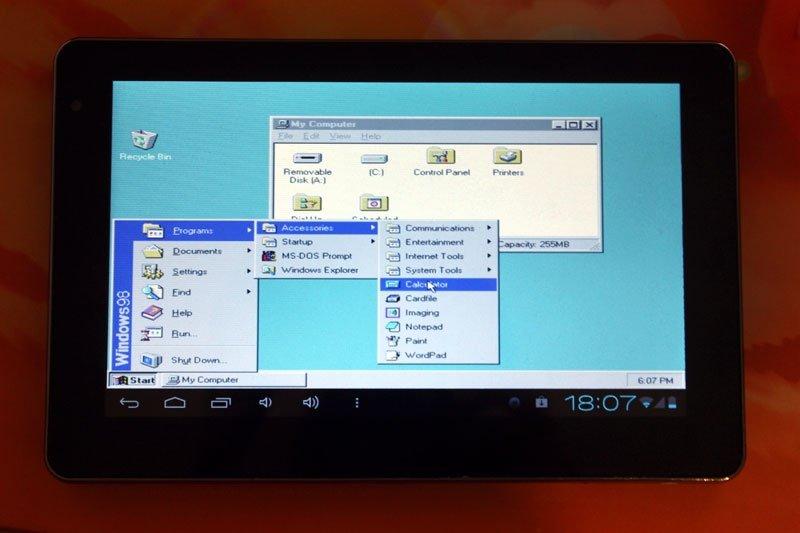
Разумеется, не я первый этот логический путь размышлений прошёл, и на данный момент имеется несколько способов эмуляции Windows на смартфоне. Я поочерёдно рассмотрю каждый вариант, и если всё будет хорошо, то выделю по статье на каждый рабочий для меня способ. На данный момент их не так много.
QEMU. Это бесплатная программа с открытым кодом, эмулирующая программное обеспечение Intel x86. Штучка мощная, кросс-платформенная и весьма популярная на Западе. На Android официально не портировалась, и появилась в этой статье исключительно за счёт работы энтузиастов. Впрочем, энтузиазма у них надолго не хватило, и поддержка порта на ARM прекратилась несколько лет назад. Да, текущая версия работает, причём весьма шустро. Есть только одна беда — Android 5.0 и выше не поддерживается, поэтому протестировать голый порт на моём D802 я не смогу.
Зато смогу протестировать остальные приложения, такие как Limbo и BOCHS. Limbo — тот же QEMU, но с настройками, упрощающими запуск и делающие программу более дружелюбной для неопытного пользователя. BOCHS немного отличается по схеме работы, однако использует аналогичную с QEMU SDL, в результате чего более стабилен, хотя и менее быстр.
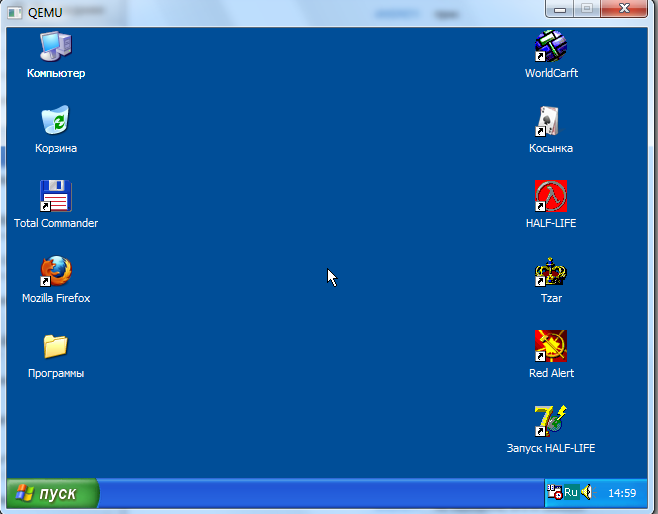
Ещё одна возможность эмулировать Windows — через портированную на Android версию DosBox. Это самый трудоёмкий и затратный в плане интеллектуальных ресурсов способ, однако для игр он подходит неплохо. Скажем, в Diablo 2 можно играть спокойно. Да и сам DosBox, без монтированных ОС, полезен в игровом плане настолько, что по его возможностям нужно будет отдельную статью запилить.
Эмулировать я буду, понятное дело, не относительно свежие версии вроде Windows 7, а старичков — Windows 95/98/XP. Тест на работоспособность будет состоять собственно из самого запуска ОС по инструкции, выхода в Сеть, а также нескольких игр, как простых, так и тяжеловесных.
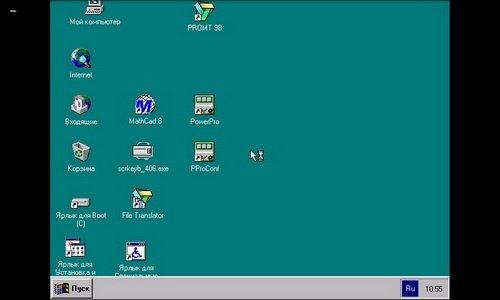
Так как «голый» QEMU я попробовать не смогу, предоставлю инструкцию, по которой можно будет установить и запустить приложение самостоятельно. Для начала понадобится, собственно, сам apk-файл за авторством человека с ником mamaich. После его установки необходимо распаковать архив SDL в корневую папку устройства. Далее, в свежераспакованной папке создаётся файл sdl.conf со следующим содержанием:
/sdl -L. -m 16 -boot c -hda 1Gb.img -usb -usbdevice tablet
После этого нужно найти образ операционной системы, переименовать его в 1Gb.img и переместить в папку SDL. После чего включаем само приложением и… молимся, чтобы всё запустилось. Для полноценной работы необходима подключенная мышка и клавиатура, но некоторые версии Windows, собранные специально для QEMU, привязывают часть функциональности грызуна на кнопки изменения громкости.
Я, признаться, впервые в жизни пожалел о том, что перешёл на Android 5. Два года назад, когда нужно было запустить Fallout 2 на D802, я сделал это именно через QEMU. Да, он вылетел спустя 10 минут, но за это время я успел хорошенько погулять свинцом по главной площади Сан-Франциско. Сейчас QEMU мне не доступен, и откатываться на предыдущую версию Android ради него я не планирую. Остаётся уповать на то, что BOCHS, Limbo и DosBox меня не разочаруют.
Виртуальная машина QEMU
Привет всем! Хочу вас познакомить с совершенно неожиданной и впечатляющей возможностью вашего андроидофона. Современное «железо» смартфонов стало настолько мощным, что мы сегодня без каких-либо больших усилий, перепрошивок, рутирований и прочих «танцев с бубном» запустим на нем Windows 95 с помощью программы QEMU, портированной на Андроид mamaich’ем.

Прежде всего хочу уточнить два момента. Во-первых, практическая ценность этого эксперимента находится под большим вопросом: работать в настольной операционной системе на маленьком экранчике не так уж удобно, плюс есть некоторые «косяки», о них ниже. Хотя, с другой стороны, кто-то из студентов технического вуза может оценить возможность иметь MathCAD у себя в кармане, например. Или придумать еще какое-нибудь полезное применение взрослой «Винде» на смартфоне. А можно просто положить друга на лопатки, когда он будет хвастать своим супер-пупер навороченным седьмым виндофоном ��
Во-вторых, для запуска Windows 95 на смарте требуется все-таки чуть больше усилий, чем для обычной установки программы из Маркета, однако ненамного. Во всяком случае, в этой статье я постараюсь разложить все по полочкам, а что не влезет на эти полочки, с удовольствием разъясню в комментариях по мере поступления вопросов.
Ах, да! И в третьих: программа, к сожалению, отсутствует в Андроид Маркете. Но не пугайтесь, что ссылки на файлы в этой статье будут вести на «левые» сайты – Вы всегда можете проверить их на отсутствие вредоносного кода с помощью антивируса, скачав сначала на компьютер.
Также замечу, что в ходе наших испытаний не пострадает ни один кролик не будет затронута целостность операционной системы Андроид и ваших данных. Windows 95 будет работать так же, как любая другая программа вашего смартфона, а в фоне будут выполняться все службы Андроида.
Нам понадобится
- Более-менее современный смартфон с 512 МБ памяти и выше. Я использовал HTC Incredible S. Можно попробовать и на меньших объемах ОЗУ, предварительно выгрузив часть приложений из памяти;
- Примерно 500 МБ свободного места на флэш-карте;
- Примерно 130 МБ Интернет-трафика;
- Архиватор — для распаковки архивов, например Androzip;
- Пригодится какой-нибудь файл-менеджер с возможностью редактирования текстовых файлов, хотя в простейшем случае он необязателен;
- Обычный комп, если идея вам понравилась и вы решили установить свои программы внутрь Windows.
Приступим!
Дабы было поменьше комментариев в духе «неасилил», я буду описывать необходимые действия, следуя от простого к сложному. Для начала просто запустим Windows 95, приготовленную умельцами форума 4pda.
Немного отвлечемся, я опишу, что же все-таки это мы такое делаем. Можно пропустить этот абзац тем, кто рвется в бой. Существует такая современная технология, которая называется виртуализация. В рамках этой технологии, допустим, на обычном компьютере запускается специальное программное обеспечение – так называемая виртуальная машина. Грубо говоря, виртуальная машина – это окошко на рабочем столе, внутри которого живет полноценный обособленный виртуальный компьютер. Его можно перезагружать, форматировать его жесткий диск, ставить на него любую операционную систему, да хоть вирусами заражать. При этом с точки зрения основной операционной системы компьютера эта виртуальная машина будет выглядеть как отдельный комп, стоящий рядом под столом. И наоборот, виртуальный компьютер не будет знать, что он – виртуальный. Ресурсы для работы виртуальной машины выделяются из ресурсов физического компа: объем памяти задается в настройках виртуалки, а ее жесткий диск представляет собой просто большой файл в основной операционной системе, так называемый образ. QEMU – одна из таких систем эмуляции/виртуализации с открытым исходным кодом. Замечательный человек mamaich адаптировал ее под Андроид, и теперь мы можем иметь виртуальную x86-совместимую систему у себя на смартфоне с процессором ARM.
Для начала установим само приложение по ссылке №1. В перечне программ смартфона появится невзрачный стандартный андроидовский значок с подписью libSDL. Далее необходимо скачать архив (ссылка №2), содержащий BIOS виртуальной машины. Этот архив нужно распаковать на SD-карту, в результате чего будет создан каталог /SDL.
И последнее, что мы сделаем – скачаем образ жесткого диска с Windows 95 по ссылке №3, расположив его в той же папке /SDL. Запускаем libSDL из меню программ и…

Работа в Windows 95
После процесса загрузки, спустя минуту-две, мы видим, что наши старания не прошли даром и перед нами полноценный рабочий стол Windows 95!

Для управления курсором используем тач-скрин, он выполняет роль, подобную тач-пэду. В качестве клавиш мыши в данной сборке Windows используются качельки громкости смартфона.

Для вызова программной клавиатуры нужно нажать и удерживать кнопку вызова меню смартфона, и вот здесь обнаруживается недоработка, о которой я писал выше. Пока Вы держите кнопку меню, эмулируется непрерывное нажатие клавиши Enter, так что иногда ввод текста становится проблематичным, это нужно иметь в виду.
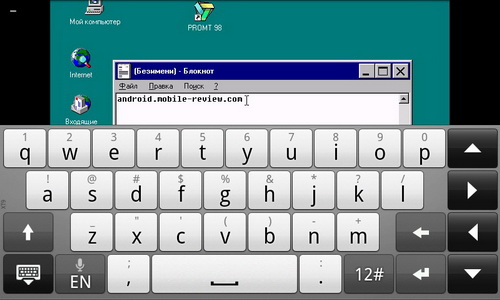
В любой момент можно нажать кнопку «домик» и переключиться в домашний экран Андроида, «свернув» Windows 95. Как я говорил, телефон продолжает работать.

При переключении обратно в виртуальную машину через выпадающее системное меню будет предложено остановить или продолжить выполнение Windows 95.

Не стоит без надобности выбирать «terminate», выключайте Windows через Пуск – Завершение работы ��
Немного сложнее: установка программ в Windows
Основная сложность в том, что наша Windows полностью изолирована внутри виртуальной машины. Она не видит файловой системы Андроида, у нее нет выхода в сеть (к сожалению, кстати). Поэтому чтобы закинуть в нее дистрибутив нужной программы нужно немного попотеть. Самым разумным будет подсунуть ей виртуальный CD-ROM с дистрибутивом средствами QEMU. В каталоге /SDL, куда мы разархивировали BIOS, лежит конфигурационный файл sdl.conf, в котором описывается, с какими параметрами запускать виртуальную машину. Рассмотрим его синтаксис:
/sdl -L . -m 16 –hda C.img -boot c -usb -usbdevice tablet
– указывает путь к каталогу, содержащего образы BIOS;
– количество выделяемой виртуальной оперативной памяти (16 мегабайт);
– файл образа жесткого диска виртуальной машины;
– включает управление курсором мыши с помощью тач-скрина смартфона.
Отредактируем эту строку, чтобы она выглядела следующим образом:
/sdl -L . -m 16 –hda C.img –cdrom progs.iso -boot c -usb -usbdevice tablet
Теперь к виртуальной машине будет подключен виртуальный CD-ROM, при этом файл образа компакт-диска должен быть сохранен в файле progs.iso и находиться в каталоге /SDL.
Для создания образа компакт-диска придется воспользоваться компьютером и какой-нибудь программой в духе Nero или UltraISO. В них можно записать необходимый дистрибутив не на диск, а в образ, который затем нужно перекинуть на флэш-карточку смартфона в папку /SDL.
Теперь, загрузив Windows 95 на смартфоне, в «Моем компьютере» можно открывать CD-ROM и ставить программу.
Совсем сложно: устанавливаем Windows 9x с нуля
В принципе, установить операционку заново можно попробовать прямо на смартфоне, этому ничто не мешает: заливаем образ дистрибутива ОС, подключаем его к виртуальному CD-ROM ставим загрузку с диска D и понеслась. Однако, из-за глючащей клавиатуры, я оставил попытки после появления окна с предложением ввести ключ.
Много легче пройти процесс установки на компьютере. Но для этого придется установить на компьютер QEMU, так сказать, в естественную ее среду.
… Вообще, я чувствую, что я уже давно на грани выхода за рамки материала, все-таки, статья о программе для Андроид. Так что за необходимыми разъяснениями прошу в комментарии.
К сожалению, текущая версия порта QEMU поддерживает установку Windows только линейки 9х; есть предположения, что это связано с нереализованным 32-битным доступом к жесткому диску. Также нестабильно работает эмуляция сопроцессора. Запуск инсталлятора Windows XP у меня привел к падению в синий экран.
Подытожим
Итак, что мы получили в итоге:
- Возможно, просто узнали что-то новое, почитав статью �� ;
- Настроили на своем Андроидофоне практически полноценный x86-совместимый виртуальный компьютер;
- Блеснули рабочим столом настоящей винды на своем смарте в среде гаджетоманов �� ;
- Запустили легендарные олдскульные игры;
Что мы потеряли:
- Пару часов времени;
- Пол-гига места на флэшке;
- Добрую сотню нейронных клеток нервной системы от использования виртуальной экранной клавиатуры ��
Акценты ставьте сами, кому что важней. Удачи во всем!

Ссылки на оригинальные файлы Вы можете найти на форуме 4pda в теме QEMU for Android. Поскольку не все зарегистрированы на этом форуме, я перезалил файлы на DropBox, чтобы вы могли их скачать.