Снять с диска режим «только для чтения»: как изменить диск с режимом «только для чтения» на чтение и запись (5 способов)
Иногда вам нужно преобразовать жёсткий диск, USB-накопитель, SD-карту, флешку с режимом «только для чтения» в файловую систему для чтения и записи. Далее пять способов снять с диска режим «только для чтения», попробуйте изменить жёсткий диск с режимом «только для чтения» самостоятельно.
Только для чтения — это разрешение файловой системы, которое позволяет пользователю только читать или копировать сохранённые данные, но не записывать новую информацию или редактировать данные. Файл, папка или весь диск могут быть доступны только для чтения, чтобы предотвратить случайное изменение содержимого файла. Объект «только для чтения» также может называться защищённым от записи.
На этой странице мы сосредоточимся на исправлении диска «только для чтения». Чтобы поменять жёсткий диск «только для чтения», т. е. сделать диск не только для чтения, устранять неполадку нужно совершенно так же, как и при снятии защиты от записи с жёсткого диска, USB-накопителя, флешки или SD-карты.
- 1. Убрать режим «только для чтения» с помощью Diskpart
- 2. Удалить режим «только для чтения» с помощью программного обеспечения
- 3. Изменить разрешение «только для чтения» в Свойствах
- 4. Исправить диск «только для чтения» в реестре
- 5. Отформатировать диск «только для чтения» в распознаваемую файловую систему
Диск доступен только для чтения
«Я пытаюсь понять, почему мой диск D доступен только для чтения после обновления до Windows 10. Это отдельный жёсткий диск, а не раздел другого жёсткого диска. Я могу всё открывать, но не могу ничего изменять.»
Жёсткий диск со статусом «только для чтения» предполагает, что вы не можете изменить то, что на нём находится. То есть после того, как данные записаны на него, вы можете прочитать его, но не можете выполнять с ним какие-либо другие операции. Это часто происходит с жёсткими дисками, а также часто встречается на съёмных дисках, таких как карта памяти SD и флэш-накопитель USB.
В результате, если данные действительно доступны «только для чтения», вы можете прочитать их с помощью устройства, но вы не можете изменять, стирать, добавлять, объединять, копировать или перемещать их. Основная цель режима «только для чтения» — контролировать, как вы используете данные.
Способ 1. Вручную удалить режим «только для чтения» с помощью DiskPart CMD
Устройства и носители часто находятся в режиме «только для чтения», который может быть изменен пользователем на чтение-запись для дальнейшего использования. Когда диск заблокирован в состоянии «только для чтения», попробуйте исправить ошибку с помощью «Командной строки» Diskpart со следующей простой инструкцией.
Шаг 1. Нажмите кнопку «Пуск», введите cmd в строке поиска, затем нажмите «Enter».
Шаг 2. Введите command diskpart и нажмите «Enter». Откроется новое окно командной строки.
Шаг 3. Введите list disk и нажмите «Enter». (убедитесь, что ваши устройства указаны в списке, например, флешка может быть указана как диск 0)
Шаг 4. Введите команду select disk 0 и введите «Enter».
Шаг 5. Введите attributes disk clear readonly и нажмите «Enter».
Теперь вы удалили атрибут «только для чтения» с устройств хранения. Введите exit и нажмите «Enter», чтобы выйти из утилиты DiskPart.
cmd
command diskpart
list disk
select disk 0
attributes disk clear readonly
exit
Способ 2. Автоматическая очистка «только для чтения» с помощью сторонней программы для удаления защиты от записи
Если вы не считаете себя профессиональным пользователем компьютера и не знакомы с «Командной строкой», не беспокойтесь. Существуют графические решения, которые помогут снять защиту от записи с жёстких дисков, USB-накопителей и даже SD-карт.
EaseUS CleanGenius — один из этих инструментов, который поможет вам исправить вышеупомянутые проблемы на ваших дисках, без специальных знаний о «Командной строке».
Вот простое руководство о том, как использовать данный инструмент для решения ваших проблем:
EaseUS CleanGenius — один из этих инструментов, который поможет вам исправить вышеупомянутые проблемы на ваших дисках, ничего не зная о командной строке.
Вот простое руководство о том, как использовать этот инструмент для решения ваших проблем.:
Шаг 1: ЗАГРУЗИТЕ и установите EaseUS CleanGenius (бесплатно) на свой компьютер.
Шаг 2: Запустите EaseUS CleanGenius на своем ПК, выберите «Оптимизация» и выберите режим «Защита от записи».

Шаг 3: Выберите устройство, защищенное от записи, и нажмите «Отключить», чтобы снять защиту.

Способ 3. Изменить разрешение «только для чтения» в Windows 10/8/7
Скорее всего, состояние вашего устройства или определённого файла/папки изменилось на «только для чтения» после апгрейда или обновления Windows. Чтобы решить эту проблему, вы можете перейти к настройкам свойств для получения разрешения на чтение и запись.
Шаг 1. Перейдите в «Мой компьютер» (в Windows 7) или «Этот компьютер» (в Windows 10).
Шаг 2. Щёлкните правой кнопкой мыши по диску, который в настоящее время доступен «только для чтения», и выберите «Свойства».
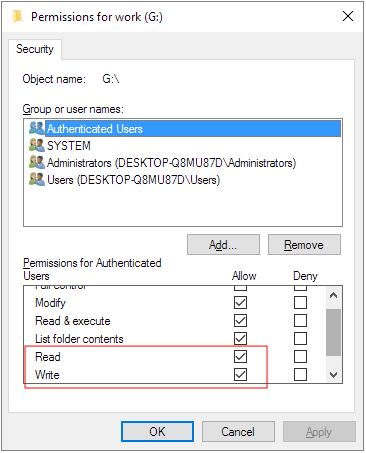
Шаг 3. На вкладке «Безопасность» установите флажок «Чтение и запись» в столбце «Разрешить». Нажмите Применить.
Способ 4. Изменить статус жёсткого диска в редакторе реестра
Реестр Windows для исправления диска только для чтения — это самый продвинутый метод, а также самый сложный. Поэтому мы предлагаем использовать этот способ только опытным пользователям. Резервное копирование важно перед внесением каких-либо изменений в реестр.
*Редактирование реестра Windows действительно помогает снять защиту от записи и убрать статус «только для чтения» с вашего устройства хранения. Однако мы обнаружили, что такой способ эффективен обычно в более ранних операционных системах Windows, включая Windows XP и Windows Vista.
Шаг 1. Подключите флешку к компьютеру.
Шаг 2. Нажмите сочетание клавиш Windows + R и вызовите окно «Выполнить». Введите «regedit» в пустое поле и нажмите Enter.
Шаг 3. Нажмите «HKEY_LOCAL_MACHINE», и разверните раздел «System».
Шаг 4. Найдите «Current Control Set» в списке «System», чтобы нажать «Control».
Шаг 5. Проверьте, имеется ли ключ с именем «Storage Device Policies», и измените цифру в поле «DWORD value» на «0», и нажмите «ОК», чтобы сохранить изменение.
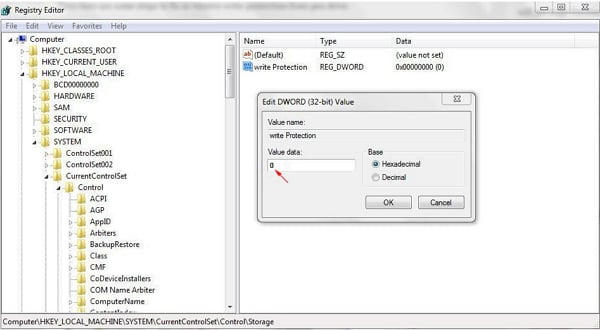
Примечание: если вы не можете найти ключ с именем «Storage Device Policies», вы должны создать его: щёлкните правой кнопкой мыши по «Control», чтобы создать новый ключ, и назовите его «Storage Device Policies» => щёлкните правой кнопкой мыши этот новый ключ, чтобы открыть «DWORD Value» и назовите его «write protect» => Дважды щёлкните по нему, чтобы изменить число.
Способ 5. Отформатируйте диск «только для чтения» в распознаваемую файловую систему
Многие устройства хранения, такие как жёсткие диски USB, флеш-накопители, дискеты, SD-карты и внешние жёсткие диски, предварительно отформатированы с использованием определённой файловой системы, которая может быть несовместима с компьютером Windows или Mac. Поэтому такие устройства и находятся в режиме «только для чтения». Таким образом, в этом случае вы можете решить проблему на диске, преобразовав несовместимую файловую систему в распознаваемую файловую систему Windows, Mac или определённым устройством.
Здесь вы можете скачать EaseUS Partition Master, надёжный бесплатный менеджер разделов, чтобы переформатировать диск в нужную файловую систему, такую как NTFS, FAT16/32, EXT2/3/4 и т. п. (Перед форматированием сделайте резервную копию важной информации на диске, потому что форматирование диска удалит все данные на нём.)
Шаг 1: запустите EaseUS Partition Master, щелкните правой кнопкой мыши по тому разделу, который хотите отформатировать, и выберите опцию «Форматировать».

Шаг 2: в новом окне введите метку раздела, выберите файловую систему (fat32 / ntfs / ext3 / ext3 / ext4) и установите размер кластера в соответствии с вашими потребностями, затем нажмите «ОК».

Шаг 3: затем вы увидите окно с предупреждением — нажмите «ОК» для продолжения.
Шаг 4: нажмите кнопку «Выполнить операцию» в верхнем левом углу, чтобы просмотреть добавленную задачу по форматированию. Если все корректно — нажмите «Применить», чтобы начать форматирование раздела.

Меньший размер кластера позволяет меньше тратить дисковое пространство. Чем меньше размер кластера, тем больше будет таблица размещения файлов (FAT). Чем больше FAT, тем медленнее операционная система работает с диском.
Последние статьи — Также в программе EaseUS
SSD или HDD вышли из строя или не работают на этом ПК? Нет доступа к вашим данны.
Когда вы управляете нераспределённым дисковым пространством на своем компьютере.
Ваш жёсткий диск переполнен без причины? Диск C заполнен без причины? Вот 8 реше.
Вы пытаетесь расширить или увеличить том в Windows 11/10, 8 или 7? Не удается ра.
ReadOnly диск в Windows 7
 03.02.2012
 itpro
itpro
 Windows 7
 комментариев 17
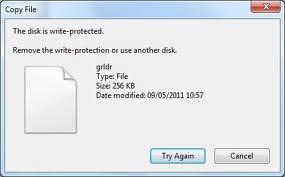
На днях столкнулся со следующей проблемой: после установки нового диска в компьютер под управлением ОС Windows 7 и последующей перезагрузки системы, при попытке записи новых файлов на этот диск появляется ошибка о том, что диск защищен от записи – «Media is write-protected».
Естественно, первым делом я проверил, есть ли у меня соответвующие NTFS разрешения на диске, однако с ними было все в порядке. Поэтому было бы логично предположить, что атрибут read-only задан для всего раздела на жестком диске.
Убедиться в этом можно с помощью команды diskpart:
- Откроем командную строку с правами администратора
- В командной строке наберем
- Выведем список всех дисков в системе командой
После выполнения указаной процедуры, проблема с записью на жесткий диск исчезает, хотя не совсем понятна причина появления проблемы с записью на новый жесткий диск и ошибки «Media is write-protected».
 Предыдущая статья Следующая статья
Как убрать защиту от записи с флешки — 5 способов
При попытке записать данные на флэш-накопитель, пользователи сталкиваются с защитой от записи диска, поэтому перед ними встает вопрос о том, как снять защиту от записи с флешки. На экране компьютера появляется сообщение: «Диск защищен от записи. Снимите защиту или воспользуйтесь другим диском».
Необходимо снять защиту от записи с USB флешки, потому что на устройстве невозможно копировать или добавить файлы, или, наоборот, удалить файлы с диска в операционной системе Windows. В этом случае, воспользоваться флеш накопителем для выполнения своих задач не получится.
Случается такая неожиданная ситуация, возникшая, как обычно, в самый неподходящий момент. Пользователь рассчитывает воспользоваться USB флешкой или флэш картой памяти различного типа (SD, xD, MS, CF и т. д.), а тут эта ошибка.

Причины возникновения ошибки могут быть разными: из-за аппаратной неисправности, или проблема вызвана действиями программного обеспечения. Бывает, что устройство флэш памяти просто вышло из строя, например, сгорела электронная начинка, поэтому здесь уже ничем не поможешь.
Иногда, воспользоваться флешкой, не получается из-за действий вирусов. Выйти из положения поможет проверка флэш накопителя с помощью антивирусной программы, удаление с диска вредоносного программного обеспечения.
Основные причины блокирования записи на устройства флэш памяти:
- аппаратная неисправность накопителя
- защита от записи при помощи физического блокирования
- заражение вирусами
- изменения атрибута диска на режим «только для чтения»
Если, флешка защищена от записи, что делать, как снять защиту? В этой инструкции мы рассмотрим 5 способов, которые помогают снять защиту от записи на флэшке. В большинстве случаев, данная проблема решается успешно.
Как убрать защиту от записи флэш накопителя физическим способом
На SD картах и на некоторых USB флешках имеется переключатель, служащий для отключения/включения режима записи накопителя. В этом случае, механическим путем обеспечивается защита флешки или микро флешки (карты памяти) от записи.

На корпусе флешки или карты памяти имеется специальный переключатель обозначенный словом «Lock» с изображением замка. Передвиньте переключатель в другое положение, а затем проверьте работу флешки на компьютере.
Как убрать защиту от записи с флешки в командной строке
Если флешка пишет: снимите защиту от записи, можно воспользоваться командной строкой для снятия с диска атрибута «только для чтения».
Выполните следующие действия:
- Запустите командную строку от имени администратора (прочитайте здесь, как запустить командную строку в Windows 10).
- В окне интерпретатора командной строки введите (после ввода соответствующей команды нажмите на клавишу «Enter»):
- Далее введите команду для отображения всех дисков компьютера:
- В окне командной строки отобразятся все диски, подключенные к компьютеру. Нам нужно выбрать номер флешки, который легко определить по размеру диска.
- На данном компьютере флешка имеет размер 8 ГБ (7712 Мбайт), поэтому мне следует выбрать номер «1», на вашем компьютере у флешки может быть другой порядковый номер диска.

- Введите команду для выбора тома (диска):
- Далее выполните команду, которая очищает атрибуты выбранного диска:

Закройте интерпретатор командной строки. Проверьте работу флешки на компьютере.
Как отключить защиту от записи флешки в Редакторе реестра
С помощью изменений в реестре Windows можно отключить защиту от записи для флеш накопителей.
Для этого, выполните следующее:
- Нажмите одновременно на клавиатуре на клавиши «Win» + «R», в окне «Выполнить» введите команду «regedit» (без кавычек).
- В окне Редактор реестра пройдите по пути:
- В разделе «StorageDevicePolicies» кликните правой кнопкой мыши по параметру «WriteProtect», в контекстном меню нажмите «Изменить…».
- В окне «Изменение параметра DWORD (32 бита)», в поле «Значение» введите значение «0» (без кавычек), а затем нажмите на кнопку «ОК».

- Перезагрузите компьютер.
Если раздела «StorageDevicePolicies» в реестре нет, создайте его. Для этого, кликните правой кнопкой мыши по разделу «Control», выберите «Создать» => «Раздел».
В разделе «StorageDevicePolicies» создайте параметр DWORD (32 бита) с именем «WriteProtect», присвойте параметру значение «0». Выполните перезагрузку системы.
Как снять запрет записи на флешку в Редакторе локальной групповой политики
Запрет на запись для съемного диска может быть задан в Редакторе локальной групповой политики Windows. В этом случае, необходимо отключить запрет следующим способом:
- Нажмите на клавиши клавиатуры «Win» + «R», в открывшемся окне «Выполнить» введите команду «gpedit.msc», а затем нажмите на кнопку «ОК».
- В окне Редактора локальной групповой политики перейдите по пути: «Конфигурация компьютера» => «Административные шаблоны» => «Система» => «Доступ к съемным запоминающим устройствам».
- Щелкните правой кнопкой мыши по политике «Съемные диски: Запретить запись», в окне «Съемные диски: Запретить запись» установите параметр «Отключено», а затем нажмите на кнопку «ОК».

Проверьте наличие проблемы со съемным диском.
Устранение проблемы форматированием флешки
Если флешка имеет файловую систему FAT32 (FAT16, FAT, exFAT), то не получится переместить на USB диск файлы размером более 4 ГБ. Для поддержки использования на флешке файлов большого размера, необходимо отформатировать накопитель в файловую систему NTFS.
В других случаях, форматирование в файловую систему по умолчанию, иногда, помогает вернуть работоспособность проблемной флешке.
Использование утилит для восстановления флешек
Справится со многими проблемами, возникающими в работе USB флеш накопителей, помогут специализированные утилиты от производителей устройств. Известные производители: Transcend, Silicon Power, ADATA, Kingston и т. д., создали программное обеспечение для восстановления работоспособности своих устройств.
С помощью программам: JetFlash Online Recovery, USB Flash Drive Recovery, USB Flash Drive Online Recovery, Kingston Format Utility, решите проблемы, возникающие при работе с флешками.
Если, не помогли данные утилиты, воспользуйтесь более продвинутыми программами: HP USB Disk Storage Format Tool, AlcorMP, D-Soft Flash Doctor.
Заключение
При возникновении проблемы с защитой диска от записи, пользователь не может воспользоваться флешкой. При помощи различных инструментов можно попробовать решить возникшую проблему: снять защиту от записи с флешки.
Форум русскоязычного сообщества Ubuntu

Увидели сообщение с непонятной ссылкой, спам, непристойность или оскорбление?
Воспользуйтесь ссылкой «Сообщить модератору» рядом с сообщением!
- Форум русскоязычного сообщества Ubuntu »
- Архив »
- Архив »
- Архив тем до 2022г »
- Диске d доступен только для чтения как открыть полный доступ? [Решено]
 Автор Тема: Диске d доступен только для чтения как открыть полный доступ? [Решено] (Прочитано 1612 раз)
0 Пользователей и 1 Гость просматривают эту тему.
- Форум русскоязычного сообщества Ubuntu »
- Архив »
- Архив »
- Архив тем до 2022г »
- Диске d доступен только для чтения как открыть полный доступ? [Решено]
Страница сгенерирована за 0.127 секунд. Запросов: 25.
© 2012 Ubuntu-ru — Русскоязычное сообщество Ubuntu Linux.
© 2012 Canonical Ltd. Ubuntu и Canonical являются зарегистрированными торговыми знаками Canonical Ltd.