Как изменить прозрачность слоя в adobe animate
Слои в Animate применяются с целью облегчить создание анимации.
Каждый объект располагается на своем слое, поэтому редактирование объекта не затрагивает другие объекты.
Вы можете использовать один слой в качестве фонового слоя для статического изображения и использовать дополнительные слои для размещения одного отдельного анимированного объекта.
Элементы можно перемещать в пределах одного слоя, а также можно скопировать их и вставить в другой слой.
Набор слоев подобен стопке прозрачных пленок. Объекты на верхних слоях будут «заслонять» объекты, которые располагаются на нижележащих слоях.
Вы можете изменить порядок слоев в «стопке» слоев, перемещая слои вверх — вниз.
Каждая сцена в документе Animate может состоять из любого количества слоев. Количество слоев, которые вы можете создать, ограничено только памятью вашего компьютера, и слои не увеличивают размер файла опубликованного SWF-файла.
Только объекты, которые вы помещаете в слои, добавляют к размеру файла проекта.
Когда вы создаете анимацию движения, Animate преобразует слой, содержащий выбранный вами объект, в слой анимации движения.
Такой слой имеет значок анимации рядом с названием слоя на Шкале времени .
Если другие объекты присутствуют в том же слое, что и анимированный объект, Animate добавляет новые слои выше или ниже по мере необходимости. Любые объекты, которые существовали ниже анимационного объекта в его исходном слое, перемещаются в новый слой.
ниже исходного слоя. Любые объекты, которые были над объектом анимации движения на его исходном слое, перемещаются на новый слой выше оригинального слоя.
Animate вставляет эти новые слои между любыми ранее существующими слоями на временной шкале. В этом случае Animate сохраняет исходный порядок наложения всех графических объектов на Сцене .
Слой анимации может содержать только интервалы анимации (смежные группы кадров, содержащие анимацию), статические кадры,
ключевые кадры или пустые кадры. Каждый диапазон анимации может содержать только один целевой объект и дополнительный путь движения для целевого объекта.
Поскольку вы не можете рисовать в слое анимации, создайте дополнительные анимации или статические кадры на других слоях. а затем перетащите их на слой анимации.
Чтобы поместить сценарии кадров на слой анимации, создайте их на другом слое и перетащите их к слою анимации. Сценарий кадра может находиться только в кадре за пределами самого диапазона анимации движения.
В общем — лучше всего хранить все сценарии кадров на отдельном слое, который содержит только ActionScript
Чтобы нарисовать на слое или иным образом изменить слой, выберите слой на Шкале времени , чтобы сделать его активным. Значок карандаша рядом с названием слоя (или папки слоев) на временной шкале указывает, что слой или папка активны.
Одновременно может быть активен только один слой, хотя одновременно можно выбрать более одного слоя. Когда вы создаете документ Animate, он содержит только один слой. Чтобы упорядочить изображения, анимацию и другие элементы в документе, добавьте больше слоев. Вы также можете скрыть, заблокировать или изменить порядок слоев.
Чтобы помочь создавать сложные эффекты, используйте специальные направляющие слои, чтобы упростить рисование и редактирование, а также сделать слои-маски.
Используйте отдельные слои или папки для звуковых файлов, ActionScript, для Меток кадров (см. Метки кадров на временной шкале) и комментариев к кадрам (см. О доступности). Использование отдельных слоев поможет вам быстро найти эти элементы для их редактирования.
На одном слое может содержаться только один анимированный объект. Программа будет препятствовать размещению новых объектов на слое, который уже содержит анимацию.
Вы можете поместить на одном слое несколько объектов и анимировать их, В этом случае нужно объединить объекты (см. Группировка объектов) и превратить их в один символ. Но и этом случае нельзя создать анимацию, при которой объекты изменялись бы (например — перемещались по сцене) независимо друг от друга.
Большинство команд по работе со слоями содержатся в контекстном меню слоя — щелкните правой кнопкой по названию слоя на Панели слоев.
Также для работы со слоями используйте меню Правка — Временная шкала , и меню Модификация — Временная шкала
Типы слоев
Существует пять типов слоев, которые вы можете использовать в Animate:
Нормальные слои (Normal) — содержат большую часть изображений в файле fla.
Слои маски (Mask) — содержат объекты, используемые в качестве масок для скрытия выбранных частей слоев под ними.
Слои маски на Панели слоев помечены значком  .
.
Маскированные слои (Masked) — это слои под слоем маски, которые связаны со слоем маски. На замаскированном слое видно только то, что указано на слое маски.
Слои маски на Панели слоев помечены значком  .
.
Направляющие слои ( Guide) — содержат обводки, которые можно использовать для определения расположения объектов на других слоях. Также вы можете использовать направлять движение классической анимации движения на другие слои.
Направляющие слои маски на Панели слоев помечены спец. хзначком значком
Для получения дополнительной информации см. Направляющие слои и Создание классической анимации движения вдоль дорожки.
Подробнее см. Направляющие слои.
Управляемые слои — это слои, связанные с направляющим слоем. Объекты на управляемом слое могут быть расположены или анимированы вдоль линий на направляющем слое. Управляемые слои могут содержать статические изображения и классические анимации, но не Анимацию движения .
Слои Motion Tween — содержат объекты с Анимацией движения .
Слои арматуры — содержат анимацию каркасных фигур — см. Анимация каркасных фигур.
Существуют ограничения на типы содержания, которые могут быть добавлены в слой.
Внизу списка слоев имеются три кнопки:
 Кнопки (слева направо): Создать слой, Создать папку, Удалить слой.
Кнопка  позволяет настроить ширину Панели слоев.
Свойства слоя
Чтобы изменить свойства слоя, выберите слой на Панели слоев (щелкните по слою), и выберите меню Модификация ( Modify ) > Временная шкала ( Timeline ) > Свойства слоя ( Layer Properties ).
В окне «Свойства слоя» можно заблокировать слой, определить его видимость, определить тип слоя (обычный, маска), выбрать высоту слоя на панели слоев.
Чтобы изменить высоту слоя на временной шкале
1. Выполните одно из следующих действий:
2. В диалоговом окне «Свойства слоя» выберите параметр для высоты слоя и нажмите «ОК».
Установить прозрачность слоя
Выполните одно из следующих действий:
• Чтобы сделать слой прозрачным, используйте клавишу Shift + щелчок по значку глаза на временной шкале. В обозначении слоя появится кнока обозначения прозрачности  .
.
• Дважды щелкните значок слоя (значок слева от имени слоя) на временной шкале.
• Щелкните правой кнопкой мыши (Windows) или удерживайте нажатой клавишу «Control» + (Macintosh) имя слоя и выберите «Свойства» из контекстого меню. В окне «Свойства слоя» (Layer Properties ) выберите «Видимость» > «Прозрачный» (Visibility>Transparent).
• Щелкните правой кнопкой мыши (Windows) или удерживайте нажатой клавишу «Control» + щелкните (Macintosh) имя слоя и выберите «Показать другие как прозрачные» (Show Others as Transparent).
Создание слоя
Когда вы создаете слой, он появляется над выбранным слоем. Вновь добавленный слой становится активным.
Выполните одно из следующих действий:
- Щелкните по названию слоя на панели слоев.
- Выберите объект на Сцене, слой объекта будет выделен на Панели слоев
- Чтобы выбрать смежные слои или папки, щелкните по их названиям на Панели слоев временной шкалы, удерживая клавишу «Shift».
- Чтобы выбрать несмежные слои или папки, удерживайте нажатой клавишу «Control» (Windows) или «Command» (Macintosh)
Когда в процессе работы используется очень много слоев, целесообразно создавать папки слоев.
Использование папок слоев может помочь вам организовать слои в управляемые группы.
Вы можете развернуть или свернуть папки слоев.
См. также:
Переименование слоя или папки
По умолчанию Animate присваивает названия новым слоям в порядке их создания: «Слой 1», «Слой 2» и т. д.
Для переименования слоя дважды щелкните название слоя (или папки) на Панели слоев и введите новое название. Или используйте Свойства слоя — меню « Модификация » > « Временная шкала » > « Свойства слоя » (Modify > Timeline > Layer Properties).).
Распределение объектов по слоям для анимации движения
Animate автоматически перемещает объект в собственный слой анимации, когда вы применяете анимацию движения к объекту.
Тем не мение, Вы также можете самостоятельно распределять объекты по отдельным слоям.
Поместите несколько объектов на один слой. Выделите все объекты на Сцене с помощью инструмента выделения  (заключите объекты в рамку).
В контекстном меню объектов выберите » Распределить по слоям «.
Или: Выберите меню « Модификация » > « Временная шкала » > « Распределить по слоям » ( Modify > Timeline > Distribute To Layers.).
Программа Animate создаст несколько слоев по числу выделенных объектов — каждый объект будет на своем слое. В дальнейшем можно каждый объект преобразовать в символ и анимировать.
Команду «Распределить по слоям» можно применить к любому элементу на сцене, включая графические объекты, Экземпляры символов, растровые изображения , видеоклипы и разбитые текстовые блоки .
О новых слоях, созданных с помощью функции «Распределить по слоям»
Новые слои, созданные во время операции «Распределить по слоям», именуются в соответствии с именем элемента, который каждый
содержит:
Animate вставляет новые слои ниже любых выбранных слоев. Новые слои располагаются сверху вниз в порядке
что выбранные элементы были изначально созданы. Слои в разбитом тексте расположены в порядке
символы, будь то слева направо, справа налево или сверху вниз. Например, предположим, что вы разбили текст на части
FLASH и распределить его по слоям. Новые слои, названные F, L, A, S и H, расположены сверху вниз. Эти слои появляются сразу под слоем, который изначально содержал текст.
Создание слоев временной шкалы в Animate
Слои позволяют упорядочить графические объекты в документе. Рисование и редактирование объектов в одном слое не влияет на объекты, находящиеся в другом слое. Сквозь участки рабочей области, где на слое ничего нет, виден нижележащий слой.
Чтобы рисовать, закрашивать или другим образом изменять слой или папку слоев, его необходимо выделить на временной шкале, сделав активным. Значок карандаша рядом со слоем или именем папки на временной шкале указывает, что этот слой или папка слоев активны. Одновременно может быть активным только один слой (хотя выделено может быть несколько слоев).
При создании документа Animate он содержит только один слой. Для упорядочивания изображений, анимации и других элементов в документе добавляются новые слои. Слои могут быть скрыты, блокированы и переупорядочены. Число создаваемых слоев ограничивается лишь памятью компьютера, и не влияет на размер публикуемого SWF-файла. Размер файла увеличивается только за счет объектов, добавляемых к слоям.
Для упорядочивания и упрощения работы со слоями создаются папки слоев. Папки слоев на временной шкале могут разворачиваться или сворачиваться, не влияя на отображение в рабочей области. Для звуковых файлов, кода ActionScript, меток кадров и комментариев к кадрам используются отдельные слои или папки. Использование отдельных слоев помогает быстро найти нужный элемент для редактирования.
Для поддержки создания сложных эффектов применяются специальные направляющие слои, которые упрощают рисование и редактирование, а также создание маскирующих слоев.
Animate позволяет использовать пять типов слоев:
Обычные слои содержат самую большую часть графики в FLA-файле.
Маскирующие слои: они содержат объекты, используемые в качестве масок для скрытия отдельных областей нижних слоев. Дополнительные сведения см. в разделе Использование маскирующих слоев.
Маскируемые слои: эти слои лежат под маскирующим слоем и ассоциируются с этим маскирующим слоем. Видна только та часть слоя, которая не покрыта маской. Дополнительные сведения см. в разделе Использование маскирующих слоев.
Направляющие слои содержат обводки, которые можно использовать для правильного расположения объектов на других слоях. Также их можно использовать для задания движения при классической анимации на других слоях. Дополнительные сведения см. в разделах «Направляющие слои» и «Создание классической анимации движения вдоль траектории».
Направляемые слои: эти слои связываются с направляющим слоем. Объекты на направляемом слое могут располагаться или анимироваться по обводкам, нанесенным на направляющий слой. Направляемые слои могут содержать статичную графику и классическую анимацию, но не анимацию движения.
Слои анимации движения содержат объекты, для которых используется анимация движения. Дополнительные сведения см. в разделе «Об анимации движения».
Слои каркасов содержат объекты, к которым прикреплены кости обратной кинематики. Дополнительные сведения см. в разделе Использование инструмента «Кость» для создания анимации обратной кинематики.
Обычные, маскирующие, маскируемые и направляющие слои могут содержать анимацию движения и кости обратной кинематики. При наличии этих элементов в одном из указанных слоев накладываются ограничения на типы содержимого, которое можно добавлять к слою. Дополнительные сведения см. в разделах Анимация движения и Использование инструмента «Кость» для создания анимации обратной кинематики.
Создание слоя
После создания слоя он появляется над выделенным слоем. Новый слой становится активным.
Прозрачность слоя во Flash (Animate CC)
UPD: В Animate CC появилась возможность настраивать прозрачность слоя. Делается это очень просто: Либо правой кнопкой мыши на слое и выбрать Properties, либо дважды щелкнуть на значке слоя (попадаем туда же)
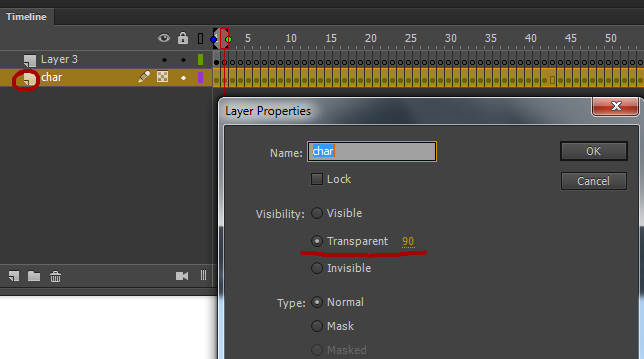
Далее выбираем прозрачность. Нужно учесть, что чем выше число, тем прозрачнее будет слой целиком!
Это старый вариант:
Выделяешь символ (импортированное растровое изображение) -> конвертишь его в мувиклип (F8), выделяешь его, открываешь панель properties -> выпадающее меню color: -> выбираешь alpha и делаешь прозрачность.

И еще вопрос: как заливкой пользоваться?

Всё очень просто:
Как сделать, чтоб прошлый кадр, который отображается с текущим(alt+shift+E) был полупрозрачным. То мне прошлый кадр мешает рисование текущего, а без него тоже не получается
Включите на таймлайне функцию Onion Skin:
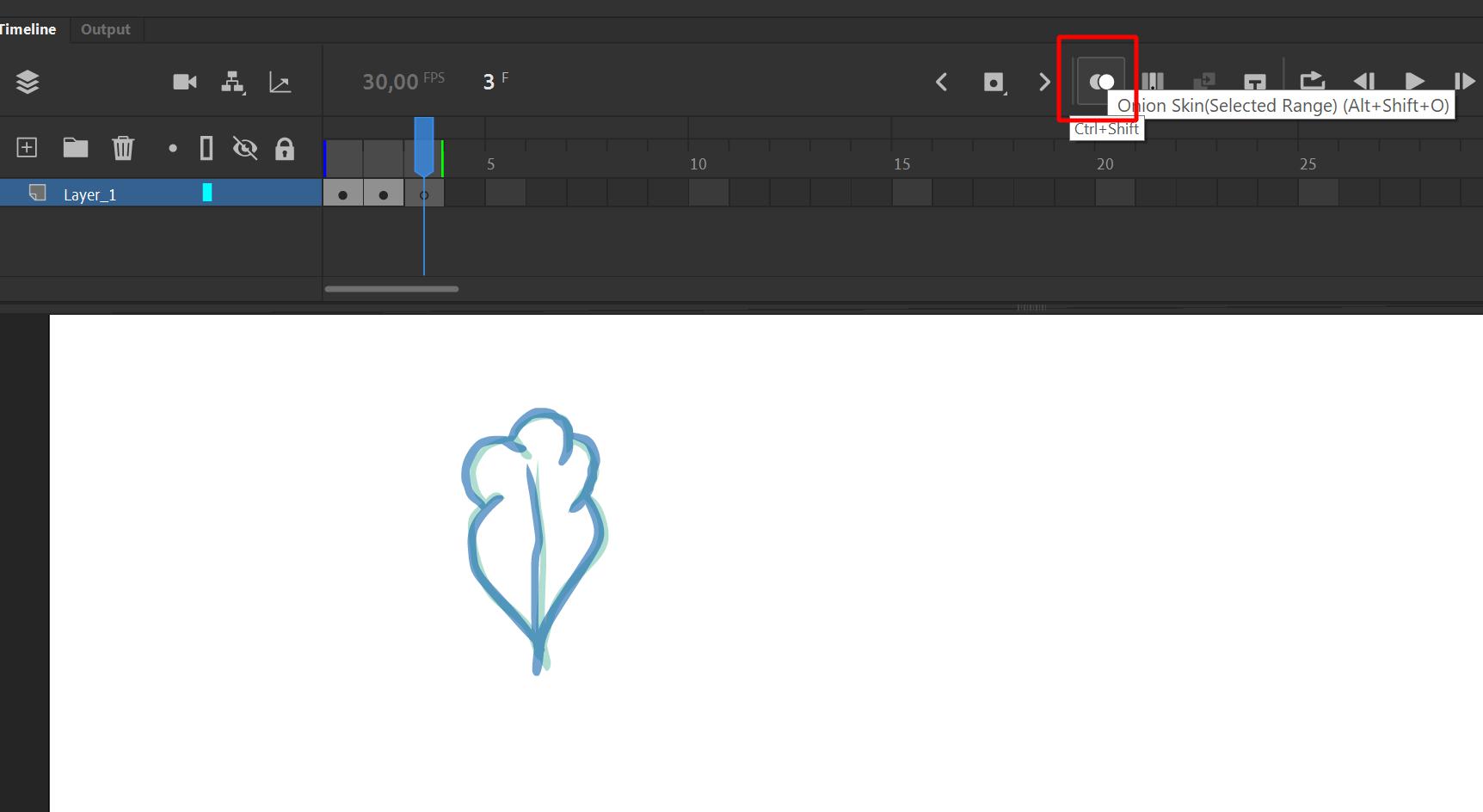
(alt+shift+E) — Это включение multiple frame. Совсем для другого. Для редактирования одновременно нескольких ключевых кадров.
Спасибо чел, лучший. Вот правда
хочу сказать что есть ещё альфа канал это замена прозрачности но функция одинаковая. Сначало кликаем на слой и вкладке цветовой канал выбираем альфа канал. И всё готово можно работать!
В Flash была возможность создать анимацию с прозрачностью — первый кадр прозрачный, последний с 100% заливкой — получалась анимация проявление цвета. В упор не вижу в Animate этого функционала. Где он?
Если задать первому ключевому кадру анимации прозрачность, она делает прозрачными все кадры анимации. Отсутствуют свойства кадра, если нажать правой кнопкой; нет возможности работать с цветом, если нажать два раза.
Прозрачность слоя и символа мне не нужны, так как это прозрачность на протяжении всей временной шкалы.
Как продлить кадр в Adobe Animate?
Чтобы создать новый ключевой кадр, выберите меню Вставка > Временная шкала > Ключевой кадр (F6) либо щелкните правой кнопкой мыши (Windows) или левой кнопкой, удерживая клавишу Control (Macintosh), кадр в том месте, где необходимо разместить ключевой кадр, а затем выберите из контекстного меню пункт Вставить ключевой .
Как добавить промежуточные кадры в Adobe Animate?
Вставка кадров во временную шкалу
Выберите команду Вставить ключевой кадр. Чтобы добавить пустой ключевой кадр, выберите Вставка > Временная шкала > Пустой ключевой кадр, щелкнув правой кнопкой мыши (Windows) или щелкнув, удерживая нажатой клавишу «Control» (Macintosh), кадр, в который помещается ключевой кадр.
Как включить кальку в Adobe Animate?
- Нажмите кнопку «Многослойная структура» , чтобы включить или отключить режим калькирования.
- Чтобы исключить кадры из заголовка временной шкалы или включить в него, нажмите правой кнопкой мыши любой кадр многослойной структуры в диапазоне многослойных структур.
Как сделать движение по траектории во флеш?
Выделите слой с мячиком и выполните команду Insert -> Motion Guide (Вставить -> Направляющая движения). Это слой направляющих. Выделите слой направляющих и нарисуйте траекторию движения мяча. Удобнее всего соединить эти точки через которые должен пройти мяч прямыми, а затем искривить их инструментом Arrow (Стрелка).
Как изменить частоту кадров в Adobe Animate?
- Откроем свойства документа: Modify – Document Settings (или кликнув правой по рабочей области).
- Выставляем нужную частоту кадров.
- Также частоту кадров для анимации во флеше можно поменять непосредственно на таймлайне, кликнув дважды по значению.
Какая горячая клавиша используется для того чтобы показать скрыть панель Временная шкала в Adobe Animate CC?
Горячие клавиши для Adobe Animate
| 2. Действие клавиши | 3. Клавиша | 5. Категория |
|---|---|---|
| Показать скрытые символы | CtrlShift8 | Разное |
| Показать/скрыть библиотеку | CtrlL | Windows |
| Показать/скрыть панель «Временная шкала» | CtrlAltT | Windows |
| Показать: меньшую область рисунка более подробно / большую область рисунка менее подробно | Ctrl= | Разное |
Как открыть временную шкалу?
Как получить доступ к «Временной шкале» в «Windows 10»
Или вы можете открыть «Представление задач» напрямую, используя совместное нажатие сочетания клавиш «Windows + Tab» на клавиатуре. Временная шкала («Timeline») отображается под вашими открытыми окнами в интерфейсе «Представление задач».
Как сделать слой прозрачным в Adobe Animate?
Для настройки прозрачности слоев используйте один из следующих вариантов. Щелкните правой кнопкой мыши любой слой и в контекстном меню выберите Свойства. В диалоговом окне Свойства слоя выберите Видимость > Прозрачный.
Как замедлить анимацию в animate?
Добавление набора настроек и пользовательского замедления в анимацию движения В Animate CC предусмотрено два способа применения замедления к анимации движения. Можно указать значение замедления для каждой анимации движения с помощью ползунка «Замедление» в инспекторе свойств движения.