Public and Private Keys
Public key authentication is more secure than password authentication. This is particularly important if the computer is visible on the internet. If you don’t think it’s important, try logging the login attempts you get for the next week. My computer — a perfectly ordinary desktop PC — had over 4,000 attempts to guess my password and almost 2,500 break-in attempts in the last week alone.
With public key authentication, the authenticating entity has a public key and a private key. Each key is a large number with special mathematical properties. The private key is kept on the computer you log in from, while the public key is stored on the .ssh/authorized_keys file on all the computers you want to log in to. When you log in to a computer, the SSH server uses the public key to «lock» messages in a way that can only be «unlocked» by your private key — this means that even the most resourceful attacker can’t snoop on, or interfere with, your session. As an extra security measure, most SSH programs store the private key in a passphrase-protected format, so that if your computer is stolen or broken in to, you should have enough time to disable your old public key before they break the passphrase and start using your key. Wikipedia has a more detailed explanation of how keys work.
Public key authentication is a much better solution than passwords for most people. In fact, if you don’t mind leaving a private key unprotected on your hard disk, you can even use keys to do secure automatic log-ins — as part of a network backup, for example. Different SSH programs generate public keys in different ways, but they all generate public keys in a similar format:
Key-Based SSH Logins
Key-based authentication is the most secure of several modes of authentication usable with OpenSSH, such as plain password and Kerberos tickets. Key-based authentication has several advantages over password authentication, for example the key values are significantly more difficult to brute-force, or guess than plain passwords, provided an ample key length. Other authentication methods are only used in very specific situations.
SSH can use either «RSA» (Rivest-Shamir-Adleman) or «DSA» («Digital Signature Algorithm») keys. Both of these were considered state-of-the-art algorithms when SSH was invented, but DSA has come to be seen as less secure in recent years. RSA is the only recommended choice for new keys, so this guide uses «RSA key» and «SSH key» interchangeably.
Key-based authentication uses two keys, one «public» key that anyone is allowed to see, and another «private» key that only the owner is allowed to see. To securely communicate using key-based authentication, one needs to create a key pair, securely store the private key on the computer one wants to log in from, and store the public key on the computer one wants to log in to.
Using key based logins with ssh is generally considered more secure than using plain password logins. This section of the guide will explain the process of generating a set of public/private RSA keys, and using them for logging into your Ubuntu computer(s) via OpenSSH.
Generating RSA Keys
The first step involves creating a set of RSA keys for use in authentication.
This should be done on the client.
To create your public and private SSH keys on the command-line:
You will be prompted for a location to save the keys, and a passphrase for the keys. This passphrase will protect your private key while it’s stored on the hard drive:
Your public key is now available as .ssh/id_rsa.pub in your home folder.
Congratulations! You now have a set of keys. Now it’s time to make your systems allow you to login with them
Choosing a good passphrase
You need to change all your locks if your RSA key is stolen. Otherwise the thief could impersonate you wherever you authenticate with that key.
An SSH key passphrase is a secondary form of security that gives you a little time when your keys are stolen. If your RSA key has a strong passphrase, it might take your attacker a few hours to guess by brute force. That extra time should be enough to log in to any computers you have an account on, delete your old key from the .ssh/authorized_keys file, and add a new key.
Your SSH key passphrase is only used to protect your private key from thieves. It’s never transmitted over the Internet, and the strength of your key has nothing to do with the strength of your passphrase.
The decision to protect your key with a passphrase involves convenience x security. Note that if you protect your key with a passphrase, then when you type the passphrase to unlock it, your local computer will generally leave the key unlocked for a time. So if you use the key multiple times without logging out of your local account in the meantime, you will probably only have to type the passphrase once.
If you do adopt a passphrase, pick a strong one and store it securely in a password manager. You may also write it down on a piece of paper and keep it in a secure place. If you choose not to protect the key with a passphrase, then just press the return when ssh-keygen asks.
Key Encryption Level
Note: The default is a 2048 bit key. You can increase this to 4096 bits with the -b flag (Increasing the bits makes it harder to crack the key by brute force methods).
Password Authentication
The main problem with public key authentication is that you need a secure way of getting the public key onto a computer before you can log in with it. If you will only ever use an SSH key to log in to your own computer from a few other computers (such as logging in to your PC from your laptop), you should copy your SSH keys over on a memory stick, and disable password authentication altogether. If you would like to log in from other computers from time to time (such as a friend’s PC), make sure you have a strong password.
Transfer Client Key to Host
The key you need to transfer to the host is the public one. If you can log in to a computer over SSH using a password, you can transfer your RSA key by doing the following from your own computer:
Where <username> and <host> should be replaced by your username and the name of the computer you’re transferring your key to.
Due to this bug, you cannot specify a port other than the standard port 22. You can work around this by issuing the command like this: ssh-copy-id "<username>@<host> -p <port_nr>". If you are using the standard port 22, you can ignore this tip.
Another alternative is to copy the public key file to the server and concatenate it onto the authorized_keys file manually. It is wise to back that up first:
You can make sure this worked by doing:
You should be prompted for the passphrase for your key:
Enter your passphrase, and provided host is configured to allow key-based logins, you should then be logged in as usual.
Troubleshooting
Encrypted Home Directory
If you have an encrypted home directory, SSH cannot access your authorized_keys file because it is inside your encrypted home directory and won’t be available until after you are authenticated. Therefore, SSH will default to password authentication.
To solve this, create a folder outside your home named /etc/ssh/<username> (replace «<username>» with your actual username). This directory should have 755 permissions and be owned by the user. Move the authorized_keys file into it. The authorized_keys file should have 644 permissions and be owned by the user.
Then edit your /etc/ssh/sshd_config and add:
Finally, restart ssh with:
The next time you connect with SSH you should not have to enter your password.
username@host’s password:
If you are not prompted for the passphrase, and instead get just the
prompt as usual with password logins, then read on. There are a few things which could prevent this from working as easily as demonstrated above. On default Ubuntu installs however, the above examples should work. If not, then check the following condition, as it is the most frequent cause:
On the host computer, ensure that the /etc/ssh/sshd_config contains the following lines, and that they are uncommented;
If not, add them, or uncomment them, restart OpenSSH, and try logging in again. If you get the passphrase prompt now, then congratulations, you’re logging in with a key!
Permission denied (publickey)
If you’re sure you’ve correctly configured sshd_config, copied your ID, and have your private key in the .ssh directory, and still getting this error:
Chances are, your /home/<user> or
/.ssh/authorized_keys permissions are too open by OpenSSH standards. You can get rid of this problem by issuing the following commands:
Error: Agent admitted failure to sign using the key.
This error occurs when the ssh-agent on the client is not yet managing the key. Issue the following commands to fix:
This command should be entered after you have copied your public key to the host computer.
Debugging and sorting out further problems
The permissions of files and folders is crucial to this working. You can get debugging information from both the client and server.
if you think you have set it up correctly , yet still get asked for the password, try starting the server with debugging output to the terminal.
To connect and send information to the client terminal
Where to From Here?
No matter how your public key was generated, you can add it to your Ubuntu system by opening the file .ssh/authorized_keys in your favourite text editor and adding the key to the bottom of the file. You can also limit the SSH features that the key can use, such as disallowing port-forwarding or only allowing a specific command to be run. This is done by adding «options» before the SSH key, on the same line in the authorized_keys file. For example, if you maintain a CVS repository, you could add a line like this:
When the user with the specified key logged in, the server would automatically run /usr/bin/cvs server, ignoring any requests from the client to run another command such as a shell. For more information, see the sshd man page. /755
SSH/OpenSSH/Keys (последним исправлял пользователь larsnooden 2015-07-30 19:26:16)
The material on this wiki is available under a free license, see Copyright / License for details
You can contribute to this wiki, see Wiki Guide for details
Авторизация по ключу SSH
SSH или Secure Shell — это зашифрованный протокол, который часто используется для взаимодействия и удаленного управления серверами. Если вы захотите что-либо сделать на удаленном сервере, скорее всего, вам придется воспользоваться SSH и работать через терминал.
В SSH существует несколько способов авторизации. Вы можете каждый раз вводить пароль пользователя или использовать более безопасный и надежный способ — ключи SSH. Что самое интересное, он более удобен для применения, вам даже не нужно будет вводить пароль. В этой статье мы рассмотрим как настраивается авторизация по ключу SSH.
Как работают ключи SSH?
SSH сервер может выполнять аутентификацию пользователей с помощью различных алгоритмов. Самый популярный — это аутентификация по паролю. Он достаточно прост, но не очень безопасный. Пароли передаются по безопасному каналу, но они недостаточно сложны для противостояния попыткам перебора. Вычислительная мощность современных систем в сочетании со специальными скриптами делают перебор очень простым. Конечно, существуют другие способы дополнительной безопасности, например, fail2ban, но аутентификация по ключу SSH более надежна.
Каждая пара ключей состоит из открытого и закрытого ключа. Секретный ключ сохраняется на стороне клиента и не должен быть доступен кому-либо еще. Утечка ключа позволит злоумышленнику войти на сервер, если не была настроена дополнительная аутентификация по паролю.
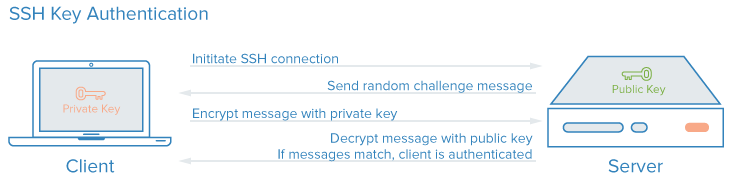
Открытый ключ используется для шифрования сообщений, которые можно расшифровать только закрытым ключом. Это свойство и используется для аутентификации с помощью пары ключей. Открытый ключ загружается на удаленный сервер, к которому необходимо получить доступ. Его нужно добавить в специальный файл
Когда клиент попытается выполнить проверку подлинности через этот ключ, сервер отправит сообщение, зашифрованное с помощью открытого ключа, если клиент сможет его расшифровать и вернуть правильный ответ — аутентификация пройдена.
Как создать ключи SSH?
Сначала необходимо создать ключи ssh для аутентификации на локальном сервере. Для этого существует специальная утилита ssh-keygen, которая входит в набор утилит OpenSSH. По умолчанию она создает пару 2048 битных RSA ключей, которая подойдет не только для SSH, но и для большинства других ситуаций.
И так, генерация ключей ssh выполняется командой:
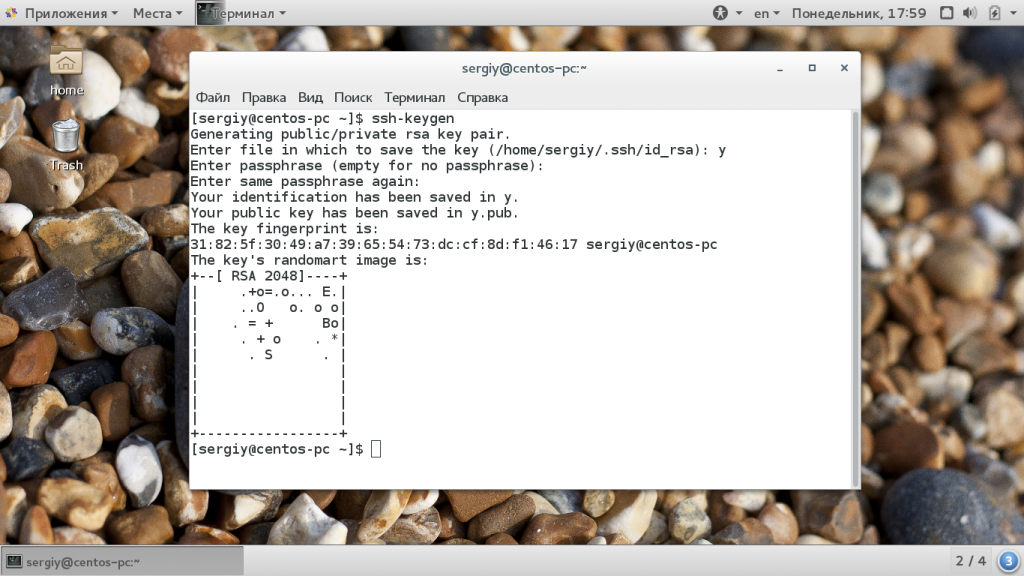
Утилита предложит вам выбрать расположение ключей. По умолчанию ключи располагаются в папке
/.ssh/. Лучше ничего не менять, чтобы все работало по умолчанию и ключи автоматически подхватывались. Секретный ключ будет называться id_rsa, а публичный id_rsa.pub.
Затем утилита предложит ввести пароль для дополнительного шифрования ключа на диске. Его можно не указывать, если не хотите. Использование дополнительного шифрования имеет только один минус — необходимость вводить пароль, и несколько преимуществ:
- Пароль никогда не попадет в сеть, он используется только на локальной машине для расшифровки ключа. Это значит что перебор по паролю больше невозможен.
- Секретный ключ хранится в закрытом каталоге и у клиента ssh нет к нему доступа пока вы не введете пароль;
- Если злоумышленник хочет взломать аутентификацию по ключу SSH, ему понадобится доступ к вашей системе. И даже тогда ключевая фраза может стать серьезной помехой на его пути.
Но все же, это необязательное дополнение и если не хотите, то вы можете просто нажать Enter. Тогда доступ по ключу ssh будет выполняться автоматически и вам не нужно будет что-либо вводить.
Теперь у вас есть открытый и закрытый ключи SSH и вы можете использовать их для проверки подлинности. Дальше нам осталось разместить открытый ключ на удаленном сервере.
Загрузка ключа на сервер
Когда генерация ключей завершена, нам осталось только загрузить ключ на сервер. Для загрузки ключа можно использовать несколько способов. В некоторых случаях вы можете указать ключ в панели управления сервером, например, сPanel или любой другой. Но мы такой способ рассматривать не будем. Мы рассмотрим ручные способы.
Самый простой способ скопировать ключ на удаленный сервер — это использовать утилиту ssh-copy-id. Она тоже входит в пакет программ OpenSSH. Но для работы этого метода вам нужно иметь пароль доступа к серверу по SSH. Синтаксис команды:
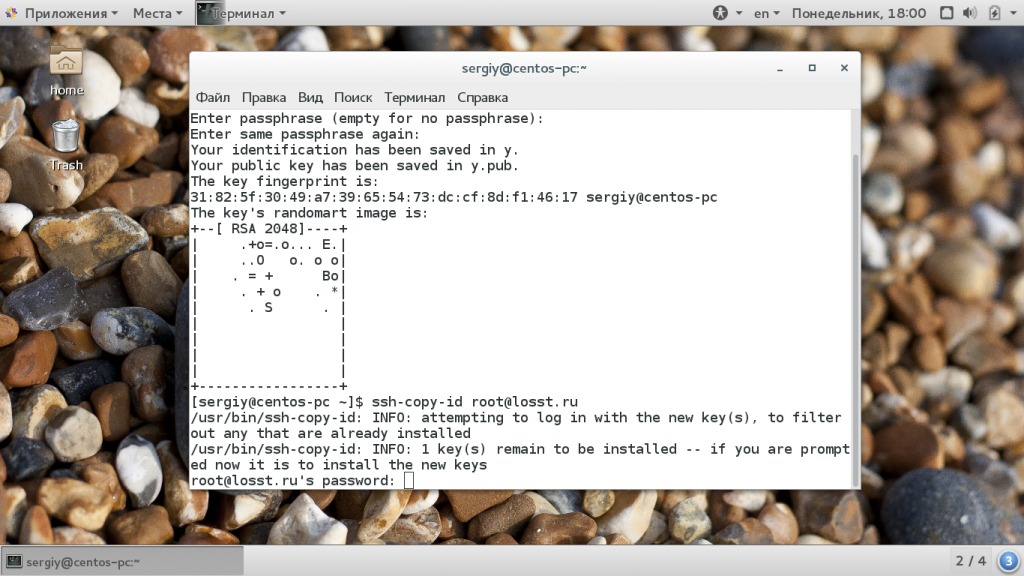
При первом подключении к серверу система может его не распознать, поэтому вам нужно ввести yes. Затем введите ваш пароль пользователя на удаленном сервере. Утилита подключится к удаленному серверу, а затем использует содержимое ключа id.rsa.pub для загрузки его на сервер в файл
/.ssh/authorized_keys. Дальше вы можете выполнять аутентификацию с помощью этого ключа.
Если такой способ по какой-либо причине для вас не работает, вы можете скопировать ключ по ssh вручную. Мы создадим каталог
/.ssh, а затем поместим наш ключ в файл authorized_keys с помощью символа >>, это позволит не перезаписывать существующие ключи:
/.ssh/id_rsa.pub | ssh username@remote_host «mkdir -p
Здесь вам тоже нужно набрать yes, если вы подключаетесь к новому серверу, а затем ввести пароль. Теперь вы можете использовать созданный ключ для аутентификации на сервере:
Если вы не захотели создать ssh ключ с доступом по паролю, то вы сразу же будете авторизованы, что очень удобно. Иначе, сначала вам придется ввести фразу-пароль для расшифровки ключа.
Отключение проверки пароля
Если пароль больше не будет использоваться, то для увеличения безопасности системы лучше его вовсе отключить. Но убедитесь, что ключ надежно сохранен и вы его не потеряете, потому что по паролю вы больше не войдете. Авторизуйтесь на сервере, затем откройте конфигурационный файл /etc/ssh/sshd_config и найдите там директиву PasswordAuthenticatin. Нужно установить ее значение в No:
sudo vi /etc/ssh/sshd_config
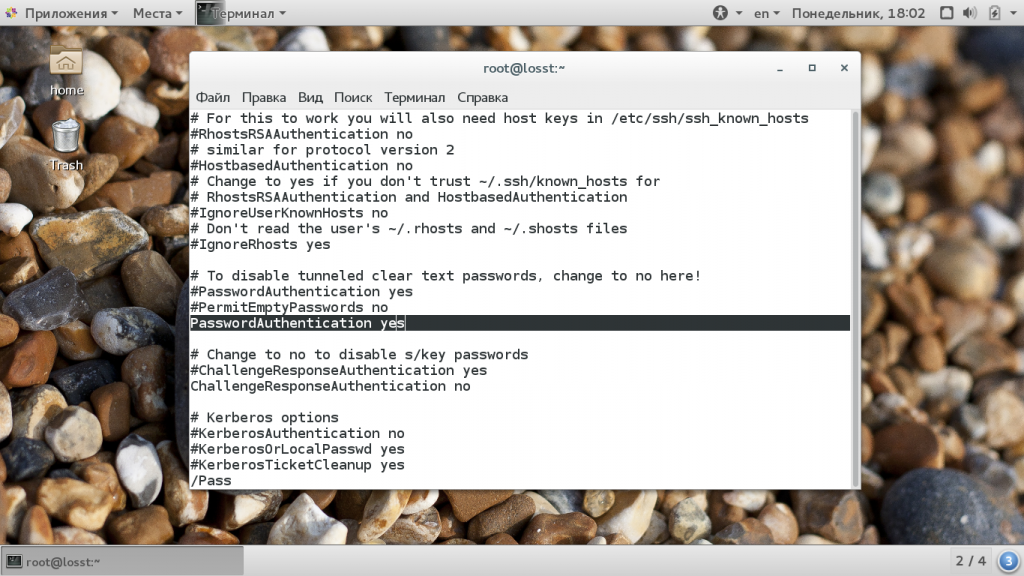
Теперь сохраните файл и перезапустите службу ssh:
sudo service ssh restart
Дальше будет возможно только подключение по ключу ssh, пароль не будет приниматься.
Выводы
В этой статье мы рассмотрели как выполняется авторизация по ключу ssh, настройка ключей ssh и добавить ssh ключ. Теперь вы можете войти на сервер без ввода пароля. Если у вас остались вопросы, спрашивайте в комментариях!
Как настроить ключи SSH в Ubuntu 18.04

SSH (secure shell, безопасная оболочка) представляет собой шифрованный протокол для администрирования и взаимодействия между серверами. Во время работы с сервером Ubuntu вы, скорее всего, будете проводить большую часть времени в вашем терминале, подключенном через SSH к вашему серверу.
В этом руководстве мы рассмотрим процесс настройки ключей SSH на вновь установленной Ubuntu. Ключи SSH представляют собой простой и безопасный способ входа на ваш сервер, и являются рекомендованным способом входа для всех пользователей.
Шаг 1 — Создание пары ключей RSA
Сперва создадим пару ключей на клиентской машине (обычно, это ваш компьютер):
По умолчанию ssh-keygen создаёт 2048-битную пару ключей RSA, которая достаточно безопасна для большинства сценариев использования (вы можете также добавить к этой команде флаг -b 4096 для получения 4096-битный ключей).
После ввода этой команды вы должны увидеть следующий вывод:
Нажмите Enter для сохранения пары ключей в директорию .ssh/ внутри вашей домашней директории или задайте другую директорию.
Если ранее вы уже генерировали пару SSH ключей, вы можете увидеть следующий вывод:
Если вы выберете перезаписать ключи на диск, вы не сможете использовать старые ключи для аутентификации. Будьте очень осторожны при выборе yes , это решение нельзя будет отменить.
Вы должны увидеть следующий вывод:
Здесь вы можете задать ключевую фразу (passphrase), что обычно рекомендуется сделать. Ключевая фраза добавляет дополнительный уровень безопасности для предотвращения входа на сервер неавторизованных пользователей. Для того, чтобы узнать больше о том, как это работает, рекомендуем ознакомиться с нашим руководством по настройке аутентификации по ключам SSH на серверах Linux.
Вы должны увидеть следующий вывод:
Теперь у вас есть пара из публичного и секретного ключей, которые вы можете использовать для аутентификации. Далее мы поместим публичный ключ на ваш сервер, для того, чтобы вы могли использовать аутентификацию по ключам SSH для входа.
Шаг 2 — Копирование публичного ключа на сервер Ubuntu
Самым быстрым способом скопировать ваш публичный ключ на машину с Ubuntu — использовать утилиту ssh-copy-id . Поскольку этот метод невероятно прост, он рекомендуется для использования в первую очередь. Если по какой либо причине использование ssh-copy-id невозможно, вы можете использовать один из двух альтернативных методов, описанных далее (копирование в входом по SSH с использованием пароля и ручное копирование ключа).
Копирование ключа с использованием ssh-copy-id
Утилита ssh-copy-id доступна по умолчанию во многих операционных системах, поэтому, скорее всего, она доступна и на вашей локальной машине. Для использования этого метода копирования ключа вам необходимо иметь доступ к своему серверу по SSH с использованием пароля.
Для использования утилиты вам необходимо указать адрес удалённого хоста, к которому вы хотите подключиться, а также имя пользователя, имеющего доступ к хосту по SSH. Именно для аккаунта этого пользователя и будет скопирован ваш публичный ключ SSH.
Синтаксис команды выглядит следующим образом:
Вы можете увидеть вывод следующего вида:
Это означает, что ваш локальный компьютер не узнал удалённый хост. Это случается, когда вы пытаетесь подключиться к новому хосту в первый раз. Напечатайте “yes” и нажмите ENTER для продолжения.
Далее утилита будет искать в директории вашего локального пользователя файл ключа id_rsa.pub , созданный нами ранее. Если файл ключа будет успешно обнаружен, утилита запросит пароль для входа на удалённый хост:
Введите пароль (при вводе он не будет отображаться из соображений безопасности) и нажмите ENTER . Утилита зайдёт на удалённый хост, используя данные аккаунта, пароль для которого вы ввели. Далее утилита скопирует содержимое файла публичного ключа из
/.ssh/id_rsa.pub в файл authorized_keys в поддиректории
/.ssh домашней директории вашего пользователя на удалённом хосте.
Вы должны увидеть следующий вывод:
Теперь ваш публичный ключ id_rsa.pub загружен на удалённый хост. Вы можете перейти к Шагу 3.
Копирование публичного ключа через SSH
Если у вас нет утилиты ssh-copy-id , но у вас есть пароль для входа по SSH на ваш удалённый сервер, мы можете загрузить свой ключ вручную.
Для этого можно использовать команду cat , которая прочитает содержимое файла публичного ключа на локальной машине, а затем мы сможем отправить прочитанные данные ключа по SSH на удалённый сервер.
Кроме этого, нам потребуется убедиться, что директория
/.ssh существует, а также имеет корректные права доступа для используемого нами аккаунта пользователя.
Далее мы сможем отправить содержимое файла ключа в файл authorized_keys внутри этой директории. Мы будем использовать синтаксис >> для добавление данных в конец файла вместо перезаписи содержимого файла. Это позволит нам добавить ключ без удаления ранее добавленных ключей.
Команда выглядит следующим образом:
Вы можете увидеть вывод следующего вида:
Это означает, что ваш локальный компьютер не узнал удалённый хост. Это случается, когда вы пытаетесь подключиться к новому хосту в первый раз. Напечатайте “yes” и нажмите ENTER для продолжения.
Далее вам будет предложено ввести пароль аккаунта пользователя на удалённом хосте:
После ввода пароля содержимое вашего файла публичного ключа id_rsa.pub будет скопировано в конец файла authorized_keys на удалённом хосте. Если всё прошло успешно, вы можете перейти к Шагу 3.
Копирование публичного ключа вручную
Если у вас нет доступа к вашей удалённой машине по SSH с использованием пароля, вам придётся проделать описанный выше процесс вручную.
Мы вручную добавим содержимое вашего файла id_rsa.pub в конец файла
/.ssh/authorized_keys на удалённой машине.
Для отображения содержимого файла id_rsa.pub введите следующую команду на вашей локальной машине:
Вы увидите содержимое файла ключа, выглядящее примерно так:
Зайдите на вашу удалённую машину любым доступным для вас способом.
Далее нам необходимо убедиться, что директория
/.ssh существует. Следующая команда создаст директорию, если её не существует или не сделает ничего, если директория была создана ранее:
Теперь вы можете создать или отредактировать файл authorized_keys внутри этой директории. Вы можете добавить содержимое файла id_rsa.pub в конец файла authorized_keys , при необходимости создав его, следующей командой:
В команде выше замените строка_публичного_ключа на вывод команды cat
/.ssh/id_rsa.pub , которую вы выполнили на своей локальной машине. Строка должна начинаться с ssh-rsa AAAA. .
Далее убедимся, что директория
/.ssh и файл authorized_keys имеют подходящие права доступа:
Эта команда удаляет права доступа для “group” и “other” для директории
Если вы используете аккаунт root для настройки ключей для аккаунта пользователя, важно, чтобы директория
/.ssh принадлежала этому самому пользователю, а не пользователю root :
В нашем руководстве мы используем пользователя с именем sammy , вам же следует использовать имя своего пользователя в команде выше.
Теперь мы можем попробовать аутентифицироваться на нашем Ubuntu сервере без пароля.
Шаг 3 — Аутентификация на сервере Ubuntu с использованием ключей SSH
Если вы успешно проделали описанные выше шаги по переносу публичного ключа, вы должны быть способны зайти на свой удалённый хост без использования пароля.
Процесс входа выглядит так же:
Если вы заходите на удалённый хост по SSH в первый раз, вы можете увидеть вывод следующего вида:
Это означает, что ваш локальный компьютер не узнал удалённый хост. Напечатайте “yes” и нажмите ENTER для продолжения.
Если при создании пары ключей вы не задали ключевую фразу (passphrase), вы будете залогинены автоматически. Если вы задали ключевую фразу, вам будет предложено её ввести (обратите внимание, что вводимые символы не будут отображаться на экране в целях безопасности). После аутентификации откроется новая сессия оболочки (shell session) на удалённом хосте от имени используемого вами удалённого аккаунта пользователя.
Если аутентификация по ключу прошла успешно, рекомендуем ознакомиться с тем, как далее повысить безопасность вашего сервера путём отключения входа по паролю.
Шаг 4 — Отключение аутентификации по паролю на вашем сервере
Если вам удалось войти в ваш удалённый аккаунт на удалённом хосте по SSH без ввода пароля, вы успешно настроили аутентификацию по ключу SSH для вашего аккаунта. Однако возможность входить на сервер с использованием пароля всё есть активна, что означает, что ваш сервер уязвим для атак с перебором пароля (brute-force attacks).
Перед тем как следовать дальнейшим инструкциям, убедитесь, что вы настроили аутентификацию по ключу SSH для вашего пользователя root или для пользователя с привилегиями sudo на вашем сервере. После завершения описанных далее процедур вход по паролю станет недоступен, поэтому очень важно убедиться, что у вас остаётся доступ к вашему серверу.
Как только вы убедитесь, что аккаунт вашего удалённого пользователя имеет привилегии администратора, войдите на сервер с использованием аутентификации по ключу SSH, используя либо аккаунт root , либо аккаунт пользователя с привилегиями sudo . Далее откройте конфигурационный файл демона SSH:
Внутри файла найдите директиву PasswordAuthentication . Она может быть закомментирована. Раскомментируйте её при необходимости и установите её значение в “no”. Это отключит возможность входа на сервер по паролю.
Сохраните и закройте файл нажав CTRL + X , затем Y для подтверждения сохранения файла, а далее ENTER для выхода из текстового редактора nano. Для применения внесённых изменений нам необходимо перезапустить сервис sshd :
В качестве меры предосторожности откройте новое окно терминала и проверьте, что соединение по SSH работает корректно, перед тем, как закрывать текущую сессию:
После проверки работоспособности SSH соединения, вы можете закрыть все открытые сессии с сервером.
Теперь демон SSH на вашем сервере с Ubuntu работает только с ключами SSH. Аутентификация по паролю полностью отключена.
Заключение
Теперь на вашем сервере настроен вход по ключам SSH, позволяющий заходить на сервер без использования пароля.
Если вы хотите узнать больше о том, как работать с SSH, рекомендуем наше руководство по работе с SSH.
Thanks for learning with the DigitalOcean Community. Check out our offerings for compute, storage, networking, and managed databases.
Установка SSH-ключей в Ubuntu 20.04
SSH, или secure shell – это зашифрованный протокол, используемый для безопасного подключения к серверу и управления ним. При работе с сервером Debian, вы, скорее всего, проведете большую часть времени в терминале, подключенном к серверу через SSH.
SSH-ключи – это простой и безопасный способ входа на сервер, их рекомендуется использовать для всех учетных записей. В этом мануале вы узнаете, как настроить ключи SSH на свежем сервере Ubuntu 20.04.
1: Создание пары ключей
Для начала нужно создать пару ключей на клиентской машине (как правило, это ваш компьютер):
По умолчанию команда ssh-keygen создает пару 3072-битных RSA-ключей, для большинства случаев это достаточно надежные ключи (вы можете добавить в команду опцию -b 4096, чтобы создать более длинный 4096-битный ключ).
После ввода команды вы увидите следующий запрос:
Generating public/private rsa key pair.
Enter file in which to save the key (/your_home/.ssh/id_rsa):
Нажмите Enter, чтобы сохранить ваши ключи в каталог .ssh/ в домашнем каталоге, при желании укажите другой путь.
Если вы сгенерировали пару ключей ранее, может появиться такой запрос:
/home/your_home/.ssh/id_rsa already exists.
Overwrite (y/n)?
Важно! Если вы решите перезаписать старый ключ на диске, вы больше не сможете пройти аутентификацию с его помощью. Будьте осторожны, выбирая yes, поскольку этот процесс нельзя отменить.
После этого вы увидите:
Enter passphrase (empty for no passphrase):
В это поле можно ввести сложную парольную фразу. Настоятельно рекомендуем ее использовать: это добавляет уровень безопасности для предотвращения входа неавторизованных пользователей в систему.
На экране появится такой вывод:
Your identification has been saved in /your_home/.ssh/id_rsa
Your public key has been saved in /your_home/.ssh/id_rsa.pub
The key fingerprint is:
SHA256:/hk7MJ5n5aiqdfTVUZr+2Qt+qCiS7BIm5Iv0dxrc3ks user@host
The key’s randomart image is:
+—[RSA 3072]—-+
| .|
| + |
| + |
| . o . |
|o S . o |
| + o. .oo. .. .o|
|o = oooooEo+ . o|
|.. o *o+=.*+o. |
| =+=ooB=o. |
+—-[SHA256]——+
Теперь у вас есть пара из открытого и закрытого ключа, которую можно использовать для аутентификации. После этого нужно скопировать открытый ключ на сервер, чтобы затем настроить беспарольную аутентификацию на основе SSH-ключей.
2: Копирование открытого ключа на сервер Ubuntu
Самый быстрый способ скопировать открытый ключ на хост Ubuntu – это использовать утилиту ssh-copy-id. Этот метод очень прост, потому используйте его, если у вас есть такая утилита. Если на вашем клиентском компьютере нет ssh-copy-id, вы можете использовать один из двух альтернативных методов – копирование через парольную аутентификацию SSH или копирование ключа вручную (они описаны в этом разделе ниже).
Копирование ключа с помощью ssh-copy-id
Утилита ssh-copy-id по умолчанию установлена во многих операционных системах, поэтому вы можете использовать ее в своей локальной системе. Чтобы этот метод работал, у вас уже должен быть парольный доступ SSH к серверу.
Этой утилите нужно указать удаленный хост, к которому вы хотите подключиться, и учетную запись пользователя, к которой у вас есть SSH-доступ. На эту учетную запись и будет скопирован ваш открытый SSH ключ.
Утилита использует такой синтаксис:
Вы увидите такой вывод:
The authenticity of host ‘203.0.113.1 (203.0.113.1)’ can’t be established.
ECDSA key fingerprint is fd:fd:d4:f9:77:fe:73:84:e1:55:00:ad:d6:6d:22:fe.
Are you sure you want to continue connecting (yes/no)? yes
Это значит, что ваш локальный компьютер не распознал удаленный хост. Так всегда бывает при первом подключении к новому хосту. Введите yes и нажмите Enter, чтобы продолжить.
Затем утилита просканирует локальную запись пользователя, чтобы найти ключ id_rsa.pub. Когда она найдет его, она предложит вам ввести пароль вашего удаленного пользователя:
/usr/bin/ssh-copy-id: INFO: attempting to log in with the new key(s), to filter out any that are already installed
/usr/bin/ssh-copy-id: INFO: 1 key(s) remain to be installed — if you are prompted now it is to install the new keys
username@203.0.113.1’s password:
Введите свой пароль (при этом ввод символов не будет отображаться из соображений безопасности) и нажмите Enter. Утилита подключится к учетной записи на удаленном хосте, используя предоставленный вами пароль. Затем она скопирует содержимое файла
/.ssh/id_rsa.pub в файл authorized_keys в домашнем каталоге
/.ssh удаленного пользователя.
Вы увидите на экране такой вывод:
Number of key(s) added: 1
Now try logging into the machine, with: «ssh ‘username@203.0.113.1′»
and check to make sure that only the key(s) you wanted were added.
Теперь ключ id_rsa.pub скопирован на удаленную учетную запись. Переходите к разделу 3.
Копирование открытого ключа по SSH
Если у вас нет утилиты ssh-copy-id, но есть пароль SSH для доступа к учетной записи на удаленном сервере, вы можете скопировать свои ключи с помощью обычного подключения SSH.
Для этого используйте команду cat, которая прочитает содержимое файла открытого SSH-ключа на локальном компьютере, а затем добавьте конвейер, который передаст ключ по SSH. После этого нужно убедиться, что каталог
/.ssh существует в учетной записи удаленного пользователя, а затем проверить его содержимое.
Используйте символ перенаправления >>, чтобы добавить данные в файл, а не перезаписывать его. Это позволит вам добавлять в файл ключи, не удаляя ранее добавленные данные.
Нужная нам команда выглядит так:
/.ssh/id_rsa.pub | ssh username@remote_host «mkdir -p
/.ssh/authorized_keys && chmod -R go=
Вы можете увидеть на экране такое сообщение:
The authenticity of host ‘203.0.113.1 (203.0.113.1)’ can’t be established.
ECDSA key fingerprint is fd:fd:d4:f9:77:fe:73:84:e1:55:00:ad:d6:6d:22:fe.
Are you sure you want to continue connecting (yes/no)? yes
Это значит, что ваш локальный компьютер не распознает удаленный хост. Так обычно бывает при первом подключении к новому хосту. Введите yes и нажмите Enter, чтобы продолжить.
Затем вам будет предложено ввести пароль удаленного пользователя:
После ввода пароля содержимое ключа id_rsa.pub будет скопировано в конец файла authorized_keys удаленного пользователя. Если все получилось, переходите к разделу 3.
Копирование открытого ключа вручную
Если у вас нет парольного доступа и утилиты ssh-copy-id, вам придется выполнить весь процесс вручную: вручную вставить содержимое файла id_rsa.pub в файл
/.ssh/authorized_keys на удаленной машине.
Чтобы отобразить содержимое id_rsa.pub, на локальной машине, введите:
На экране появится такой ключ:
ssh-rsa AAAAB3NzaC1yc2EAAAADAQABAAACAQCqql6MzstZYh1TmWWv11q5O3pISj2ZFl9HgH1JLknLLx44+tXfJ7mIrKNxOOwxIxvcBF8PXSYvobFYEZjGIVCEAjrUzLiIxbyCoxVyle7Q+bqgZ8SeeM8wzytsY+dVGcBxF6N4JS+zVk5eMcV385gG3Y6ON3EG112n6d+SMXY0OEBIcO6x+PnUSGHrSgpBgX7Ks1r7xqFa7heJLLt2wWwkARptX7udSq05paBhcpB0pHtA1Rfz3K2B+ZVIpSDfki9UVKzT8JUmwW6NNzSgxUfQHGwnW7kj4jp4AT0VZk3ADw497M2G/12N0PPB5CnhHf7ovgy6nL1ikrygTKRFmNZISvAcywB9GVqNAVE+ZHDSCuURNsAInVzgYo9xgJDW8wUw2o8U77+xiFxgI5QSZX3Iq7YLMgeksaO4rBJEa54k8m5wEiEE1nUhLuJ0X/vh2xPff6SQ1BL/zkOhvJCACK6Vb15mDOeCSq54Cr7kvS46itMosi/uS66+PujOO+xt/2FWYepz6ZlN70bRly57Q06J+ZJoc9FfBCbCyYH7U/ASsmY095ywPsBo1XQ9PqhnN1/YOorJ068foQDNVpm146mUpILVxmq41Cj55YKHEazXGsdBIbXWhcrRf4G2fJLRcGUr9q8/lERo9oxRm5JFX6TCmj6kmiFqv+Ow9gI0x8GvaQ== demo@test
Любым доступным способом подключитесь к вашему удаленному хосту.
Затем убедитесь, что каталог
/.ssh существует. В случае необходимости эта команда создаст каталог (или не сделает ничего, если он уже существует):
Теперь в этом каталоге вы можете создать или изменить файл authorized_keys. Вы можете добавить содержимое id_rsa.pub в конец файла с помощью команды:
Если файл authorized_keys не существует, команда его создаст.
В приведенной команде замените public_key_string выводом команды cat
/.ssh/id_rsa.pub в локальной системе. Он должен начинаться с ssh-rsa AAAA ….
Теперь нужно убедиться, что каталог
/.ssh и файл authorized_keys имеют необходимые права доступа.
Это заблокирует доступ к каталогу
/.ssh/ для всех групп и других пользователей.
Если вы используете root-пользователя для настройки ключей другого пользователя, важно, чтобы каталог
/.ssh принадлежал целевому пользователю, а не root:
chown -R 8host:8host
Теперь можно проверить, как работает беспарольная аутентификация на сервере Ubuntu.
3: Аутентификация по SSH-ключам
Скопировав открытый ключ на сервер, вы сможете войти на свой удаленный хост без пароля удаленного пользователя.
Если вы впервые подключаетесь к этому хосту (к примеру, если вы копировали ключ вручную), вы можете увидеть предупреждение:
The authenticity of host ‘203.0.113.1 (203.0.113.1)’ can’t be established.
ECDSA key fingerprint is fd:fd:d4:f9:77:fe:73:84:e1:55:00:ad:d6:6d:22:fe.
Are you sure you want to continue connecting (yes/no)? yes
Это значит, что ваш локальный компьютер не распознает удаленный хост. Введите yes и нажмите Enter.
Если вы не установили парольную фразу для закрытого ключа, вы сразу же попадете в систему. Если вы создали такую фразу, сейчас вам будет предложено ввести ее (обратите внимание, вводимая фраза никак не будет отображаться в терминале из соображений безопасности). После аутентификации вы получите доступ к удаленному пользователю.
Если аутентификация по ключам прошла успешно, можно отключить парольную аутентификацию, чтобы повысить защиту сервера.
4: Отключение парольной аутентификации
Если вы успешно вошли в свою учетную запись с помощью SSH-ключей, без пароля, вам лучше совсем отключить механизм парольной аутентификации, чтобы защитить сервер от brute-force атак.
Важно! Прежде чем выполнять этот раздел, убедитесь, что на этом сервере вы настроили аутентификацию по SSH-ключам для пользователя root или для пользователя с привилегиями sudo. Отключая поддержку паролей для входа в систему, вы можете случайно заблокировать себя на собственном сервере.
Убедившись, что ваша удаленная учетная запись имеет все необходимые привилегии, войдите на свой удаленный сервер с помощью SSH-ключей (либо с правами администратора, либо через пользователя с привилегиями sudo). Затем откройте файл конфигурации демона SSH:
sudo nano /etc/ssh/sshd_config
Внутри файла найдите директиву PasswordAuthentication. Она может быть закомментирована. Раскомментируйте эту строку и установите значение «no». Это отключит возможность входа в систему через SSH с использованием паролей учетных записей:
Сохраните и закройте файл. Чтобы обновить настройки, необходимо перезапустить сервис sshd:
sudo systemctl restart ssh
В качестве меры предосторожности откройте новое окно и проверьте работу сервиса SSH:
После того как вы подтвердили работу сервиса SSH, можете закрыть все текущие сессии на сервере.
Теперь демон SSH на сервере Ubuntu поддерживает только аутентификацию по SSH-ключам. Парольная аутентификация успешно отключена.
Заключение
Благодаря аутентификации на основе SSH-ключей вы можете войти в систему без пароля вашего пользователя.