Как быстро поменять обои на смартфоне или планшете Андроид
Обои экрана — визитная карточка любого уважающего себя пользователя. После покупки нового смартфона или планшета хочется как можно скорее настроить систему под себя.
Но часто установить любимую картинку в качестве фона совсем непросто — приходится нервничать и прикладывать немалые усилия. Хотите узнать секрет, как за мгновение поменять скучные обои на яркую картинку или фотографию? Следуйте инструкции.
Как поставить картинку на Андроид
- Чтобы поставить картинку на Андроид сматрфоне или планшете, коснитесь пустой области экрана в любой точке и удерживайте точку несколько секунд. Вскоре появятся папки с доступными изображениями, фотографиями или живыми обоями.
- Выберите то местоположение, в котором находится нужный файл, и коснитесь соответствующей папки.
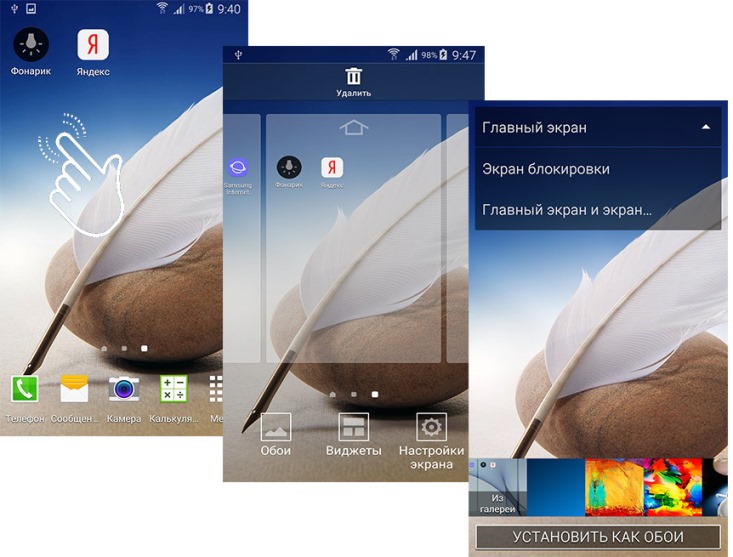
ES Проводник — многофункциональный файловый менеджер, нажав на который вы сможете погрузиться в систему своего устройства и выбрать файл из представленных корневых папок. В Галерее хранятся фотографии, сделанные с помощью встроенной камеры, а также картинки, загруженные из приложений или интернет-страниц. Папки Живые обои и Обои — это стандартные фоновые рисунки для всех смартфонов и планшетов Андроид.
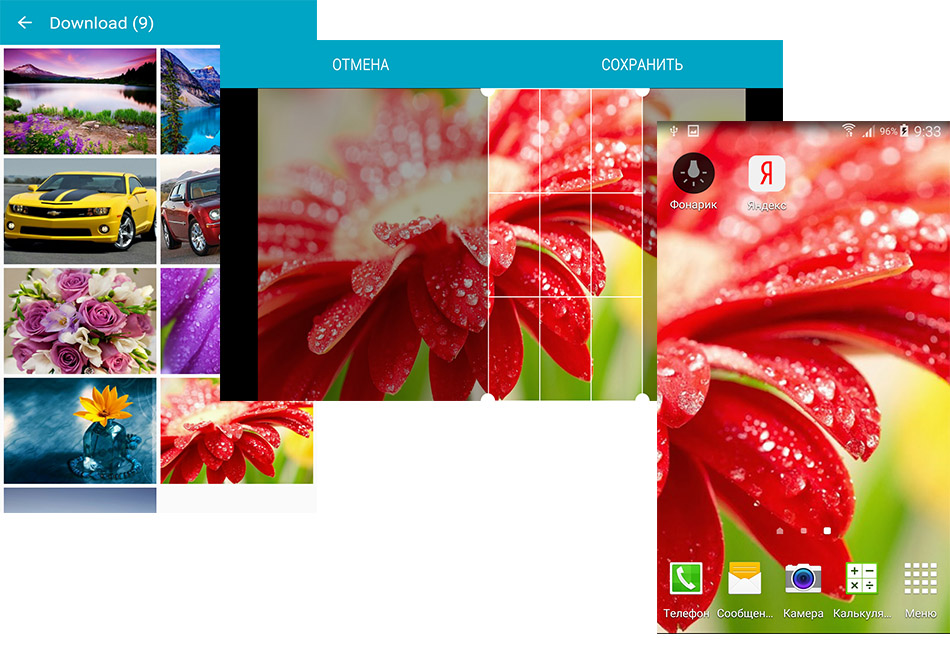
3. Выберите фон для Главного экрана.
4. Устанавливая фотографию в качестве фона, проверьте границы изображения. При необходимости растяните их (движение — перетаскивание).
5. Нажмите кнопку Ок или Установить.
Нередко при установке обоев пользователи Android устройств сталкиваются с проблемами, связанными с обрезкой картинки. Программа может автоматически растянуть изображение или оставить часть экрана пустой. В этом случае есть два пути решения.
Установка обоев на рабочий стол планшета

Оказывается, установить обои не так просто как кажется, и в этом со мной согласятся почти все владельцы планшетов. Если вы выбираете какую-либо картинку для установки как обоев, почти наверняка качество изображения снизиться и вместо прямоугольной Full HD картинки вы получите квадрат посредственного качества.
Начнем с того, что установить обои не обрезая их, не получиться, по крайней мере, встроенными средствами. Идеальный размер обоев для планшета – это квадрат с разрешением 1280×1280 пикселей. Но таких изображений не найти. Даже у меня на сайте, в разделе обои для планшетов.
Приходиться мирится, или поступать как на видео:
На случай если вы новичек, и вообще не в курсе как устанавливать обои на планшет, то вот вам последовательность действий:
- заходите в галерею
- выбираете изображение нужное
- вызываете дополнительно (контекстное) меню, кнопка «…»
- выбираете «установить как»
- выбираете «обои»
- сохраняете
Если вам проще воспринимать информацию на видеороликах, то вот вам видео:
Кстати немногие знают, где можно быстро найти красивые изображения для обоев. А ведь так просто — вводите в поисковике Яндекс или Google «обои планшет», переключаетесь на поиск по изображениям и вуаля — перед вами большой выбор всевозможных картинок. Успевай только сохранять.
Как поменять обои на Android в 2019 году
Один из самых простых способов как-то по-своему кастомизировать смартфон — это установить собственные обои. Обои можно выбрать из тех, что доступны на устройстве по умолчанию, или использовать фотографию из вашей галереи или загрузить какие-то необычные обои с помощью стороннего приложения. Немного погрузившись в настройки своего телефона, вы можете установить любое изображение в качестве фона как для экрана блокировки, так и для домашнего экрана вместе или по отдельности. Этот процесс замены обоев действительно очень прост и не зависит от того, какой телефон или лончер вы используете.
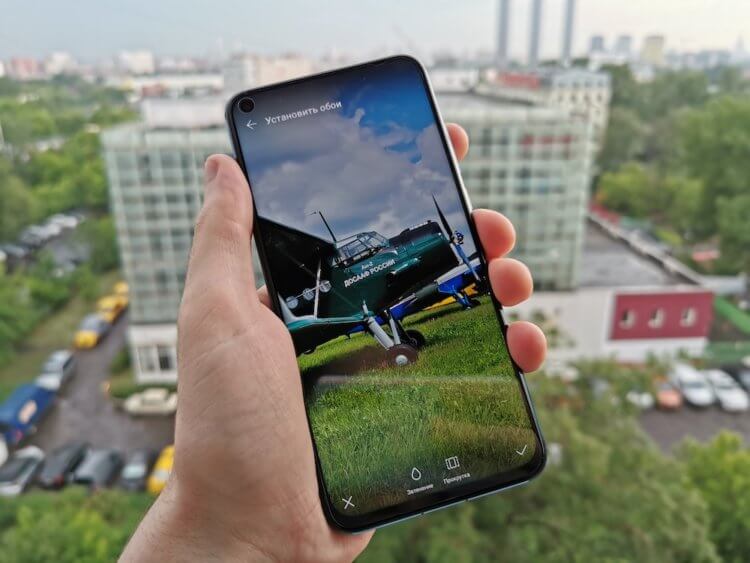
Как поменять обои на Pixel или стоковом Android
Смена обоев в большинстве случаев одинакова на всех Android-устройствах, но в зависимости от телефона есть небольшие различия.
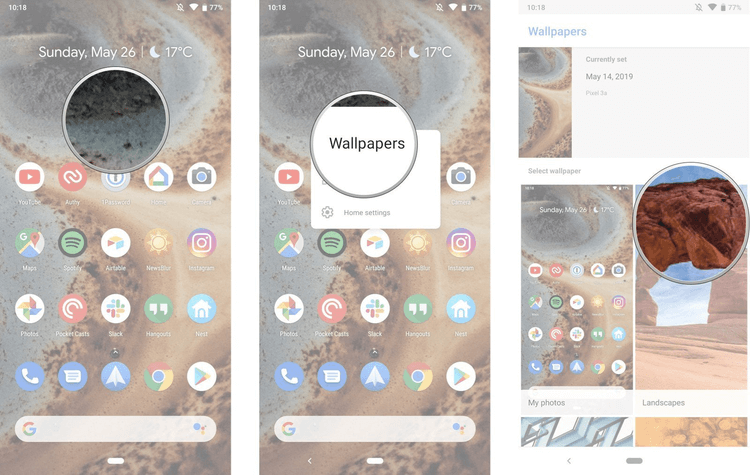
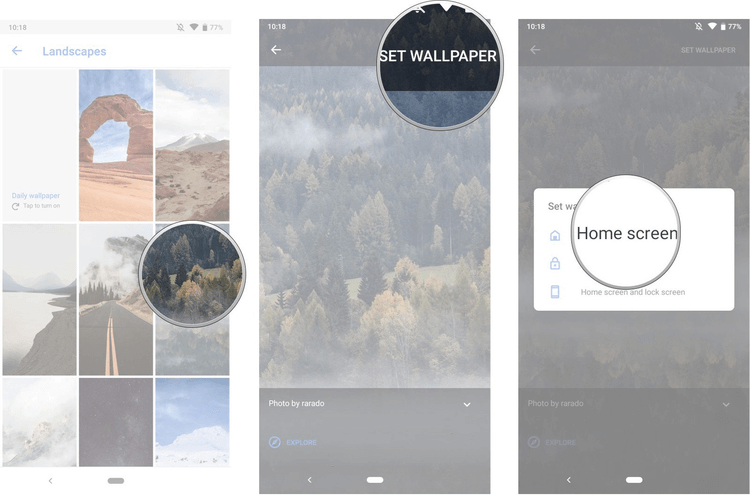
- Нажмите и удерживайте палец на пустой области на домашнем экране.
- Нажмите «Обои».
- Выберите нужные обои из тех, что доступны на вашем устройстве, или из ваших фотографий в галерее.
Как поменять обои на смартфоне Samsung
Смена обоев на устройстве Samsung немного отличается от описанного выше метода. Это потому, что Samsung предлагает вам больше возможностей, чем большинство других телефонов.
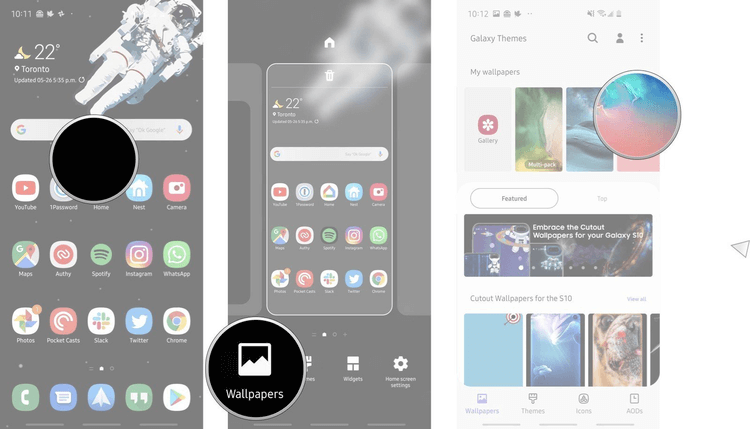
- Нажмите и удерживайте палец на пустой области на домашнем экране.
- Нажмите на «Обои» в левом нижнем углу экрана.
- Выберите новые обои из списка избранных Samsung или из своей фотогалереи.
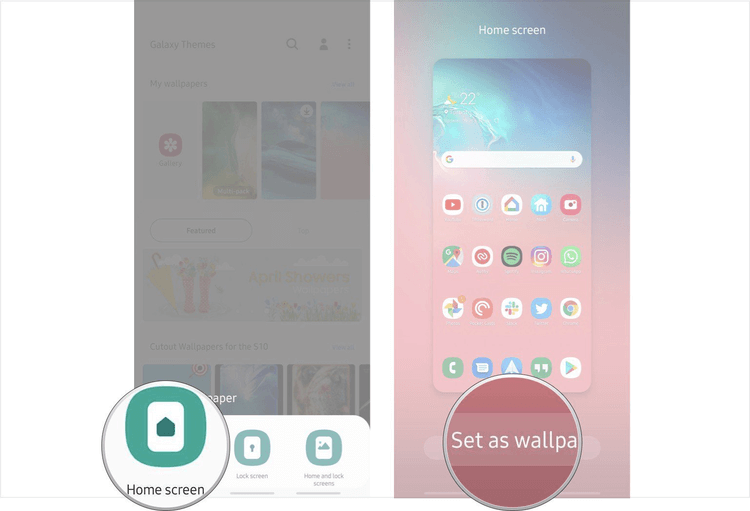
Примечание: Этот метод работает на устройствах Samsung, работающих под управлением Android 5.0 Lollipop и выше, но из-за различий в программном обеспечении Samsung в зависимости от страны и конкретной модели устройства он может немного отличаться.
Как поменять обои в Nova Launcher и Action Launcher
На большинстве смартфонов используется именно этот метод для замены обоев на домашнем экране, хотя он практически не отличается от предыдущих.
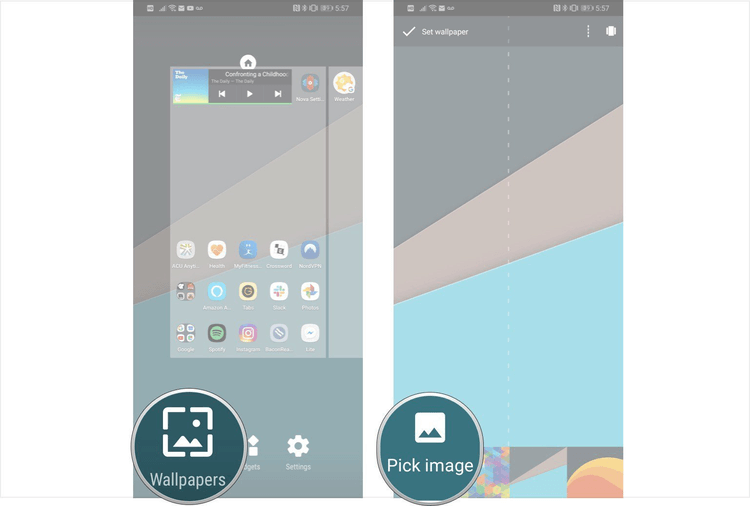
- Нажмите и удерживайте палец на пустой области на домашнем экране.
- Нажмите на «Обои» в левом нижнем углу экрана.
- Выберите нужное изображение из обоев по умолчанию или из ваших фотографий.
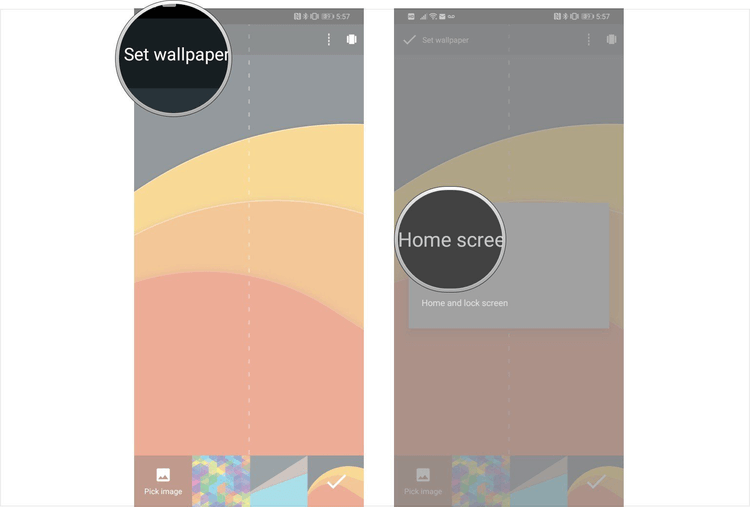
Поменять обои на Android и раньше было несложно, но сейчас, благодаря тому, что многие лончеры разных производителей обладают примерно одинаковой функциональностью, этот процесс стал совсем простым и почти во всех случаях одинаковым.
Делитесь своим мнением в комментариях под этим материалом и в нашем Telegram-чате.
Новости, статьи и анонсы публикаций
Свободное общение и обсуждение материалов

На новых смартфонах частенько неожиданно попадается большое количество приложений, которого явно не ожидаешь там увидеть: соцсети, браузеры, магазины приложений от производителя и много другого. Эти приложения уже загружены — в идеале, вам остается авторизоваться и начать ими пользоваться. Но на деле происходит так, что 70-80% программ удаляется со смартфона! А ведь, между прочим, за все эти предустановленные приложения разработчики заплатили немало денег производителям смартфоном. Рассказываем, зачем они нужны, в каких телефонах их устанавливают и почему приложений становится все больше.

Несмотря на то, что большинство из нас привыкло смотреть видео онлайн, порой так и хочется скачать фильм или забавный ролик себе на телефон для возможности просмотра без подключения к интернету. Многие сайты, а также стриминговые сервисы предоставляют такую возможность. К примеру, в YouTube функция загрузки доступна подписчикам YouTube Premium, а в приложении практически любого онлайн-кинотеатра можно скачать фильм или сериал на телефон.

Покупка поддельного телефона — ситуация, в которую может попасть каждый из нас. Особенно, если речь идет о б/у технике. Причем наибольшей популярностью пользуется отнюдь не контрафактная продукция Apple, а поддельные телефоны Samsung, о чем свидетельствуют результаты прошлогоднего исследования. Также довольно часто встречаются подделки Xiaomi, HUAWEI и устройств других китайских брендов. В этой связи каждому нужно знать, как проверить телефон на подлинность, чтобы не попасться на крючок мошенников, которые жаждут продать фальшивый аппарат.
Установка обоев на Android-планшет
Когда человек слышит слово «обои», ему на ум сразу приходит ремонт в доме или квартире, поклейка обоев на стену и другие страшные вещи. Конечно, они не страшные, ведь очень много семей самостоятельно затевают ремонт и вполне благополучно его делают. У некоторых может не получаться, так как умельцами являются далеко не все. То ли дело установить обои на Андроид-планшет. С этим справится даже ребёнок, особенно, если учесть тот факт, что дети взрослеют очень быстро и умеют в свои годы то, что мы научились делать только с возрастом. Но тем не менее не все умеют менять обои на своих портативных устройствах, поэтому поговорим сегодня именно об этом.

При выборе изображения нужно опираться на нужное расширение
Меняем обои на планшете вручную
Установка обоев на планшете Android вручную на самом деле очень проста. Сначала, конечно же, потребуется скачать нужный фоновый рисунок в интернете. Желательно, чтобы картинка была с тем же разрешением, что и ваш экран планшета. То есть, если разрешение дисплея вашего гаджета составляет 1280х720, то картинка 640х480 будет маленькая. А при попытке поставить её на весь экран вы получите размытое изображение. Согласитесь, что это не очень красиво. Поэтому при поиске уточните этот момент в соответствующей колонке параметров. Например, в Гугле и Яндексе спокойно можно контролировать разрешение картинок на выводе результатов поиска.
Итак, после долгих и мучительных поисков подходящего изображения можно приступить, собственно, к установке обоев. Для этого находим картинку, которую вы предварительно скачали, и кликаем по ней. В параметрах картинки выберите вариант «Установить как обои». Формулировка этого предложения может быть разная на различных устройствах (зависит от производителя и оболочки системы), но суть её остаётся неизменной. Так что вы вместо данной формулировки можете увидеть такие как: «Установить как фоновый рисунок», «заставку» и так далее. Если этот вариант вам не подходит, то можете воспользоваться следующим.
Переходим в меню настроек планшета на базе операционной системы Android и выбираем категорию «Обои». Здесь вы можете выбрать из предоставленных родных изображений новый фоновый рисунок для своего устройства. Или же можете перейти в галерею изображений с помощью соответствующей кнопки в меню настроек темы главного экрана. После чего перейдите на рабочий стол и оцените проделанную работу.
Установка обоев с помощью сторонних программ
Конечно, ручной способ не является единственным. Также вы можете поставить новые обои на свой планшет с помощью стороннего программного обеспечения. Для этого нужно будет скачать в магазине приложений Google Play Market специальную утилиту (программа Обои HD, Экран на прокачку и тому подобное) и установить себе на планшет. Рассмотрим, чем же этот метод может быть приятнее и лучше.

- Во-первых, в подобных утилитах представлена огромнейшая подборка всевозможных обоев и тем для вашего устройства. Для удобства они чаще всего разбиты по категориям так, чтобы вам долго не пришлось искать те или иные обои.
- Во-вторых, в некоторых программах есть дополнительное оформление, которое сделает ваш рабочий стол намного ярче. Это могут быть виджеты, различные ярлыки и так далее.
- В-третьих, вы не тратите время на поиск картинок в галерее. Следуя простым инструкциям, которые показывает приложение в своём окне, можно легко установить обои на Android-планшет.
- Ну и, конечно же, главным достоинством будет установка «живых обоев» (если они поддерживаются вашим аппаратом). Это анимированные картинки высокого разрешения, которые сделают ваш рабочий стол намного более креативным и интересным. Так, можно установить аквариум, по воде которого можно водить рукой. Или же летающие планеты, раскрывающиеся цветы, горящую ёлку и многое-многое другое!

Как видите, плюсов у таких программ очень много. В противном случае вы просто можете удалить приложение со своего устройства. Есть оно у вас не просит, а вот попробовать стоит. Возможно, вам понравится подборка картинок в программе больше, чем в различных тематических группах и страницах интернета.
Небольшие итоги
Сегодня вы узнали о том, как установить обои на Android-планшет. Мы рассмотрели два способа для совершения этой операции: ручной и программный. Для многих более удобным будет второй вариант, так как он предлагает больше возможностей персонализации и оформления. Также отдельно стоит отметить то, что с помощью программ можно ставить «живые обои» на экран своего мобильного устройства. Например, падающий снег и новогодняя ёлка смогут поддержать ваше праздничное настроение. Делитесь своими идеями оформления рабочего стола и красивыми тематическими обоями в комментариях. Приятного пользования, дорогие читатели!