Какой пароль root по умолчанию для Linux Mint?
К сожалению, пароль root больше не установлен по умолчанию. Это означает, что злоумышленник, имеющий физический доступ к вашему компьютеру, может просто загрузить его в режим восстановления. Затем в меню восстановления он может выбрать запуск корневой оболочки без необходимости вводить пароль.
Как мне войти в систему как root в Linux Mint?
Введите «su» в терминал и нажмите «Enter». чтобы стать пользователем root. Вы также можете войти в систему как root, указав «root» в приглашении для входа.
Какой пароль root по умолчанию в Linux?
Короткий ответ — нет. Учетная запись root заблокирована в Ubuntu Linux. Здесь нет Пароль root в Ubuntu Linux установлен по умолчанию, и он вам не нужен.
Как обойти пароль Linux Mint?
Чтобы сбросить утерянный или забытый пароль:
- Перезагрузите компьютер / включите компьютер.
- Удерживайте нажатой клавишу Shift в начале процесса загрузки, чтобы включить меню загрузки GNU GRUB2 (если оно не отображается)
- Выберите запись для вашей установки Linux.
- Нажмите e для редактирования.
Как мне найти свой пароль root в Linux?
Чтобы сбросить забытый пароль root в Linux Mint, просто запустите корневую команду passwd как показано. Укажите новый пароль root и подтвердите его. Если пароль совпадает, вы должны получить уведомление об успешном обновлении пароля.
Какой пароль root по умолчанию для RedHat?
пароль по умолчанию: «cubswin :)». используйте sudo для root.
Как мне найти свой пароль sudo?
Для sudo нет пароля по умолчанию . Пароль, который запрашивается, — это тот же пароль, который вы установили при установке Ubuntu — тот, который вы используете для входа в систему. Как было указано в других ответах, нет пароля sudo по умолчанию.
Как изменить пароль администратора в Linux Mint?
Самый простой способ сбросить пароль учетной записи пользователя в Linux — использовать команда passwd. Чтобы сделать это в Linux Mint или любом дистрибутиве Linux, который использует sudo, запустите терминал оболочки и введите следующую команду: sudo passwd.
Как я могу обойти пароль администратора Ubuntu?
Из официальной документации Ubuntu LostPassword:
- Перезагрузите компьютер.
- Удерживайте Shift во время загрузки, чтобы запустить меню GRUB.
- Выделите свое изображение и нажмите E для редактирования.
- Найдите строку, начинающуюся с «linux», и добавьте rw init = / bin / bash в конец этой строки.
- Нажмите Ctrl + X для загрузки.
- Введите имя пользователя passwd.
- Введите свой пароль.
Как мне установить пароль root в Linux?
Для серверов с Plesk или без панели управления через SSH (MAC)
- Откройте свой терминальный клиент.
- Введите «ssh root@», где находится IP-адрес вашего сервера.
- При появлении запроса введите свой текущий пароль. …
- Введите команду passwd и нажмите Enter. …
- При появлении запроса введите новый пароль и повторно введите его в ответ на запрос «Введите новый пароль еще раз».
Как обойти пароль root в Linux?
В некоторых ситуациях вам может потребоваться доступ к учетной записи, для которой вы потеряли или забыли пароль.
- Шаг 1. Загрузитесь в режим восстановления. Перезагрузите вашу систему. …
- Шаг 2: Откажитесь от корневой оболочки. …
- Шаг 3. Перемонтируйте файловую систему с разрешениями на запись. …
- Шаг 4: Измените пароль.
Что такое пароль grub?
GRUB — это третий этап процесса загрузки Linux, который мы обсуждали ранее. Функции безопасности GRUB позволяют установить пароль для записей grub. После установки пароля вы не можете редактировать записи grub или передавать аргументы ядру из командной строки grub без ввода пароля.
Linux Mint Forums
Mint does indeed set a password for the virtual user root during installation — in difference to Ubuntu. The password is identical with the password for the first user account. Of course it can be changed.
The really important question is, why do you want to change it? And on which places do you actually use it. As a member of the group sudo you do not need it at all.
Do you possibly want to change the password for your account?
Re: can I change root password
Post by needleroozer » Sat Nov 12, 2016 9:58 pm
I can’t speak for the OP, but I have a very good reason for asking this. I am trying to set up a Raspberry Pi Zero as a headless computer. To do this I need to edit some of the configuration files on the SD card. To do that, I need Linux. I have been wanting to use Linux Mint for some time, but I am not yet ready to dedicate a computer to it and do a permanent installation, nor do I want to cobble up a duel-boot just to set up the Pi. So I boot from a Linux Mint DVD and the default user — apparently the only user — is «mint», without a password. OK, but I still can’t edit the files on the Pi SD card becaus they belong to root and I’m not root, I’m mint. I don’t even know how to change mint’s password, so even if mint were a member of sudo (which I doubt — and I don’t know how to even check that) I couldn’t invoke sudo because I don’t know the password.
I’m at the point where I’m ready to look for some windows software that will allow me to access the Ext4 partition under Windows and edit the files there.
Frankly, while I understand the risks of logging in as root, the attitude here that «if you don’t know how to do it you shouldn’t» really flies in the face of the statement that «All Gurus once were Newbies». To not even answer the question of «how do I change my password» is frankly rude and makes me open to considering other operating systems. Even OpenBSD, which is openly hostile to stupid questions, provides an extensive MAN system where you can find most answers if you just look. The Linux Mint «Official User Guide» is frankly of little use.
So can someone PLEASE tell me how to change mint’s password, how to make mint a member of sudo, how to activate root — whatever I need to do to edit these files? Thank you.
Re: can I change root password
Post by jimallyn » Sun Nov 13, 2016 4:50 am
Re: can I change root password
Post by Pjotr » Sun Nov 13, 2016 6:27 am
Re: can I change root password
Post by Cosmo. » Sun Nov 13, 2016 10:12 am
There is nothing to change. Open a terminal and enter groups , no you will see, that mint belongs to the groups sudo. The password is empty (just press the Enter key) and root does exist also (otherwise the system would not work at all).
All you have to do is to open the file manager, right click in the main pane, select the command to open as root -> done.
Re: can I change root password
Post by sbroccolo » Mon Jun 05, 2017 5:44 pm
You’ve been warned. Logging on as Root is dangerous. But I don’t believe in telling people what they can or cannot do with their own computers. So here it is:
First go into the «Login Window» Go to the Options screen and enable «Login as Root»
Then open a terminal screen and
Type the following command:
The following message will appear:
[sudo] password for [username]: [Type your user password and press return]
After that another message will appear, the following:
Type new UNIX password: [Type the root password you want]
Now the last thing you need to do, the following:
Retype new UNIX password: [Retype the root password you chosen before]
The following message will appear:
passwd: password updated successfully
If the above message showed up on your terminal, you can now use the root privileges by typing:
Как сменить пароль в Linux
Операционная система Linux изначально проектировалась как многопользовательская и безопасная система. Поэтому здесь у каждого пользователя есть пароль. Полномочия пользователей и способ их аутентификации заложен на уровне системы.
Иногда возникает необходимость изменить пароль в Linux. Во-первых, это может произойти, если вы забыли пароль или просто хотите его поменять. Другая же причина — это безопасность. Пароли нужно менять по крайней мере несколько раз в год, и, если вы системный администратор компании, важно заставить ваших пользователей тоже менять пароли время от времени, и у Linux для этого тоже есть инструменты. В этой статье мы рассмотрим, как поменять пароль в Linux.
Основы
В Linux есть несколько утилит с помощью которых может быть выполнена смена пароля Linux. В этой статье мы будем рассматривать только способы сделать это с помощью терминала, с графическими способами, я думаю, вы и так без труда разберётесь, к тому же они не дают нужной нам гибкости.
Список пользователей в Linux хранится в файле /etc/passwd, вы можете без труда открыть его и посмотреть, пароли же выделены в отдельный файл — /etc/shadow. Этот файл можно открыть только с правами суперпользователя, и, более того, пароли здесь хранятся в зашифрованном виде, поэтому узнать пароль Linux не получиться, а поменять вручную будет сложно.
В большинстве случаев смена пароля выполняется с помощью утилиты passwd. Это очень мощная утилита, она позволяет не только менять пароль, но и управлять сроком его жизни. У неё такой синтаксис:
$ passwd опции пользователь
Рассмотрим опции, чтобы лучше ориентироваться в использовании утилиты:
- -d — удалить пароль пользователя, после этого он не сможет войти
- -e — сделать пароль устаревшим
- -i — через сколько дней после того, как пароль устарел, отключить аккаунт, если пользователь не сменил пароль
- -l — запретить пользователю входить в систему
- -n — минимальное количество дней между сменами пароля
- -S — отобразить информацию об аккаунте
- -u — отменяет действие параметра -l
- -x — максимальное количество дней, пока пароль можно использовать.
- -w — количество дней, после которых нужно предупреждать пользователя о том, что надо сменить пароль.
Возможно, сейчас всё выглядит очень непонятно, но на примерах станет проще. Мы рассмотрим, зачем и в каких случаях нужно использовать все эти опции, чтобы сменить пароль в Linux. Переходим к практике.
Если вы забыли пароль и вам его надо не просто сменить, а сбросить, вам будут полезными эти две статьи:
Как сменить пароль пользователя
Вы можете сменить свой пароль, когда захотите. Для этого вам не нужно особых прав суперпользователя, только знать свой текущий пароль. Просто откройте терминал и выполните утилиту passwd без параметров:
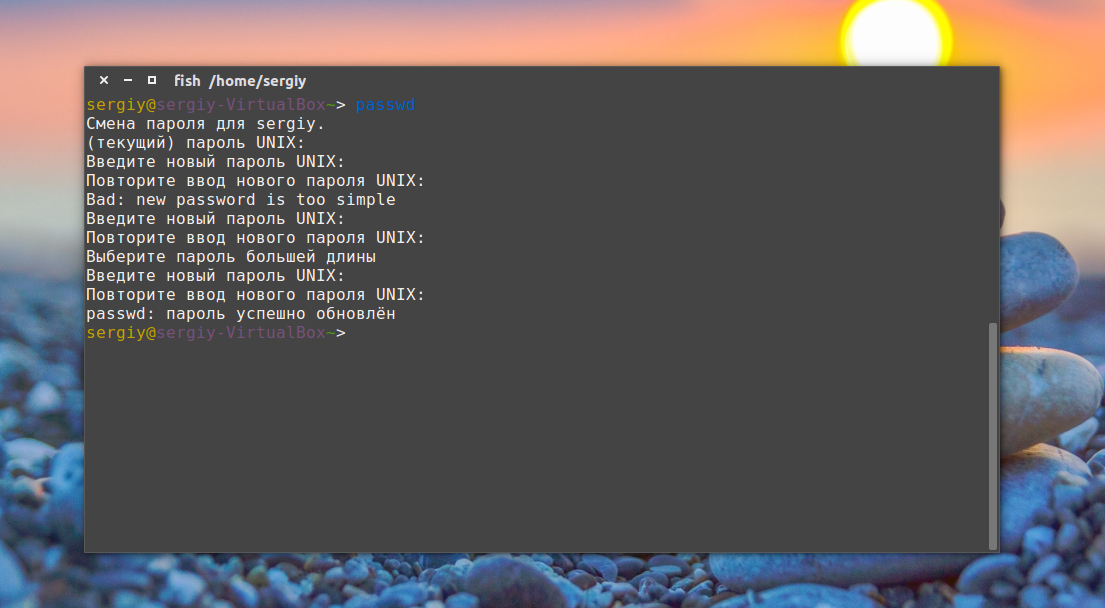
Дальше необходимо ввести новый пароль — и готово, теперь он измеён. Он кодируетсятся с помощью необратимого шифрования и сохраняется в файле /etc/shadow Но заметьте, что вы не можете использовать здесь любой пароль. Система Linux заботится о том, чтобы пользователи выбирали достаточно сложные пароли. Если он будет очень коротким или будет содержать только цифры, вы не сможете его установить.
Общие требования для пароля такие: должен содержать от 6 до 8 символов, причём один или несколько из них должны относиться как минимум к двум из таких множеств:
- Буквы нижнего регистра
- Буквы верхнего регистра
- Цифры от нуля до девяти
- Знаки препинания и знак _
Теперь рассмотрим, как изменить пароль Linux для другого пользователя.
Как сменить пароль другого пользователя
Со своим паролем всё понятно, но если вы захотите поменять код для другого пользователя, то придётся вопользоваться правами суперпользователя. А во всём остальном процесс тот же:
sudo passwd user
Здесь user — это пользователь, для которого нужна смена пароля Linux. Требования для пароля такие же: вы не сможете установить слишком простой пароль.
Вы можете удалить пароль Linux для пользователя, тогда он не сможет войти в систему:
sudo passwd -d user
Как поменять пароль группы
Наверное вы видели в своей системе файл /etc/gshadow. Этот файл эквивалентен /etc/shadow, только содержат пароли для групп. Вы не можете войти от имени группы, но зато, зная её пароль, можете получить доступ к предоставляемым ею функциям в отдельной командной оболочке с помощью команды newgrp.
Для установки пароля на группу используется утилита очень похожая на passwd — gpasswd. Естественно, нам нужны права суперпользователя. Например:
sudo gpasswd disk
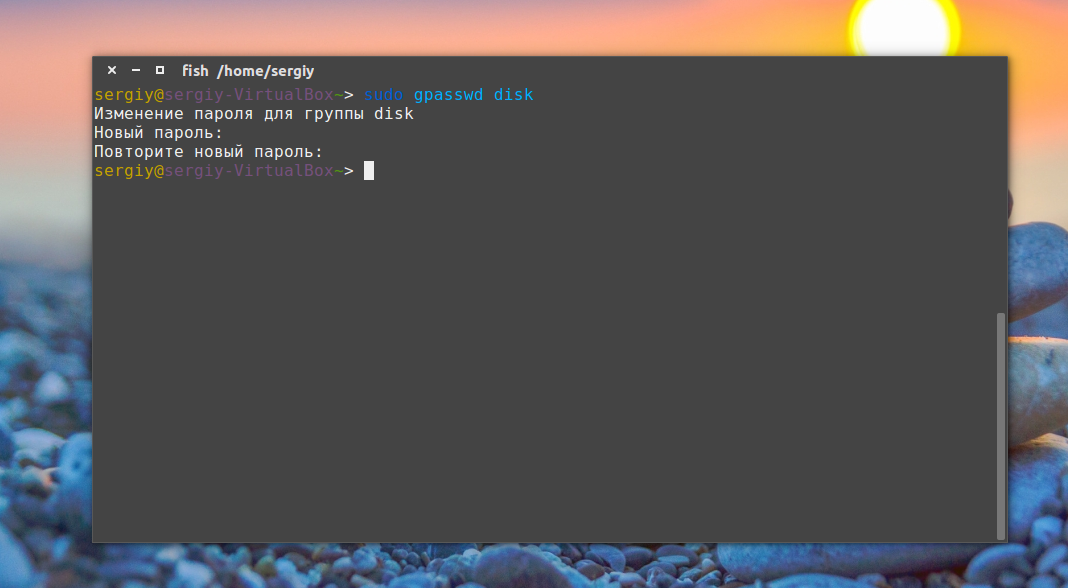
Теперь попробуем получить полномочия группы:
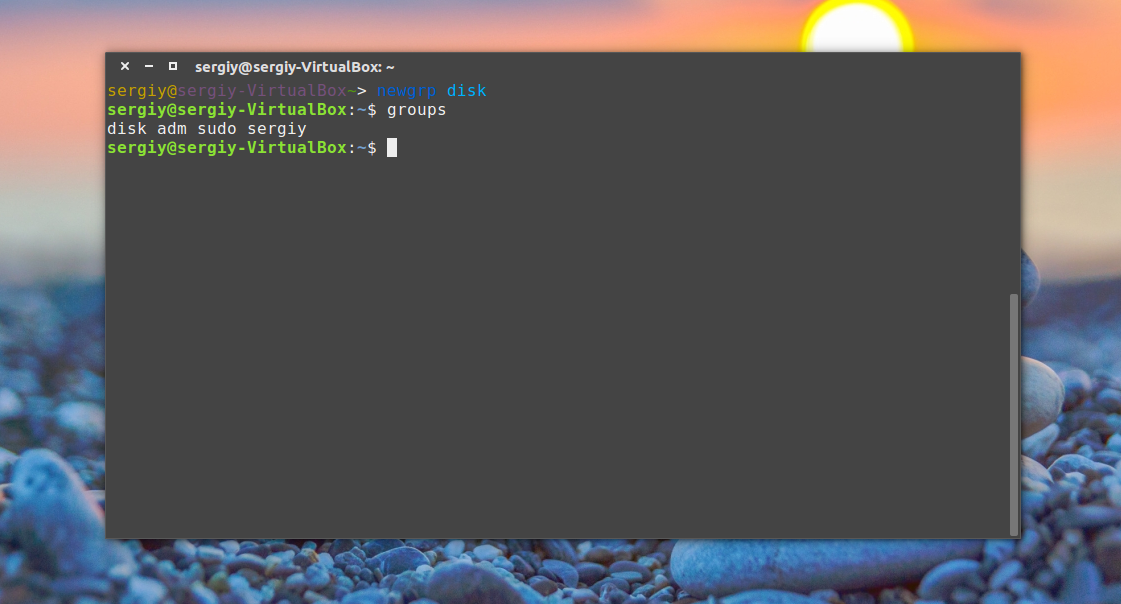
После ввода пароля мы временно оказываемся в этой группе и можем работать с теми файлами, к которым разрешен доступ этой группе. Чтобы удалить пароль Linux из группы, используется опция -r:
sudo gpasswd -r disk
Как заставить пользователя поменять пароль
Безопасность сервера — это одна из самых важных вещей. Часто причиной проблем с безопасностью становятся сами пользователи, которые недостаточно часто меняют пароли или делают их слишком простыми. Если вы администратор, у вас есть возможность заставить пользователей выполнять смену пароля время от времени, а также автоматически отсылать им предупреждения о том, что пора сменить пароль пользователя Linux.
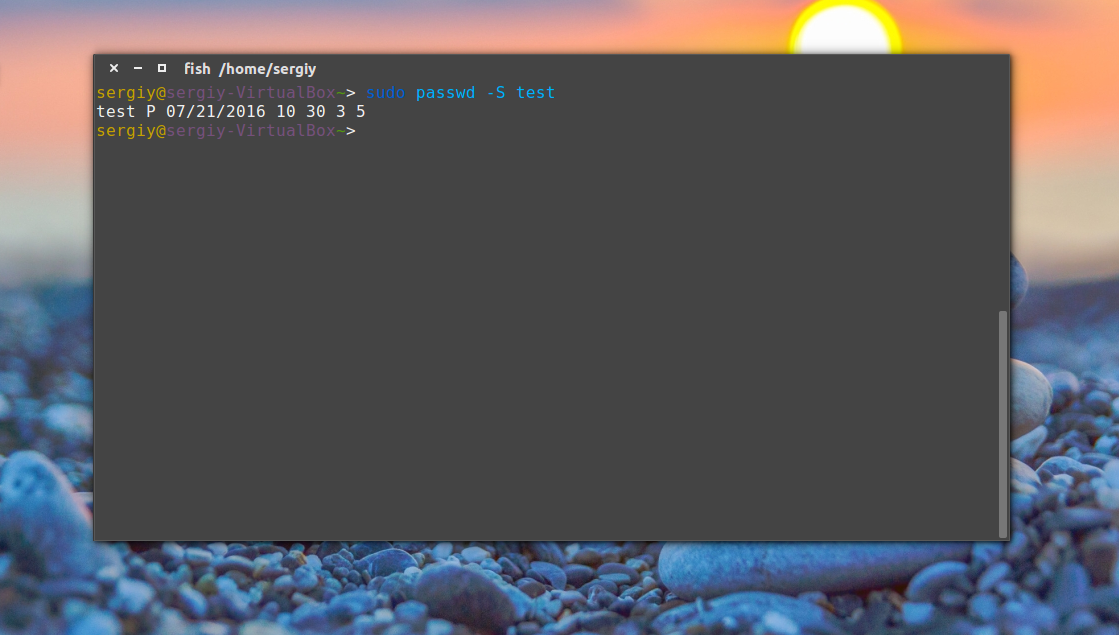
Всё это позволяет сделать утилита passwd. Сначала давайте рассмотрим, как посмотреть информацию о пароле в passwd. Для этого используется опция -S:
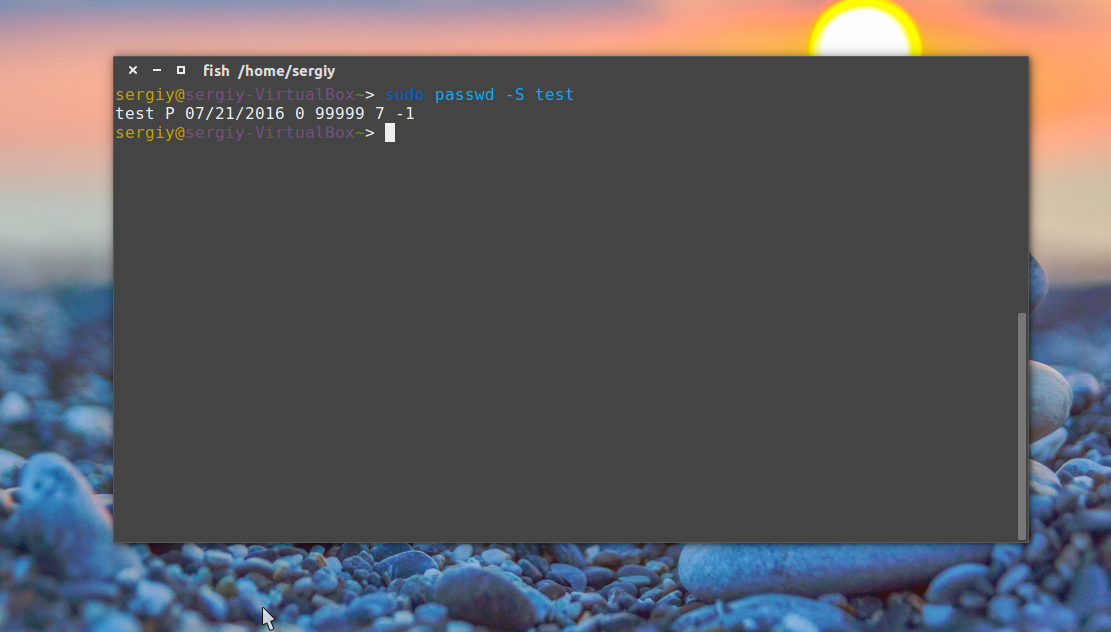
- Первое поле — имя пользователя
- Второе поле показывает одно из значений: P — пароль установлен, L — пользователь заблокирован, NP — пароля нет.
- 07/21/2016 — дата последнего изменения пароля.
- 0 — минимальное время до смены пароля
- 99999 — максимальное время действия пароля
- 7 — за сколько дней нужно предупреждать об истечении срока действия пароля
- -1 — через сколько дней пароль нужно деактивировать.
Например, через тридцать дней после смены, пароль пользователя станет устаревшим:
sudo passwd -x 30 test
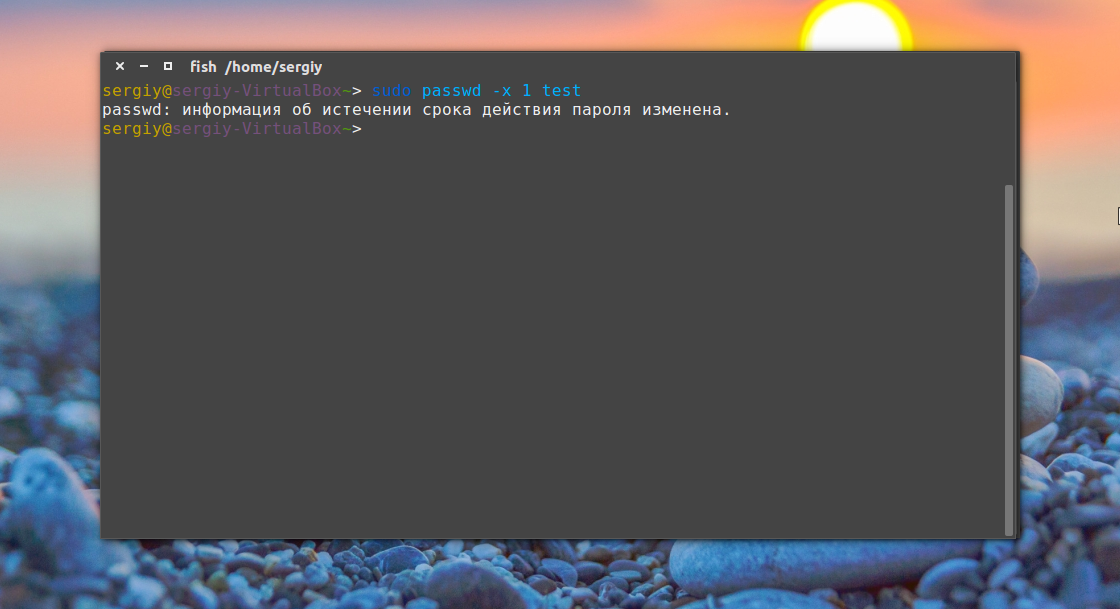
За три дня до того, как пароль устареет, предупредим пользователя, что его нужно сменить:
sudo passwd -w 3 test
Если он этого не сделает в течении пяти дней, аккаунт нужно отключить:
sudo passwd -i 3 test
Пароль можно менять не чаще, чем раз в 10 дней:
sudo passwd -n 10 test
Смотрим теперь, что у нас получилось:
sudo passwd -S test
Как поменять пароль root
Изменить пароль Linux для root очень просто, точно так же, как и для любого другого пользователя. Только нужно иметь права суперпользователя. Вот так это будет выглядеть:
sudo passwd root
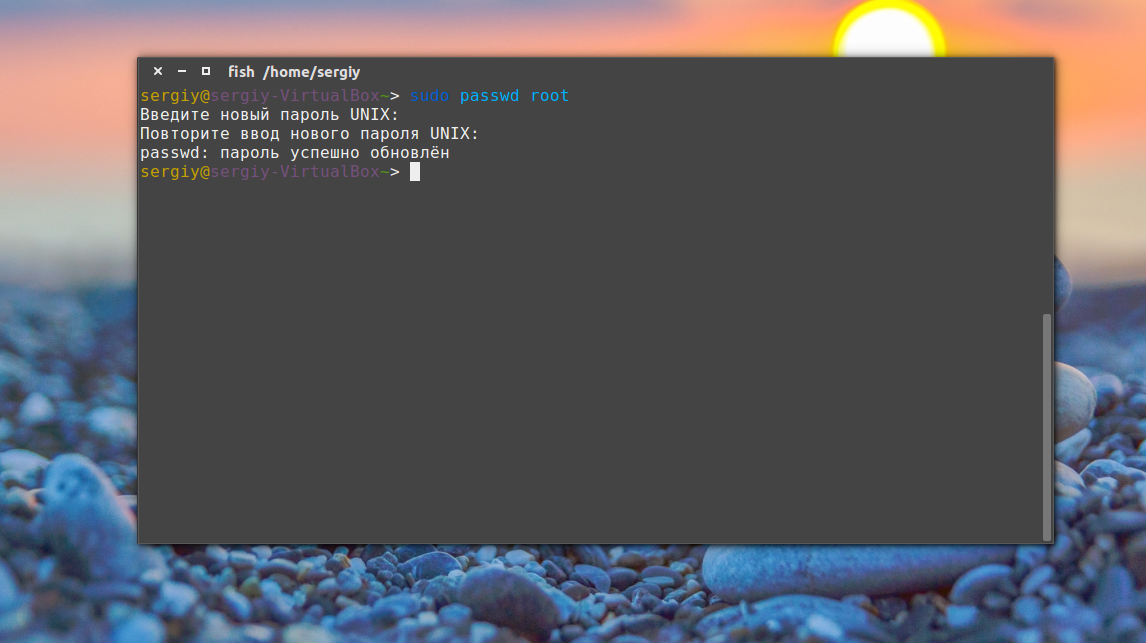
Всё работает. Таким же способом можно задать пароль root в Ubuntu.
Как вручную поменять пароль
Операционная система Linux не была бы Linux, если бы мы не имели возможность настроить пароль вручную безо всяких утилит. Как я уже говорил, пароли хранятся в файле /etc/shadow. И хранятся они там в зашифрованном виде. Расшифровать пароль невозможно.
Когда система сохраняет пароль, она выполняет шифрование по определённому алгоритму и сохраняет уже зашифрованный результат, а когда пользователю нужно войти в систему, она просто берёт его пароль, опять же шифрует и сверяет с тем, что хранится в /etc/shadow. Если совпадает — пользователь авторизован.
Даже таким способом сменить пароль пользователя Linux не так уж сложно. Итак, сначала нам нужно получить зашифрованный пароль. Это можно сделать несколькими способами, например с помощью openssl:
openssl passwd -1 -salt xyz yourpass
Замените xyz на любую случайную комбинацию символов, чем больше, тем лучше; yourpass — это ваш новый пароль.
Скопируйте полученный результат в буфер обмена, затем откройте файл /etc/shadow и найдите там нужного пользователя. Я хочу сменить пароль Linux для test:
sudo vi /etc/shadow
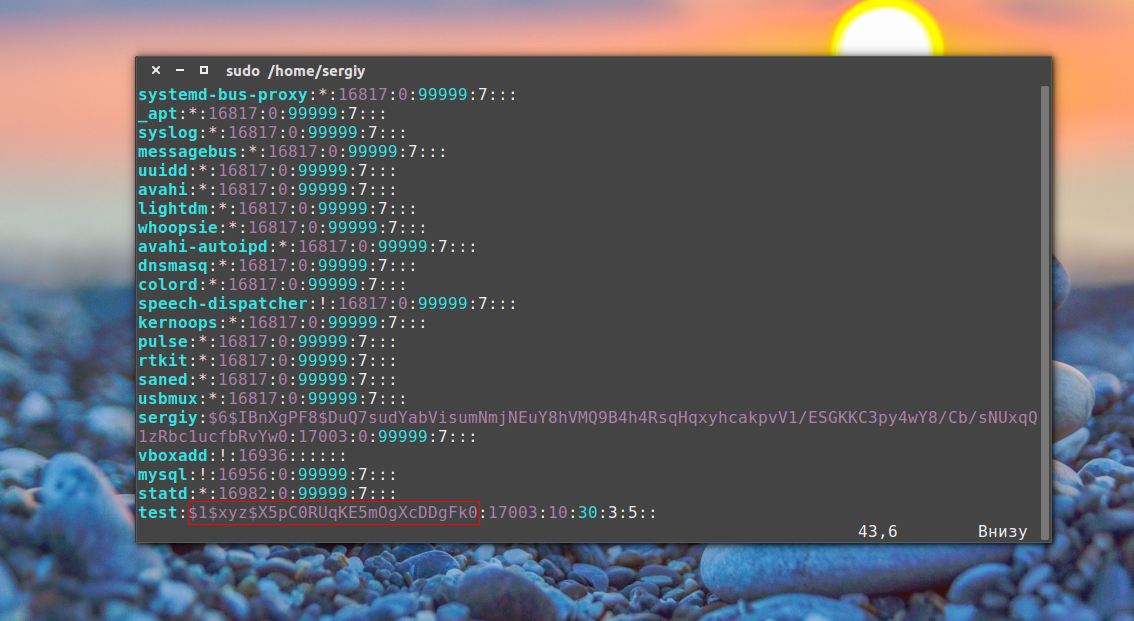
Синтаксис этого файла такой:
имя_пользователя: пароль: .
Следующее поле указывает на последнее изменение пароля в виде количества дней, прошедших с первого января 1970. Остальные поля нас не интересуют, да и вы с ними очень просто разберётесь, просто сопоставив данные.
Теперь замените пароль на полученный выше и сохраненный в буфер обмена. Сохраните файл и можете пробовать войти под новым паролем:
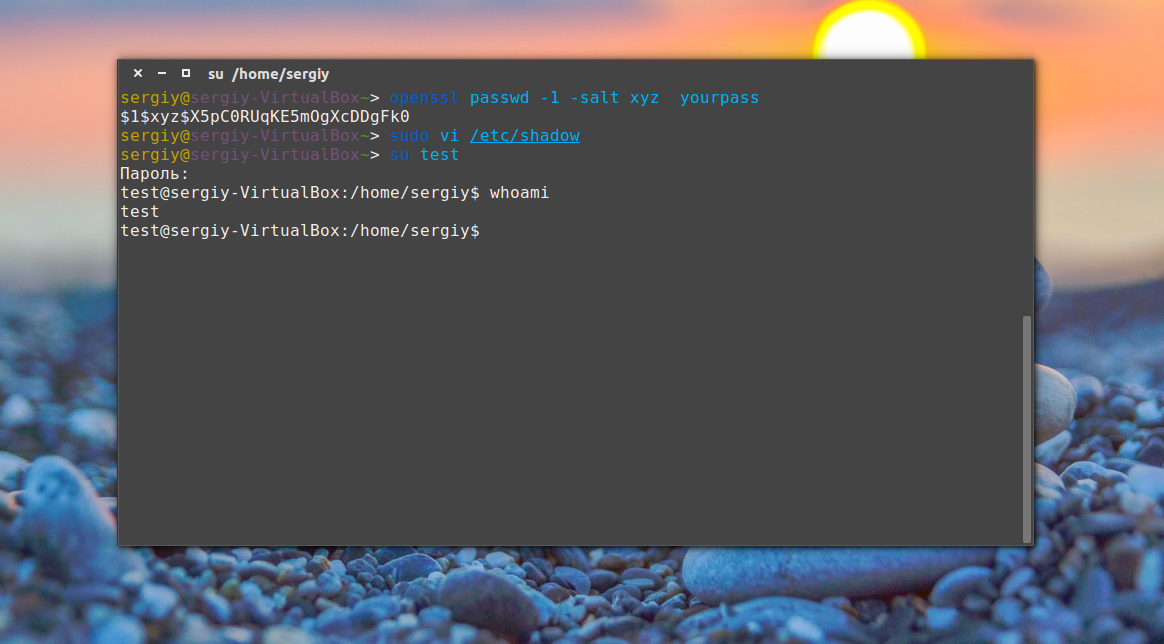
Всё работает. Как я уже говорил, есть ещё несколько алгоритмов шифрования, с помощью которых вы можете получить пароль, вот они:
makepasswd —clearfrom=- —crypt-md5 <<< YourPass mkpasswd -m sha-512 -S salt -s <<< YourPass perl -e ‘print crypt(«YourPass», «salt»),»\n»‘ openssl passwd -crypt -salt XRYourPass
Во всех этих примерах salt — это случайная строка для увеличения надёжности шифрования, а YourPass — ваш пароль. Что делать с полученным данными вы уже знаете.
Выводы
Из этой статьи вы узнали, как сменить пароль Linux. Я рассмотрел все возможные способы и даже не очень стандартные. Если у вас остались вопросы, пишите комментарии!
How to Reset the Linux Mint Password
In this example, we’ll demonstrate one of the simplest ways to change or reset the passwords on Linux Mint. Linux offers us a variety of alternative options to reset the root or user password. The user root passwords are commonly forgotten. It commonly occurs, particularly if you haven’t logged in as the root user in a while. But don’t worry because we’ll provide you with the simplest method to reset your password again.
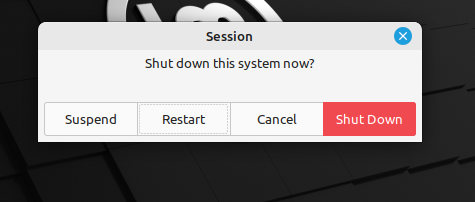
Let’s begin its practical implementation. First, we start the Linux Mint system and then restart it by clicking the “Start” button to open the menu. Next, we click the “Power” button at the bottom-left corner to access its choices.
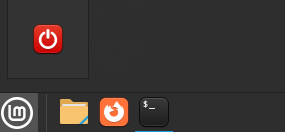
Now, after pressing the power button, a session with the “suspend,” “restart,” “cancel,” and “shutdown” buttons will appear on the screen. Since we want to restart our system, we press the restart button.
To access the “GNU GRUB” boot menu, you must now press the left “shift” button at the beginning of the boot press. You can press “ESC” on the keyboard at the GNU GRUB prompt if it cannot be enabled by holding down the shift key. The following image shows how the GRUB menu appears on the screen after holding down the shift key. Additionally, the window displays the GNU GRUB version, which is “2.06,” as well as its entries:
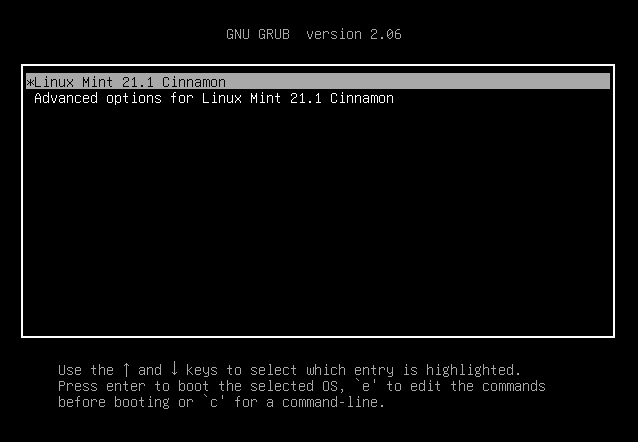
To edit the commands, hit “e” at the default option in the following step. The edit mode, which you can see in the following image, is entered when we press the “e” key from the keyboard. You may now edit the commands here.
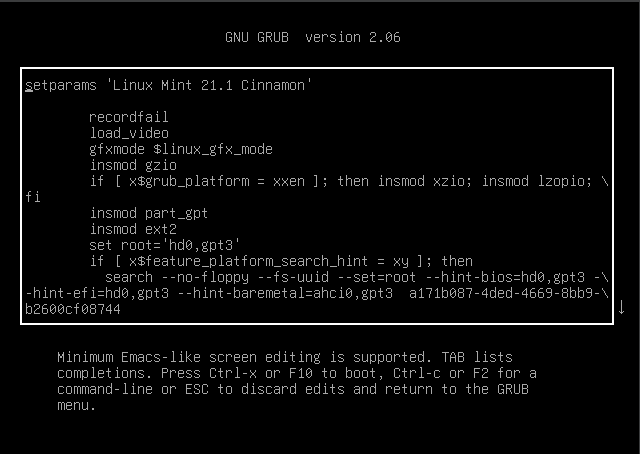
After switching to edit mode, we use the keyboard’s arrow keys to navigate to the end of the line that begins with Linux. The following graphic demonstrates that we obtained the line that originates from Linux:

Now, we type the command at the end of this Linux line. First, we type “rw”. Then, we type “init” after a space. The term “init” refers to initialization. Simply said, init’s task is to create the processes from the scripts that are stored in the /etc/inittab configuration file which is used by the initialization system. After “init”, we type the equals symbol “=” and then the “/bin/bash”.

After entering the command, you must now boot your computer by pressing the “f10” key or “Ctrl-x.” After pressing the key, as shown in the following screenshot, we are now inside the root shell.

The “passwd root” command is entered to update the root password. On Linux, the “passwd” command is employed to modify the user account passwords. A common user is only able to modify their account’s password. Any user account’s password can be changed by a root.
As noted in the following illustration, the root shell now prompts you to enter your new password after you execute the previous command. For instance, if we want to use “123” as the password for our Linux system, we type “123” and then press the enter key. The shell subsequently requests us to input a new password again. We type “123” once more before hitting the enter key.
Retype new password:
Our root password for Linux is now reset after pressing the enter key which prompt the “password updated successfully” statement to be displayed on the window as an output.
Now that we have an access to the root shell, we can also change the user password. In this section, we will do just that. But to do so, we must enter the general username for our system. In this case, the user name for our system is “Omar”. Now, we enter the password command, “passwd”, followed by the user’s name, “Omar”.
After running this command, the shell prompts you to create a new password. Enter the new password using the same instructions as in the preceding part, then hit “Enter”. The next time it prompts you to enter a new password, simply type it in again and hit “Enter”.
Now that the password is updated, the output is presented along with the “password updated successfully” message.
Changing the User or Root Password Through a Command on the Terminal
We’ll explain a different method of changing the password on Linux in this section. To change or reset the password, we use a command on the terminal. First, open the terminal. Then, input the password command, which is “passwd”, into the terminal screen.
The system prompts for the current password after running this command, so we entered it. For instance, if the current password is “123,” we must enter it and then press the enter key.
After that, we are prompted to provide a new password. We type it in here before pressing the Enter key. The new password is then required to be entered a second time.
The update of password notification will appear on the screen as seen in the image below once the new password and the password you typed again have successfully been matched.
Now that we have another user with the name “guest”, we use the sudo command in the following section to change their password. To do this, type the following commands into the “sudo” terminal, “passwd”, and “username”, which is “guest.” In our case, our other user is called “guest”. So, we type “guest” after typing “passwd”.
$ sudo passwd guest
Therefore, when we run this command, it asks to input a new password. Here, we add the new password as we did in the previous step. After entering, it asks us to retype the password. If we do so, and the new password and the retyped password match, the password is updated.
The changed password message is now visible on the terminal.
Conclusion
We covered how to reset or modify the Linux Mint password in this article. We used two distinct approaches to password change. First, we reset the root password or modified the user passwords using the “GNU GRUB” boot menu. In the second approach, we updated the password by executing the “passwd” command in the Linux Mint terminal window. We also changed the password for another user using the sudo command.
About the author

Omar Farooq
Hello Readers, I am Omar and I have been writing technical articles from last decade. You can check out my writing pieces.