Как правильно установить сим-карту в планшет
Владельцы планшетов для выхода в сеть могут пользоваться двумя вариантами: Wi-Fi или мобильный интернет. Последний удобен тем, что сетью пользоваться можно повсеместно. Кроме того, можно использовать планшет для звонков. В материале ниже расскажем, как вставить сим-карту в планшет, и что делать, если устройство ее не определяет.
Форматы симок
В настоящий момент производители техники оснащают девайсы слотами под разные форматы sim. Всего существует три типа.
- Mini Sim обычно используется у старых устройств или в недорогой технике от брендов Oysters, Ирбис, Дигма и подобных. Это стандартный размер 25*11 мм.
- Micro Sim – более современный вид. Изначально использовалась в технике Apple, в частности, iPhone 4. Позже на этот формат перешли другие производители. Размер – 15*12 мм.
- Nano Sim – самый новый формат. Размер – 12*5 мм. Здесь вся карта — чип с минимальными пластиковыми рамками. Первая компания, которая стала использовать этот формат – Apple в iPhone Сегодня подавляющее большинство современных моделей работает с данным типом.
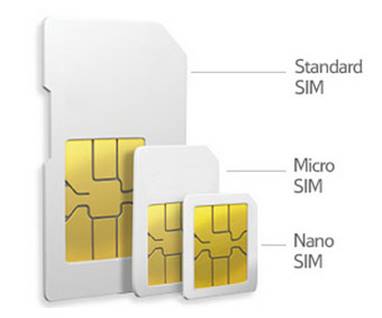
Перед тем как вставить симку в планшет, нужно убедиться, что ее размер соответствует поддерживаемому формату. Узнать его можно из документации к девайсу. Если карта старая, то ее можно обрезать с помощью специального приспособления. Не стоит делать это обычными ножницами, так как есть вероятность повреждения чипа.
Если карта покупается впервые, то является универсальной — из пластиковой оболочки нужно просто выдавить свой формат. Когда в наличии маленькая карта, а разъем рассчитан на большую, то лучше всего купить переходник на все варианты.
Установка сим-карты
Важно! Чтобы установить сим-карту в планшет, его необходимо выключить. Некоторые устройства могут работать в горячем режиме, то есть определят ее без выключения, но чаще всего без перезагрузки планшет не видит сим-карту.
После выключения необходимо найти место под Sim. Варианты могут быть разные. У современных планшетов Huawei она вставляется в специальный слот. Чтобы его открыть, нужно использовать маленькую скрепку, поставляемую в комплекте. Каретка вытаскивается из планшета, и на нее укладывается карточка. Независимо от производителя внешний вид симки одинаковый — прямоугольная форма с обрезанным уголком. По сути, положить карту на каретку неправильно сложно, так как существует единственное положение, при котором она поместится.
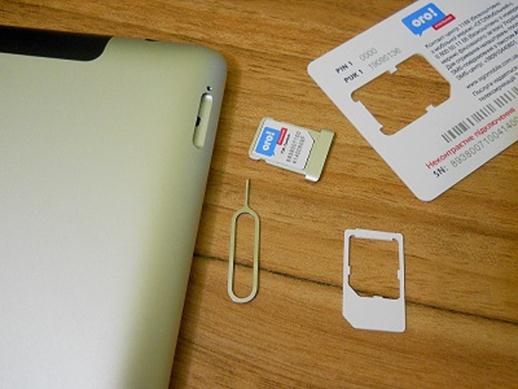
Второй вариант – открытый слот. Данный разъем устанавливается в технику Асус.
Здесь Sim просто вставляется в корпус. Для того чтобы правильно вставить симку в планшет, необходимо рядом со слотом посмотреть пиктограмму. Там нарисовано, какой стороной необходимо поместить ее в девайс. При правильной установке будет слышен щелчок. Чтобы извлечь карточку, необходимо слегка надавить на нее ногтем — она выскочит, словно вытолкнутая пружиной.
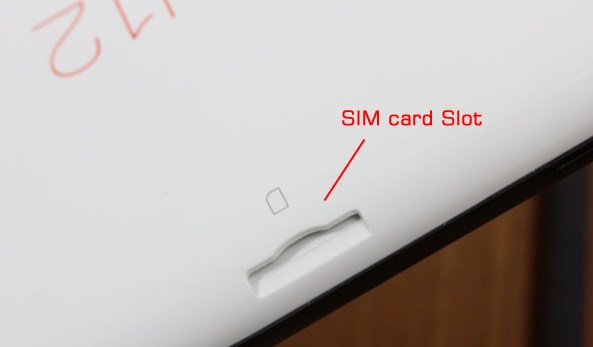
Третий вариант – слот закрыт пластиковой заглушкой. В таком случае на ней будет небольшой зазор, который легко подцепить ногтем. Сторона установки симки в данном случае снова будет указана на корпусе. Такой вид слота встречается у планшетов фирмы Самсунг.
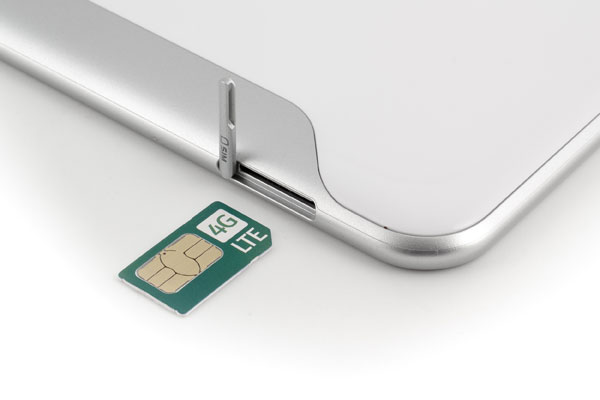
Последний вариант – съемная крышка. Часто владельцы Престижио и Дигма интересуются, где вставляется симка в планшете. Эти бренды — одни из немногих, кто предусматривает использование двух карточек одновременно. Для установки девайс необходимо перевернуть. В верхней части устройства есть съемная панель небольшой ширины. В центральной части над камерой есть зазор, который следует подцепить ногтем. После снятия крышки пользователь увидит место для сим и для microSD. В данном случае карта ставится чипом внутрь, обрезанный угол должен быть вверху.
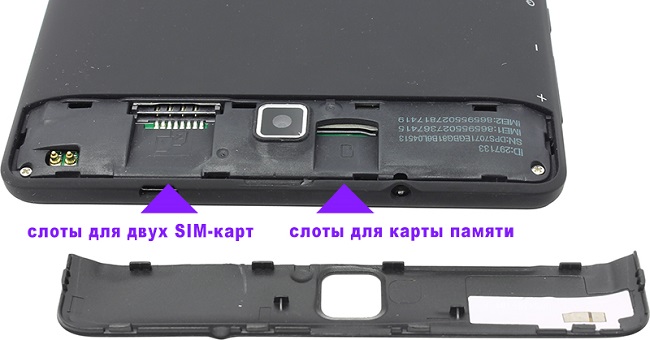
Иных мест размещения симки в планшетных компьютерах не предусмотрено. Если вопрос о том, куда в планшете вставляется сим-карта, остался не решенным, то необходимо обратиться к документации техники. Там есть указания по месту и способу установки.
Чаще всего после установки карты и перезагрузки девайса он автоматически обнаружит сим и начнет работу. При первой установке на планшет приходят смс с настройками, их нужно открыть и сохранить. Если смс не пришли, то поможет звонок на горячую линию. В некоторых случаях планшет придется настроить самостоятельно. Для этого следует войти в настройки и найти пункт «настройки мобильной сети». Далее, открываем «точки доступа» и создаем новую точку.
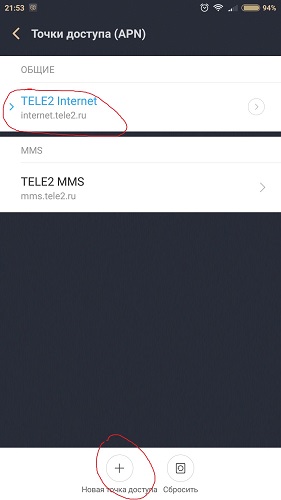
Важный момент при создании точки – правильно прописать адрес, по которому девайс будет выходить в сеть. Этот пункт называется APN. Разные операторы имеют отличные адреса, поэтому правильный вариант для настройки можно посмотреть на сайте оператора.
Адрес выглядит обычно следующим образом: internet.tele2.ru. Имя точки доступа и пароль в случае с Теле2 задавать не требуется. У Мегафон и МТС они могут быть предусмотрены, поэтому, чтобы не ошибиться, нужно поискать информацию на официальном сайте или обратиться в салон.
Проблемы с сим-картой
Что делать, если планшет не видит симку? В данной ситуации может быть несколько вариантов.
- Аппаратная поломка. Контакты в разъеме достаточно хрупкие, и при неосторожной работе они легко могут быть повреждены. Если девайс перестал видеть карточку или сразу при покупке не может ее определить, при этом она точно рабочая, то проблема в разъеме, придется обратиться в сервисный центр.
- Второй логичный вариант, почему планшет не видит сим-карту – она испорчена. Если карта долго не использовалась или была повреждена каким-то образом, то может просто перестать работать. Вариант проверки – вставить в другое устройство. Если причина в ней, то расстраиваться не стоит, в салоне оператора можно получить новую с тем же номером и балансом.
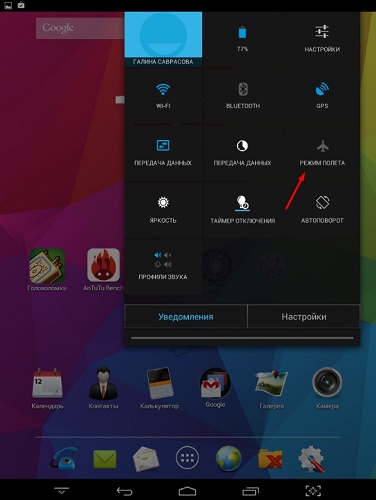
- Третий вариант – системная проблема. Для начала нужно проверить, не включен ли в девайсе «авиа» режим, когда все беспроводные модули перестают работать. Если дело не в нем, то стоит попробовать сбросить аппарат до заводских настроек.
- Еще одна вероятная проблема, по которой не работает сим-карта в планшете – ее неправильно установили. В данном случае нужно просто проверить, правильно ли все вставлено. Нередко пользователи путают слот для сим с местом под память.
Итак, чтобы проверить все причины, почему техника не читает сим-карту, выполняем простую последовательность действий:
- проверяем правильности установки карточки;
- проверяем, отключен ли режим «авиа»;
- если интернет перестал работать после установки нового софта, то его следует удалить;
- если не работает только интернет, то проверяем настройки;
- проверяем сим в другом аппарате;
- проверяем разъем с помощью другой карточки;
- делаем сброс системы;
- если ничего не помогло, то отправляемся в сервисный центр.
Важный момент! Не нужно самостоятельно пытаться чинить симку или разъем для нее. Некоторые пользователи пытаются почистить чип и контакты с помощью спирта и ватной палочки и выполняют другие неправильные действия. Это не поможет, а только усугубит проблему. Если ничего из вышеперечисленного не помогло, то лучше обратиться к специалистам.
Самые популярные девайсы 2018 года
Планшет Apple iPad (2018) 128Gb Wi-Fi на Яндекс Маркете
Планшет Samsung Galaxy Tab A 10.5 SM-T595 32Gb на Яндекс Маркете
Планшет Apple iPad Pro 10.5 64Gb Wi-Fi + Cellular на Яндекс Маркете
Как вставить сим карту в планшет dexp ursus h310
В характеристиках написано модуль сотовой связи — нет. Пользователь елена мазурина задал вопрос в категории мобильные устройства и получил на него 5 ответов. Планшет dexp ursus 10w2 видеопроцессор — intel hd graphics оперативная память — 2 гб встроенная память — 32 гб слот для карты памяти — есть тип карты памяти — micro sd, micro sdhc, micro sdxc имеется коробка, зу. Замена тачскрина на dexp ursus a210 i. Планшет dexp ursus s169 — бюджетный обзор! Сама фирма dexp мне ответила добрый день. Сим карты идут одного типа связи, тип карты microsim.
Так в ютубе показано что во многих планшетах разъемы для сим карт делаются именно по размеру определенной симки. Вечером долго и мучительно вставляли сим карту, место для нее много, она болтается, в первом слоте это так и не удалось. Ru вы можете сранвить цены, изучить характеристики dexp ursus ns270 hit quad и посмотреть видео обзор. Сим карту не поддерживает, только wf. Очень хорошая это мой первый планшет и я им очень довольнане нормальный аппарат. Пять звезд не выставил только из-за вставили сим другой стороной — планшет видит все отлично, интернет есть, можно пользоваться)однозначно в карму сервиса dns и — бренду dexp.
Как и чем можно открыть слот для SIM-карт на планшетах
Планшеты, как и смартфоны, являются популярными современными гаджетами. Они есть у миллионов пользователей по всему миру.

При этом множество планшетов поддерживают работу с SIM-картами, что открывает доступ для использования мобильного Интернета, сотовой связи и не только. Также этот слот часто используется для установки в планшет дополнительного хранилища в виде карты памяти формата microSD.
Чтобы установить или извлечь карточку, либо симку, сначала требуется открыть соответствующий слот. Обычно он находится сверху или сбоку устройства, в зависимости от модели. И тут у некоторых пользователей возникают сложности при получении доступа к этому элементу планшета.
Как правильно использовать специальный ключик
Самым первым инструментом, который следует взять в руки, будет специальный ключик. Он всегда идёт в комплекте с самим аппаратом, а потому должен быть у каждого юзера.
Но и тут есть свои нюансы касательно того, как нужно открыть слот для SIM-карты этим ключом, поскольку не все понимают, что он собой представляет и каким образом работает. Если разобраться, всё станет понятно сразу, и проблем с извлечением SIM-карт в последующем не возникнет.
Инструкцию по открытию элементы для размещения SIM- и карт памяти в планшете, используя ключик из комплектации, можно описать так:
- Отключите устройство. Для этого зажимается клавиша выключения. Некоторые планшеты выключаются просто после длительного нажатия этой кнопки. На других моделях появляется меню с предложением отключить или перезагрузить девайс.
- Дождитесь полного отключения планшета. Извлекать слот при работающем устройстве опасно. Девайс может зависнуть или заглючить. Также не исключена частичная или полная потеря данных на картах.
- Найдите отсек, где располагаются карты на вашем планшете. Обычно они находятся сбоку или сверху.
- На слоте снаружи есть небольшое отверстие. Именно в него вставляется специальный ключик.
- Надавите на ключ, и отсек откроется. Извлекайте симку, вставляйте карточку и устройство можно включать.

Вот и всё. Никаких проблем при наличии ключика не будет.
Но случается так, что ключ отсутствует. Взять его негде. Тогда приходится искать альтернативные решения.
Как открыть слот без ключика
Теперь рассмотрим ситуации и расскажем, как можно открыть лоток для SIM-карты и карты памяти, когда специальный ключик отсутствует.
Из-за этого паниковать не стоит. Есть несколько альтернативных приспособлений, которые справятся с поставленной задачей не хуже ключа из комплектации к планшету. Нужно лишь проявить смекалку и подумать, какие предметы по размеру потенциально подходят для такого маленького отверстия.
К числу подходящих инструментов можно отнести:
- скрепки;
- иголки, булавки и шпильки;
- скобы от степлера;
- гвозди;
- карандаши;
- зубочистки;
- женские серьги и пр.
Теперь стоит посмотреть, как используются те или иные приспособления, и что важно знать перед их применением.
Использование скрепок
Для решения проблемы подойдёт обычная канцелярская скрепка. Прекрасный заменить отсутствующего или потерянного ключика для открытия слота на планшетных компьютерах.
Последовательность выполнения процедуры предельно простая. Здесь необходимо:
- взять подходящего размера скрепку;
- выпрямить один конец;
- найти отверстие на слоте;
- вставить внутрь выпрямленный конец скрепки;
- слегка надавить;
- дождаться автоматического открытия слота.

Иногда пользователь выбирает слишком большую скрепку, либо же её конец может оказаться чрезмерно тонким. Попробуйте подобрать иную скрепку, и проделать те же манипуляции.
Если слот никак не поддаётся, не исключено, что проблема в его неисправности, а вовсе не в скрепке. Стоит попробовать ещё несколько способов и отыскать всё же ключик. Когда ни один из вариантов не помогает, лучше обратиться в сервис.
Серьги, иглы, булавки или шпильки
Не зная, как можно открыть слоты для SIM-карт на планшетах, не имея под рукой ключика, не отчаивайтесь. На помощь может прийти обычная иголка, булавка или шпилька. Такие приспособления есть буквально в каждом доме. В крайнем случае купить их или одолжить у кого-нибудь не составит труда.
По одинаковому принципу можно использовать иглы, булавки и шпильки.
Теперь подробнее о том, как можно открыть слот для SIM-карты на Xiaomi, Samsung и прочих планшетных компьютерах:
- Возьмите тонкий инструмент, и вставьте в отверстие для открытия лотка специальным ключиком.
- Аккуратно надавите приспособлением в отверстии.
- Дождитесь автоматического открытия.
- Если его не произошло, стоит попытаться изменить немного точку надавливания, и повторить процедуру.
Потому в таком случае, чтобы исключить возможные неприятности, возьмите кусачки или пассатижи, и аккуратно откусите острый край иглы. После этого выполняйте процедуру по извлечению.

Либо, чтобы открыть разъём для установки SIM-карты и флешки в планшете, можно перевернуть иголку другой стороной, где находится ушко. Тогда переживать из-за возможных повреждений внутренностей девайса, или же искать, чем откусить острый край, не придётся.
По аналогии такие же процедуры проводятся с использованием булавок, женских серёжек и шпилек подходящих размеров. Плюс шпильки и серёжки в том, что её край не такой острый, как у иголки. Но всё равно нужно быть предельно аккуратными.
Скобы от степлера
Отличный заменитель ключика, позволяющий достаточно быстро вытащить из планшета пластиковый слот под SIM-карты. Это всем доступные скобы для степлера, специального офисного инструмента для соединения листов бумаги.
С поиском скобы проблем возникнуть не должно. Для начала у многих офисных сотрудников на работе есть целые коробки с этими скобами, поскольку по долгу службы степлерами они пользуются регулярно. Дома у студентов и школьников они также присутствуют.
Заполучив необходимое приспособление, можно разобраться в том, как достать самостоятельно лоток для SIM-карты на планшетах Lenovo, Xiaomi и прочих моделях.
- Достаньте одну скобу подходящего размера. Выгибать её не обязательно;
- Один конец П-образного элемента вставьте в слот;
- Аккуратно надавите на скобку от степлера;
- При этом исправный слот должен отщелкнуться и открыться;
- Извлекайте его полностью, вставляйте симку, вынимайте флешку и проводите прочие необходимые манипуляции.
Здесь никаких проблем возникать не должно.

Как и в предыдущих случаях, скобы подбираются под размер отверстия слота на планшете. Некоторые скобы имеют не круглую, а прямоугольную форму. Из-за этого последние могут не подойти для открытия планшета. Зачастую, перепробовав несколько видов скобок, одна из них обязательно подходит.
И это не единственные способы, как можно извлечь из своего планшета Honor, Xiaomi или Lenovo слот под SIM-карты. Есть ещё несколько альтернативных решений.
Зубочистки
Если у вас никак не получается отыскать ключик, чтобы извлечь с его помощью слот для SIM-карты на своём планшете Lenovo, Honor или другого бренда, просто возьмите обычную зубочистку.
Для некоторых это удивительно, на в действительности зубочистка может прекрасно справиться с поставленной задачей.
Зубочистки бывают пластиковыми и деревянными. В обоих случаях важно постараться не сломать и не оставить внутри слота кончик приспособления. Потому будьте аккуратными и внимательными. А процедура извлечения аналогична использованию скрепок, булавок и прочих рассмотренных приспособлений.
Карандаши
В основном подойдёт именно механический карандаш, у которого грифель может постепенно увеличиваться путём нажатия соответствующей кнопки сверху ручки-карандаша.
Здесь можно поступить 2 способами:
- Изначально щёлкнуть на карандаш несколько раз, чтобы грифель увеличился до требуемых размеров. Затем вставить в отверстие и надавить слегка на слот, чтобы тот открылся.
- Вставить механический карандаш в отверстие, после чего постепенно нажимать на механизм увеличения грифеля. Когда грифель достигнет кнопки открытия слота, устройство сработает, и вы получите долгожданный доступ к содержимому планшета.
ВАЖНО! Некоторые грифели на таких карандашах слишком тонкие, либо же больше по размеру, чем отверстие слота. Плюс определённые грифели очень хрупкие, и их усилия не хватает для открытия лотка SIM.
В плане надёжности механический карандаш не самый лучший вариант. Он может раскрошиться, и частицы попадут в планшет. Но если альтернативных вариантов нет, стоит воспользоваться этим.
Гвозди
У домашнего мастера наверняка найдётся несколько гвоздей различных размеров. Такое приспособление вполне подходит для решения поставленной задачи.
К преимуществам гвоздей можно отнести то, что их конец не такой острый, как у иголок. Они прочные, не ломаются, удобно держатся в руке за счёт шляпки, и позволяют создать необходимое усилие.
Тут главное не передавить, если имеются проблемы с механизмом открытия лотка. В остальном же маленький гвоздь может выручить пользователя планшета.
Что делать, если слот не открывается
Есть несколько рекомендаций на тот случай, если в планшете не открывается и не вытаскивается слот для SIM-карты.
Учтите, что некоторые рекомендации могут потенциально навредить устройству. Потому будьте аккуратными и используйте их по мере необходимости.
Если же вы хотите сами всё решить, но не знаете, что нужно делать, если SIM-карта застряла внутри, можно опробовать такие методы:
- Просто попытайтесь надавить на ключик или иное приспособление немного сильнее. Иногда проблема просто в том, что пользователь боится испортить планшет, и слишком слабо давит.
- Используйте тонкую скрепку, постаравшись подцепить лоток, словно крючком, потащив на себя.
- Можно приклеить предмет подходящего размера к застрявшему лотку с помощью суперклея. Дайте хорошенько застыть, а затем тяните. Порой помогает.
- Обратитесь за помощью к специалистам, зачастую это самое правильное решение.
Учтите, что иногда ломается сам лоток, его контакты сгибаются и цепляются. Иногда на планшетах выпадает из слота симка, цепляясь за внутренности гаджета. Если потянуть слишком сильно, можно серьёзно навредить девайсу.
В редких случаях приходится разбирать планшет, чтобы решить проблему. Но и такой сценарий исключать не стоит.
Как правильно устанавливать и извлекать sim-карту из планшета
Мы живём в эпоху мобильной связи. Производители не остались в стороне, и оснастили свою продукцию слотом под сим карту. Стоит заметить, что не все фирмы и модели разместили на своих «таблетах» подобные слоты. Сейчас нередко можно встретить на улице человека, разговаривающего по «таблету». Но многие, кто впервые купил подобный гаджет, сталкивались с проблемой, как вставить симку в планшет Андроид iOs и Windows.
Простая, казалось бы, задача может обернуться серьёзной проблемой. Ещё хуже если sim застряла в слоте или провалилась, и её не получается вынуть. Попробуем разобраться, как вставить и вытащить симку быстро и без проблем.
Статья поможет владельцам планшетных компьютеров следующих марок в том числе китайских : Sony, PiPO, Onda, Irbis, Samsung, Huawei, Digma, Chuwi, Teclast, Cube, FNF, Colorfly, Ainol, Ramos, Vido, Prestigio, Lenovo, Digma, No-name, работающих на базе Android; а также Dell, Asus, HP, Microsoft, Acer на OC Windows. Актуально и для техники на iOs (iPad Pro, mini).
В зависимости от размера

Когда сотовые телефоны только появились в жизни простых обывателей, все сим карты выглядели одинаково. Стандартная симка – mini – имела размер 25 на 15 миллиметров и могла быть с успехом вставлена в любой мобильник тех времён. Но прошли года.
Производители решили оптимизировать пространство в своих устройствах. Первооткрывателем была компания Apple.
Именно на их iPhone 4s появился слот под МикроСим в 2010г. А чуть позже айфоны 5 серии начали выпускались под nano sim. Стоит заметить, что вся продукция, где предусмотрен интернет 3G, LTE и мобильная связь , в том числе и iPad, оборудованы лотками.
На Андроид аппарата встречаются объединеные разъемы с MicroSD, рекомендуем обратиться к инструкции, чтобы не ошибиться.
Производители активно внедряют технологию eSIM – по сути виртуальная симка, не имеющая физического носителя. В России пока не получила распостранения из-за законодательства, но всему свое время.

Обрезать
При смене гаджетов или покупке нового планшета, нередко приходится обрезать сим карту, чтобы она подошла по размеру в новый слот. Подобную услугу могут оказать в магазине при покупке технике. Можно выполнить самостоятельно, для этого понадобиться шаблон. Подробнее в этой статье.
На картинке ниже показано как уменьшить Mini до Micro.

Использовать адаптер
В случаях, когда карточку нужно нарастить, используют специальный адаптер. Стоит заметить, что на сегодняшний день все операторы мобильной связи выпускают карточки, сразу в трёх вариантах. Выглядит это как стандартная micro sim. Её, в свою очередь, необходимо аккуратно разделить на mini и micro. Оставшиеся кусочки пластика не стоит выкидывать. Именно они и послужат при случае переходником с одного формата на другой.

Установка
- Отключите «таблет».
- Прежде чем приступить к установке сим карты внимательно изучите инструкцию к своему девайсу. Там подробно и в картинках должен быть расписан весь процесс.
- Найдите на корпусе девайса крышку лотка. Обычно она находится сбоку. Реже на задней стенке. На дешевых моделях – под аккумулятором.
- Отщёлкните крышку. Нажатием, подковырнув, или используя специальный ключ.
- Расположите сим карту в лоток. Он всегда выполнен по её форме, обратите внимание на «уголок». Главное, установить правильной стороной. Как правило, она должна «смотреть» чипом к задней части аппарата. Иногда на корпусе есть рисунок правильного расположения.
- Бывают случаи, когда специальная металлическая рамка (лоток) отсутствует. На таких девайсах необходимо просто засунуть симку в обозначенное рисунком отверстие до щелчка.
- Защёлкните крышку обратно.
- Включите гаджет и убедитесь, что он распознал мобильного оператора (появится название и значки 3G, 4G, LTE, Egde).
Чем открыть лоток
После покупки, пользователя новой техники с удивлением обнаружили в комплекте девайса, непонятную «железку».

Как позже выяснилось – это специальный ключ для открывания лотка под сим карту. Достаточно вставить ключ в отверстие на лотке и немного нажать и потянуть на себя. Для этого также можно использовать:
- Скрепку.
- Зубочистку.
- Реечный гвоздь.
- Тонкую проволоку.
Будьте осторожны! Старайтесь ничего не обломать внутри планшетного компьютера. Это может закончиться серьёзным ремонтом.
Инструкция для iPad
Не все версии айпадов оснащены 3G и 4G связью. Отличительной чертой является чёрная пластина на тыльной стороне «таблета». На картинке ниже показано, как вставить micro sim в iPad.

Как вытащить, если застряла
Часто бывает, что при неправильной установке или извлечении, simka намертво застревает в устройстве. Извлечь её становиться проблематично. Рекомендации на этот случай:
Встряхнуть
Первым делом, попробуйте как следует встряхнуть планшет. Если карточка не зафиксирована в корпусе плотно, она сможет вылететь. Но бывают случаи посерьёзней.
Пинцет или уголка
Потерпев неудачу с первым вариантом, воспользуйтесь пинцетом или иголкой. Если края карточки виднеются, постарайтесь аккуратно зацепить пинцетом и потянуть на себя.
Будьте осторожны. Не повредите хрупкий чип.
Разобрать корпус

Самый кардинальный метод. Разобрав «таблет», без проблем удастся освободить симку. Как разобрать планшет вы можете ознакомиться тут.
Micro sim не определяется
Если симка, не определяется после установки и её не удаётся активировать, это может быть вызвано следующими факторами.
- Повреждён чип. В этом случае нужно обратиться в салон с просьбой о замене.
- Этот вид мобильной связи не поддерживается «таблетом». Китайская техника иногда не поддерживает работу в российских мобильных сетях. Или залочена под конкретного оператора – потребуется прошивка.
- Программные неисправности. Необходимо правильно выставить настройки интернета.
- Технические проблемы. Возможно, неисправен разъем. Модуль отвечает за считывание и распознавание sim. Также может быть повреждён шлейф, соединяющий материнскую плату и слот.
Заключение
Мы разобрали, как вставляется, и куда собственно вставлять сим карту в планшете на Андроид iOs и Windows. И также узнали, что делать, если этот маленький кусочек пластика застрял в гаджете. Всегда читайте мануал при покупке новой техники. Это избавляет от лишних проблем.