 Как защитить компьютер без использования антивируса
Современный мир немыслим без компьютеров. Современный компьютер немыслим без антивирусной защиты. С первым утверждением спорить сложно, однако второе опровергается довольно легко и просто. Существует огромное количество способов отказаться от активной защиты (антивирусов) против зловредных программ и при этом иметь довольно высокую вероятность того, что ваш компьютер не будет заражен вирусом в процессе эксплуатации. Естественно, что такой вариант предполагает осторожность самого пользователя, его осведомленность о тех или иных действиях и их последствиях для операционной системы. В этой статье мы рассмотрим некоторые популярные меры по обеспечению надлежащего уровня безопасности при работе с компьютером.
Когда использовать антивирус, а когда нет
Многие пользователи сейчас ищут способ, как защитить свой компьютер без использования антивируса именно потому, что данная мера в некоторых случаях продиктована необходимостью. Системные требования многих более-менее надежных антивирусов настолько велики для «слабых конфигураций», что не позволяют с комфортом пользоваться даже операционной системой и серфингом в интернете, не говоря уже про тяжелые компьютерные игры. Да и стоимость популярных антивирусов довольно высока, учитывая доходы в некоторых регионах страны. Поэтому выбора у таких пользователей по сути и нет. Во всех остальных случаях, необходимо решить для себя, готовы ли вы принять на себя потенциальные риски и в достаточной ли мере вы владеете компьютером, чтобы соблюдать все необходимые меры безопасности, ведь для заражения компьютера, достаточно один раз запустить «зараженный» файл, не проверив его или открыть «зараженную» страницу в не обновленном браузере.
Как защитить компьютер без антивируса
Соблюдение правил безопасности
- Всегда, абсолютно всегда, когда вы скачиваете какой-либо неизвестный файл, прежде чем его запустить, проверьте его на вирусы с помощью онлайн сервиса, например Virus Total. Исключением тут может быть только файл, содержащий какие-либо конфиденциальные данные, которые вы не хотите передавать третьим лицам (в данном случае антивирусным компаниям), но тогда вы принимаете все риски на себя. Подробная инструкция о том, как это сделать, содержится в нашей статье: проверка файлов на вирусы онлайн;
- Не подключайте чужие флешки/жесткие диски к вашему компьютеру, без крайней необходимости;
- Отключите автозапуск со сменных носителей в вашей ОС, чтобы в случае, если носитель заражен, ваш компьютер автоматически не заразился;
- Установите блокировку нежелательных скриптов в браузерах. В этом помогут бесплатные расширения, такие как NoScript или ScriptSafe;
- При любом нестандартном поведении отдельных программ или компьютера в целом немедленно производить проверку и лечение зараженных файлов. Сделать это можно бесплатными утилитами, такими как Dr.Web CureIt! и Kaspersky Virus Removal Tool, очень подробная статья по теме: как проверить компьютер или ноутбук на вирусы;
- Всегда вовремя устанавливайте важные обновления Windows, которые повышают безопасность и ликвидируют найденные уязвимости. Если этого не делать, то даже при использовании платного антивируса, сильно повышается вероятность того, что ваш компьютер заразится через не исправленную уязвимость в ОС Windows. Таких примеров тысячи.
- По возможности не устанавливайте на компьютер крякнутые программы/игры, скаченные с сомнительных сайтов или торрент-трекеров, лучше всего пользуйтесь бесплатными аналогами с открытым исходным кодом.
Использование современного браузера
При активном серфинге в интернете, жизненно необходимо использовать современный браузер, и обязательно его регулярно ОБНОВЛЯТЬ, так как в новых версиях устраняются критические уязвимости. Поэтому, если вы пользуетесь полностью вас устраивающем браузером, двухлетней давности, то в один прекрасный момент можете столкнуться с тем, что даже при соблюдении всех мыслимых и немыслимых правил безопасности, все равно зараза проникнет на ваш компьютер, через не закрытую уязвимость в старой версии вашего браузера. Если вы не знаете, какой браузер лучше выбрать, то можете прочитать статью на нашем сайте о том какой браузер выбрать. Лично я уже много лет пользуюсь Firefox, как на ПК, так и на телефоне.
Использование Windows Defender
Во всех самых популярных версиях ОС Windows имеется встроенный программный продукт компании Microsoft, созданный для того, чтобы удалять, помещать в карантин или предотвращать появление spyware-модулей в процессе эксплуатации компьютера. А в последних версиях Windows 10 он уже превратился в полноценный антивирус. Его эффективность под вопросом, но иногда может выручить. Если его использование и потребление компьютерных ресурсов при этом — не доставляет вам дискомфорта, то можно использовать. В противном случае лучше отключить.
Создание новой учетной записи
Самый простой и достаточно эффективный способ — это создание новой пользовательской учетной записи Windows с ограниченными правами. В среде без прав на запуск неизвестных приложений и их установку зловредному коду становится очень сложно запуститься и начать действовать. Это бесплатный и очень легкий способ, который не потребует от пользователя особых знаний и умений. Годится он для безопасного просмотра любого контента в сети.
Использование «песочницы» для запуска файлов
Загрузка незнакомых файлов из интернета — это всегда лотерея, ведь скачать без вирусов получается далеко не всегда. Для обеспечения безопасности при установке, запуске и использовании любых приложений используем так называемую локальную «песочницу». Одним из таких вариантов является Sandboxie, которая позволяет запустить каждый отдельный исполняемый файл в копии Windows. Таким образом любой вирус будет модифицировать, портить и удалять только дубликаты данных, не нанося никакого ущерба оригиналам.
Windows-компьютер без антивирусов
Каждый раз, когда меня знакомые спрашивают: «какой антивирус лучше?», я могу сказать только одно: «антивирус — как придворный шаман. Бывают лучше, бывают хуже, но определить, кто лучше камлает, не получится». Антивирус не гарантирует защиту от вирусов, более того, у него есть полное моральное право пропустить новую заразу и начать её детектить дня через 2-3 после «инцидента». Т.е. как основное средство защиты он годится не очень.
Ниже описывается настройка windows, которая позволит защититься от любых реальных (т.е. встречающихся в природе) вирусов без использования антивирусов. Данная конфигурация уже 3 с половиной года работает на терминальном сервере, где пользователи (в лучшие времена до 70 человек) совсем не стесняются притаскивать на флешках всяких засранцев, лазать по сети где попало и т.д.
Теория
Любой уважающий себя вирус, оказавшись запущенным, тем или иным методом стремится в системе закрепиться, т.е. создаёт исполняемый файл или библиотеку, которая прописывается тем или иным образом в запуск. «Авто» запуск или в форме «дополнения» к другим исполняемым файлам (debugger, hander, плагин, и т.д.) — не важно. Важно: существует барьер под названием «запуск кода». Даже старые-добрые вирусы, дописывающие себя в исполняемые файлы, всё равно должны иметь возможность писать в файлы, которые предполагается запускать.
Безусловно, есть вирусы, размножающиеся без создания файлов (например, мс-бласт). Но условием появления этого вируса должна быть доступность сервера для обращений с носителей вируса или запуск кода через эксплоит в браузере\сетевой компоненте. В случае дыры в браузере дальнейшее размножение не возможно (т.к. нужно обращаться к браузерам на других машинах, а это требует поднятия сервера, куда будут ходить другие пользователи и мотивации пользователям ходить именно на этот узел). В случае дыры в сетевой компоненте и размножения без сохранения на диск, описанная мною методика с большой вероятностью работать не будет и возможна эпидемия. Однако, я не уверен, что антивирусы поймают такой 0day эксплоит, плюс, их (дыры) довольно резво фиксят, так что этот сценарий я откладываю как маловероятный. Наличие же файрволов ещё более уменьшает их опасность. От не-0day вполне же спасает своевременная (автоматизированная) установка обновлений.
Итак, основную бытовую опасность представляют вирусы, запускающиеся «из файла» (хотя бы потому, что они переживают перезагрузку компьютера). Если мы запретим каким-то образом запуск «неправильных» файлов, то проблема будет решена (т.к. несохраняющийся в файле вирус не сможет пережить перезагрузку, а в случае запуска с правами пользователя, даже банального релогина).
В Windows существует технология — политика ограниченного запуска приложений. Её можно активировать в режиме «запрещать всё, что не разрешено». Если поставить запрет полный — для всех, включая администраторов, все файлы, включая библиотеки, то мы получим точную гарантию того, что посторонний (не входящий в список разрешённых) файл не будет запущен. По-крайней мере я пока не слышал, чтобы в этой технологии были дыры. Обращаю внимание, нужно запрещать и библиотеки тоже, потому что печально известный конфикер запускается с флешек именно с помощью запуска библиотеки обманом rundll32.
Однако, запреты и разрешения не будут иметь смысла, если не сформулировать правила, которые запретят запуск «чужаков».
Модель безопасности
Перед тем, как описать подробно конфигурацию, сформулирую теоретические принципы её организации:
1. То, куда пользователь может писать закрыто для запуска.
2. То, что пользователь может запускать, закрыто для записи.
Эти два простых правила позволяют защитить систему от запуска вирусов пользователем — вирус не может образоваться там, куда пользователь не может писать, а туда, куда вирус сможет писать, не даст нужного эффекта — оттуда будет запрещён запуск. Заодно это защищает (на терминальном сервере) от запуска посторонних приложений с неизвестной прожорливостью по ресурсам.
Проблемы
Но за этой радужной простотой скрывается масса подводных камней.
Камень номер один: дикий софт. ПО, которое хранит исполняемые файлы в профиле пользователя, ПО, которое хочет писать «к себе в каталог». В предлагаемой модели строго действует правило: софт (исполняемые файлы) в своих каталогах, пользовательские данные и настройки в своих, и эти каталоги не пересекаются. (Фактически, это воссоздание классического юникс-вея с /usr/bin и
, подмонтированным с запретом на +x). Сервера настраивают под задачу (а не подбирают задачи под сервер), так что наличие таких программ может автоматически означать невозможность внедрить описываемую систему. Дикого софта много, и он иногда удивляет (например, Adobe Illustrator хочет много писать в каталог Windows).
Камень номер два: скриптовые языки. От злонамеренного пользователя нас это не защитит, однако, от вирусов вполне защищает запрет на запуск скриптовых расширений. (логика такая: даже если вирус запустит скрипт, запустив разрешённый интерпретатор, он не сможет пережить перезагрузку, так как ему нужно будет после загрузки запустить интерпретатор с скриптом, а создание файлов, из которых можно запускать, включая ярлыки, запрещено).
Камень номер три: у пользователей не будут работать ярлыки. Частично это можно решить разместив нужные ярлыки в all users, но пользователи действительно не любят, когда им запрещают создавать ярлычки. Частично это решается созданием персональных quick launch панелей, на которые пользователь не имеет прав записи (т.е. обновление их идёт по запросу пользователя).
Камень номер четыре: многие обновления не будут ставиться (так как им запрещён запуск). Для решения этой проблемы нужно раскручивать групповую политику, ставить апдейты и закручивать её обратно.
Камень номер пять: сетевые компоненты, наподобие IIS/Exchange. Они всё ещё не могут отвыкнуть от привычки писать куда попало (а в случае IIS и выполнять код откуда попало), но я надеюсь, что вы не делаете Exchange на терминальном сервере.
Другими словами — защита не даётся малой кровью.
Настройки
Запрет можно прописать в групповой политике сервера (я обычно использую политику с loopback processing и назначаю её на все терминальные сервера), или в локальной политике (gpedit.msc).
Путь к политике — Computer Configuration, Windows Settings, Security Settings, Software Restriction Policies. При первом использовании их нужно создать — правой кнопкой на Software Restriction Policies, «New Software Policies».
Сначала настраиваются пути, которые разрешены (additional rules):
Разрешается к запуску всё, что находится в c:\windows, c:\windows\system32 c:\program files. c:\documents and settings\all users\desktop, c:\documents and settings\Start menu. Всё остальное запрещено. В частности, обязательно нужно запретить запуск из корня диска, т.к. пользователи по-умолчанию могут писать в корень диска (да, это фагофича майкрософта для совместимости с старым тупым софтом). Разрешать запуск из c:\documens and settings\All users\* (оптом_ так же не следует — там лежит каталог общих документов, открытых на запись всем пользователям.
Всё, кроме перечисленного выше, запрещено. Точнее, в ходе работы может захотеться разрешить отдельные каталоги (например, сетевые шары), но следует строго соблюдать описанное правило: можно запускать — нельзя писать. Можно писать — нельзя запускать.
Запрет включается в два этапа — сначала в secruty levels (Disallowed), потом в корне Software Restriction Policy в Enforcement — в «All software files» и «All users».
Использование групповой политики домена хорошо тем, что если вы накосячили в политике и не можете ничего запустить (даже gpedit), то это можно поправить с стороннего сервера.
Практическая эксплуатация
Конфигурация используется уже несколько лет без особых изменений, за это время не было ни одного случая инфицирования терминального сервера (в лучшие времена до 70 человек с IE6/7 и кучей флешек) или рабочих станций под управлением Windows XP (около трёх десятков в трёх фирмах). В в логах я периодически вижу сообщения о запрете запуска того или иного файла (чаще всего из temporary internet files). За это время было обнаружена масса ПО несовместимого с конфигурацией — от Autodesk view (просмотровщик DWG, кое-как работает, но с матюгами) до Thunderbird (который пытается хранить плагины в профиле у пользователя).
Эксплуатация этой конфигурации в автоматическом режиме с большой вероятностью будет неудачной (то не работает, это не работает), но при небольшом уходе она позволяет забыть о проблеме антивирусов (а в условиях терминального сервера позволяет существенно сэкономить на железе, т.к. нагрузка на сервер сильно уменьшается).
Более того, в этом режиме работает даже один компьютер из-под администратора (специфика применяемого ПО) — за это время не было ни одного удачного инфицирования (хотя теоретически в таких условиях оно возможно).
Как защитить компьютер без антивируса
Как защитить компьютер без антивируса от вирусов, троянов и других вредоносных программ:
- если резидентную антивирусную программу устанавливать не хочется;
- компьютер слишком стар и (или) имеет мало оперативной памяти, других ресурсов;
- антивирус на компьютер установить не получается.
Для того чтобы повысить безопасность компьютера и обеспечить защиту без антивируса прибегнем к некоторым настройкам безопасности самой Windows и специальному ПО.
Тезисно о том, как эффективно обеспечить защиту компьютера без антивируса
- Настройте сетевую карту на использование Яндекс. DNS: Безопасный или Семейный Яндекс. DNS.
- Сканируйте периодически компьютер с помощью антивирусных сканеров по требованию: Malwarebytes Anti-Malware и Dr.Web CureIt.
- Включите (не отключайте) антивирус, встроенный в систему Windows.
- Включите обновления операционной системы Windows.
- Не копируйте файлы из непроверенных источников.
- Не открывайте электронную почту с неизвестными отправителями; не качайте взломанные программы; не смотрите порно в Интернет.
Использование этих простых приемов даст почти 100% защиту от вирусов в сети Интернет. Далее более подробно про каждый из пунктов…
Настройте Безопасный или Семейный Яндекс. DNS для защиты от вирусов
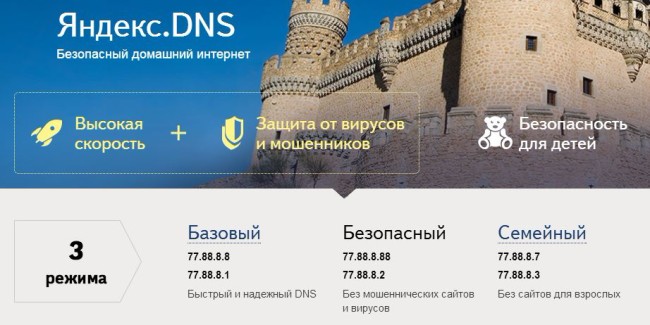
Чтобы отсечь сайты, которые распространяют вирусы в сети Интернет, рекомендуем настроить сетевую карту на получение Яндекс.DNS. Так вы обезопасите себя и своих близких от самого распространенного способа заражения вирусами — через сайты, которые распространяют вирусы и трояны.
Работу сервиса Яндекс.DNS можно описать так: с помощью Яндекс. DNS ваш компьютер сможет заходить только на незараженные сайты. Подозрительные и зараженные сайты будут не доступны — браузер не сможет открыть эти сайты.
Яндекс. DNS — это крутая фишка, но этого не всегда достаточно. Идем к следующему пункту.
Используйте антивирусный сканер по требованию
Для тех, кто не хочет или не может использовать постоянный антивирус, рекомендуем использовать антивирусный сканер по требованию. Использовать его можно один раз в неделю или месяц.
Как эффективно использовать данные сканеры читайте в нашей статье — Как быстро почистить компьютер от вирусов.
Не отключайте (включите) встроенный антивирус Windows
Встроенный антивирус Windows 10 — это очень мощная антивирусная программа. Если у вас эта операционная система — настоятельно рекомендуем использовать встроенную защиту. Следите, чтобы программа регулярно обновлялась.
Для Windows 8.1 и Windows 7 рекомендуем включить Защитник Windows, если другой антивирусной программы на компьютере не установлено.
Путь к настройкам Защитника Windows: Пуск- Панель управления — Защитник Windows.
Периодически обновляйте Windows OS
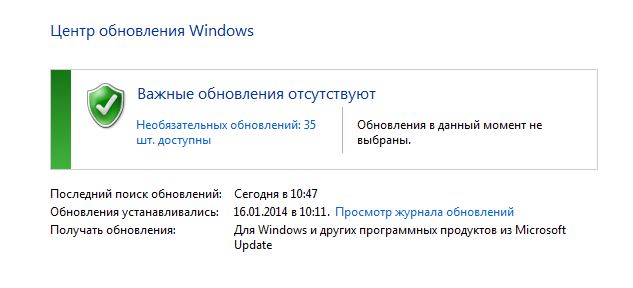
Для максимальной защиты рекомендуем включить автоматическое обновление Windows (или регулярно делайте это вручную). Достаточно вручную устанавливать обновления один раз в месяц, чтобы повысить безопасность компьютера.
Принцип защиты посредством обновлений Windows:
- раз в месяц на компьютер пользователя загружается чистящая утилита от MicroSoft Malicious Software Removal Tool;
- компания MicroSoft регулярно закрывает уязвимости операционной системы Windows. Работает это как прививка для человека — вирус не может нанести вред.
Если у Вас на компьютере установлена пиратская копия Windows, то обновления системы лучше производить в ручном режиме. При этом надо избегать запуска обновлений, которые могут привести к попытке Windows провести повторную активацию системы и проверить подлинность лицензии.
Не открывайте электронную почту с неизвестными отправителями; не качайте взломанные программы
Никогда не открывайте файлы с двойными файловыми расширениями. Такой файл можно скачать или получить по почте.
Выглядеть он будет так: имя_файла.jpg.exe
Для того, чтобы увидеть расширение полностью, присланные файлы желательно открывать через Total Commander или убрать галку с пункта в параметрах папок — Скрывать расширение для зарегистрированных типов файлов.
Как защитить Windows 10 ПК от вирусов и угроз
В современном мире, где Интернет уже является частью нашей повседневной жизни, а персональные компьютеры хранят наибольшую частью нашей личной информации, вопрос безопасности данных становится как никогда актуальным. Если вы не предпримите необходимые шаги для защиты своего устройства и данных, то будете подвержены повышенного риску атаки вредоносными программами, которые нацелены на кражу персональной информации и повреждение нормальной работоспособности компьютера.
Хотя бывают разные виды вредоносных программ, одно можно сказать наверняка – им не должно быть места на вашем компьютере. К счастью, существует множество инструментов для борьбы с различными угрозами, причем многие средства безопасности уже встроены в операционную систему Windows 10. Тем не менее грамотная стратегия безопасности не ограничивается установкой антивируса и надеждой на хороший исход. Наилучших результатов можно достичь за счет комбинации высокоэффективного программного обеспечения и специализированных знаний о том, как избежать потенциальных угроз.
В данном руководстве по Windows 10, мы рассмотрим девять советов, которые помогут защитить ваш стационарный компьютер, ноутбук, планшет или данные практически от любого типа вредоносных программ, включая вирусы, шифровальщики, Интернет-черви, трояны, шпионское ПО, рекламное ПО и другие зловреды.
Содержание
Обновляйте Windows 10 и программы
Возможно, самый важный шаг, который вы можете предпринять для обеспечения безопасности своего устройства и данных – поддержание Windows 10 и установленного программного обеспечения в актуальном состоянии.
Компании-разработчики программных продуктов, такие как Microsoft, постоянно выпускают обновления для устранения известных уязвимостей, которые могут эксплуатироваться киберпреступниками.
Несмотря на то, что обновления Windows 10 загружаются и устанавливаются автоматически, вы всегда можете убедиться, что в вашей системе установлены последние обновления, перейдя на вкладку меню Параметры > Обновление и безопасность > Центр обновления Window s и нажав кнопку Проверка наличия обновлений.

Кроме того, важно периодически проверять и устанавливать обновления для установленного на вашем компьютере программного обеспечения. В Windows 10 приложения, приобретенные вами из магазина Microsoft, будут обновляться автоматически, как только появится новая версия. Однако, классические настольные приложения в большинстве случаев обновляться не будут, потому что в них используется другой механизм обновления. Всегда проверяйте официальный сайт разработчика, чтобы загружать и устанавливать обновления для программ.
Обновитесь до новейшей версии Windows 10
Если ваше устройство работает под управлением Windows 10, это не означает, что на нем установлена последняя версия данной операционной системы.
Windows 10 изначально была запущена в 2015 году, и с тех пор Microsoft выпустила несколько крупных обновлений функций, добавив новый функционал и улучшения производительности, продуктивности и самое главное – улучшения безопасности.
Если вы хотите максимально защитить ваше устройство от вредоносного ПО, вы всегда должны использовать только последнюю версию Windows 10.

Новые версии Windows 10 доступны для установки бесплатно, и обычно процесс обновления проходит в автоматическом режиме. Тем не менее, если вы используете не самую актуальную версию, то можете обновиться вручную в том числе с помощью Центра обновления Windows или утилит Media Creation Tool и Помощник по обновлению Windows, которые позволяют принудительно запустить обновление или чистую установку новейшей версии.
Совет: чтобы узнать вашу версию Windows 10, нажмите сочетание Windows + R , введите фразу winver и нажмите ОК. Если показывается версия 1903, то вы используете May 2019 Update.
Используйте антивирус
Антивирус является обязательным компонентом на каждом компьютере – он служит для обнаружения и удаления вредоносных программ, прежде чем они смогут скомпрометировать ваши файлы, повлиять на производительность или нарушить работоспособность вашего устройства.
Тем не менее, антивирус не относится к тому типу программ, которые вы устанавливаете один раз, а затем о них забываете. Вы должны регулярно обновлять антивирусное программное обеспечения для обеспечения эффективной защиты от новейших угроз, включая вирусы, Интернет-черви, шифровальщики и другие вредоносные модули.
Защитник Windows

Windows 10 поставляется уже со встроенным антивирусом – Защитник Windows является частью Центра безопасности и предлагает отличную защиту реального времени от вирусов, программ-вымогателей, шпионского ПО, червей, руткитов и троянов.
Если вы хотите получить дополнительную защиту, то вы можете изменить степень облачной защиты Защитника Windows в Windows 10.
Сторонний антивирус

Встроенного антивируса Windows 10 будет достаточно для большинства пользователей системы. Тем не менее, на рынке существует большое число сторонних решений безопасности, которые вы можете использовать. Некоторые из них распространяются бесплатно, а другие – на платной основе.
Если вы не знаете, какой антивирус выбрать, ознакомьтесь с результатами тестирования независимыми антивирусными лабораториями.
Malwarebytes
Если вы используете Защитник Windows, вы также можете добавить Malwarebytes Free в качестве дополнительного уровня защиты. Malwarebytes – популярное решение для защиты от вредоносных программ, которое может сканировать, обнаруживать и удалять самые вредоносные программы, которые уже инфицировали ваш ПК.
Malwarebytes – это бесплатный инструмент, и он может работать совместно со встроенным антивирусом Windows 10, но вам придется периодически запускать сканирования вручную. Платная версия Malwarebytes предлагает защиту реального времени, проверки по расписанию и многие другие дополнительные функции.
Используйте защиту от шифровальщиков
Хотя классические вирусы остаются одним из наиболее распространенных типов вредоносных программ, атаки троянами-шифровальщиками становятся очень популярными среди злоумышленников. Программы-вымогатели – еще один тип вредоносного ПО, нацеленный на шифрование личных файлов жертвы и требование выкупа для восстановления доступа к данным. Жертве предлагается заплатить в биткоинах или другой анонимной валюте, и никаких гарантий никто не дает.
Защита от программ-шантажистов в Windows 10
Начиная с Fall Creators Update, Windows 10 получил функцию защиты от шифровальщиков, которая называется Контролируемый доступ к папкам. Данная функция не только предотвращает доступ шифровальщиков к вашим файлам, но и блокирует любой другой несанкционированный доступ со стороны вредоносных программ.

Вы можете воспользоваться нашим руководством, чтобы включить защиту от шифровальщиков в Windows 10. Стоит отметить, что “Контролируемый доступ к папкам” – это часть функции безопасности Exploit Guard Защитника Windows. Это означает, что она доступна только при использовании Защитника WIndows в качестве антивирусной защиты.
Kaspersky Anti-Ransomware Tool
В качестве альтернативы системной защите вы можете выбрать бесплатный сторонний инструмент Kaspersky Anti-Ransomware Tool . Бесплатное решение от «Лаборатории Касперского» предназначено для защиты компьютеров от известных вредоносных объектов, включая шифровальщики, программы-вымогатели и криптомайнеры.

После установки Anti-Ransomware Tool будет блокировать любую подозрительную активность, которая напоминает паттерны поведения троянов-шифровальщиков. Пользователь может разрешить или запретить подозрительное действие. Инструмент идентифицирует вредоносные приложения на основе информации, содержащейся в антивирусных базах. Для выявления характерного поведения программ-вымогателей инструмент использует две технологии: Kaspersky Security Network и «Мониторинг активности».
Скачать последнюю версию Kaspersky Anti-Ransomware можно на нашем сайте. Программа распространяется бесплатно.
Используйте брандмауэр
Другой способ защитить ваш ПК, ноутбук или планшет от вредоносного ПО – использовать брандмауэр.
Брандмауэр или фаервол – это программный или аппаратный инструмент, который служит для блокировки вредоносных атак хакеров, червей, шифровальщиков, вирусом и других типов угроз, которые пытаются получить доступ к компьютеру из Интернета или локальной сети для последующей кражи информации.
На рынке представлено множество сторонних инструментов сетевой безопасности, но Windows 10 уже включает в себя очень эффективный межсетевой экран.

Брандмауэр Windows обычно включен по умолчанию, но важно убедиться, что он работает правильно. Перейдите в Центр безопасности Защитника Windows > Брандмауэр и безопасность сет и, и убедитесь, что около каждого типа подключения показывается статус “Брандмауэр включен”. В противном случае нажмите кнопку включить или выберите ваше текущее подключение и переведите переключатель брандмауэра в активное положение.
Если вы пользуетесь сторонним фаерволом, то изучите официальный сайт разработчика, чтобы узнать, как работать с программой и контролировать подключения.
Используйте надежные проверенные приложения
Старайтесь избегать загрузки и установки приложений из неизвестных источников и загружайте программное обеспечение с официальных сайтов. По возможности загружайте приложения из Магазина Microsoft в Windows 10. Все программы на этой площадке проверены Microsoft и не содержат вредоносный код.

Если вы хотите поднять уровень безопасности, то можете включить функцию блокировки установки классических приложений не из Магазина Microsoft. Эта опция позволит не только заблокировать возможность получения приложений из недостоверных источников, но также остановит попытке потенциально опасных программ установится в систему автоматически без согласия пользователя.
В качестве альтернативы вы также можете использовать стандартную учетную запись пользователя вместо учетной записи администратора, чтобы предотвратить установку вредоносных программ с использованием повышенных привилегий.
Однако, если ваша учетная запись является единственной учетной записью администратора на компьютере, то вы не сможете сделать ее учетной записью стандартного пользователя. В первую очередь вам нужно будет создать новую учетную запись администратора, а затем вы сможете поменять тип исходной учетной записи на стандартную.
Используя ограниченную учетную запись, вы все равно сможете запускать приложения, но вы не сможете устанавливать новые программы. У вас получится изменить настройки системы, но вы не сможете делать нежелательные изменения для других учетных записей. Если задание требует прав администратора, вы получите запрос службы контроля учетных записей (UAC), и вы должны будете указать имя пользователя и пароль учетной записи администратора, чтобы выполнить задачу.
Создавайте несколько резервных копий
Один из лучших способов защиты вашего компьютера и файлов от вредоносных атак – регулярное создание резервных копий. Если беспокоитесь о повреждении и взломе личных данных, то должны создавать по меньшей мере две резервные копии – одну локальную (офлайн) копию и одну копию в облачном пространстве.
Автономная резервная копия
Ваша стратегия резервного копирования должна предусматривать создание полной резервной копии вашей системы и данных, которую можно хранить в локальном местоположении – например на локальном сетевом носителе (хранилище NAS) или на внешнем жестком диске. Данный тип резервной копии позволит восстановить данные после вредоносного заражения, повреждения основного носителя, отказов оборудования или других несчастных случаев.
Когда дело касается защиты данных, то слишком много резервных копий не бывает. Если у вас есть возможность создать резервную копию резервной копии и сохранить в альтернативном безопасном месте, то не стесняйтесь это делать.
После создания резервной копии, не забывайте отключить диск от основной системы и сохранить его в надежном месте или отключить от сети сетевое хранилище, на котором вы храните копии. Это связано с тем, что если накопитель останется в сети и будет доступен с вашего устройства, то вредоносное ПО все еще сможет добраться до него и заразить эти файлы.
Если вы используете Windows 10, то вам даже не нужно устанавливать стороннюю программу резервного копирования. В систему уже устроен инструмент создания образа системы, который позволяет сделать копию файлов, приложений, настроек и всей установки Windows.

История файлов – еще одна форма автономного резервного копирования, которую вы можете использовать для создания резервной копии всех ваших файлов локально.
В качестве альтернативы, если вы не используете большое количество файлов, то можете регулярно копировать и вставлять свои документы на USB-накопитель.
Рекомендуется делать полную резервную копию один раз в день, но, если ваши файлы не меняются очень часто, вам следует рассмотреть возможность их резервного копирования не реже одного раза в неделю. Если вы имеете дело с корпоративными данными, вы должны делать резервные копии по крайней мере один или два раза в день.
Онлайн резервная копия
Облачное резервное копирование – один из лучших способов защитить ваши файлы от вредоносных программ, а также защититься от потери данных в результате случайного удаления, сбоя жесткого диска и стихийных бедствий.
OneDrive – это самое простое решение для облачного резервного копирования, которым может воспользоваться любой пользователь Windows 10. При этом система предлагает функцию «Защита важных файлов», которая предоставляет пользователям возможность автоматически синхронизировать файлы с Рабочего стола и в папках Изображения и Документы с OneDrive.

Хотя вы можете использовать OneDrive для защиты ваших данных, использование сторонних онлайн-сервисов резервного копирования, в некоторых случаях является более подходящим решением. Единственным недостатком большинства служб облачного хранения является необходимость полного участия пользователя в процедуре восстановления. В любом случае вы можете создать полный образ системы с помощью встроенного средства Windows 10, а затем загрузить его в платный облачный сервис, например, в Google Backup and Sync или Яндекс.Диск.
Самый лучший антивирус – это вы сами
Лучший инструмент для защиты данных и файлов – это вы сами. Как правило, устройство заражается вредоносными программами в результате действий пользователя, например, при нажатии на ссылку, открытии электронного письма или установки приложения из ненадежного источника.

При проверке электронной почты открывайте только те письма от отправителей, которых вы знаете, или от отправителей, которых вы можете идентифицировать. Все подозрительные письма удаляйте. Обычно вы можете быстро распознать спам-сообщения по большому числу ошибок и опечаток.
Вредоносные программы могут распространяться с помощью всплывающих окон, которые появляются на посещаемых сайтах. Если всплывающее окно не внушает доверие, не нажимайте изображение или ссылку, а просто закройте окно. Иногда специально созданные всплывающие окна не могут быть закрыты – в этом случае используйте блокировщики скриптов или просто перезагрузите устройство.
Используйте современные веб-браузеры, такие как Microsoft Edge, Google Chrome, Mozilla Firefox и Яндекс.Браузер. Эти веб-обозреватели всегда обновляются и обладают отличными функциями безопасности. Большинство из них могут предупредить вас о потенциальной проблеме безопасности и не дадут посетит небезопасный ресурс. Если вы получите предупреждение, не пытайтесь найти способ для его обхода, ведь для его показа должна быть веская причина.
Проводите очистку вредоносного заражения
Если вирус, интернет-червь, шифровальщик или другой тип зловреда все же смог обойти механизмы безопасности вашего ПК, первое что нужно вам сделать – отключить ваш компьютер от Интернета. Вы можете сделать это, выдернув кабель Ethernet, отключив Wi-Fi адаптер или отключив питание роутера – таким способом вы заблокируете распространение угрозы на другие устройстве.

Затем откройте Защитника Windows и используйте функцию автономного сканирования. Если у вас отсутствует контроль над ПК, то используйте другое устройство для записи загрузочной флешки c копией Windows Defender Offline.
Многие антивирусные программы поддерживают возможность автономного сканирования с помощью антивирусных загрузочных дисков. Если вы используете стороннее программное обеспечение безопасности, посетите официальный сайт разработчика, чтобы узнать, как выполнять автономное сканирование.
Если ни один из шагов не помог удалить вредоносное ПО, вы должны восстановить свою систему с использованием последней доступной резервной копии. В случае, если у вас есть только резервная копия ваших файлов, произведите чистую установку Windows 10. После установки вам нужно будет переустановить приложения, повторно применить настройки и восстановить файлы, используя резервные копии.
Наконец, если вы уже отчаялись и никак не можете удалить угрозу, а резервной копией тоже не запаслись, то настало время обратиться за квалифицированной помощью. И помните, что вы всегда можете проконсультироваться на нашем сайте, используя форму комментариев.