Picasso Viewer 4.0.42 скачать на компьютер

Важно! Перед началом скачивания и установки необходимо ОТКЛЮЧИТЬ АНТИВИРУС, иначе кейген может быть удалён.
Видео-инструкция по установке и активации Picasso Viewer 4.0.42
Если видео не работает, обновите страницу или сообщите об этом в комментариях, поправлю.
Обзор программы Picasso Viewer
Небольшой софт Picasso Viewer представляет собою полезное приложение-органайзер. Здесь пользователи смогут хранить огромное количество видеороликов и фотографий. Понятный интерфейс и простота работы сделали приложение очень популярным. В нем могут свободно работать даже неопытные пользователи.
Функционал программы дает возможность просматривать мультимедийные файлы, выполнять в них редактирование, подготавливать к печати, передавать в соцсети и структурировать по своему желанию. В программе можно создать большую библиотеку с максимально удобной схемой хранения. Все нужные материалы будут под рукой.
С помощью встроенного редактора пользователь может объединять определенные файлы, создавать слайд-шоу, видеоролики и коллаж. Дополнительно можно создавать графику, спецэффекты, делать анимацию и многое другое.
Начало работы с Picasa: Руководство по началу работы

Теперь в Picasa есть встроенная технология сопоставления лиц, которая позволяет с легкостью добавлять теги имен к людям на ваших фотографиях. Кроме того, теперь можно добавлять географические теги, используя Карты Google, загружать совместные альбомы из программного обеспечения Picasa, а также с легкостью помечать фотографии. Загрузите программу Picasa 3.6, доступную на 38 языках, с сайта http://picasa.google.com.
Внимание! К сожалению, практически все ссылки оказались нерабочими из-за капитального обновления сайтов и инструкций Google. Поэтому прочитать можно, но информация типа «Подробнее» со ссылкой сейчас недоступна, или ее нужно искать где-то в дебрях справочников Google.
Начало работы с Picasa: Руководство по началу работы
Приложение Picasa в сочетании с Веб-альбомами Picasa позволяет легко и быстро упорядочивать, изменять и загружать свои фотографии с компьютера в Интернет. Систематизируйте свои фотографии по папкам и альбомам и устраните их недостатки с помощью мощных средств редактирования Picasa. Затем с помощью Веб-альбомов Picasa опубликуйте отредактированные фотографии в Интернете и покажите их родным, близким и всему миру.
Данное руководство познакомит вас с основными функциями Picasa. После его внимательного прочтения перейдите к руководству по Веб-альбомам Picasa. Теперь вы готовы стать квалифицированным пользователем Picasa и Веб-альбомов Picasa.
- Упорядочение фотографий в Picasa
- Импорт фотографий
- Быстрое и простое редактирование
- Общий доступ к фотографиям в Picasa
- Резервное копирование фотографий
- Печать фотографий
- Picasa Photo Viewer
- Упорядочение фотографий в Picasa
Сразу же после установки Picasa программа сканирует папки на жестком диске и отображает все найденные фотографии в библиотеке фотографий Picasa. Затем можно создавать собственные альбомы, используя фотографии из различных папок. Эти папки вместе с создаваемыми альбомами и формируют структуру фотографий, с которой затем работает Picasa. Кроме того, значки на изображениях в библиотеке позволяют сразу видеть, какие из фотографий были загружены, помечены как избранные, для каких фотографий созданы геотеги и т.д.
Папки
Папки представляют собой реальные каталоги на жестком диске компьютера, в которых хранятся фотографии. Изменения в папках, производимые в Picasa, распространяются на соответствующие папки на жестком диске компьютера. Например, перенос фотографии из одной папки в другую в Picasa равносилен переносу файла в другую папку в Проводнике Windows.
Альбомы
В отличие от папок, альбомы существуют только в Picasa. Например, можно создать альбом «Моя бабушка», который содержит фотографии из разных папок. В отличие от папок Picasa, альбомы не соответствуют реальным папкам на жестком диске, поэтому можно удалять или переносить фотографии из одного альбома в другой — исходные файлы при этом останутся на прежних местах на жестком диске.
Значки в библиотеке
Picasa показывает небольшие значки на фотографиях в библиотеке, позволяющие сразу определить состояние изображения.
Нажмите на значок, чтобы просмотреть краткое описание его функции:
Синхронизированные фотографии
Две круговые стрелки появляются на фотографиях, для которых включена функция «Синхронизация с Интернетом». Подробнее о функции автоматической синхронизации Picasa.
Помеченные фотографии
Пометка обозначает картинку, помеченную как избранную. Подробнее.
Фотографии с геотегами
Перекрестие указывает на фотографии, для которых были созданы географические теги в Google Планета Земля.
Загруженные фотографии
Направленная вверх зеленая стрелка означает, что фотография была загружена в Веб-альбомы Picasa. Это позволяет легко отслеживать фотографии, опубликованные в Интернете.
Фотографии, загрузка которых заблокирована
Направленная вниз красная стрелка показывает, что вы вручную заблокировали загрузку фотографии. Подробнее.
Видеофайлы
Маленькое изображение кадра отмечает все видеоролики. Подробнее о создании фильмов в Picasa.
Импорт фотографий
Конечно, не все ваши фотографии хранятся у вас на компьютере. Фотографии можно импортировать в Picasa из многих источников, в том числе с фотокамер, компакт-дисков, карт памяти, сканеров, веб-камер и т.д.
Чтобы загрузить фотографии с камеры, выполните следующие простые действия.
- В Picasa нажмите кнопку Импорт.
- Выберите нужное устройство или папку из раскрывающегося меню (обычно камера определяется автоматически). Picasa группирует изображения в соответствии со временем их создания, чтобы упростить импорт фотографий, связанных с определенным днем или событием. Каждая группа изображений в окне импорта помечается значком с часами.
- Выберите для импорта отдельные фотографии или все снимки сразу. Выбранные фотографии будут сохранены на компьютере и отображены в Picasa как новая папка.
Используете другое устройство? Ознакомьтесь с другими статьями об импорте фотографий в Picasa.
Быстрое и простое редактирование
Упорядочив фотографии, можно начать их редактирование. В Picasa реализованы расширенные функции редактирования, благодаря которым можно одним щелчком мыши улучшить почти любую фотографию, отрегулировать цвет и освещенность, а также добавить эффекты, например «черно-белое фото» или «сепия». Добавление подписей позволит создать рассказ с иллюстрацией.
Чтобы перейти к редактированию фотографии, сначала дважды нажмите на нужный снимок. Затем найдите инструменты редактирования, расположенные с левой стороны на трех вкладках «Осн. операции», «Редакт.» и «Эффекты».
Не беспокойтесь: Picasa никогда не перезаписывает исходный файл. Внесенные в фотографию изменения доступны для просмотра только в Picasa, пока вы не решите экспортировать или сохранить их. В любом случае исходные фотографии остаются целыми и невредимыми и доступны в любой момент. Подробнее.
Вкладка «Осн. операции»
Вкладка Осн. операции предназначена для внесения в фотографии простых изменений. Выберите ниже одну из кнопок основных операций, чтобы просмотреть краткое описание ее функции:
Кадрирование
Кнопка «Кадрирование» позволяет обрезать ненужные фрагменты фотографии. Например, можно вырезать из фотографий отпуска свою бывшую подругу. Помимо автоматических размеров кадрирования, предлагаемых программой Picasa, доступны и некоторые другие.
Выравнивание
Фотографии, снятые плохо налаженной камерой, можно выровнять. С помощью ползунка выровняйте фотографию относительно сетки.
Красные глаза
Этот инструмент автоматически корректирует эффект красных глаз, который Picasa обнаруживает на фотографиях любого поддерживаемого типа.
Мне повезет!
Это кнопка позволяет изменить фотографию одним нажатием. Google Фотолаб настраивает цветность и контраст изображения, чтобы сделать его идеальным. Изменения будут заметны только в том случае, если до этого фотография имела неправильный цветовой баланс.
Автокоррекция контраста
Автоматически устанавливает оптимальные уровни яркости и контрастности, сохраняя выраженность цветов.
Автокоррекция цвета
Автоматически устраняет отклонения цвета и восстанавливает цветовой баланс, сохраняя параметры контрастности и яркости.
Ретуширование
С помощью этого инструмента можно удалить дефекты и повысить качество фотографий. Можно даже обработать старые фотографии с пятнами, водяными разводами и царапинами.
Текст
Простое и быстрое добавление текста поверх картинок. Можно изменить стиль, размер, и угол наклона текста, а также перетащить его в любую область фотографии.
Выравнивающее осветление
Иногда на фотографиях с ярким фоном главный объект оказывается затемнен или изображен нечетко. С помощью ползунка можно добавить свет на передний план фотографии и сделать снимок более сбалансированным.
Вкладка «Редакт.»
Позволяет управлять цветом и регулировать освещенность фотографии, что улучшает внешний вид изображения.
Выберите инструмент «волшебная палочка» для осветления или изменения цвета, чтобы позволить Picasa автоматически отрегулировать фотографию, или с помощью ползунков вручную настройте параметры осветления и цвета фотографии.
- Заполняющий цветИногда на фотографиях с ярким фоном важные детали оказываются затемнены или изображены нечетко. Добавьте выравнивающее осветление на передний план фотографий, это сделает их более сбалансированными.
- ОсветлениеУвеличьте уровень осветления, чтобы сильнее выделить яркие места на фотографии. Это подчеркнет оттенки белого в вашей композиции.
- ТениЗатемните тени на фотографии, чтобы увеличить ее глубину или контрастность. Используйте эту функцию в сочетании с ползунком Осветление для увеличения контрастности блеклой фотографии.
- Цветовая температураДобавьте в фотографию теплые оттенки, передвинув ползунок вправо. Это сделает цвета ярче и оживит композицию.
- Нейтральный цветУкажите Picasa, какие части фотографии следует считать серыми или белыми. Это послужит для Фотолаб Picasa при балансировании цвета фотографии.
Вкладка «Эффекты»
Вкладка Эффекты содержит 12 эффектов, которые можно применить к любой фотографии. Для получения дополнительных сведений о каждом из эффектов нажмите одну из кнопок ниже:
Четкость
Делает контуры объектов более резкими и менее расплывчатыми.
Сепия
Создание эффекта «ретро» за счет изменения цветов изображения на красновато-коричневые оттенки.
Черно-белый
Преобразование любой цветной фотографии в черно-белую.
Тона теплее
Придает теплоту тонам «холодных» фотографий, улучшая отображения оттенков кожи. Дополнительное ручное управление помогает реализовать ползунок Цветовая температура на вкладке Редакт..
Зернистость
Добавление «зернистости» на фотографию для улучшения ее вида при печати.
Другой оттенок
Удаление цвета с фотографии и применение выбранного оттенка поверх полученного изображения. Ползунок Сохранение цвета позволяет добавить исходные цвета фотографии под добавленный оттенок.
Насыщенность
Этот ползунок позволяет отрегулировать насыщенность цвета. Переместите ползунок до упора влево, чтобы сделать фотографию черно-белой. Переместите ползунок до упора вправо, чтобы изображение стало «радиоактивным».
Мягкий фокус
Создание «размытой» области вокруг выбранной точки.
Сияние
Увеличение яркости белых участков фотографий для достижения эффекта затуманенности.
Черно-белый фильтр
Создает эффект съемки черно-белой фотографии с цветным фильтром. Фильтр блокирует или усиливает определенные цвета на фотографии.
Черно-белый фокус
Делает фотографию черно-белой, оставляя одну круговую область цветной. Можно задать размер и резкость цветного пятна.
Выбор тона
Применение градуированного фильтра на основании выбранного цвета. Это позволяет сделать серое небо голубым.
Добавление подписей
Подписи позволяют поведать историю снимка. При редактировании фотографии нажмите на строку «Создать подпись к фотографии» и добавьте подпись. После загрузки фотографий в Веб-альбомы Picasa подписи также появятся в альбомах в Интернете.
С помощью панели поиска в верхней части окна Picasa можно выполнять поиск по подписям. Подписи упрощают поиск нужных фотографий.
Синхронизация изменений
Как сделать так, чтобы последние изменения, сделанные в Picasa, применялись и к фотографиям в Интернете? Включение функции Синхронизировать в Интернете для папки или альбома позволяет немедленно переносить изменения в Picasa в Веб-альбомы Picasa в Интернете. Помимо изменений в фотографиях, можно также синхронизировать изменения подписей, тегов и геотегов. Подробнее о синхронизации фотографий в Интернете.
Кроме того, многими настройками интернет-альбомов можно управлять непосредственно из Picasa.
Раскрывающееся меню справа от кнопки
Общий доступ позволяет управлять конфиденциальностью веб-альбомов, размером картинок в Интернете и многим другим. Подробнее о различных элементах управления настройками в Интернете.
Общий доступ к фотографиям в Picasa
Упорядочив и отредактировав фотографии, можно поделиться ими с другими пользователями. Чтобы поделиться целой папкой или альбомом, нажмите кнопку Общий доступ, расположенную в заголовке папки или альбома.
Это позволит загрузить фотографии в Веб-альбомы Picasa. При этом будет предложено отправить по электронной почте приглашения вашим друзьям и родным просмотреть альбом.
Кроме того, панель кнопок внизу окна библиотеки позволяет поделиться фотографиями, используя творческий подход. Просто выберите фотографии, которыми хотите поделиться, и нажмите кнопку с действием, которое нужно выполнить. Можно загружать фотографии или отправлять их по электронной почте, создавать коллажи или фильмы, а также заказать печать фотографий в Интернете у любого числа провайдеров.
Нажмите кнопку ниже, чтобы просмотреть описание функции:
Очистка области «Отобранные фотографии»
С помощью этой кнопки можно удалить все фотографии из области «Отобранные фотографии». Аналогично, чтобы удалить определенную фотографию из области отобранных, выберите ее и нажмите кнопку Удалить. В результате выбранная фотография будет удалена из группы.
Оставление фотографий в области отобранных
В области «Отобранные фотографии» отображаются фотографии, выбранные в Picasa. Чтобы выбрать несколько изображений, удерживайте клавишу Ctrl при нажатии на фотографии в библиотеке. Кнопка Отобрать позволяет оставить фотографии из различных папок и альбомов.
Добавление фотографий в новый или существующий альбом
Кнопка Добавить в позволяет добавлять все выбранные фотографии из области «Отобранные фотографии» прямо в альбом по вашему выбору. Подробнее о добавлении фотографий в область «Отобранные фотографии».
Загрузка фотографий прямо в Blogger
Picasa позволяет загружать непосредственно в Blogger до четырех фотографий за один раз. Подробнее.
Создание коллажа из фотографий
Создайте коллаж и поделитесь им со своими родными и близкими. Поэкспериментируйте с шестью различными типами коллажей и функциями, позволяющими полностью управлять содержанием коллажа и его формой. Подробнее.
Отправка фотографий по электронной почте
Эта кнопка позволяет быстро отправить несколько фотографий родным и близким, выбрав любого провайдера. Подробнее.
Экспорт копий фотографий
Эта кнопка позволяет создать копии фотографий со всеми внесенными в них изменениями. Исходные фотографии останутся нетронутыми. Во время экспорта также можно задать размер и качество итоговых копий фотографий. Подробнее.
Присвоение географических тегов фотографиям в Google Планета Земля
Разместите свои фотографии на карте в Google Планета Земля и внесите в файл фотографии информацию о широте и долготе. Подробнее.
Создание фильма
Объедините свои фотографии, видеофайлы и музыку в фильм и загрузите его прямо на YouTube. Подробнее.
Печать фотографий дома
Кнопка Печать позволяет распечатать выбранные фотографии на локальном или сетевом принтере. Выберите размер и ориентацию бумаги, например 4 х 6 или размер бумажника, и Picasa автоматически изменит размер выбранных фотографий в соответствии с указанными пропорциями. Можно выбрать и добавить к фотографии рамку или подписи, созданные ранее. Параметры макета печати облегчают печать нескольких фотографий на одной странице.
Поворот фотографий
Поверните фотографию на 90 градусов по часовой стрелке или против нее.
Заказ печати через Интернет
Нажмите эту кнопку, чтобы получить список провайдеров услуг фотопечати Picasa через Интернет. После регистрации на веб-сайте провайдера Picasa автоматически загрузит все выбранные вами фотографии на его сайт, позволив заказать печать фотографий по вашему желанию.
Пометка избранных фотографий
Добавьте пометки к фотографиям в Picasa, чтобы пометить их как избранные. Фильтр «Пометка», расположенный в верхней части библиотеки, позволяет увидеть только избранные фотографии.
Пометка фотографий тегами
Теги напоминают ключевые слова. Теги Picasa, состоящие из одного или нескольких слов, позволяют легко находить фотографии в коллекции. Для экономии времени используйте комбинацию клавиш Ctrl-T.
Загрузка фотографий
Загрузка всех фотографий из области «Отобранные фотографии». Во время загрузки можно управлять ее размером, конфиденциальностью интернет-альбомов и даже добавлять на загружаемые фотографии водяные знаки. Помимо кнопки загрузки, есть и ряд других способов загрузить фотографии из Picasa в Веб-альбомы Picasa. Подробнее.
Резервное копирование фотографий
Резервное копирование — надежный способ содержания фотографий в целости и сохранности. С Picasa это очень просто. Просто откройте менюИнструменты, выберите Резервные копии фотографий, а затем — Новые папки и ярлыки.
Внешний жесткий диск: пользователи с большой коллекцией фотографий могут сохранить файл резервной копии на внешнем жестком диске, чтобы освободить место на локальном жестком диске. После первого резервного копирования всей коллекции Picasa будет сохранять только последние внесенные изменения. Это экономит время и гарантирует защиту всей коллекции. Использование внешнего диска для сохранения резервных копий в Picasa также является отличным способом переноса фотографий на другой компьютер.
Резервное копирование на CD или DVD: не менее удобным вариантом является запись фотографий на CD или DVD. Даже если произойдет сбой жесткого диска или его повреждение из-за перепада напряжения, вы всегда сможете восстановить все свои фотографии и сделанные в них изменения.
Печать фотографий
В эпоху цифровых изображений иногда приятно увидеть и подержать в руках напечатанную фотографию. Picasa облегчает печать фотографий дома или заказ печати в Интернете у выбранного провайдера услуг печати.
Кнопка Печать позволяет распечатать выбранные фотографии на локальном или сетевом принтере. Можно выбрать размер и ориентацию бумаги, например 4 х 6 или размер бумажника, и Picasa автоматически изменит размер выбранных фотографий в соответствии с указанными пропорциями. При этом можно добавить на фотографию рамку или подписи. Параметры макета печати облегчают печать нескольких фотографий на одной странице.
Нажмите кнопку Заказ, чтобы получить список провайдеров услуг печати через Интернет. После регистрации на веб-сайте провайдера Picasa автоматически загрузит все выбранные вами фотографии на его сайт, позволив заказать печать фотографий по вашему желанию.
Picasa Photo Viewer
Хотите быстро просмотреть фотографию? Программа Picasa Photo Viewer устанавливается вместе с Picasa и позволяет просматривать фотографии на рабочем столе или в Проводнике Windows. Это небольшое приложение позволяет просматривать изображения, вносить в них незначительные изменения и загружать их в Веб-альбомы Picasa без полного запуска Picasa. Можно назначить Picasa Photo Viewer в качестве программы просмотра по умолчанию для файлов фотографий всех поддерживаемых Picasa типов.
© Просто тупо скопировал из Справки Google
Если вы нашли ошибку, пожалуйста, выделите фрагмент текста и нажмите Ctrl+Enter.
Программа Picasa:
скачать бесплатно русскую версию

Пикаса (не путать с Пикассо) – это программа, совмещающая в себе функции файлового менеджера и редактора фотографий. В настоящее время поддержка софта прекращена, но на просторах интернета по-прежнему можно найти последнюю версию программы. Если вы ищете, где скачать Picasa 3 бесплатно русскую версию, сделайте это с официального сайта или нашего портала.
Технические характеристики:

Категория: графический редактор
Платформа: OС Windows, Mac, Linux
Язык: русский язык
Лицензия: бесплатно
Разработчик: Google
Разрядность: 32 (х86), 64 (х64)

Описание программы Picasa 3.9
При первом запуске программа сканирует жесткий диск на наличие имеющихся в нем фотоснимков. Она находит абсолютно все изображения, даже те, о которых вы давно забыли или думали, что давно удалили. Снимки «красиво» отсортированы по папкам, так что можно с легкостью найти местоположение каждой карточки, если, например, есть желание пересохранить ее куда-нибудь в другое место. Периодически программа «пробегает» по жесткому диску в поисках новодобавленных или измененных файлов и также аккуратно рассортировывает их.
Для добавления информации в программу с внешних носителей необходимо импортировать контент на ПК. Причем Picasa заодно может почистить флешку, если при импорте выбрать соответствующий пункт.
Основные возможности редактора:
- создание из медиаконтента плакатов, коллажей, кинофильмов, презентаций;
- просмотр фотографий в виде слайд-шоу;
- загрузка на ПК фото со сканера и камеры;
- редактирование изображений;
- создание заставок для рабочего стола;
- пакетное преобразование;
- фильтрация снимков по цвету;
- распознавание лиц;
- поиск дублирующихся снимков;
- групповое переименование;
- добавление надписей и фильтров;
- создание тематических альбомов;
- распечатка;
- отправка изображений по электронной почте.
Несмотря на то, что Picasa каждый раз при запуске сканирует HD, работает редактор шустро. То есть вам практически не придется ждать, пока иконки изображений появятся в просмотрщике. Однако это не исключает вылетов и зависаний программы. Плюс все элементы интерфейса (значки, надписи) слишком мелкие, что создает определенные неудобства при работе с Picasa. Вам может понадобится «помощь зала» – уроки по работе в софте.
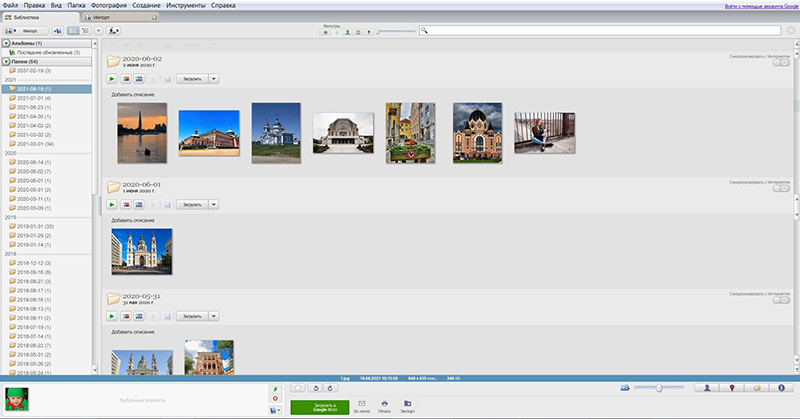
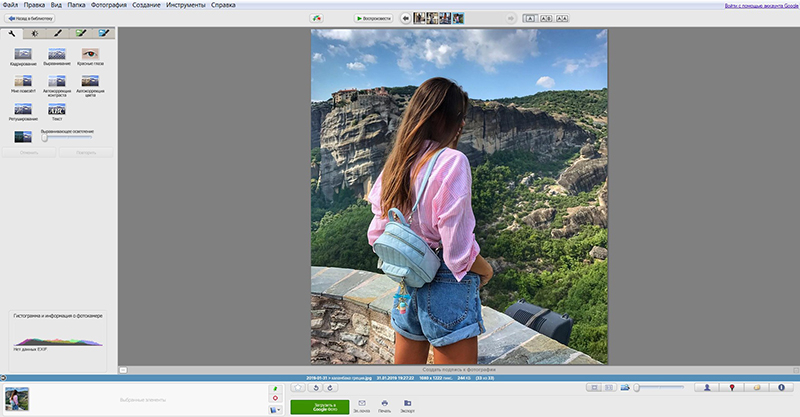
Скачать Picasa 3.9 бесплатно на русском языке можно официально, так что услуги торрента вам не понадобятся. Чтобы начать работу в редакторе, дважды щелкните ЛКМ по фото в проводнике. С правой стороны появится меню с основными функциями. Здесь можно выполнить автоматическую коррекцию контраста и цвета, провести базовую ретушь, выровнять заваленный горизонт, скорректировать температурный баланс, избавиться от «красных глаз», кадрировать и нанести надпись.
Есть три отдельные вкладки с фильтрами и фотоэффектами. Одним кликом фото можно превратить в карандашный набросок, черно-белый портрет, затеплить, увеличить резкость, тонировать, применить мягкий расфокус и т.д. К сожалению, фильтры устаревшие и их немного. Зато некоторые из них можно подкорректировать: изменить силу воздействия, радиус и другие параметры.
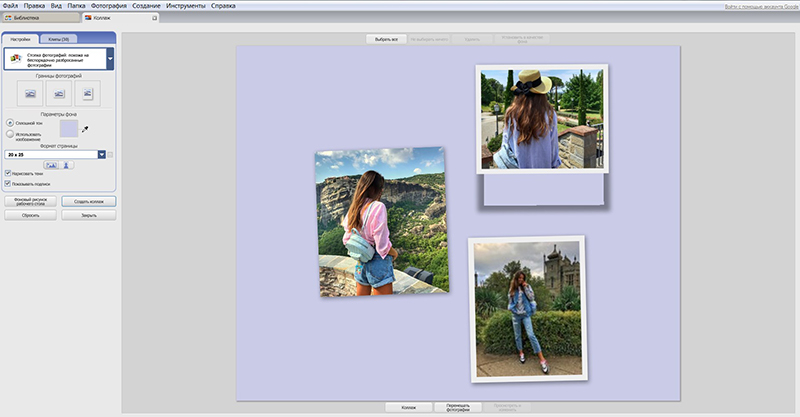
Скачать Picasa photo viewer для Windows 10, 8 или 7 можно также, если вы хотите быстро генерировать коллажи. Для этой цели Пикаса имеет несколько пресетов, определяющих расположение снимков на холсте. Это может быть стопка беспорядочно разбросанных картинок, два вида сетки, мозаика и наложение фото на фото. Можно менять размер фонового листа и фотографий, добавлять границы, тень, выбирать цвет для фона. Есть опция превращения итогового коллажа в заставку на рабочий стол. Даже если вы не знаете, как сделать коллаж из фотографий, разобраться будет нетрудно.
В окне просмотра изображений, рядом с папками есть интересная кнопка «Создать фильм-презентацию». Активируя ее, вы попадаете в меню с настройками ролика. В презентации будут использованы снимки текущей папки, но если вы хотите добавить материал из других альбомов, необходимо переключиться во вкладку «Клипы» и осуществить дозагрузку файлов.
Перелистывая фотокадры, вы можете настраивать длительность показа каждого слайда, стиль перехода (спецэффекты), размер карточек. Также можно загрузить звуковую дорожку и наложить текст. Для надписей тоже предусмотрены настройки: тип шрифта, стиль начертания, цвет, размер плюс имеется несколько готовых шаблонов. Созданный ролик можно сразу же экспортировать в YouTube.
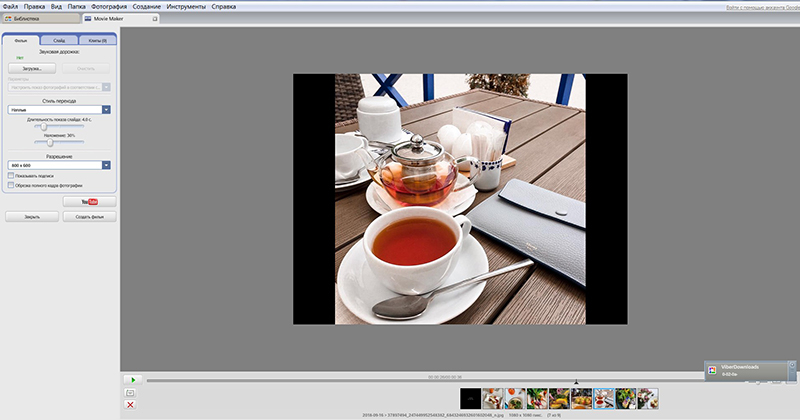
Чтобы узнать, как использовать функции файлового менеджера, посмотрите видео:
Picasa скачать бесплатно для Windows
Picasa – это программа под операционную систему Windows для просмотра и редактирования фотографий разных форматов. Это предшественник сервиса Google Photo, который теперь работает онлайн. Программу нельзя загрузить с официального сайта, но вы можете скачать у нас последнюю официальную версию.
Официально поддержка прекращена, однако программу всё ещё можно скачать и использовать для просмотра оффлайн фотографий. К сожалению, синхронизация и облачное хранение не будет работать, так как смежный сервис Google+ закрыт.
Редакция сайта оценила программу так:
Возможности программы
Основное направление в Picasa – просмотр фотографий с удобной с сортировкой по расположению, датам или местам съемки (для этого должны быть геотеги в файлах). Смотреть возможно внутри программы благодаря отзывчивому интерфейсу и сортировкой всех фото по папкам.
Также можно создать альбомы, которые не зависят от папок, и отправлять фотографии туда. С их помощью можно найти фотографии с определенным человеком благодаря встроенной функции распознавания лица.
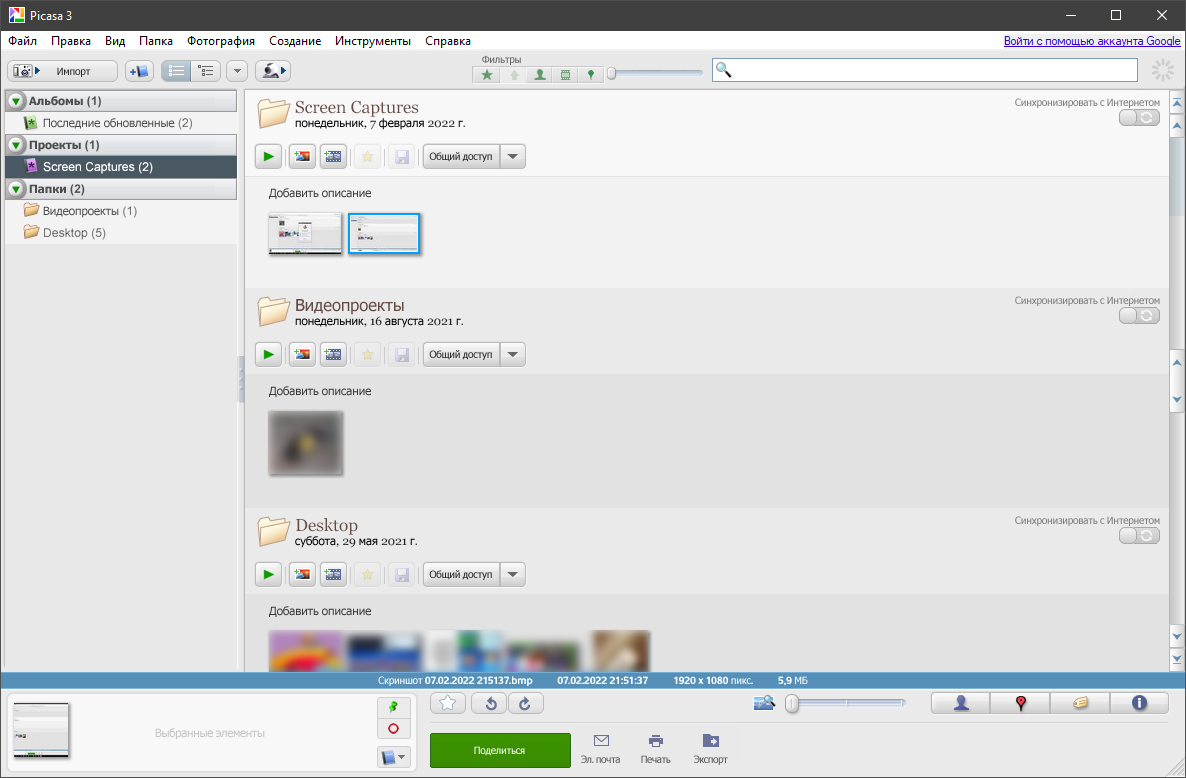
Для каждой папки есть несколько параметров, а именно:
- Просмотр и мгновенное редактирование одной фотографии.
- Запуск слайд-шоу на весь экран, когда все фотокарточки будут воспроизводиться поочередной в автоматическом режиме.
- Создание коллажей, то есть быстрое объединение нескольких фото в альбом.
- Генерация фильма-презентации, когда несколько фотографий объединяются в видеоролик с красивой анимацией и эффектами (есть несколько пресетов).
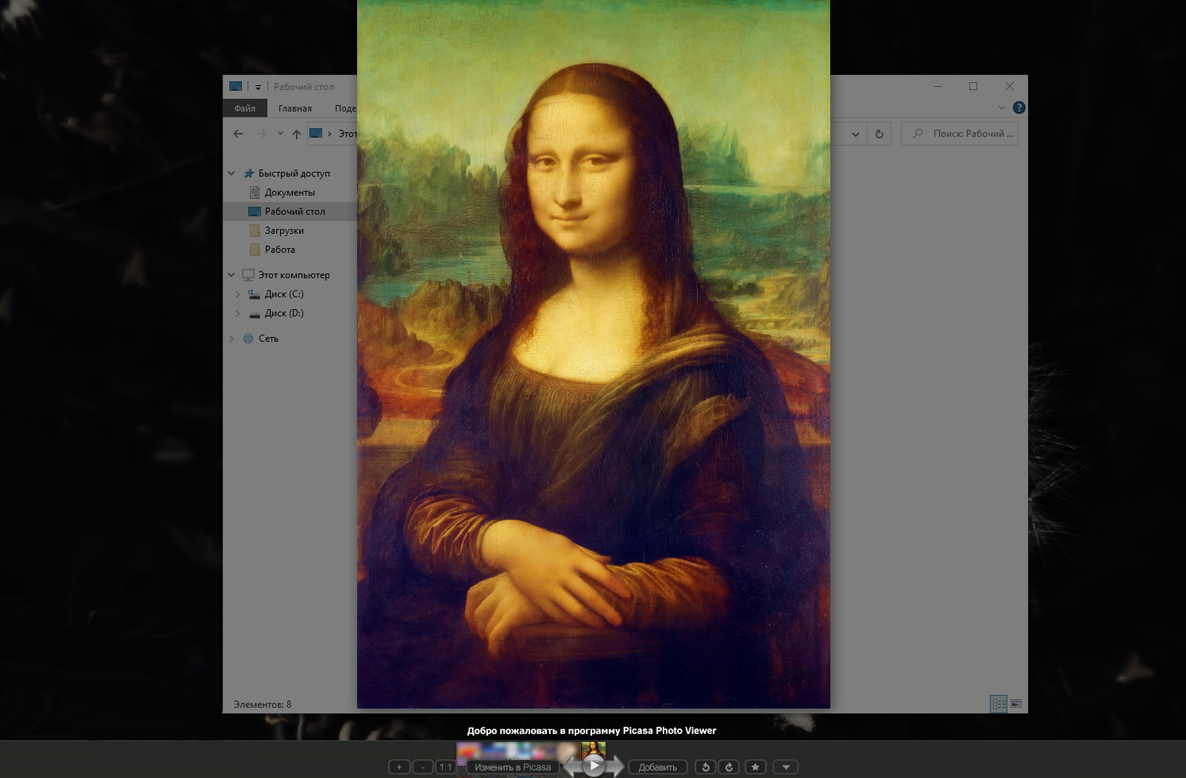
Но всё же главной особенностью программы является встроенная утилита Configure Picasa Photo Viewer – она позволяет просматривать фотографии напрямую из проводника Windows.
После открытия фото оно разворачивается на весь экран, при этом края остаются прозрачные, не как в стандартном приложении просмотра картинок, которое перекрывает весь рабочий стол.
Ниже появляются файлы в миниатюре, расположенные в этой же папке, благодаря чему можно быстро переключаться между одной директорией.
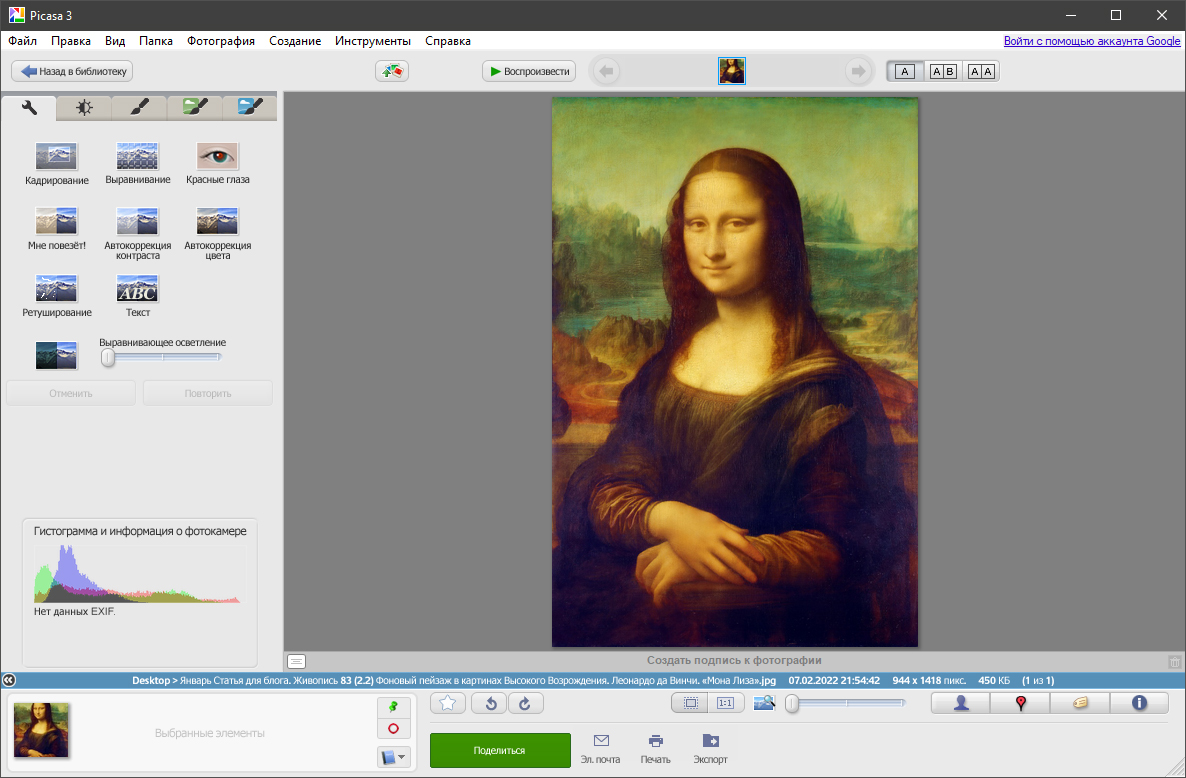
Также доступен примитивный фоторедактор для обрезки и цветокоррекции картинок. Он открывается, если запустить просмотр одного фото. В нем можно выполнить такие действия:
- Обрезать картинку.
- Выровнять горизонт.
- Выполнить цветокоррекцию, в том числе убрать красноту глаз, сделать более естественное свечение или наложить готовый фильтр.
- Добавить текст с возможностью управлять шрифтами, толщиной и размером.
- Применить специальный тон, например, черно-белый, сепия, инверсия, насыщенность, пастеризация и так далее.
- Изменить стиль фотографии на комикс, неон, стиль 60-ых, тепловизор.
Как пользоваться
Для использования нужно скачать установщик и загрузить программу на компьютер. Установка займет не больше минуты, никакие дополнительные параметры в ней настраивать не придется.
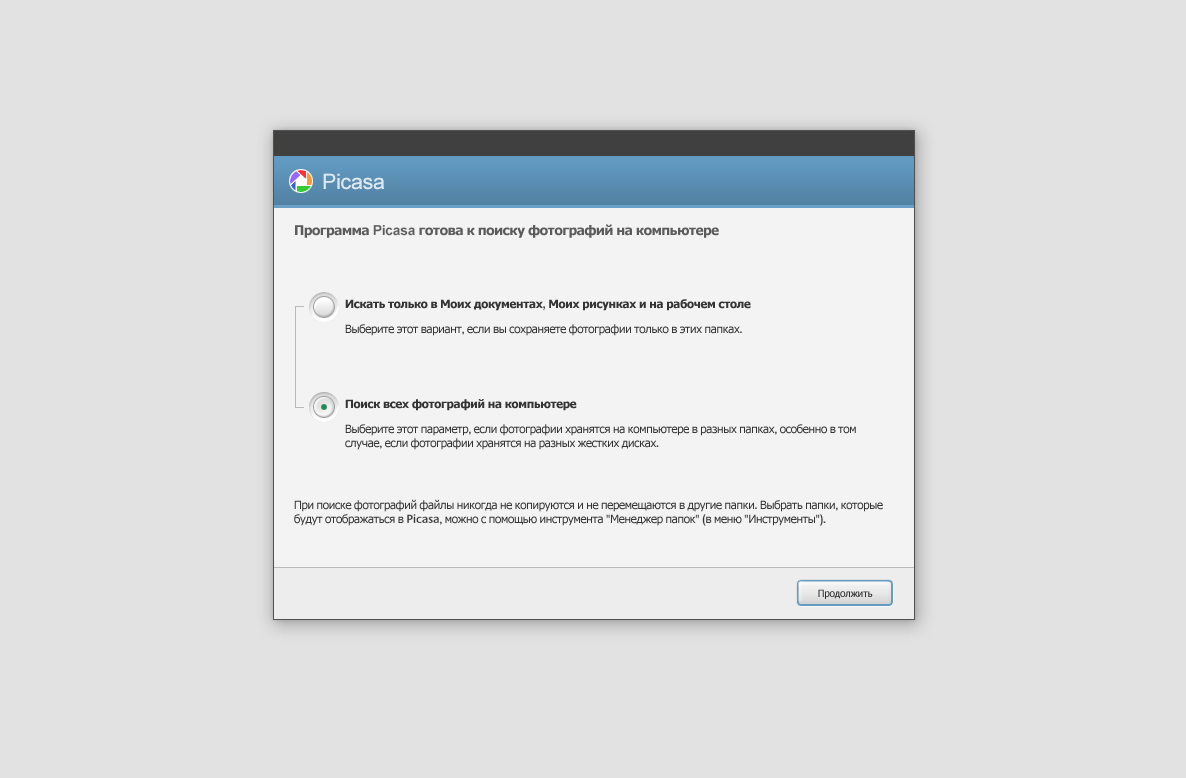
При первом запуске появится окно для импорта фотографий в программу. Можно выбрать стандартные пути сохранения медиафайлов, туда входят папки «Документы», «Мои рисунки» и «Рабочий стол». Либо указать полное сканирование ПК, в таком случае отобразятся все картинки, которые есть на компьютере во всех дисках.
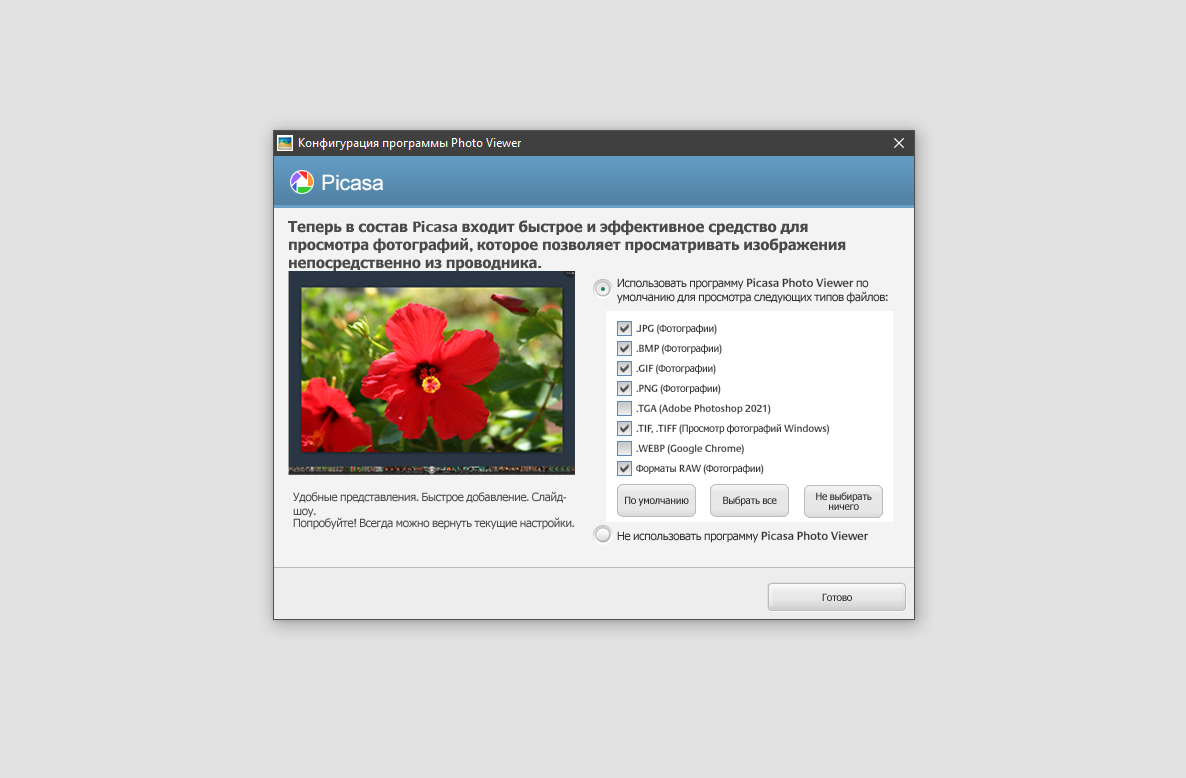
В следующем окне следует выбрать расширения файлов, которые нужно считать за фотографии. Здесь неопытным пользователям лучше ничего не менять.
Последние окна предлагают подключить синхронизацию медиаконтента с социальной сетью Google+, но она уже не работает, поэтому можно смело закрывать эти два окна. Как уже говорилось ранее, софт может работать только в стационарном режиме.
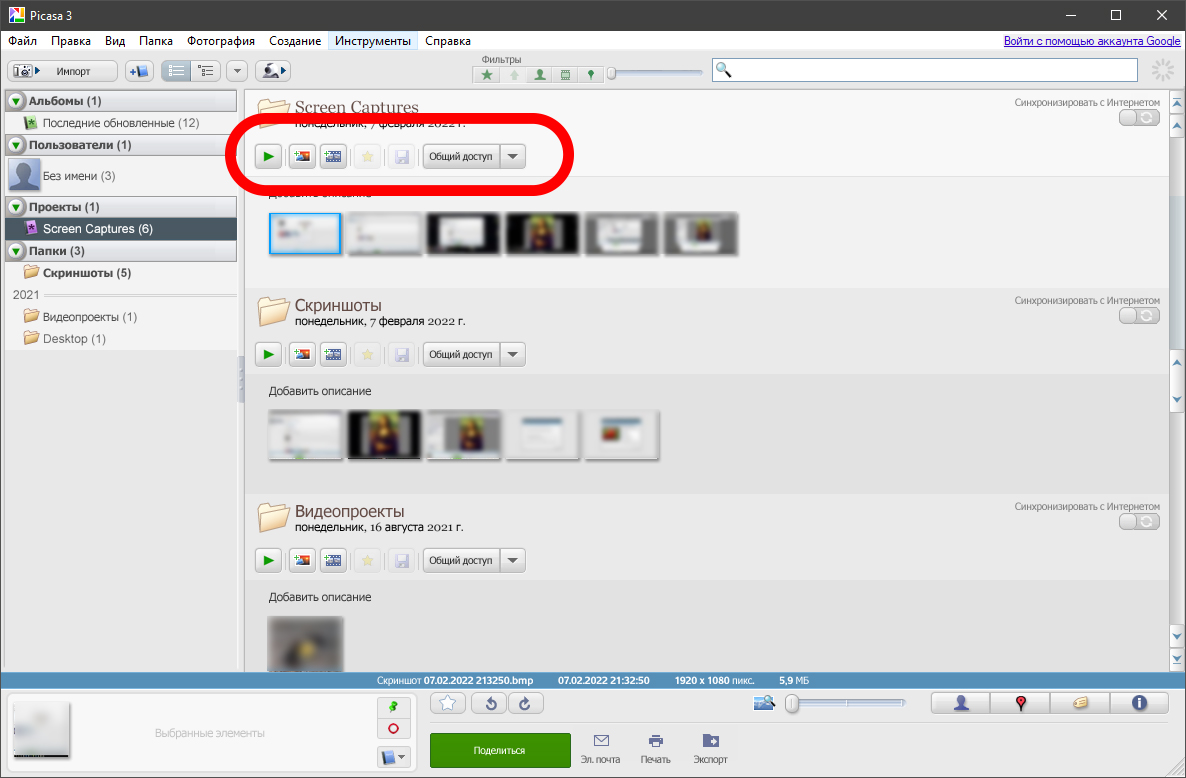
На главной странице программы справа появится список всех импортированных данных и список папок слева, которые контролируется в Picasa. К каждому списку прикреплено меню управления, с помощью него можно запустить просмотр слайдов, создать презентацию и так далее.
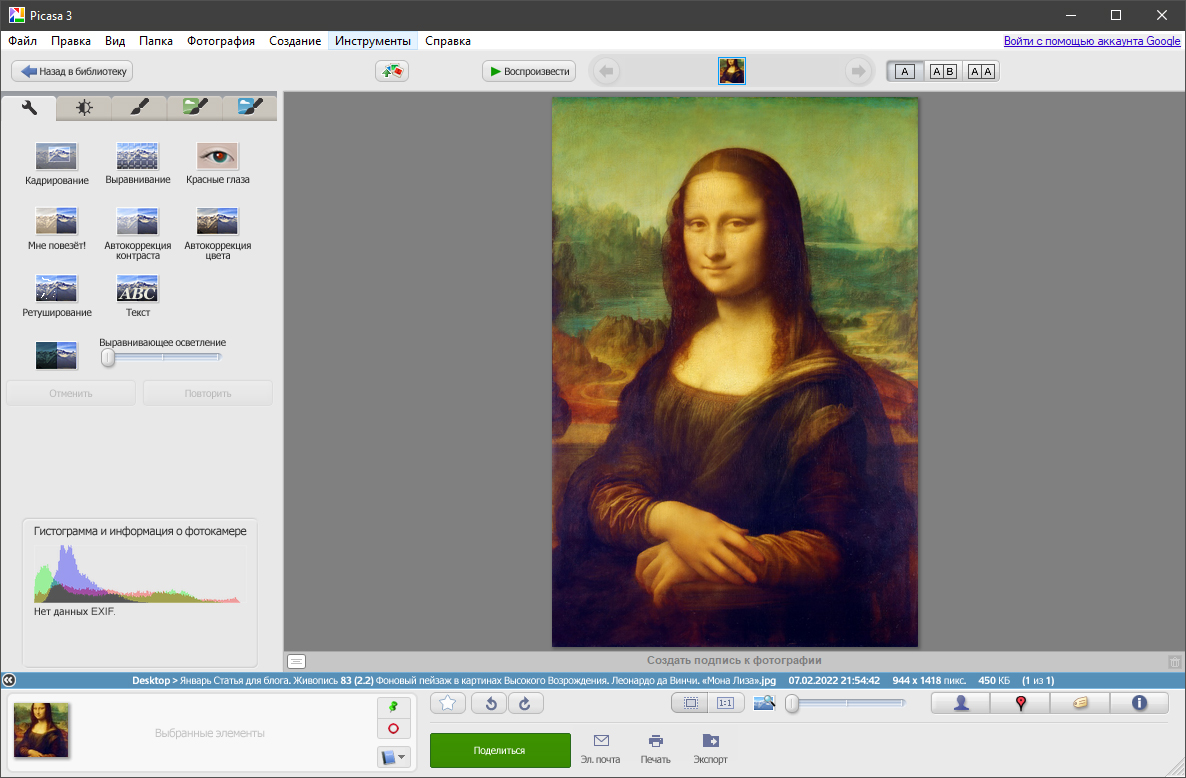
Двойным кликом левой кнопкой мышь по фотографии открывается полноэкранный просмотр. В нем сразу же доступен фоторедактор в левом меню.
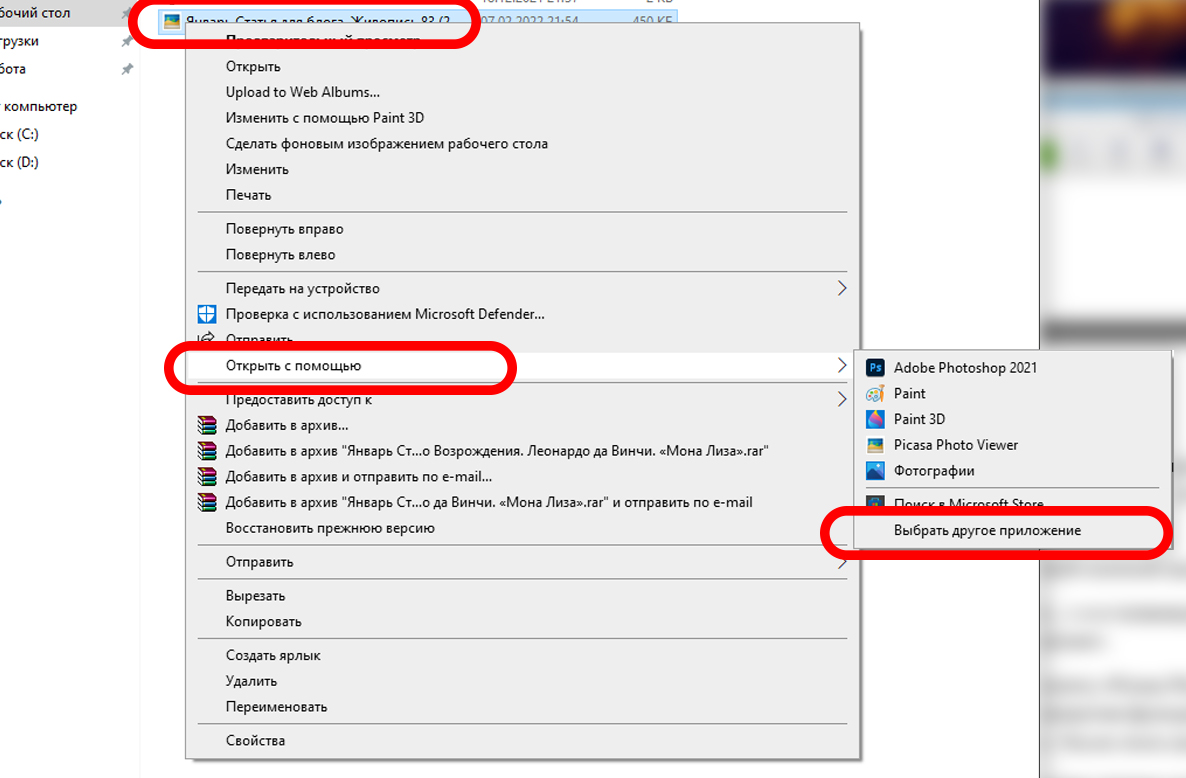
Для быстрого просмотра изображений внутри встроенного проводника Windows следует для начала задать приложение Configure Picasa Photo Viewer как способ открытия файлов по умолчанию. Для этого нужно выполнить такую инструкцию:
- Кликнуть по любому изображению правой кнопкой мыши.
- Завести курсор на «Открыть с помощью…» и в появившемся диалоговом окне указать нижний пункт «Выбрать другое приложение».
- Появится новое меню, где выделить утилиту «Picasa Photo Viewer» среди перечня возможностей. Также указать галочку напротив функции «Всегда использовать это приложение для открытия .jpg файлов». После этого можно подтверждать настройки.
- Такую операцию придется сделать со всеми типами изображений, которые хранятся на компьютере, а именно jpg, png, gif, raw и так далее.
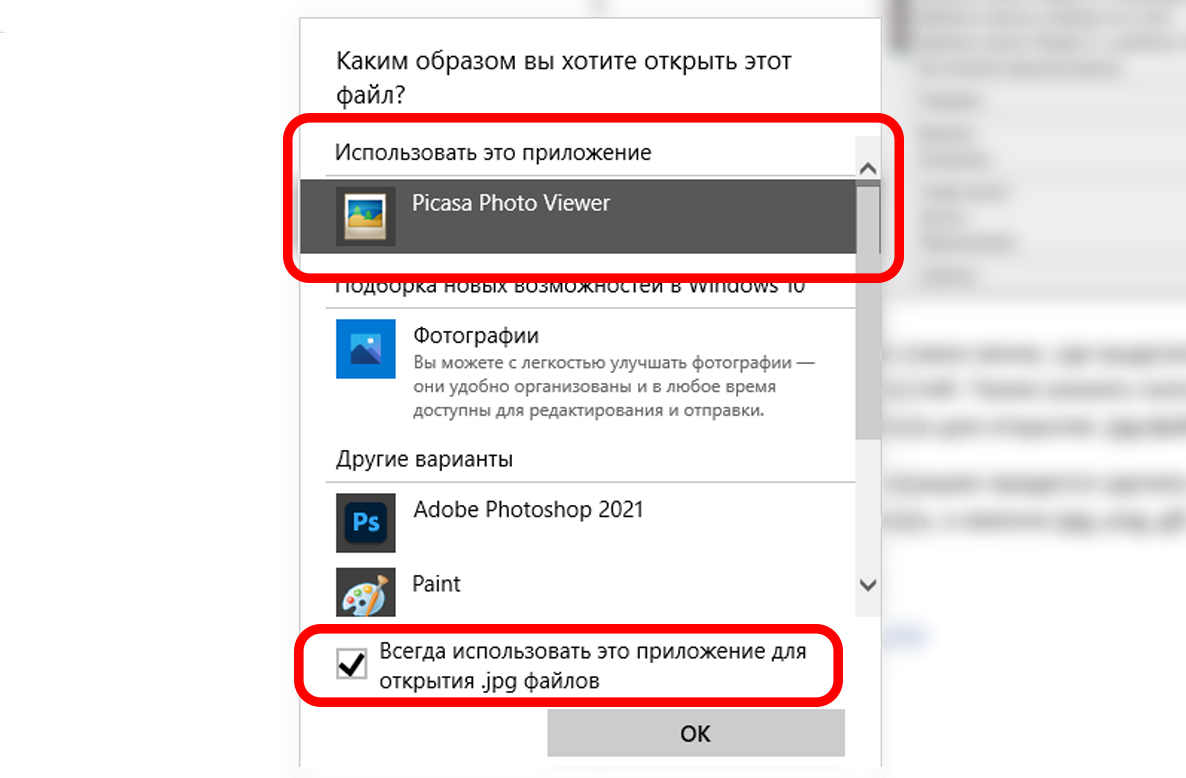
Теперь все картинки в системе будут открываться на весь экран с прозрачным фоном. Это не только ускорит работу, так как всем известно, как плохо работает встроенная утилита для просмотра фото, но и улучшит взаимодействие с устройством. Если по пути, где находится открытый рисунок, находятся ещё похожие файлы, они сгруппируются ниже в виде миниатюр и между ними можно переключаться горячими клавишами или мышью.
Плюсы и минусы
Разберем главные преимущества и недостатки использования на своем компьютере или ноутбуке.
- Удобный и понятный интерфейс с быстрым доступом ко всем папкам и возможностью редактировать фотокарточки.
- Возможность сортировать файлы по попкам и автоматически отделять человека на фотографии в отдельный раздел.
- Поддержка всех основных стандартном кодирования медиафайлов.
- Быстрое открытие файлов на весь экран в режиме слайдов с прозрачным интерфейсом по сторонам, что не создает лишние окна при просмотре изображений.
- Устаревший дизайн в стиле 2014 годов.
- Отсутствие поддержки облачных хранилищ и синхронизации с Google Photo из-за закрытия проекта Picasa ещё в 2015 году. Из-за того его будущее туманно, хотя современные системы без проблем поддерживают утилиту даже на Windows 11.
- Не работает быстрое перетаскивание картинок из проводника внутрь интерфейса, для синхронизации нового пути приходится использовать импорт.
Аналоги
Софт порадует многих своим функционалом и простотой использования. Но у программы есть немало конкурентов, которые до сих пор обновляются и могут предложить альтернативные технологии. Разберем наиболее удачные аналоги Пикаса.
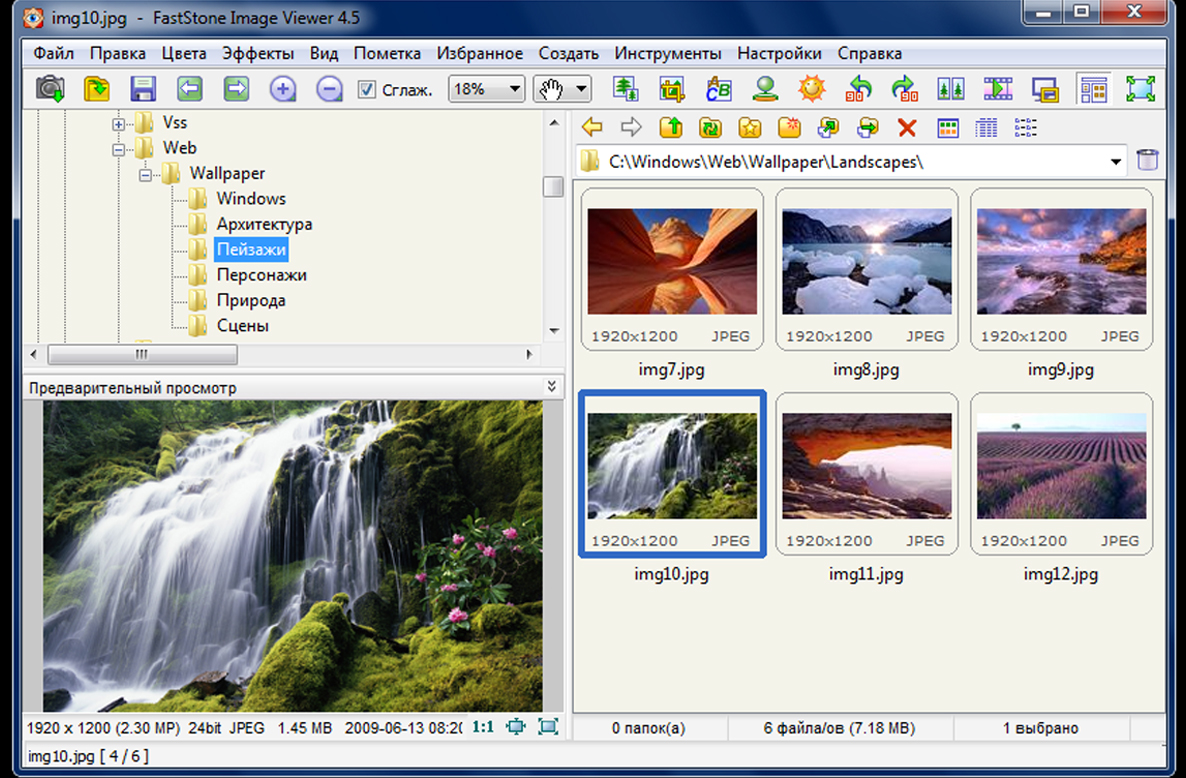
Faststone Image Viewer
Самая популярная утилита для систем от Microsoft, которая позволяет просматривать изображения и всячески манипулировать ими.
Была создана в 2004 году, но до сих пор обновляется, хоть и выглядит устаревшей. Выполняет те же функции, что и Picasa, но из главных особенностей также имеет сравнение до 4 изображений между собой, поддержку большего числа кодеков (особенно пригодится профессиональным фотографам и видеомонтажерам, в повседневном использовании в них нет нужды) и пакетное преобразование файлов.
Эта функция позволяет уменьшить размер сразу всех картинок в папке, задать им черно-белый тон, обрезать по указанному шаблону и так далее.
Также умеет архивировать и разархивировать фото, создавать расширенные коллажи, импортировать фотографии из других устройств, например, фотоаппарата, и печатать их на подключенном принтере.
Это не весь спектр возможностей, в FaststoneImage много функций, но от этого она выглядит сложнее. К недостаткам стоит отнести устаревший дизайн и отсутствие удобного интерфейса быстрого просмотра на весь экран прямиком из проводника Виндовс.
Xnview
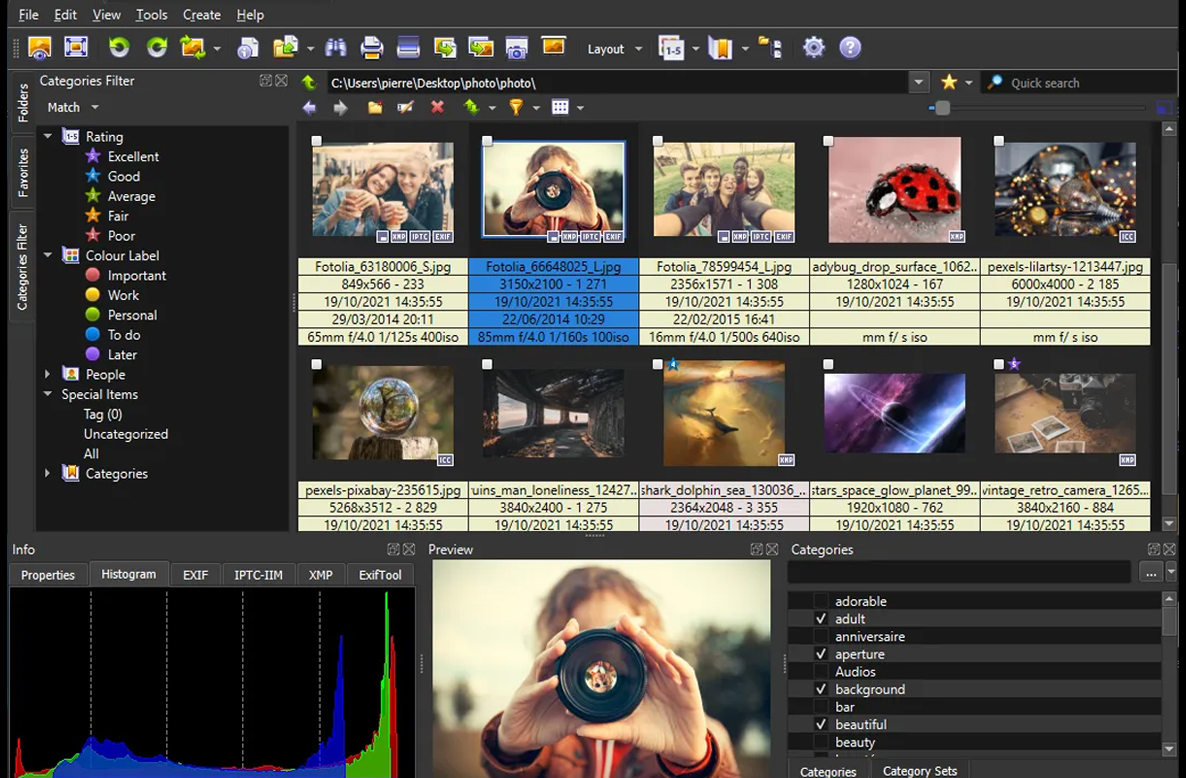
Xnview – кроссплатформенная утилита для просмотра фото с большим количеством функций и в удобном интерфейсе. Отличная альтернатива, если нужны более продвинутые возможности редактирования фото. Данная программа умеет сортировать фото по папкам, быстро открывать вписок всех картинок и дает возможность создавать коллажи, слайд шоу и презентации. Помимо этого, в полноэкранном режиме есть простой фоторедактор для обрезки, изменения цвета или наложения фильтров фотографии.
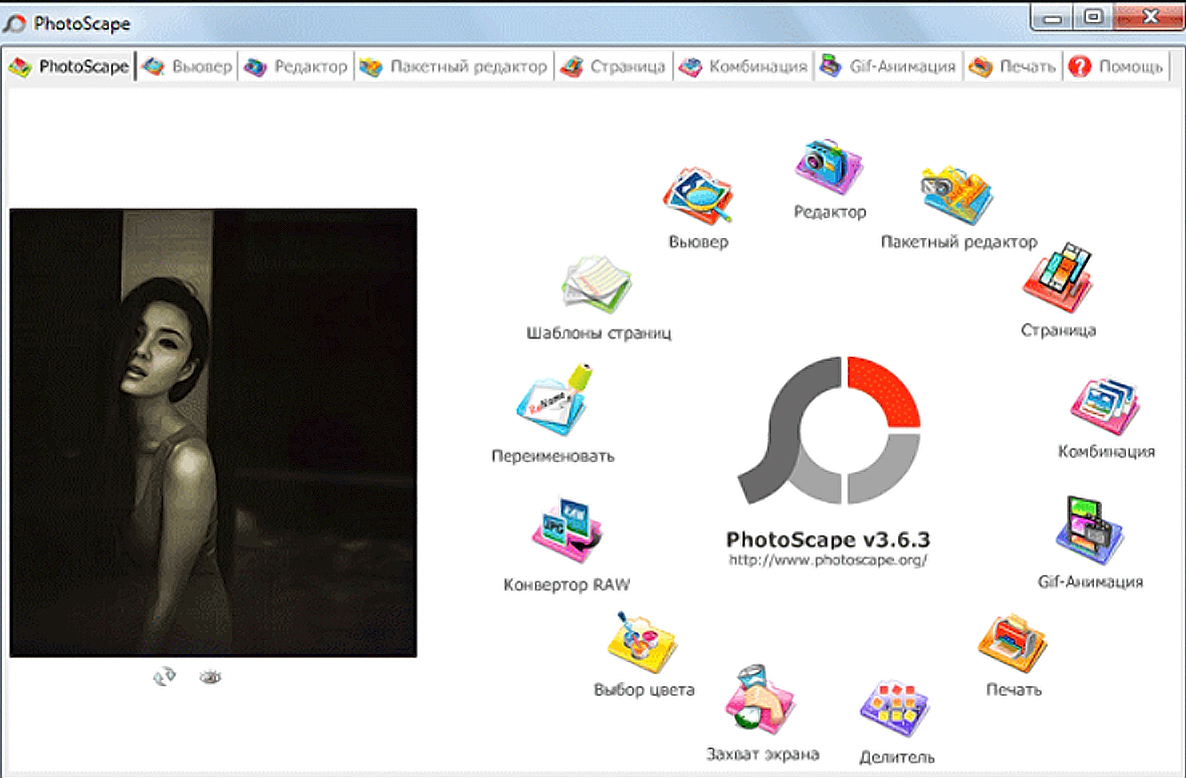
Photoscape
Удобный интерфейс работы с фото, направленный на профессиональный уровень. Среди всех функциональных возможностей, содержащихся в Фотоскайп, стоит выделить следующее:
- Встроенный файловый браузер с быстрым доступом в графический редактор.
- Создание таких эффектов, как рамки, шаблоны, композиции, коллажи.
- Средство для создания gif.
- Менеджер печати.
- Быстрое создание, обрезка и отправка по почте скриншотов.
В редакторе возможно изменение размера фото, добавление различных надписей и символов, баланс света и тени. Есть набор кистей разного размера и поддержка шрифтов системы.
Picasa – один из лучших инструментов работы с фотографиями для домашнего или профильного уровней, однако у неё немало конкурентов. Программы для пакетной работы с фотофайлами будут полезны тем, кто сталкивается с ограниченным функционалом в встроенных возможностях Виндовс. Также их часто используют как альтернативу Фотошопу, ведь иногда нужно слегка изменить картинку, благодаря таким менеджерам это можно сделать в пару кликов без долгих ожиданий.