Подача документов на государственную регистрацию в электронном виде
Подача документов на государственную регистрацию в электронном виде с использованием ЭЦП #
Процедуру подачи документов на государственную регистрацию или на внесение изменений в учредительные документы можно условно разделить на несколько этапов:
-
на юридическое лицо или ИП. Она позволит подать подготовленные электронные документы в регистрирующий орган Налогового органа. Купить ЭЦП для подачи в налоговую вы можете на нашем сайте.
- После получения электронной подписи, необходимо подготовить рабочее место для работы с ней. Настроить компьютер для работы с ЭЦП вы можете по нашим инструкциям пройдя по ссылке.
- Скачать с сайта налоговой и установить бесплатную программу «Подготовка документов для государственной регистрации«. В программе реализована возможность заполнить нужные формы заявлений. Которые можно сохранить или распечатать, или подготовить Транспортный контейнер подписанный электронной подписью, для электронной подачи сведений в Налоговый орган. На который возложены функции регистрации ЮЛ и ИП.
Первые два пункта у нас уже рассмотрены на сайте, поэтому подробно рассмотрим 3 пункт.
Подготовка документов для государственной регистрации #
- Скачиваем и устанавливаем программу по ссылке указанной выше.
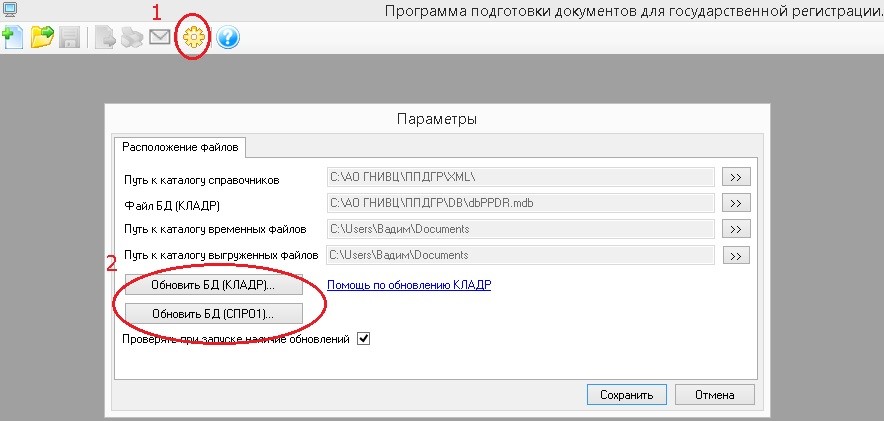
- Запускаем программу, переходим в настройки и там нажимаем обновить БД (Кладр) и обновить БД (СПРО1). Ждём когда программа обновится.
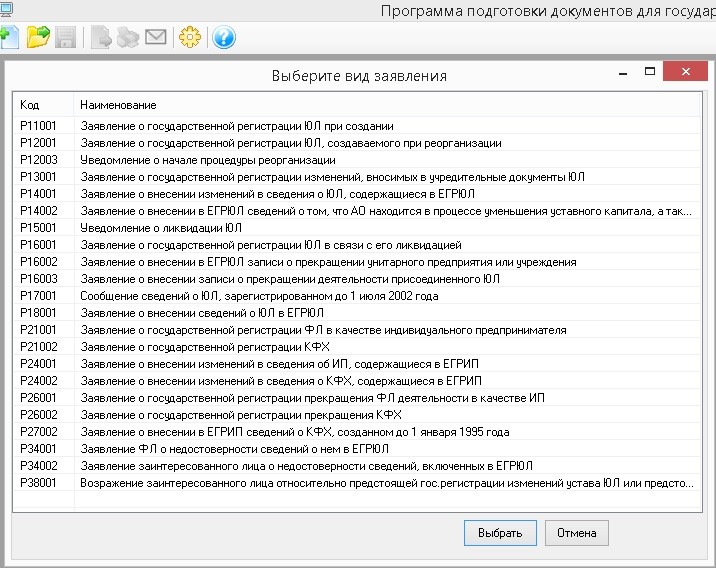
- После обновления программы, нажимаем на пункт меню Новый документ. Откроется выбор вида заявления. Где выбираем нужное нам заявление, в зависимости от типа вносимых изменений.
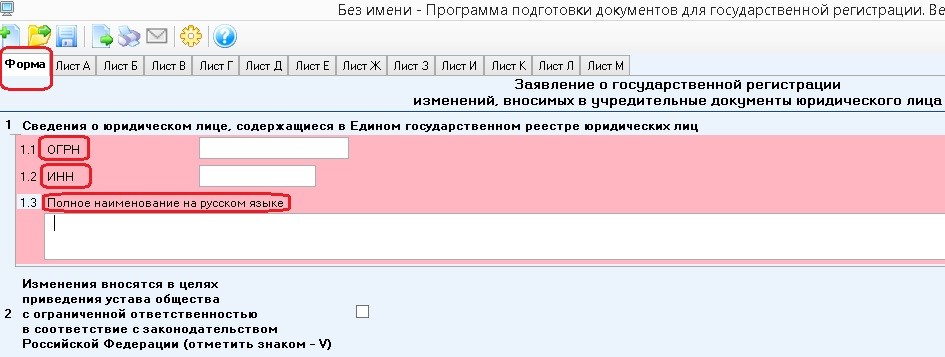
- После выбора вида заявления заполняем необходимые листы заявления. Первоначально заполняется страница Форма, где необходимо указать ИНН, ОГРН и Наименование вашей организации. После этого вы сможете заполнить остальные листы заявления.
Порядок заполнения форм заявлений утвержден Приказом ФНС России от 25.01.2002 № ММВ-7-6/[email protected] «Об утверждении форм и требований к оформлению документов, представляемых в регистрирующий орган при государственной регистрации юридических лиц, индивидуальных предпринимателей и крестьянских (фермерских) хозяйств».
- Когда заявление будет заполнено, необходимо будет его сохранить. Для этого в меню нажимаем кнопку Сохранить и выбираем место для сохранения на вашем компьютере.
Заявление будет сохранено на компьютере или USB носителе в формате, который требуется для подачи документов в электронном виде.
Примечание: Сохраненное заявление можно так же распечатать для подачи его в налоговый орган или МФЦ в печатном виде. В этом случаем подпись заявителя необходимо заверить у нотариуса.
Создание транспортного контейнера #
В программе нажимаем на значок «Письма»-Формирование транспортного контейнера.
- Здесь проверяем проверяем правильность указания Вида Заявления.
- В 2 пункте выбираем как вы хотите получить документы.
- В 3 пункте указываем код вашей налоговой.
- И в пункте 4 необходимо заполнить сведения о заявителе.
- Здесь необходимо загрузить документы.
Обратите внимание: если к подаваемому заявлению требуется прикрепить дополнительные документы (устав, решения, протокол и др.), то предварительно эти документы следует отсканировать.
К сканированным документам устанавливаются требования к формату и качеству.
- формат сканируемого изображения соответствует: BW (black-white, чёрно-белый);
- разрешение при сканирование должно быть: 300*300 dpi;
- глубина цвета: 1 бит;
- конечныйформат файла: многостраничный TIF.
Документы, состоящие из несколько страниц, сканируются в один файл.
Прикрепляем и подписываем электронной подписью документы #
После того как от сканировали документы, которые необходимо прикрепить для формирования транспортного контейнера. Нужно выбрать ЭЦП, которой будет подписывать документы.
- Нажимаем Выбрать ЭЦП.
- В строке Сертификат Ключа подписи, нажимаем на выпадающий список и выбираем подпись.
- После выбора нажимаем Применить.
В первой строке выбираем сохраненное сформированное заявление и нажимаем Подписать. В строке подписи появится подпись вашей организации. Выполняем эту последовательность для каждого прикрепляемого документа.
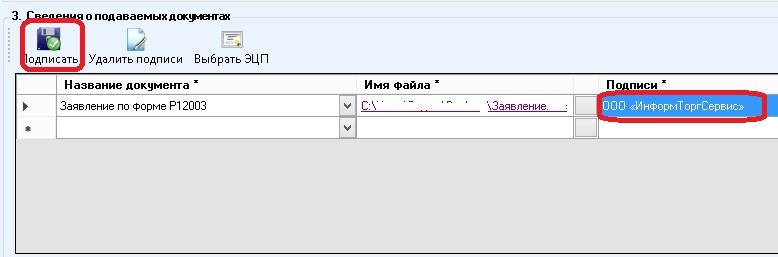
После добавления и подписания всех необходимых документов нажимаем на кнопку Сформировать, в верхнем левом углу программы. Все подгруженные документы, включая файлы с содержимым ЭЦП заявителя добавляются в zip-архив (транспортный контейнер).
Отправляем транспортный контейнер в Налоговый орган #
Переходим на сайт налоговой nalog.ru. Заходим в личный кабинет юридического лица или индивидуального предпринимателя. Перед входом в кабинет необходимо будет пройти диагностику подключения. После её прохождения сможем зайти в личный кабинет. В личном кабинет выбираем в меню «Подача заявлений — Сведения о юридическом лице — Комплект документов на государственную регистрацию»
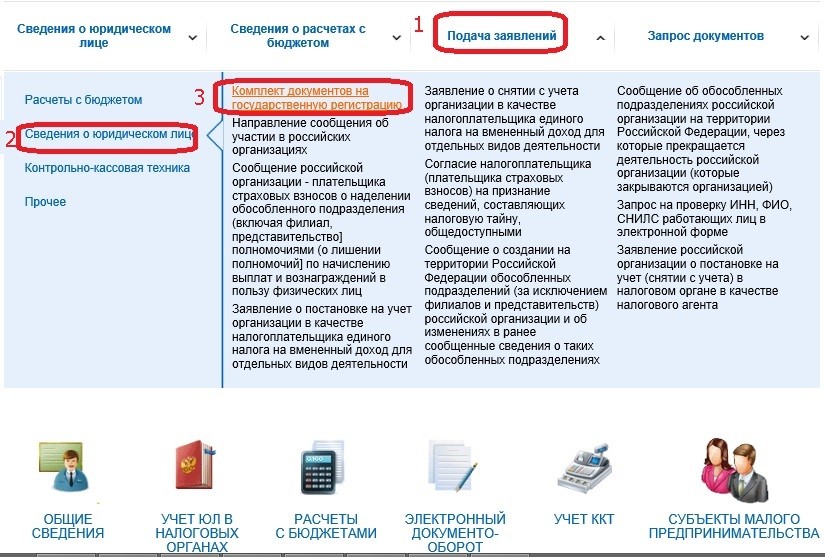
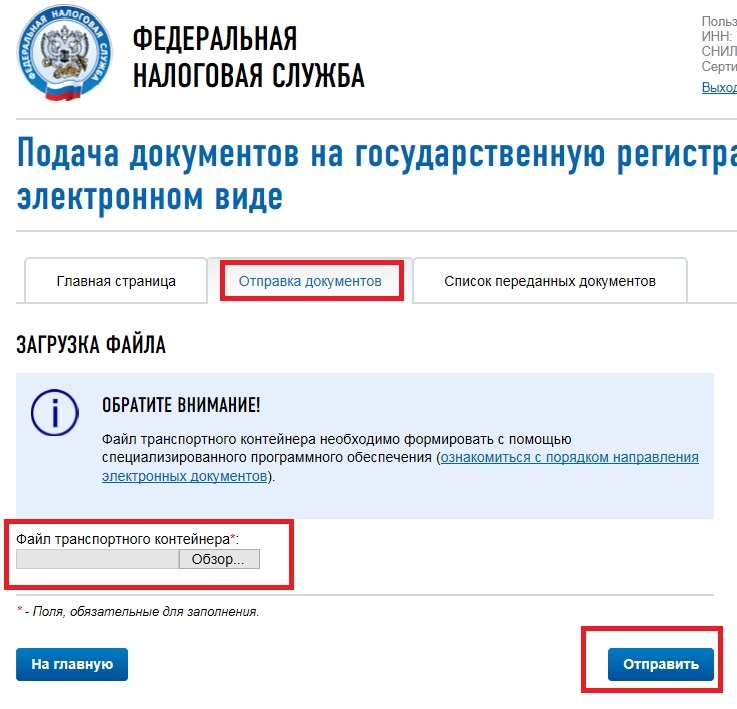
На следующей странице нажимаем «Обзор» и выбираем сохранённый файл — транспортный контейнер и нажимаем отправить.
После того как вы отправили документы в электронном виде, на электронный адрес заявителя, который был указан при отправке документов будет отправлено сообщение — подтверждение. В нём будет указан уникальный код, который подтверждает получение электронных документов.
В срок не превышающий 3 — 5 рабочих дней ( в зависимости от вида поданного заявления на регистрацию). На электронную почту заявителя указанную в транспортном контейнере придёт ответ от налогового органа, подписанный ЭЦП НО.
II. Требования к формированию электронных документов, необходимых для регистрации
9. Формирование электронных документов, необходимых для регистрации, должно осуществляться с учетом следующих требований:
1) при направлении электронных документов, необходимых для регистрации, заявителем (в том числе в случае, когда заявителем является нотариус):
необходимые для государственной регистрации заявление, уведомление, сообщение формируются в виде файла формата ods (ГОСТ Р ИСО/МЭК 26300-2010), xls (xlsx), tif, pdf;
иные документы формируются с учетом требований, предусмотренных пунктом 10 настоящих Порядка и Требований, в виде файлов с отсканированными с бумажных носителей образами документов, оформленных в соответствии с законодательством Российской Федерации;
2) при направлении электронных документов, необходимых для регистрации, нотариусом в случаях, когда он не является заявителем, многофункциональным центром необходимые для государственной регистрации заявление, уведомление, сообщение и иные документы формируются с учетом требований, предусмотренных пунктом 10 настоящих Порядка и Требований, в виде файлов с отсканированными с бумажных носителей образами документов, оформленных в соответствии с законодательством Российской Федерации.
10. Формирование электронных документов в виде файлов с отсканированными с бумажных носителей образами документов может осуществляться в формате tif, pdf.
Формирование документов в формате tif должно осуществляться с учетом следующих требований:
формат готового файла
Документы на бумажных носителях, содержащие несколько листов, сканируются в один файл.
Формирование документов при направлении через мобильное приложение может осуществляться в формате jpeg, xls (xlsx).
11. Электронные документы, сформированные в соответствии с подпунктом 1 пункта 9 настоящих Порядка и Требований, подписываются усиленной квалифицированной электронной подписью заявителя.
Электронные документы, сформированные в соответствии с подпунктом 2 пункта 9 настоящих Порядка и Требований нотариусом, подписываются усиленной квалифицированной электронной подписью нотариуса.
Электронные документы, сформированные в соответствии с подпунктом 2 пункта 9 настоящих Порядка и Требований в многофункциональном центре, подписываются усиленной квалифицированной электронной подписью уполномоченного работника многофункционального центра.
12. На каждый электронный документ, сформированный в соответствии с пунктом 9 настоящих Порядка и Требований, при его подписании усиленной квалифицированной электронной подписью в соответствии с пунктом 11 настоящих Порядка и Требований формируется файл с такой электронной подписью.
ФОРМИРОВАНИЕ ПАКЕТА ДЛЯ ОТПРАВКИ В НАЛОГОВУЮ ИНСПЕКЦИЮ
В этой статье подробно рассмотрим, как формируется пакет документов для отправки на налоговую.
В процессе добровольной ликвидации компании необходимо будет сформировать три пакета документов:
- Уведомление о начале процедуры ликвидации, форма Р15001;
- Утверждение промежуточного ликвидационного баланса, форма Р15001;
- Закрытие компании и ликвидационный баланс, форма Р16001
Все формы будем делать в программе: «Программа подготовки документов для государственной регистрации» (ППДГС)
Это официальная программа для создания различных форм, том числе и для регистрации ООО или ИП. Эта программа бесплатная и постоянно обновляется.
Скачиваете файл с программой и устанавливаете на компьютер.
Информация о совмещении с различными операционными системами есть в инструкции с программой.
Далее, запускаете программу и настраиваем адресный классификатор.
КЛАДР скачивается отдельно:
Классификатор адресов России (КЛАДР) регулярно меняется и используемая в программе локальная база dbPPDR.mdb с течением времени будет устаревать. КЛАДР обновляется, в программу добавлен режим, позволяющий самостоятельно актуализировать базу. Для этого вам потребуется выполнить следующие шаги.
В программе ППДГС есть подробная инструкция как скачать базу с КЛАДР и установить закачать в программу.
Для чего в программе нужен классификатор адресов?
Нужен для заполнения адреса регистрации ликвидатора, адрес заполняется только с использованием выпадающих списков:
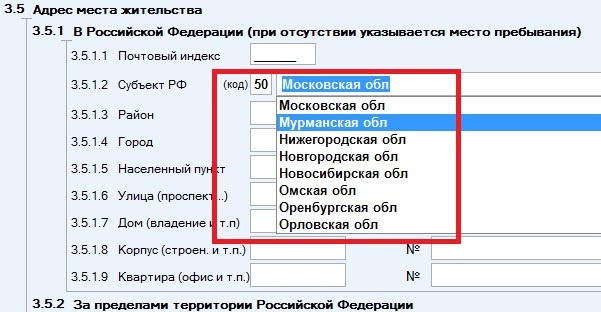
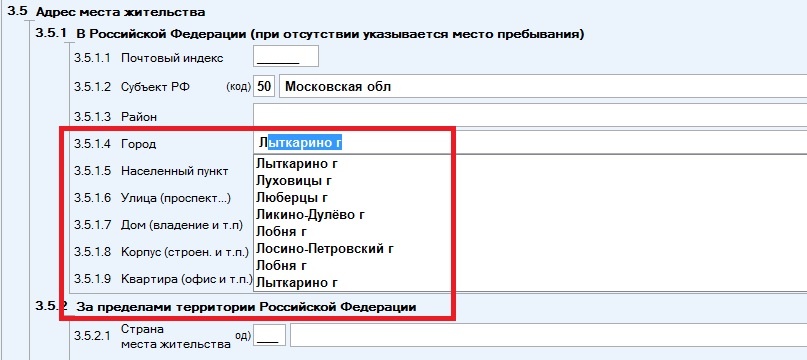
После того как форма заполнена и распечатана необходимо подготовить пакет документов для отправки в налоговую.
Подготовка документов.
Документы для отправки в налоговую распечатываются и подписываются должностными лицами, если необходимо ставится печать.
Далее документы сканируются.
Требования к сканированию документов:
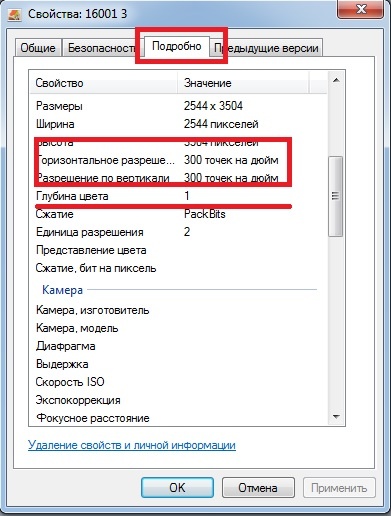
- каждый документ сканируется в отдельный файл, сколько документов, столько и файлов!
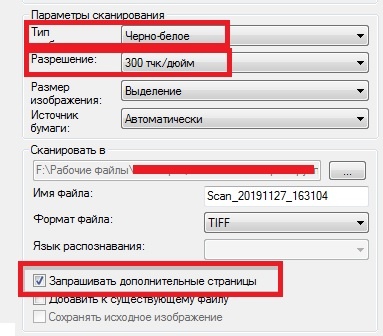
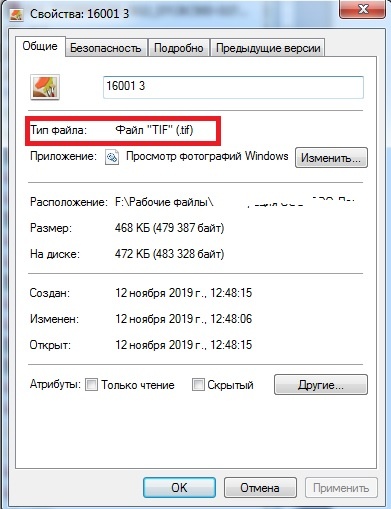
- документы сканируются в формате TIFF (многостраничный TIFF), расширение 300dpi (точек на дюйм), глубина цвета: черно-белое.
Формат TIFF многостраничный, то есть в одном файле содержится несколько страниц.
Все эти настройки делаются на сканере и в зависимости от модели могут иметь различный вид.
Пример настройки сканера:
Проверить файл можно, нажав на него правой клавишей мыши и выбрав «Свойства»:
После того, как документы отсканировали, нужно подготовить пакет документов для отправки в налоговую.
Подготовить пакет можно в этой же программе: «Программа подготовки документов для государственной регистрации»
«Пакет» представляет собой архив подписанный электронной подписью.
Порядок подготовки пакета для налоговой:
- Открываем программу: «Программа подготовки документов для государственной регистрации»
- Заполняем форму, или открываем файл с формой, файл имеет расширение «DGR»
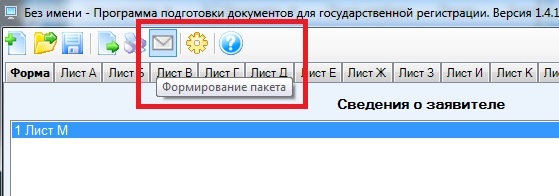
- Наживем на иконку «Конверт»
- Открывается окно:
Выбираем:
- Вид заявления стоит по умолчанию, не трогаем
- Вид предоставления документов заявителю: выбираем любой, документы в любом случае придут на электронную почту указанную в заявление.
- Все остальное будет заполнено автоматически.
П. 3 Сведения о подаваемых документов:
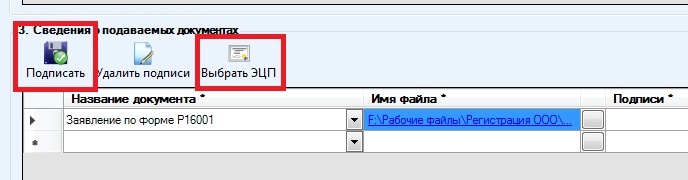
Название документа: Первым будет «Заявление по форме Р16001» будет форма которая открыта.
Имя файла: выбираем файл – это сканированный файл заявления или другого документа.
Подписи. Нужно выбрать электронную подпись (ЭЦП), для этого кликаем на «Выбрать ЭЦП»:
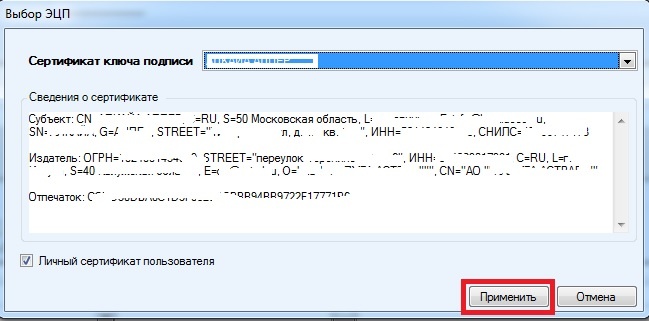
Выбираем ЭЦП если их несколько.
Жмем «Подписать» и в столбце «Подписи» появится ФИО владельца сертификата:
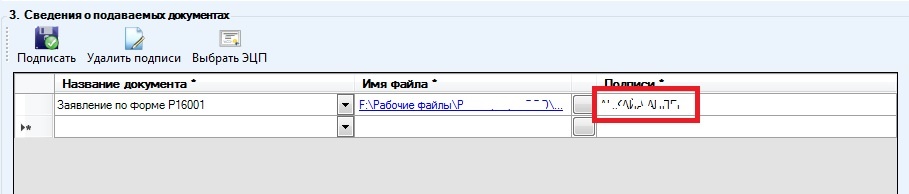
Далее аналогично подгружаем и подписываем остальные документы.
Документы, которые нужно отправить в налоговую на разных этапах ликвидации компании:
Формируем пакет жмем «Сформировать» и выбираем папку в которой сохранится пакет:
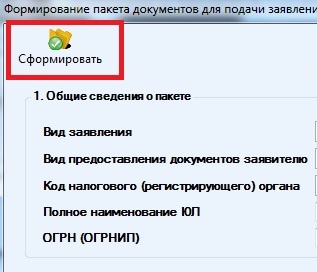
После того как пакет с файлами сформирован его нужно отправить в налоговую.
Делается это на сайте налоговой: https://www.nalog.ru/
Ссылки для отправки:
Если ссылки не работают, на сайте налоговой в разделе «Сервисы» найти ссылку страницы для отправки документов.
Обратите внимание, что сайт налоговой по отправки документов работает с определенными браузерами и нужно установить определенные расширения, которые можно скачать на самом сайте:
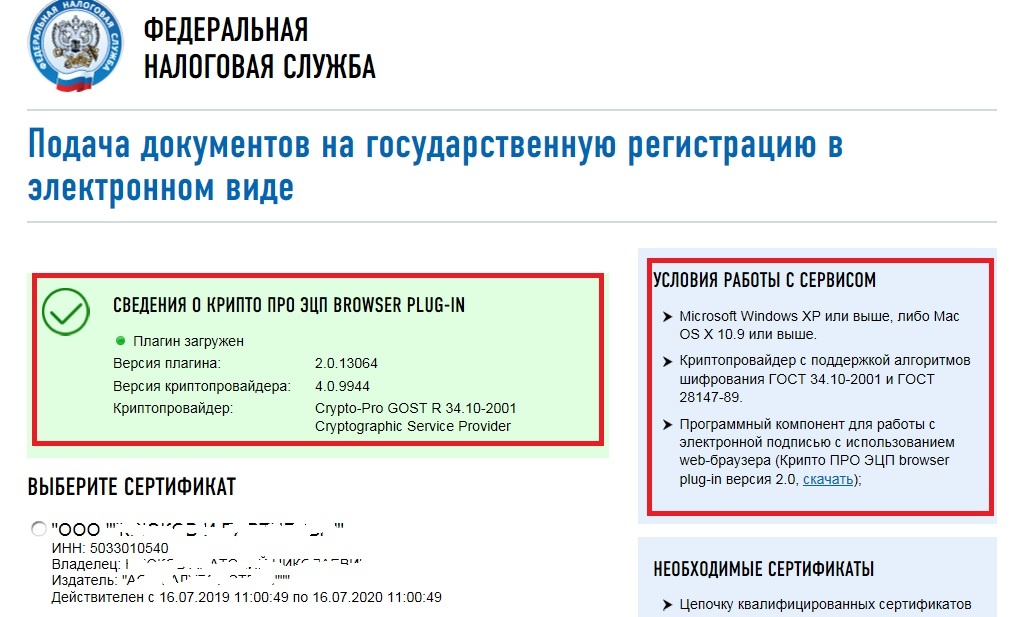
Выбираете подпись, нажимаете «Войти» и попадаете в раздел для отправки документов.
Интерфейс очень простой, выбираете вкладку «Отправить документы», открываете проводник и выбираете архив сформированный программой «Программа подготовки документов для государственной регистрации»:
На вкладке «Список переданных документов» можно ознакомится со списком документов и узнать на каком этапе тот или иной документ:
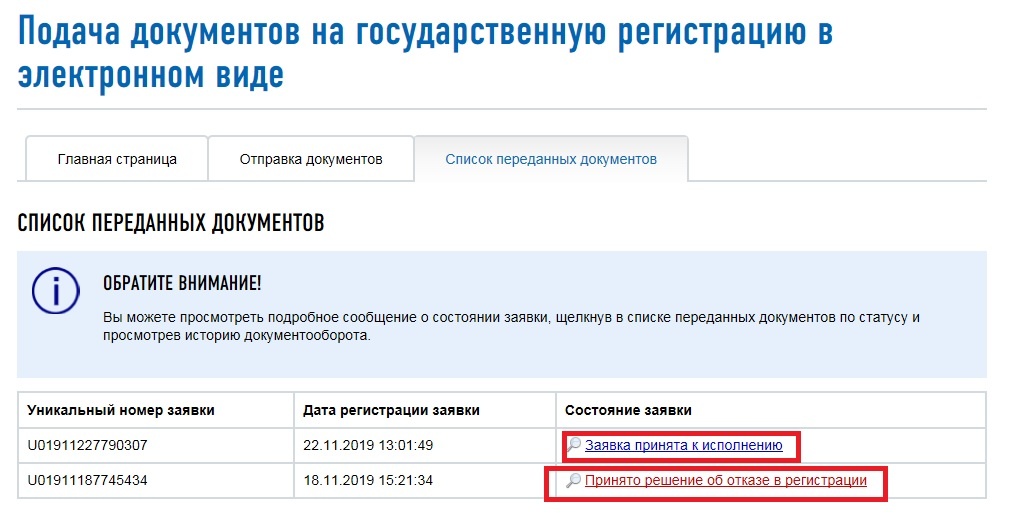
Также можно скачать ответ налоговой на отправку: расписка в принятии или принятое решение.
Как подать документы на государственную регистрацию юр. лица или ИП в электронном виде
Для подготовки документов по государственной регистрации ЮЛ рекомендуем использовать бесплатный программный комплекс, размещённый на сайте ФНС России.

Создаем «Новый документ»

Заполняем необходимые листы заявления

Порядок заполнения форм заявлений утвержден Приказом ФНС России от 25.01.2002 № ММВ-7-6/25@ «Об утверждении форм и требований к оформлению документов, представляемых в регистрирующий орган при государственной регистрации юридических лиц, индивидуальных предпринимателей и крестьянских (фермерских) хозяйств»
Сохраняем документ в многостраничный файл

Заявление будет сохранено на персональном компьютере в формате, требуемом для отправки документов в электронном виде.
Примечание: В дальнейшем его также можно распечатать для представления в налоговый орган на бумажном носителе, через МФЦ, либо по почте. В этих случаях подпись заявителя должна быть заверена нотариально.
Формирование транспортного контейнера
Важно: если к заявлению необходимо прикрепить иные документы (устав, решение и прочие), то перед началом работы программы эти документы следует отсканировать.
Требования к сканированным образам документов:
- формат изображения: BW (black-white, чёрно-белый);
- разрешение: 300*300 dpi;
- глубина цвета: 1 бит;
- формат готового файла: многостраничный TIF.
Документы, содержащие несколько листов, сканируются в один файл.
В программе «Подготовки документов для государственной регистрации», с помощью которой было ранее сформировано и сохранено заявление нажимаем кнопку «Формирование пакета».

- проверяем наличие заполненных разделов «1. Общие сведения о пакете»

- в разделе «2. Сведения о заявителях» заполняем отсутствующие сведения

- в разделе «3. Сведения о подаваемых документах» необходимо выбрать файл-заявление, который был ранее сохранен на персональный компьютер, и подписать его ЭЦП (электронной подписью).


- если к заявлению будут приложены иные документы, то их сканированные образы также нужно подгрузить в программу и подписать ЭЦП каждый документ

- для формирования транспортного контейнера, содержащего полный комплект документов для отправки в инспекцию нажимаем кнопку «Сформировать»

Документы, включая файлы с содержимым ЭЦП заявителя упаковываются в zip-архив (транспортный контейнер)
Направление транспортного контейнера в НО с использованием сайта ФНС России

Перед отправкой документов, система проверит готовность и соответствие техническим требованиям канала связи, средств крипто-защиты, программного обеспечения

Главное окно сервиса содержит закладки:
- Главная страница;
- Отправка документов (выбираем транспортный контейнер, подготовленный ранее, нажимаем кнопку «отправить»);
- Список переданных документов.

Получение расписки в получении комплекта документов
После отправки документов в электронном виде, заявителю в режиме реального времени, а также на адрес электронной почты, указанный при направлении электронных документов, направляется сообщение, содержащее уникальный номер, подтверждающий доставку электронных документов.

Не позднее 1 рабочего дня, следующего за днем получения электронных документов, от НО на адрес электронной почты будет направлен транспортный контейнер, содержащий файлы с распиской в получении электронных документов и ЭЦП должностного лица НО.
Проконтролировать процесс обработки данных можно в подразделе «Информирование о результатах обработки направленных в регистрирующий орган документов».
Не позднее 3 или 5 рабочих дней (в зависимости от вида регистрации) документы, подготовленные НО в связи с внесением записи в ЕГРЮЛ/ЕГРИП, либо решение об отказе в государственной регистрации, сформированные в электронном виде и подписанные ЭЦП НО, направляются заявителю по адресу электронной почты в транспортном контейнере.
При принятии решения о государственной регистрации ЮЛ в транспортный контейнер также включается представленный заявителем файл, содержащий учредительные документы юридического лица, подписанный ЭЦП НО.