Как поделиться ссылкой на скачиваний файла в Гугл Диске
Google диск облегчит обмен файлами. Он также дает возможность нескольким людям редактировать один и тот же файл, что позволяет сотрудничество в режиме реального времени.
Обмен файлами
Всякий раз, когда вы делитесь файлом с вашего облака Google диск, вы можете позволить другим пользователям просматривать и даже редактировать один и тот же файл. Вы можете делится любым файлом, хранящимся на вашем Гугл диске, но важно отметить, что вы можете использовать функции совместной работы только для файлов, созданных на вашем диске Google.
Давайте посмотрим на примере учителя, который использует Google диск для того, чтобы организовать письма, планы уроков и многое другое. Файлы учителя включают в себя:
- Файлы, которые она хранит для личного использования, такие как таблицы с расходами класса.
- Файлы, которые она позволяет редактировать другим, такие как документы по планированию урока, которые она создает совместно с коллегой-учителем.
- Файлы, которыми она публично делится, но не позволяет другим редактировать, такие как информационные бюллетени и объявлений, ими она делится со своими учениками и их родителями.
- Файлы, которыми другие делятся с ней, в том числе те, которые она может редактировать, такие как инвентаризации поставок от ее коллеги-учителя, и те, которые она не может редактировать, такие как график, отправленный ей начальством.
Вы можете сказать, что ни один параметр обмена не будет верен для всех файлов учителя. Настройки, которые вы выбираете для каждого из файлов, которым вы делитесь, в первую очередь, вероятно, зависят от того, почему вы делитесь им.
Когда вы делитесь файлом с ограниченной группой людей, ваши со-редакторы должны войти в систему с учетной записью Google, чтобы просмотреть или изменить файл. Но если вы делитесь файлом с большой группой людей или делаете файл общим, вашим со-редакторам не обязательно иметь учетную запись Google, чтобы получить доступ к файлу.
Поиск «Окей, гугл» на компьютере
Чтобы поделится файлом с ограниченной группой людей:
- Найдите и выберите файл, которым вы хотите поделиться, а затем нажмите кнопку Открыть доступ.


Для большего контроля над файлами, вы можете нажать на стрелку с выпадающими опциями, чтобы решить, может ли человек изменять, комментировать, или просто просматривать файл.

Поделиться ссылкой
Вы можете легко обмениваться файлами с большой группой людей, обеспечивая доступ к любому файлу в вашем Диске Google. Ссылка в основном — это URL или веб-адрес самого файла, которым вы хотите поделиться. Особенно это полезно для файлов, которые имеют слишком большой размер для отправки его в качестве вложения электронной почты, такие как музыка или видео файл. Вы также можете поделиться файлом, разместив ссылку на публичной веб-странице. Любой пользователь, нажавший на ссылку будет перенаправлен к файлу.
Чтобы поделиться ссылкой:
- Найдите и выделите файл, которым вы хотите поделиться, а затем нажмите кнопку Открыть доступ.
- Появится диалоговое окно. Нажмите Включить доступ по ссылке.


Первый способ: с помощью компьютера
Если вы на компьютере пользуетесь удаленным хранилищем Google, тогда доступ предоставить к файлам, папкам и документам будет несложно.
- Открываем поиск Google. В верхнем правом углу найдите пункт «Приложения Google».
- В списке инструментов, кликаете по иконке «Диск».
- Далее вам необходимо выбрать необходимую папку или документ в облачном хранилище. Делаем по файлу клик правой кнопкой мыши. Дождитесь появления выпадающего списка. находим пункт «Открыть доступ».
- Далее вам необходимо просто нажать на кнопку «Копировать ссылку». Это в том случае, если доступ предоставляется для всех без исключения пользователей. Всю информацию смогут просматривать те, кому вы дадите урл. В случае, если вам нужно предоставить документ ограниченному количеству лиц, тогда в поле ниже введите имена. Следом нажмите на кнопку «Готово».
- Можно немного по другому предоставить доступ к папке. Для этого сделайте клик все той же клавишей мыши и нажмите на кнопку «Копировать ссылку для общего доступа».
- Дождитесь сообщения о том, что доступ по ссылке включен. Вы увидите, что бегунок перемещен в положение «Вкл.»
Как видим, открыть доступ к Гугл.Диску другому пользователю совсем несложно.
Рекомендация! Не оставляйте открытым диск надолго. После просмотра адресатом ссылки, ее следует закрыть с целью безопасности и сохранения информации.


Что такое гугл-диск и зачем давать общий доступ
Гугл диск – это 15 ГБ пространства для размещения информации, которую необходимо передать или сохранить. Информация передается в любом виде, в моем случае это были фото, заключения МРТ, различные выписки, компьютерная томография в 3D.
Казалось бы, выделенный объем достаточно приличный, но если все-таки окажется, что этого объема недостаточно, данный сервис предлагает купить дополнительное пространство в облачном хранилище уже за соответствующую плату.
Как же дать доступ к гугл диску? Для начала нужно завести аккаунт в поисковой системе Гугл. Процесс регистрации очень простой: указываете свое имя и фамилию, а система сразу предлагает выбрать имя для своего почтового ящика.
Поскольку аудитория пользователей весьма обширна, может возникнуть ситуация, что выбранное вами для вашего почтового ящика имя может быть уже занято, и система предложит другие варианты.

Как только вы зарегистрируетесь в поисковой системе Гугл, вы сможете пользоваться не только почтой, но и другими приложениями Гугл: карты, новости, фото, календарь, переводчик, Youtube, Play Market. И, конечно, будет у вас гугл диск, который позволяет не только хранить свою информацию, но и обмениваться ею при необходимости с другими пользователями. Может возникнуть у некоторых вопрос, зачем давать доступ к своей информации.
Все очень просто, могу сказать на своем примере. Мне нужно было передавать результаты компьютерной томографии, а там один снимок мог иметь размеры, которые не позволяли пересылать данные привычными нам почтовыми службами (например, Rambler или Mail). Я уже не говорю о компьютерной томографии в формате 3D, там вообще файлы огромные.
Как открыть доступ по ссылке Google со смартфона
Обладателям телефонов с операционной системой Android также предоставляется возможность поделиться инфой в режиме облачного хранилища Google. Как это делается.
- Откройте на телефоне приложения Google, найдите «Диск». Вот таким образом будет выглядеть облако в телефоне.
- Далее мы выбираем папку, которой хотим поделиться, нажимаем на вертикальное троеточие справа.
- Теперь находим кнопку «Открыть доступ». Кликаем по ней и переходим в углубленные настройки.
- Далее вы перемещаетесь в углубленные параметры, где указываете имена пользователей, которые имеют право просматривать файлы.
- В этом случае вы тоже можете поступить проще, просто перейти в меню и нажать кнопку «Доступ по ссылке отключен».
После проделанных действий вам останется только отправить ссылку пользователю или группе людей.
Отключить доступ не составит труда. Как на компьютере, так и на смартфоне вам нужно всего лишь нажать на кнопку «Отключить» в меню. На компьютере это будет зеленый бегунок, на телефоне будет зеленым отмечена ссылка с подписью «Доступ по ссылке включен».
Уважаемые читатели, задавайте вопросы, оставляйте оценки и предлагайте свои идеи для написания статей. Мы будем рады обратной связи!


Совместная работа с документами Google
Бесплатный сервис облачного хранилища Гугл.Диск позволяет хранить в Интернете до 15 гигабайтов ваших файлов. При этом, при желании вы можете поделиться каждым из них с кем угодно. Более того, Гугл.Диск позволяет работать с документами, имея свой собственный набор приложений для работы с текстом, электронными таблицами и презентациями.
Открытие доступа к файлам и документам
Работать с офисными документами можно как самостоятельно, так и совместно с другими пользователями. Для этого, после создания нового документа, будь то текст, таблица или презентация, необходимо добавить доступ другим пользователям, кликнув по кнопке «Настройка доступа», и указать какие именно действия они смогут выполнять с вашими файлами. Так есть возможность открыть доступ конкретным людям только для просмотра содержимого, то есть для чтения, для просмотра с возможностью оставлять комментарии или же для последующего редактирования.
Просто введите список электронных адресов для пользователей, которым будет предоставлен доступ и из выпадающего списка выберете уровень доступа.
Чуть выше есть кнопка «Включить доступ по ссылке», после чего можно настроить опцию, выбрав действия, которые будут доступны всем обладателям ссылки на ваш документ. Плюсом данного способа является отсутствие необходимости вручную добавлять каждого конкретного участника, однако минус очевиден – любой случайно попавший на страницу, также получит к ней доступ.
Впрочем, иногда бывает удобно сделать документ публичным, открыв доступ по ссылке только для чтения, а затем дополнительно указать список email адресов для тех, кто будет работать над редактированием файла.
Нажав по ссылке «Расширенные», можно увидеть список пользователей, которым в настоящий момент уже открыт доступ к документу, а также какими именно правами эти пользователи обладают. Здесь же владелец документа может поменять права любому участнику, добавить или удалить пользователя.
Предоставив доступ новым участникам, каждый из них получит соответствующее уведомление на электронную почту и сможет перейти по ссылке к новому файлу. Кроме того, каждый будет иметь доступ ко всем файлам, которыми с ним поделились, на вкладке Google Диска – «Доступные мне». При необходимости можно добавить общий файл в любой раздел своего Хранилища, чтобы не выискивать желаемый документ в «Доступных мне», когда их там уже достаточно много.
Совместное редактирование документов
При совместной работе с документом в режиме онлайн всегда можно видеть иконки пользователей, одновременно работающих с файлом, а также есть возможность устроить обсуждение документа, нажав на кнопку чата. Кроме того, можно оставлять комментарии, причем после добавления комментария любым участником, иконка с пометкой будет отображаться на полях до тех пор, пока не будет отмечена как решенная. При этом список всех комментариев к документу всегда можно посмотреть, нажав на соответствующую кнопку «Комментарии».
Помимо иконок в верху экрана действия каждого участника над документом также отображаются в реальном времени. Можно увидеть где именно находится курсор того или иного пользователя, а также те действия, что он производит – ввод или удаление текста, редактирование и многое другое. Рядом с курсором каждого коллеги отображается его имя.
Те пользователи, которые не имеют прав на редактирование, но могут комментировать документ, могут оставить пожелания по изменениям в документе – они будут оформлены в виде комментариев. Обладатели прав на редактирование могут принять правку или отклонить ее.
Список активных действий над файлом можно посмотреть в его свойствах, выделив документ в Гугл Диске и кликнув на соответствующую пиктограмму. Во вкладке статистика будет информация по действиям участников.
Таким образом можно совместно работать с текстами, таблицами и презентациями. Всё в реальном времени, быстро и удобно. А главное, работать с документами можно с самых разных устройств.

Как сделать Гугл Диск доступным для общего пользования

Google Диск — это служба хранения, которая позволяет сохранять различные файлы в облаке, а затем получать к ним доступ со смартфона, планшета или компьютера. Вы можете хранить документы, изображения, видео и даже создавать резервные копии всего вашего ПК. Сервис позволяет легко переносить файлы с одного устройства на другое, не отправляя их себе по электронной почте. И если знать, как создать Гугл Диск для общего пользования, можно открыть доступ к вашему хранилищу определенным людям.
Использование Google Drive гарантирует, что ваши файлы будут в безопасности, даже если компьютер перестанет работать.
Google Диск бесплатный и идет в ногу с такими сервисами, как Dropbox и Box. Несмотря на то, что его использование не является чем-то вроде ракетостроения, у сервиса есть много функций, которые могут запутать новичка. В этом посте мы рассмотрим самые популярные из них, объяснив, что они из себя представляют и как их использовать.
Гугл документы онлайн: плюсы сервиса от Google
Онлайн документы — очень полезный сервис от Google, являющийся неким аналогом Microsoft Word. Если знаете, как в нем работать, то он способен значительно облегчить жизнь вебмастеру, фрилансеру и просто удаленному сотруднику.
А вот основные плюсы, которые я выявил за время работы:
имеют практически идентичные с Microsoft Word интерфейсы, а значит не придется долго разбираться в особенностях работы (у меня на это ушло буквально пол часа)
разобравшись в том, как сделать ссылку на ваш файл, сможете открыть общий доступ для нанятого фрилансера и проверять ход выполнения заказа прямо в процессе работы
оплатив заказ общий доступ так же легко закрывается от посторонних
будучи фрилансером или удаленным сотрудником можно создать свое резюме и портфолио, а так же поделиться ими с работодателем, который, уверен, будет очень счастлив, что не пришлось скачивать кучу файлов
используя встроенную функция комментирования вы легко можете попросить исполнителя внести правки и избежите таким образом простоя, возникающего в случае отправки задания на доработку
гугл документы предусматривают простую интеграцию статей и таблиц на ваш сайт без необходимости дополнительного редактирования и тем самым экономят кучу времени
сервис абсолютно бесплатный
Существует еще один достаточно популярный и востребованный сервис от Google — таблицы (аналог Excel). Подробнее о нем можете прочитать вот в этой статье — гугл документы: таблицы.
Вам может быть интересно — «Что такое фриланс и почему работа через интернет становится все более популярной и востребованной?».
Как пользоваться Гугл Диском — основы
Прежде чем мы углубимся во все функции и покажем, как использовать Гугл Диск, поговорим о нескольких основных вещах, которые пользователи должны знать. Во-первых, вам нужен аккаунт Google, чтобы пользоваться сервисом. Это бесплатно и может быть настроено за несколько минут. Учетная запись предоставляет доступ ко всем службам Гугл, включая Drive, Gmail, Фото, YouTube, Play Store и т.д.

Вы можете получить доступ к Drive в Интернете, перейдя на drive.google.com или через бесплатное приложение для Android. Также можете просмотреть все свои файлы через папку Drive на ПК, но сначала необходимо загрузить программное обеспечение Backup and Sync.
После установки облака вы получаете 15 ГБ бесплатно, которые распределяются между Drive, Gmail и Photos. Этого достаточно для большинства людей, но вы можете добавить больше, если вам нужно, за дополнительную плату. План 100 ГБ обойдется вам в 2 доллара в месяц, 1 ТБ — в 10 долларов в месяц, а 10 ТБ — 100 долларов в месяц.
Это основные вещи, которые вы должны знать о облачном хранилище Google. Теперь посмотрим, как использовать Google Drive и как ограничить доступ.
Как загружать и скачивать файлы?
Существует два способа загрузки файлов на Google Drive при использовании веб-клиента.
- Метод перетаскивания. Выберите файл, который вы хотите загрузить с ПК, перетащите его в интерфейс Drive и отпустите. Это работает как для отдельных файлов, так и для папок.
- Использование «Мой диск».
Нажмите кнопку «Мой диск» и выберите «Загрузка файла» или «Загрузка папки».

Затем выберите файлы или папки, которые вы хотите загрузить, нажмите «Открыть» или «Загрузить», и все готово.

Еще более простой способ загрузки в облако Google — воспользоваться папкой Drive на ПК. Просто перетащите документы, которые вы хотите загрузить, и поместите их в папку Drive. Это в основном работает так же, как передача файлов из одной папки в другую на компьютере.
Загрузка файлов с мобильного устройства одинаково проста. Откройте приложение «Диск», щелкните значок «+» в правом нижнем углу и выберите файл, который вы хотите отправить в облако.
Типы поддерживаемых файлов

Конечный результат один и тот же, независимо от того, какой метод загрузки вы выберете. Файлы сохраняются на диске, и вы можете получить к ним доступ с вашего ПК, планшета или смартфона. Сервис поддерживает множество типов файлов, включая .jpeg, .png, .gif, mpeg4, .mov и .avi — полный список найдете на официальном сайте.
Существуют также ограничения на размер файла, но они не вызовут проблем у большинства пользователей:
- Документы: до 1,02 млн. знаков. Если вы конвертируете текстовый документ в формат Google Docs, он может достигать 50 МБ.
- Электронные таблицы: до двух миллионов ячеек для электронных таблиц, созданных или преобразованных в Google Sheets.
- Презентации: до 100 МБ для презентаций, преобразованных в Google Slides.
- Все остальные файлы: до 5 ТБ.
Как сделать Гугл Диск доступным для всех?
Для этого нужно настроить доступ «Всем в Интернете». Пошаговая инструкция, как разрешить доступ к файлам всем в Сети:
-
Откройте документ и нажмите в правом верхнем углу «Настройки доступа».


Как открыть доступ к Гугл Диску по ссылке?
Если хотите отправить ссылку определенным людям, вам нужна инструкция, как предоставить доступ ограниченному количеству пользователей. Для этого есть два пути:


Файлы, которыми поделились с вами
Люди могут также поделится файлами с вами. Эти файлы появятся в папке Доступные мне в левом меню. Если вы предпочтете получить доступ к файлу на вашем диске без переключения на папку Доступные мне, вы можете переместить его. Чтобы сделать это, перейдите в папку Доступные мне, наведите курсор на нужный файл, а затем выберите Добавить на Мой диск.
Быстрый перенос контакты с Айфона на Android

Как открыть доступ к одному файлу
Хорошая новость – вы можете дать доступ к Гугл Диску другому пользователю! Так реализуется возможность совместной работы над документами или быстрая передача важной информации. Ваши цели не важны – мы расскажем о доступных способах, которыми можно пользоваться.
Вы можете открыть файл одному или нескольким пользователям – на ваш выбор, зависит от ваших целей. Доступные действия – только просмотр, редактирование и комментирование, выбирайте самостоятельно! Сначала мы поговорим о том, как предоставить доступ к Гугл Диску другому пользователю для просмотра/редактирования одного файла:
- Найдите в хранилище новый документ;
- Нажмите на кнопку «Открыть доступ» ;
- Выберите пользователя (одного или нескольких) – введите новый адрес электронной почты в соответствующее окно;
- Рядом с именем появится иконка с доступным действием – комментирование, редактирование, чтение;
- Кликните по кнопке «Готово» , когда закончите.
Открываем папки
Если вы хотите поделиться целым комплектом файлов – такая возможность есть. Остается выбрать способ: можно сделать приглашение, можно выложить файлы на Гугл Диск и создать ссылку. Выбор за вами!
- Откройте хранилище и найдите папку, которую хотите расшарить;
- На верхней панели появится иконка человечка с плюсиком;
- Нажмите и введите адрес электронной почты человека или название группы;
- Кликните по стрелке, указывающей вниз, чтобы открыть новые права;
- Сохраните внесенные изменения.
Пару слов о том, как отправить ссылку на Гугл Диск:
- Выберите нужную папку и нажмите на значок, открывающий доступ к объекту;
- В правом верхнем углу жмите «Копировать…» ;
- Кликните по стрелке, указывающей вниз, рядом со строкой «Просматривать могут все…» , чтобы установить права.
Ссылочку можно копировать и отправлять тем, кто будет пользоваться хранилищем. Эта инструкция подходит для десктопной версии. Теперь алгоритм для смартфона!
- Кликните на три точки рядом с названием новой папки;
- Щелкните по значку доступа;
- Введите название почтового ящика или группы;
- Кликните по стрелочке вниз, чтобы установить права доступа.
Если вы решите загрузить видео на Гугл Диск и создать ссылку (или другой файл):
- Вновь нажмите на три точки «Еще» рядом с названием;
- Выберите иконку «Доступ по ссылке» ;
- Копируйте значение – им можно делиться. Не забудьте установить статус приглашенных пользователей.
Инструменты для совместного использования
Всякий раз, когда вы делитесь файлом в формате Google диск, вы можете позволить вашим со-редакторам изменить и отредактировать файл. Google диск предлагает несколько инструментов, которые улучшают возможности совместного использования, облегчает общение с вашими коллегами-редакторами и позволяет легко просматривать какие изменения были сделаны и кем.
На изображении ниже отмечены элементы (инструменты и особенности) совместной работы в Google диск (описания отмеченных элементов под изображением).

1. Дополнительные параметры общего доступа
Нажмите по меню файл, чтобы открыть дополнительные параметры общего доступа.

- Скачать как позволяет загрузить и сохранить (в компьютер) текущий файл в другом формате, например, документ Word, файл PDF, или Html текст.
- Опубликовать в Интернете… позволяет создать простую веб-страницу с вашим документом
- Отправить соавторам… позволяет отправить электронное письмо, содержащее ссылку на ваш файл
- Прикрепить к сообщению эл. почты… позволяет отправить файл как вложение электронной почты
2. Просмотреть историю изменений
Выберите файл и затем выберите просмотреть историю изменений, чтобы просмотреть более ранние версии файла. Вы можете увидеть изменения, которые были сделаны ранее и при желании вернуться к старой версии.

3. Аватарка соавторов и чат
Изображения профиля тех, кто сейчас вместе с вами просматривает файл. Также вы можете нажать на значок чата чтобы открыть чат и начать общаться с теми кто сейчас просматривает файл вместе с вами.
4. Комментарии
Нажмите кнопку Комментарии, чтобы просмотреть поток, содержащий все комментарии, касающиеся файла, отсортированный в хронологическом порядке. Вы также можете добавлять новые комментарии и отвечать на старые.
5. Настройки доступа
Наведите курсор на кнопку «Настройки Доступа», чтобы увидеть описание файла и текущие настройки видимости.
Колонтитулы, сноски, разрывы страниц и горизонтальная линия
Вы также можете поделиться файлом с другими людьми, изменить видимость, или создать ссылку на файл.
6. Курсор
Если соавтор изменяет файл, появится курсор в яркий цвет. Любые изменения, которые человек делает будет отображаться в режиме реального времени.
7. Чат
Чат позволяют прикрепить записочку к определенной части файла. Ваши сотрудники смогут увидеть и ответить на любой комментарий, который вы отправляете.
Права пользователя
Напомним о категориях и правах пользователей:
- Читатель только открывает документ – он не может вносить правки или пересылать файл;
- Комментатор оставляет комментарии и предлагает изменения, читает документ, но редактировать его не может;
- Редактор может все – меняет настройки, редактирует документ, принимает или отклоняет предложенные правки.
По сути, мы рассказали, как создать Гугл Диск для общего пользования – вы можете расшарить любые данные для просмотра, комментирования или редактирования. Это удобный инструмент для совместной работы, который стоит оценить на практике уже сейчас!
Как предоставить или убрать доступ к файлам в Google Docs. Настройка и ограничения
Общие проекты и режимы совместного редактирования текстовых материалов на страницах сервиса Google Docs появились уже давно. Достаточно поделиться доступом с гугл диска, и у вашего коллеги, сотрудника и даже случайных пользователей появится шанс вносить изменения в данные, оставлять комментарии и делиться мнением.
Параметры кооперативного взаимодействия настраиваются за пару шагов, но для начала рекомендуется разобраться в «ролях» и «статусах» пользователей гугл диска, а уже после приступить к остальным действиям.

Уровни прав доступа к файлам и каталогам на Google Docs (и смежных сервисах — Drive, Sheets)
- Владелец. Вручную подготовленные, загруженные из сети или перенесенные в личный каталог документы на гугл диске принадлежат «владельцу». Он может редактировать информацию, контролировать содержимое папок, делиться материалами с коллегами, редакторами и комментаторами, переносить файлы на «Гугл Диск» или в «Корзину».
- Редактор. Обладает схожими с «Владельцем» полномочиями за исключением окончательного удаления файлов или папок на гугл диске (только могут добавить документы на диске в «очередь» на перенос в «Корзину»).
- Читатель. Сторонние наблюдатели, обладающие возможностью просматривать файлы и каталоги на гугл диске, загружать материалы на жесткие диски, подготавливать личные копии содержимого на Google Drive.
- Комментатор. Схожи с читателями с точки зрения полномочий на гугл диске, но способны добавлять личные заметки на полях, делиться мнением с «Владельцем», давать советы и рекомендации.
Перечисленные роли в сервисе Google Docs встречаются при каждой настройке режима совместного взаимодействия с материалами.
Важно! Не ошибиться в выборе уровня прав доступа к файлам, чтобы не столкнуться с ситуацией утечки конфиденциальной информации или потери данных.

Настройка прав доступа к документам по приглашению или ссылке на гугл диске
После загрузки документов и файлов на сайте Google Docs (в качестве «Владельца»), вам разблокируют доступ к меню с возможностью настройки режима совместного взаимодействия. Этот параметр скрыт по умолчанию и появляется лишь в момент просмотра материалов на диске (достаточно кликнуть левой кнопкой мыши по расположенному в каталоге файле и перейти на соседнюю веб-страницу).

После перехода на страницу, в правой верхней части интерфейса гугл диска, рядом с иконкой профиля – сразу появится синяя кнопка «Настройки доступа». Именно эта кнопка разрешает выдавать соответствующие роли и полномочия.

Способы разграничения контроля на гугл диске
Для разграничения контроля на гугл диске предусмотрено два способа.
- Google Docs разрешает добавлять пользователей из группы «Контактов». Для этого нужно написать или скопировать в пустующее текстовое поле на гугл диске нужные вам адреса электронной почты или названия заранее собранных групп.

После ввода e-mail сервис предложит вам выбрать роль (от «Редактора» до «Читателя»), а после – поставить или снять галочку напротив пункта «Уведомить пользователей».

Для появления дополнительных параметров на гугл диске вы можете кликнуть по шестеренке сверху в меню. Вам откроется поля выбора, связанные с возможностью изменять разрешения и параметры доступа или же скачивать, распечатывать и копировать документы. Выбор напрямую зависит от типа предоставляемых файлов и ценности содержимого.

- Кроме полноценного совместного доступа на сайте Google Docs контроль над материалами выдается и по ссылке.
У тех коллег, друзей или сотрудников, которым выдана ссылка, появится шанс взаимодействовать с файлами на гугл диске в соответствующем статусе («Читатель», «Комментатор», «Редактор»). Этот способ намного быстрее, но может возникнуть проблема с контролем вашего документа, ведь человек на свое усмотрение сможет делиться ссылкой, а задать для каждого пользователя определенные роли на Google Диск, к сожалению, не выйдет.

Блокировка доступа к файлам на гугл диске
Если выданные сотрудникам, коллегам или друзьям права на просмотр, редактирование или копирование материалов, представленных в хранилище Google Docs, потеряли актуальность, тогда действовать нужно в обратном порядке:
1. Выбрать функцию «Просмотр файла» и переход к меню «Настройки доступа» из правого верхнего угла на гугл диске;

2. Специальный крестик для возвращения контроля над материалами или кнопка с контекстным меню и пунктом «Удалить доступ» – будет доступен на гугл диске рядом с пользователями (сотрудниками, друзьями), если ранее уже выдавались приглашения.

3. При выдаче доступа на гугл диске одновременно по ссылке действовать предстоит иначе. Выбрать пункт «Доступ ограничен» из выпадающего списка и нажать на кнопку «Готово». Как результат – лишь добавленные через приглашение пользователи смогут просматривать информацию по ссылке с вашего диска, а у остальных возникнут проблемы – сервис потребует авторизоваться.
Ограничение доступа к документам через Google Drive
Кроме индивидуальной настройки прав доступа к каждому конкретному файлу и материалу, предусмотрен и альтернативный путь решения проблемы, способный сэкономить массу времени. Речь о пакетной обработке информации из облачного хранилища Google Drive с помощью ручной сортировки и специального меню предпросмотра, разрешающего за пару минут посмотреть, кому и когда выданы полномочия редактора, читателя или комментатора, а вместе с тем – мгновенно заблокировать режим совместного взаимодействия на вашем гугл диске.
Ограничение доступа через Google Drive в три этапа:
- Сортировка контента . Сервис распределяет файлы по цифровым папкам в зависимости от даты добавления, названия, назначения. Однако, предусмотренных Google Drive параметров недостаточно для полноценной сортировки. Поэтому можно воспользоваться специальной командой, ее нужно добавить в текстовую строку в верхней части интерфейса – type:document owner:e-mail. Перед вводом команду предстоит отредактировать – необходимо дописать вместо e-mail адрес электронной почты Google.

- Выбор материалов. Результаты поиска появятся справа снизу в виде специальной сетки с материалами. Следующий шаг – ручной выбор материалов (выделение с Ctrl или Shift, или же через комбинацию Ctrl + A). Второй вариант используют в том случае, когда необходимо разграничить режим совместного взаимодействия с файлами для всей библиотеки сразу.
- Смена параметров доступа. После выбора материалов необходимо вызвать контекстное меню (нажать правой кнопкой мыши по любому из файлов) и выбрать «Открыть доступ».
 Сервис сразу отобразит, какие пользователи или группы способны редактировать данные в виде списка или – предложит перейти к настройке доступа по ссылкам на гугл диске.
  Последний вариант наиболее актуальный – на гугл диске появится список всех документов с нестандартными настройками. Далее лишь дело техники: ограничить доступ, поменять роли, перенести данные в корзину.
 - Кроме текстовых материалов описанный выше способ срабатывает и на таблицы, презентации и медиаконтент (музыка, аудиокниги, видеоролики). С каталогами возникнут проблемы – сервис начнет ссылаться на непредвиденные и неконтролируемые ошибки, затем при доступе к параметрам предложит задать конкретный запрос.
Выводы
- Уровни прав доступа к файлам и каталогам на Google Docs. При каждой настройке режима совместного взаимодействия с материалами в сервисе Google Docs встречаются уровни доступа. «Владелец», «Редактор», «Читатель», или же «Комментатор» – определяете вы или за вас.
- Настройка прав доступа к документам по приглашению или ссылкена Google Диск. Также существуют разные способы предоставления доступа пользователям и разграничения их контроля. Важно понимать «сколько», «для кого» и «кому» вы хотите предоставить информацию на гугл диске.
- При нежелании демонстрировать кому-то личные данные или же документы на гугл диске существует функция блокировки доступа к файлам.
- Ограничение доступа к документам через Google Drive происходит в три этапа. После того, как вы проведете правильную сортировку контента, выберете материалы для предоставления доступа, вы сможете изменить и параметры доступа на Google Диск.
Также читайте другие статьи в блоге Webpromo:
- Performance Marketing в диджитал – тренды 2021, которые нужно внедрить;
- Офлайн-конверсии Facebook Ads и Google Ads. Как повысить качество лидов?;
- Что такое SEO-тексты и как их правильно писать? Научитесь, чтобы оказаться в Топе Google
И подписывайтесь на наш Telegram-канал про маркетинг.
Как дать временный доступ к файлу на Google Диске
Если вы хотите предоставить кому-либо ограниченный или ограниченный по времени доступ к файлу на Google Диске, вы можете сделать это, выполнив несколько простых шагов. Иногда становится необходимым ограничить доступ к файлу, особенно когда вы работаете с кем-то за пределами вашей организации. Итак, в этой статье мы обсудим, как предоставить временный доступ к файлу на Google Диске.
Google Диск — отличный инструмент. Чтобы предоставить временный доступ к файлу на диске Google, вам сначала нужно поделиться файлом с этим человеком. Кроме того, при совместном использовании параметр общего доступа по умолчанию должен быть установлен на «Просмотрщик». Кроме того, вам может потребоваться выбрать параметр «Предоставить временное разрешение». Итак, давайте подробно обсудим, как дать временный доступ к файлу на Google Диске.
Предоставить временный доступ к файлу на Google Диске
Вкратце :
- Перейдите на Google Диск .
- Выберите файл, к которому хотите предоставить доступ.
- Щелкните правой кнопкой мыши выбранный файл.
- Нажмите на опцию « Поделиться ».
- В поле « Добавить людей и группы»введите адрес электронной почты человека, с которым вы хотите поделиться.
- Щелкните стрелку вниз рядом с введенным адресом электронной почты.
- Измените настройки по умолчанию с Editor на Viewer .
- Теперь нажмите « Отправить », а затем «Все равно отправить » .
- Затем снова щелкните правой кнопкой мыши тот же файл.
- И теперь вы уже увидите адрес электронной почты в списке.
- Нажмите на стрелку вниз рядом с адресом электронной почты.
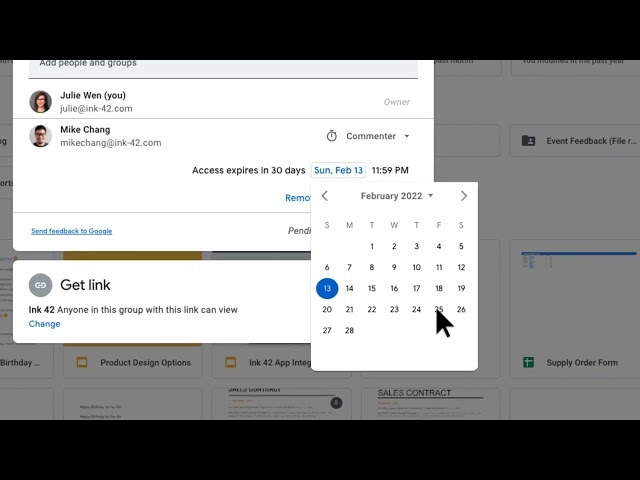
- Нажмите «ДАТЬ ВРЕМЕННЫЙ ДОСТУП» .
- Выберите дату истечения срока действия рядом с «Доступ истекает. ” Выберите дату, которая находится в пределах года от текущей даты.
- Нажмите «Сохранить » , и все готово.
- Посмотрите видео ниже:
Теперь давайте подробно обсудим шаги по предоставлению временного доступа к файлу на Google Диске:
1. Прежде всего, откройте свою учетную запись Google Диска .
2. Перейдите и выберите файл, которым вы хотите поделиться и предоставить временный доступ.
3. Теперь щелкните правой кнопкой мыши выбранный файл и выберите « Поделиться » в контекстном меню.

4. Затем на экране появится всплывающее окно. В опции «Добавить людей и группы» введите адрес электронной почты человека, с которым вы хотите поделиться файлом.

5. Далее выберите стрелку вниз рядом с введенным адресом электронной почты. Если вы хотите предоставить только временный доступ к файлу, вам необходимо изменить настройку по умолчанию с «Редактор» на «Просмотрщик» в раскрывающемся меню.
6. Чтобы предоставить временный доступ к файлу, вам сначала нужно поделиться этим файлом с человеком. Без общего доступа вы не сможете дать временный доступ.
7. Итак, нажмите « Отправить », как показано ниже на снимке экрана. Затем выберите «Отправить в любом случае», и получателю будет отправлено электронное письмо с приглашением.
8. После отправки снова щелкните правой кнопкой мыши тот же файл и еще раз выберите параметр « Поделиться ».
9. Затем вы увидите список адресов электронной почты, с которыми вы поделились файлами. Затем щелкните стрелку раскрывающегося списка «Просмотр» рядом с адресом электронной почты, которым вы поделились файлом.
10. Затем выберите « Предоставить временный доступ » в раскрывающемся списке.

Источник изображения: www.nickshertzer.com
11. Выберите дату истечения срока действия рядом с «Доступ истекает». Выберите дату в пределах года от текущей даты.
12. В конце нажмите на опцию « Сохранить », и все готово.

Источник изображения: www.nickshertzer.com
Итак, вот как вы можете предоставить временный доступ к файлу на Google Диске. Все файлы в общей папке будут автоматически предоставлены в общий доступ. Кроме того, файлы, которые вы создаете в папке после предоставления общего доступа, также автоматически становятся общедоступными.
Как передать право собственности на файл на Google Диске?
В Google Диске вы можете легко поделиться правом собственности на файл с кем-то еще в вашей организации. Примечание . Если вы передадите право собственности на папку на Google Диске, все файлы в папке также получат право на передачу. Итак, ниже показано, как выполнить эту задачу:

Вывод
Итак, вот как вы можете легко предоставить временный доступ к файлу на Google Диске. Кроме того, вы также можете быстро передать право собственности на файл на Google Диске кому-либо другому. Инструкции по выполнению этой задачи также упоминаются в этом письме. Кроме того, если у вас возникнут какие-либо проблемы при выполнении этих шагов, сообщите нам об этом в разделе комментариев. Мы хотели бы помочь вам.
Как совместно работать в Google Документах
Google Документы — это бесплатный сервис. Визуально и функционально он схож со многими текстовыми редакторами. Один его из плюсов — просматривать, комментировать и редактировать файл в Google могут до 100 человек одновременно.
Согласовать комментарий/рекламный текст, командой накидать идеи, создать виртуальную доску для совместной работы с учениками или использовать файл как тетрадь для выполнения домашнего задания — все это удобно делать в Google Документах. Достаточно создать документ на диске, настроить в нем доступ и отправить ссылку нужным людям.
Настройки доступа в сервисе позволяют предоставить пользователям определенные права:
- читатель — может открывать файл, но не вправе редактировать его или делиться им с кем-то ещё.
- комментатор — может оставлять комментарии и предлагать изменения, но не вправе редактировать файл или делиться им с кем-то ещё.
- редактор — может редактировать файл, принимать и отклонять предложенные правки, а также изменять настройки доступа.
Как открыть доступ конкретным пользователям
Настраивайте доступ конкретным пользователям в Google Документах в том случае, если хотите, чтобы в файле работала только команда, и к нему не мог подключиться, кто угодно. Обязательно: у адресата должен быть аккаунт и почта в Google.
В правом верхнем углу нажмите синюю кнопку «Настройки доступа». В верхней строке (предоставьте доступ пользователям и группам) введите e-mail адресата. Добавьте его, выберите права доступа: читатель, комментатор или редактор.
Параметры доступа можно расширить — нажмите на «шестиренку» (в правом верхнем углу всплывающего окна). При необходимости отметьте галочкой:
- пользователи с правом на редактирование смогут изменять разрешения и параметры доступа;
- разрешить читателям и комментаторам документа скачивать, распечатывать и копировать его.
Как открыть доступ по ссылке
Открывая доступ по ссылке, вы выкладываете документ в свободный доступ. Работать с файлом смогут даже те, у кого нет аккаунта в Google.
Кликните в правом верхнем углу экрана на синюю кнопку «Настройки доступа». В нижней части всплывающего окна (скопировать ссылку) нажмите «Изменить». Выберите, какими правами готовы поделиться.
Доступ ограничен — открыть файл по ссылке могут только добавленные пользователи.
Доступны пользователям, у которых есть ссылка. Здесь также устанавливаются права для просмотра, для комментирования и для редактирования.
Нажмите копировать ссылку и отправьте ее или опубликуйте в социальных сетях.
Удалить документ можете только вы. Даже если кто-то сотрет все содержимое — вы сможете восстановить текст через историю изменений.

Как открыть общий доступ
Чтобы текстовый файл, размещенный на вашем Google Диске, индексировался поисковыми системами, и вы могли его встроить на сайт, документ нужно опубликовать в интернете. Нажмите «Файл» — «Опубликовать в Интернете» — «Опубликовать». Перейдя на вкладку «встроить» получите код.

Чуть подробнее про права комментатора
Комментаторы не могут править текст самостоятельно, но могут давать советы. Их заметки появятся на поле справа. Для этого надо выделить текст и нажать на значок цитаты (в верхнем меню, он также появится на границе документа справа).
Здесь можно написать замечание или переписать некрасивое предложение. Чтобы убрать комментарий — щелкните по кнопке «Вопрос решен». Заметка отправится в архив. Если нужно удалить комментарий бесследно, нажмите на кнопку в виде трех точек и выберите пункт «Удалить».
Чтобы посмотреть архив, кликните по кнопке «Комментарии» в правом верхнем углу.
Пользователи с уровнем доступа «Комментатор» могут дописывать/переписывать/удалять фрагменты текста. Но правка не вносится автоматически, это происходит после того, как ее одобрит владелец файла.
На полях появятся комментарии с предложением одобрить или забраковать правки. Если владелец даст добро — изменения сразу вступят в силу.