Температура видеокарты: как ее узнать, допустимые и критические значения t-ры
 Всем доброго времени!
С наступлением июльской жары перегреваются не только люди, но и железо ПК/ноутбуков. Особенно это относится к процессорам и видеокартам, температуры которых могут достигать довольно высоких значений 😢 (чаще всего при запущенных играх).
Вообще, современные устройства достаточно «сообразительны» и неплохо защищены: при достижении определенной планки температуры (критической точки) — компьютер просто выключится. Такая защита помогает не «спалить» дорогостоящее железо, если что-то пошло не так.
Однако, автоматика-автоматикой, но, если та же видеокарта долго работает выше предела нормальной температуры — ее срок эксплуатации снижается. Поэтому, если вы не хотите преждевременного выхода из строя видеоадаптера — крайне желательно поглядывать за значением температур (особенно, в летнее жаркое время, когда ПК вдруг ни с того ни с сего выключается сам, если слышен сильный гул кулеров, корпус устройства начал становится теплее обычного и пр.).
Ниже разберу, что и как «делать».

Про температуру видеокарты (GPU)
Вообще начну с того, что на температуру видеоадаптера влияют, главным образом, три составляющих:
- нагрузка на устройство (если вы читаете текстовую страничку в браузере — нагрузка минимальна; если вы запустили новую игру на высоких настройках графики — нагрузка максимальна!). Разумеется, чем выше нагрузка — тем сильнее греется устройство; 📌
- работы системы охлаждения (от кулера на видеокарте, состояния радиатора и пр.). Нередко, когда через полгодика использования компьютера — радиаторы устройства забиваются пылью и воздухообмен ухудшается, как следствие — происходит перегрев;
- от комнатной температуры , в которой находится устройство (само-собой, что если у вас в комнате t 35 °C (градусов Цельсия) — то температура видеокарты никак не может быть ниже этого значения!).
Разумеется, я не учитываю модель непосредственно самого устройства.
Как узнать текущую температуру видеокарты
В компьютере/ноутбуке установлены спец. датчики, которые в режиме реального времени следят (ведут мониторинг) за температурой. Удобнее всего смотреть их состояние через специальные утилиты (в самой Windows нет удобного варианта просмотра).
В диспетчере задач (Windows 10/11)
Если у вас установлена относительно новая Windows 11 или 10 (2004+) — то в диспетчере задач можно узнать текущую температуру дискретной видеокарты (вкладка «Производительность»)! См. пример ниже. 👇
Примечание : если у вас не отображается температура в аналогичной вкладке — возможно, есть несовместимость ОС с драйвером.
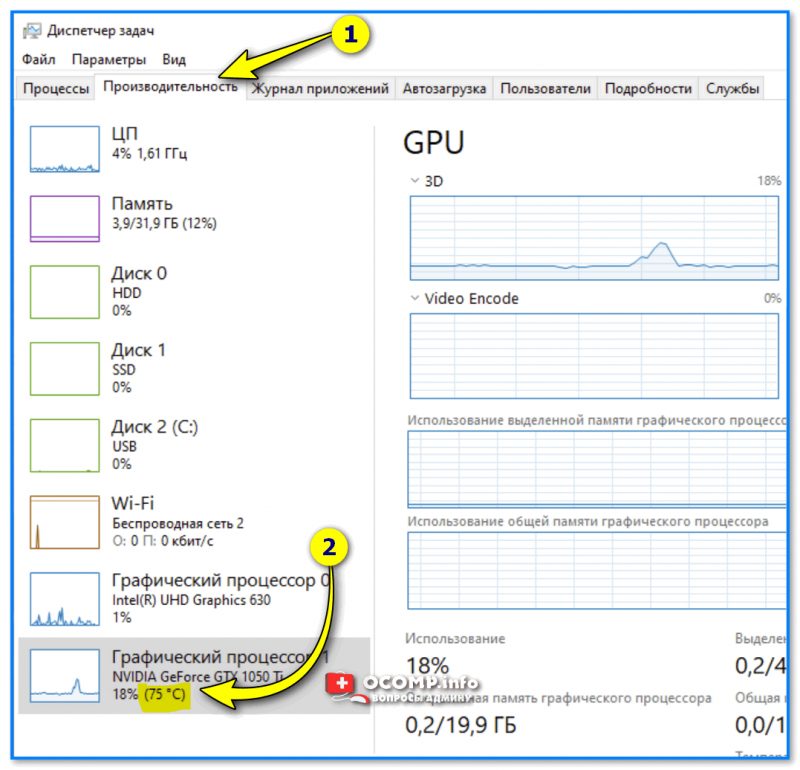
Диспетчер задач — производительность
AIDA64
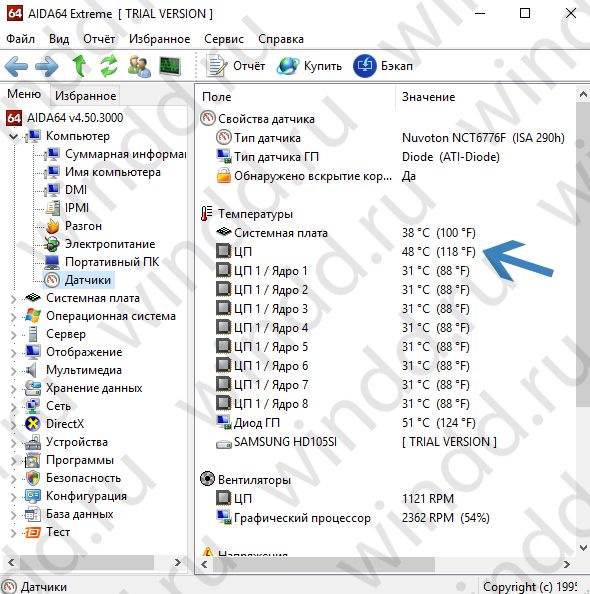
Одна из самых известных утилит для просмотра характеристик ПК. Что касается температуры, то достаточно открыть вкладку «Датчики» : будет представлено макс. информации по различным устройствам (жесткий диск, процессор, видеокарта и пр.).
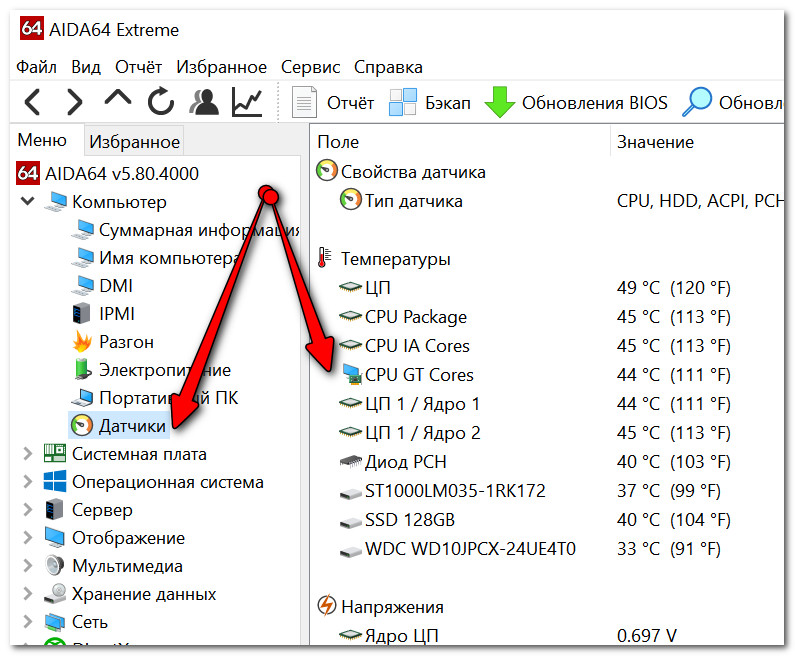
AIDA64 — датчики (узнаем t видеокарты)
GPU Temp
Удобная, бесплатная, и очень простая утилита за мониторингом температурой (способна отслеживать температуру в реальном времени, несмотря на то, какие игры или программы вы бы не запускали).

GPU-Z
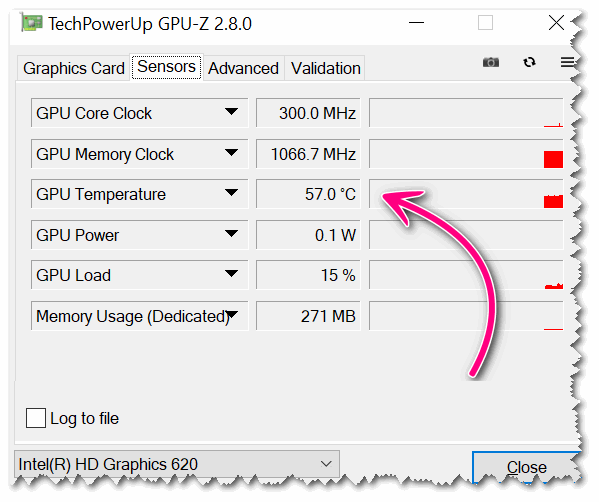
Эта утилита более информативна по сравнению с другими: она позволит узнать не только температуру, но и частоты, модель видеокарты, ее загрузку, кол-во памяти и пр. В общем-то, весьма и весьма удобный инструмент.
Допустимые и критические значения
Сразу скажу, что дать «средние» цифры температур, конечно, можно, но учтите, что есть некоторые модели видеокарт, для которых и 60°C — будет уже критической точкой.
Для начала, вам необходимо определить (узнать) модель своей видеокарты, и найти спецификацию производителя к ней. Как правило, там должны быть указаны некоторые пороговые значения температур.
Ниже в статье помогу это сделать, а также расшифрую некоторые непонятные аббревиатуры, которые можно встретить в спецификациях.
IntelHD
У Intel достаточно информативный сайт: тут вам и рекомендации по настройкам видеокарты для различных игр, драйвера, приложения, и всевозможные характеристики (в том числе и температуры).
Перейдя по ссылке выше, выберите семейство, поколение и модель своего процессора (как узнать характеристики своего ПК, в том числе модель ЦП).
Далее найдите в списке характеристик строки TJMAX, TCASE и TJUNCTION (скорее всего, будет одна из них).
T junction — это температура «перехода», т.е. при достижении которой, будет автоматически отключен процессор (критическая точка). Обычно, именно это значение указано в большинстве случаев.
T jmax — температура при которой начинается троттлинг (т.е. процессор начинает работать медленнее (мене производительно), компьютер начинает при этом тормозить).
T case — это температура в центре теплораспределительной крышки процессора. Также можно ориентироваться и по ней.
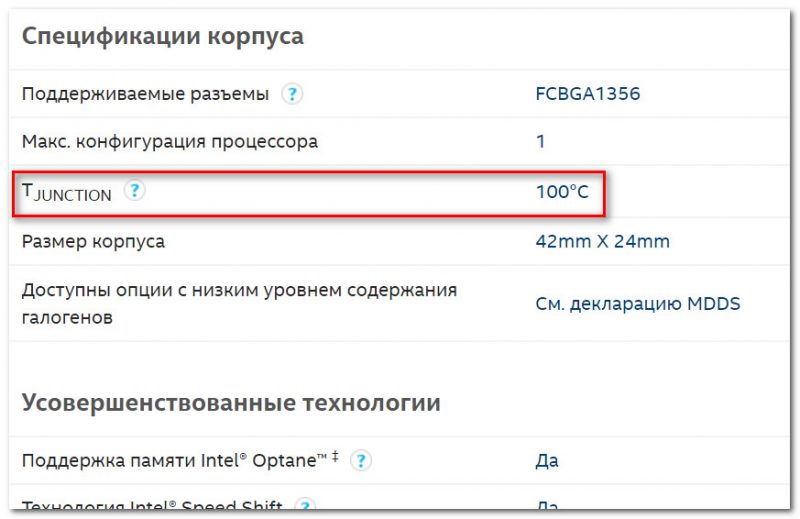
T junction (температура, при достижении который, ПК выключится)
👉 В среднем, к нормальной температуре современных IntelHD видеокарт можно отнести диапазон в 30-70 °C (при нагрузке в играх и редакторах — 50÷70°C, при «простое» — 30÷50°C).
👉 К повышенной температуре я бы отнес все, что выше 70°C. Во всяком случае, требуется проверить как работает система охлаждения, все ли в порядке с термопастой и пр.
👉 К критическим температуре стоит отнести все, что выше 80°C. Крайне нежелательно использоваться устройство, если оно достигает таких температур (уменьшаете срок его эксплуатации).
Сразу отмечу, что у AMD сайт менее информативный, чем у Intel. Что касается встроенной графики, то в приведенной выше табличке представлена достаточно подробная информация: ориентируйтесь на цифру MAX Temps (максимально-допускаемая температура).
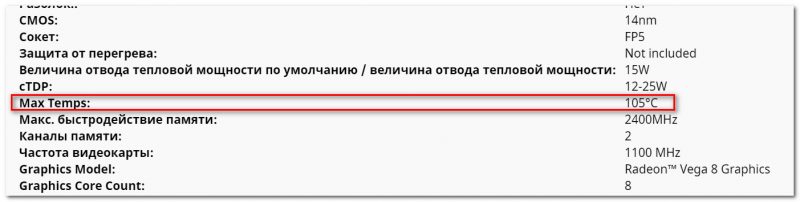
В среднем, у Ryzen максимальная температура составляет 105°C, дросселирование тактов начинается после прохождения точки в 91°C .
Для серий FX макс. температуры начинаются с 60°C. Отмечу, что у процессоров прошлого поколения, порог критической точки температуры был значительно ниже (так, что внимательнее с этим).
Если говорить о диапазоне нормальной температуры — то она примерно на тех же уровнях, какие обозначил для IntelHD (
30÷70°C ).
nVidia
Страничка с выбором видеокарты (есть для ноутбуков и для стационарных ПК): https://www.nvidia.com/ru-ru/geforce/
Обращаю внимание, сайт нужно открыть именно на английском (United States, переключение языка внизу странички).
Перейдя на сайт, найдите свою видеокарту в списке. Далее должна появиться «большая» страница с рекламой различных возможностей карты — необходимо найти ссылку на полную спецификацию карты (Vief Full Specs, см. скрин ниже).
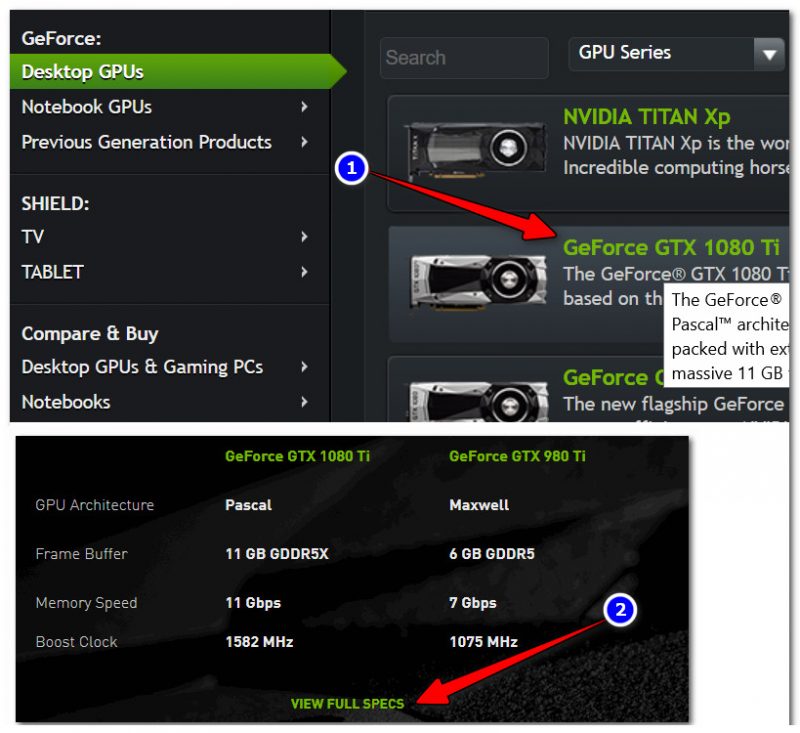
Смотрим полную спецификацию
Далее в самом низу найдите строчку Maximum GPU Temperature — максимальная температура. Например, для видеокарты GTX 1080TI — она составляет 91°C. Несколько ниже, чем, например, у видеокарт от AMD.
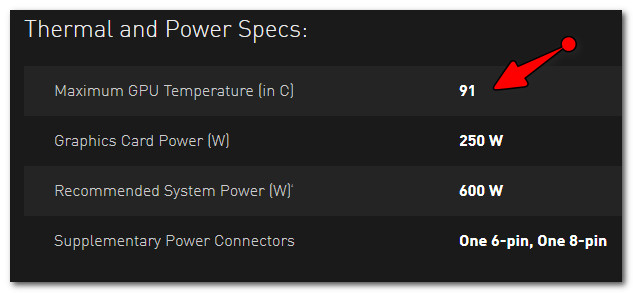
Максимальная температура для видеокарты GTX 1080TI (с офиц. сайта)
К нормальному диапазону для последних видеокарт серии GTX можно отнести диапазон в 30(35)÷70°C (примерно такой же, как и для Intel и AMD).
Как снизить высокую температуру, что предпринять
👉 1) Обратите внимание на пыль
Чуть ли не в третьей части перегревов — виновата самая обычная бытовая пыль. Дело в том, что она постепенно и «незаметно» оседает на радиаторах, забивает вентиляционные отверстия, ухудшая воздухообмен. Затем, обычно, наступает лето — комнатная температура возрастает и происходит перегрев устройства.
Совет простой : регулярно чистите ПК/ноутбук от пыли (примерно 2 раза в год). Эту операцию, часто, можно выполнить самостоятельно (пару статей в помощь привожу чуть ниже).
- Чистка ноутбука от пыли — см. инструкцию ;
- Чиста системного блока от пыли — см. инструкцию .

Многие пользователи работают за ноутбуком на мягких покрытиях: кровать, диван и т.д. Из-за чего вентиляционные отверстия устройства часто перекрываются, и воздух перестает нормально циркулировать. Как следствие — происходит перегрев.
Подобное часто происходит и с ПК: многие используют компьютерные столы, в которых стенки стола перекрывают отверстия на системном блоке.
Рекомендация в этом плане простая: посмотрите, нет ли каких-то «препятствий» на пути вентиляционных отверстий устройства. Ничего не должно мешать нормальному теплообмену.
Также рекомендовал бы проверить свою систему, нет ли каких-то программ, сильно нагружающих видеокарту, процессор. Возможно, кроме вашей запущенной игры (скажем), в системе «работает» вирус-майнер (что, конечно, сказывается на нагрузке и, как следствие, температуре). Пару статей в помощь привожу ниже.
- Как удалить вирус с компьютера, если его «не видит» обычный антивирус ;
- Загрузка ЦП компьютера до 100% без видимой причины — см. что делать;
- Оптимизация Windows 10 для повышения производительности компьютера .
👉 4) Пару слов о термопасте
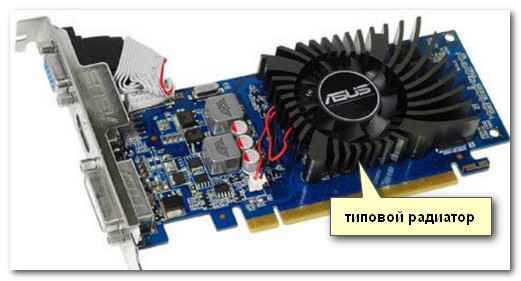
Радиатор на видеокарте обеспечивает охлаждение чипа. Между ним и чипом используется термопаста, которая улучшает передачу тепла. Когда она высыхает, теплопередача ухудшается, что ведет к перегреву.
Вообще, в среднем, менять термопасту рекомендуется раз в 2-4 года (в зависимости от эксплуатации устройства, качества термопасты и пр. усл.). Поэтому, если перечисленные выше методы никак не помогли снизить температуру, и вы давно не меняли ее — обязательно обратите на это внимание. Тем, кто никогда не проделывал эту процедуру самостоятельно, рекомендуется обратиться в сервис (есть некоторые тонкости).
PS
👉 Что касается обычного системного блока — то в жаркое время можно снять боковую крышку блока, и напротив него поставить обычный вентилятор. Таким образом вы существенно улучшите охлаждение всех компонентов ПК. На мой взгляд, хороший и доступный способ для большинства пользователей (причем, не нужно обладать какими-то спец. знаниями).
👉 Что касается ноутбуков — то рекомендую ознакомиться вот с этой статьей. Там приведено еще несколько способов по борьбе с перегревом.
Какая температура процессора нормальная для ноутбука и ПК
 Когда вы, как обычный пользователь, начинаете задаваться вопросом, какая температура считается нормальной для процессора вашего ноутбука или компьютера? Скорее всего тогда, когда уже начались первые проблемы.
Например, такие как нестабильная работа, произвольные перезагрузки, вылет в синий экран, «орущие» вентиляторы. Вам такое знакомо?
Если подобное у вас уже происходит, значит, вы вовремя спохватились, поскольку перегрев очень губителен. Он приводит к неминуемой деградации процессора и как следствие сокращению срока его жизни.
В интернетах полно историй, когда из-за высоких температур камни, это такое народное название процессоров, полностью умирали едва успев отходив гарантию. Прикиньте, как обидно! Особенно учитывая цены на сегодняшний день.
Глядя на все это, самые дотошные пользователи бросаются «шерстить» интернет в поисках некой оптимальной температуры для процессора. Но правда состоит в том, что никакого универсального значения попросту нет, как бы странно это не звучало.
Более того, даже характеристики с сайта производителя многих вводят в заблуждение по причине того, что люди не знают важных нюансов в этом вопросе и наступают на грабли. Поэтому если не хотите повторить их горький опыт, смотрите внимательно дальше.
Итак, первым вы должны уяснить тот факт, что температурный режим для каждой линейки процессоров разный. Универсальных нет. То, что хорошо для моего процессора, может быть смертью для вашего и наоборот.
Второе. Как правило, оптимальная рабочая температура для ЦП вашего ноутбука или компьютера не указывается даже на сайте производителя. Обычно там есть вот такой тепловой параметр:
Tjmax -это максимальная (пиковая) температура процессора, при которой он работает без снижения производительности.
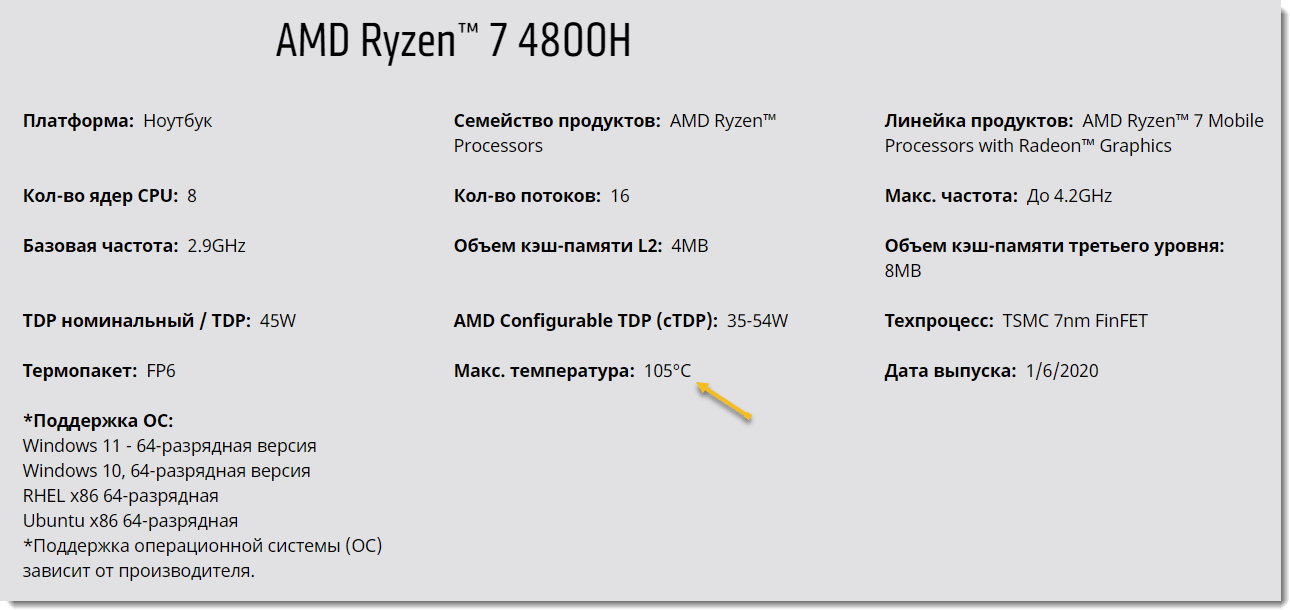
И ключевое слово здесь — пиковое. То есть предельное кратковременное значение, ни в коем случае не пригодное для длительной повседневной работы. Если температура продолжит подниматься выше, то камень автоматически понизит свою мощность, чтобы снизить тепловыделение. Наступит так называемый троттлинг.
Троттлинг (throttling) — это защитный механизм, с помощью которого процессор понижает рабочую частоту для того, чтобы снизилась предельная температура. Он начинает пропускать такты, что, естественно, замедляет работу. По сути, это страховка от перегрева и физической деградации.
Если же это не помогло и температурные показатели продолжат расти, то при превышении Tjmax примерно на 15°C автоматически вырубится питание, что является крайней мерой для снижения температурного режима. Такая защита называется тепловым пределом отключения.
Какая температура процессора нормальная
Зная все вышесказанное, давайте попробуем рассчитать рабочий (оптимальный) диапазон вашего процессора. Почитав умные сайты, я пришел к следующей формуле:
Tjmax (пиковая темп.) — 20 (30)°C.
Полученное значение будет приблизительно равняться еще одной тепловой характеристике, которая называется Tcase.
Tcase — максимальная рабочая температура корпуса процессора.
Здесь уже ключевое слово — рабочая. Она рассчитывается производителем при тестировании в заводских условиях, потому как реального датчика в крышке процессора по факту нет.
Так вот именно Tcase является рекомендованной температурой указывающей на то, что система охлаждения подобрана правильно и способна удерживать нормальный тепловой режим.
Отсюда вывод: верно подобранная система охлаждения компьютера или ноутбука при серьезных нагрузках (трехмерные игры, обработка видео) в идеале не должна доводить температуру до значения Tjmax, а должна удерживать ее в диапазоне Tcase.
На скриншоте в начале статьи было приведено значение Tjmax для моего ноутбука, взятое с сайта производителя. Давайте попробуем прикинуть номинальный температурный режим для него с помощью нашей формулы:
Tjmax (105°C) — 20 (30)°C = 75 — 85°C.
Из опыта скажу, что это абсолютная правда даже для нагруженного состояния, а чтобы в этом убедиться на практике, можно воспользоваться программами для мониторинга.
Программы измерения температуры процессора для Windows
Есть много разных программ для мониторинга температуры. Приведу несколько самых популярных, а главное, бесплатных, которыми я пользовался при тестах на Windows 10 x64,
Сразу скажу, что известную в широких кругах программу AIDA64 Extreme я не указал в этом списке специально. Во-первых, она платная.
Во-вторых, есть информация в интернете, что она якобы считывает значения не с высокоточного датчика ЦП (CPU), а околосокетного, что на некоторых сериях процессоров может приводить к большой погрешности.
Так ли это на самом деле я не знаю, но вам об этом сказать должен, поскольку читал об этом на вполне себе взрослых сайтах.
В итоге мне больше всех приглянулась утилита HWINFO. Это целый бесплатный комбайн, который может мониторить температуры всего, что вообще способно греться в вашей системе. Также имеется портативная версия, которая не требует установки. Это удобно, можно скинуть файлы на флешку и использовать только при надобности.
Ну что же, запускаем программу, затем идем в раздел «Датчики» и находим там секцию «ЦП», где отображаются температурные показатели процессора.
Ради спортивного интереса я запустил стресс-тест на своем ноутбуке и через некоторое время температура камня поднялась выше предельно допустимой (Tjmax). Обратите внимание на столбец «Максимум»:
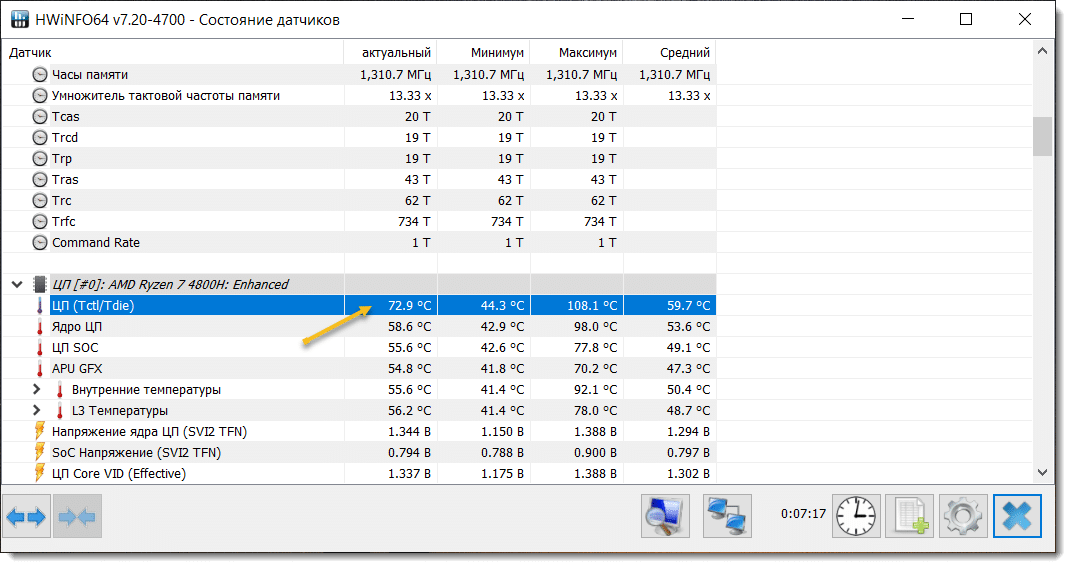
Конечно же, сразу я очканул, но долго это не продлилось. Тут же «завыли» вентиляторы и «жара» упала до нормальных показателей. Тем не менее на практике я увидел, что запаса по охлаждению особо нет и нужно следить за состоянием системы охлаждения и термопасты, чтобы раньше времени не похоронить процессор.
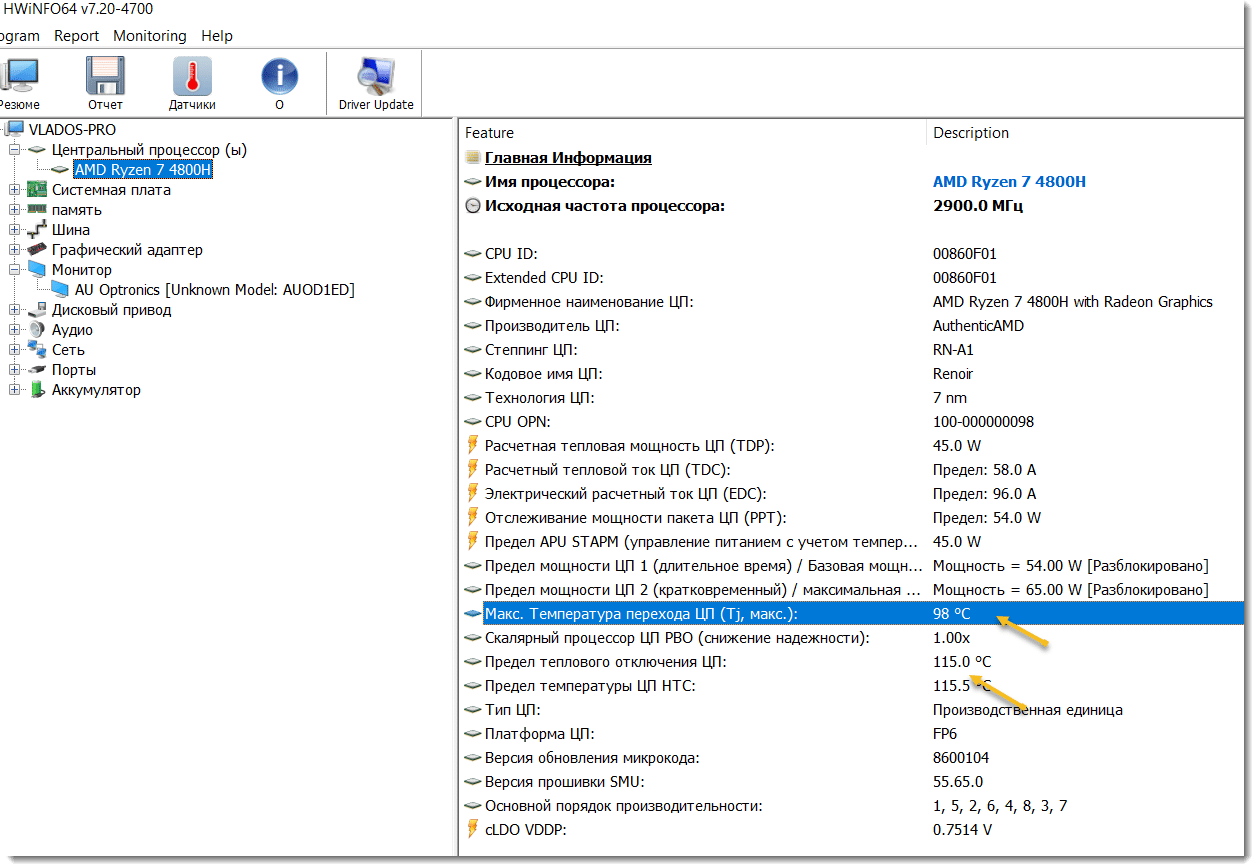
А еще HWINFO утверждает, что пиковая температура установленного в системе процессора составляет 98°C (105°C на сайте производителя), а предел теплового отключения равняется 115°C:
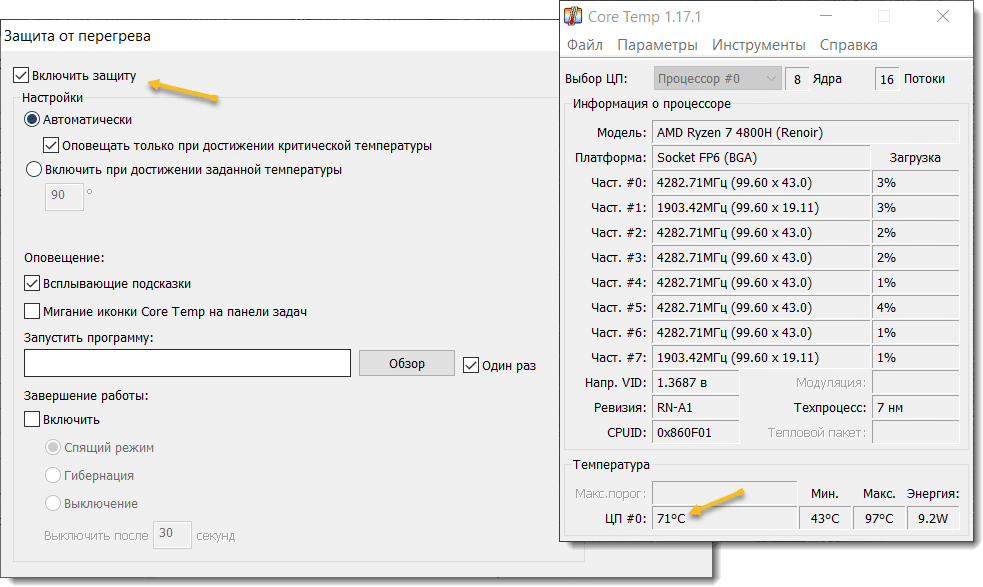
Осталось пару слов сказать о небольшой утилите Core Temp из списка выше. По сути, она состоит из одного окна, в котором очень удобно мониторить показатели во время проведения тестов системы. Также в ней отображается загрузка процессора в процентах. Это дает понимание того, насколько сильно «запряжен» проц.
Поэтому, несмотря на то, что программа уже давно не обновляется (по-моему, с 2019 года), в компьютерном хозяйстве она до сих пор исправно служит и списывать ее рано:
Как сделать тест процессора на перегрев
Хорошо, вот обычный пользователь прикинул в теории температуру своего процессора. Скорее всего, сделал он это в состоянии покоя системы, то есть без ударной нагрузки. А надо понимать, что именно под нагрузкой проявляются слабые моменты системы охлаждения и начинается троттлинг.
Выше я уже говорил про некий стресс-тест, который позволяет нагрузить систему на 100%. Вот его я запускал с помощью программы AIDA64 Extreme:
Думаю, большинство о ней знают. Благодаря пиратским сборкам Windows она стала очень популярной на постсоветском пространстве и зачастую ее можно увидеть на компьютерах пользователей, которые, собственно, и пользоваться ей не умеют. ��
AIDA мощная штука, но нам сейчас нужно нагрузить только процессор. Для этого идем в раздел «Сервис — Тест стабильности системы», далее оставляем галки связанные только ЦП (Stress CPU, Stress FPU) и запускаем тест:

Затем внимательно следим за температурным графиком, который отображается на вкладке «Unified».Также он может дублироваться на вкладке «Temperatures». Если не нашли в одном разделе, смотрите в другом.
Обратите внимание, по умолчанию в программе будут отображаться несколько графиков, что может отвлекать внимание. В таком случае снимите галку со всех пунктов, кроме «CPU Diode»:
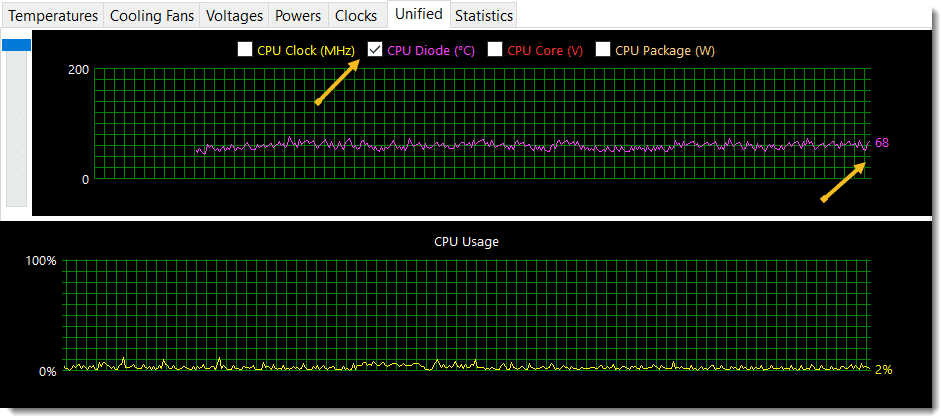
Теперь осталось наблюдать за ходом теста и очень внимательно следить за температурой. Для надежности рекомендую сверять тепловые значения с программой HWINFO либо Core Temp. В случае если начнется троттлинг, график «CPU Usage» окрасится в красный цвет и появится текстовое предупреждение.
Но кратковременный троттлинг, это не конец света. Он допустим при максимальных нагрузках, а вот если температура неуклонно продолжит расти, тут уже советую остановить тестирование, чтобы «не жарить» без нужды процессор. Не лишним будет напомнить, что:
Длительный перегрев ведет к ускоренной физической деградации.
Что делать при перегреве процессора
Хорошо, после того как с помощью диагностики выяснилось, что проблема перегрева все-таки есть, куда дальше смотреть простому пользователю и что вообще можно сделать в домашних условиях? Я составил для себя вот такой список основных проблем:
Технология Turbo Boost.
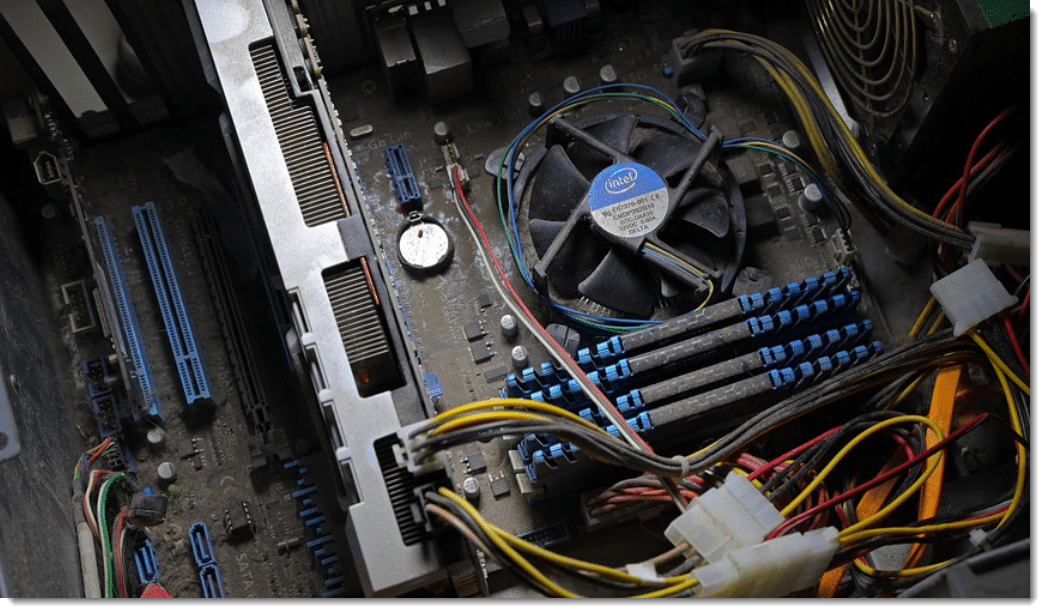
Идем по порядку. Пыль, это самая распространенная проблема. Она забивает системный блок, радиаторы, что неизбежно влияет на эффективность системы охлаждения. Если у вас стационарный компьютер, то проверить это просто. Открываем боковую крышку системного блока и смотрим, как там обстоят дела.
В большинстве случаев вы будете «приятно» удивлены от происходящего внутри. Поэтому берите обычный пылесос и аккуратно, чтобы не повредить элементы материнской платы, начинайте наводить порядок.
С ноутбуком все сложнее, ведь надо разобрать его корпус, а если нет должного опыта или рукие кривые, то можно сделать только хуже и вообще не собрать обратно. Тут думайте сами, как поступить: рисковать или воспользоваться услугами платного сервиса:
Далее поговорим про термопасту. После того как убрали пыль, обязательно следует заменить термопасту. Она наносится на крышку процессора и улучшает передачу тепла на «подошву» радиатора.
Опять же, со стационарным компом тут все просто. Покупаем тюбик пасты, снимаем с сокета радиатор и дело в шляпе. Главное здесь, не промахнуться при выборе термопасты. Например, применять на современных «горячих» камнях недостаточно эффективную пасту нельзя. Она либо не будет работать, либо быстро деградирует.
В случае же с ноутбуком опять нюансы. В нем могут использоваться различные термопрокладки, в том числе жидкие, которых в вашем селе может и не быть. А пока вы их закажете по интернету, глядишь, уже и болтики от корпуса потерялись. И это не шутка, а личный горький опыт.
Плюс за разбор компактного корпуса ноутбука надо браться только с прямыми руками. Вроде бы ничего сложного там, но делать надо все аккуратно, чтобы не оторвать какой-нибудь шлейф и не превратить в итоге недешевую вещь во Франкенштейна.
Теперь пару слов о вентиляторе процессора. Что с ним может быть не так? Во-первых, он также страдает от пыли. Во-вторых, со временем требуется смазать его ось. Я делаю это машинным маслом.
Если этого не сделать, он может очень громко работать особенно при старте системы. Кто работает в офисе знает о чем говорю. Это довольно частая проблема служебных компьютеров, которые стоят под столами и годами собирают пыль.
Кстати, протестировать работу вентилятора можно при проведении вышеуказанного стресс-теста в программе AIDA64. При росте температуры процессора, скорость вращения вентилятора также должна увеличиться. Посмотреть это можно на вкладке «Cooling Fans»:
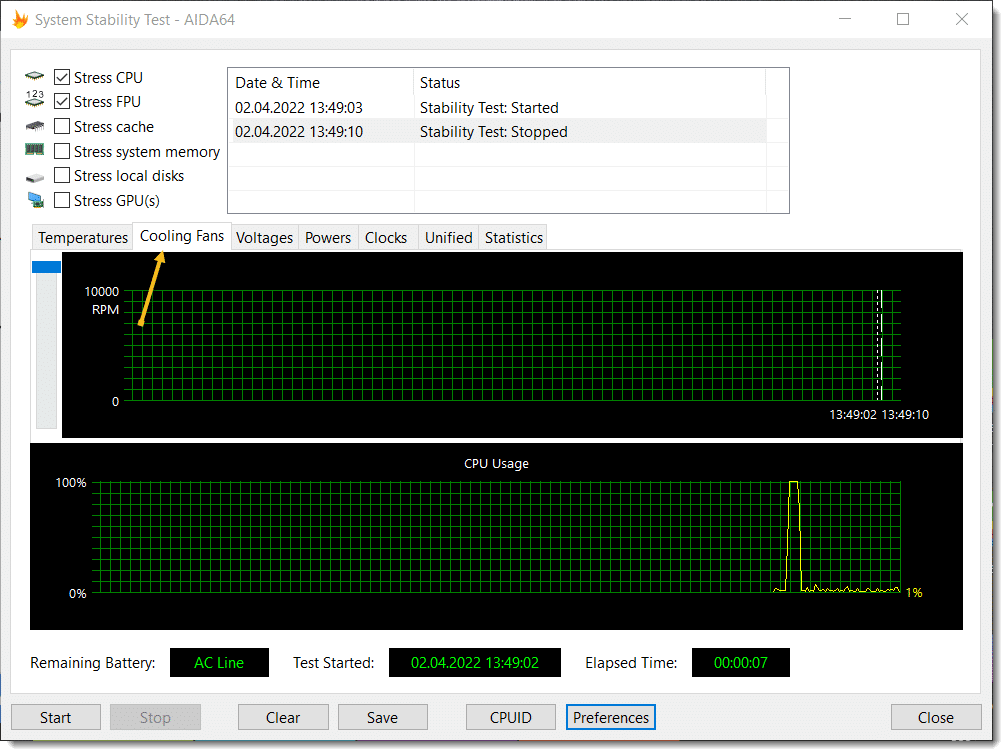
Если обороты не растут, значит, есть вопросы.
Следующий пункт в нашем списке, это технология автоматического увеличения тактовой частоты процессора под нагрузкой. Есть такая опция у современных процессоров и называется она у каждого производителя по-своему:
Intel — Turbo Boost.
AMD — AMD Precision Boost.
Если говорить простыми словами, то это технология саморазгона, которая позволяет повысить производительность при выполнении «тяжелых» задач. Естественно, что тепловыделение при этом также повышается. Поэтому есть смысл отключить буст, если имеются проблемы с перегревом.
Сюда же отнесем любимый многими пытливыми умами оверклокинг (overclocking). Только это уже ручной процесс разгона путем изменения настроек BIOS. Конечно же, с поднятием тактовой частоты растет и температура.Особенно если пользователь бездумно выкручивает настройки в погоне за гиперскоростью.
В общем, народ, это все, что я хотел рассказать вам о нормальной температуре процессора для компьютеров и ноутбуков, а также программах мониторинга для Windows-систем. Если знаете по этой теме больше меня, добро пожаловать в комментарии.
А в ближайших выпусках я постараюсь более подробно поговорить о том, как правильно менять термопасту, смазывать ось вентилятора ПК, чтоб он не гудел как паровоз и многом другом. Думаю, будет интересно. Поэтому, как говорится, подписывайтесь на канал и ставьте лайки. Всем мир!
Какая максимальная температура процессоров AMD & Intel
Каждый процессор имеет своё значение максимальной температуры, при которой он ещё будет нормально работать. Для процессоров AMD и Intel эти значения значительно отличаются. Превышение максимальной уже считается критической температурой. Сам процессор в таком случае начинает сбрасывать частоты и возвращает температуру в норму.
Эта статья расскажет, какая максимальная температура всех популярных процессоров AMD & Intel. Разберёмся, какая должна быть рабочая температура процессора. Все значения максимальных температур взяты с официальных сайтов. Если же у Вас рабочая температура стремится к максимальной читайте рекомендации, как её уменьшить.
Какая температура процессора считается нормальной для компьютера
Все современные процессоры Intel Core и AMD Ryzen имеют в среднем максимальную температуру процессора 100°C. Это температура процессора, при которой они будут работать без сбоев. Эти процессоры имеют встроенные функции защиты от перегревов.
Первый уровень — резкое снижение производительности, для возвращения температур в норму. Второй уровень — полное отключение питания, чтобы защитить комплектующие.
- Максимальная температура процессора — это значение максимально допустимой температуры процессора в стресс тестах. При которой он будет работать в нормальном режиме. Её можно посмотреть непосредственно в характеристиках процессора. Учитывается работа процессора только в стоковом состоянии. В разгоне граница максимальной температуры может немного сместиться.
- Критическая температура процессора — это уже все значения температуры выше максимальной. Если же процессор в процессе тестирования выходит за шкалу максимального значения нужно подумать о модернизации системы охлаждения. В таком состоянии процессор не сможет долго работать. Вероятность его быстрого выхода из строя стремиться к 100%.
- Рабочая температура процессора — это значение температуры, которое может быть в два раза ниже максимального. Всё зависит от конкретной модели процессора и установленной системы охлаждения. Тем более современные процессоры сложно загрузить играми. Это значит что они не работают постоянно на максимальных частотах.
Максимальная температура процессоров AMD
| Процессор | Мощность TDP | Макс. температура |
| AMD Ryzen 7 3700X | 65 Вт | 95°C |
| AMD Ryzen 5 3600X | 95 Вт | 95°C |
| AMD Ryzen 5 3400G | 65 Вт | 95°C |
| AMD Ryzen 7 2700X | 105 Вт | 85°C |
| AMD Ryzen 5 2600X | 95 Вт | 95°C |
| AMD Ryzen 5 2400G | 65 Вт | 95°C |
| AMD FX-9370 | 220 Вт | 57°C |
| AMD FX-8350 | 125 Вт | 61°C |
| AMD FX-6300 | 95 Вт | 70°C |
| AMD FX-4300 | 95 Вт | 70°C |
| AMD Athlon II X4 | 100 Вт | 70°C |
| AMD Athlon II X3 | 95 Вт | 75°C |
| AMD Athlon II X2 | 45 Вт | 72°C |
| AMD Phenom II X6 | 95 Вт | 71°C |
| AMD Phenom II X4 | 95 Вт | 71°C |
| AMD Phenom II X2 | 80 Вт | 70°C |
Например, для процессора AMD FX-9370 указывается значение максимальной температуры 57°C. Это официальные данные, которые больше похожи на ошибку. Практика показывает, что максимальное значение находится в районе 76°C. Превышение этой температуры негативно сказывается на производительности процессора. Наблюдается уменьшение множителя, а с этим и снижение рабочей частоты.
С процессорами Ryzen всё более прозрачно. Все процессоры спокойно работают даже при 80°C. Но всё же, если же наблюдаются такие температуры, стоит что-то изменить в системе охлаждения процессора. Уровень тепловыделения процессоров значительно ниже моего, это значит что и для его охлаждения нужно будет меньше ресурсов. Как ни странно, в стресс тестах стоковый кулер (который идёт в комплекте) не справляется.
Максимальная температура процессоров Intel
| Процессор | Мощность TDP | Макс. температура |
| Intel Core i7-9700K | 95 Вт | 100°C |
| Intel Core i5-9600K | 95 Вт | 100°C |
| Intel Core i5-9400F | 65 Вт | 100°C |
| Intel Core i5-8400 | 65 Вт | 100°C |
| Intel Core i7-7700K | 91 Вт | 100°C |
| Intel Core 2 Duo | 65 Вт | 72°C |
| Intel Celeron | 54 Вт | 80°C |
| Intel Pentium 4 | 86 Вт | 70°C |
В спецификациях процессоров Intel указывается одна из температур: Tjunction, Tjmax или Tcase. Интересно то, что в характеристиках можно увидеть только одно из ниже описанных значений. Именно по ним нам и остаётся ориентироваться.
- Tjunction — это температура на фактическом пятне контакта. Значение максимальной температуры, которая допустимая на кристалле процессора.
- Tjmax — это температура при которой начинается троттлинг для быстрого снижения температуры. При этом компьютер начинает при этом тормозить.
- Tcase — это критическая температура. Значение максимальной температуры, которая допустимая в интегрированном теплораспределителе процессора.
С процессорами Intel картина максимальной температуры значительно поинтересней. Все современные процессоры способны выдержать температуры около 100°C без вреда. Не стоит доводить процессор до такого состояния, многое зависит материнской платы и её фаз питания. Зачастую в работе не используется весь потенциал, и даже стокового кулера будет достаточно для поддержания комфортной температуры.
Нормальная температура процессора в играх
Уровень загрузки процессора в играх полностью зависит от мощности видеокарты. Это касается современных процессоров, поскольку всегда в сборке мощностей процессора значительно больше чем графической карты.
Процессор работает на треть мощности, а видеокарта загружена полностью? Да, такая ситуация встречается часто. Если же в стресс тесте температура доходит до максимальной, то в играх она может быть на 40% меньше.
Нормальной температурой процессора в играх можно считать 45 — 65°C. Эти цифры также подходят и графическим картам. В режиме простоя температура должна быть до 40°C. Конечно же, в зависимости от температуры в комнате значения могут быть больше или меньше.
Как посмотреть температуру процессора
Всё очень просто. Много программ позволяют посмотреть температуру процессора в Windows 10. Вам будет достаточно любой программы со списка. Например, программу AIDA64 пользователи уже используют, чтобы смотреть характеристики ПК. Непосредственно даже в пробной версии можно есть возможность посмотреть данные с датчиков.
Перейдите в раздел Компьютер > Датчики. Теперь найдите Температуры и смотрите значение датчика на ЦП. Обладателям новых процессоров нужно обновить программу AIDA64. Дополнительно рекомендуется запустить программу от имени администратора Windows 10.
Как уменьшить температуру процессора
- Очистите систему охлаждения от пыли и по возможности замените термопасту. Обязательно правильно её наносите на процессор (тоненький и ровный слой). Если же наносить её точечно, то некоторые зоны процессора после прижатия кулером могут остаться без термопасты.
- Переконфигурируйте Ваши вентиляторы в корпусе (холодный воздух втягивается снизу, тёплый выдувается сверху). Если стокового кулера недостаточно можете заменить его на более производительный. Смотрите подборку лучших кулеров для процессора 2020.
- И последний часто применяемый вариант мгновенного снижения температуры в ноутбуках это снижение частоты процессора и отключение автоматического разгона (Turbo Boost). Пробуйте понизить частоту процессора.
Существуют дополнительные способы снижения температуры, например, скальпирование и нанесение жидкого металла или андервольтинг процессора. Это не рекомендуется делать в домашних условиях. Особенно если же Вы новичок в компьютерах.
Максимальную температуру своего процессора нужно пользователю знать, чтобы определить насколько справляется охлаждение. Так как работа процессора на завышенных температурах (критических) может снизить время его работы. Тут уже как повезёт. Защита процессора от перегревов должна спасать его. Но это не гарантирует его долговечность в таких условиях работы.
FAQ — ответы на популярные вопросы
TjMax — это максимальная температура процессора, которую заложил для него производитель. Если температура приблизилась к этому значению то могут возникнуть проблемы с производительностью. Рекомендуемая максимальная температура должна быть на 20°C меньше от TjMax, также это считается максимально безопасной температурой.
Core Temp отображает только одно показание температуры.
Процессоры AMD на базе Phenom и Phenom II (Athlon II, Sempron II, Turion II и т. Д.) И все новые процессоры AMD, такие как серии FX и APU, имеют только один термодатчик.Таким образом, Core Temp будет отображать только одно показание температуры процессора.На этих процессорах нет возможности получить показания для каждого ядра.
Почему в моем процессоре серии FX или APU серии A отображается только половина ядер, чем в предыдущих версиях?
В Core Temp версии 1.17 было внесено изменение, которое точно перечисляет физические и логические ядра / потоки в системе.
FX, Opteron и многие процессоры APU A4 \ A6 \ 8 \ 10 состоят из групп «модулей», которые состоят из 2 блоков обработки целых чисел и 1 блока с плавающей запятой.
Core Temp теперь согласован с тем, как сами AMD перечисляют ресурсы обработки в этих процессорах, и эти модули теперь считаются «ядром» Core Temp, что означает, что с этого момента он будет определять процессоры как имеющие n ядер и 2n потоков.
Как установить плагин?
Рассматривается ручная установка плагина:
— Создайте папку «plugins», в которой находится Core Temp.exe. (у автора: «C:\Program Files\Core Temp\»)
— Внутри папки «plugins» создайте папку для вашего плагина, вы можете дать ей любое имя.
— Поместите файлы плагина в эту новую папку.
— Перезагрузите Core Temp.
Как устновить новый язык?
— Создайте папку «languages», в которой находится Core Temp.exe. (у автора: «C:\Program Files\Core Temp\»)
— Поместите языковой файл в эту папку.
— Перезагрузите Core Temp.
— Перейдите в «Параметры» -> «Настройки» и выберите нужный язык, затем нажмите «ОК».
Что такое апплет G15 в меню «Инструменты»?
Апплет G15 разработан для использования с клавиатурами Logitech G15 и G19. Он отображает данные Core Temp на ЖК-дисплее клавиатуры.
В системах, не использующих клавиатуру, этот апплет всегда отключен.
Core Temp не отображает VID для моего процессора.
Идентификатор напряжения (VID) не поддерживается ни одним из процессоров Intel серии Core IX, предшествующих архитектуре Sandy Bridge.
Как удалить Core Temp?
— Перейдите в Пуск -> Панель управления -> «Программы и компоненты» / «Установка и удаление программ».
— Выберите Core Temp из списка и нажмите «Удалить».