Графическая память в видеокарте: что это такое и как использовать всю?
На очереди у нас достаточно немаловажная характеристика видеокарты – это тип памяти. А немаловажная она потому, что две совершенно идентичные по характеристикам видеокарты, но с разным типом видеопамяти – будут очень существенно различаться по производительности.
Поэтому при выборе видеокарты, также нужно руководствоваться этим параметром. Это мы обязательно рассмотрим в рамках данной статьи на реальных примерах. Также, в очередной раз разрушим миф зависимости типа памяти видеокарты от типа оперативной памяти, в рамках одной системы.

Что такое видеопамять
Вероятно, вы знаете, что за рендеринг любого изображения в компьютере отвечает графический чип – например, он просчитывает взаимодействие объектов в игре.
Промежуточные данные, которые затем выводятся на монитор, хранятся как раз в видеопамяти. Связаны эти блоки между собой, шиной данных (подробнее о том, что это такое, ее разрядности и влиянии на работу устройства, вы можете почитать здесь).
В современных графических ускорителях сейчас используется память GDDR5 (за исключением бюджетных моделей, некоторые из которых все еще работают на DDR3). По сути, это обычная оперативная память, которая есть в любом ПК.
Но в отличие от оперативки, плата видеопамяти впаяна наглухо, поэтому заменить ее, не раскурочив видеокарту, нет совершенно никакой возможности).
Зачем реализовано такое решение? Не в целях «защиты от дурака», как, вероятно, вы могли подумать. Сделано это для того, чтобы пользователь, которому уже не хватает видеопамяти для запуска какой-нибудь новинки игропрома, не докупил по дешевке дополнительный модуль памяти, а покупал новую навороченную видеокарту.
Хотя, если вы не верите в теорию заговора, можете проигнорировать мое мнение.


Актуальная графическая память в сравнении
| GDDR5 | GDDR5X | GDDR6 | HBM2 | |
| Скорость передачи данных | до 8 Гбит/с | до 12 Гбит/с | до 16 Гбит/с | от 1,6 до 2 Гбит/с |
| Интерфейс шины | 512 бит | 512 бит | 512 бит | 4.096 бит |
| Напряжение | 1,5 В | 1,35 В | 1,35 В | 1,2 В |
| Плотность чипа памяти | До 8 Гбит | До 16 Гбит | До 8 Гбит | До 16 Гбит |
| Объем памяти | 12 Гбайт | 12 Гбайт | 12 Гбайт | 16 Гбайт |
| Общая скорость | 512 Гбит/с | 768 Гбит/с | 1024 Гбит/с | 1024 Гбит/с |
Вышеприведенная таблица показывает основные характеристики четырех рассматриваемых нами типов памяти. Согласно спецификации, GDDR5X поддерживает пропускную способность на уровне до 12 Гбит/с и 512-битную ширину шины. В конечном продукте это может означать скорость передачи данных в 768 Гбит/с. Однако в графических картах такие показатели, о которых можно только мечтать, не достигаются.
Наибольшая пропускная способность GDDR5X у представленных на рынке моделей достигает 11 Гбит/с. Titan XP от компании NVIDIA хотя и предлагает 12 Гбайт видеопамяти, но использует «всего лишь» 384-разрядную вместо 512-разрядной шину памяти.

SK Hynix показывает технические данные GDDR6 на GTC 2021. (Фото: Heise)
Больше – лучше, или нет?
Предметом сравнительной фаллометрии рядовых юзеров часто выступает объем видеопамяти. Случилось это с подачи маркетологов – втюхивая новый продукт, они прожужжат вам все уши по этому поводу.

Более продвинутые юзеры, особенно геймеры, которым приходится, жертвуя личным временем, предаваться любимому хобби, обращают внимание, в первую очередь, на частоту памяти (ну и, естественно на частоту ядра).
Почему так? Не так важно, сколько данных может запомнить видеокарта – если она работает медленно, даже разгон не всегда поможет существенно увеличить производительность в играх.
Ширина шины памяти. Какую выбрать?
Далее в этой и следующих главах речь будет вестись только о дискретных видеокартах. Сперва рассмотрим ширину шины память, что это и «с чем ее едят». Ширина шины памяти — это то количество данных, которое может быть параллельно передано по линиям передачи информации. По-простому — чем больше ширина шины — тем быстрее передается графическая информация. Поэтому при прочих равных, лучше выбирать видеокарту с большей шиной памяти.

Негласно ширину шины памяти можно разделить:
до 128 бит — бюджетные видеокарты для домашних и офисных систем
160 — 4096 бит — модели с повышенной производительностью
Выводы раздела:
Все просто: если не собираетесь играть или профессионально создавать 3D сцены, то для офисных/домашних задач и немного игр смело можно выбрать видеокарту с шиной в 128 бит. Меньше — мы Вам не рекомендуем — хорошее видео в 4K Вы уже без подвисаний не посмотрите.
Сколько нужно видеопамяти
Не буду углубляться, как сильно изменились видеоигры за последние 5 лет – если вы «в теме», то и сами все прекрасно видите. Такое качество графики требует мощной видеокарты – если вы, конечно, хотите играть на приемлемых настройках, при этом не страдая от «слайдшоу» во время просадки FPS.
Однако качество графики – не единственная проблема, с которой сталкиваются современные геймеры. В игропроме хорошим тоном стало делать игры с открытым бесшовным миром (если жанр подразумевает такую «фичу» — например, РПГ или шутер).
Игра, в которой пользователю придется постоянно ждать загрузки локаций, имеет высокий шанс стать провальной.
Чтобы запомнить все (или хотя бы ближайшие) объекты такого игрового мира, требуется солидный объем видеопамяти. Для современных игр нормой стал показатель от 3 Гб.
Не хочу вас расстраивать, но это только сегодня пока так – уже через пару лет топовые видеокарты может и не будут тянуть новинки на ультра-настройках. А вы как думали?
Увы, большинство разработчиков нацелены на массового потребителя, поэтому акцент они делают на YOBA-играх, где в угоду «графонию» можно пожертвовать остальными составляющими – сюжетом, продуманным ЛОРом, необычными квестами, которые отличаются от привычных «убить всех».
Основные типы видеокарт
Перед тем как выбрать подходящее решение, следует знать, что на сегодняшний день существует три типа видеокарт:
- Дискретная видеокарта (внешняя): графический адаптер выполнен в виде отдельного устройства. В таком случае она устанавливается в специальный слот материнской: PCI-Express, AGP или PCI. Последние 2 вида слотов уже не используются. Дискретные видеоадаптеры имеют свою память, систему охлаждения и набор необходимых для работы модулей. Этот тип — самый мощный. Дискретные видеокарты в каталоге кампании-партнера AndPro.ru

- Встроенная видеокарта (integrated videocard) — графический чип встраивается в ЦП (центральный процессор) либо в чипсет системной платы. Такое решение, как правило, не отличается особой мощностью, но ее вполне достаточно для большинства офисных задач и нетребовательных видеоигр. Некоторые современные встроенные графические чипы, бывают даже мощнее дискретных видеокарт нижнего ценового диапазона. Встроенные карты используют в качестве буфера оперативную память ПК. Из достоинств выделим более низкое в сравнении с дискретной графикой энергопотребление и стоимость. Она уже включена в стоимость процессора.

- APU (Accelerated Processing Unit) — относительно недавно появившийся тип графики, который во многом схож с дискретным решением, но с тем отличием, что теперь графическое ядро не ставится в «довесок» к ЦП, а делит один с ним кристалл. Простыми словами, в одном корпусе имеем и центральный процессор (CPU) и полноценный графический процессор (GPU). Являются более мощными, чем встроенные решения и вполне способны конкурировать со средними дискретными видеокартами. Например, мощности APU A10-7580K от компании AMD вполне достаточно чтобы играть в Far Cry 3 с максимальными графическими настройками в разрешении HD (1280*720).
Выводы раздела:
Если Вы не собираетесь играть в современные видеоигры и ПК Вам нужен в основном для офисных задач, серфинга в интернете, просмотра видео на Youtube и, порой, для простых игр, то Вам вполне будет достаточно встроенной графики. Если Вы предъявляете к ПК более высокие требования: любительская обработка видео, не громоздкие 3D-приложения и игра в World of Tanks по вечерам, то можно присмотреться к APU-решениям. Если же Вы — хардкорный ПК-геймер, дизайнер или Ваша работа связаны с 3D-графикой, то Вам однозначно нужна мощная дискретная видеокарта высокого уровня.
Какие выводы мы можем сделать
Чуть не забыл, не нужно размышлять, как использовать всю видеопамять – в играх она задействуется автоматически, даже если система отображает, что доступно меньше.

Исходя из вышесказанного, при выборе видеокарты я советую, в первую очередь, ориентироваться на частоту памяти, игнорируя объем, если бюджет на апгрейд ограничен.
А в качестве возможной покупки, могу порекомендовать MSI GeForce GTX 1060 GAMING X 6G – доступный по цене девайс с объемом видеопямяти 6 Гб и очень неплохими прочими характеристиками. Также советую почитать статью «Выбираем процессор для игрового системного блока».
А на этом у меня все. До следующих встреч на страницах моего блога. Не забываем подписываться на новостную рассылку и делиться публикациями в социальных сетях!
С уважением к вам, автор блога Андреев Андрей.


GDDR6 против HBM2
Данные о GDDR6, которые компания SK Hynix представила на GTC 2017, особенно интересно сравнить с информацией о другой новой графической памяти года — HBM2. В лучшем случае оба типа памяти обеспечивают примерно одинаковую пропускную способность. Различия заметны в объеме. AMD объявила о готовящейся к выходу на рынок в конце июня 2021 года карты «не для геймеров» с памятью объемом 16 Гбайт. Поскольку конфигурация микросхем GDDR6 должна остаться идентичной конфигурации GDDR5, преодолеть порог в 12 Гбайт на одной карте производители графических ускорителей, скорее всего, не смогут.
HBM2 некоторое время будет иметь ограничение на уровне 16 Гбайт, но у этого стандарта есть возможность поднять планку повыше — причем в прямом смысле этого слова, поскольку до сих пор 3D-память используется в версии только 4 Гбайт на стек («4-Hi Stack»), но располагает возможностью объема стека до 8 Гбайт. Таким образом, объем HBM2-видеопамяти на графических картах может достигать 32 Гбайт.

AMD представляет Radeon Vega Frontier Edition на AMD Financial Analyst Day 2017
Как увеличить видеопамять интегрированной видеокарты в BIOS
Сначала зайдите в BIOS. Сделать это можно, нажав определенную кнопку при загрузке системы. Это может быть Del, F10, F2 или другая клавиша в зависимости от производителя материнской платы или ноутбука.

Теперь найдите опцию, отвечающую за выделение памяти для интегрированной видеокарты. У разных производителей она называется по-разному, например, UMA Frame Buffer Size или Share Memory. Также обратите внимание, что в современных ноутбуках такой опции часто нет.
Рассмотрим последовательность действий для некоторых популярных материнских плат. Обратите внимание, конкретный путь может отличаться для встроенной графики Intel и AMD. После установки значения не забудьте сохранить настройки!
- На Gigabyte нужно зайти на вкладку Chipset и найти строку Integrated Graphics. Далее выберите параметр Forces. Появится строка UMA Mode, которую нужно выставить на UMA Specified. Затем в строке UMA Frame Buffer Size выбрать нужный параметр.
- На ASUS нужно зайти в Advanced Mode (F7), затем перейти на вкладку Advanced и найти пункт NB Configuration. Затем выберите строку UMA Frame Buffer Size и установите желаемый объем памяти.
- На материнских платах ASRock под Intel перейдите на вкладку Advanced, затем зайдите в Chipset Configuration и найдите пункт Share Memory. Для AMD путь чуть сложнее. Найдите строку AMD CBS и затем NBIO Common Options. Теперь выберите строку GFX Configuration. Параметр UMA Mode установите на UMA Specified. Затем появится строка UMA Frame Buffer Size.
- Для MSI зайдите в Advanced, затем выберите строку Integrated Graphics Configuration. Параметр Integrated Graphics нужно выставить на Force. Затем установите желаемое значение в UMA Frame Buffer Size.
Внимание! Максимальный объем выделенной памяти, который можно назначить, зависит от модели встроенной графики, объема ОЗУ, а также от особенностей ноутбука и материнской платы.
История развития стандартов памяти
Впервые память DDR2 использовалась в видеокарте NVIDIA GeForce FX 5800 Ultra. Хотя память была чем-то средним между DDR и DDR2.
Память GDDR3 была разработана специально для видеокарт, она имела те же характеристики, что и DDR2, однако с уменьшенным потреблением и тепловыделением, это позволило проектировать платы, с более высокими рабочими частотами. А значит, повышалась производительность и упрощалась система охлаждения.
Впервые DDR3 была установлена на модифицированную NVIDIA GeForce FX 5700 Ultra, а после в GeForce 6800 Ultra. Хотя стандарт был разработан инженерами ATI совместно с JEDEC, впервые его использовала компания nVidia. Сама ATI начала использовать этот тип памяти в серии Radeon X800. Также GDDR3 использовался в игровых приставках PlayStation 3 и Xbox 360

GDDR4 работала почти в 2 раза быстрее, чем предыдущая GDDR3. Технически она не сильно отличалась от GDDR3. Главными особенностями стало то, что GDDR4 имела повышенные рабочие частоты и уменьшенное энергопотребление – примерно в три раза меньше, чем у GDDR3.
ATI RADEON X1950 XTX стала первой видеокартой, на которую были установлены чипы GDDR4. Память не пользовался особой популярностью, снята с производства и заменена GDDR5.
GDDR5 — самый быстрый тип видеопамяти, который применяется в видеокартах hi-end класса, работающий на учетверённой частоте до 5 ГГц (хотя теоретически до 7 ГГц). Это дало возможность повысить пропускную способность до 120 ГБ/с при использовании 256-битного интерфейса. Для примера: чтобы повысить пропускную способность у памяти типа GDDR3 или GDDR4, нужно было использовать шину шириной 512 бит. При использовании GDDR5 производительность увеличивается вдвое, при меньших размерах самого чипа и с меньшими затратами энергии.
Развитие памяти видеокарты
| GDDR | GDDR2 | GDDR3 | GDDR4 | GDDR5 | ||||
| Nvidia | ATI | |||||||
| Год массового выпуска | 2001 | 2003 | 2004 | 2006 | 2006 | 2008 | ||
| Макс. Частота | 200 MHz | 500 MHz | 900 MHz | 1.2 GHz | 1.4 GHz | 5 GHz | ||
| Конфигурация | 4 Mx32 | 4 Mx32 | 8 Mx32 | 8 Mx32 | 16Mx32 | 32Mx32 | ||
| Ширина буфера | 2n | 4n | 4n | 4n | 8n | 8n | ||
| Напряжение | 2.5 V | 2.5 V | 1.8 V | 1.8 V | 1.8 V | 1.5 V | ||
Тактовая частота
Процессор видеокарты обрабатывает графическую информацию с той или иной скоростью. Именно скорость работы и определяется частотой. При прочих равных условиях, чем выше этот параметр, тем быстрее видеокарта обрабатывает графическую информацию. Но, акцентируем Ваше внимание на том, что это правило актуально только при прочих равных условиях. Сравнивать по частоте видеокарты разных семейств и разных производителей нет смысла.

Тем не менее, отдавая предпочтение последним видеокартам с высокой частотой работы графического ядра и с большим количеством потоковых процессоров (программируемые блоки, параллельно выполняющие вычисления) вы делаете лучший выбор.
Пропускная способность шины памяти:
Пропускная способность шины памяти определяет количество передаваемых данных в единицу времени. Она определяется разрядностью шины и тактовой частотой работы памяти.
Соответственно, чем больше будет разрядность, тем эффективней будет работа всей видеосистемы. В современных видеокартах разрядность шины колеблется от 64 бит (для офисных компьютеров) до 768 бит (для геймерских систем и оверклокинга). Ну а частота памяти современных видеокарт превышает отметку в 1300 МГц.
Пропускная способность шины памяти = тактовая частота памяти х разрядность шины. Давайте посчитаем пропускную способность шины памяти, к примеру, для видеокарты AMD Radeon HD 7970 . Частота памяти данного девайса = 1375 МГц, но так как тип памяти GDDR5, то мы умножаем реальную частоту на 4 и получаем эффективную частоту 5500 МГц. Разрядность шины памяти составляет 384 бита (48 байт). Нехитрыми вычислениями находим: 5500 х 48 = 264 Гбайт/c. Вот мы и нашли пропускную способность шины памяти, которая для данной модели составляет 264 Гбайт/c. Отмечу, что это одна из топовых видеокарт данной линейки и стоит она не дешёво, поэтому не пугайтесь, если показатели вашей видеокарты, более старой версии, смотрятся «блекло» на фоне этих результатов.
Что такое графическая память
1. Доступно графической памяти: 2804 МБ
Абсолютно бесполезный параметр. Вся память, доступная для графической обработки. Возможно, система не использует всю эту память, но она доступна при необходимости.
2. Используется видеопамяти: 1024 МБ
Этот параметр указывает объем памяти установленной на видеокарте.
При использовании интегрированных графических карт эта память резервируется системой BIOS и извлекается из памяти системы перед загрузкой Windows
4. Общей системной памяти: 1780 МБ
Дополнительный резерв памяти, который может быть оперативно перенаправлен и использован. При необходимости эта память может использоваться для графики или различными программами.
P.s: У вас 4Гб Оперативной памяти из которых системе доступно 3,85Гб
1Гб Видеопамяти на видеокарте (обычной или мобильной), а система может отсыпать еще 1780мб в случае острой необходимости, оставив себе 2Гб ОЗУ для работы. (но она этого не сделает =))
Видеопа́мять — часть оперативной памяти, отведённая для хранения данных, которые используются для формирования изображения на экране монитора.
Как правило, чипы оперативной памяти припаяны прямо к текстолиту (плате) видеокарты, в отличии от съёмных модулей системной памяти, которые вставляются в стандартизированные разъёмы материнских плат. Одна половина чипов, обычно, припаяна под радиатором системы охлаждения видеокарты, а вторая — с обратной стороны. Чипы памяти представляют собой небольшие прямоугольные пластинки чёрного цвета.
Такая Оперативная Память используется только под нужды различных графических приложений и игр. Технологии производства ОЗУ видеокарт развиваются более стремительно, чем ОЗУ для персональных компьютеров, в связи с тем, что игровая индустрия никогда не стоит на месте.
Графическая память в видеокарте: что это такое и как использовать всю?
Привет, друзья! В публикации «Из чего состоит современная видеокарта для ПК» я вкратце упомянул о функциональном назначении всех компонентов этого девайса. Сегодня разберемся что такое графическая память видеокарты и зачем она нужна?

Что такое видеопамять
Вероятно, вы знаете, что за рендеринг любого изображения в компьютере отвечает графический чип – например, он просчитывает взаимодействие объектов в игре.
Промежуточные данные, которые затем выводятся на монитор, хранятся как раз в видеопамяти. Связаны эти блоки между собой, шиной данных (подробнее о том, что это такое, ее разрядности и влиянии на работу устройства, вы можете почитать здесь).
В современных графических ускорителях сейчас используется память GDDR5 (за исключением бюджетных моделей, некоторые из которых все еще работают на DDR3). По сути, это обычная оперативная память, которая есть в любом ПК.
Но в отличие от оперативки, плата видеопамяти впаяна наглухо, поэтому заменить ее, не раскурочив видеокарту, нет совершенно никакой возможности).
Зачем реализовано такое решение? Не в целях «защиты от дурака», как, вероятно, вы могли подумать. Сделано это для того, чтобы пользователь, которому уже не хватает видеопамяти для запуска какой-нибудь новинки игропрома, не докупил по дешевке дополнительный модуль памяти, а покупал новую навороченную видеокарту.
Хотя, если вы не верите в теорию заговора, можете проигнорировать мое мнение.
Больше – лучше, или нет?
Предметом сравнительной фаллометрии рядовых юзеров часто выступает объем видеопамяти. Случилось это с подачи маркетологов – втюхивая новый продукт, они прожужжат вам все уши по этому поводу. Более продвинутые юзеры, особенно геймеры, которым приходится, жертвуя личным временем, предаваться любимому хобби, обращают внимание, в первую очередь, на частоту памяти (ну и, естественно на частоту ядра).
Почему так? Не так важно, сколько данных может запомнить видеокарта – если она работает медленно, даже разгон не всегда поможет существенно увеличить производительность в играх.
Сколько нужно видеопамяти
Не буду углубляться, как сильно изменились видеоигры за последние 5 лет – если вы «в теме», то и сами все прекрасно видите. Такое качество графики требует мощной видеокарты – если вы, конечно, хотите играть на приемлемых настройках, при этом не страдая от «слайдшоу» во время просадки FPS.
Однако качество графики – не единственная проблема, с которой сталкиваются современные геймеры. В игропроме хорошим тоном стало делать игры с открытым бесшовным миром (если жанр подразумевает такую «фичу» — например, РПГ или шутер).
Игра, в которой пользователю придется постоянно ждать загрузки локаций, имеет высокий шанс стать провальной.
Чтобы запомнить все (или хотя бы ближайшие) объекты такого игрового мира, требуется солидный объем видеопамяти. Для современных игр нормой стал показатель от 3 Гб.
Не хочу вас расстраивать, но это только сегодня пока так – уже через пару лет топовые видеокарты может и не будут тянуть новинки на ультра-настройках. А вы как думали?
Увы, большинство разработчиков нацелены на массового потребителя, поэтому акцент они делают на YOBA-играх, где в угоду «графонию» можно пожертвовать остальными составляющими – сюжетом, продуманным ЛОРом, необычными квестами, которые отличаются от привычных «убить всех».
Какие выводы мы можем сделать
Чуть не забыл, не нужно размышлять, как использовать всю видеопамять – в играх она задействуется автоматически, даже если система отображает, что доступно меньше.  Исходя из вышесказанного, при выборе видеокарты я советую, в первую очередь, ориентироваться на частоту памяти, игнорируя объем, если бюджет на апгрейд ограничен.
А в качестве возможной покупки, могу порекомендовать MSI GeForce GTX 1060 GAMING X 6G – доступный по цене девайс с объемом видеопямяти 6 Гб и очень неплохими прочими характеристиками. Также советую почитать статью «Выбираем процессор для игрового системного блока».
А на этом у меня все. До следующих встреч на страницах моего блога. Не забываем подписываться на новостную рассылку и делиться публикациями в социальных сетях!
С уважением к вам, автор блога Андреев Андрей.
Видеопамять компьютера и объём памяти видеокарты VRAM
Если открыть форум какой-нибудь популярной компьютерной игры, то обязательно в нём найдётся тема про видеокарты, где на нескольких десятках страниц, помимо прочего, будет активно обсуждаться и объём памяти видеокарты. Продвинутые пользователи могут вступить в активное обсуждение вопроса, а вот для новичка это сплошная тарабарщина. В сегодняшнем посте я хочу немного рассказать что такое видеопамять компьютера и для чего она используется.
Что такое графическая видеопамять компьютера?
Думаю Вам уже понятно, что кроме основной оперативной памяти RAM у компьютера или ноутбука есть ещё и видеопамять — VRAM. Аббревиатура расшифровывается как Video Random Access Memory. Графическая видеопамять видеокарты компьютера — это особый вид оперативной памяти, который используется в дискретных видеоадаптерах компьютеров и ноутбуков. Выполнена она в виде чипов, распаянных на плате видеокарты вокруг графического процессора.
Думаю понятно, что чем больше модулей распаяно, тем больше объём видеопамяти. Тут возникает логичный вопрос — а зачем она нужна, ведь у компьютера и так есть оперативная память!
Память видеокарты используется для временного хранения графических данных — а именно изображения (так называемый буфер кадра ) — сформированных и передаваемых видеоадаптером на монитор ПК. Видеопамять является двухпортовой, то есть она может одновременно записывать данные при изменении изображения и в то же самое время считывать её содержимое для прорисовки изображения на экране. Проще говоря, память видеокарты снабжает графический процессор данными, которые необходимы ему для визуализации изображения — так называемого рендеринга. К этим данным относится буфер кадров, карта теней, используемые текстуры, освещение и так далее.
Как узнать объем видеопамяти
Объём видеопамяти видеоадаптера, установленного на Вашем компьютере Вы можете несколькими способами.
Быстрая, лёгкая и показывает абсолютно всю нужную информацию. В поле Memory Type будет показан тип используемой памяти видеокарты, а в поле Memory Size — её объём.
Как увеличить объем памяти видеокарты
Такой вопрос обычно задают новички. Они знают, что объём ОЗУ у компьютера можно расширить установкой дополнительных модулей и думают, что с видеокартой всё точно так же. А вот и нет, увеличить объём видеопамяти без замены видеокарты не получится. Для этого надо купить новый адаптер и заменить на него старый.
Кстати, у меня в практике был случай, когда один опытный радиотехник загорелся желанием перепаять модули ОЗУ с одной платы на другую. Причём на плате были для этого соответствующие места. Но ничем эта затея не закончилась. Мало того, что подобные работы имеют высокий класс точности, но даже если это и получится сделать физически увеличить объём видеопамяти, нужно будет ещё и перепрошить само устройство. Ведь без соответствующего программного обеспечения плата всё равно не увидит установленные модули ОЗУ.
Сколько памяти нужно видекарте?
Вопрос очень интересный. Тут всё напрямую зависит от того, как будет использоваться видеоадаптер в плане работы с графикой. Например, если это просто офисный компьютер, то ему хватит и встроенного графического адаптера, который будет сам занимать немного видеопамяти из ОЗУ. Если это домашний ПК для фильмов и простеньких игр, то ему вполне хватит от 256 Мб. до 1 Гб. А вот заядлому геймеру или для профессиональной работы с видео нужно будет уже в среднем 2-4 Гигабайта.
Так же необходимо учитывать следующие факторы:
Разрешение монитора
Чем больше у Вас монитор, тем бОльшее он использует разрешение. А чем больше используется разрешение, тем сильнее оно потребляет память видеокарты. Например 1 кадр в качестве FullHD ( разрешение 1920X1080X32) требует 8 Мб видеопамяти. Если же Вы подключили самый современный монитор 4К, то используемое у него разрешение будет потреблять уже в среднем 33 Мб на каждый кадр.
Сглаживание текстур
Сглаживание видео вообще очень сильно потребляет видеопамять. Чем сильнее сглаживание — тем больше потребление VRAM. К тому же разные алгоритмы сглаживания имеют соответственно и разное потребление. Причём разные типы сглаживания по разному потребляют ресурсы компьютера.
Качество текстур и теней
Чем выше качество текстур, чем больше отображается теней у объектов, тем сильнее расходуется и видеопамять компьютера. Это вообще самый сильный потребитель ресурсов видеокарты. Любите поиграть в «тяжелую» игру поставив качество на максимум? Приготовьтесь к тому, что памяти Вашей видеокарты может для этого не хватить. Чем реалистичней качество картинки, тем больше для этого требуется теней и текстур, а значит видеоадаптер будет использоваться по максимуму.
Что значит доступно графической памяти и используется

Привет, друзья! В публикации «Из чего состоит современная видеокарта для ПК» я вкратце упомянул о функциональном назначении всех компонентов этого девайса. Сегодня разберемся что такое графическая память видеокарты и зачем она нужна?
p, blockquote 1,0,0,0,0 –>
Что такое видеопамять
Вероятно, вы знаете, что за рендеринг любого изображения в компьютере отвечает графический чип – например, он просчитывает взаимодействие объектов в игре.
p, blockquote 2,0,0,0,0 –>
Промежуточные данные, которые затем выводятся на монитор, хранятся как раз в видеопамяти. Связаны эти блоки между собой, шиной данных (подробнее о том, что это такое, ее разрядности и влиянии на работу устройства, вы можете почитать здесь).
p, blockquote 3,0,0,0,0 –>
В современных графических ускорителях сейчас используется память GDDR5 (за исключением бюджетных моделей, некоторые из которых все еще работают на DDR3). По сути, это обычная оперативная память, которая есть в любом ПК.
p, blockquote 4,0,0,0,0 –>
Но в отличие от оперативки, плата видеопамяти впаяна наглухо, поэтому заменить ее, не раскурочив видеокарту, нет совершенно никакой возможности).
Зачем реализовано такое решение? Не в целях «защиты от дурака», как, вероятно, вы могли подумать. Сделано это для того, чтобы пользователь, которому уже не хватает видеопамяти для запуска какой-нибудь новинки игропрома, не докупил по дешевке дополнительный модуль памяти, а покупал новую навороченную видеокарту.
p, blockquote 6,0,0,0,0 –>
Хотя, если вы не верите в теорию заговора, можете проигнорировать мое мнение.
p, blockquote 7,0,0,0,0 –>
Больше – лучше, или нет?
Предметом сравнительной фаллометрии рядовых юзеров часто выступает объем видеопамяти. Случилось это с подачи маркетологов – втюхивая новый продукт, они прожужжат вам все уши по этому поводу.Более продвинутые юзеры, особенно геймеры, которым приходится, жертвуя личным временем, предаваться любимому хобби, обращают внимание, в первую очередь, на частоту памяти (ну и, естественно на частоту ядра).
p, blockquote 8,0,0,0,0 –>
Почему так? Не так важно, сколько данных может запомнить видеокарта – если она работает медленно, даже разгон не всегда поможет существенно увеличить производительность в играх.
Сколько нужно видеопамяти
Не буду углубляться, как сильно изменились видеоигры за последние 5 лет – если вы «в теме», то и сами все прекрасно видите. Такое качество графики требует мощной видеокарты – если вы, конечно, хотите играть на приемлемых настройках, при этом не страдая от «слайдшоу» во время просадки FPS.
p, blockquote 10,1,0,0,0 –>
Однако качество графики – не единственная проблема, с которой сталкиваются современные геймеры. В игропроме хорошим тоном стало делать игры с открытым бесшовным миром (если жанр подразумевает такую «фичу» – например, РПГ или шутер).
p, blockquote 11,0,0,0,0 –>
Игра, в которой пользователю придется постоянно ждать загрузки локаций, имеет высокий шанс стать провальной.
p, blockquote 12,0,0,0,0 –>
Чтобы запомнить все (или хотя бы ближайшие) объекты такого игрового мира, требуется солидный объем видеопамяти. Для современных игр нормой стал показатель от 3 Гб.
p, blockquote 13,0,0,0,0 –>
Не хочу вас расстраивать, но это только сегодня пока так – уже через пару лет топовые видеокарты может и не будут тянуть новинки на ультра-настройках. А вы как думали?
p, blockquote 14,0,0,0,0 –>
Увы, большинство разработчиков нацелены на массового потребителя, поэтому акцент они делают на YOBA-играх, где в угоду «графонию» можно пожертвовать остальными составляющими – сюжетом, продуманным ЛОРом, необычными квестами, которые отличаются от привычных «убить всех».
Какие выводы мы можем сделать
Чуть не забыл, не нужно размышлять, как использовать всю видеопамять – в играх она задействуется автоматически, даже если система отображает, что доступно меньше. Исходя из вышесказанного, при выборе видеокарты я советую, в первую очередь, ориентироваться на частоту памяти, игнорируя объем, если бюджет на апгрейд ограничен.
p, blockquote 16,0,0,0,0 –>
А в качестве возможной покупки, могу порекомендовать MSI GeForce GTX 1060 GAMING X 6G – доступный по цене девайс с объемом видеопямяти 6 Гб и очень неплохими прочими характеристиками. Также советую почитать статью «Выбираем процессор для игрового системного блока».
p, blockquote 17,0,0,0,0 –>
А на этом у меня все. До следующих встреч на страницах моего блога. Не забываем подписываться на новостную рассылку и делиться публикациями в социальных сетях!
p, blockquote 18,0,0,0,0 –>
p, blockquote 19,0,0,0,0 –> p, blockquote 20,0,0,0,1 –>
С уважением к вам, автор блога Андреев Андрей.
2. Используется видеопамяти: 1024 МБ
Этот параметр указывает объем памяти установленной на видеокарте.
При использовании интегрированных графических карт эта память резервируется системой BIOS и извлекается из памяти системы перед загрузкой Windows
3. Системной видеопамяти: 0 МБ
Установленное количество памяти, которое вычитается из системной памяти после загрузки Windows. Windows включает ее в общее количество системной памяти. Она может использоваться программами. 0мб – нормальное значение )
4. Общей системной памяти: 1780 МБ
Дополнительный резерв памяти, который может быть оперативно перенаправлен и использован. При необходимости эта память может использоваться для графики или различными программами.
Как правило, чипы оперативной памяти припаяны прямо к текстолиту (плате) видеокарты, в отличии от съёмных модулей системной памяти, которые вставляются в стандартизированные разъёмы материнских плат. Одна половина чипов, обычно, припаяна под радиатором системы охлаждения видеокарты, а вторая — с обратной стороны. Чипы памяти представляют собой небольшие прямоугольные пластинки чёрного цвета.
Такая Оперативная Память используется только под нужды различных графических приложений и игр. Технологии производства ОЗУ видеокарт развиваются более стремительно, чем ОЗУ для персональных компьютеров, в связи с тем, что игровая индустрия никогда не стоит на месте.
А простая оперативная память, например, DDR2 или DDR3 – именно такая используется в большинстве ПК, предназначена для временного хранения данных и команд, необходимых процессору для выполнения им операций. Т. е. для обычного процессора, а не для графического, которые имею место быть в видеокартах, как правило.
Выделенная видеопамять что это
Автор Мастер Чиф задал вопрос в разделе Железо
Что такое доступная и выделенная видеопамять? и получил лучший ответ
Многообразие типов видеопамяти
Один из компонентов компьютера, от которого требуется наибольшая производительность, это графический контроллер, являющийся сердцем всех мультимедиа систем. Фраза требуется производительность означает, что некоторые вещи происходят настолько быстро, насколько это обеспечивается пропускной способностью. Пропускная способность обычно измеряется в мегабайтах в секунду и показывает скорость, с которой происходит обмен данными между видеопамятью и графическим контроллером.
Для увеличения производительности графической подсистемы настолько, насколько это возможно, приходится снижать до минимума все препятствия на этом пути. Графический контроллер производит обработку графических функций, требующих интенсивных вычислений, в результате разгружается центральный процессор системы. Отсюда следует, что графический контроллер должен оперировать своей собственной, можно даже сказать частной, местной памятью. Тип памяти, в которой хранятся графические данные, называется буфер кадра (frame buffer). В системах, ориентированных на обработку 3D-приложений, требуется еще и наличие специальной памяти, называемой z-буфер (z-buffer), в котором хранится информация о глубине изображаемой сцены. Также, в некоторых системах может иметься собственная память текстур (texture memory), т.е. память для хранения элементов, из которых формируются поверхности объекта. Наличие текстурных карт ключевым образом влияет на реалистичность изображения трехмерных сцен.
Появление насыщенных мультимедиа и видеорядом приложений, так же, как и увеличение тактовой частоты современных центральных процессоров, сделало невозможным и дальше использовать стандартную динамическую память со случайным доступом (DRAM). Современные мультимедиа контроллеры требуют от основной системной памяти большей пропускной способности и меньшего времени доступа, чем когда-либо ранее до этого. Идя навстречу новым требованиям, производители предлагают новые типы памяти, разработанные с помощью обычных и революционных методов. Впечатляющие усовершенствования делают проблему правильного выбора типа памяти для приложения особенно актуальной и сложной.
Производители улучшили технологии и создали новые архитектуры в ответ на требования более высоких скоростей работы памяти. Широкий выбор новых типов памяти ставит перед производителем видеоадаптеров проблему, для какого сегмента рынка или каких приложений выбрать тот или иной тип.
Под воздействием требований перемен полупроводниковая индустрия предлагает множество новых интерфейсов. Некоторые объединили в себе свойства существующих интерфейсов с ограниченным набором изменений, другие имеют совершенно новый дизайн и оригинальную архитектуру.
Существующие типы памяти, доступные производителям видеоадаптеров, перечислены в нижеследующей таблице.
| Тип | Свойства | Резюме |
|---|---|---|
| 3D RAM | Встроенные вычислительные средства и кэш-память, реализованные на уровне чипа. Высокая оптимизация для использования при выполнении трехмерных операций. | Технология рабочих станций для обработки 3D графики, которая обеспечивает таким платам, как Diamond Fire GL 4000 дополнительное увеличение производительности. Контроллер RealIMAGE обеспечивает продвижение этой технологии на рынок настольных компьютеров. |
| Burst EDO | Дополнительный пакет регистров обеспечивает быстрый вывод строки из последовательных адресов. | Долгое время ожидания, если следующий адрес не является соседним в последовательности. |
| CDRAM | Предшественник 3D RAM со встроенным в микросхему кэшем. Работает с внешним контроллером кэш-памяти. | Идеально приспособлен быть основой для текстурной памяти и может быть органичным дополнением памяти типа 3D RAM с ее высокой пропускной способностью, например, в адаптере Diamond Fire GL 4000. Контроллер RealIMAGE обеспечивает продвижение этой технологии на рынок настольных компьютеров. |
| DRAM | Относится к группе промышленных стандартов. Дальнейшие совершенствования технологии DRAM основываются на низкой стоимости производства, но также произошло существенное увеличение пропускной способности. За два цикла данные считываются в и из памяти. | На основе этой технологии производятся некоторые из самых распространенных типов памяти. |
| EDO DRAM | Использует стандартный интерфейс DRAM, но передача данных в и из памяти происходит с более высокой скоростью (или на более высокой частоте). Улучшение производительности достигается за счет дополнительного внешнего чередования данных графическим контроллером (интерливинг). | В зависимости от графического контроллера может иметь производительность на уровне более дорогой двухпортовой технологии памяти, такой, как VRAM, использующейся в графических контроллерах для систем на базе ОС Windows. |
| MDRAM | Высокая пропускная способность, низкие задержки по времени, мелкоячеистость. | Компания Tseng Labs разработала контроллер, который смог использовать все преимущества архитектуры этой памяти. В среде DOS были достигнуты отличные результаты, в среде Windows всего лишь удовлетворительные. |
| RDRAM | Возможный претендент на широкое распространение и принятие в качестве стандарта на память с высокой производительностью. | Поддерживается ограниченным числом графических контроллеров, но со временем ситуация может измениться. |
| SDRAM | Производится по стандартам JEDEC, имеет большую производительность, чем DRAM. | Чаще используется в качестве основной системной памяти, нежили в графических адаптерах. |
| SGRAM | Производится по стандартам JEDEC, разновидность SDRAM, однопортовая. Производительность оптимизирована для графических операций, но при этом имеет характеристики, свойственные для высокоскоростной памяти, позволяющие использовать этот тип памяти для хранения текстур и z-буферизации. | Снабжена уникальными свойствами, большими и лучшими, чем у SDRAM, обеспечивающих высокую скорость обработки графики. Идеально подходит для графических адаптеров с одним недорогим банком памяти, использующимся для 2D/3D графики и цифрового видео. |
| VRAM | Технология двухпортовой памяти, которая все еще остается лучшим решением для создания буферов кадра с высокой производительностью. | Не является дешевым решением, но для приложений, которым требуется разрешение 1280х1024 при истинном представлении цвета (True color), особенно с двойной буферизацией, это лучший из доступных выборов. |
| WRAM | Высокоскоростная, двухпортовая технология памяти, используемая только двумя производителями видеоадаптеров — компаниями Matrox и Number Nine. Этот тип памяти изготавливает один производитель — Samsung. По своему дизайну этот тип памяти аналогичен VRAM и RDRAM. | Нестандартный тип памяти, требующий использования специальной технологии в контроллерах. Технология изготовления таких контроллеров запатентована, следовательно, не является общедоступной. |
Для чего используется видеопамять?
Обычно частота обновления экрана имеет значение не менее 75Hz, или циклов в секунду. Следствием мерцания экрана является зрительное напряжение и усталость глаз при длительном наблюдении за изображением. Для уменьшения усталости глаз и улучшения эргономичности изображения значение частоты обновления экрана должно быть достаточно высоким, не менее 75 Hz.
Число допускающих воспроизведение цветов, или глубина цвета — это десятичный эквивалент двоичного значения количества битов на пиксел. Так, 8 бит на пиксел эквивалентно 2 8 или 256 цветам, 16-битный цвет, часто называемый просто high-color, отображает более 65,000 цветов, а 24-битный цвет, также известный, как истинный или true color, может представить 16.7 миллионов цветов. 32-битный цвет с целью избежания путаницы обычно означает отображение истинного цвета с дополнительными 8 битами, которые используются для обеспечения 256 степеней прозрачности. Так, в 32-битном представлении каждый из 16.7 миллионов истинных цветов имеет дополнительные 256 степеней доступной прозрачности. Такие возможности представления цвета имеются только в системах высшего класса и графических рабочих станциях.
Ранее настольные компьютеры были оснащены в основном мониторами с диагональю экрана 14 дюймов. VGA разрешение 640х480 пикселов вполне и хорошо покрывало этот размер экрана. Как только размер среднего монитора увеличился до 15 дюймов, разрешение увеличилось до значения 800х600 пикселов. Так как компьютер все больше становится средством визуализации с постоянно улучшающейся графикой, а графический интерфейс пользователя (GUI) становится стандартом, пользователи хотят видеть больше информации на своих мониторах. Мониторы с диагональю 17 дюймов становятся стандартным оборудованием для систем на базе ОС Windows, и разрешение 1024х768 пикселов адекватно заполняет экран с таким размером. Некоторые пользователи используют разрешение 1280х1024 пикселов на 17 дюймовых мониторах.
Современной графической подсистеме для обеспечения разрешения 1024×768 требуется 1 Мегабайт памяти. Несмотря на то, что только три четверти этого объема памяти необходимо в действительности, графическая подсистема обычно хранит информацию о курсоре и ярлыках в буферной памяти дисплея (off-screen memory) для быстрого доступа. Пропускная способность памяти определяется соотношением того, как много мегабайт данных передаются в память и из нее за секунду времени. Типичное разрешение 1024х768, при 8-битной глубине представления цвета и частоте обновления экрана 75 Hz, требует пропускной способности памяти 1118 мегабайт в секунду. Добавление функций обработки 3D графики требует увеличения размера доступной памяти на борту видеоадаптера. В современных видеоакселераторах для систем на базе Windows типичен размер установленной памяти в 4 Мб. Дополнительная память сверх необходимой для создания изображения на экране используется для z-буфера и хранения текстур. Стандартные архитектуры
Первые чипы памяти, пригодные для использования в компьютерной графике, были микросхемы DRAM. DRAM является энергозависимой памятью. Электрический заряд в каждой из ячеек памяти оставляет нулевой или единичный бит данных. Заряд каждой ячейки должен непрерывно обновляться с целью избежать потери электрического сигнала со временем, в следствии чего теряются хранящиеся в памяти данные. Требуется два цикла вычислений для считывания данных в память и из нее.
VRAM была разработана в качестве альтернативы DRAM и была призвана преодолеть ограничения по производительности за счет считывания и записи данных из банков памяти за один цикл. В то же время использование VRAM требует наличия специального контроллера, разработанного для использования именно с этим типом памяти. Рынок обоих типов памяти четко сегментирован. VRAM все еще используется в подсистемах, рассчитанных на очень высокое разрешение, в которых очень важна возможность работы с 24-битным представлением цвета (например в системах CAD, верстки и цветоделения). Память типа DRAM используется в стандартных графических подсистемах, рассчитанных, в основном, на офисное применение (электронные таблицы, текстовые процессоры). Однако экзотические типы памяти все больше и больше используются вместо VRAM и DRAM в их традиционных областях применения. Все более отчетливо можно видеть, что для разных приложений предлагается использовать разные типы памяти.
Улучшения в архитектуре DRAM заключались в увеличении производительности за счет ускорения разными путями скорости выполнения циклов чтения и записи. Типы памяти Fast Page Mode DRAM (FPM DRAM), Extended Data Out (EDO DRAM), Fast EDO DRAM и Burst EDO могут служить примерами эволюции архитектуры DRAM. Эта традиционная, хотя и работающая быстрее, архитектура DRAM требует небольших или вообще не требует изменений в интерфейсе графического процессора для использования в видеоподсистеме.
Ускорение работы этих типов памяти достигается за счет увеличения частоты, с которой происходят циклы чтения и записи DRAM. Время, требуемое на снаряжение зарядом конденсатора ячейки памяти DRAM, является физическим ограничением. Для преодоления этого ограничения DRAM, производители размещают высокопроизводительный буфер памяти между блоком памяти и графическим процессором. Это обеспечивает возможность увеличения пропускной способности за счет организации сквозной очередности данных для всех блоков памяти, даже несмотря на то, что память DRAM может быть недостаточно быстрой для обработки данных, приходящих от процессора. Этот эффект можно сравнить с быстрым входом массы людей в метро, когда несколько турникетов обслуживают сразу группу пассажиров. Вы можете наблюдать пакетное перемещение, когда за промежуток времени, требуемый для прохода через турникет одному человеку, происходит перемещение сразу нескольких пассажиров. В результате пропускная способность становится гораздо выше. В улучшенных архитектурах DRAM оптимизированы потоки информации в и из буфера, что обеспечивает оптимизацию потока данных из памяти и обеспечивает обновление содержимого ячеек памяти с большей, нежели нормальная, скоростью. В итоге, видно, что главной целью улучшений архитектуры было снижение времени ожидания, требуемого данным для записи в память и считывания из нее. Новые типы памяти
Новые экзотические технологии памяти предлагают лучшую производительность по сравнению с DRAM и более выгодную цену, чем у VRAM. Скорейшее внедрение этих новых типов памяти напрямую зависит от появления графических подсистем, которые их поддерживают. Скорость не является главным критерием. Большое число производителей и низкая стоимость, обусловленная массовым производством чипов памяти в больших количествах, обеспечивают конкурентоспособные цены.
3D RAM и CDRAM
Создателем памяти типа 3D RAM является компания Mitsubishi, которая впоследствии оптимизировала ее для процессов визуализации изображений в 3D графике с помощью дополнительно встроенных в чип блоков арифметической логики (arithmetic logic unit — ALU), сравнения, видеобуферов последовательного доступа к памяти (serial access memory — SAM) и других функций.
3D RAM имеет двухпортовую архитектуру, аналогичную VRAM. Этот тип памяти имеет некоторое количество встроенной развитой логики и вычислительную мощность, которые обеспечивают параллелизм операций. Параллелизм операций — это то, как чип справляется со своей работой при пиковой загруженности ширины полосы пропускания. Кроме этого, огромную помощь в обеспечении высокой производительности 3D RAM оказывают встроенные буферы. Память 3D RAM являет собой великолепную комбинацию лучших свойств архитектур VRAM, DRAM и embedded memory (встраиваемой памяти).
Память типа CDRAM (Cached DRAM — кэшированная память) cостоит из 4Mbit и 16Mbit DRAM и 16Kbit SRAM (кэш), отсюда и название. CDRAM используется в качестве текстурной памяти. При размещении элементов текстур (texels) в кэше минимизируется время случайного чтения текселов и обеспечивается прирост производительности. Скорость передачи необходимых для наложения текстурных элементов, текселов, из которых и состоят текстуры из памяти CDRAM, достигает 800 Мб в секунду. CDRAM специально оптимизирована для минимизации случайных перемещений текстурных данных между графическим контроллером и памятью.
1.1 cm), 3.3V. На одном модуле размещается 4Мб или 16Мб. Память CDRAM имеет 128 битную внутреннею шину данных и 16 битную внешнюю шину данных и работает на частотах 66/83/100 MHz — SRAM и 33/42/50 MHz — DRAM, при синхронизированных операциях. Время доступа с произвольной выборкой к SRAM и буферу составляет 15ns-10ns. Дополнительный прирост производительности достигается за счет применения конвейера блочной передачи данных из страницы DRAM в и из SRAM. При этом SRAM и DRAM функционируют независимо друг от друга. Имеются несколько настраиваемых режимов вывода данных: сквозной, буферизованный и с фиксацией.
CDRAM используется в качестве текстурной памяти и для кэширования высокоскоростных жестких дисков с интерфейсом Fibre Channel.
Оба типа памяти, CDRAM и 3D RAM, используются в комбинации с чипсетом 3Dpro от компании Mitsubishi, сделанного по технологии REALimage компании Evans & Sutherland.
MDRAM
Многобанковая (Multibank) DRAM, или MDRAM, организована в виде большого массива независимых банков памяти с высокой пропускной способностью. Банки памяти MDRAM организованы вокруг внутренней, высокоскоростной общей шины внутри чипа памяти. Чрезвычайно большой объем данных может передаваться по этой шине. Каждый банк памяти вдоль шины также способен обрабатывать большой объем данных. Представьте себе узкое место на шоссе со множеством ответвлений. Каждое из ответвлений имеет много полос. Попадая на шоссе, большое количество данных может выбраться с него через множество широких ответвлений. Чем больше данных может передаваться из основной шины, тем больше данных может перемещаться по ней, поступая в другие банки памяти. Это способ, с помощью которого достигается увеличение пропускной способности памяти в архитектуре MDRAM. Главная выгода от использования памяти типа MDRAM — это возможность получить пиковую пропускную способность в 800 Мб/с. Разработчиком памяти типа MDRAM является компания MoSys. Единственной компанией, которая сделала контроллер для этой памяти, была компания Tseng Labs. Эта же компания выпустила графические чипсеты ET6000 и ET6100, имеющие встроенный контроллер, обеспечивающий интерфейс для работы с MDRAM. В декабре 1997 года компания Tseng Labs была куплена корпорацией ATi Tech. Вероятно, перспективные разработки Tseng Labs, в частности 128 разрядный чипсет ET6300 с поддержкой функций 3D графики, лягут в основу нового 128 разрядного графического процессора ATi Tech.
RDRAM
Компания Rambus для своего типа памяти RDRAM использует собственную внутреннюю шину для оперирования потоками с большим количеством данных. Новая технология позволяет чипам DRAM и контроллерам передавать данные со скоростью 500 мегабайт в секунду по каналу Rambus (Rambus Channel). Канал представляет собой узкую, шириной в байт, шину данных внутри чипа. Контроллер, управляющий каналом Rambus, включает в себя Rambus ASIC cell (ячейка со специализированной интегральной схемой Rambus — RAC), которая обеспечивает электрический и логический интерфейс для памяти RDRAM. Теоретически графический контроллер с RAC может поддерживать до четырех каналов Rambus, если они будут доступны. В этом случае станет возможным обеспечить пропускную способность до 2 гигабайт в секунду. Архитектура графического контроллера с RAC состоит из нескольких частей: самого контроллера и одного или двух DRAM компонентов. Возможность изменения количества составных частей является одним из преимуществ технологии Rambus. Другим достоинством является высокая пропускная способность каждого канала Rambus. Чем больше доступно каналов, тем быстрее работает память RDRAM.
В августе 1998 г. Samsung объявил об окончании разработки 64-Мбит модулей Rambus DRAM и о готовности к их массовому производству. Чип производится по технологии 0.23мкм и работает со скоростью 0.9-1Ггц. Это примерно в 10 раз быстрее нынешней PC-100 памяти. Samsung полон энтузиазма и планирует к 2000 году захватить около половины рынка памяти для PC.
SGRAM/SDRAM
Не так давно появившиеся на рынке синхронная DRAM (Synchronous DRAM — SDRAM) и синхронная графическая память (Synchronous Graphics RAM — SGRAM) являются высокопроизводительными наследниками памяти типа DRAM. Принцип, по которому работает SDRAM, можно сравнить с тем, как движется автомобиль по длинной дороге с множеством светофоров. Если на каждом перекрестке загорается красный свет, машина должна остановиться, а затем вновь начать движение. Если бы был способ, с помощью которого на пути следования встречалось бы как можно больше зеленых сигналов светофора, поездка была бы плавной и быстрой. SDRAM имеет средства, гарантирующие, что входящим и исходящим данным потребуются небольшие временные задержки по сравнению с задержками при передаче данных через стандартную DRAM, необходимые для синхронизации всех элементов и строк данных внутри чипа памяти. В реализации SGRAM разработчики пошли еще дальше, определяя количество перекрестков на нашей воображаемой улице, чтобы еще больше оптимизировать движение по сравнению с SDRAM. В обоих случаях скорость перемещения данных увеличивается за счет полного контроля за временными издержками, требующимися различным элементам чипов памяти для функционирования. SDRAM и SGRAM имеют потенциальную возможность полностью заменить стандартную память DRAM. Эти типы памяти имеют простую архитектуру и не требуют слишком много специализированных управляющих схем. Со временем стоимость SDRAM и SGRAM будет на уровне или ниже чипов DRAM. И это заметно невооруженным взглядом, стоит лишь вспомнить о динамике изменения цен на память за последний год. Этому способствовало наличие множества поставщиков, массовое производство и появление промышленных стандартов и спецификаций. Несомненными преимуществами SDRAM и SGRAM, по сравнению с DRAM, является большая пропускная способность и емкость чипов памяти.
Embedded RAM
Встраиваемая память. Мы уже определили, что главная цель при создании новых типов памяти, — это передать данные в память и извлечь их оттуда так быстро, насколько это возможно. Соединение между чипами контроллера и чипами памяти является большим источником задержек по времени или замедлений из-за того, что данным требуется время на перемещение между памятью и контроллером. Один из путей для минимизации физических ограничений устройств памяти, это разместить память в том же чипе, что и контроллер, т.е. внутри полупроводника. Когда так сделано, то этот тип памяти называется Embedded RAM. В микропроцессорах существует сравнимая ситуация, например, Pentium II имеет арифметический процессор (его, по аналогии, можно сравнить с графическим контроллером), внутреннюю шину и внутреннюю память (кэш). До появления процессора Intel 8086 эти элементы процессора располагались в качестве отдельных компонентов на печатных платах. Каждому такому компоненту требуется свой собственный доступ к шине данных, свой собственный таймер и схема синхронизации, а также собственная печатная плата, где все это смонтировано. Архитектура Embedded RAM тесно связывает процессор и память, снижая необходимость в дополнительных тактах и сигналах синхронизации, а также уменьшает расстояние, которое должны преодолевать данные, перемещаясь между компонентами. Среди преимуществ, которые могут появиться при использовании Embedded RAM, можно назвать увеличение производительности и, потенциально, более низкую себестоимость. Однако недостатком Embedded RAM является негибкость при использовании и возможные сложности при модернизации.
Windows RAM, или WRAM, подобна VRAM и тоже является двухпортовой памятью. Ее два порта обеспечивают осуществление одновременного ввода и вывода графических данных. Выгода от использования двухпортовой памяти в том, что, пока графические данные передаются и размещаются в буфере экрана, изображение на экране продолжает обновляться за счет графической информации, поступающей из того же буфера экрана и в то же время. Другое преимущество WRAM в том, что эта память имеет такую характерную особенность, как ускорение операций за счет двойной буферизации. Двойная буферизация (Double buffering) означает, что запись одного графического изображения или кадра в память осуществляется в то же время, когда другое изображение считывается и выводится на экран. Это очень полезная функция для приложений, связанных с обработкой видео и 3D графики, в которых частота смены кадров является ключевым показателем производительности.
К сожалению, WRAM имеет лишь небольшое преимущество в цене по сравнению с VRAM из-за того, что этот тип памяти производит всего одна компания — Samsung. Существование всего одного поставщика какого-либо устройства не может гарантировать достаточных поставок для обеспечения повсеместного применения этих компонентов. Выводы
Существует два основных способа того, как и где разместить видеопамять:
Снаружи — более традиционный подход, при котором память и графический контроллер используются в качестве двух независимых компонентов. Графический чипсет имеет интерфейс, обеспечивающий возможность использования различных типов памяти, таких, как VRAM, DRAM, 3D RAM, CDRAM, SDRAM или WRAM. Архитектуры, поддерживающие память типа DRAM, свободно доступны от разных производителей. Что обеспечивает постоянную и последовательную поддержку этого типа памяти и гарантирует конкурентоспособные цены. Это же верно и для VRAM, несмотря на то, что этот тип памяти относится к high-end продуктам. Чем более быстрая видеопамять используется, тем более быстрой получается графическая подсистема. Комбинация 3D RAM и CDRAM с графическим контроллером RealIMAGE подтверждает эту точку зрения наиболее красноречиво.
Внутри — встраиваемая память (embedded memory), являющаяся частью графического контроллера, кстати, этого было непросто достичь. Размещение видеопамяти внутри того же чипа, что и графический процессор, обеспечивает невероятное снижение производственных затрат, уменьшает размеры компонентов и увеличивает быстродействие. Многие компании, такие как NeoMagic, Silicon Magic и NEC, уже анонсировали производство таких компонентов. Производители графических чипсетов тоже анонсировали устройства со встроенными компонентами. Идея производства устройств со встроенными компонентами витала просто-таки в воздухе в течении более, чем пяти лет, и, возможно, сейчас мы становимся свидетелями становления нового стандарта.
Одно несомненно — обработка графики является одним из важнейших приложений среди прочих, которому требуется высокопроизводительная память, но в меньших объемах, чем нужно для системной (оперативной) памяти компьютера. Сам по себе тип памяти DRAM не отвечает потребностям основных графических приложений, в особенности после того, как 3D графика стала неотъемлемой частью мультимедиа в персональных компьютерах. Поэтому богатый выбор новых типов видеопамяти, доступных для использования производителям графических адаптеров и подробно описанных в этом обзоре, необходим для достижения такого уровня производительности, который необходим современным Windows-акселераторам. Что нас ожидает в будущем?
В этом параграфе будут описаны несколько новейших концепций архитектур памяти, которые, возможно, будут доступны для применения в ближайшие пару лет. В настоящее время нет графических контроллеров, которые позволяли бы использовать эти типы памяти в видеоадаптерах.
FeRAM
Ферроэлектрическая память, или Ferroelectric RAM (FeRAM) — это энергонезависимый тип памяти, аналогичный Flash памяти, что означает возможность хранения данных без использования источников энергии. Чипы FeRAM имеют маленькую емкость, на уровне килобит, но производство 1 Мбит чипов FeRAM уже не за горами, этим занимается компания NEC. Ожидается, что этот тип памяти будет пригоден для использования в качестве системной (оперативной) памяти в персональных компьютерах и, возможно, в графических адаптерах. В настоящее время 1 Мбит чипы FeRAM имеют время доступа 60 ns, которое сопоставимо с временем доступа 40-50 ns у чипов DRAM. Корпорации NEC более интересно добиться большей емкости чипов FeRAM, например, большей, чем 16 Мбит, и, по мнению представителей компании, этого следует ожидать в ближайшие 3-5 лет. Варианты чипов FeRAM с маленькой емкостью уже доступны в промышленных образцах для производителей компьютерного оборудования.
Другой игрок на этом рынке — компания Fujitsu, которая ведет разработки чипов FeRAM с емкостью от 64Мбит до 1Гбит.
DRDRAM
Около года назад корпорация Intel объявила о своем намерении сделать технологию памяти Rambus основной архитектурой для изготовления системной памяти персональных компьютеров, в результате чего с 1999 года начнется вытеснение с этого рынка памяти типа SDRAM. Зная возможности Intel, можно с большой долей уверенности сказать, что так оно и будет. Специалисты корпорации Intel опробовали различные технологии памяти типа DRAM, прежде чем остановить свой выбор на технологии Rambus. Intel лицензировала архитектуру RDRAM у компании Rambus, после чего обе фирмы начали совместные разработки по созданию нового типа памяти, получившего наименование DRDRAM (Direct RDRAM). Кстати, компания Rambus выдала лицензии на свою технологию изготовления памяти семи крупнейшим производителям чипов DRAM и более, чем 15 производителям контроллеров. Результатом выбора корпорацией Intel технологии Rambus может стать появление более быстрой и более совершенной памяти, которая будет применятся повсеместно.
Недавно Intel закончила тестирование чипов DRDRAM от Toshiba в 64 Мбит и 72 Мбит исполнении. Все прошло нормально, чипы показали запланированную скорость передачи данных 1.6 Гб/с. Сейчас проводится тестирование чипов от LG, а компания Fujitsu заявила о своей готовности представить собственные варианты чипов DRDRAM. В общем, похоже 1999 год станет годом тотального наступления Rambus. Хотя сбрасывать со счетов DDR SDRAM и SLDRAM явно не стоит. Но в любом случае, кто бы ни стал победителем, а память менять придется.
DDR SDRAM
Новый тип памяти DDR SDRAM (Double Data Rate SDRAM) появился в следствие улучшений архитектуры SDRAM, поэтому другое название этого типа памяти — SDRAM II. Лидерство в разработке этого типа памяти принадлежит корпорации Samsung. В настоящее время многие крупные производители чипов памяти заявили о намерении продвигать эту архитектуру. Однако в свете того, что Intel собирается продвигать другую архитектуру памяти — DRDRAM, будущее DDR SDRAM представляется туманным.
Память типа DDR SDRAM может передавать и принимать данные по восходящему и нисходящему уровню сигнала шины, в отличие от обычной памяти типа SDRAM, которая передает данные только по восходящему уровню сигнала. При этом команды и адреса в DDR SDRAM все равно передаются по верхнему фронту сигнала. Память типа DDR SDRAM имеет большую ширину полосы пропускания, но только в случае передачи длинных пакетов данных. Максимальная величина ширины полосы пропускания DDR SDRAM может достигать 1.6 Гб/сек при частоте шины 100MHz.
Осенью 1998 компания Fujitsu Microelectronics представит первые образцы модулей DIMM, созданных по технологии DDR SDRAM. Работает эта память на частоте 125 Мгц, с пропускной способностью около 200 миллионов операций в секунду, что примерно соответствует DRDRAM. При всех своих достоинствах, эта технология прекрасно работает с нынешними машинами, являясь эволюционным развитием DRAM, в отличие от совершенно новой технологии Rambus, для которой опять понадобятся новые чипсеты системных плат и т.д.
ESDRAM
Enhanced SDRAM (ESDRAM — улучшенная SDRAM) — более быстрая версия SDRAM, сделанная в соответствии со стандартом JEDEC компанией Enhanced Memory Systems (EMS). С точки зрения времени доступа производительность ESDRAM в два раза выше по сравнению со стандартной SDRAM. В большинстве приложений ESDRAM, благодаря более быстрому времени доступа к массиву SDRAM и наличию кэша, обеспечивает даже большую производительность, чем DDR SDRAM.
Более высокая скорость работы ESDRAM достигается за счет дополнительных функций, которые используются в архитектуре этой памяти. ESDRAM имеет строку кэш-регистров (SRAM), в которых хранятся данные, к которым уже было обращение. Доступ к данным в строке кэша осуществляется быстрее, чем к ячейкам SDRAM, со скоростью 12 ns, т.к. не требуется обращаться к данным в строке через адрес в колонке. При этом скорость работы ячеек ESDRAM составляет 22 ns в отличие от стандартной скорости работы ячеек SDRAM, имеющей значения 50 — 60 ns.
При этом стоит заметить, что память ESDRAM полностью совместима со стандартной памятью JEDEC SDRAM на уровне компонентов и модулей, по количеству контактов и функциональности. Однако, чтобы использовать все преимущества этого типа памяти, необходимо использовать специальный контроллер (чипсет).
Увеличение производительности при использовании ESDRAM достигается за счет применения двухбанковой архитектуры, которая состоит из массива SDRAM и SRAM строчных регистров (кэш). Строчные регистры вместе с быстрым массивом SDRAM обеспечивают более быстрый доступ для чтения и записи данных по сравнению со стандартной SDRAM. ESDRAM может работать в режиме «упреждающего обращения» к массиву SDRAM, в результате следующий цикл записи или чтения может начаться в момент, когда выполнение текущего цикла не завершено. Возможность использовать такой режим напрямую зависит от центрального процессора, управляющего работой конвейера адресации.
С точки зрения применения в качестве системной (оперативной) памяти компьютера чипсет VCS-164 (Polaris) компании VLSI Technology поддерживает ESDRAM, правда, этот чипсет рассчитан для применения в системах на базе процессора Digital Alpha. ESDRAM полностью соответствует спецификации Intel PC-100 SDRAM, и соответственно, совместима с чипсетами Intel 440BX и Via Technologies MVP-3.
FCRAM
Fast Cycle Random Access Memory (FCRAM). Разработчик этого типа памяти — компания Fujitsu. В основу этого типа памяти легла принципиально иная концепция по сравнению с DRAM. Время выполнения цикла соответствует всего 20нс, т.е. в 3-4 раза меньше, чем у нынешних модулей DRAM. Это достигнуто благодаря двум принципиальным моментам. Во-первых, в отличие от современных чипов памяти, где сначала выясняется адрес строки (RAS), а потом, после некоторой задержки, адрес столбца (CAS), где находится нужная ячейка, в FCRAM мгновенно выясняются обе координаты. Во-вторых, существующая память типа DRAM имеет время выполнения цикла 70нс, из-за того, что после выполнения каждой операции над ячейкой должна пройти команда сброса. В FCRAM же встроена цепь автоматического сброса, благодаря чему возможна конвейерная обработка команд, где следующая команда начинает выполняться еще до окончания выполнения предыдущей. Итог — время выполнения цикла — 20нс. В результате мы получаем очень интересный гибрид. По скорости работы FCRAM более напоминает SRAM, а по объему — обычную память DRAM.
MRAM — Magnetic random access memory. Разработчик — компания Toshiba. Уже есть пробный образец основной структуры чипа MRAM, воплощающего в себе новую технологию памяти, потенциально способную превзойти существующие типы DRAM и по скорости, и по объему, и по энергопотреблению. Уже этот тестовый образец демонстрирует выдающиеся скоростные качества — цикл чтения занимает всего 6 нс.
Согласно заявлению компании, технология хранения информации в чипе MRAM заключается в создании элемента с мелкими частицами платины и кобальта, находящихся между двумя магнитными слоями. Запись и чтение происходят путем изменения магнитной активности в контуре.
Toshiba планирует создать прототип чипа MRAM к 2000 году. Примерно тогда же планируют создание первых чипов MRAM и ее конкуренты: Motorola, IBM, Siemens и Philips.
Что такое графическая память
У вас случались ошибки, связанные с видеопамятью на вашем ПК с Windows? Сложности с запуском графических программ, таких как видеоредакторы и новые видеоигры? Если да, то возможно, вам требуется больше видеопамяти.
Но что это такое и как вы можете ее увеличить? В этой статье я поделюсь с вами всем, что я знаю о видеопамяти, поэтому читайте дальше!
Что такое видеопамять?
Видеопамять (или VRAM, произносится как vee-RAM) — это особый тип оперативной памяти, который работает с графическим процессором вашего компьютера или графическим процессором видеокарты. GPU — это чип на графической карте вашего компьютера (или видеокарте), который отвечает за отображение изображений на экране.
Хотя технически неверно, но термины GPU и графическая карта часто используются взаимозаменяемо.
Ваша видеопамять содержит информацию о том, что требуется графическому процессору, например, текстуры игр и световые эффекты. Это позволяет графическому процессору быстро получать доступ к информации и выводить видео на монитор. Использование видеопамяти для этой задачи намного быстрее, чем использование вашей оперативной памяти, поскольку видеопамять находится рядом с графическим процессором на графической карте и построена для этой высокоинтенсивной цели.
Сколько у меня видеопамяти?
Вы можете легко просмотреть объем видеопамяти, который у вас есть в Windows 10, выполнив следующие шаги:
- Откройте меню «Параметры», нажав сочетания клавиш «Windows +I».
- Выберите «Система», затем нажмите «Экран» на левой боковой панели.
- Прокрутите вниз и щелкните текст «свойства графического адаптера».
- В появившемся окне, перейдите на вкладку «Адаптер» и посмотрите раздел «Информация о адаптере».
- Вы увидите текущую видеопамять, указанную рядом с выделенной видеопамятью.
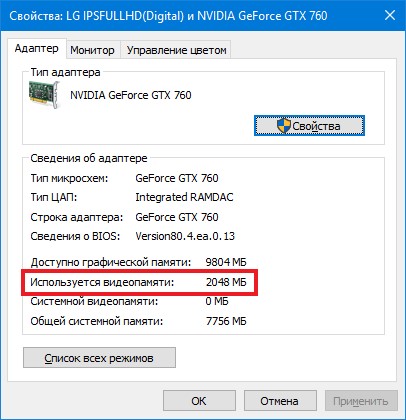
В разделе «Тип адаптера» вы, вероятно, увидите название вашей видеокарты NVIDIA или AMD, в зависимости от того, какое устройство у вас есть. Если вы видите AMD Accelerated Processing Unit или Intel HD Graphics (скорее всего), вы используете интегрированную графику.
Что означает интегрированная графика?
До сих пор в нашем обсуждении предполагалось, что на вашем ПК имеется специальная видеокарта. В большинстве компьютеров, которые пользователи собирают самостоятельно или покупают готовый игровой ПК есть видеокарта. Некоторые более мощные ноутбуки также содержат графическую карту. Но на бюджетном настольном ПК или готовом ноутбуке производители не включают в себя видеокарты — вместо этого они используют интегрированную графику.
Интегрированное графическое решение означает, что GPU находится на том же уровне, что и процессор, и использует обычную системную память вместо использования собственного выделенного VRAM. Это недорогое решение и позволяет ноутбукам выводить базовую графику без необходимости использования видеокарты с пространственной и энергетической безопасностью. Но интегрированная графика плохо подходит для игровых и графических задач.
Насколько мощная ваша интегрированная графика зависит от вашего процессора. Новые процессоры с графикой Intel Iris Plus являются более мощными, чем их более дешевые и более старые аналоги, но по-прежнему бледны по сравнению с выделенной графикой.
При использовании интегрированной графики, у вас не должно быть проблем с просмотром видео, играми с низкой интенсивностью, и работой с базовыми приложениями для редактирования фото и видео. Однако играть в новейшие графически впечатляющие игры со встроенной графикой в принципе невозможно.
Для каких задач нужна видеопамять?
Прежде чем говорить конкретные цифры, я должен упомянуть, какие аспекты игр и других приложений с интенсивной графикой используют много VRAM.
Большим фактором в потреблении VRAM является разрешение вашего монитора. Видеопамять хранит буфер кадра, который содержит изображение до и в течение времени, когда ваш графический процессор отображает его на экране. Более мощные дисплеи (например, игры на экране 4K) занимают больше VRAM, поскольку изображения с более высоким разрешением занимают больше пикселей для отображения.
Помимо вашего дисплея, текстуры в игре могут существенно повлиять на количество VRAM, в котором вы нуждаетесь. Большинство современных компьютерных игр позволяют вам точно настраивать производительность или качество изображения. Вы можете играть в игру в режиме «Низкий» или «Средний» с более дешевой картой (или даже интегрированной графикой). Но высокое или ультра-качество, или пользовательские моды, которые заставляют текстуры внутри игры выглядеть даже лучше, чем задумали разработчики, потребуется много ОЗУ.
Декоративные функции, такие как сглаживание, также используют больше VRAM из-за дополнительных пикселей. Если вы играете на двух мониторах одновременно, это еще более интенсивно.
Конкретные игры также могут требовать разное количество VRAM. Игра, подобная Overwatch, не слишком требовательна к графике, но игра с множеством современных эффектов освещения и подробными текстурами, такими как Assassin’s Creed Origins, требует больше ресурсов.
И наоборот, дешевая карта с 2 ГБ VRAM (или встроенной графикой) достаточна для игры в старые компьютерные игры или эмуляция ретро-консолей.
Тогда у игр не было более 2 ГБ VRAM.
Даже если вы не заинтересованы в играх, некоторые популярные программы также требуют значительного количества VRAM. Программное обеспечение 3D-дизайна, такое как AutoCAD, особенно интенсивные изменения в Photoshop, и редактирование высококачественного видео будут страдать, если у вас недостаточно видеопамяти.
Правильное количество видеопамяти: основные рекомендации
Надеюсь, ясно, что нет идеального количества VRAM для всех. Тем не менее, я могу предоставить некоторые базовые рекомендации о том, сколько VRAM вы должны иметь в графической карте.
- 1-2 ГБ VRAM: эти карты обычно обеспечивают лучшую производительность, чем встроенная графика, но не могут обрабатывать большинство современных игр при средних значениях. Покупайте карту с этим количеством VRAM, если вы хотите играть в старые игры, которые не будут работать со встроенной графикой. Не рекомендуется для редактирования видео или работы 3D.
- 3-6 ГБ VRAM: эти карты среднего диапазона хороши для умеренных игр или несколько интенсивного редактирования видео.
- 8 ГБ VRAM и выше: карты высокого класса, с этой большим ОЗУ для серьезных геймеров. Если вы хотите играть в новейшие игры с разрешением 4K, вам нужна карта с большим количеством VRAM.
Производители графических карт добавляют на карту соответствующее количество VRAM в зависимости от того, насколько мощный GPU. Таким образом, дешевая видеокарта будет иметь небольшое количество VRAM, тогда как дорогая видеокарта будет иметь намного больше.
Проблемы с видеопамятью
Помните, что, как и обычная оперативная память, больше VRAM не всегда означает лучшую производительность. Если ваша карта имеет 4 ГБ VRAM, и вы играете в игру, которая использует только 2 ГБ, обновление до карты на 8 ГБ не сделает ничего заметного.
И наоборот, отсутствие достаточного количества VRAM — огромная проблема. Если VRAM заполняется, система должна полагаться на стандартную ОЗУ, и производительность будет снижаться. Вы заметите более низкую частоту кадров, текстурные всплывающие окна и другие неблагоприятные эффекты. В крайних случаях игра может замедлить отображение на экране и стать неиграбельной (что-то менее 30 FPS).
Помните, что VRAM является лишь одним из факторов производительности. Если у вас недостаточно мощный процессор, рендеринг видео высокой четкости займет много времени. Отсутствие системной памяти не позволяет запускать сразу несколько программ, а использование механического жесткого диска сильно ограничит производительность вашей системы. И некоторые более дешевые видеокарты могут использовать медленный DDR3 VRAM, который уступает DDR5.
Лучшим способом узнать, какая видеокарта и объем видеопамяти вам подходит, — это поговорить с кем-то знающим. Спросите друга, который знает о последних видеокартах, или поспрашивайте на форуме, будет ли определенная карта работать для ваших нужд.
Как увеличить видеопамять
Лучший способ увеличить объем видеопамяти — купить графическую карту. Если вы используете интегрированную графику и получаете плохую производительность, обновление до выделенной карты сделает чудеса для вашего видеовыхода. Однако, если этот вариант вам не подходит (например, на ноутбуках), вы можете увеличить свою выделенную VRAM двумя способами.
Первая — настройка распределения VRAM в BIOS вашего компьютера. Войдите в BIOS и найдите меню с расширенными функциями набора микросхем или аналогичными (Advanced Chipset Features). Внутри этого поиска найдите вторичную категорию, которая называется «Графические настройки», «Настройки видео» или «Размер общей памяти VGA» (Graphics Settings, Video Settings, VGA Share Memory Size).
Они должны содержать опцию для настройки того, сколько памяти вы выделяете для графического процессора. По умолчанию обычно 128 МБ, попробуйте увеличить его до 256 МБ или 512 МБ, если у вас есть достаточно, чтобы сэкономить. Однако не каждый процессор или BIOS имеет этот параметр. Если вы не можете его изменить, есть временное решение, которое может вам помочь.
Подделка увеличения
Поскольку большинство интегрированных графических решений автоматически настраиваются на использование необходимого объема оперативной памяти, детали, о которых говорится в окне «Свойства адаптера», не имеют большого значения. Фактически, для интегрированной графики значение выделенной видеопамяти полностью фиктивно. Система сообщает фиктивное значение чтобы игры видели что-то, когда проверяют, сколько у вас VRAM.
Таким образом, вы можете изменить значение реестра, чтобы изменить количество VRAM, которое ваша система сообщает играм. Это фактически не увеличивает ваш VRAM, оно просто изменяет это фиктивное значение. Если игра не запускается, потому что у вас «недостаточно VRAM», повышение этого значения может исправить проблему.
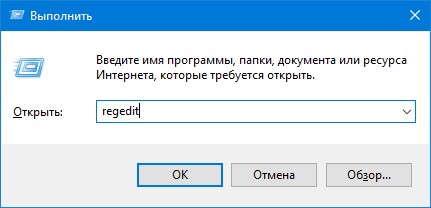
Откройте окно редактора реестра, введя «regedit» в окно «Выполнить». Помните, что вы можете испортить свою систему в реестре, так что будьте осторожны, находясь здесь.
Направляйтесь в следующее место:
Щелкните правой кнопкой мыши папку Intel на левой боковой панели и выберите «Создать»> «Раздел». Назовите этот раздел GMM. После того, как вы сделали это, выберите новую папку GMM слева и щелкните правой кнопкой мыши в правой части. Выберите «Создать»> «DWORD» (32-разрядное) значение. Назовите ее «DedicatedSegmentSize» и придайте ей значение, убедившись, что вы выбрали опцию «Decimal». В МБ минимальное значение равно 0 (отключение записи), а максимальное — 512. Установите это значение, перезагрузите компьютер и посмотрите, помогает ли он игре.
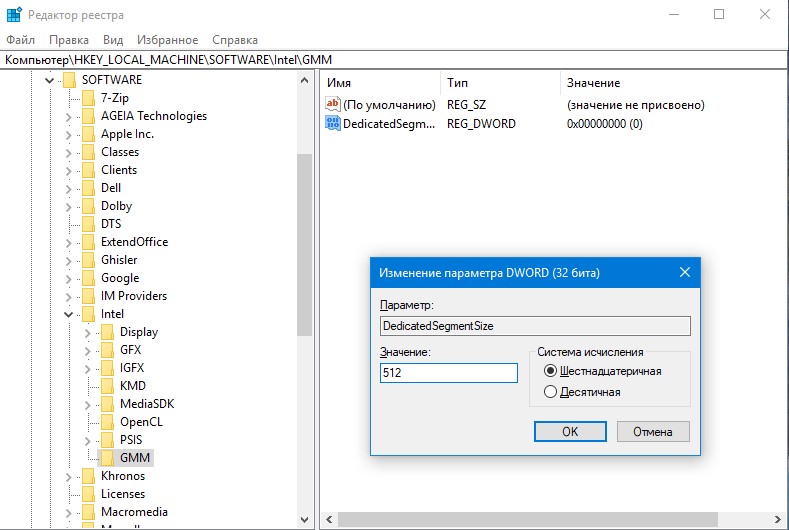
Эти методы не гарантируют работу, но их все равно стоит попробовать, если у вас возникнут проблемы. Если у вас не так много системной памяти и у вас проблемы с играми со встроенной графикой, попробуйте добавить дополнительную RAM для использования интегрированной графики.
Теперь вы понимаете, что такое видеопамять
Теперь вы знаете, что такое видеопамять, сколько вам нужно и как ее увеличить. В конце концов, помните, что видеопамять — это небольшой аспект общей производительности вашего компьютера. Слабый графический процессор не будет работать даже с большим количеством VRAM. Поэтому, если вы хотите увеличить игровые и графические характеристики, вам, скорее всего, придется сначала обновить графическую карту, процессор и / или оперативную память.
У вас есть выделенная видеокарта или вы используете интегрированную графику? Вы когда-нибудь сталкивались с ошибкой, связанной с VRAM? Напишите это в комментариях!
Что значит доступно графической памяти и используется
Память компьютера играет жизненно важную роль в быстром доступе к приложениям и программам. Компьютерная память или оперативная память используются системным процессором для хранения данных. Это энергозависимая память на материнской плате, которая хранит операционную систему и программы для быстрого доступа. Ваш системный процессор непрерывно загружает данные с жесткого диска в ОЗУ перед выполнением. Но иногда вам может понадобиться буфер для высокого качества видео, видео редакторов, 3D-структур и новой игры на вашем ПК.
Что такое VRAM
Приложения и программы с интенсивной графикой используют большое пространство системной памяти для визуализации графических данных с высоким качеством, цветом, четкостью и определением. В этих случаях ваша система может попасть в нехватку оперативной памяти и бороться за буферизацию высокоинтенсивных графических программ, так как ваша видеокарта разделяет системную память. Если вам не нужно буферизовать высококачественные видео приложения, ваш ПК работает нормально с ОЗУ. В противном случае для буферизации высококачественного визуального отображения на монитор вам понадобится специальный тип памяти, называемый V >
Видеопамять предназначена для специальной обработки видео высокой интенсивности быстрее, чем оперативная память системы. Графические карты или графический процессор используют видеопамять (VRAM), встроенную в нее для хранения изображений и видеоданных. VRAM также называется виртуальной оперативной памятью и используется как память GPU для легкой обработки графических приложений, игр, сложных текстур и 3D-графики.
В последних игр и видео, может потребоваться воспроизведение видео с разрешением 1080p или 4k, которое требует большого количества VRAM. Кроме того, VRAM обрабатывает больше пикселей для изображений с более высоким разрешением, чтобы отображать их лучше. При этом современные игры требуют более подробной детализации и точных системных требований для их запуска на вашем мониторе, а наличие недостаточного количества VRAM приведет к большой перегрузке графического процессора.
Если у вас недостаточно VRAM, вы не сможете запускать современные игры. В таком случае вам потребуется графическая карта с большими характеристиками, чтобы легко загружать сложные текстуры с изображениями в высоком разрешении.
Сколько нужно видеопамяти
Не буду углубляться, как сильно изменились видеоигры за последние 5 лет – если вы «в теме», то и сами все прекрасно видите. Такое качество графики требует мощной видеокарты – если вы, конечно, хотите играть на приемлемых настройках, при этом не страдая от «слайдшоу» во время просадки FPS.
p, blockquote 10,1,0,0,0 –>
Однако качество графики – не единственная проблема, с которой сталкиваются современные геймеры. В игропроме хорошим тоном стало делать игры с открытым бесшовным миром (если жанр подразумевает такую «фичу» – например, РПГ или шутер).
p, blockquote 11,0,0,0,0 –>
Игра, в которой пользователю придется постоянно ждать загрузки локаций, имеет высокий шанс стать провальной.
p, blockquote 12,0,0,0,0 –>
Чтобы запомнить все (или хотя бы ближайшие) объекты такого игрового мира, требуется солидный объем видеопамяти. Для современных игр нормой стал показатель от 3 Гб.
p, blockquote 13,0,0,0,0 –>
Не хочу вас расстраивать, но это только сегодня пока так – уже через пару лет топовые видеокарты может и не будут тянуть новинки на ультра‐настройках. А вы как думали?
p, blockquote 14,0,0,0,0 –>
Увы, большинство разработчиков нацелены на массового потребителя, поэтому акцент они делают на YOBA‐играх, где в угоду «графонию» можно пожертвовать остальными составляющими – сюжетом, продуманным ЛОРом, необычными квестами, которые отличаются от привычных «убить всех».
Проверить количество VRAM на видеокарте
Шаг 1. Откройте «Параметры» > «Система» > «Дисплей» и справа выберите «Дополнительные параметры дисплея«.

Шаг 2. В новом окне выберите «Свойства видеоадаптера для дисплея«.

Шаг 3. В новом окне вы увидите тип адаптера, используемый в вашей системе, и другую графическую информацию на вкладке «Адаптер«. Запомните её или сделайте скриншот , чтобы сравнить память после увеличения.

Как увеличить Video RAM из BIOS
Это рекомендуемый метод перераспределения VRAM. Однако это не работает на всех материнских платах, и вам не разрешается перераспределять память на вашем ПК самостоятельно. Тем не менее, вы можете попробовать изменить настройки BIOS и проверить, есть ли у вас достаточно прав для изменения объема выделенной видеопамяти на вашем ПК.
Шаг 1. Перезагрузите ПК, ноутбук и войдите в BIOS, нажимая – F2 или клавишу Del во время загрузки. Можете посмотреть, как зайти в BIOS от разных производителей материнских плат. В BIOS вам нужно перейти Advanced > video/Graphics settings или VGA Share Memory Size или UMA Frame Buffer Size или Share Memory и выбрать значение. Ниже на картинках я привел два примера, первый – это мой UEFI Asrock на ПК, а второй – это старый ноутбук BENQ с обычным BIOS.
Вы должны понимать, что параметры BIOS у всех разные, и иногда в БИОСах есть расширенные настройки, которые по умолчанию не показывают всех параметров. Воспользуйтесь Google или Yandex «поиск по картинкам», вбив туда модель материнской платы.

Шаг 2. Как только вы выбрали значение, которое вам нужно, обязательно сохраните параметры БИОС, нажав F10.
Память компьютера играет важную роль в быстром доступе к приложениям и программам. Память компьютера или ОЗУ используется системным процессором для хранения данных. Это энергозависимая память на материнской плате, в которой хранятся операционная система и программы системы для быстрого доступа. Ваш системный процессор непрерывно загружает данные с жесткого диска в оперативную память перед выполнением. Но иногда вам может понадобиться буферизовать высококачественное видео, видеоредакторы, 3D-структуры и новую игру на вашем ПК.
Чем посвящен VRAM
Приложения и программы, интенсивно использующие графику, используют большой объем системной памяти для отображения графических данных с высоким качеством, цветом, четкостью и четкостью на дисплее. В этих случаях ваша система может столкнуться с нехваткой оперативной памяти и из-за проблем с буферизацией графических программ высокой интенсивности, поскольку ваша видеокарта разделяет системную память. Если вам не нужно буферизовать высококачественные видеоприложения, ваш компьютер нормально работает с оперативной памятью. В противном случае для буферизации высококачественного визуального дисплея на системном мониторе вам потребуется специальный тип памяти, называемый видеопамять (VRAM) .
Видеопамять предназначена для специальной обработки видео высокой интенсивности быстрее, чем системная память. Видеокарты или графические процессоры используют встроенную на нем видеопамять (VRAM) для хранения изображений и видеоданных. VRAM также называется виртуальной оперативной памятью и используется в качестве памяти графического процессора для простой обработки графических приложений, игр, сложных текстур и трехмерной графики.
Однако в некоторых приложениях, таких как новейшие игры и видеоролики, может потребоваться воспроизведение видео с разрешением 1080p или 4k, для которого требуется много видеопамяти. Кроме того, VRAM обрабатывает больше пикселей для изображений с более высоким разрешением, чтобы лучше их отображать. При этом современные игры требуют повышенной детализации и точных системных требований для их запуска на системном мониторе, а недостаток VRAM приведет к большой перегрузке графического процессора.
Зачем вам VRAM?
Если у вас недостаточно VRAM, вы не сможете запускать современные игры. В таком случае вам потребуется видеокарта с большим количеством видеопамяти. Чтобы легко загружать сложные текстуры с изображениями высокого разрешения, вам может потребоваться увеличить объем выделенной видеопамяти на вашей видеокарте.
Увеличиваем память видеокарты
Первым делом стоит заметить, что если Вы ищете информацию о том, как добавить видеопамяти дискретному графическому адаптеру, то спешим Вас разочаровать: это невозможно. Все видеокарты, которые подключаются к материнской плате, имеют собственные чипы памяти и только иногда, когда они переполняются, «перекидывают» часть информации в ОЗУ. Объем чипов фиксированный и коррекции не подлежит.
В свою очередь, встроенные карты используют так называемую Shared memory, то есть ту, которой система с ней «делится». Размер выделенного места в оперативке определяется типом чипа и материнской платы, а также настройками БИОС.
Прежде, чем пытаться увеличить количество выделенной памяти для видеоядра, необходимо выяснить, какой максимальный объем поддерживает чип. Посмотрим, какого типа встроенное ядро стоит у нас в системе.
Видим, что в данном случае ядро пользуется максимальным количеством памяти. Это значит, что никакие манипуляции не помогут увеличить его производительность. Существуют кастомные драйвера, которые добавляют некоторые свойства таким видеоядрам, например, поддержку более новых версий DirectX, шейдеров, увеличенных частот и прочего. Использование такого ПО крайне не рекомендуется, так как может вызвать неполадки в работе и даже вывести из строя Вашу встроенную графику.
Идем дальше. Если «Средство диагностики DirectX»
показывает объем памяти, отличный от максимального, то существует возможность, изменив настройки БИОС, добавить размер выделенного места в ОЗУ. Доступ к настройкам материнской платы можно получить при загрузке системы. Во время появления логотипа производителя необходимо несколько раз нажать на клавишу DELETE. Если этот вариант не сработал, то почитайте мануал к материнке, возможно, в вашем случае используется другая кнопка или комбинация.
Поскольку BIOS на разных материнских платах могут сильно отличаться друг от друга, то точной инструкции по настройке привести невозможно, только общие рекомендации.
Для БИОСов типа AMI нужно перейти на вкладку c названием «Advanced»
с возможными дописками, например,
«Advanced BIOS Features»
и найти там пункт, где имеется возможность выбрать значение, определяющее объем памяти. В нашем случае это
«UMA Frame Buffer Size»
. Здесь просто выбираем нужный размер и сохраняем настройки клавишей
F10
.
В UEFI БИОСах необходимо вначале включить расширенный режим. Рассмотрим пример с BIOS материнской платы ASUS.
Использование встроенного графического ядра несет в себе пониженную производительность в играх и приложениях, которые используют видеокарту. Вместе с тем, если для повседневных задач не требуется мощь дискретного адаптера, то встроенное видеоядро вполне может стать бесплатной альтернативой последнему.
Не стоит требовать от интегрированной графики невозможного и пытаться «разогнать» ее при помощи драйверов и другого программного обеспечения. Помните, что нештатные режимы работы могут привести к неработоспособности чипа или других компонентов на материнской плате.
У вас случались ошибки, связанные с видеопамятью на вашем ПК с Windows? Сложности с запуском графических программ, таких как видеоредакторы и новые видеоигры? Если да, то возможно, вам требуется больше видеопамяти.
Но что это такое и как вы можете ее увеличить? В этой статье я поделюсь с вами всем, что я знаю о видеопамяти, поэтому читайте дальше!
Что такое видеопамять?
Видеопамять (или VRAM, произносится как vee-RAM) — это особый тип оперативной памяти, который работает с графическим процессором вашего компьютера или графическим процессором видеокарты. GPU — это чип на графической карте вашего компьютера (или видеокарте), который отвечает за отображение изображений на экране.
Хотя технически неверно, но термины GPU и графическая карта часто используются взаимозаменяемо.
Ваша видеопамять содержит информацию о том, что требуется графическому процессору, например, текстуры игр и световые эффекты. Это позволяет графическому процессору быстро получать доступ к информации и выводить видео на монитор. Использование видеопамяти для этой задачи намного быстрее, чем использование вашей оперативной памяти, поскольку видеопамять находится рядом с графическим процессором на графической карте и построена для этой высокоинтенсивной цели.
Вы можете легко просмотреть объем видеопамяти, который у вас есть в Windows 10, выполнив следующие шаги:
- Откройте меню «Параметры», нажав сочетания клавиш «Windows +I
». - Выберите «Система», затем нажмите «Экран» на левой боковой панели.
- Прокрутите вниз и щелкните текст «свойства графического адаптера».
- В появившемся окне, перейдите на вкладку «Адаптер» и посмотрите раздел «Информация о адаптере».
- Вы увидите текущую видеопамять, указанную рядом с выделенной видеопамятью.
В разделе «Тип адаптера» вы, вероятно, увидите название вашей видеокарты NVIDIA или AMD, в зависимости от того, какое устройство у вас есть. Если вы видите AMD Accelerated Processing Unit или Intel HD Graphics (скорее всего), вы используете интегрированную графику.
Что означает интегрированная графика?
До сих пор в нашем обсуждении предполагалось, что на вашем ПК имеется специальная видеокарта. В большинстве компьютеров, которые пользователи собирают самостоятельно или покупают готовый игровой ПК есть видеокарта. Некоторые более мощные ноутбуки также содержат графическую карту. Но на бюджетном настольном ПК или готовом ноутбуке производители не включают в себя видеокарты — вместо этого они используют интегрированную графику.
Интегрированное графическое решение означает, что GPU находится на том же уровне, что и процессор, и использует обычную системную память вместо использования собственного выделенного VRAM. Это недорогое решение и позволяет ноутбукам выводить базовую графику без необходимости использования видеокарты с пространственной и энергетической безопасностью. Но интегрированная графика плохо подходит для игровых и графических задач.
Насколько мощная ваша интегрированная графика зависит от вашего процессора. Новые процессоры с графикой Intel Iris Plus являются более мощными, чем их более дешевые и более старые аналоги, но по-прежнему бледны по сравнению с выделенной графикой.
При использовании интегрированной графики, у вас не должно быть проблем с просмотром видео, играми с низкой интенсивностью, и работой с базовыми приложениями для редактирования фото и видео. Однако играть в новейшие графически впечатляющие игры со встроенной графикой в принципе невозможно.
Для каких задач нужна видеопамять?
Прежде чем говорить конкретные цифры, я должен упомянуть, какие аспекты игр и других приложений с интенсивной графикой используют много VRAM.
Большим фактором в потреблении VRAM является разрешение вашего монитора. Видеопамять хранит буфер кадра, который содержит изображение до и в течение времени, когда ваш графический процессор отображает его на экране. Более мощные дисплеи (например, игры на экране 4K) занимают больше VRAM, поскольку изображения с более высоким разрешением занимают больше пикселей для отображения.
Помимо вашего дисплея, текстуры в игре могут существенно повлиять на количество VRAM, в котором вы нуждаетесь. Большинство современных компьютерных игр позволяют вам точно настраивать производительность или качество изображения. Вы можете играть в игру в режиме «Низкий» или «Средний» с более дешевой картой (или даже интегрированной графикой). Но высокое или ультра-качество, или пользовательские моды, которые заставляют текстуры внутри игры выглядеть даже лучше, чем задумали разработчики, потребуется много ОЗУ.
Декоративные функции, такие как сглаживание, также используют больше VRAM из-за дополнительных пикселей. Если вы играете на двух мониторах одновременно, это еще более интенсивно.
Конкретные игры также могут требовать разное количество VRAM. Игра, подобная Overwatch, не слишком требовательна к графике, но игра с множеством современных эффектов освещения и подробными текстурами, такими как Assassin»s Creed Origins, требует больше ресурсов.
И наоборот, дешевая карта с 2 ГБ VRAM (или встроенной графикой) достаточна для игры в старые компьютерные игры или эмуляция ретро-консолей.
Тогда у игр не было более 2 ГБ VRAM.
Даже если вы не заинтересованы в играх, некоторые популярные программы также требуют значительного количества VRAM. Программное обеспечение 3D-дизайна, такое как AutoCAD, особенно интенсивные изменения в Photoshop, и редактирование высококачественного видео будут страдать, если у вас недостаточно видеопамяти.
Надеюсь, ясно, что нет идеального количества VRAM для всех. Тем не менее, я могу предоставить некоторые базовые рекомендации о том, сколько VRAM вы должны иметь в графической карте.
- 1-2 ГБ VRAM: эти карты обычно обеспечивают лучшую производительность, чем встроенная графика, но не могут обрабатывать большинство современных игр при средних значениях. Покупайте карту с этим количеством VRAM, если вы хотите играть в старые игры, которые не будут работать со встроенной графикой. Не рекомендуется для редактирования видео или работы 3D.
- 3-6 ГБ VRAM: эти карты среднего диапазона хороши для умеренных игр или несколько интенсивного редактирования видео.
- 8 ГБ VRAM и выше: карты высокого класса, с этой большим ОЗУ для серьезных геймеров. Если вы хотите играть в новейшие игры с разрешением 4K, вам нужна карта с большим количеством VRAM.
Производители графических карт добавляют на карту соответствующее количество VRAM в зависимости от того, насколько мощный GPU. Таким образом, дешевая видеокарта будет иметь небольшое количество VRAM, тогда как дорогая видеокарта будет иметь намного больше.
Проблемы с видеопамятью
Помните, что, как и обычная оперативная память, больше VRAM не всегда означает лучшую производительность. Если ваша карта имеет 4 ГБ VRAM, и вы играете в игру, которая использует только 2 ГБ, обновление до карты на 8 ГБ не сделает ничего заметного.
И наоборот, отсутствие достаточного количества VRAM — огромная проблема. Если VRAM заполняется, система должна полагаться на стандартную ОЗУ, и производительность будет снижаться. Вы заметите более низкую частоту кадров, текстурные всплывающие окна и другие неблагоприятные эффекты. В крайних случаях игра может замедлить отображение на экране и стать неиграбельной (что-то менее 30 FPS).
Помните, что VRAM является лишь одним из факторов производительности. Если у вас недостаточно мощный процессор, рендеринг видео высокой четкости займет много времени. Отсутствие системной памяти не позволяет запускать сразу несколько программ, а использование механического жесткого диска сильно ограничит производительность вашей системы. И некоторые более дешевые видеокарты могут использовать медленный DDR3 VRAM, который уступает DDR5.
Лучшим способом узнать, какая видеокарта и объем видеопамяти вам подходит, — это поговорить с кем-то знающим. Спросите друга, который знает о последних видеокартах, или поспрашивайте на форуме, будет ли определенная карта работать для ваших нужд.
Как увеличить видеопамять
Лучший способ увеличить объем видеопамяти — купить графическую карту. Если вы используете интегрированную графику и получаете плохую производительность, обновление до выделенной карты сделает чудеса для вашего видеовыхода. Однако, если этот вариант вам не подходит (например, на ноутбуках), вы можете увеличить свою выделенную VRAM двумя способами.
Первая — настройка распределения VRAM в BIOS вашего компьютера. Войдите в BIOS и найдите меню с расширенными функциями набора микросхем или аналогичными (Advanced Chipset Features). Внутри этого поиска найдите вторичную категорию, которая называется «Графические настройки», «Настройки видео» или «Размер общей памяти VGA» (Graphics Settings, Video Settings, VGA Share Memory Size).
Они должны содержать опцию для настройки того, сколько памяти вы выделяете для графического процессора. По умолчанию обычно 128 МБ, попробуйте увеличить его до 256 МБ или 512 МБ, если у вас есть достаточно, чтобы сэкономить. Однако не каждый процессор или BIOS имеет этот параметр. Если вы не можете его изменить, есть временное решение, которое может вам помочь.
Подделка увеличения
Поскольку большинство интегрированных графических решений автоматически настраиваются на использование необходимого объема оперативной памяти, детали, о которых говорится в окне «Свойства адаптера», не имеют большого значения. Фактически, для интегрированной графики значение выделенной видеопамяти полностью фиктивно. Система сообщает фиктивное значение чтобы игры видели что-то, когда проверяют, сколько у вас VRAM.
Таким образом, вы можете изменить значение реестра, чтобы изменить количество VRAM, которое ваша система сообщает играм. Это фактически не увеличивает ваш VRAM, оно просто изменяет это фиктивное значение. Если игра не запускается, потому что у вас «недостаточно VRAM», повышение этого значения может исправить проблему.
Откройте окно редактора реестра, введя «regedit» в окно «Выполнить». Помните, что вы можете испортить свою систему в реестре, так что будьте осторожны, находясь здесь.
Направляйтесь в следующее место:
Щелкните правой кнопкой мыши папку Intel на левой боковой панели и выберите «Создать»> «Раздел». Назовите этот раздел GMM. После того, как вы сделали это, выберите новую папку GMM слева и щелкните правой кнопкой мыши в правой части. Выберите «Создать»> «DWORD» (32-разрядное) значение. Назовите ее «DedicatedSegmentSize» и придайте ей значение, убедившись, что вы выбрали опцию «Decimal». В МБ минимальное значение равно 0 (отключение записи), а максимальное — 512. Установите это значение, перезагрузите компьютер и посмотрите, помогает ли он игре.
Эти методы не гарантируют работу, но их все равно стоит попробовать, если у вас возникнут проблемы. Если у вас не так много системной памяти и у вас проблемы с играми со встроенной графикой, попробуйте добавить дополнительную RAM для использования интегрированной графики.
Теперь вы понимаете, что такое видеопамять
Теперь вы знаете, что такое видеопамять, сколько вам нужно и как ее увеличить. В конце концов, помните, что видеопамять — это небольшой аспект общей производительности вашего компьютера. Слабый графический процессор не будет работать даже с большим количеством VRAM. Поэтому, если вы хотите увеличить игровые и графические характеристики, вам, скорее всего, придется сначала обновить графическую карту, процессор и / или оперативную память.
У вас есть выделенная видеокарта или вы используете интегрированную графику? Вы когда-нибудь сталкивались с ошибкой, связанной с VRAM? Напишите это в комментариях!
Увеличение выделенного видео RAM в Windows 10
Далее мы объясним, как изменить объем видеопамяти в вашей системе Windows 10. Вы можете перераспределить системную оперативную память как выделенную видеопамять на ПК с Windows либо через настройки BIOS, либо через настройки реестра.
Проверьте количество VRAM на вашей видеокарте
Прежде чем опробовать способы увеличения VRAM, вам нужно сначала проверить, сколько выделенной видеопамяти у вашей видеокарты в Windows 10.
Перейдите в меню Пуск и нажмите Настройки. Перейдите в Система и нажмите Показать на левой боковой панели Системных настроек.
Прокрутите меню «Дисплей» вниз и выберите параметр Свойства адаптера дисплея в нижней части окна.
В новом всплывающем окне вы увидите тип адаптера, используемого в вашей системе, и другую графическую информацию на вкладке Адаптер . Проверьте общий объем выделенного пространства для выделенной видеопамяти в разделе Информация об адаптере .
Увеличьте выделенную видео память на вашей видеокарте из BIOS
Это рекомендуемый метод для перераспределения памяти выделения памяти VRAM. Тем не менее, это не работает для всех материнских плат, и вам может быть запрещено перераспределять память на вашем ПК в одиночку. Тем не менее, вы можете попытаться изменить настройки BIOS и проверить, достаточно ли у вас прав для изменения объема выделенной видеопамяти на вашем ПК.
Перезагрузите компьютер и несколько раз нажмите клавишу BIOS — клавиши F2, F5, F8 или Del во время загрузки.
В меню BIOS перейдите в раздел Расширенные функции или аналогичный.
Теперь нажмите Настройки видео/графики или Размер общей памяти VGA . Если вы не можете найти эти варианты, найдите категорию с похожим вариантом.
Настройте параметр, который лучше всего подходит для вашей задачи. Объем памяти по умолчанию, выделяемой для графического процессора, обычно составляет 128 МБ. Вы можете увеличить предварительно выделенную VRAM до 256 МБ или 512 МБ.
Сохраните изменения и перезапустите систему.
Увеличьте выделенную видеопамять на вашей видеокарте с помощью редактора реестра
В зависимости от приложений, которые вы запускаете, система автоматически регулирует необходимый объем видеопамяти. И поэтому адаптированная информация, показывающая количество VRAM, используемого на вашей видеокарте, не всегда достоверна. Однако для запуска некоторых приложений вам потребуется больше VRAM.В таком случае вы можете просто скопировать количество VRAM, чтобы заменить количество VRAM, необходимое вашей системе для запуска приложения. Вы не увеличиваете значение для реального, но вы увеличиваете количество VRAM до значения, которое будет заменять требования к памяти для запуска игры или приложения.
Выполните следующие шаги, чтобы перераспределить ОЗУ как VRAM для встроенных видеокарт Intel .
Откройте Запустить и введите regedit. Перейдите по следующему пути:
Щелкните правой кнопкой мыши папку Intel . Выберите Новый и нажмите Ключ . Назовите ключ как GMM.
Выберите новую папку GMM на левой боковой панели.
Нажмите правой кнопкой мыши в правой части окна и выберите Новый в раскрывающемся меню.
Выберите Dword (32-bit) и назовите его DedicatedSegmentSize.
Дважды нажмите на DedicatedSegmentSize и нажмите переключатель с параметром Десятичный , чтобы установить базовое значение в десятичное число.
Введите количество мегабайт ОЗУ, которое вы хотите выделить как VRAM, в значение данных . Убедитесь, что вы вводите число в диапазоне от 0 до 512.
Сохранить , чтобы применить изменения, и перезагрузить систему.
Какие выводы мы можем сделать
Чуть не забыл, не нужно размышлять, как использовать всю видеопамять – в играх она задействуется автоматически, даже если система отображает, что доступно меньше. Исходя из вышесказанного, при выборе видеокарты я советую, в первую очередь, ориентироваться на частоту памяти, игнорируя объем, если бюджет на апгрейд ограничен.
А на этом у меня все. До следующих встреч на страницах моего блога. Не забываем на новостную рассылку и делиться публикациями в социальных сетях!
Видеопамять — одна из технических характеристик графической платы (видеокарты). Она хранит данные, которые требуются для воспроизведения изображения на мониторе. Если видеопамяти недостаточно, снижается качество графики и может зависать или некорректно отображаться трансляция. Чтобы решить эти проблемы, попробуйте увеличить объем оперативной памяти графической карты. Но это не поможет повысить производительность при недостаточной пропускной способности шины видеокарты.
Чтобы разобраться, как увеличить видеопамять на компьютере или ноутбуке, выясним, какая графическая карта в него установлена. От вида адаптера зависит, каким способом повышается его объем. В легких портативных гаджетах (нетбуках, ультрабуках) обычно встроены компактные внутренние (интегрированные) видеоадаптеры. Ими же производители комплектуют бюджетные ноутбуки. О наличии именно такой платы свидетельствует совместное расположение разъемов HDMI, LAN, USB. В мощные игровые ноутбуки и десктопные ПК устанавливаются внешние (дискретные) графические адаптеры. Они массивные и производительные, имеют собственную систему охлаждения. Если видеопамять интегрированной платы распределяется по технологии “Shared memory”, то ее объем меняется вручную. В таком случае проще всего воспользоваться встроенными в операционную систему инструментами. Проверьте, установлен ли Catalyst Control Center в вашей версии ОС. Для этого зайдите в «Панель управления» → «Оборудование и звук», в разделе «Устройства и принтеры» выберите «Диспетчер устройств». В нем перечислены все устройства, подключенные к компьютеру. Информация о графической карте находится в пункте «Видеоадаптеры». Некоторые модели компьютеров имеют больше одной видеоплаты. Нажмите правой клавишей мыши на интересующий вас адаптер и выберите из выпадающего меню раздел «Свойства». Во вкладке «Драйвера» есть пункт «Буфер кадра» или «Кадровый буфер UMA». В нем выставляется максимальный объем памяти, который станет доступным для видеоплаты. Если по указанному пути нет кадрового буфера, изменять текущие параметры UMA придется . Когда вы войдёте в базовую систему ввода-вывода, найдите раздел «Интегрированные устройства», а в нем настройки “BIOS VGA sharing memory”. Название может немного отличаться в зависимости от версии BIOS и модели компьютера. Далее выберите подходящее значение объема. Максимальное выставлять не рекомендуется, попробуйте поставить вдвое большее, чем указано по умолчанию. Затем сохраните изменения и покиньте BIOS. Увеличить видеопамять дискретных графических плат с помощью настроек невозможно. Чтобы сделать такую видеокарту более производительной, воспользуйтесь специальной программой. Для Windows XP подойдет бесплатная ATITool . Улучшить производительность более современных адаптеров на других ОС вам поможет MSI Afterburner . Ее функционал позволяет постепенно повышать тактовую частоту процессора внешней видеокарты. Это приводит к увеличению её производительности без изменения объема видеопамяти.
При изменении параметров работы видеокарты соблюдайте осторожность. Слишком высокая нагрузка может вывести ее из строя. Обратите внимание, что увеличение производительности встроенной видеокарты происходит за счет оперативной памяти. Если ее недостаточно, работа компьютера замедлится. Старую дискретную карту почти невозможно «разогнать». Если ваши усилия не привели к удовлетворительным результатам, устаревшие комплектующие остается только заменить.
Все больше современных программ и игр предъявляют повышенные требования к компьютерному «железу», в частности, к графическим адаптерам. Нехватка памяти видеокарты приводит к тому, что многие приложения не только зависают, но и не запускаются вообще. И тут остро встает вопрос о том, как увеличить объем видеопамяти, и возможно ли это сделать. Далее будет рассмотрено несколько вариантов, которые позволяют, если не увеличить ее, то по крайней мере, использовать наиболее оптимально.
Какова роль видеопамяти в системе
Наверное, нет нужды говорить о том, что память графического адаптера в чем-то очень сильно напоминает основную оперативную память компьютерной системы.
На нее возложены практически те же функции загрузки основных программных компонентов программ и приложений с передачей вычислений графическому процессору. Понятно, что при малом объеме, как ни пытайся, загрузить туда больше того, на что она рассчитана, не получится. Поэтому многие игры не то, что функционируют со сбоями, так иногда еще и не работают вообще. Но проблема того, как увеличить видеопамять видеокарты, как оказывается, решается достаточно просто. Правда, назвать это именно увеличением нельзя, поскольку физически размер видеопамяти не изменяется.
Больше – лучше, или нет?
Предметом сравнительной фаллометрии рядовых юзеров часто выступает объем видеопамяти. Случилось это с подачи маркетологов – втюхивая новый продукт, они прожужжат вам все уши по этому поводу.

Более продвинутые юзеры, особенно геймеры, которым приходится, жертвуя личным временем, предаваться любимому хобби, обращают внимание, в первую очередь, на частоту памяти (ну и, естественно на частоту ядра).
p, blockquote 8,0,0,0,0 –>
Почему так? Не так важно, сколько данных может запомнить видеокарта – если она работает медленно, даже разгон не всегда поможет существенно увеличить производительность в играх.
Определяем тип графического адаптера
Прежде чем заниматься поиском решения проблемы и ответа на вопрос о том, как увеличить видеопамять, нужно определиться с типом установленного в системе графического адаптера.

Они бывают двух типов: интегрированные (встроенные в материнскую плату) и дискретные (вставляемые в специальные слоты).
Визуально интегрированный адаптер можно определить по наличию рядом находящихся разъемов HDMI, USB, LAN и т.д.

Получить более подробную информацию можно в «Диспетчере устройств», вызвав его либо из «Панели управления», либо из консоли «Выполнить» (Win +R) командой devmgmt.msc.

Однако наиболее полные данные содержатся в диалоговом окне DirectX, вызываемом из меню «Выполнить» строкой dxdiag. На вкладке «Экран» и будет представлена вся информация. Кстати сказать, узнать основные характеристики интегрированных видеоадаптеров можно только таким способом.
Как увеличить видеопамять дискретных карт за счет повышения производительности
Для начала рассмотрим вопрос того, как увеличить видеопамять дискретной видеокарты. В идеале, конечно, проще всего купить новую, однако современные адаптеры стоят весьма недешево, поэтому лучше заняться настройкой имеющегося в наличии.
Исходя из того, что сегодня на рынке предлагаются в основном чипы NVIDIA и AMD/ATI, стоит использовать сопутствующее программное обеспечение, которое поставляется в предустановленном виде при покупке ПК или ноутбука.
Также для Windows-систем в плане улучшения производительности прекрасно подойдут утилиты вроде ATITool или MSI Afterburner, которые позволяют постепенно увеличивать тактовую частоту графического процессора, оставляя показатель памяти без изменений.

Кроме того, можно использовать и программы вроде Catalyst, PhysX или Riva Tuner, способные оптимизировать память видеочипа для использования в определенных играх или других приложениях, высвобождая ресурсы.
Настройки буфера кадра
Теперь посмотрим, как увеличить видеопамять на ноутбуке. В большинстве своем современные бюджетные модели оборудованы интегрированными чипами.
Просмотреть параметры выделенной памяти можно через «Диспетчер устройств», где из меню правого клика нужно выбрать свойства и перейти к вкладке «Драйвера». Здесь имеется строка параметров кадрового буфера UMA, где и находится требуемое значение. Но такого пункта может и не быть, поэтому вопрос о том, как увеличить видеопамять, должен решаться другим методом. Каким? Настройками BIOS, которые предполагают изменение распределяемой динамической памяти.
Как увеличить видеопамять за счет оперативной (распределяемой) через BIOS
В первичной системе ввода/вывода, которая вызывается нажатием определенных клавиш, из сочетаний или специальных кнопок, нужно найти раздел наподобие Video RAM или Shared Memory.

Как увеличить видеопамять с применением таких настроек? Для улучшения производительности изменяется параметр апертуры, обозначенный как AGP OverVoltage. При этом нужно помнить, что прирост рассчитывается по определенной формуле. Для примера возьмем 16 Мб памяти интегрированного адаптера и 256 Мб основной оперативной памяти. Результат составит 256 Мб/(16 Мб/2)=32 Мб. А вот и интересный парадокс. Для ОЗУ 256 Мб и памяти адаптера 64 Мб увеличение будет 256 Мб/(64 Мб/2)=8 Мб.

В настройках VGA Shared Memory (он же буфер UMA) нужно установить требуемый параметр, однако выставлять максимальное значение не рекомендуется. Оптимальным вариантом считается установка значения, которое только вдвое превышает установленное по умолчанию.
Версия Windows не поддерживает установленный объем памяти
Если windows доступна не вся оперативная память, то в первую очередь стоит обратить внимание на разрядность операционной системы, к примеру x86 (она также называется 32-битная) поддерживает не больше 4 гб озу, и даже если вы установите 8 гб, использовать она сможет максимум 4гб.
Многие пользователи и не подозревают, что каждая версия операционной системы Windows поддерживает определенный максимальный объем оперативной памяти. Как отметил выше, x86 использует максимальный объем 4 гб озу во всех версиях Windows. А теперь давайте ознакомимся с поддержкой оперативной памяти в x64 разрядных операционных системах:
- Стартовая x86 2 гб
- Домашняя x64 8 гб
- Домашняя расширенная x64 16 гб
- Профессиональная x64 192 гб
- Корпоративная x64 192 гб
- Максимальная x64 192 гб
Windows 8/8.1
- Домашняя x64 128 гб
- Профессиональная x64 512 гб
- Корпоративная x64 512 гб
Windows 10
- Домашняя x64 128 гб
- Профессиональная x64 512 гб
Сверяя свою версию виндовс с информацией в таблице, вы может сделать умозаключение, и если это не вариант решения вашей проблемы, то читаем статью дальше.
Стоит ли этим заниматься
Напоследок нужно добавить, что вопрос о том, как увеличить видеопамять программными средствами, не изменяя ее физическим способом, является весьма условным, ведь в конечном итоге речь идет только о максимально эффективном ее использовании. По сути, в чем-то это напоминает разгон графического адаптера. Но, если уж вы этим занялись, нужно быть очень осторожным, а то такие действия могут привести только к тому, что карта выйдет из строя. По крайней мере, не следует устанавливать максимально возможные пиковые значения любого параметра, хотя графические адаптеры, равно как и любые другие устройства, так сказать, имеют определенный запас прочности.
Для любителей компьютерных игр очень важна компьютерная конфигурация. Чтобы обеспечить красивую, высококачественную графику обычной игры или испробовать современные 3D игры, нашему компьютеру необходима видеокарта. Она есть в каждом ноутбуке и компьютере, но делится на разные виды. Как увеличить память видеокарты? Сначала разберемся с тем, что это вообще такое.
Что такое видеопамять
Вероятно, вы знаете, что за рендеринг любого изображения в компьютере отвечает графический чип – например, он просчитывает взаимодействие объектов в игре.
Промежуточные данные, которые затем выводятся на монитор, хранятся как раз в видеопамяти. Связаны эти блоки между собой, шиной данных (подробнее о том, что это такое, ее разрядности и влиянии на работу устройства, вы можете почитать ).
В современных графических ускорителях сейчас используется память GDDR5 (за исключением бюджетных моделей, некоторые из которых все еще работают на DDR3). По сути, это обычная оперативная память, которая есть в любом ПК.
Но в отличие от оперативки, плата видеопамяти впаяна наглухо, поэтому заменить ее, не раскурочив видеокарту, нет совершенно никакой возможности).
Зачем реализовано такое решение?
Не в целях «защиты от дурака», как, вероятно, вы могли подумать. Сделано это для того, чтобы пользователь, которому уже не хватает видеопамяти для запуска какой‐нибудь новинки игропрома, не докупил по дешевке дополнительный модуль памяти, а покупал новую навороченную видеокарту.
Хотя, если вы не верите в теорию заговора, можете проигнорировать мое мнение.
Какие бывают видеокарты
Например, невидимая для пользователя, встроенная в материнскую плату видеокарта называется интегрированной. Дискретная – это внешняя видеокарта.
Интегрированная видеокарта отвечает за изображения на экране нашего компьютера. Собственной памятью она не обладает и заимствует ее у оперативной. Такая память довольно слабая и не выдерживает современный трафик. Но геймеры нашли выход. Рассмотрим, как увеличить память встроенной видеокарты. Для увеличения памяти нужно беспрерывно нажимать клавишу Delete. В появившемся на экране меню необходимо выбрать Video Ram. Потом следует навести курсор мыши на эту строку и нажать Enter. Выберите необходимый для увеличения объем. Затем сохраните настройки. После перезагрузки компьютера память увеличится. Если после проделанных действий память не изменилась, то лучше вернуть прежний объем таким же путем. Но стоит помнить, что данная функция будет бесполезной, если оперативная память вашего компьютера мала. Помимо зря потраченного времени и усилий, данное действие ухудшит работу системы.
Дискретная видеокарта устанавливается автономно и позволяет работать со сложной графикой. Разновидности настольных видеокарт и объем их памяти зависят от стоимости и производителя. Но любой ноутбук с внешней видеокартой будет стоить гораздо больше. Дискретная видеокарта отличается большим расходом заряда батареи и потреблением электроэнергии. Увеличить память такой видеокарты нельзя, так как ее объем уже задан производителем и встроен при помощи специального чипа. Теперь стало понятней, как увеличить объем памяти видеокарты?
Настройки биоса
Пожалуй самая распространенная проблема, когда установлена оперативная память 8 гб (или 6 гб), а доступно 4 гб, может и меньше.
Не раздумывая перезагружаем компьютер, при включении входим в биос. Переходим во вкладку Advanced, выбираем Chipset Configuration,
находим строку Memory Remap Feature, меняем Disabled на Enabled.
Сохраняем настройки и выходим нажав клавишу F10 . Расположение “Memory Remap Feature” может отличаться от указанного выше, так как биосы разные. После загрузки Windows снова проверяем доступную память, должно быть вот так.
Увеличиваем объём
Можно увеличить объем гибридных видеокарт за счет оперативной памяти компьютера. Гибридные видеокарты – это общее между внутренними и внешними. Приобрести ноутбук с такой видеокартой можно по средней цене. Такая карта является лучшим решением для пользователей, которые помимо стандартных программ используют некоторые графические.
Такими же свойствами и высокой производительностью насыщен гибрид SLI. Он содержит в себе и дискретную, и интегрированную видеокарту. Пользователь сам выбирает, какой из карт ему воспользоваться. Если предстоит несложная работа со стандартными программами, то используется интегрированная карта, которая сэкономит длительность заряда аккумулятора. А если пользователь решил поиграть в современную 3D игру, то нужно включить дискретную.
Перед попытками увеличить память видеокарты или перед покупкой ноутбука, желательно посоветоваться с профессионалом, который подскажет вам компьютер, подходящий под ваши требования и сообщит, можно ли увеличить память видеокарты.
Надеемся, что в будущем у Вас больше не будет возникать вопросов о том, как увеличить память видеокарты.
Проверьте полный объем памяти, выделенный видеокарте. Для этого запустите встроенную в windows утилиту dxdiag, перейдите на вкладку «Экран» и найдите на ней значение «всего памяти». Это значение и есть полный объем памяти, который может использовать видеокарта – сумма объемов встроенной памяти и выделяемой из оперативной памяти компьютера. Если вас не устраивает это значение – можно попытаться его изменить.
Запустите «Панель управления» вашей видеокарты. На панели слева найдите пункт меню «Буфер кадров UMA». Название может различаться в зависимости от модели видеокарты. Установите ползунок в максимальное значение. Если в «Панели управления» видеокарты нет подобного меню, можно попытаться изменить объем выделяемой видеопамяти через BIOS.
Войдите в BIOS компьютера или ноутбука. Для этого сразу после включения компьютера нажмите и удерживайте клавишу «Del» на клавиатуре. Если загрузка продолжается как обычно, попробуйте клавиши клавиши «F2» и «Esc». В случае, если в BIOS зайти не удалось, обратитесь к документации, поставляемой вместе с устройством, т.к. клавиши, зарезервированные для входа в BIOS, могут различаться в зависимости от модели компьютера.
Теперь необходимо найти параметр, отвечающий за объем оперативной памяти, выделяемый для работы видеокарты. В зависимости от модели компьютера, он может называться: «BIOS VGA sharing memory», «VGA memory», «Video memory», «AGP Aperture Size». Так же возможны другие названия. Отсутствие таких или похожих пунктов меню в BIOS может означать, что ваша материнская плата не поддерживает установку максимального объема выделяемой видеопамяти. В этом случае видеопамять выделяется автоматически, по мере необходимости.
Из года в год пользователи персональных компьютеров наблюдают модернизацию модельного ряда внешних устройств. Порою бывает трудно угнаться за всеми новинками и приходится оптимизировать уже имеющееся железо.
Сразу же стоит оговориться, что увеличение показателей встроенной видеокарты
практически невозможно. Общую частоту работы можно увеличить в настройках BIOS, перейдя в раздел интегрированных устройств. Стоит отметить, что большую производительность даст связка «интегрированная видеоплата + процессор с графической начинкой». Такие процессоры чаще выпускаются компанией Intel.
Перед тем как предпринимать действия по увеличению памяти видеокарт
ы, желательно провести комплекс общих мероприятий, повышающих производительность компьютера. Обновите драйвера
видеокарт
ы. Установите антивирус и просканируйте системный диск. Часто удаление вредоносного ПО дает больший эффект, чем увеличение объема памяти. Не пользуйтесь «пиратским» антивирусом. Чтобы не покупать подписку, можно воспользоваться антивирусной утилитой DrWeb CureIT.
Определите текущий объем памяти, используемый видеокарт
ой. Запустите утилиту диагностики DirectX. Для этого нажмите на клавиатуре сочетание клавиш Win+R, в открывшемся диалоге введите строку dxdiag и нажмите Enter. Перейдите на вкладку «Экран». Найдите строку «всего памяти». Цифры напротив нее означают полный объем памяти (собственной и системной), которую
видеокарт
а использует для своих нужд. Если это значение недостаточно, можно попробовать его увеличить.
Для увеличения объема системной памяти, выделяемой для работы видеокарт
ы, откройте утилиту настройки ATI Catalist Control Center. Найдите значение «Буфер кадров UMA». Установите максимально возможное значение. В драйверах от nVidia подобной настройки нет,
память
выделяется автоматически. Единственный способ изменить его – увеличить количество системной памяти компьютера, что вызовет увеличение объема памяти, выделяемой
видеокарт
е.
Разгон не является методом увеличения объема памяти видеокарт
ы, но может значительно увеличить скорость ее работы. Для того чтобы разогнать железо, необходимо воспользоваться соответствующими утилитами. Для ATI это ATI Tray Tools, а для nVidia лучшей программой является RivaTuner. Форсированному ускорителю трехмерной графики наверняка потребуется более мощное охлаждение, т.к. его тепловыделение возрастет. Необходимо контролировать температуру чипа, его перегрев может привести к необратимому повреждению
видеокарт
ы.
Современные видеоигры требуют очень мощной конфигурации компьютера. Самым главным компонентом для видеоигр является видеокарта компьютера. Мощность видеокарты в свою очередь зависит от скорости процессора видеокарты, объема и скорости памяти. Увеличить память можно только в интегрированных видеокартах. Но есть способ повысить общую скорость видеопамяти.
- Компьютер, видеокарта, программа ATItool
Если у вас интегрированная видеокарта , увеличить количество памяти можно в БИОС. Учтите тот факт, что интегрированные видеокарты вообще не обладают собственной памятью и все ресурсы берут из оперативной памяти. Если
Как увеличить видеопамять? Таким вопросом задаются многие пользователи персональных и мобильных компьютеров. Ответ хоть и не однозначный, но в большинстве случаев сделать такой фокус с видеокартой нельзя.
Вопросы производительности
Чем больше оперативной памяти будет выделено для графического адаптера, тем быстрее и лучше видеокарта будет выполнять обработку данных. Однако, выделяя больше памяти для видеокарты, вы уменьшаете количество свободной оперативной памяти для запуска приложений. Таким образом, вы должны выбрать оптимальное количество памяти, которое позволит использовать систему максимально комфортно. Если вам нужен только временный прирост производительности, вы можете увеличить количество видеопамяти, а затем вернуть ее в исходное значение, когда вы закончите выполнять задачи, требующие значительных видеоресурсов. Прежде всего убедитесь, что оставшегося ОЗУ будет достаточно операционной системе для выполнения необходимых задач.
Если вы любитель компьютерных игр, то прежде чем приобретать ноутбук для игровых целей, поинтересуйтесь показателями мощности видеокарты. Кроме того, для игр и просмотра фильмов в HD-качестве понадобится видеокарта, снабженная видеоускорителем. Стоит отметить, что поменять это устройство в ноутбуке (на более мощное) нельзя. Впрочем, можно попытаться улучшить производительность видеокарты самостоятельно.
Видеокарты в компьютерах бывают двух видов — интегрированные и дискретные. Если видеокарта интегрированная, улучшить ее память можно с помощью изменения настроек в BIOS. Делать это можно лишь в том случае, если в ноутбуке достаточно мощное ОЗУ. Поскольку интегрированные карты не имеют собственной памяти, то «тянут» ресурсы оперативной. Если «оперативки» недостаточно, не следует добавлять видеопамять за ее счет. Это лишь ухудшит работу ноутбука в целом, понизит его производительность. Чтобы войти в BIOS, включите компьютер и нажимайте несколько раз подряд кнопку «Delete». Найдите строку «Video RAM» и нажмите клавишу «Enter». У вас должна появиться строка, в которой вы сможете на собственное усмотрение определить, какой объем «оперативки» может использовать видеокарта. Отметьте нужное значение. Далее сохраняйте настройки и перезагружайте ноутбук. Эта операция должна привести к увеличению объема памяти карты. Если же у вас стоит дискретная видеокарта, то способ описанный выше, вам не подходит, поскольку эти виды видеокарт оснащены чипами памяти и объем последней увеличению не подлежит. Однако можно выйти из ситуации. Для этого попробуем увеличить скорость памяти видеокарты. Для начала нужно скачать программу для разгона скорости памяти видеокарт. Например: ATItool, Riva Tuner, MSI Afterburner. Дальнейший порядок действий рассмотрим на примере ATItool, поскольку она наиболее удобна в использовании. Запустив ее, вы увидите стартовое окно, в котором нужно выбрать вкладку «Разгон». Далее найдите меню «MEMORY CLOCK» или в новых, русскоязычных программах — «Скорость памяти». Переместите указатель немного вправо (или вверх, в зависимости от интерфейса). Нажмите «ОК». Новые настройки можно тут же проверить в действии. В меню программы выберите раздел «Открыть 3D окно». После чего начнется процесс тестирования видеокарты. Вам нужно следить за изменяющимися изображениями на экране — если появляются пятна или искажения, значит, вы «взяли» слишком большой разгон памяти. Чтобы выставить другое значение, повторите алгоритм, установив меньший показатель. Если тест вы прошли удачно — память видеокарты справляется. Можете попробовать увеличить показатель разгона, передвинув указатель еще вправо. Практическим путем выясните допустимую частоту памяти карты, проходя тест 3D. После того как определитесь с макисмальным значением, сохраните настройки.
Если же все ваши действия не принесли желаемого результата, а мощная видеокарта вам необходима — придется покупать новый ноутбук с более подходящим устройством.
Если ваша видеокарта перестала тянуть современные игры или появились тормоза при монтаже, вы наверняка задавались вопросом: как увеличить память видеокарты?
Очевидный ответ — купить новую карту с оптимальным количеством памяти.
Но что делать если денег на новый видеоадаптер нет?
В первую очередь всё зависит от задач, которые стоят перед вами в рамках имеющегося железа. Одним необходимо играть на максимальных настройках в современные игры, другие занимаются видеомонтажом или 3D-моделированием. Для подобных задач необходима достаточно производительная система. Но видеокарта, а точнее, видеопамять, не всегда является «Слабым звеном» и увеличение видеопамяти далеко не всегда даст прирост производительности.
Прежде чем пытаться увеличить объём видеопамяти, обратите внимание на другие компоненты системы:
- Процессор — если он слабый или сильно устарел, вряд ли увеличение видеопамяти серьёзно скажется на производительности.
- Оперативная память — тут всё просто: оперативки много не бывает. Слабым местом компьютера может быть не сама оперативка, а её объём.
- Жесткий диск — от скорости чтения и записи зависит многое. Если у вас старенький винчестер и вы ещё не перешли на SSD, жесткий диск может быть причиной нестабильной работы.
- Блок питания — возможно, вашей системе недостаточно мощности, которую выдаёт блок питания.
Как обновить карту?
Новые карты от NVIDIA не приспособлены для апгрейда, что обусловлено желанием компании продавать более дорогие. Если не верите, то посетите магазин комплектующих в вашем городе. Потребность объяснять, почему пользователю не дается подобная свобода, станет понятна. Но в этой статье мы постараемся разобраться, как увеличить видеопамять.
Пользователь может увеличить качество использования видеокарты, увеличив качество памяти, а не объем (это разные значения). В интегрированной видеоплате при помощи настроек BIOS можно повысить объем необходимых для системы видео мегабайт, например, в старых ноутбуках и ПК.
Почему нет, и что скажет профи?
Если же то однозначно никак. Конечно, компьютерный архитектор скажет вам, как увеличить видеопамять: допаять к уже имеющимся еще одну микросхему, а дальше прошить контроллер. При этом есть большая вероятность того, что карта будет непригодная к дальнейшим использованиям. Даже имея хоть какие-то знания по устройству компьютера и его архитектуры, подобный метод нельзя рекомендовать пользователю. В 97% случаях карта будет безнадежно испорчена или сожжена.

В компьютерах со можно в BIOS выставить больший показатель, если там не достигнут максимум. В противном случае толку от этого абсолютно никакого по причине известной медлительности встроенного видео.
Иных методов нет, а если такие и найдутся, то описывать подобное нет никакой необходимости. Можно, конечно, часть видеопамяти переместить в обычную память, что еще больше скажется на видеопроизводительности вашего компьютера.
Системная видеопамять 0 МБ что это?
Вопрос
Недавно рылся в свойствах видео и нашел следующие непонятные строки:
Доступно графической памяти: 2815 МБ
Используеться видеопамяти: 1024
Системной видеопамяти: 0 МБ
Общей системной памяти: 1791 МБ
Получаеться что винда «жрёт» гиг видеопамяти на свою работу. . Можно ли её урезать. А то в игрушке ГТА 4 в настройках, можно юзать только 1 гиг на графику, а остальной гиг куда девался? . Видюха Ati Radeon HD 4870 x2. Спасибо за внимание!)))
Ответы
С точки зрения ОС такая видеокарта фактически не одна с 2 ГБ, а две раздельные, каждая с 1 ГБ (даже если физически они одно целое).
В определенных играх эти две карты могут работать вместе (используя технологию Crossfire которую скорее всего надо разрешить в драйверах), ОС же использует только одну из карт. This posting is provided «AS IS» with no warranties, and confers no rights.
- Помечено в качестве ответа BlackDead.RUS 3 января 2010 г. 7:26
Все ответы
Скорее всего это просто неудачный перевод который означает что видеокарта имеет 1024 МБ видеопамяти.
Но даже если и предположить что ОС «жрет» видеопямять, в чем собственно проблема? Какие то программы не работают говоря что «Не хватает видеопамяти»?
This posting is provided «AS IS» with no warranties, and confers no rights.
Dual core GPU — это условное название, по аналогоии с CPU. Я просто имел ввиду режим, в котором работают оба GPU карты HD 4870 x2 (и, соответственно, оба 1G блока видеопамяти). Я совершенно без понятия, нужно ли при подключении такой карты производить какие-то манипуляции (или настройки в Биос), чтобы карта работала в этом режиме, или он устанавливается на автомате — такой мощной карты у меня самого нет. Так что лично я помочь Вам не смогу