Как поменять домашнюю директорию для пользователя linux командой usermod
У каждого пользователя в Unix есть своя домашняя папка, предназначенная для хранения данных пользователя в месте, доступном только для него. О том, как узнать домашнюю директорию любого пользователя можно прочитать по → этой ссылке. О том, где и как создаются записи о домашнем каталоге пользователя написано в → этой статье. О том, как поменять домашнюю папку пользователя по умолчанию в Linux → по этой ссылке. Все перечисленные сведения полезны и могут помочь ручками поправить путь до домашнего каталога пользователя, однако для его смены есть удобная команда linux — usermod . То, как с её помощью быстро поменять домашнюю директорию для пользователя и рассмотрим ниже.
Помощь по команде usermod в linux
Зная название команды, лично я лезу в подсказки операционной системе по ней. Чего и всем советую. =) Данный случай не является исключением. Сперва посмотрим на те опции, которые описаны в хэлпе:
Как видно, опций у команды usermod более, чем достаточно, но для текущей цели (смены домашнего каталога пользователя) понадобится опция -d . Её и рассмотрим более подробно.
Как с помощью опции -d команды usermod в линукс поменять домашнюю директорию пользователя
Рассмотрим на живом примере. Создадим нового пользователя (как это сделать → подробно тут):
Посмотрим на запись об этом пользователе в файле /etc/passwd . Она имеет следующий вид:
Посмотрим содержимое этой домашней папки (она пустая):
И теперь сменим домашнюю папку этому пользователю:
- Командой usermod -d /var/www/newuser2 newuser прописали папку /var/www/newuser2 в качестве домашней для пользователя newuser
- Но директория при этом не была создана. Это видно при попытке её прочитать: ls -l /var/www/newuser2
- Однако, запись в файле /etc/passwd была изменена.
Можно конечно создать эту папку вручную командой mkdir (читать тут), а потом прописать ей владельца и группу командой chown (читать тут), но проще и безболезненнее воспользоваться дополнительной опцией -m команды usermod . Важно, чтобы папка пользователя содержала хоть что-нибудь в себе. Даже просто пустой файл. Тогда и только тогда, новая папка будет создана и в неё будет перенесено содержимое старой папки.
Поэтому для того, чтобы поменять домашнюю директорию для пользователя linux, нужно воспользоваться командой usermod с опцией -md. При этом в папке пользователя должны храниться какие-нибудь данные.
Формат команды переноса:
Заберите ссылку на статью к себе, чтобы потом легко её найти!
Выберите, то, чем пользуетесь чаще всего:
Как пользоваться командой usermod в Linux?
usermod — это утилита командной строки, позволяющая изменять данные для входа пользователя.
В этой статье рассказывается, как использовать команду usermod для добавления пользователя в группу, изменения оболочки пользователя, имени входа, домашнего каталога и т.д.
Синтаксис команды usermod имеет следующий вид:
Только root или пользователи с sudo доступом могут вызывать usermod и изменять учетную запись пользователя. В случае успеха команда не выводит никаких результатов.
Добавить пользователя в группу
Наиболее типичный вариант использования usermod — добавление пользователя в группу.
Чтобы добавить существующего пользователя во вторичную группу, используйте параметры -a -G после имени группы и имени пользователя:
Если вы хотите добавить пользователя сразу в несколько групп, укажите группы после -G параметра, разделенные, (запятыми), без пробелов.
Например, чтобы добавить пользователя linuxizeв gamesгруппу, вы должны выполнить следующую команду:
Всегда используйте опцию -a (добавить) при добавлении пользователя в новую группу. Если вы не укажете этот параметр, пользователь будет удален из групп, не перечисленных после -G параметра.
Если пользователя или группы не существует, команда предупредит вас.
Изменить основную группу пользователя
Чтобы изменить основную группу пользователя, вызовите команду usermod с помощью параметра -g , следующего за именем группы и именем пользователя:
В следующем примере мы меняем основную группу пользователя linuxize на developers:
Каждый пользователь может принадлежать ровно к одной основной группе и нулю или более вторичных групп.
Изменение информации о пользователе
Чтобы изменить информацию GECOS (полное имя пользователя), запустите команду с параметром -c , за которым следует новый комментарий и имя пользователя:
Вот пример, показывающий, как добавить дополнительную информацию пользователю linuxize:
Эта информация хранится в файле /etc/passwd.
Изменение домашнего каталога пользователя
В большинстве систем Linux домашние каталоги пользователей названы по имени пользователя и создаются в каталоге /home.
Если по какой-то причине вы хотите изменить домашний каталог пользователя, вызовите usermodкоманду, указав опцию -d , указав абсолютный путь к новому домашнему каталогу и имя пользователя:
По умолчанию команда не перемещает содержимое домашнего каталога пользователя в новый. Чтобы переместить содержимое, используйте опцию -m . Если новый каталог еще не существует, он создается:
Вот пример, показывающий, как изменить домашний каталог пользователя www-data на /var/www:
Изменение пользовательской оболочки по умолчанию
Оболочка по умолчанию — это оболочка, которая запускается после входа в систему. По умолчанию в большинстве систем Linux в качестве оболочки по умолчанию используется Bash Shell.
Чтобы изменить оболочку пользователя по умолчанию, запустите команду с параметром -s , следующим за абсолютным путем оболочки и именем пользователя:
В приведенном ниже примере мы меняем оболочку пользователя на Zsh:
Вы можете узнать, какие оболочки доступны в вашей системе, просмотрев /etc/shells содержимое файла.
Изменение UID пользователя
UID (идентификатор пользователя) — это номер, присвоенный каждому пользователю. Он используется операционной системой для обозначения пользователя.
Чтобы изменить UID пользователя, вызовите команду с -uпараметром, следующим за новым UID и именем пользователя:
В приведенном ниже примере показано, как изменить номер «UID» на «1050»:
UID файлов, принадлежащих пользователю и находящихся в домашнем каталоге пользователя, и файл почтового ящика пользователя будет изменен автоматически. Право собственности на все остальные файлы необходимо изменить вручную.
Изменение имени пользователя
Хотя не очень часто, иногда вам может потребоваться изменить имя существующего пользователя. Параметр -l используется для изменения имени пользователя:
В приведенном ниже примере мы переименование пользователя linuxizeк lisaна «1050»:
При изменении имени пользователя вы также можете изменить домашний каталог пользователя, чтобы отразить новое имя пользователя.
Установка даты истечения срока действия пользователя
Дата истечения срока — это дата, когда учетная запись пользователя будет отключена. Чтобы установить дату истечения срока действия пользователя, используйте опцию -e :
Срок годности должен быть установлен в формате YYYY-MM-DD.
Например, чтобы отключить пользователя linuxize на 2022-02-21, вы бы выполнить следующую команду:
Чтобы отключить истечение срока действия учетной записи, установите пустую дату истечения срока действия:
Используйте chage команду -l , чтобы просмотреть дату истечения срока действия пользователя:
Срок годности хранится в /etc/shadow файле.
Блокировка и разблокировка учетной записи пользователя
Опция -L позволяет заблокировать учетную запись пользователя:
Команды вставят восклицательный знак ( ! ) перед зашифрованным паролем. Если поле пароля в /etc/shadow файле содержит восклицательный знак, пользователь не сможет войти в систему, используя аутентификацию по паролю. Другие методы входа в систему, такие как аутентификация на основе ключей или переключение на пользователя, по-прежнему разрешены. Если вы хотите заблокировать учетную запись и отключить все методы входа в систему, вам также необходимо установить дату истечения срока действия равной 1.
В следующих примерах показано, как заблокировать пользователя linuxize:
Чтобы разблокировать пользователя, запустите usermodс -Uопцией:
Заключение
Мы показали вам, как использовать команду usermod для установки информации об учетной записи пользователя.
Полное руководство по использованию команды usermod — 15 практических примеров со скриншотами
В дистрибутивах Unix/Linux команда « usermod » используется для модификации или изменения любых атрибутов уже созданной учетной записи пользователя через командную строку. Команда «usermod» аналогична команде «useradd» или «adduser», но логин предоставлен существующему пользователю.

Команда useradd или adduser используется для создания учетных записей пользователей в системах Linux. Чтобы узнать больше о том, как создавать пользователей системы, прочтите наше полное руководство по адресу:
- Полное руководство по команде «useradd» в Linux.
После создания учетных записей пользователей в некоторых сценариях, где нам нужно изменить атрибуты существующего пользователя, например, изменить домашний каталог пользователя, имя входа, оболочку входа, дату истечения срока действия пароля и т. Д., Где в таком случае используется команда «usermod».
Когда мы выполняем команду «usermod» в терминале, используются следующие файлы.
- /etc/passwd — информация об учетной записи пользователя.
- /etc/shadow — безопасная информация учетной записи.
- /etc/group — информация об учетной записи группы.
- /etc/gshadow — безопасная информация учетной записи группы.
- /etc/login.defs — конфигурация набора теневых паролей.
Базовый синтаксис команды:
- У нас должны быть существующие учетные записи пользователей для выполнения команды usermod.
- Только суперпользователь (root) может выполнять команду usermod.
- Команду usermod можно выполнить в любом дистрибутиве Linux.
- Должен иметь базовые знания о команде usermod с параметрами.
Команда «usermod» проста в использовании с множеством опций для внесения изменений в существующего пользователя. Давайте посмотрим, как использовать команду usermod, изменив некоторых существующих пользователей в Linux с помощью следующих параметров.
- -c = Мы можем добавить поле комментария для учетной записи пользователя.
- -d = Чтобы изменить каталог для любой существующей учетной записи пользователя.
- -e = Используя эту опцию, мы можем продлить срок действия учетной записи в определенный период.
- -g = Изменить основную группу для пользователя.
- -G = Чтобы добавить дополнительные группы.
- -a = Чтобы добавить кого-либо из группы во вторичную группу.
- -l = Чтобы изменить имя для входа с tecmint на tecmint_admin.
- -L = Чтобы заблокировать учетную запись пользователя. Это заблокирует пароль, и мы не сможем использовать учетную запись.
- -m = перемещение содержимого домашнего каталога из существующего домашнего каталога в новый.
- -p = Чтобы использовать незашифрованный пароль для нового пароля. (НЕ ЗАЩИЩЕНО).
- -s = Создать указанную оболочку для новых учетных записей.
- -u = Используется для присвоения UID учетной записи пользователя от 0 до 999.
- -U = Чтобы разблокировать учетные записи пользователей. Это снимет блокировку паролем и позволит нам использовать учетную запись пользователя.
В этой статье мы увидим «15 команд usermod» с их практическими примерами и использованием в Linux, которые помогут вам изучить и улучшить свои навыки работы с командной строкой, используя эти параметры.
1. Добавление информации в учетную запись пользователя
Параметр « -c » используется для установки краткого комментария (информации) об учетной записи пользователя. Например, давайте добавим информацию о пользователе tecmint, используя следующую команду.
После добавления информации о пользователе этот же комментарий можно будет просмотреть в файле/etc/passwd.

2. Измените домашний каталог пользователя.
На шаге выше мы видим, что наш домашний каталог находится в /home/tecmint/. Если нам нужно изменить его на какой-либо другой каталог, мы можем изменить его с помощью -d вариант с командой usermod.
Например, я хочу изменить наш домашний каталог на /var/www/, но перед изменением давайте проверим текущий домашний каталог пользователя, используя следующую команду.
Теперь измените домашний каталог с/home/tecmint на/var/www/и подтвердите домашний каталог после изменения.

3. Установите дату истечения срока действия учетной записи пользователя.
Параметр «-e» используется для установки даты истечения срока действия учетной записи пользователя в формате ГГГГ-ММ-ДД. Перед установкой даты истечения срока действия для пользователя давайте сначала проверим статус истечения срока действия текущего аккаунта с помощью команды «chage» (изменение информации об истечении срока действия пароля пользователя).
Статус истечения срока действия пользователя tecmint: 1 декабря 2014 г. , давайте изменим его на 1 ноября 2014 г. с помощью опции ‘usermod -e’ и подтвердим дату истечения с помощью ‘chage команда.

4. Изменить основную группу пользователей.
Чтобы установить или изменить основную группу пользователя, мы используем опцию «-g» с командой usermod. Перед тем, как менять основную группу пользователя, сначала обязательно проверьте текущую группу для пользователя tecmint_test .
Теперь установите группу babin в качестве основной группы для пользователя tecmint_test и подтвердите изменения.

5. Добавление группы к существующему пользователю
Если вы хотите добавить новую группу под названием «tecmint_test0» к пользователю «tecmint», вы можете использовать опцию «-G» с командой usermod, как показано ниже.

Примечание: будьте осторожны, добавляя новую группу к существующему пользователю только с параметром «-G», будут удалены все существующие группы, к которым принадлежит пользователь. Поэтому всегда добавляйте «-a» (добавить) с опцией «-G», чтобы добавлять или добавлять новые группы.
6. Добавление дополнительной и основной группы к пользователю
Если вам нужно добавить пользователя в какую-либо дополнительную группу, вы можете использовать параметры «-a» и «-G». Например, здесь мы собираемся добавить учетную запись пользователя tecmint_test0 с пользователем wheel .
Таким образом, пользователь tecmint_test0 остается в своей основной группе, а также во вторичной группе (колесе). Это заставит мою обычную учетную запись пользователя выполнять любые привилегированные команды root в Linux.

7. Измените логин пользователя.
Чтобы изменить любое существующее имя пользователя для входа в систему, мы можем использовать опцию «-l» (новый логин). В приведенном ниже примере мы меняем имя входа tecmint на tecmint_admin. Таким образом, имя пользователя tecmint было переименовано в tecmint_admin.
Теперь проверьте пользователя tecmint, его нет, потому что мы изменили его на tecmint_admin.
Проверьте учетную запись tecmint_admin, она будет там с тем же UID и существующей группой, которую мы добавили ранее.

8. Заблокировать учетную запись пользователя.
Чтобы заблокировать любую системную учетную запись пользователя, мы можем использовать опцию ‘-L’ (блокировка). После того, как учетная запись заблокирована, мы не сможем войти в систему, используя пароль, и вы увидите ! , добавленный перед зашифрованным пароль в файле/etc/shadow, означает, что пароль отключен.
Проверьте заблокированную учетную запись.

9. Разблокировать учетную запись пользователя.
Параметр «-U» используется для разблокировки любого заблокированного пользователя, при этом удаляется ! перед зашифрованным паролем.
Подтвердите пользователя после разблокировки.

10. Переместите домашний каталог пользователя в новое место.
Допустим, у вас есть учетная запись пользователя «pinky» с домашним каталогом «/ home/pinky», и вы хотите переехать в новое место, например, «/ var/pinky». Вы можете использовать параметры «-d» и «-m» для перемещения существующих пользовательских файлов из текущего домашнего каталога в новый домашний каталог.
Проверьте учетную запись и текущий домашний каталог.
Затем перечислите файлы, принадлежащие пользователю pinky.
Теперь нам нужно переместить домашний каталог из/home/pinky в/var/pinky.
Затем проверьте изменение каталога.
Найдите файлы в папке «/ home/pinky». Здесь мы переместили файлы с помощью опции -m, поэтому файлов не будет. Файлы пользователей pinky теперь будут в/var/pinky.

11. Создайте незашифрованный пароль для пользователя.
Чтобы создать незашифрованный пароль, мы используем опцию «-p» (пароль). В демонстрационных целях я устанавливаю новый пароль, скажем «redhat» для мизинца пользователя.
После установки пароля проверьте теневой файл, чтобы узнать, зашифрован он или нет.

Примечание: как вы видели на изображении выше, пароль хорошо виден всем. Так что эту опцию использовать не рекомендуется, потому что пароль будет виден всем пользователям.
12. Изменить пользовательскую оболочку
Оболочка входа пользователя может быть изменена или определена во время создания пользователя с помощью команды useradd или изменена с помощью команды «usermod» с помощью опции «-s» (оболочка). Например, пользователь babin по умолчанию имеет оболочку/bin/bash, теперь я хочу изменить ее на/bin/sh.
После изменения пользовательской оболочки проверьте ее, используя следующую команду.

13. Изменить идентификатор пользователя (UID)
В приведенном ниже примере вы можете видеть, что моя учетная запись пользователя «babin» содержит UID 502, теперь я хочу изменить его на 888 в качестве своего UID. Мы можем присвоить UID от 0 до 999.
Теперь давайте изменим UID для пользователя babin с помощью параметра «-u» (uid) и проверим изменения.

14. Изменение учетной записи пользователя с помощью нескольких параметров.
Здесь у нас есть пользователь jack , и теперь я хочу изменить его домашний каталог, оболочку, дату истечения срока действия, метку, UID и группу одновременно, используя одну единственную команду со всеми параметрами, как мы обсуждали выше.
У пользователя Jack есть домашний каталог по умолчанию /home/jack . Теперь я хочу изменить его на /var/www/html и назначить его shell как bash , установите срок действия 10 декабря 2014 г., добавьте новый ярлык как This is jack , измените UID на 555, и он станет членом группы Apple.
Давайте посмотрим, как изменить учетную запись jack, используя несколько вариантов.
Затем проверьте изменения UID и домашнего каталога.
Проверка истечения срока действия учетной записи.
Проверьте группу, в которую входили все Джек.

15. Изменение UID и GID пользователя.
Мы можем изменить UID и GID текущего пользователя. Для перехода на новый GID нам нужна существующая группа. Здесь уже есть учетная запись с именем оранжевый с GID 777 .
Теперь моей учетной записи пользователя jack нужно присвоить UID 666 и GID Orange ( 777 ).
Перед изменением проверьте текущий UID и GID.
Измените UID и GID.

Заключение
Здесь мы очень подробно рассмотрели, как использовать команду usermod с ее параметрами. Прежде чем узнать о команде usermod, нужно знать команду «useradd» и ее параметры, чтобы использовать usermod. Если я пропустил какой-либо момент в статье, дайте мне знать через комментарии и не забудьте добавить свои ценные комментарии.
Пользователи и группы
Добавление пользователя осуществляется при помощи команды useradd . Пример использоания:
Эта команда создаст в системе нового пользователя vasyapupkin. Чтобы изменить настройки создаваемого пользователя, вы можете использовать следующие ключи:
| Ключ | Описание |
|---|---|
| -b | Базовый каталог. Это каталог, в котором будет создана домашняя папка пользователя. По умолчанию /home |
| -с | Комментарий. В нем вы можете напечатать любой текст. |
| -d | Название домашнего каталога. По умолчанию название совпадает с именем создаваемого пользователя. |
| -e | Дата, после которой пользователь будет отключен. Задается в формате ГГГГ-ММ-ДД. По умолчанию отключено. |
| -f | Количество дней, которые должны пройти после устаревания пароля до блокировки пользователя, если пароль не будет изменен (период неактивности). Если значение равно 0, то запись блокируется сразу после устаревания пароля, при -1 — не блокируется. По умолчанию -1. |
| -g | Первичная группа пользователя. Можно указывать как GID, так и имя группы. Если параметр не задан будет создана новая группа название которой совпадает с именем пользователя. |
| -G | Список вторичных групп в которых будет находится создаваемый пользователь |
| -k | Каталог шаблонов. Файлы и папки из этого каталога будут помещены в домашнюю папку пользователя. По умолчанию /etc/skel. |
| -m | Ключ, указывающий, что необходимо создать домашнюю папку. По умолчанию домашняя папка не создается. |
| -p | Зашифрованный пароль пользователя. По умолчанию пароль не задается, но учетная пользователь будет заблокирован до установки пароля |
| -s | Оболочка, используемая пользователем. По умолчанию /bin/sh. |
| -u | Вручную задать UID пользователю. |
Параметры создания пользователя по умолчанию
Если при создании пользователя не указываются дополнительные ключи, то берутся настройки по умолчанию. Эти настройки вы можете посмотреть выполнив
Результат будет примерно следующий:
Если вас не устраивают такие настройки, вы можете поменять их выполнив
где -s это ключ из таблицы выше.
Изменение пользователя
Изменение параметров пользователя происходит с помощью утилиты usermod . Пример использования:
usermod использует те же опции, что и useradd.
Изменение пароля
Изменить пароль пользователю можно при помощи утилиты passwd .
и ввести старый и новый пароли.
Основные ключи passwd:
| Ключ | Описание |
|---|---|
| -d | Удалить пароль пользователю. После этого пароль будет пустым, и пользователь сможет входить в систему без предъявления пароля. |
| -e | Сделать пароль устаревшим. Это заставит пользователя изменить пароль при следующем входе в систему. |
| -i | Заблокировать учетную запись пользователя по прошествии указанного количества дней после устаревания пароля. |
| -n | Минимальное количество дней между сменами пароля. |
| -x | Максимальное количество дней, после которого необходимо обязательно сменить пароль. |
| -l | Заблокировать учетную запись пользователя. |
| -u | Разблокировать учетную запись пользователя. |
Установка пустого пароля пользователя
Супер пользователь с помощью утилит командной строки passwd и usermod или путем редактирования файла /etc/shadow может удалить пароль пользователь, дав возможность входить в систему без указания пароля.
Установка пустого пароля может быть полезна как временное решение проблемы в ситуации, когда пользователь забыл свой пароль или не может его ввести из-за проблем с раскладкой клавиатуры. После этого имеет смысл принудить пользователя установить себе новый пароль при следующем входе в систему
Получение информации о пользователях
Удаление пользователя
Для того, чтобы удалить пользователя воспользуйтесь утилитой userdel . Пример использования:
userdel имеет всего два основных ключа:
| Ключ | Описание |
|---|---|
| -f | Принудительно удалить пользователя, даже если он сейчас работает в системе. |
| -r | Удалить домашний каталог пользователя. |
Управление группами
Создание группы
Программа groupadd создаёт новую группу согласно указанным значениям командной строки и системным значениям по умолчанию. Пример использования:
| Ключ | Описание |
|---|---|
| -g | Установить собственный GID. |
| -p | Пароль группы. |
| -r | Создать системную группу. |
Изменение группы
Сменить название группы, ее GID или пароль можно при помощи groupmod . Пример:
| Ключ | Описание |
|---|---|
| -g | Установить другой GID. |
| -n | Новое имя группы. |
| -p | Изменить пароль группы. |
Удаление группы
Удаление группы происходит так:
groupdel не имеет никаких дополнительных параметров.
Файлы конфигурации
Изменять параметры пользователей и групп можно не только при помощи специальных утилит, но и вручную. Все настройки хранятся в текстовых файлах. Описание каждого из них приведено ниже.
/etc/passwd
В файле /etc/passwd хранится вся информация о пользователях кроме пароля. Одна строка из этого файла соответствует описанию одного пользователя. Примерное содержание строки таково:
Строка состоит из нескольких полей, каждое из которых отделено от другого двоеточием. Значение каждого поля приведено в таблице.
| № | Поле | Описание |
|---|---|---|
| 1 | vasyapupkin | Имя пользователя для входа в систему. |
| 2 | x | Необязательный зашифрованный пароль. |
| 3 | 1000 | Числовой идентификатор пользователя (UID). |
| 4 | 1000 | Числовой идентификатор группы (GID). |
| 5 | Vasya Pupkin | Поле комментария |
| 6 | /home/vpupkin | Домашний каталог пользователя. |
| 7 | /bin/bash | Оболочка пользователя. |
Второе и последнее поля необязательные и могут не иметь значения.
/etc/group
В /etc/group, как очевидно из названия хранится информация о группах. Она записана в аналогичном /etc/passwd виде:
| № | Поле | Описание |
|---|---|---|
| 1 | vasyapupkin | Название группы |
| 2 | x | Необязательный зашифрованный пароль. |
| 3 | 1000 | Числовой идентификатор группы (GID). |
| 4 | vasyapupkin,petya | Список пользователей, находящихся в группе. |
В этом файле второе и четвертое поля могут быть пустыми.
/etc/shadow
Файл /etc/shadow хранит в себе пароли, по этому права, установленные на этот файл, не дают считать его простому пользователю. Пример одной из записей из этого файла:
| № | Поле | Описание |
|---|---|---|
| 1 | vasyapupkin | Имя пользователя для входа в систему. |
| 2 | $6$Yvp9VO2s$VfI0t.o754QB3HcvVbz5hlOafmO.LaHXwfavJHniHNzq/bCI3AEo562hhiWLoBSqxLy7RJJNm3fwz.sdhEhHL0 | Необязательный зашифрованный пароль. |
| 3 | 15803 | Дата последней смены пароля. |
| 4 | 0 | Минимальный срок действия пароля. |
| 5 | 99999 | Максимальный срок действия пароля. |
| 6 | 7 | Период предупреждения о пароле. |
| 7 | Период неактивности пароля. | |
| 9 | Дата истечения срока действия учётной записи. | |
Управление пользователями и группами через GUI
В текущей версии Ubuntu отсутствует штатная утилита управления группами пользователей системы, поэтому по умолчанию все действия с группами необходимо выполнять в консоли. Однако для этих целей существует специальная утилита «Пользователи и группы».
Установка
Пакет gnome-system-tools находится в репозитории Ubuntu, поэтому ставится одной командой:
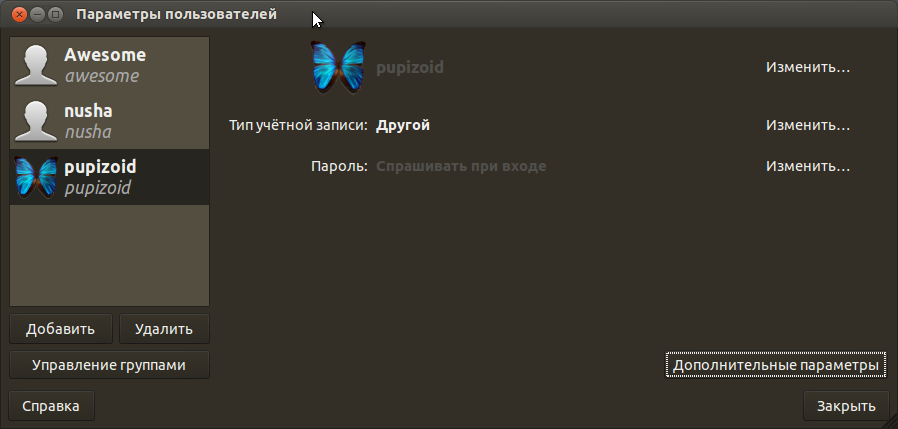
Управление группами
Для добавления, удаления групп, а также добавления\удаления пользователей в\из конкретных групп, необходимо в главном окне нажать кнопку «Управление группами», после чего вы увидите окно, отображающее все присутствующие в системе группы: 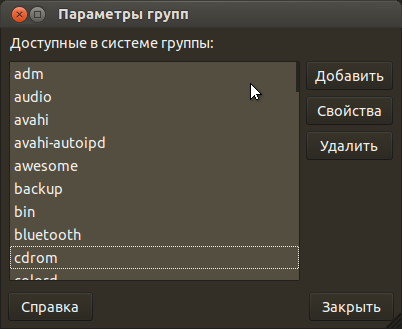 в котором выбрав нужную группу и нажав «Свойства» можно отметить галочкой пользователей, которых необходимо внести в группу.