Как проверить лицензию Windows 10
Установленная на компьютере версия Windows 10 является полностью легальной, только если она приобретена по лицензии или обновлена с предыдущей лицензионной версии ОС Microsoft. Лицензионная версия операционной системы может быть активирована, или ее активация может отсутствовать, или на вашем компьютере (если, к примеру, вы приобрели его с рук) может быть установлена пиратская, нелицензионная версия Windows 10, активированная специальной программой.
Давайте разберемся, как выяснить, активирована ли ваша Windows и является ли она подлинной. В этой статье вы можете более подробно узнать о версии Windows 10.
Проверка в окне «Система»
Самый быстрый способ увидеть, активирована ли ваша копия Windows — нажать комбинацию клавиш «Windows» + «Pause». На экране появится окно «Система», в правой части которого отобразятся основные сведения о вашем компьютере. В секции «Активация Windows» вы увидите информацию о том, выполнена ли активация, и сможете посмотреть код продукта.
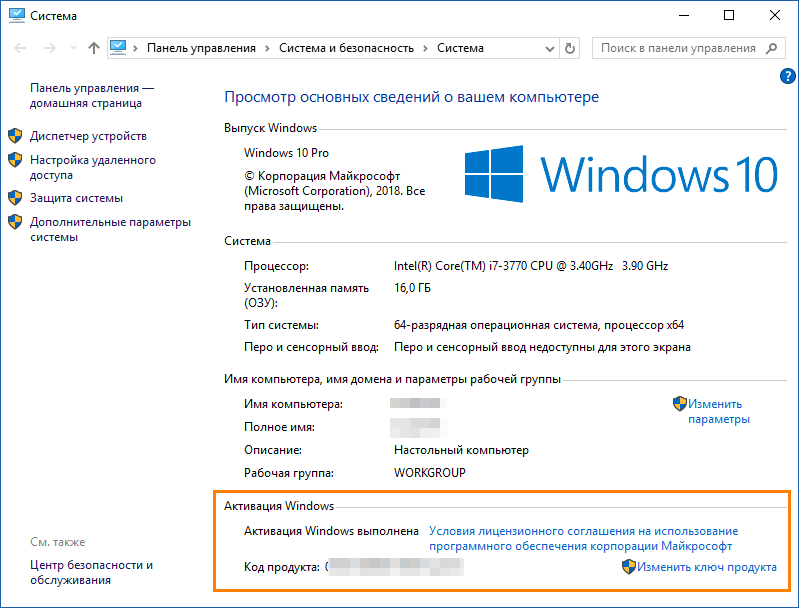
Смотрим информацию об активации Windows в окне «Система»
Проверка в «Параметрах Windows»
Есть и другой способ увидеть информацию об активации Windows 10.
-
Нажимаем правой кнопкой мыши на кнопку «Пуск» и в открывшемся контекстном меню выбираем команду «Параметры».

Выбираем команду «Параметры»
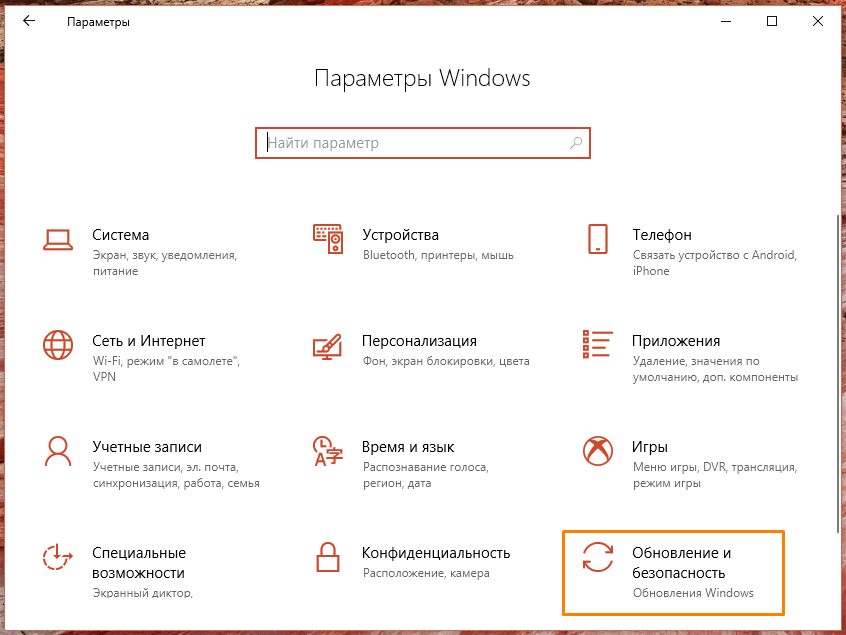
Ищем раздел «Обновление и безопасность»
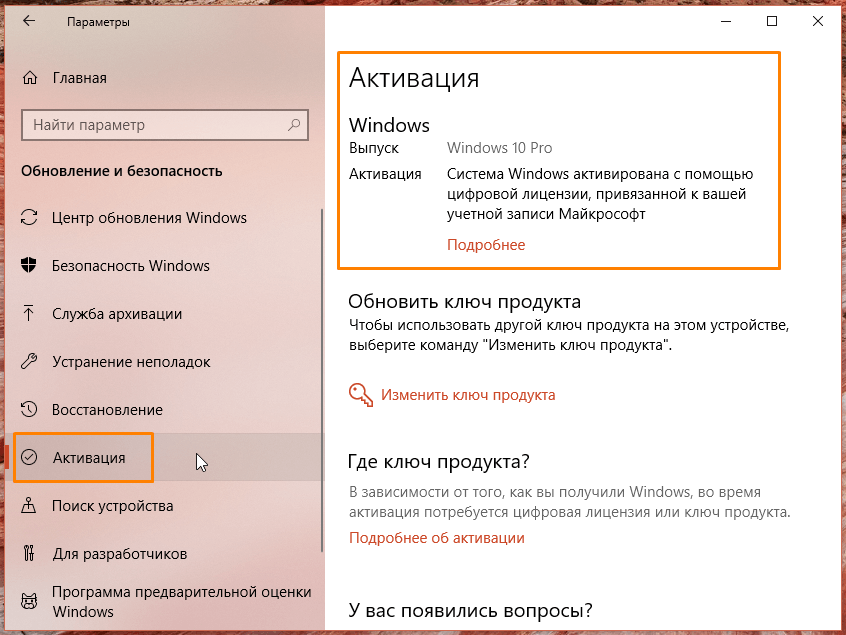
Как видим, наша копия Windows 10 активирована с помощью цифровой лицензии
Проверка из командной строки
Для проверки наличия активации Windows 10 и ее легальности мы можем задействовать командую строку.
-
Воспользуемся встроенным поиском: кликаем на значок лупы в панели задач и печатаем команду cmd. В списке сверху появится пункт «Командная строка». Чтобы запустить ее от имени администратора, кликаем по ней правой кнопкой мыши и выбираем соответствующую команду.
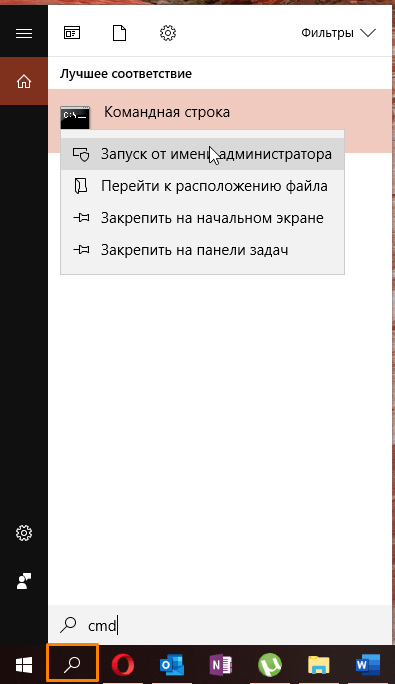
Ищем командную строку
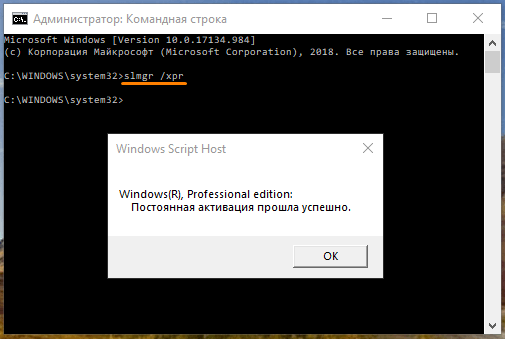
Вводим команду для проверки активации
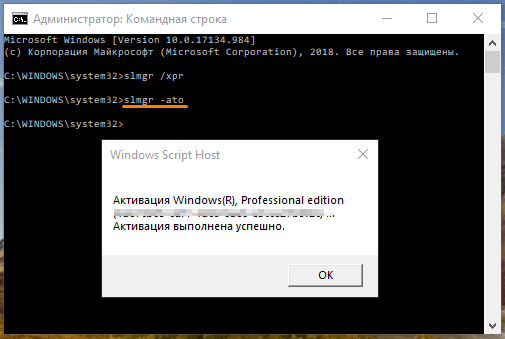
Вводим команду для проверки легальности активации
Проверка в «Планировщике заданий» Windows
Нелицензионные копии Windows 10 нередко активируют с помощью специальных утилит, которые внедряются в систему и выдают пиратскую версию ОС за лицензионную. Такие программы обычно создают задание на периодическую переактивацию системы, поэтому их можно найти через «Планировщик заданий» Windows.
-
Чтобы запустить «Планировщик заданий», кликаем на значок лупы в панели задач и начинаем печатать название приложения в поле ввода. Когда оно появится в списке сверху, нажимаем на него левой кнопкой мыши.
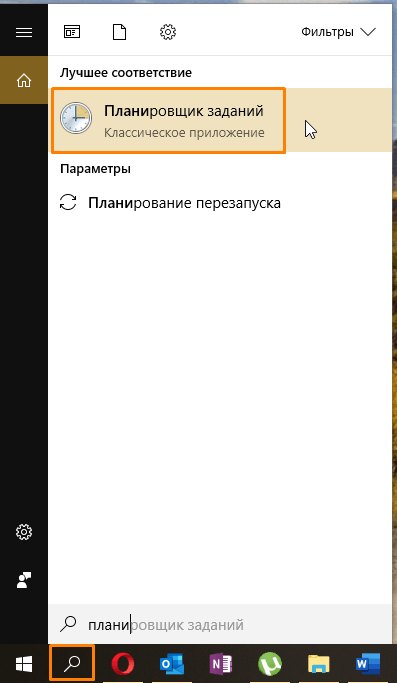
Запускаем «Планировщик заданий»
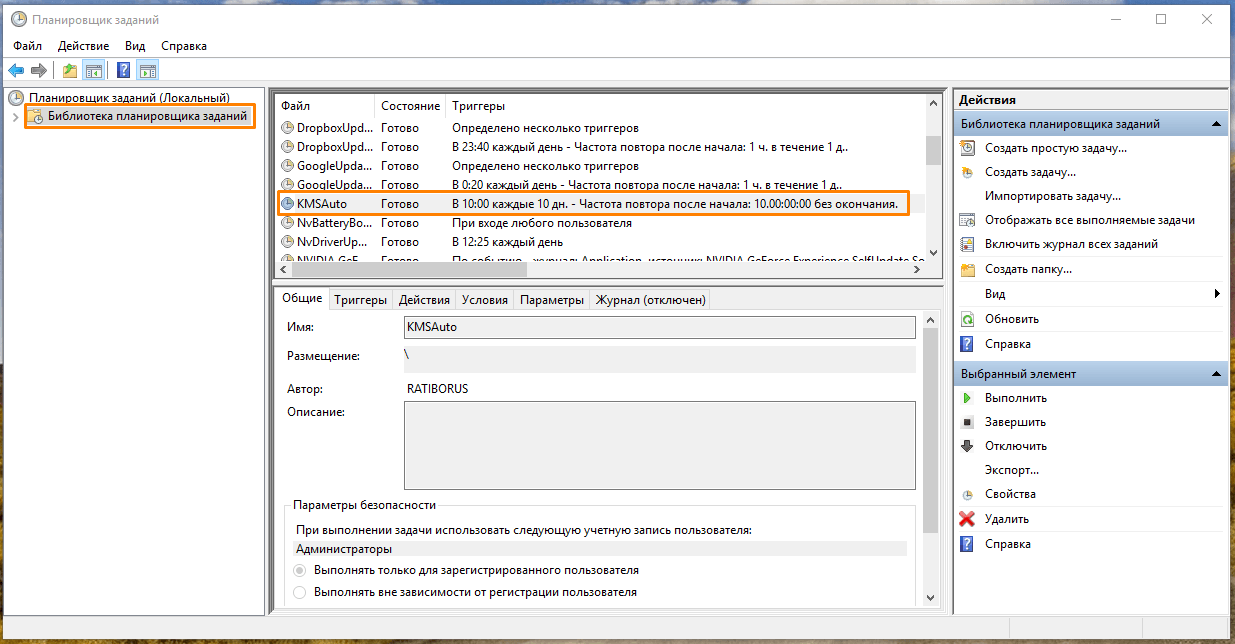
Ищем в списке название активатора
В заключение хочу добавить, что на корпусе компьютера или ноутбука может присутствовать специальная наклейка, содержащая серийный код и ключ продукта и подтверждающая подлинность копии Windows, установленной на данном устройстве. См. также: как узнать лицензионный ключ установленной Windows 10. Однако, если вы покупаете бывший в употреблении компьютер, на нем может быть установлена уже другая версия операционной системы, и, даже при наличии такой наклейки, имеет смысл воспользоваться приведенными выше советами и проверить лицензию Windows 10 самостоятельно.
Как обновить истекающий срок действия лицензии ОС Windows 10 (5 способов)
Оповещение о том, срок действия лицензии Windows 10 истекает может увидеть любой пользователь ПК в нижнем правом углу экрана. Причин для такой ситуации несколько.
В этой статье мы опишем, как посмотреть дату окончания лицензии, номер ключа активации Windows и как провести активацию Windows навсегда.

Причины истечения лицензии
Если вы увидели уведомление, что срок действия вашей лицензии Windows истекает, значит либо завершается срок действия пробного периода лицензионной ОС, либо у вас неавторизированная версия — это наиболее частые причины.

Иногда проблему провоцируют системные сбои или попытки активации легальной версии пиратским ключом.
Продление пробного периода
Если возникла необходимость продлить пробный период, есть способ сбросить текущее состояние и стартовать заново, с нуля:
- Нажмите Win+R

- Введите cmd

- Введите: slmgr.vbs / Rearm, затем Enter.

- Всё, счётчик обнулится.

Количество доступного числа сбросов можно узнать, запросив в командной строке slmgr.vbs /dlv
Как активировать ОС Windows 10 с помощью KMS Auto
Если срок действия вашей лицензии Windows 10 истекает, для новой активации удобно задействовать популярную утилиту KMS Auto, которая адаптирована для Windows 7 и выше, а также взаимодействует с Microsoft Office. Это удобный способ как обновить лицензию, так и продлевать по заданному вами расписанию, чтобы она не закончилась.
Программа самостоятельно подберёт ключ лицензии на Windows 10 и запустит активацию. После скачивания и инсталляции и до момента старта надо отключить антивирусное ПО вашего компьютера и Брандмауэр.
Дальнейшая последовательность:
- Запустите KMSAuto с правами администратора.

- Найдите клавишу Активации, нажмите.

- Найдите строчку Активация Windows, проверьте, чтобы рядом стоящий чекбокс был отмечен галочкой.

- Нажмите кнопку Активации Windows. Когда утилита завершит работу, перезагрузите ПК.
Полная инструкция по удалению значка активации находится по этой ссылке https://programmainfo.ru/windows/ubrat-aktivatsiyu
Обратите внимание — в KMS Auto есть опция для автоматического обновления ключа к лицензии. Установите необходимый период. ПО продолжит активировать Windows, и её работа не будет заканчиваться.
Как удалить напоминание об истекающей лицензии Windows
Оповещение об истекающем сроке лицензии способно раздражать. Я подскажу, как убрать информационное окошко.
- Вызовите окошко Выполнить (Win+R)
- Введите “services.msc.”

- Найдите название “Служба Windows License Manager“, выполните по ней двойной клик и нажмите клавишу “Остановить“.

Помните, после этих действий “Центр обновлений” перестанет присылать вам сообщения. Чтобы запустить службу, необходимо выполнить все вышеописанные действия и, последним шагом, скомандовать “Запустить”
Как вариант, вы можете периодически сами заглядывать в “Центр” и проверять, не предлагает ли система воспользоваться обновлением.
Решение для тех, у кого есть лицензионный ключ
Владельцы лицензионного ключа Windows 10 и более ранних версий могут столкнуться с отказом системы активировать Windows. Ситуация означает лишь одно — в ОС произошёл сбой , и решать проблему должна техподдержка Microsoft.

- Откройте страницу по адресу support.microsoft.com.
- Введите “Сбой активации продукта”
- Отправьте запрос и попросите включить ваш ПК в перечень активированных устройств. К запросу надо приложить номер ключа, который вы используете в данный момент.
Решение для версии Insider Preview
Версия Insider Preview — это тестовый бесплатный вариант очередной версии Windows с ограниченным сроком действия. Предоставляется бесплатно в целях выявления ошибок, отличается некоторой нестабильностью. Но работать в такой версии можно.
Если в Insider Preview появится ошибка, связанная с активацией лицензии Windows, то нужно сделать следующее:
- Нажмите Win + i

- Зайдите в раздел “Центра обновления Windows”

- Проверяем все последние обновления, устанавливаем и перезагружаем ПК. Ошибка должна исчезнуть.

Истекает срок лицензии windows 10 что делать (Видеоинструкция)
Как проверить сроки окончания активации лицензии Windows 10

- Кликните правой кнопкой мыши на кнопку “Мой компьютер”, затем на “Свойства”
- Появится страница, на которой есть строчка об Активации Windows 10. Лицензионный ключ применяется бессрочно, в ином случае будет указан срок истечения.
Другой способ, как узнать срок, когда ключ действия лицензии истекает:
- Нажмите комбинацию Win+X

- В появившемся меню войдите во вкладку “Система”

- Вы попадёте на страницу с данными об активации.

Для обычной и Pro-версии есть ещё один метод:
- Нажмите Win+R
- В открывшемся окне Выполнения введите “winver.exe.”

На экран выведется информация об ОС — версия и число, когда заканчивается активация лицензии в случае, если нет бессрочного подключения.
Как узнать срок активации лицензии через командную строку
Когда именно срок действия вашей лицензии истекает можно, проверив через командную строку.
- Перейдите в “Поиск”, наберите cmd и откройте от имени администратора.

- Напечатайте slmgr.vbs или скопируйте отсюда и вставьте. Нажмите Enter

- Появится окошко с данными о сроке активации. Иногда проверку нужно подождать 1-2 минуты.
- Кроме этого, вы можете вызвать данные о лицензии прямо в консоли командной строке. Для этого введите не slmgr.vbs, а cscript slmgr.vbs –xpr с таким же пробелом, как в примере. Нажмите Enter.

Нужные данные появятся на чёрном экране командной строке.
Как узнать номер лицензионного ключа

Чтобы узнать номер лицензионного ключа, воспользуйтесь приложением ShowKeyPlus — скачайте и запустите ПО. Приложение отобразит 2 строчки:
Install Key — актуальный ключ.
OEM Key — ранее использовавшийся лицензионный ключ.
Если вы устанавливаете систему на чистый диск, строчка OEM Key останется пустой.
Обойти систему
Бороться с ошибкой на Windows, активированной нелицензионным ключом можно, попытавшись выполнить активацию ещё раз при помощи KMS Auto или сбросив ключ. Во втором случае нужно найти новый ключ.
Мы разобрались, как делается проверка номера ключа в Windows 10 и более старых версиях, как найти срок действия активации лицензии. Узнали, как устранить ошибки Windows, связанные с лицензией и выполнили активацию. Кроме этого, научились избавляться от надоедливого окошка с напоминаниями истечения срока активации Windows 10.
Если какие-то моменты c тем, когда срок действия вашей лицензии Windows истекает остались непонятными, пишите вопросы в комментариях. Добавляйте сайт в закладки и возвращайтесь, чтобы узнать ответ.
Как изменить, удалить или продлить лицензию Windows
Активация Windows — достаточно простая и понятная процедура (ну хотя бы более менее), чем то, что мы собираемся рассмотреть далее в этой статье. Как быть, если вы хотите сделать с лицензией что-то более продвинутое и сложное, например, такие вещи как, как удалить/изменить ключ продукта, выполнить онлайн активацию или продлить время активации. Это не так просто как простая активация, которая выполняется стандартными средствами ОС с удобным графическим интерфейсом, но и не так сложно. В этой статье я дам вам информацию, как и с помощью чего это можно сделать.
Существует инструмент командной строки, называемый Slmgr.vbs, входящий в состав Windows и предоставляющий возможности, недоступные в стандартном интерфейсе активации, который находиться в окне «Обновление и безопасность» до которого можно дойти, открыв меню Пуск и выбрав Параметры.
Во-первых: откройте командную строку с правами администратора
Для использование Slmgr.vbs это необходимо. В Windows 10 или 8 щелкните правой кнопкой мыши по кнопке Пуск (или сочетание клавиш Win + X) и выберите «Командная строка (администратор)». В Windows 7 найдите командную строку в меню Пуск, в списке Все программы > Служебные. Нажмите на нее правой кнопкой и выберите «Запустить от имени администратора».

Просмотр информации об активации/лицензии
Для отображения базовой информации о лицензии и активационной информации, выполните команду ниже, которая скажет вам, какая у вас версия Windows, часть ключа продукта, чтобы вы могли идентифицировать и покажет вам, активирована ли система.
Чтобы получить более подробную информацию о лицензии, включая ID активации, ID установки, и другие детальные сведения введите следующую команду:

Просмотр даты истечения срока действия лицензии
Чтобы узнать срок текущей активации системы, используйте команду ниже. Так как розничные лицензии, скажем, для домашних компьютеров активация идет на бессрочной основе, что никогда не истечет, команда будет полезна для коммерческих организаций KMS и серверов. Тем не менее вы можете проверить срок годности вашей лицензии, и убедиться что она постоянная.

Как удалить ключ продукта
С помощью Slmgr.vbs вы также можете удалить ключ продукта текущей системы Windows. После выполнения команды ниже, перезагрузите компьютер и ваша операционная система не будет иметь ключа продукта, что означает, Windows станет неактивным — без лицензии.
Это позволяет вам перенести лицензию на другой компьютер, если это необходимо. К примеру, если вы хотите подарить старый компьютер другу, а лицензию хотите оставить себе. Однако, как известно, активация Windows будет «привязана» к оборудованию компьютера, на котором она установлена, поэтому просто так сделать перенос не получится, но все же это возможно, но сейчас не об этом (это будет в следующих статьях).
Чтобы удалить лицензионный ключ, введите в командную строку следующую команду:

Однако команда не удаляет активацию полностью. Windows также хранит ключ продукта в реестре, потому как это иногда необходимо при настройках компьютера, а также для предотвращения кражи ключа вредоносными программами, которое могут получить доступ к реестру. Кроме этого будущий владелец компьютера (если он более менее разбирается в компьютерах) может легко вытащить ключ из реестра, так что вы также должны обязательно удалить его из реестра следующей командой:

Как установить или изменить ключ продукта
С помошью slmgr.vbs вы можете ввести новый ключ продукта. Если система Windows уже активирована, используя нижеприведенную команду вы можете заменить старый ключ на новый действующий (вместо #####-#####-#####-#####-##### введите новый ключ). После этого рекомендуется выполнить перезагрузку компьютера.
Также это можно сделать в экране настроек активации в параметрах компьютера, но следующая команда позволяет сделать это из командной строки:

Активация Windows
Активация Windows онлайн
Следующей командой можно попытаться активировать Windows через интернет.

Активация Windows оффлайн
Чтобы получить идентификатор установки (ID) для оффлайн активации, выполните следующую команду:
Теперь вам необходимо получить код подтверждения активации системы по телефону. Перейдите на официальную страничку Справка по активации Microsoft Windows. По приведенным инструкциям позвоните в центр активации продуктов Microsoft (ничего страшного в этом нет, вы будете следовать инструкциям робота) и предоставьте ID установки, полученный выше и вы получите активационный код (в случае, если все успешно подтвердится). Это может вам помочь активировать систему Windows без подключения к интернету.
Вместо ACTIVATIONID введите ID активации. который вы получили:
slmgr.vbs /atp ACTIVATIONID
После этого, чтобы убедиться что ваша ОС активирована, можете использовать следующие команды:
slmgr.vbs /dli или slmgr.vbs /dlv

Как продлить активацию
Возьмем к примеру Windows 7, в которой есть 30-дневный пробный период до того, как она начнет требовать с вас ключ продукта. Вы можете продлить пробный период, т.е. сбросить этот испытательный срок обратно на 30 дней, выполнив команду ниже.
Однако вы не сможете снова и снова и бесконечно продливать испытательный период — команда может быть использована всего несколько раз. Хотите узнать сколько раз — введите команду slmgr.vbs /dlv. Точно не помню, но для каждой версии, кажется, свое «количество раз». В Windows 7, если не ошибаюсь 3 раза, и 5 раз на Windows Server 2008 R2. За исключением Windows 10 опция работает во всех ранних версиях.

Применение Slmgr.vbs для удаленных компьютеров
Обычно Slmgr выполняется на текущем компьютере, однако у вас есть возможность удаленного администрирования компьютерами в сети, если вы имеете к ним доступ. Например, первая команда ниже применяется к текущему компьютеру, а вторая — на удаленном компьютере. Только нужно знать Имя компьютера, имя пользователя и пароль.
Почему возникает уведомление «Срок действия вашей лицензии Windows 10 истекает» и как от него избавиться
На этом поиск информации о состоянии Windows и ID компьютера окончен. Вы всегда можете просмотреть ключ активации через параметры компьютера, если старый перестал действовать или был введён неправильно. Помните, что активировать Windows 10, то есть платить за лицензионный ключ, нужно только один раз. Так что если ваш ключ перестал приниматься системой, обратитесь в официальную службу поддержки Microsoft.
Locale позволяет программам отображать инфорацию согласно вашему языку или стране. Например, при установке Ubuntu нужно выбрать географическое положение на карте, согласно которому и установится локаль по умолчанию. Но иногда бывает нужно сменить локаль, либо установить новую. О чем и пойдет речь ниже. Посмотреть текущую локаль Чтобы вывести все переменные окружения текущей локали, откройте терминал и […]
Стандартного включения-выключения компьютера для требовательного пользователя недостаточно, поэтому в составе windows есть дополнительные средства, позволяющие включить и выключить ПК. Прежде всего такие средства необходимы для переносных компьютеров, питающихся не от сети постоянного питания. Для ноутбуков очень важно иметь возможность приостановить свою работу и быстро её возобновить, когда это нужно. И главное при этом, что ноутбук […]
В Линукс, в отличие от windows, терминал является основным инструментом в повседневной жизни пользователя. Через терминал можно выполнять любые задачи, и даже больше, чем через GUI. Поскольку в Linux изначально все заточено под консоль. И одной из частых задач является создание текстовых файлов – конфиги, скрипты или просто пустые файлы. Итак, как же быстро создать […]
Для безопасности и “незримости” своей работы операционные системы семейства windows используют специальные каталоги, обычно невидимые для пользователя, либо с закрытым доступом. System Volume Information – один из них и, пожалуй, самый важный. Там хранятся контрольные точки восстановления, базы данных индексации диска и другая важная системная информация. И чтобы неопытный пользователь даже не подумал что-то там […]
Одним из самых важных моментов при изучении любой системы является то, как получить права суперпользователя. Как делать то, что не могут обычные смертные? Как раз для этого и существует команда sudo. С помощью нее вы можете делать в системе все что угодно – запускать любые приложения, читать любые файлы и т.д. Но для этого у […]
Современные жёсткие диски имеют огромные размеры, но с течением времени даже их может не хватить для чего-то нового. Хотите установить новую игру или другую программу, а оказывается, что места для неё нет. Или внезапно, во время работы за ПК появляется сообщение о нехватке места на жёстком диске. Особенно это касается твердотельных накопителей. Редко кто приобретает […]
Не так давно была выпущена десятая версия операционной системы семейства windows. Очень привлекательной является возможность бесплатного обновления предыдущих версий этой ОС до новейшей. Но здесь есть ограничения: обновить до windows 10 можно только версии 7, 8 и 8.1. Предложение действует только до 29 июля 2016 года. Посмотрим, какие улучшения есть в десятой версии, из-за которых […]
В этой статье я расскажу как я раздаю WiFi в Ubuntu 14.04, этот способ также будет работать в Debian Jessie и других версиях Linux. Для раздачи wifi нам понадобится пакет hostapd, который нужен для включения режима точки доступа на wifi адаптере, а также пакет dnsmasq в качестве dhcp сервера, для автоматического назначения IP адреса клиентам. […]
Безопасносное хранение данных становится все более актуальной темой. Не важно, храните ли вы данные на персональном компьютере, ноутбуке или удаленном сервере, злоумышленники в любой момент могут получить доступ к вашией системе. Поэтому очень важно зашифровать все важные данные заранее. В данной статье я расскажу как создать зашифрованный файл-контейнер размером 1Гб с помощью утилиты cryptsetup. Файл-контейнер […]
Способ 3. Узнать ключ продукта с помощью ProduKey Windows 10
Программа ProduKey показывает не только лицензионный ключ операционной системы, но и ключи установленного программного обеспечения. Без проблем получится узнать ключи продукта офисного пакета Майкрософт.
-
На официальном сайте нажимаем Download links are on the bottom of this page.


Как узнать версию Windows и срок окончания лицензии
Для защиты своего компьютера и устранения назойливого уведомления нужно узнать длительность активности периода лицензии. Посмотреть информацию можно, если следовать инструкции:
После выполнения всех шагов на экране отобразится окно с данными о версии ОС и датой, когда истечет срок действия лицензии.
Юзерам, у которых установлена на ПК лицензионная ОС, данное сообщение говорит о системном сбое. Устранить неполадку поможет обращение в службу поддержки компании-разработчика. Специалисты выяснят причину удаления ПК из списка активированных и помогут исправить ситуацию.
Перед обращением в техподдержку нужно узнать лицензионный ключ. Для этого нужно скачать и инсталлировать софт ShowKeyPlus. Утилита выдаст следующие ключи:
Если операционка устанавливалась на чистый диск, то вторая строка будет не заполненной.
Проверка подлинности через командную строку
Самый простой и быстрый способ узнать, какая версия у вас на компе установлена. Нажмите кнопку «Пуск» и в строке поиска — там, где нарисована лупа, введите cmd. Найденный файл запустите от имени администратора, кликнув по нему ПКМ.
В открывшемся интерфейсе введите slmgr –ato и нажмите Enter. Появится новое окошко с информацией о проверке лицензии на подлинность. Если все в порядке, там будет уведомление, что активация выполнена успешно. Если же это пиратская версия, появится сообщение с ошибкой.
Подписывайтесь на меня в социальных сетях, чтобы получать уведомления о новых публикациях, и обязательно расшарьте этот пост где-нибудь. До скорой встречи!
Как удалить напоминание
Существует метод, с помощью которого окно с напоминанием об истечении лицензии удаляется с рабочего стола. Но стоит понимать, что данный метод лишь стирает уведомление, но срок лицензии продолжает уменьшаться. Если вы хотите избавиться от окна, то достаточно выполнить следующие действия:
-
В «Командной строке» пропишите и запустите команду slmrg-rearm, а после строчку services.msc, чтобы перейти к полному списку существующих служб.

Выполните команду services.msc

Остановите службы Windows License Manager и «Центр обновления»
Учтите, после остановки «Центра обновления» вы перестанете получать обновления системы до тех пор, пока самостоятельно не попросите его проверить их наличие или снова не запустите службу вручную, кликнув по кнопке «Запустить».
Как узнать номер лицензионного ключа?
В некоторых случаях при проверке данных в окне «Система» (см. предыдущий пункт) номер лицензии не отображается. Это может произойти, если срок активации уже истёк или при установке нелицензионных пакетов Виндовс 10. В таком случае ключ можно узнать с помощью утилиты ShowKeyPlus. Она не требует установки. Для того чтобы воспользоваться этой программой нужно её скачать и запустить. Через несколько секунд она автоматически покажет два ключа:
- предустановленной ОС – OEM Key;
- ныне используемой ОС – Installed Key. Программа для проверки лицензии ShowKeyPlus
Какие сложности таит в себе требование активации Windows 10?
Само по себе требование об активации системы не влияет на её работоспособность. Компьютер можно перезагружать и работать на нём в штатном режиме. Однако фон рабочего стола становится чёрным, а замена темы помогает только на несколько минут. Кроме того, поверх всех открытых вкладок появляется окошко с требованием активировать ОС.
Его невозможно передвинуть или заблокировать, да и всплывать оно может по несколько раз в минуту, что сильно мешает работе. Рассмотрим все действующие способы решения этой проблемы.
- Почему возникает уведомление «Срок действия вашей лицензии Windows 10 истекает» и как от него избавиться
Причины истечения лицензии
Со временем, в нижней части регулярно появляется предупреждение, что срок лицензии истек. При этом сроки обновления ОС роли не играют.
Кроме законной причины, истечения пробной версии, могут иметь место и не связанные с ней. К примеру, установлен полноценный активатор, но сообщение снова выскакивает. Это может происходить:
- по причине системного сбоя;
- из-за установки пиратской версии.

Уведомление о сроке истечения лицензии
В последнем случае Виндовс мог аннулировать лицензию либо она не была активирована.
Интересно! Бесплатная версия, установленная до 29.06.2016 года, была действительна 12 месяцев. По истечению года уведомление появляется вновь. К сожалению, его невозможно убирать командой «Отмена».
Способ 1. Узнать дату активации можно на официальном сайте Apple
На самом деле, – на ее официальном сайте есть очень хороший инструмент для проверки любых «яблочных» устройств. Как им пользоваться?
Появляется окно с результатами. Нас интересует строчка – «право на обслуживание и ремонт». А в ней, в свою очередь, предполагаемая дата окончания срока действия.

В итоге, получаем что iPhone из этого примера был впервые полностью включен и зарегистрирован на серверах Apple – 1 ноября 2017 года.
Я думаю, смысл понятен – если есть вопросы, пишите в комментариях:)
Однако, при проверке вы можете столкнуться и с другими результатами (), но нас интересуют только два:
Если в первом случае все ясно – нужно просто порадоваться новому iPhone, то что делать во втором? Ведь дата активации больше года назад – это слишком расплывчатые данные, хотелось бы конкретики! Их есть у меня…
Что будет, если игнорировать сообщение
Как проверить лицензию Windows 10 — узнать срок действия
Можно ли игнорировать предупреждение «Виндовс 10 требует активации, истек срок лицензии»?
На первый взгляд непродленная лицензия не влияет на работу системы. Она продолжает работать, но лишается возможности получать обновления для распознавания вирусов. Уровни заражения сравнимы, как если бы компьютер работал вовсе без антивируса.
Если не установить лицензионную программу, как минимум, будет лезть на глаза предупреждение об окончании срока лицензии. Кроме этого станет невозможной персонализация системы, исчезнут некоторые параметры. К примеру, нельзя будет менять интерфейс рабочего стола. Также в самый неподходящий момент компьютер самостоятельно будет перезагружаться.
Способ 2. Узнать ключ активации с помощью скрипта в Windows 10
Этот более простой и удобный способ в сравнении с предыдущим. Так как не требует выполнения множества команд в обновлённой оболочке Windows PowerShell. Пользователю просто достаточно запустить небольшой скрипт, который собственно и выводит на экран используемый ключ продукта.
- Скопируйте текст скрипта в блокнот, и поменяйте расширение файла .тхт на .vbs чтобы получить файл W10Key.vbs (или загрузите архив с готовым скриптом W10Key.zip).
2. Если Вы сохранили файл просто запустите его. Если скачали — разархивируйте и запустите. В итоге Вы увидите ключ продукта Вашей Windows 10.

Как проверить активацию Windows
Наверное не будет преувеличением, что большинство пользователей персонального компьютера знает, что в основных сведениях о вашем компьютере отображается информация о состоянии активации Windows. А чтобы открыть окно, в котором отображаются основные сведения компьютера, достаточно щелкнуть правой кнопкой мыши по ярлыку «Компьютер» (Мой компьютер, Этот компьютер) и в контекстном меню выбрать «Свойства».

Однако, наверное, не каждый знает, как посмотреть сведения о лицензии или, например, когда закончится срок активации Windows, если таковое имеет место. Чтобы увидеть сведения о лицензии, подробные сведения о лицензии, дату окончания активации, воспользуйтесь командной строкой.

Отображение сведений о лицензии

Отображение подробных сведений о лицензии

Отображение даты окончания активации

Показанные выше команды работают во всех операционных системах Windows.
Почему при переходе с предыдущих версий на Windows 10 надо проверить лицензию?
У пользователей, которые переходили на Windows 10 со своих предыдущих версий Windows в 2022 -ом году, возникают сомнения, по поводу легальности обретенного ими софта. Правда в том, что Microsoft применила своеобразный маркетинговый ход, которым многих ввела в заблуждение. Вот в чем заключалось противоречие, изобретенное Майкрософт-ом.
- С одной стороны, еще 29 июля 2016 года официально было объявлено о закрытии периода свободного (free) перехода с предыдущих версий операционных систем на Windows10.
- С другой стороны, на сайте Майкрософт вполне официально была размещена информация о продлении до «неопределенного периода» свободного (free) перехода на Windows10 людям с ограниченными возможностями. Поскольку на самом деле никто никаких подтверждений ограниченных возможностей не спрашивал, то понятно, что свободное обновление на самом деле продлили всем. Окончание «неопределенного периода» пришлось на 16 января 2022 года.
- Кроме того, и после 16.01.2018 г. на сайте Майкрософт доступна для скачивания утилита Upgrade Assistant, с помощью которой можно также бесплатно обновить свою старую операционную систему до Windows10. При том, что официальное заявление о прекращении свободного перехода 29.07.2016 г. никто не отменял!
- И еще не все! На официальном сайте (проверил сегодня, 12 ноября 2018 г.), на странице «Обновление до Windows10: вопросы и ответы» читаем буквально следующее: Обновление до Windows 10: вопросы и ответы
На вопрос «Можно ли…» Microsoft практически открыто отвечает «Да, только переставьте время на Вашем компьютере на любую дату, предшествующую 29 июля 2016 г.». Это при том, что официально бесплатный переход закрыт!
Вся эта маркетинговая путаница, которую устроила Microsoft усугубляется еще и тем, что есть не вполне легальные способы бесплатного обновления и установки новой операционной системы. Например, теоретически, обновление до лицензионной Windows 10 можно выполнить и при наличии пиратских версий Windows 7 или 8.1. В процессе установки система должна запрашивать 25-значный ключ активации. Но если предварительно отключить соединение с интернетом, ключ не запрашивается. Кроме того, есть целый арсенал для нелегальных действий который включает в себя патчи и программы-активаторы о которых мы уже говорили.
Причины появления сообщения
Если на цифровом устройстве установлена лицензионная операционка от официального разработчика, то при смене старой версии на «десятку» окно, в котором система просит об активации лицензии, больше не станет отображаться.
После покупки стационарного компьютера или ноутбука с установленной ОС можно столкнуться с ситуацией, когда через определенное время появляется сообщение об истечении срока действия лицензии. Этот момент становится для владельца гаджета неожиданностью. Поэтому перед приобретением ПК нужно уточнить вопрос о наличии лицензированной версии Виндовса и сроках ее действия.
Основные причины истечения лицензии:
Также причиной всплывающего уведомления с соответствующей надписью могут стать системные сбои. Бесплатный пробный период составляет 12 месяцев. После пользователю придется приобретать лицензионный ключ для активации ОС.
Как узнать ключ при помощи сторонних приложений
Все нижеописанные способы требуют загрузки дополнительных бесплатных или частично бесплатных программ. Ничего сложного они не выполняют, поэтому весить будут немного. Сторонние программы упрощают поиск OEM и Install ключа, их стоит использовать в том случае, если вышеописанные способы по каким-то причинам не сработали.
Все приложения, представленные в списке, популярны и безопасны, то есть, используя их, вы не рискуете поделиться своим ключом с посторонним лицом. Но быть уверенным в безопасности программы можно только в том случае, если она была загружена с официального сайта разработчика, а не со стороннего ресурса.
ShowKeyPlus
Особенность программы в том, что она не требует установки. Загруженный файл достаточно открыть, после чего на экране появится некоторая информация о системе, в том числе OEM и Install ключ. Неперегруженный интерфейс позволяет с лёгкостью узнать все необходимые данные.

Программа ShowKeyPlus показывает и OEM Key, и Install Key
Видео: как узнать ключ с помощью ShowKeyPlus
ProduKey
Универсальная программа, позволяющая узнать лицензионный ключ Windows и остальных программ, установленных на компьютере. Обратите внимание на первый столбец, чтобы найти ОС, и на третий столбец, чтобы узнать ключ. Программа не умеет определять OEM Key, но отлично справляется с поиском установочного ключа.

Приложение позволяет узнать лицензионные ключи многих программ и самой Windows
Magical Jelly Bean Keyfinder
Данная утилита, как и предыдущая, предназначена для поиска всех лицензионных ключей, имеющихся на компьютере. Она автоматически определяет, какой тип ключа используется для активации Windows, и выводит его. Также вы получите некоторую дополнительную информацию о системе.

Через программу Magical Jelly Bean Keyfinder можно узнать ключи программ и Windows
Speccy
Приложение Speccy предоставляет подробную информацию о компьютере и всех его комплектующих. Лицензионный ключ можно увидеть в разделе «Операционная система» в строке «Серийный номер».

В разделе «Операционная система» указан серийный номер, являющийся ключом
Существует два вида ключей — OEM Key и Install Key. Узнать их можно как системными средствами, так и с помощью сторонних приложений. Главное, не сообщайте свой ключ никому, кроме операторов официальный технической поддержки Microsoft, иначе вашей лицензией сможет воспользоваться злоумышленник.
Ключ продукта Windows представляет собой 25-значный код, используемый для активации Windows. Он выглядит следующим образом:
КЛЮЧ ПРОДУКТА: XXXXX-XXXXX-XXXXX-XXXXX-XXXXX
Как активировать ОС Windows 10 с помощью KMS Auto?
KMS Auto – утилита, предназначенная для продления лицензий ОС Windows 7, 8, 8.1 и 10, а также подходит для пакетов Microsoft Office. Эта программа автоматически подбирает ключи и активирует систему.
Важно! Перед запуском KMS Auto нужно отключить фаервол и антивирусную программу.
Для того чтобы убрать сообщение с требованием активации Windows 10 нужно:
-
Установить KMS Auto (она занимает около 5 Мб на диске).

Установленная программа KMSAuto

Запускаем программу от имени администратора

Кликаем по кнопке «Активация»

Проверяем галочку на пункте «Активация» и щелкаем по кнопке «Активация Windows»
Программа работает в автоматическом режиме и после подбора ключа появится окошко с сообщением о завершении работы. По желанию в программе можно вручную устанавливать срок автоматической переактивации, к примеру, каждый месяц.
Что делать, если Windows 7 обнаружила неполадки жёсткого диска?
Если ОС нашла критическую ошибку в жёстком диске нужно определить первопричину её появления, тогда можно попробовать самостоятельно устранить проблему. Одним из самых лёгких способов исправить её считается встроенный инструмент – проверка системных файлов в командной строке.
Для решения проблемы потребуется:
- Зайти в командную строку через меню «Пуск» с помощью «cmd», которая вводится в поле поиска. В меню «Пуск» в поиске вводим cmd
- Запустить программу от администратора, нажав на ярлык правой кнопки мышки. Запускаем команду от имени администратора
- В открывшемся окошке ввести – «sfc / scannow» (с пробелами) и кнопку ввода. В поле «Командной строки» вводим команду «sfc /scannow», щелкаем «Enter»
Этот инструмент проверяет файлы и автоматически подбирает замену повреждённых секторов на неповреждённые резервные копии. После завершения работы программы потребуется перезагрузить компьютер, чтобы изменения вступили в силу.
Важно! Перед вводом команды рекомендуется создать резервную копию всех данных, хранящихся на жёстком диске. Во время проверки системных файлов, инструмент может стереть некоторые данные.
Устранение неполадок жесткого диска командой «chkdsk»
Если же предыдущий способ не помог, есть второй вариант устранения проблемы – команда «chkdsk». Для её запуска потребуется:
- Войти в командную строку, повторив пункты 1–2 предыдущего списка. Заходим в «Командную строку»
- В открывшемся окне набрать – «chkdsk с» (где «с» – это название проверяемого диска, он может меняться на d, f и т. д.) или «chkdsk с /f» (где «с» – это также название диска, а «/f» – команда для автоматического подбора замены повреждённых секторов). Обратите внимание, что первый вариант только обнаруживает проблему, а второй находит и исправляет её. После того как вы ввели нужную команду необходимо нажать на кнопку ввода. Вводим нужную команду и нажимаем на кнопку «Enter»
- Если после завершения работы программы в конце надписи появится («Y/N»), то это означает, что при проверке Виндовс 7 столкнулась с препятствием, которое будет устранено после перезагрузки компьютера. Поэтому пользователю нужно нажать «Y», чтобы разрешить ОС продолжить проверку после перезагрузки.
Нажимаем кнопку «Y», чтобы разрешить ОС продолжить проверку после перезагрузки
Читайте, полезную информацию с программами для активации с инструкциями к ним, в новой статье — «Активатор Виндовс 10».
Видео — Срок вашей лицензии Windows 10 истекает, как убрать
Август 15th, 2022 Екатерина К.
По соглашению с Microsoft пользователи, обновившиеся до Windows 10, получают лицензионную систему. При этом её активация проходит в фоновом режиме, то есть ОС никак не информирует пользователя, что процесс успешно завершён. Поэтому не все знают, как понять, активирована ли копия системы. Аналогичная ситуация с лицензионным ключом и сроками активации — искать эти данные приходится самостоятельно.
Как узнать, лицензионная ли Windows установлена на компьютере
Неактивированная, пиратская и лицензионная Windows
ОС от Microsoft в контексте её активации можно условно поделить на три типа:
Неактивированная Windows
– это ограниченная отдельными возможностями ОС. В Win7 это чёрный рабочий стол и давящие на психику уведомления о том, что мы стали жертвой подделки ПО. В Win8.1 это невозможность выбрать расцветку для стартового экрана и появляющееся каждые 4 часа окошко активации. В Win10 это блокировка всех настроек персонализации. Универсальный для всех версий способ узнать, актирована система или нет – панель управления. Жмём Win+Pause на клавиатуре и смотрим графу «Активация Windows». Если активация есть, увидим это.