Как пофиксить баг с раскладками в Windows 10?
Вкратце опишу проблему. После запуска компьютера периодически (не всегда и не с самого старта) возникает данная ситуация: появляется дополнительная раскладка клавиатуры (замечаю я это в тот момент, когда с английского на русский одного ctrl+shift не хватает).
Выглядит это дело вот так:
Причём в самих настройках языка британская раскладка не отображается:
И каждый раз для того, чтобы это пофиксить, мне приходится начинать её устанавливать, чтобы она появилась в списке и её можно было удалить.
Вопрос: как это пофиксить раз и навсегда?
Пыталась как-то через реестр это делать, не помогло, проблема снова стала актуальна. Что-то пыталась ещё из советов в гугле делать, проблема не решена. Возможно, кто-то сталкивался с таким и смог справиться. Помогите, пожалуйста.
P.S. К сожалению, не могу описать, после чего конкретно появляется эта проблема: систематику так и не выявила, появляется рандомно.
То чувство, когда читаешь очередной тред про лишнюю раскладку, а сам используешь кастомные типографские и винда то заботливо подбросит весь комплект своих, иногда с каким-то довеском (получается 4–5 шт. в сумме), то наоборот удалит все твои раскладки и добавит взамен лишь стандартную русскую, и ты после включения компа не можешь ввести пароль на экране логина — из-за чего на винде у меня теперь только цифровой пароль…
А ещё винда не видит раскладки, установленные из-под другого юзера, но и установить их под текущим тоже не разрешает — они ведь уже есть в системе (ノಠ益ಠ)ノ彡┻━┻
По описанию у меня была такая точно такая же проблема и мне помогла вот эта инструкция и ни в какие регистры залезать не приходилось:
1. Настройки -> Время и язык -> Язык
2. Язык интерфейса Windows: Русский
3.1 Предпочитаемые языки: Русский и Английский
3.2 Установлены все доп.пакеты и в настройках для каждого языка через кнопку "ПАРАМЕТРЫ" установлено только по одной раскладке клавиатуры
4. Сбоку -> Административные языковые параметры
5. Вкладка "Дополнительно" -> Кнопка "Копировать параметры. "
6. В ещё одном появившемся окошке отметить оба пустых чекбокса
7. Нажать ОК
(Вроде в ролике выше говорится о том же самом, но он долгий и мне лень его весь смотреть — хз чего там размусоливать. )
Как удалить лишнюю раскладку клавиатуры в Windows 10
Обычно в системе установлено две раскладки, русская и английская. Но иногда пользователи «десятки» и более ранних версий Windows сталкиваются с тем, что в меню переключения языка появляется дополнительная раскладка, которая доставляет неудобства.
Действительно, если какой-то язык ввода вам не нужен, вы им не пользуетесь, то его проще удалить, чем каждый раз переключая раскладку клавиатуры перелистывать его. В любой момент вы сможете обратно вернуть ту раскладку, которую убрали. Ниже в статье я покажу несколько способов, которыми можно убрать «лишний» язык из раскладки клавиатуры в Windows 10.
Удаление раскладки клавиатуры
Если в системе появилась новая раскладка, но количество языков осталось прежним, то выполните следующие действия:
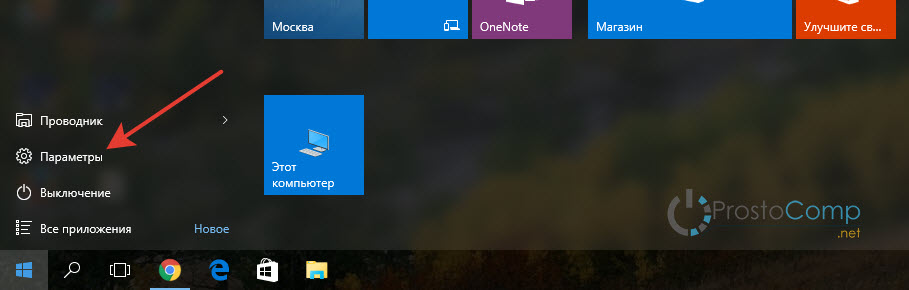
Раскройте меню «Пуск», перейдите в «Параметры» или воспользуйтесь сочетанием Win+I.
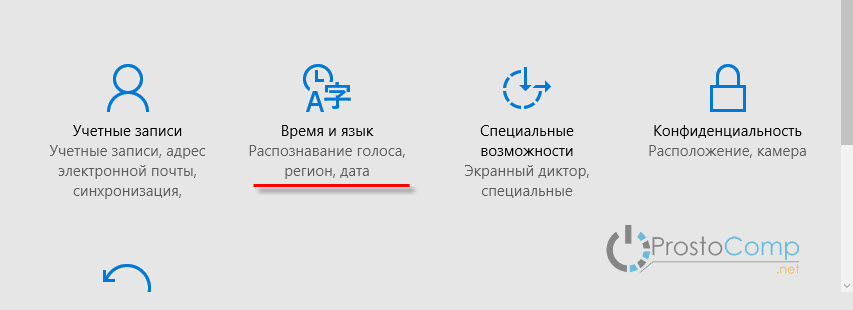
Откройте подраздел «Время и язык».
Зайдите на вкладку «Регион и язык». Понять, какой язык вам нужен, можно по первой части названия раскладки. Например, если лишняя клавиатура называется «РУС INTL», то вам следует открывать параметры русского языка.
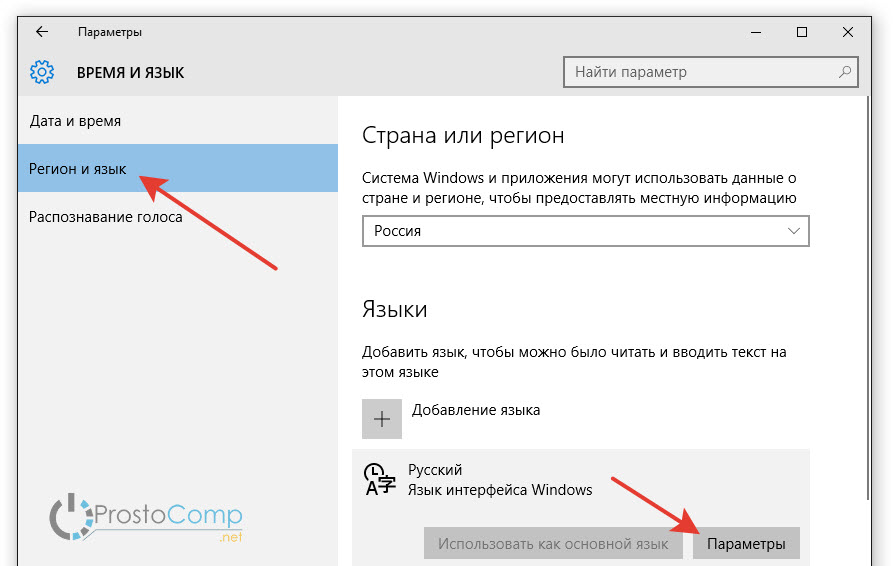
Щелкните по языку, у которого появилась дополнительная раскладка клавиатуры. Перейдите в «Параметры».
Выделите лишнюю раскладку и нажмите «Удалить».
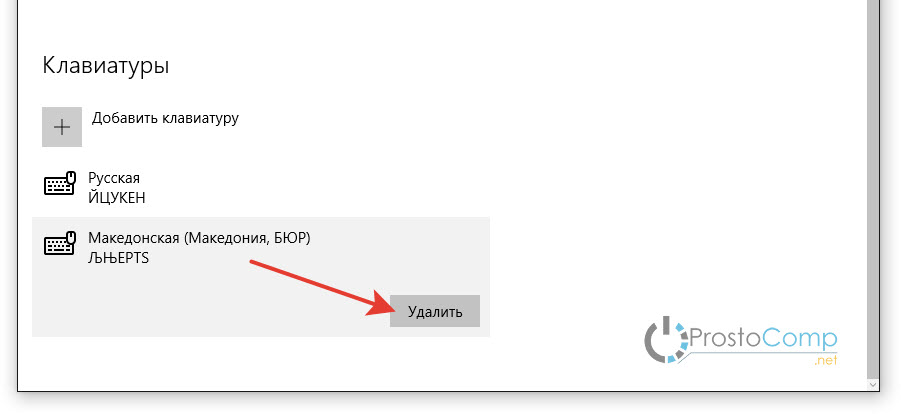
Проведенные манипуляции приведут к тому, что для русского языка останется только традиционная русская раскладка «ЙЦУКЕН».
Убираем раскладку клавиатуры в Windows 10 через панель управления
Аналогичная процедура выполняется через панель управления Windows 10:
- Кликните по «Пуску» правой кнопкой и откройте консоль управления.

- Сделайте просмотр «Крупные значки». Зайдите в раздел «Язык».
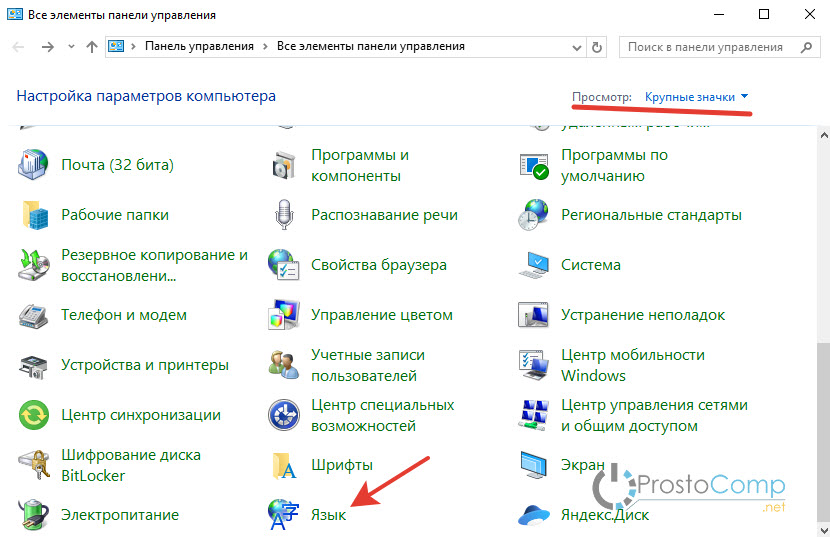
- Зайдите в параметры языка и удалите лишний метод ввода.
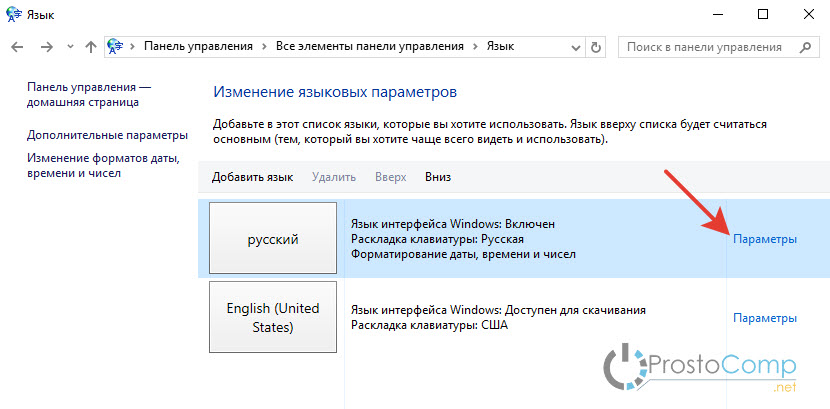
Даже если вы уже выполнили эту операцию через параметры Windows 10, рекомендуется зайти в языковые настройки в панели управления и убедиться, что в них также не закреплены лишние раскладки.
Удаление языка
В некоторых случаях в параметрах установленных языков нет дополнительной раскладки, но в меню переключения она присутствует. Если вы столкнулись с такой ситуацией, попробуйте устранить проблему следующим способом:
Откройте «Параметры», перейдите в раздел «Время и язык» (в начале статьи я показывал как это сделать).
На вкладке «Регион и язык» нажмите «Добавление».

Выберите тот язык, который появился в меню переключения без вашего ведома.
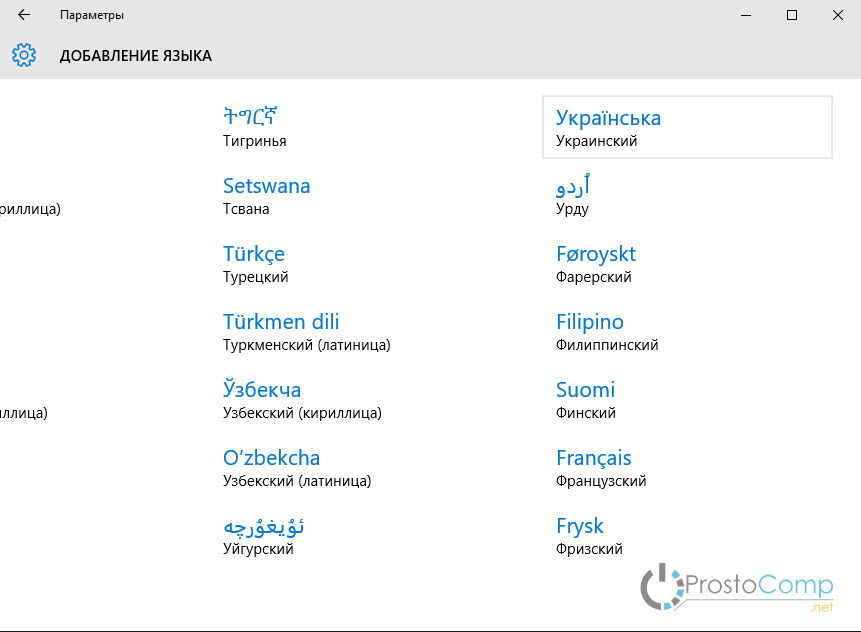
Откройте его параметры и установите языковой пакет.
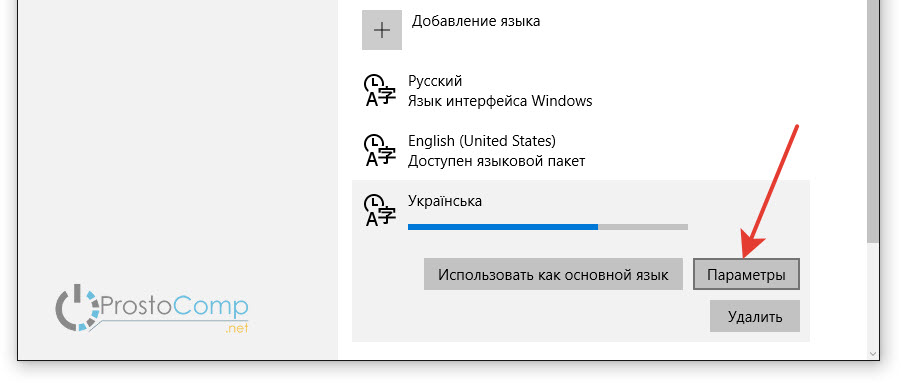
Убедитесь, что установленный только что язык не первый в списке, то есть не является основным.
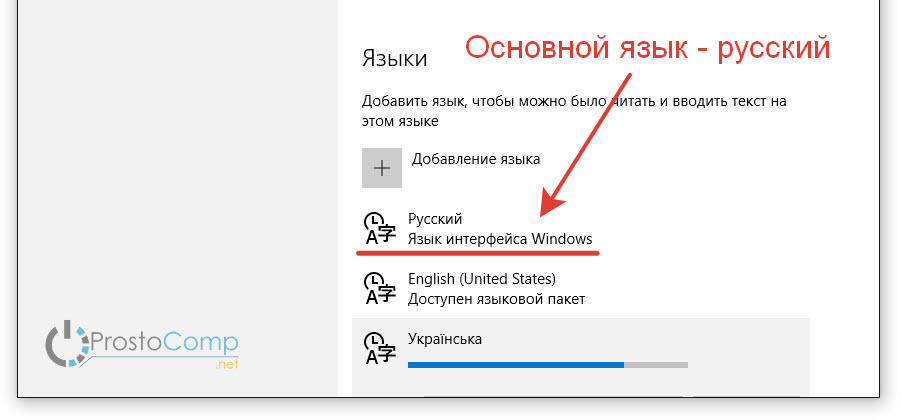
После перезапуска системы снова зайдите в подраздел «Регион и язык». Выделите язык, который не нужен, и кликните «Удалить».
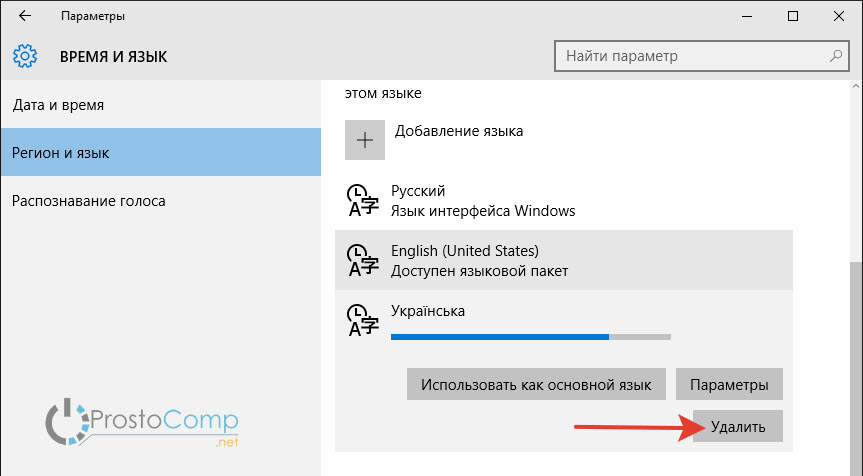
Появление дополнительного языка в меню переключения связано с тем, что в настройках выставлена другая страна. В приведенном выше примере была выбрана Украина, после чего в системе самостоятельно появился украинский язык.
Как и в ситуации с лишним методом ввода, удалить языка можно через параметры и через раздел «Язык» в панели управления. Рекомендуется проверить его содержимое, чтобы точно устранить проблему.
ВЫ МОИ БОГИ! искали долго как убрать эту ересь. СПАСИБО!
Мне помог другой способ. Этот оказался неприменим потому что пункты настроек у меня выглядят по-другому и нет доступа к некоторым компонентам системы. А помогло обойти переключение раскладки через лишний английский, изменение настроек в Punto Switcher (переключатель раскладки к которому я очень привык). Применены пункты «Учитывать ввод только в русской и английской раскладках» и «Автопереключение между русской и английской раскладкой». Теперь несмотря на то что лишняя раскладка присутствует в нижнем правом углу, переключение перескакивает через нее.
Здрасте. Меня уже дёргать начало от моей проблеммы. Проблемма в том, что : у меня появилась ТАТАРСКАЯ раскладка клавиатуры причём она непривязана к языку (русскому или английскому)
в списке раскладок непоказывется. также пропадает при запуске в (safemode) Вся эта хр… происходит на Win10 pro 64bit сдаётся мне эта татарская раскладка идёт отдельной службой да вот я пробывал многое выключать. Да и в реестре показываются только мои ( Русский и Английский )
Создать татарскую раскладку и удалить пробывал…
Здравствуйте. Сложно ответить. А этот татарская раскладка клавиатуры была сразу после установки системы? Вспомните, может он появился после установки какой-то программы?
Странно, что в реестре только записи необходимых языков.
Вообщем с потом, матом и истерикой я уничтожил этого татарского набежчика (раскладка [Тат] ) успеiно пропала при повторных настройках [Юникода]
Можно узнать поподробней как вы это сделали у меня похожая проблем.Только не Татарская а Азербайджанская.
такая же проблема
У меня также Азербайджанская.
Большое спасибо…Всё очень доступно изложено. Удачи Вам в Вашей профессии и здоровья!
Здравствуйте! Спасибо, отличная статья. Но, проклятье, мне не помогла. Точнее, удается убрать третью раскладку (добавляю несуществующий язык соответствующий лишней раскладке, потом удаляю — сразу раскладка исчезает. Перезагружаюсь, все везде проверяю — через некоторое время она опять вылезает. Пара нюансов. 1) Я точно помню, как она появилась. Когда я делал первую настройку винды я совершенно случайно ткнул не тот язык, попался мне Африкаанс. Решил — ерунда, потом удалю. Вот теперь проблема. 2) Мне не удается полноценно заново добавить этот африканос чтобы его полноценно удалить. То есть он из списка добавляется, но с примечанием: «языковой пакет недоступен или требуется базовый язык». Нет ли еще способов вычистить эту гадость? Может что в реестре посмотреть? Где то же есть его корень, который возрождает раскладку раз за разом? Заранее признателен за помощь.
Здравствуйте. А регион у вас правильно выставлен? Хотя, язык от этого наверное не зависит.
Без понятия как его убрать в такой ситуации.
Удаление лишних языков раскладок клавиатуры в Windows 10
 14.04.2022
 itpro
itpro
 Windows 10, Windows 11, Вопросы и ответы
 комментария 33
Несколько раз в Windows 10 замечал странный баг, когда в списке раскладок клавиатуры языковой панели появляются лишние языки. Например, у меня на ноутбуке было установлено 2 языка: русский, английский. Но после очередного обновления Windows 10, в списке языков появились еще два дополнительных языка – English (United Kingdom) и English (Canada), хотя я их не добавлял. Теперь в списке раскладок клавиатуры у меня отображается четыре языка. Причем Windows не дает удалить дополнительные языки (кнопка Remove в языковой панели неактивна). При переключении языков клавишами Shift+Alt , или через языковую панель в трее, приходится переключаться между 4 раскладками клавиатуры вместо 2, что очень неудобно!
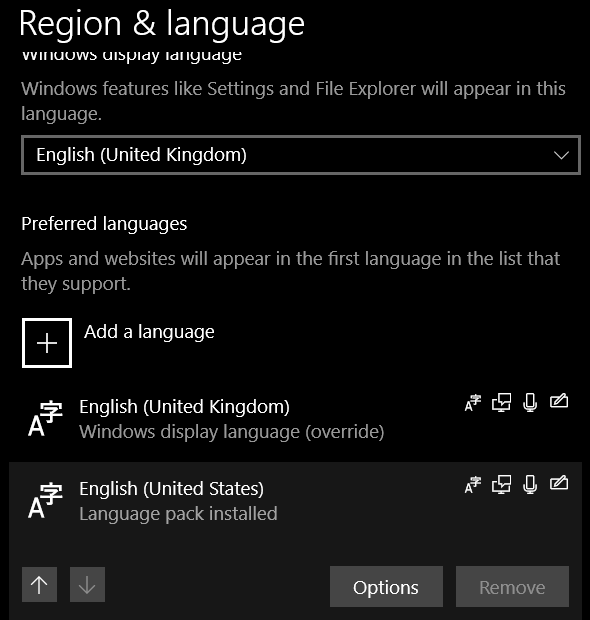
Рассмотрим, как удалить такие неудаляемые раскладки клавиатуры в Windows 10 и Windows 11.
В Windows 10 обычно можно удалить любой язык раскладки клавиатуры, который не используется в качестве основного языка по умолчанию. Однако вы можете столкнуться с багом, когда некоторые языки нельзя удалить.
К примеру, если английский язык (United States) является текущим языком интерфейса Windows, то после добавления английского языка (United Kingdom) вы не сможете удалить оба этих языка из списка предпочтительных. И, конечно, очень неудобно, что в языковой панели в системно трее (области уведомлений) появился лишний ненужный язык.
С помощью команды lpksetup вы не сможете удалить дополнительные языки из системы, т.к. этих языковых пакетов в Windows не установлено:
lpksetup /u en-gb
lpksetup /u en-ca
Удаление лишнего языка в Windows 10 с помощью PowerShell
Удалить ненужный дополнительный язык можно только с помощью PowerShell.
- Запустите Windows PowerShellс правами администратора;
- Выведите список установленных в Windows 10 языков пользователя командой: Get-WinUserLanguageList
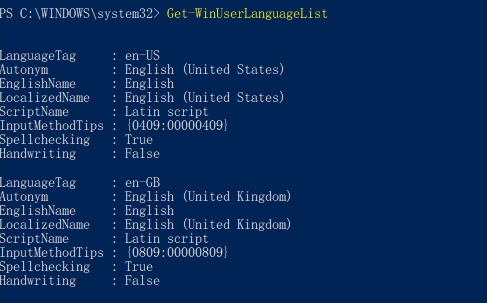
- Запомните значение LanguageTag для предпочитаемого языка. К примеру, Ваш предпочитаемый язык English (United States): LanguageTag = en-US
- Сохраните значение предпочитаемого языка в переменную: $1=New-WinUserLanguageList en-US
- Теперь можно установить данный язык в качестве основного, удалив все остальные дополнительные языки: Set-WinUserLanguageList $1
- Клавишей Y нужно подтвердить удаление дополнительных языков.

- Убедитесь, что все дополнительные языки клавиатуры пропали.
Если вы хотите оставить в Windows несколько языковых раскладок клавиатуры, можно удалить только ненужные языки. К примеру, вы хотите удалить языки с LanguageTag en-Gb и zh-Hans-CN.
$LanguageList = Get-WinUserLanguageList
$DeleteLang = $LanguageList | where LanguageTag -eq «en-Gb»
$LanguageList.Remove($DeleteLang)
Set-WinUserLanguageList $LanguageList –Force
Для удаления китайского языка, замените вторую строку на:
$DeleteLang = $LanguageList | where LanguageTag -eq «zh-Hans-CN»
Или вы можете указать список языков, которые нужно оставить:
$1=New-WinUserLanguageList en-US
$1.Add(«eu-US»)
$1.Add(«ru»)
Set-WinUserLanguageList $1
Закройте консоль PowerShell и убедитесь, что все лишние языки в языковой панели Windows исчезли.
Как удалить лишнюю языковую раскладку через реестр Windows?
Если дополнительные языки удалились из списка языков ввода, но все еще отображаются в раскладках клавиатуры, нужно вручную удалить их из реестра.
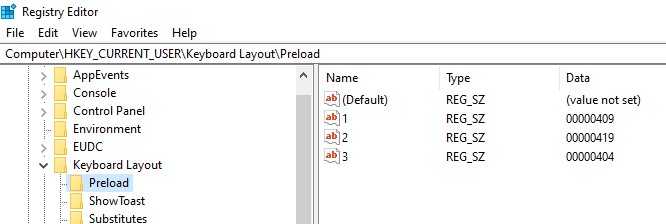
- Запустите regedit.exe с правами администратора;
- Перейдите в ветку реестра HKEY_USERS\.DEFAULT\Keyboard Layout\Preload . Здесь отображается список языков, доступных на экране входа в систему;
- В ветке HKEY_CURRENT_USER\Keyboard Layout\Preload отображаются активные раскладки клавиатуры текущего пользователя. Например, 00000419 – русская раскладка, 0000409 – английская раскладка, 00000407 – немецкий и т.д.;
- Удалите все ненужные языковые раскладки из реестра. Если нужно, измените нумерацию параметров реестра (названия параметров должны быть последовательными и начинаться с 1).
После этого ненужный язык пропадет из списка языков ввода.
REG ADD «HKLM\SYSTEM\CurrentControlSet\Control\Keyboard Layout» /v IgnoreRemoteKeyboardLayout /t REG_DWORD /d 1
Если вы уверены, что вам не нужна определенная раскладка, вы можете ее полностью заблокировать. Полный список раскладок клавиатуры хранится в разделе реестра HKEY_LOCAL_MACHINE\SYSTEM\CurrentControlSet\Control\Keyboard Layouts\.
Например, вы хотите заблокировать языковую раскладку 00000404 (Chinese (Traditional) — US Keyboard) .
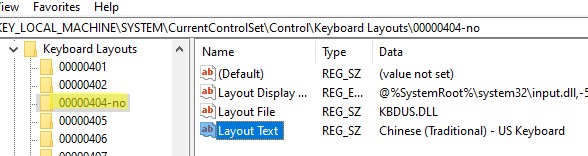
- Сначала удалите лишние языки с помощью PowerShell (описано выше);
- Найдите подраздел 00000404 в указанной ветке реестра и переименуйте его в 00000404-no;
- Перезагрузите Windows;
- Проверьте, что указанная раскладка клавиатуры больше не отображается.
 Предыдущая статья Следующая статья
Как отключить французскую клавиатуру в Windows 10?
Нажмите клавишу с логотипом Windows + I на клавиатуре, чтобы открыть страницу настроек. Нажмите «Время и язык» в списке параметров и выберите «Регион и язык» на левой боковой панели окна. Нажмите на язык клавиатуры, который вы хотите удалить, в разделе «Языки» и нажмите «Удалить».
Как отключить французскую клавиатуру?
Об этой статье
- Чтобы удалить французскую клавиатуру, откройте «Настройки».
- Щелкните Время и язык.
- Щелкните «Язык».
- Выберите французский и щелкните Параметры.
- Щелкните французскую клавиатуру и щелкните Удалить.
Как переключить клавиатуру с французского на английский?
Вы также можете использовать сочетание клавиш Alt + Shift для переключения клавиатуры между двумя языками. Например, если вы добавили французскую клавиатуру, а английский является клавиатурой по умолчанию, вы можете быстро изменить клавиатуру с французского на английский, нажав клавиши Alt + Shift.
Почему моя клавиатура продолжает переключаться на французский язык?
Похоже, вы случайно нажали сочетание клавиш, которое влияет на его настройки. Впоследствии идите в Панель управления, регион и язык, клавиатура и языки, изменение клавиатуры, вкладка языковой панели и, если вам обычно не требуется изменять языковые настройки, сделайте языковую панель скрытой.
Почему моя клавиатура показывает мне é?
Если вы получаете «é», когда хотите ввести «/» или «?», То вероятно, вы случайно переключили активную раскладку клавиатуры или язык ввода вашей системы с помощью назначенных горячих клавиш (например, CTRL + SHIFT). … Перейдите на вкладку «Клавиатуры и языки» и выберите «Сменить клавиатуру».
Как изменить клавиатуру с французской на английскую в Windows 10?
Как изменить язык клавиатуры в Windows 10
- Щелкните «Время и язык». …
- В разделе «Предпочитаемые языки» выберите свой язык (например, «Английский»), а затем нажмите «Параметры». …
- Прокрутите вниз до «Клавиатуры» и нажмите «Добавить клавиатуру». Во всплывающем меню выберите язык клавиатуры, который хотите добавить. …
- Закройте настройки.
Почему моя клавиатура постоянно меняется на французскую в Windows 10?
Во-первых, вы должны установить другой метод ввода и сделайте раскладку клавиатуры по умолчанию. Если язык клавиатуры постоянно меняется, выберите только один язык ввода и раскладку клавиатуры. Вы можете отключить переключение языка в Windows 10, изменив настройки реестра.
Как вернуть нормальную клавиатуру в Windows 10?
Откройте Панель управления> Язык. Выберите язык по умолчанию. Если у вас включено несколько языков, переместите другой язык в верхнюю часть списка, чтобы сделать его основным, а затем снова переместите существующий предпочтительный язык обратно в верхнюю часть списка. Это сбросит клавиатуру.
Как изменить клавиатуру на постоянную?
Клавиша Windows + клавиша пробела = изменяет пары язык / клавиатура.
- Alt + Shift = изменить язык.
- Ctrl + Shift = Смена клавиатуры.
Как сделать акцент на e на клавиатуре?
Избавьтесь от É на клавиатуре
нажмите CTRL + SHIFT (сначала нажмите CTRL и, удерживая нажатой клавишу SHIFT, иногда приходится делать это дважды подряд, чтобы отключить.)
Что такое альтернативный код для é?
| Характер | Код ALT |
|---|---|
| á | 0225 |
| É | 0201 |
| é | 0233 |
| Í | 0205 |
Как исправить клавиатуру с неправильными символами?
Что я могу сделать, если клавиатура моего ПК набирает неправильные символы?