Разметка диска для Ubuntu
Итак, пора найти на вашем компьютере место для Ubuntu. Скажу сразу: на самом деле можно особенно не озадачиваться этим, а поставить Ubuntu из-под Windows и на раздел с Windows с помощью Wubi. Однако я крайне не рекомендую такой способ, поскольку он не является «родным» для Ubuntu и ведет к возникновению совершенно непонятных проблем.
Для установки Ubuntu, вообще говоря, вполне достаточно 7 гигабайт свободного места. Однако я бы рекомендовал выделить хотя бы 15, чтобы было место для сохранения различных документов и других пользовательских файлов.
Если у вас есть целый раздел, который вы полностью готовы отдать под Ubuntu — очень хорошо. Иначе видимо придётся отрезать кусочек от какого-то диска с данными. Не бойтесь, в этом нет ничего страшного, однако я сразу хочу предупредить: изменение разметки винчестера — опасная операция, чреватая потерей всего нажитого непосильным трудом. Поэтому крайне рекомендуется сохранить все важные данные в каком-нибудь укромном месте перед внесением изменений в разметку винчестера.
Надо сразу заметить, что Ubuntu абсолютно без проблем поддерживает диски Windows, поэтому если вы решили оставить Windows на своём компьютере, то вы спокойно сможете обращаться из Ubuntu к файлам, хранящимся на разделах Windows. А вот обратное, к сожалению, не верно. Windows не умеет работать ни с одной из файловых систем Linux (хотя все они являются полностью открытыми), поэтому Windows не увидит ни одного раздела Linux, Windows их просто игнорирует и считает, что их не существует.
О разметке винчестера
Сначала немного скучной теории о разметке дисков. К сожалению, без неё никак. Итак, разделы винчестера бывают трёх типов: основные, расширенные и логические. Связаны они так: непосредственно винчестер делится на основные разделы, один из основных разделов может быть назначен расширенным и разделён на логические. При этом основных разделов может быть максимум четыре (с учётом расширенного), расширенный, если есть, то всегда один, а логических может быть сколько угодно. То есть если по-русски: вы можете разрезать винчестер максимум на 4 части, но одну из них вы можете спокойно поделить на сколько угодно кусков.
Учитывайте вышесказанное при разметке. Некоторые программы, например, спокойно позволят вам создать не один расширенный раздел, а несколько. Однако ни Ubuntu, ни уж тем более Windows не увидят логические диски на таких разделах.
Об отношении Linux к разделам винчестера
Linux очень забавно работает с различными устройствами и источниками данных. Для каждого такого объекта создаётся специальный файл, через который происходит «общение» этого объекта с системой. В частности, подобные файлы есть для винчестеров и разделов на них. И обычно при описании работы с винчестерами и разделами в качестве названий используются как раз имена этих файлов.
Винчестеры называются sda , sdb , sdc и т.д. ( sda — первый винчестер, sdb — второй и далее по аналогии). Кстати, подключаемые флешки и другие USB устройства так же идентифицируются как винчестеры и тоже получают имена вида sd* .
Разделы на винчестерах называются так: sda1 , sda2 , sda3 и т.д. Т.е. название раздела состоит из названия винчестера и номера раздела. Но тут есть некая хитрая особенность. Первые четыре цифры зарезервированы для основных разделов, внутри расширенного раздела нумерация логических начинается всегда с пяти. Например, рассмотрим такое разбиение винчестера:
Как видно, у нас имеется 2 основных раздела с Windows и 3 логических раздела c Ubuntu.
На этом теория временно заканчивается, пора приступить непосредственно к разметке вашего винчестера.
Запуск программы разметки
Вообще говоря, вы можете использовать любую программу разметки, например, Partition Magic или Acronis Disk Director Suite, однако я буду рассказывать про входящую в состав Ubuntu утилиту Gparted.
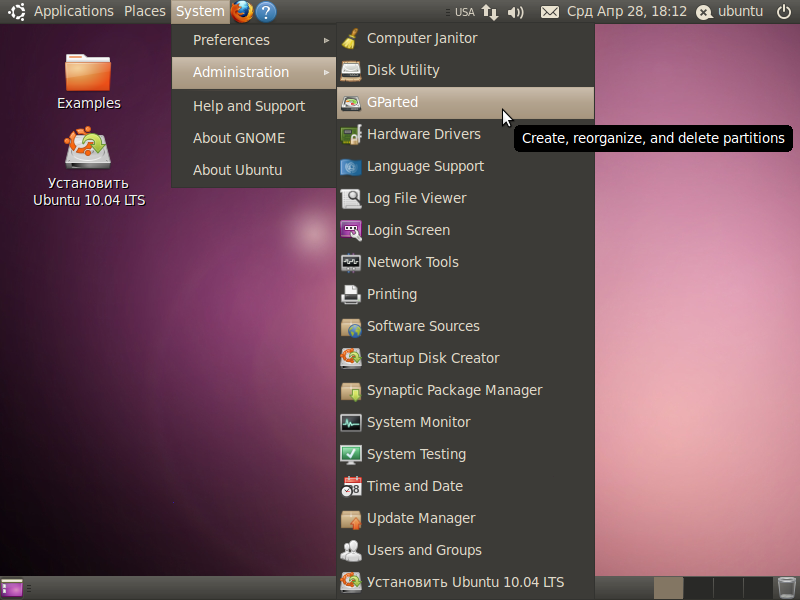
Надеюсь, вы ещё не вышли из запущенной с LiveCD Ubuntu. Если это не так, то снова загрузите систему с LiveCD. Я уже упоминал про главное меню системы, теперь-то оно нам и понадобится. Зайдите в меню System→Administration и запустите программу Gparted:
После запуска вы увидите главное окно программы с вашей текущей конфигурацией винчестера:
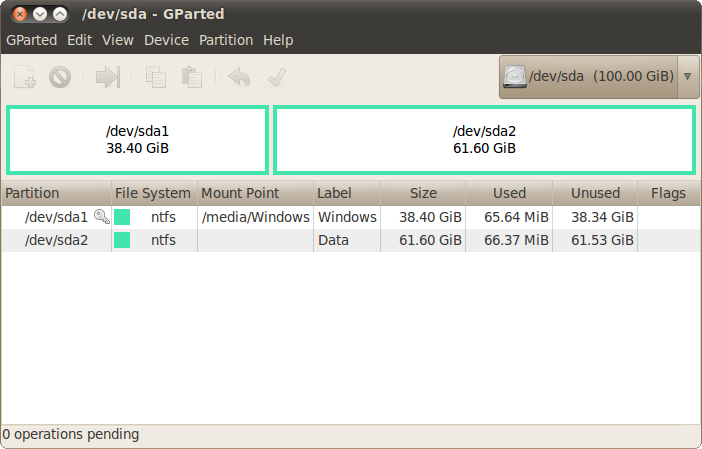
Итак, пора приступить к разметке 1) .
Разметка диска для установки Ubuntu
Сначала ещё немного полезных знаний. Возможно, вам известно, что зачастую существующего объёма оперативной памяти для нормальной работы всех приложений не хватает. В этом случае включается так называемый механизм подкачки, использующий свободное место на винчестере для увеличения объёма доступной оперативной памяти. Windows для этих целей использует обычные файлы, которые она размещает на доступных ей разделах. Linux тоже умеет так делать, однако из-за неэффективности подобного подхода обычно в Linux всё организовано немного по-другому. Для целей подкачки в Linux используется отдельный раздел со специальной файловой системой, называемый свопом ( swap по-английски).
Вы ничего не сможете записать на этот раздел, собственно, из системы вы его вообще не увидите, Linux сам управляет работой с ним. Обычно размер свопа выбирается равным объёму оперативной памяти или чуть больше, поскольку swap используется для сохранения состояния компьютера (то есть содержимого оперативной памяти) при использовании спящего режима (он же hibernate).
В принципе, если у вас много оперативной памяти и вам не нужно использовать спящий режим, вы можете отказаться от использования свопа, однако я настоятельно рекомендую не жалеть лишнего гигабайта-двух на вашем винчестере и создать своп раздел. Правда увлекаться тоже не стоит, выделять под своп слишком много места абсолютно бесполезно.
Итак, мы разобрались с первым необходимым для установки Ubuntu разделом. Но кроме свопа вам понадобится как минимум раздел собственно для файлов самой системы. Однако, если вы готовы выделить для Ubuntu хотя бы 15Гб места, то кроме системного раздела рекомендуется создать ещё и раздел для пользовательских документов и настроек. Дело в том, что Ubuntu устроена так, что все пользовательские данные, включая все настройки, полностью отделены от системных файлов и могут быть вынесены на отдельный раздел. Смысл так делать весьма прост: если вы что-то испортите, то всегда сможете переустановить Ubuntu просто отформатировав системный раздел и заново поставив туда систему, при этом вам не придётся особенно мучаться с сохранением настроек и данных, поскольку все они остануться на отдельном разделе.
Я буду описывать стандартную разметку, то есть один раздел под систему, один под пользовательские данные и один под своп. При этом для системного раздела нам потребуется 7 гигабайт, для свопа — столько, сколько у вас оперативной памяти, а для оставшегося раздела под пользовательские данные всё оставшееся свободное место. 2)
Собственно, я рассказал уже всю необходимую для разметки информацию, дальше всё зависит от вашей текущей конфигурации винчестера и от ваших планов. Теперь я лишь покажу, как применить все полученные знания на практике на примере достаточно типичной ситуации, и можно будет перейти к установке Ubuntu на ваш компьютер.
Пример использования GParted для переразбивки винчестера
В качестве подопытного кролика я буду использовать такую вот конфигурацию:
Допустим, на первом диске стоит Windows а на втором лежит какое-то количество данных, поэтому второй диск хочется уменьшить, а на освободившееся место поставить Ubuntu. Хочу сразу предупредить: перед изменением размера или перемещением Windows-раздела с данными крайне рекомендуется провести дефрагментацию этого раздела из-под самой Windows (Linux за ненадобностью такого делать не умеет), особенно если на этом разделе хранится много файлов. Как видно, у меня на разделе нет практически ничего, но если бы что-нибудь было, я бы обязательно предварительно его дефрагментировал.
Вы не сможете ничего сделать с разделом, пока он подключён к системе (в терминах Linux это называется примонтирован, но об этом позже), то есть в каждый момент времени вы можете либо изменять размер раздела, либо просматривать его содержимое и как-то работать с файлами на нём. Подключённые разделы помечены в списке ключиком:

Чтобы отключить раздел и сделать его доступным для изменения просто нажмите правой кнопкой мыши на нём в списке или на графическом изображении винчестера и выберите в появившемся меню пункт «Unmount».
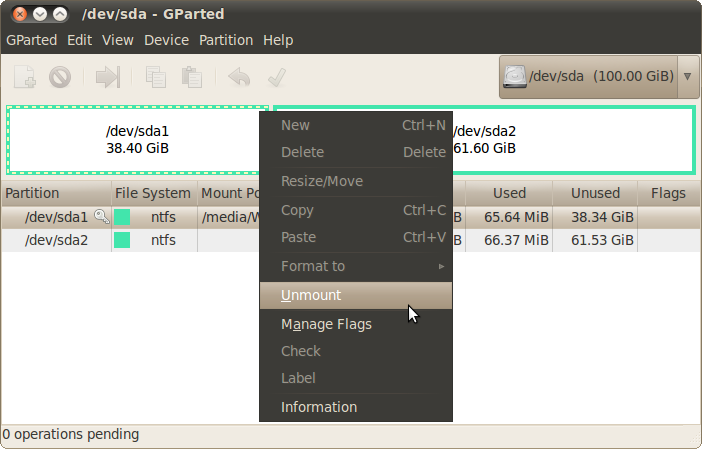
После этого вы сможете делать с этим разделом всё, что угодно. Практически все необходимые операции доступны из уже использовавшегося нами контекстного меню:
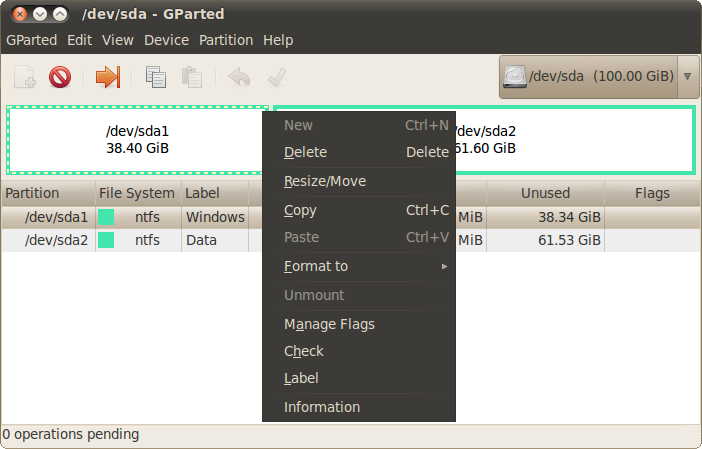
Вас могут заинтересовать следующие пункты:
Мне сейчас нужно уменьшить раздел, поэтому я выбрал пункт Resize/Move. При выборе этого пункта появляется такое вот окошко:
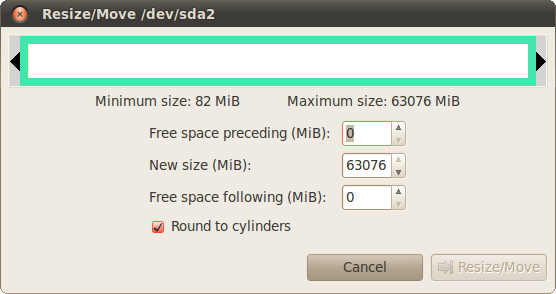
В нём вы можете с помощью мыши изменить размер и подвинуть раздел или ввести нужные значения с помощью текстовых полей. Я хочу освободить для Ubuntu около 40 гигабайт:
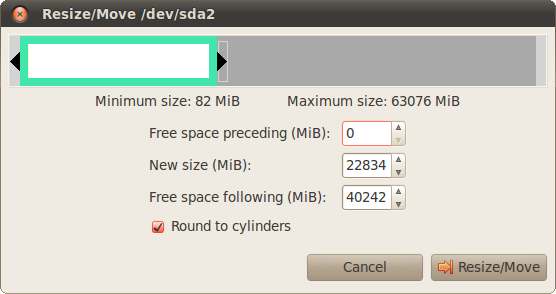
Нажимаем кнопку Resize/Move, попадаем обратно в главное окно и видим внесённые изменения:
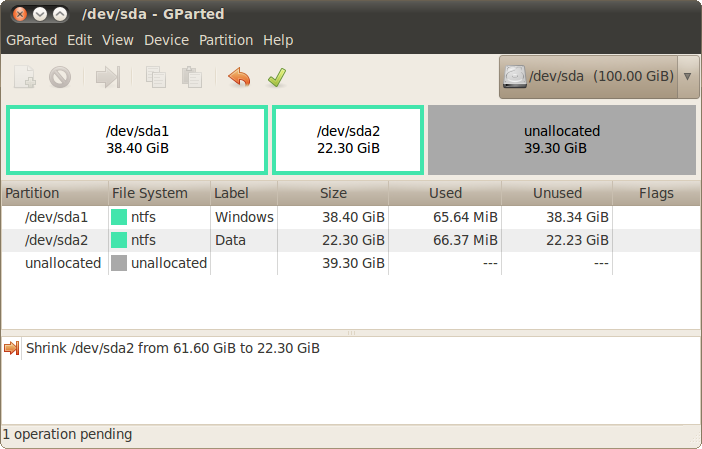

После выбора этого пункта вы уже не сможете что-то отменить, вам останется только дождаться конца выполнения всех операций, на что может потребоваться, в зависимости от сложности, не один час. Самыми трудоёмкими операциями являются перемещение и изменение размеров разделов, особенно, сильно фрагментированных. Прерывание процесса на середине гарантированно приведёт к утере как минимум всех данных с изменяемых разделов.
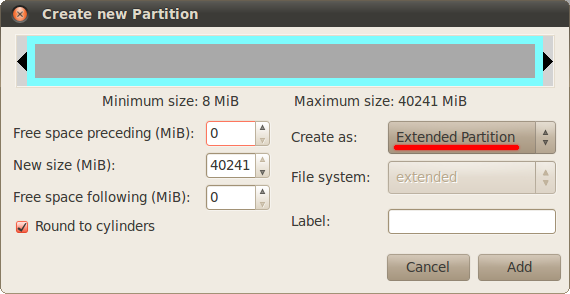
Итак, на самом деле мы пока что не внесли никаких изменений в разметку диска, GParted просто показывает что будет после выполнения всех операций. Что ж, место под Ubuntu мы освободили, осталось разбить его нужным нам образом. Для этого я создам расширенный раздел и разобью его на три логических. Делается это очень просто. Нажмите правой кнопкой мыши на свободное место, выберите в открывшемся меню пункт «New», в открывшемся окне убедитесь, что создаваемый раздел занимает всю доступную область и выберите в поле типа значение «Extended partition»:
Снова жмём правой кнопкой мыши на созданный только что расширенный раздел, снова выбираем «New», однако на этот раз создаём раздел для системы размером около 7Gb (7168Mb вообще говоря, не забывайте, в одном гигабайте 1024 мегабайта, но я люблю круглые числа) и указываем для него файловую систему ext4:
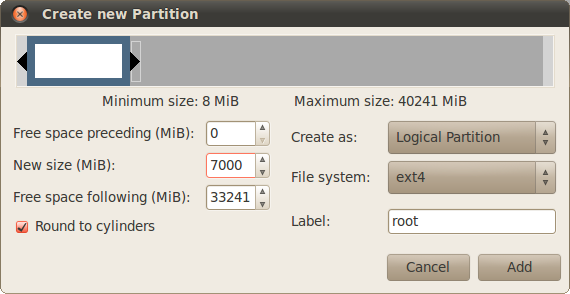
После этого на оставшемся свободном месте на расширенном разделе создаём swap-диск. У меня 2Gb оперативной памяти, поэтому такой же размер я выбрал для свопа:
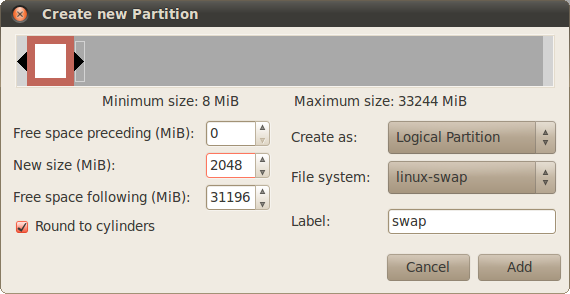
Ну и наконец всё оставшееся место отдаём под раздел для пользовательских данных. Файловая система снова ext4. В итоге получим примерно такую картину:
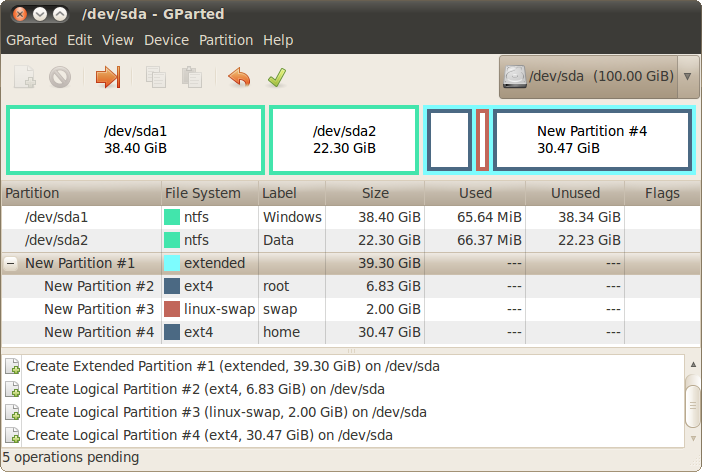
Что ж, меня всё устраивает, а у вас есть последний шанс что-то поменять или отменить. Теперь осталось только выполнить все запланированные операции, для этого идём в меню «Edit» и выбираем пункт «Apply all operations» или просто нажимаем на зелёненькую галочку на панели инструментов. Появится окошко, показывающее текущий прогресс выполнения, а вы можете пока сходить попить чаю:

Если вы успешно дождётесь завершения процесса, то увидите сообщение об окончании выполнения всех операций:
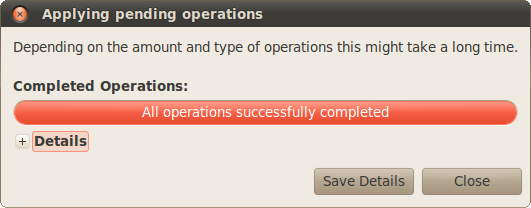
Закрыв его, вы увидите результат применения всех наших шаманств. Помните, как называются и нумеруются разделы винчестера в Linux? Вот что у нас получилось:
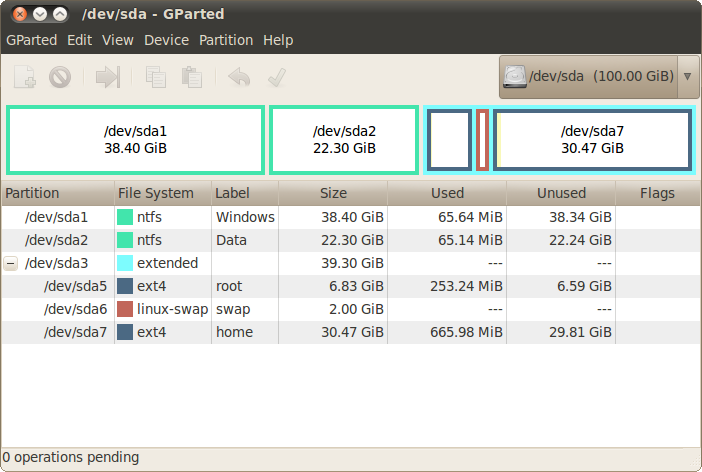
Всё, разметка диска закончена. Теперь, вообще говоря, можно спокойно переходить к установке, однако предварительно я расскажу про устройство файловой системы, дабы вы окончательно разобрались в том, как Ubuntu работает с разделами винчестера и файлами на них. А то ведь место-то мы для Ubuntu подготовили, но вот установив Ubuntu и при этом не прочитав следующую статью вы будете очень удивлены, не обнаружив дисков C: и D: в вашей новой системе. Поэтому придётся осилить ещё немного теории:
Sda1 sda2 sda3 что это
Имена дисков и разделов в Linux могут отличаться от имён в других операционных системах. Для того чтобы создавать и монтировать разделы вам нужно знать какие имена используются в Linux. Вот основы схемы именования:
Первый обнаруженный жёсткий диск называется /dev/sda .
Второй обнаруженный жёсткий диск называется /dev/sdb и так далее.
Первый SCSI CD-ROM называется /dev/scd0 , также можно использовать /dev/sr0 .
Имена разделов диска получаются добавлением к имени диска десятичного числа: sda1 и sda2 представляют первый и второй разделы на первом диске SCSI в системе.
Вот реальный пример. Предположим, что вы имеете систему с 2-мя SCSI дисками, один имеет SCSI адрес 2, а другой SCSI адрес 4. Первый диск (с адресом 2) называется sda , а второй sdb . Если диск sda содержит 3 раздела, то их имена будут sda1 , sda2 и sda3 . То же относится к диску sdb и его разделам.
Заметим, что если вы имеете два адаптера SCSI (то есть, контроллера), то порядок дисков может показаться непонятным. Лучшее решение в этом случае посмотреть загрузочные сообщения; предполагается, что вы знаете модели дисков и/или их объём.
В Linux первичные разделы представляются как имя диска плюс число от 1 до 4. Например, первый первичный раздел первого диска называется /dev/sda1 . Логические разделы нумеруются начиная с 5, поэтому первый логический раздел на том же диске называется /dev/sda5 . Помните, что это расширенный раздел, то есть первичный раздел содержащий логические разделы, сам по себе не использующийся.
Как создать разделы диска Ubuntu при установке

Linux
Разделы в Ubuntu и Windows: в чем отличия?
Разметка диска, или по-другому — создание разделов, всегда вызывала у начинающих пользователей Linux массу вопросов. В данной статье я кратко опишу как в Ubuntu создать раздел и освещу моменты, связанные с этим непростым этапом установки дистрибутива Linux на диск.
Если вы уже имеете навыки работы с компьютером, то наверняка знаете, что жесткий диск можно поделить на несколько частей — разделов. Пользователи Windows могут увидеть такие разделы, помеченные буквой C:\ , D:\ и т. д., в папке «Мой компьютер».
Для установки Ubuntu Linux разделы Windows не подойдут, так как у них совершенно другая файловая система – NTFS , поэтому мы будем устанавливать её на отдельный раздел.
Прежде чем производить какие-либо операции над разделами, крайне рекомендую сохранить все важные данные, например, в «облаке», воспользовавшись моей инструкцией по настройке Яндекс Диска в Ubuntu.
Если вам необходимо изменить разделы на уже установленной операционной системе, то эта статья будет полезна: создание и объединение разделов в Ubuntu.
Файловая система Unix/Linux
FHS (от англ. Filesystem Hierarchy Standard ) – стандарт файловой структуры всех Unix-подобных систем. Она строится по принципу дерева: есть ствол — корень ( / ), а от него уже «ответвляются» все остальные директории (к примеру, /home , /boot , /etc ). Данного стандарта придерживаются все дистрибутивы Linux, поэтому будет полезно ознакомиться с ней, если вы решите в дальнейшем разметить диск в соответствии со своими предпочтениями.
- / – корень всей файловой системы.
- /home – здесь хранятся данные всех зарегистрированных в системе пользователей, аналогично папке «Пользователи» в Windows.
- /boot – в этой директории хранится загрузчик операционной системы.
- swap – «своп», он же раздел подкачки, не имеет точки монтирования. Сюда сбрасывается дамп памяти, сохранить свои данные в этот скрытый раздел не получится.
- /var – директория с данными, имеющими переменный размер. Как правило, сюда сохраняются различные логи программ.
- /tmp – соответствует своему названию, то есть здесь хранится временная информация, накапливающаяся за время работы системы.
- /usr – в этой папке хранятся программы, установленные пользователем.
Любую из этих директорий вы можете разместить на отдельном разделе жесткого диска. В принципе, для работы системы хватит и одного раздела, на котором будет располагаться корень – «/». Но также обязательно следует предусмотреть отдельный раздел для файла подкачки – swap раздел, в случае, если вашим запущенным приложениям не хватает места в оперативной памяти.
Какие разделы создавать
Весьма удобно создать три раздела:
- под корень « / » (от 15 до 30 Гб);
- под «хомяка» /home (максимально возможный);
- под swap раздел (равный объему оперативной памяти);
Какие бывают типы разделов
Разделы, как в Windows, так и в Linux, бывают трех видов:
- первичный или основной (максимально – 3 штуки + 1 расширенный);
- расширенный (может быть только один);
- логические (входят в состав расширенных – сколько угодно).
Как именуются разделы в Linux
Физические жесткие или SSD диски в Linux именуются следующим образом: sda , sdb , sdc и т.д. Разделы уже на самом диске называются sda1 , sda2 , sda3 и т.д. Причем за первыми 4 цифрами закреплены первичные (основные) диски. А логические начинаются с цифры 5. Взгляните, как схематично это можно изобразить:
- sda1 — раздел с Windows, он же C:\
- sda2 — раздел с различными файлами (видео, фото, документы), к примеру D:\
- sda3 — расширенный, сюда можно установить Ubuntu
- sda5 — логический раздел /
- sda6 — логический раздел /home
- sda7 — логический раздел swap
Каждый раздел необходимо отформатировать в соответствии с конкретной файловой системой. Для Windows стандартными считаются NTFS и FAT32, к примеру. В системе Linux их около десятка, но основной считается Ext4.
Установка Ubuntu Linux на чистый диск
Установка Ubuntu на чистый, совершенно пустой, диск очень проста, так как отсутствует риск случайно задеть существующие разделы, на которых хранятся данные. Когда вы загружаетесь с установочного носителя, вас встречает следующее окно:

Выбираем пункт Другой вариант
Чтобы разметить диск вручную выберите « Другой вариант » и нажмите « Продолжить ».
Следующее окно отображает весь список разделов и дисков в компьютере:

Свободное место на диске sda
Как видите, пока никаких разделов не создано, есть только один жесткий диск sda, размером 50 Гб.
Создаем таблицу разделов
Для начала нам необходима новая таблица разделов. Жмите кнопку « Новая таблица разделов ». В окошке предупреждения о создании новой пустой таблицы разделов на этом устройстве, жмите « Продолжить ».

В окне предупреждения жмем Продолжить
Давайте же создадим три раздела: под корень (/), домашнюю папку пользователей (/home) и своп раздел (swap). Для этого кликните на область с надписью « Свободное место », а затем на кнопку с плюсиком в левом нижнем углу.

Создаем новый раздел
Порядок разделов будет следующим:
- корневой раздел (/) – размер 15 Гб;
- домашний раздел (/home) – 30 Гб;
- своп раздел (swap) – 4 Гб.
Все разделы будут логические. Таким образом, установщик Ubuntu автоматически объединит их в один расширенный ( Extended ).
Перед нами окошко с добавлением нового раздела:

Окно создания нового раздела
Немного поясню о настройках в этом окне:
- Размер. В зависимости от размера вашего диска, указываете под каждый раздел столько места сколько посчитаете нужным. Однако под корень рекомендуется выделять не менее 15 Гб.
- Тип нового раздела. Первичный или Логический. Под все разделы я указал «Логический».
- Местоположение. Здесь либо в начале размещается раздел, либо в конце.
- Использовать как. Тип файловой системы. По умолчанию стоит Ext4. Я оставил по умолчанию.
- Точка монтирования. Какую директорию смонтировать на этот раздел. Выбираете из выпадающего списка необходимую директорию. Решайте сами какие дополнительные директории примонтировать к разделам при установке.
Когда все настройки будут выполнены, жмите кнопку « Ok ». По такому же принципу создаем остальные разделы и в итоге у вас должна получиться примерно такая картина:

Созданная таблица разделов
Далее выбираем из выпадающего списка « Устройство для установки системного загрузчика » в нижней части окна свой диск. Туда будет установлен загрузчик операционной системы.
В действительности, таблица разделов еще не создана, и еще не поздно вернуть все сделанные изменения в первоначальное состояние. Ну, а если вы уверены, что все в порядке, жмите кнопку « Установить сейчас » и начнется установка Ubuntu на компьютер.
Partitioning (Русский)
При разметке память жесткого диска разбивается на разделы, с которыми можно работать независимо. Их может быть несколько или только один. Количество зависит от вас, например, если вы хотите установить на диск несколько ОС, логически разделить данные или нужен раздел подкачки, то необходимо иметь несколько разделов.
Информация о размещении разделов на жёстком диске хранится в таблице разделов, такой как MBR или GPT.
Создать или изменить таблицу разделов можно с помощью одного из многих инструментов разметки. Инструменты, доступные в Arch Linux, перечислены в разделе #Инструменты разметки.
Разделы обычно содержат в себе файловую систему, что достигается путём создания файловой системы на разделе (то есть форматированием). Помимо файловой системы, разделы могут содержать LVM, зашифрованные данные или RAID, которые в конечном итоге предоставляют файлы устройств, на которых может быть размещена файловая система (или устройства могут быть и дальше вложены друг в друга).
Любое блочное устройство (например, диск, раздел, устройство LUKS, логический том LVM или RAID-массив), которое непосредственно содержит монтируемую файловую систему, называется том.
Таблица разделов
Имеется два основных формата таблицы разделов. Они описаны далее в секциях #Главная загрузочная запись (MBR) и #Таблица разделов GUID (GPT). Ниже описаны их особенности и как выбирать между ними. Третьей, менее распространенной альтернативой, является использование неразмеченного диска, которая также обсуждается ниже.
Используйте какой-нибудь инструмент разметки, чтобы посмотреть таблицу разделов блочного устройства.
Главная загрузочная запись (MBR)
Главная загрузочная запись (MBR) — это первые 512 байт запоминающего устройства. В них находится загрузчик операционной системы и таблица разделов устройства хранения. Главная загрузочная запись играет важную роль в процессе загрузки Arch в системах с BIOS. Для получения информации о структуре смотрите Wikipedia:ru:Главная загрузочная запись#Структура MBR.
- Главная загрузочная запись (MBR) находится не в разделе; она расположена в первом секторе устройства (физическое смещение 0) перед первым разделом.
- Загрузочный сектор, находящийся на неразмеченном устройстве или в отдельном разделе, вместо этого называется volume boot record (VBR).)
Главная загрузочная запись (MBR) (загрузочный код)
Первые 440 байт MBR — это область загрузочного кода. В системах с BIOS она обычно содержит первый этап загрузчика. Загрузочный код может быть восстановлен из резервной копии или удалён с помощью dd.
Главная загрузочная запись (MBR) (таблица разделов)
В таблице разделов MBR (она же таблица разделов DOS или MS-DOS) есть 3 типа разделов:
- Первичный
- Расширенный
- Логический
Первичные разделы могут быть загрузочными, но их может быть всего четыре на диске или в томе RAID. Если нужно более четырех, то один из них нужно заменить на расширенный, который содержит в себе множество логических разделов.
Расширенные разделы можно рассматривать как контейнеры для логических разделов. Жесткий диск может иметь только один такой раздел. Расширенный раздел считается первичным, поэтому, если на диске имеется расширенный раздел, еще возможны только три первичных (т.е. три первичных раздела и один расширенный). Количество логических разделов, находящихся в расширенном разделе, неограниченно. Для системы с несколькими ОС, одна из которых Windows, необходимо, чтобы Windows находилась в первичном разделе.
Обычная схема нумерации заключается в именовании первичных разделов от sda1 до sda3, за которыми следует расширенный раздел sda4. Логические разделы, находящихся в расширенном разделе sda4, нумеруются как sda5, sda6 и так далее.
Таблица разделов GUID
Таблица разделов GUID (GPT) — таблица разделов, которая является частью спецификации Unified Extensible Firmware Interface; в ней используются глобально-уникальные идентификаторы, GUID (или UUID в мире Linux), для определения разделов и их типов. Она призвана заменить MBR и разработана с учётом недостатков последней.
В начале таблицы разделов GUID на диске есть наследственная главная загрузочная запись (защитная MBR, PMBR) для защиты от ПО, не поддерживающего GPT. Наследственная MBR, как и обычная MBR, имеет область загрузочного кода, которую можно использовать для загрузки на системах BIOS/GPT с загрузчиками, которые её поддерживают.
Выбор между GPT и MBR
Таблица разделов GUID (GPT) — альтернативный, современный способ разметки; он предназначен для замены старого MBR. У GPT есть несколько преимуществ по сравнению с MBR, которая имеет проблемы, произрастающие из времён MS-DOS. Благодаря недавним изменениям в инструментах форматирования одинаково легко получить хорошую надёжность и производительность для GPT и MBR.
Некоторые моменты, которые следует учитывать при выборе:
- Для двойной загрузки с Windows (как 32-разрядной, так и 64-разрядной) с использованием Legacy BIOS требуется таблица MBR.
- Для двойной загрузки с 64-разрядной Windows, которая запускается в режиме UEFI вместо BIOS, требуется таблица GPT.
- Если вы устанавливаете на устаревшее оборудование, особенно на старые ноутбуки, подумайте о выборе MBR, потому что их BIOS может не поддерживать GPT (но смотрите ниже для получения информации об исправлении данной проблемы).
- Если вы разбиваете диск больше 2 ТиБ, вам нужно использовать GPT.
- Для загрузки в режиме UEFI лучше всегда использовать GPT, так как некоторые реализации UEFI не поддерживают загрузку с MBR.
- Если ни один из вышеперечисленных пунктов вас не касается, вы можете выбирать свободно между GPT и MBR. Лучше выбрать GPT, поскольку он более современный.
Некоторые преимущества таблицы GPT над MBR:
- Предоставляет уникальный GUID диска и уникальный GUID для каждого раздела (PARTUUID) — хороший и независимый от файловой системы способ обращения к разделам и дискам. GUID нужны для Discoverable Partitions Specification, который может использоваться в initramfs с включенным systemd.
- Предоставляет имя раздела (PARTLABEL), не зависящее от файловой системы.
- Произвольное количество разделов — зависит от места, выделенного для таблицы разделов. Нет необходимости в расширенных и логических разделах. По умолчанию таблица GPT содержит пространство для определения 128 разделов. Однако, если вы хотите определить больше, вы можете выделить больше пространства для таблицы разделов (в настоящее время только gdisk поддерживают эту функцию).
- Использует 64-разрядный LBA для хранения номеров секторов — максимальный размер адресации диска 2 ЗиБ. MBR ограничивается адресацией только 2 ТиБ на диск. [1]
- Хранит резервный заголовок и таблицу разделов в конце диска, что помогает восстановить их, если основной заголовок повреждён.
- Контрольные суммы CRC32 для обнаружения ошибок и повреждения таблицы заголовков и разделов.
В разделе #Инструменты разметки содержится таблица, показывающая, какие инструменты доступны для создания и изменения таблиц GPT и MBR.
Неразмеченный диск
alt=»Tango-view-fullscreen.png» width=»48″ height=»48″ />This article or section needs expansion. alt=»Tango-view-fullscreen.png» width=»48″ height=»48″ />
Неразмеченный (безраздельный, partitionless) диск, также известный как superfloppy, — устройство хранения, не имеющее таблицы разделов. Вместо неё он содержит одну файловую систему, занимающую все запоминающее устройство. Загрузочный сектор, находящийся на безраздельном устройстве, называется volume boot record (VBR).
Разметка Btrfs
Btrfs может занимать все устройство хранения данных и заменять таблицы разметки MBR или GPT. Для получения дополнительной информации смотрите статью Btrfs#Partitionless Btrfs disk.
Схема разметки
Не существует строгих правил разметки жёсткого диска, хотя можно следовать общим рекомендациям, приведённым ниже. Схема разметки диска определяется различными вопросами, такими как требуемая гибкость, скорость, безопасность, а также ограничения, налагаемые доступным дисковым пространством. Это, по сути, личное предпочтение. Если вы хотите сделать двойную загрузку Arch Linux и Windows, смотрите Двойная загрузка: Windows и Arch.
- Для систем с UEFI обычно нужен системный раздел EFI.
- Для систем с BIOS, размеченных с GPT, требуется раздел загрузки BIOS, если в качестве загрузчика используется GRUB.
Один корневой раздел
Эта схема — самая простая и её достаточно для большинства случаев использования. Файл подкачки может быть создан и легко изменён по мере необходимости. Обычно имеет смысл начать с использования одного раздела / , а затем создавать другие для частных случаев, таких как RAID, шифрование, общий раздел мультимедиа и т.д.
Отдельные разделы
Перемещение пути на отдельный раздел позволяет выбрать для него другую файловую систему и параметры монтирования. В некоторых случаях, таких как раздел мультимедиа, они могут использоваться совместно с другими операционными системами.
Ниже приведены некоторые примеры схем, которые можно использовать при разделении, а в следующих подразделах подробно описаны некоторые из каталогов, которые могут быть размещены отдельно, а затем смонтированы в точках монтирования внутри / . Для получения полного описания содержимого этих каталогов смотрите file-hierarchy(7) .
Корневой каталог — вершина иерархии, точка, в которой монтируется основная файловая система, к которой присоединяются все другие файловые системы. Все файлы и каталоги отображаются в корневом каталоге / , даже если они хранятся на разных физических устройствах. Корневая файловая система должна содержать в себе файлы, необходимые для загрузки, отката, исправления и/или восстановления системы, без подключения дополнительных разделов. Поэтому некоторые каталоги из / нельзя располагать на отдельных разделах.
Раздел / или корневой раздел необходим, и он наиболее важен. Остальные разделы могут быть заменены им.
/ традиционно содержит каталог /usr , который может значительно увеличиться в зависимости от того, сколько ПО установлено. Для большинства пользователей с современными жесткими дисками должно быть достаточно 15-20 ГиБ. Если вы планируете создать здесь файл подкачки, вам может потребоваться больший размер раздела.
Каталог /boot содержит образы ядра и ramdisk, а также файлы конфигурации загрузчика и этапы загрузчика. В нем хранятся данные, которые используются до того, как ядро начнет выполнение программ пользовательского пространства. /boot не требуется для нормальной работы системы, а необходим только во время загрузки и обновления ядра (при восстановлении исходного ramdisk).
- Отдельный раздел /boot нужен только, если ваш загрузчик не может получить доступ к корневой файловой системе. Например, если в загрузчике отсутствует драйвер файловой системы или если / используется в RAID, зашифрован или объединён в LVM. Информацию о требованиях и возможностях загрузчиков можно посмотреть в статье Процесс загрузки Arch#Загрузчик.
- Если UEFI-загрузчик не содержит драйвера других файловых систем, рекомендуется монтировать системный раздел EFI в /boot . Для получения дополнительной информации смотрите Системный раздел EFI#Монтирование раздела.
Рекомендуемый размер для /boot составляет 200 МиБ, если в качестве /boot не используется системный раздел EFI, иначе лучше выделить не менее 300 МиБ.
Каталог /home содержит пользовательские файлы конфигурации, кеш, данные приложений и медиафайлы.
Поместив /home в отдельный раздел, вы можете менять разметку / независимо, но обратите внимание, что вы можете переустановить Arch, не затрагивая /home , даже если он не помещён в отдельный раздел: можно просто удалить все остальные каталоги верхнего уровня, а затем запустить pacstrap для установки.
Не следует использовать один и тот же домашний каталог в разных дистрибутивах, потому что они используют несовместимые версии программного обеспечения и исправления. Вместо этого рассмотрите возможность создания раздела мультимедиа или, по крайней мере, использования разных домашних каталогов в том же разделе /home . Размер этого раздела может быть любым в зависимости от того, как много данных вы планируете в нём хранить.
В каталоге /var xранятся переменные данные, такие как spool каталоги и файлы, данные администрирования и ведения журнала, кеш pacman и т.д. Он используется, например, для кэширования и ведения журнала и, следовательно, часто читается или записывается. Сохранение его в отдельном разделе позволяет избежать нехватки дискового пространства из-за «flunky-логов» и т.д.
Он существует, чтобы была возможность смонтировать /usr доступным только для чтения. Всё, что исторически входило в /usr , который записывается во время работы системы (в отличие от установки и обслуживания программного обеспечения), должно находиться в /var .
/var будет содержать, помимо прочего, кеш pacman. Сохранение этих пакетов полезно в случае, если обновление пакета вызывает нестабильность, требуя отката на более старый, архивированный пакет. Кеш pacman, в частности, будет увеличиваться по мере расширения и обновления системы, но его можно безопасно очистить, если места будет не хватать. 8-12 ГиБ на настольной системе должно быть достаточно для /var , в зависимости от того, сколько программного обеспечения будет установлено.
Можно создать раздел «данных» для различных файлов, которые будут общими для всех пользователей. Использование раздела /home для этой цели также прекрасное решение. Размер этого раздела может быть любым.
Подкачка — это файл или раздел, предоставляющий память, которую можно использовать в качестве виртуальной памяти. Производительность файлов и разделов подкачки одинакова, но размер файла подкачки удобнее менять при необходимости. Один раздел подкачки можно потенциально использовать между несколькими ОС, если не используется спящий режим.
Исторически сложившееся правило гласит, что размер раздела подкачки должен быть в два раза больше ОЗУ. Но это правило устарело, поскольку у современных компьютеров оперативная память стала намного больше. Например, на средних настольных компьютерах с оперативной памятью до 512 МиБ достаточно правила вдвое большего раздела, но если объём оперативной памяти более 1024 МиБ, раздел подкачки можно уменьшить.
Для использования гибернации (оно же спящий режим) рекомендуется создать раздел подкачки равный размеру ОЗУ. Хотя ядро и будет пытаться сжать образ сохранённого состояния, чтобы он соответствовал размеру раздела подкачки, нет никакой гарантии, что это удастся, если размер раздела подкачки значительно меньше размера оперативной памяти. Для получения дополнительной информации смотрите Управление питанием/Ждущий и спящий режимы#Гибернация.
Примеры схем
alt=»Tango-view-fullscreen.png» width=»48″ height=»48″ />This article or section needs expansion. alt=»Tango-view-fullscreen.png» width=»48″ height=»48″ />
Примеры ниже используют диск /dev/sda и первый раздел /dev/sda1 в качестве примера. Схема наименований блочных устройств будет отличаться при использовании NVMe-диска (например, /dev/nvme0n1 с разделами, которые начинаются с /dev/nvme0n1p1 ), SD-карты или eMMC-диска (например, /dev/mmcblk0 с разделами, которые начинаются с /dev/mmcblk0p1 ). Смотрите Файл устройства#Блочные устройства для получения более подробной информации.
- Загрузка UEFI не использует никаких флагов «загрузки», загрузка зависит только от загрузочных записей в NVRAM. Parted и его графические оболочки используют флаг «boot» в GPT, чтобы указать, что раздел является системным разделом EFI.
- Необязательно располагать все необходимые/желаемые разделы на одном диске или использовать один и тот же тип таблицы разделов для всех дисков.
Примеры схем UEFI/GPT
Точка монтирования в установленной системе Раздел Тип раздела (GUID) Атрибуты раздела Рекомендуемый размер /boot или /efi 1 /dev/sda1 C12A7328-F81F-11D2-BA4B-00A0C93EC93B :Системный раздел EFI Хотя бы 300 МиБ [SWAP] /dev/sda2 0657FD6D-A4AB-43C4-84E5-0933C84B4F4F : Linux swap Более 512 MиБ / /dev/sda3 4F68BCE3-E8CD-4DB1-96E7-FBCAF984B709 : Linux x86-64 root (/) Остаток Примеры схем BIOS/MBR
Точка монтирования в установленной системе Раздел Тип раздела Флаг загрузки Рекомендуемый размер [SWAP] /dev/sda1 82 : Linux swap Нет Более 512 МиБ / /dev/sda2 83 : Linux Да Остаток н/д Неразмеченное место 2 н/д н/д Хотя бы 16,5 КиБ в конце диска Примеры схем BIOS/GPT
- ESP можно примонтировать в /efi , если используемый загрузчик способен получить доступ к файловой системе (и всему, что над ней), на которой расположены образы ядра и initramfs. Подробности смотрите в статьях Системный раздел EFI#Типичные точки монтирования и Процесс загрузки Arch#Загрузчик.
- Неразмеченное пространство размером хотя бы 33 512-байтовых сектора (16,5 КиБ) в конце диска пригодится на случай, если вам понадобится преобразовать MBR в GPT. Рекомендация по сохранению неразмеченного пространства относится ко всем дискам с MBR-разметкой.
- Раздел загрузки BIOS требуется только при использовании GRUB для загрузки BIOS с диска GPT. Раздел не имеет ничего общего с /boot , и его нельзя форматировать в файловую систему или монтировать.
Инструменты
Инструменты разметки
Следующие программы используются для создания и/или управления таблицами разделов и разделами устройств. Смотрите ссылки по теме для получения инструкций как их использовать.
Эта таблица поможет вам выбрать утилиту для ваших нужд:
MBR GPT Интерактивные (диалоговые) fdisk
partedfdisk
gdisk
partedПсевдо-графические cfdisk cfdisk
cgdiskНеинтерактивные sfdisk
partedsfdisk
sgdisk
partedГрафические GParted
gnome-disk-utility
partitionmanagerGParted
gnome-disk-utility
partitionmanagerfdisk
fdisk и связанные с ней утилиты описаны в статье fdisk.
-
( util-linux )
- fdisk(8) – утилита с интерактивным интерфейсом для создания и обработки таблиц разделов.
- cfdisk(8) – вариант fdisk на основе библиотеки Curses.
- sfdisk(8) – скриптовый вариант fdisk.
- gdisk(8) – Утилита для управления таблицей разделов GUID (GPT) с интерактивным интерфейсом.
- cgdisk(8) – Вариант gdisk на основе библиотеке curses.
- sgdisk(8) – Скриптовый вариант gdisk.
- GNU Parted — Консольный инструмент разметки.
- GNOME Disks — Утилита управления дисками GNOME.
- GParted — Редактор разделов на основе GTK и с графическим управлением разделами диска.
- KDE Partition Manager — Утилита KDE для управления дисковыми устройствами, разделами и файловыми системами.
- gpart — Инструмент, который пытается угадать содержимое поверждённой таблицы разделов MBR. Для получения инструкций смотрите gpart(8) .
- GPT fdisk — Инструмент разметки, который может восстановить основной заголовок GPT (расположенный в начале диска) из резервного заголовка GPT (расположенного в конце диска) или наоборот.
- TestDisk — Инструмент, поддерживающий восстановление потерянных разделов как MBR, так и GPT.
GPT fdisk
gdisk и связанные с ней утилиты описаны в статье gdisk.
-
( gptfdisk )
GNU Parted
Эта группа инструментов описана в статье Parted.
Резервное копирование
-
может создавать резервную копию таблицы разделов. Смотрите fdisk (Русский)#Резервное копирование и восстановление таблицы разделов. может создать бинарную резервную копию, состоящую из защитного MBR, основного заголовка GPT, резервного заголовка GPT и одной копии таблицы разделов. Смотрите GPT fdisk (Русский)#Резервное копирование и восстановление таблицы разделов.
Восстановление
Выравнивание разделов
fdisk, gdisk и parted автоматически обрабатывают выравнивание размера разделов. Смотрите Parted (Русский)#Проверка выравнивания, если вы хотите проверить выравнивание после разметки.
Для определенных дисков расширенный формат может обеспечить более эффективное выравнивание.
Поддержка GPT ядром
Параметр CONFIG_EFI_PARTITION в конфигурации ядра включает поддержку GPT в ядре (несмотря на название «EFI PARTITION»). Он должен быть встроен в ядро, а не скомпилирован как загружаемый модуль. Этот параметр нужен даже в случае использования GPT-дисков только для хранения данных, а не для загрузки. Он включён по умолчанию во всех официально поддерживаемых ядрах Arch. В случае специализированного ядра включите этот параметр, выполнив CONFIG_EFI_PARTITION=y .
Решение проблем
Обман старого BIOS для загрузки с GPT
Некоторые старые BIOS (до 2010 года) пытаются читать загрузочный сектор и отказываются загружать его, если он не содержит загрузочного MBR-раздела. Это проблема, если вы хотите использовать GPT на этом диске, поскольку, с точки зрения BIOS, он содержит только один незагружаемый раздел MBR типа ee (то есть защитный MBR). Можно пометить защитный MBR-раздел как загрузочный с помощью команды fdisk -t mbr /dev/sda , и это будет работать в некоторых BIOS. Однако спецификация UEFI запрещает отмечать защитный раздел MBR как загрузочный, и UEFI-платы проверяют это даже в режиме legacy boot. Таким образом, это имеет значение, если вы хотите создать USB-накопитель на базе GPT, который должен загружаться как на современных платах на базе UEFI, так и на старых BIOS, которые пытаются найти загрузочный раздел MBR. Невозможно решить эту проблему с помощью традиционных инструментов, таких как fdisk или gdisk, но можно создать фальшивую запись раздела MBR, подходящую для обоих типов BIOS, вручную в виде последовательности байтов.
Приведённая ниже команда перезапишет второй слот раздела MBR и добавит туда загрузочный раздел типа 0 (т.е. неиспользуемый), занимающий только первый сектор устройства. Она не будет вмешиваться в GPT или в первый слот раздела MBR, который обычно содержит защитный MBR.
Итоговый результат будет выглядеть примерно так:
Диски не видны, когда включен встроенный RAID
Если диск SATA или NVMe виден в настройках прошивки, но не виден в Linux (например, в fdisk -l его нет), возможно, контроллер находится в режиме RAID.
Для NVMe журнал должен показывать что-то вроде:
Решение заключается в том, чтобы войти в настройки прошивки и изменить режим работы контроллера SATA с RAID на AHCI. Имейте в виду, что настройка может иметь другое название, а также может быть индивидуальной для каждого контроллера или для каждого порта.