Усилитель мощности USB для ПК с Windows 10
По умолчанию слоты питания USB могут обеспечивать определенное количество выходной мощности. Это значение соответствует точному стандарту и не связано с версией Windows, установленной на вашем ноутбуке, ноутбуке или компьютере, или с конфигурацией вашей системы. Однако, если вы чувствуете, что этой мощности просто недостаточно, и если вы хотите увеличить ее, то вы можете использовать несколько решений, которые мы перечислим ниже.
Теперь общая идея такова: пределы мощности USB сохраняются как отдельное значение с помощью плавкого предохранителя на порту USB. Этот предохранитель сбрасывается, поэтому, даже если вам удастся изменить выходную мощность, значения будут сброшены при следующем перезапуске системы (эти значения будут меняться только в зависимости от характеристик USB: USB2/USB3 и т. Д.).
Вот почему действительно трудно, если не невозможно, найти программу, которая поможет вам увеличить мощность USB . Что вы можете сделать, это использовать Диспетчер устройств, чтобы отрегулировать это питание – обратите внимание, что из Диспетчера устройств вы можете установить, какой порт получает питание, и настроить общие параметры; однако вы не сможете увеличить выходное значение.
Вот стандарты питания USB, чтобы вы могли иметь более правильный фоновый вид для этих значений по умолчанию:

Таким образом, довольно сложно найти определенное программное решение для увеличения мощности USB. Но вместо этого вы можете использовать дешевую аппаратную альтернативу. Например, вы можете купить USB-концентратор с внешним питанием. Это устройство может обеспечить больше энергии для ваших портов USB без хлопот – например, вы можете быстро зарядить свой смартфон при передаче данных между вашим компьютером и телефоном. Это также дешевое решение, поскольку приличный USB-концентратор с внешним питанием обычно стоит около 15 долларов.
- ТАКЖЕ ПРОЧИТАЙТЕ: 5 лучших зарядных устройств USB-C для ноутбуков, где бы вы ни находились
Другой способ получить больше энергии от USB-портов – использовать USB Y-кабель . Этот кабель поможет вам получать питание от двух портов USB одновременно. Такой кабель можно купить примерно за 6 долларов в магазине Amazon или в любой другой розничной сети, которую вы предпочитаете.
Другие методы не рекомендуются, поскольку вы можете повредить некоторые аппаратные компоненты вашей системы, если вы решите настроить питание по умолчанию, подаваемое вашей материнской платой – если вы не электрик, лучше всего купить упомянутый выше концентратор или использовать USB Y кабель.
Что касается вещей, которые вы можете настроить из диспетчера устройств, вот что вам нужно для доступа к USB-портам:
- Щелкните правой кнопкой мыши значок запуска Windows.
- В появившемся списке выберите запись Диспетчер устройств .

- Из прокрутки диспетчера устройств до появления поля Контроллеры универсальной последовательной шины .
- Расширьте это поле, нажав на стрелку рядом с ним.
- Нажмите правой кнопкой мыши на устройстве USB Root Hub и выберите “ Свойства “.
- В диалоговом окне «Свойства» перейдите на вкладку Управление питанием .
- Теперь вы можете ограничить питание USB-порта, если вы этого хотите.
- Вы можете повторить эти шаги для всех устройств USB Root Hub, чтобы настроить выходную мощность USB.
- Если вы считаете, что ваш USB-порт работает неправильно, вы также можете переустановить соответствующие драйверы – вы можете автоматически обновить драйвер устройства или удалить, а затем переустановить их вручную.
Итак, это важные детали, которые необходимо рассмотреть с точки зрения настройки выходной мощности USB. Как вы заметили, не рекомендуется увеличивать эту мощность программными методами. Это сложно сделать, если у вас нет необходимых знаний и опыта, и если что-то не настроено должным образом, вы можете использовать неисправный аппаратный компонент.
Общая идея заключается в том, что вы можете увеличить выходную мощность USB, используя дешевые внешние устройства, такие как концентратор USB с внешним питанием или Y-кабель USB.
Нехватка питания usb порта windows 10 что делать и как исправить
В том случае, если компьютер не видит USB-устройство, или оно то включается, то выключается, пользователь имеет дело с целым рядом факторов:
- устаревшие драйверы оборудования;
- ошибочное отключение USB-устройства для экономии энергии;
- в настройках установлено временное отключение USB;
- отсутствуют последние обновления Windows;
- повреждение порта;
- неисправность источника питания.
Вне зависимости от того, перестали работать все порты или только один разъем, указанные причины будут применимы для каждого отдельного случая. Несмотря на большое количество факторов, проблему можно решить без обращения в сервисный центр.

Увеличение мощности порта
Для того чтобы подать больше энергии через USB, нужно проделать несколько шагов:
- Узнать всю информацию о своем компьютере и его структурных компонентах. Это можно несложно сделать с помощью утилиты «Эверест». Для этого следует просто запустить сканирование и подождать несколько минут. После этого найти пункт с моделью системной платы.
- Если модель платы позволяет увеличить подачу питания через порты, то следующий шаг – открыть окно настроек BIOS. Затем нужно увеличить показатель до максимального, выйти из программы и сохранить настройки. В случае с устаревшими моделями материнских карт такое сделать невозможно, поэтому единственный выход из ситуации – обновление компьютера.
- Также можно приобрести отдельный блок питания, подсоединяемый в гнездо данного типа.
- Еще один способ устранить проблему – использовать специальный переходник, увеличивающий подачу напряжения. При этом стоит обратить свое внимание на качество изделия, поскольку дешевые поделки с маркировкой made in China имеют свойство портить порты.

Не работают USB порты на компьютере или ноутбуке на Windows 10

Если устройство USB не работает на компьютере или ноутбуке на Windows 10, то мы для вас подготовили 8 способов решения проблемы. Будь то USB-мышь, клавиатура, ручка, принтер или другое USB-устройство в целом, это руководство должно решить вашу проблему.
Обратите внимание, что здесь есть 8 возможных решений. Возможно, вам не нужно пробовать их все; просто начните с верхней части списка и двигайтесь вниз.
Способ 1: Перезагрузите компьютер / ноутбук
USB не работает в Windows возможно это просто временные проблемы с подключением. Если ваше USB-устройство не распознается Windows, просто перезагрузите компьютер и проверьте, решена ли проблема.
Способ 2. Проверьте, не повреждено ли само устройство
Если USB-устройство работало до обновления до Windows 10, оно вряд ли будет неисправно. Но совпадения случаются. Вполне возможно, что ваше устройство просто умерло одновременно с обновлением Windows. Так что лучше исключить эту возможность, прежде чем тратить время на более сложные проблемы.
Чтобы проверить, является ли устройство USB неисправным, просто отключите его и подключите его к другому компьютеру. Если работает, устройство в порядке. Если это не так, то вы изолировали проблему! Вам просто нужно купить замену.
Способ 3: Проверьте источник питания (только для ноутбуков)
Блок питания вашего ноутбука обеспечивает питание ваших портов USB. Если по какой-либо причине это не удается сделать правильно, устройства, подключенные к этим портам USB, могут перестать работать. Иногда это можно исправить довольно просто:
- Отключите блок питания и зарядное устройство от ноутбука
- Перезагрузите ноутбук
- Снова подключите USB-устройство к ноутбуку.
- Подключите блок питания обратно
Способ 4: Отключите быстрый запуск
Быстрый запуск по умолчанию включен в Windows 10. Это может помешать загрузке USB-устройств. Чтобы исправить USB-порты, не работающие в Windows 10, вы можете попробовать отключить быстрый запуск.
Для этого выполните следующие действия:
- Откройте панель управления.
- Переключите на мелкие значки, выберите «Электропитание».
- Нажмите «Действия кнопок питания».
- Нажмите «Изменение параметров, которые сейчас недоступны».
- В настройках завершения работы, снимите флажок напротив с «Включить быстрый запуск (рекомендуется)».
- Нажмите Сохранить изменения.
- Перезагрузите компьютер и проверьте, решена ли проблема.
Способ 5: Переустановите драйверы устройства
Чтобы исправить USB-порты, не работающие в Windows 10, вы можете удалить и переустановить хост-контроллеры USB. Для этого выполните следующие действия:
- Откройте диспетчер устройств (введите «Диспетчер устройств» в поле поиска Windows).
- Разверните ветку контроллеры USB.
- Ищите элементы USB.
- Щелкните правой кнопкой мыши по одному из элементов USB и выберите «Удалить» (в некоторых случаях это может быть «Удаление устройства»).
- Когда появится диалоговое окно с просьбой подтвердить удаление, нажмите «Удалить». Если вы видите флажок «Удалить программное обеспечение драйвера для устройства», выберите его и нажмите «Удалить».
- Повторите шаги, описанные выше, чтобы удалить все элементы хост-контроллера USB.Обратите внимание, что если вы используете USB-мышь или клавиатуру, она будет отключена, когда хост-контроллеры USB будут удалены. Вы можете отключить USB-мышь или клавиатуру, а затем снова подключить их, чтобы она снова заработала.
- Перезагрузите компьютер, чтобы проверить, решена ли проблема.
Исправить циклическое переподключение USB устройства
В первую очередь, нужно исключить как можно больше виновников данной проблемы. По этому, подключите USB устройство к задним USB портам, если это компьютер, и в другой USB порт, если это ноутбук. Также, подключите USB устройство к другому ПК или ноутбуку, чтобы исключить его из виновников. Если все работает нормально с другими компьютерами, разберем пару способов, когда USB флешка подключается и отключается на компьютере или ноутбуке с Windows 10.
USB Драйвер
Нажмите сочетание кнопок Win+R и введите devmgmt.msc, чтобы открыть быстро диспетчер устройств. В самом верху нажмите на вкладку «Вид» и выберите «Показать скрытые устройства«. Далее найдите в списке ниже графу «Контроллеры USB» и раздвиньте список. Вы можете заметить USB контроллеры, которые обозначены прозрачным цветом. Нажмите по ним правой кнопкой и «Удалить устройство«. Удалите их все, так как это старые и они могут мешать работе новым.
Далее, если у вас USB флешка подключается и снова отключается, то она будет называться «Запоминающее устройство для USB«. Нажмите правой кнопкой мыши по нему и выберите «Удалить устройство«, после чего перезагрузите ПК или ноутбук. Проверьте устранена ли проблема.

Управления питанием USB
Иногда система отключает определенные драйверы для экономии энергии, и нужно запретить отключать питание для USB. Нажмите сочетание кнопок Win+R и введите devmgmt.msc. Найдите в списке графу «Устройства HID» и разверните список. Далее щелкните два раза мышкой по «USB-устройства ввода» и перейдите во вкладку «Управление питанием«. Снимите галочку напротив пункта «Разрешить отключение этого устройства для экономии энергии«. Проделайте это со всеми «USB-устройствами ввода».

Также можно отключить питание для определенного устройства (флешки). Заходим обратно в диспетчер устройств. К примеру, если у нас флешка (1 способ), то щелкаем два раза мышкой по «Запоминающее устройство для USB» в разделе «Контроллеры USB», и в новом окне переходим во вкладку «Управление питанием«, где снимаем галочку «Разрешить отключение этого устройства для экономии энергии«.

Изменить сами настройки электропитания
Если проблема не решена и USB флешка или другое устройство подключается и отключается, то изменим сами параметры электропитания. Нажмите Win+R и введите control.exe powercfg.cpl,,3, чтобы молниеносно открыть параметры электропитания.

Находим «Параметры USB» и раздвигаем список до конца ветки. Ставим значение Запрещено в графе «Параметр временного отключения USB портов«. Перезагружаем систему и проблема с циклическим подключением и отключением USB флешки или иного устройства, должна быть устранена.
Обновляем БИОС (UEFI)
Кроме этого, в виновников сбоев USB портов, может быть старый БИОС (UEFI). Поэтому, его желательно обновить. К примеру, когда я покупал свой компьютер, уже вышла новая версия БИОС на мою материнку. Поэтому, если бы я его не обновил, лишил бы себя важных обновлений БИОСа. А они были действительно важными. Сами вы его обновить не сможете (кроме случаев, если вы хорошо разбираетесь в ПК), поэтому компьютер нужно отнести в сервис. Если отнесёте его с утра, к вечеру мастера BIOS уже обновят (если они не сильно загружены работой).
Известные проблемы последнего релиза
Практически одновременно со стартом развертывания обновления Windows 10 2004 Microsoft опубликовала список известных проблем релиза. Кроме того, разработчики заблокировали переход на новую версию ОС для некоторых пользователей из-за ее несовместимости с определенными графическими драйверами.
Всего Microsoft было упомянуто 10 известных проблем, причем семь из них были связаны с некорректной работой «железа». Среди наиболее серьезных проблем следует отметить вероятность возникновения трудностей с подключением более чем одного Bluetooth-устройства – в этом были «виноваты» драйверы Bluetooth-адаптеров Realtek. Кроме того, драйверы для аудиочипов Conexant и Synaptics могли спровоцировать «синий экран смерти» (BSoD). Он же грозил и пользователям док-станций с интерфейсом Thunderbolt при отключении или подключении устройства.
Установка Windows 10 2004 на ПК, оснащенные видеоадаптерами Nvidia, при наличии драйверов версий, более ранних чем 358.00, могли также вызывать BSoD и прочие виды сбоев.
Наконец, свежий апдейт мог приводить к неработоспособности режима переменной частоты обновления экрана (VRR), если в системе используется совместимый с данной технологией монитор и интегрированная графика Intel.
Настройка BIOS
У многих не работают USB порты на компьютере, и люди даже не догадываются, что проблема может заключаться в BIOS. Этот инструмент подходит для того, чтобы их отключать. Следовательно, надо проверить текущий параметр и убедиться в том, что все выставлено, как следует.
- Вход в BIOS.
- Вкладка Advanced.
- Строка USB.
Когда не работают всепорты USB и выставлена надпись Enabled, точно не стоит грешить на BIOS. И наоборот, если пересталотвечать порт УСБи в системе отображается другое состояние, стоит изменить его.

Обновить:
Теперь мы рекомендуем использовать этот инструмент для вашей ошибки. Кроме того, этот инструмент исправляет распространенные компьютерные ошибки, защищает вас от потери файлов, вредоносных программ, сбоев оборудования и оптимизирует ваш компьютер для максимальной производительности. Вы можете быстро исправить проблемы с вашим ПК и предотвратить появление других программ с этим программным обеспечением:
- Шаг 1: Скачать PC Repair & Optimizer Tool (Windows 10, 8, 7, XP, Vista – Microsoft Gold Certified).
- Шаг 2: Нажмите «Начать сканирование”, Чтобы найти проблемы реестра Windows, которые могут вызывать проблемы с ПК.
- Шаг 3: Нажмите «Починить все», Чтобы исправить все проблемы.
- Перезагрузите компьютер и переустановите контроллеры USB.
- Подключите съемный USB-накопитель, затем проверьте, чтобы убедиться, что проблема решена.
Переустанавливаем концентратор портов
Бывает, данный метод отлично устраняет шибки с портами USB.
- Итак, нужно кликнуть по ярлыку «Компьютер» ПКМ и в ниспадающем меню выбрать вкладку «Управление»;
- Далее, появится окно «Управление компьютером». В колонке слева выбираем «Диспетчер устройств».
- Затем, нам нужно выбрать каталог «Контроллеры USB» и открыть его. Необходим один из пунктов «Корневой USB концентратор». Как видите, у меня их много. Нам нужен тот, который не работает. Если они все не работают, тогда кликнем по каждому из них ПКМ и в ниспадающем меню выберем вкладку «Отключить»;

Что такое USB-концентратор
Изначально стандарт USB был разработан для обмена данными компьютера с телекоммуникационными девайсами. Но сегодня список подключаемых устройств значительно вырос и включает в себя колонки, модемы, переносные жесткие диски, кабели для зарядки мобильных гаджетов и т. п.
Конечно, чаще всего с нехваткой USB-портов сталкиваются именно пользователи ноутбуков. А владельцы MacBook вообще иногда чувствуют настоящий дискомфорт. Для решения этой проблемы были придуманы USB-концентраторы. Их назначение заключается в возможности подключения к компьютеру нескольких USB-девайсов за счет некоторого количества соответствущих выходов, коммутирующих через один USB-порт самого хаба.
На рынке существуют такие вариации этих устройств:
- Подключение USB-хаба происходит прям в системную плату. Не самый распространенный способ для неопытных пользователей ПК, поскольку при малейшей неосторожности или ошибке можно серьезно повредить другие узлы компьютера.
- Концентратор подключается через обычный внешний USB-выход. Достаточно распространная вариация среди самых разных пользователей. Стандартный предел предоставляемых портов достигает пяти. Но подключать в него особо мощные устройства не рекомендуется.
- Хаб похож на предыдущий, но при этом его необходимо подключить к сети для полноценного функционирования. Это решает проблему подключения энергозатратных девайсов.
- Специализированный концентратор, применимый исключительно для подключения к ноутбукам.
Настраиваем схему электропитания
Данный метод больше подходит для владельца ноутбука. Суть данного метода в том, что у этих гаджетов есть функция, которая помогает экономить электроэнергию. Так вот, для этого эта опция может выборочно выключить часть устройств. Поэтому, когда вы подключаете много внешних приборов, то в какой-то из моментов система иногда на свой выбор отключает часть подобных приборов (не стоит в одно время подключать много устройств).
Чтобы включить данные приборы, нужно вернуться в «Диспетчер устройств» и войти в свойства нужного «Корневого USB-кон. Затем, нужно закрыть диспетчер и произвести перезагрузку.

Вывод: если возникла ситуация, что в Windows 10 не работают USB порты, вы теперь знаете, как поступить. Выбираем оптимальный вариант. Если не один из вариантов ни подошел, тогда компьютер лучше отнести к мастеру. Успехов!
Что такое USB-хаб
Первоначально стандарт «ю-эс-би» (USB) проектировался для подключения к ЭВМ сторонних телекоммуникационных устройств. Кто бы мог подумать, что сегодня в этот порт подключается практически вся мыслимая техника:
- Маломощные колонки;
- Клавиатуры;
- Мышки;
- Модемы;
- Портативные флеш-накопители;
- Зарядные кабели от смартфонов и т. д.
Таким образом, налицо диссонанс между необходимостью подключить к машине несколько устройств и ограниченным количеством портов. К примеру, компьютер MacBook последней модели имеет лишь одно гнездо такого типа: в результате будет невозможно одновременно заряжать устройство и использовать флешку.

Обновление контроллера
Домашних пользователей и программистов интересует вопрос, почему не работают USB порты на ноутбуке. Не всегда стоит грешить на плохой разъем. Ошибку программного характера нельзя списывать со счетов.
- Диспетчер задач.
- USB контроллеры.
- Проверка портов.
Интересно знать, что делать если не работают ЮСБ. Драйвера контроллеров в некоторых случаях отображаются не корректно. Состояние можно увидеть через свойства оборудования. В зависимости от марки модели стоит открыть все контролёры. Если не работают порты USB и напротив одного из устройств стоит надпись «ошибка», стоит переходить к следующем пункту.
Удалите и переустановите все контроллеры USB

- Откройте диспетчер устройств, нажав Windows + X, и выберите диспетчер устройств из списка. Если вас попросят ввести пароль администратора или подтверждение, введите или подтвердите пароль.
- В списке категорий оборудования найдите и разверните Контроллеры универсальной последовательной шины.
- Щелкните правой кнопкой мыши каждое устройство в узле контроллера универсальной последовательной шины, затем нажмите «Удалить», чтобы удалить его по отдельности.
Дополнительные проявления проблемы и методы исправления
В завершение — некоторые дополнительные возможные способы исправить проблему:
- Если проблема появляется после завершения работы Windows 10, а если выполнить «Пуск» — «Перезагрузка», USB снова работают, попробуйте отключить быстрый запуск.
- Проверьте, есть ли в БИОС/UEFI компьютера или ноутбука опции быстрой инициализации USB, быстрой загрузки. Если есть — попробуйте отключить их.
- В диспетчере устройств, в разделе «Контроллеры USB», проверьте свойства всех устройств-концентраторов USB и на вкладке «Управление электропитанием» снимите о.
- Если проблема появилась недавно без видимых причин, проверьте, есть ли точки восстановления системы на дату, когда всё работало, при наличии — используйте их.
В ситуации, когда ни один из предложенных вариантов не оказался полезным в вашем случае, опишите подробности в комментариях: возможно, мне удастся дать подсказку.
- https://it-tehnik.ru/windows10/oshibki/nehvatka-elektropitaniya-usb-porta.html
- https://mart-nn.ru/upravlenie-usb-portami-windows-10/
- https://info-kibersant.ru/windows-10-ne-rabotayut-usb-porty.html
- https://tehnofaq.ru/chto-delat-esli-ne-rabotayut-usb-porty-na-noutbuke/
- https://remontka.pro/usb-ports-wont-work/
Как выбрать активный hub?
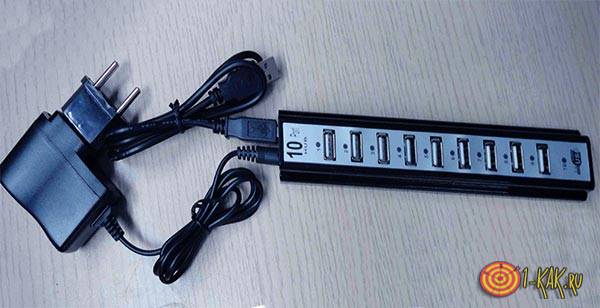
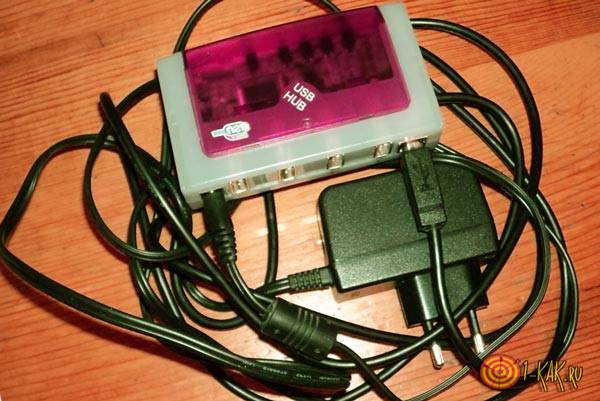
Пожалуй, самый верный путь предоставить достаточное питание каждому USB-устройству – это купить разветвитель, который получает дополнительное питание от обычной электросети и раздает его на выходе.
Вот составляющие успешной покупки:
- Не стоит экономить на качественном устройстве. Цена на хорошие концентраторы может доходить до 3 000 рублей, но такие гаджеты стоят своих денег.
- Не стоит обращаться в китайские интернет-магазины. Во-первых, качество данных устройств без названия весьма спорное. Чудо-машины из Поднебесной сломали компьютер не одному доверчивому пользователю. Во-вторых, доставка из Китая может достигать месяца и более. Поэтому лучший способ купить хороший товар здесь и сейчас – посетить страницу крупного сетевого магазина.
- Обратить внимание на бренд. Признанные мастера в своем деле: Hama, TP-Link и Greenconnect. Неизвестные марки лучше не брать.
- Расстояние между гнездами на концентраторе также имеет значение. Некоторые пользователи жалуются на недостаток пространства для подключения всех необходимых устройств.
- Если есть возможность подержать оборудование в руках, нужно прикинуть его массу. Она не должна быть ни слишком малой, ни слишком большой.
- Внимательно осмотреть кабель питания и место его крепления. Это одно из самых частых «больных мест» хабов.
Использование дешевых разветвителей в сочетании с энергоемкими приборами служит наиболее частой причиной того, что происходит нехватка электропитания порта концентратора USB. Что делать, зависит от финансовых ресурсов.
В идеале нужно приобрести хаб подороже, но если такой возможности нет, то придется избегать подключения прожорливых девайсов через проблемные порты.

Отключение функции экономии энергии
Устройства могут быть выключены системой, когда не используются для экономии энергии. Когда оно не активно, ОС может выбросить сообщение о сбое при сбросе порта. Для устранения проблемы нужно отключить опцию энергосбережения.
Откройте диспетчер с помощью команды devmgmt.msc , запущенной из окна «Выполнить». Раскройте Контроллеры USB, затем правым щелчком мыши на неизвестном устройстве разверните контекстное меню и выберите Свойства.
В верхнем меню щелкните на вкладку Управление электропитанием и снимите флажок с опции «Разрешить отключение для экономии энергии».
Как увеличить питание на usb порт
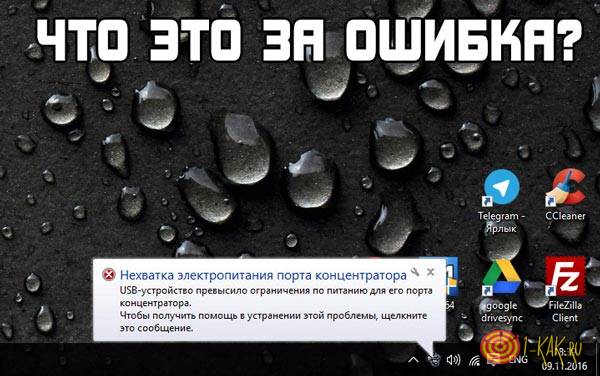
Нехватка электропитания порта концентратора USB: что делать, как решить проблему? Увеличиваем мощность USB-хаба
- Маломощные колонки;
- Клавиатуры;
- Мышки;
- Модемы;
- Портативные флеш-накопители;
- Зарядные кабели от смартфонов и т. д.
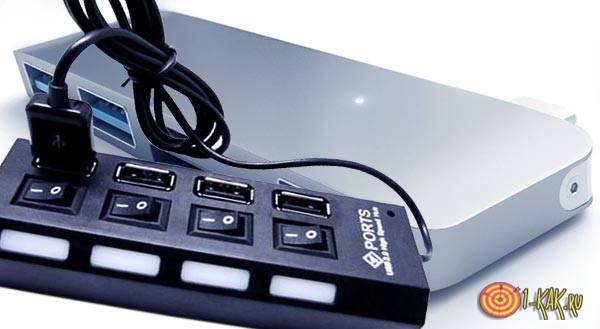
- Подключаемые непосредственно к системной плате. Для того чтобы использовать данный вид устройств, нужно будет снять крышку корпуса ПК. Для тех, кто не совсем уверен в своей компьютерной грамотности, лучше не покупать такое оборудование. В случае ошибки ущерб будет оцениваться в тысячи рублей.
- Вторая категория данных устройств гораздо более проста в использовании, поскольку их можно подсоединять к одному из расположенных снаружи гнезд «ю-эс-би». Количество разъемов, имеющихся на выходе, может достигать 5. Однако некоторые энергоемкие девайсы лучше к ним не подсоединять.
- Третий вид хабов, в целом аналогичен предыдущему, за одним лишь исключением: помимо подключения к ЭВМ для стабильной их работы нужно питание от сети. Тем самым решается проблема с энергетически «жадными» периферийными компьютерными устройствами.
- Четвертая группа концентраторов имеет очень узкоспециализированную сферу применения. А именно – они приспособлены только к переносным портативным ПК (ноутбукам)
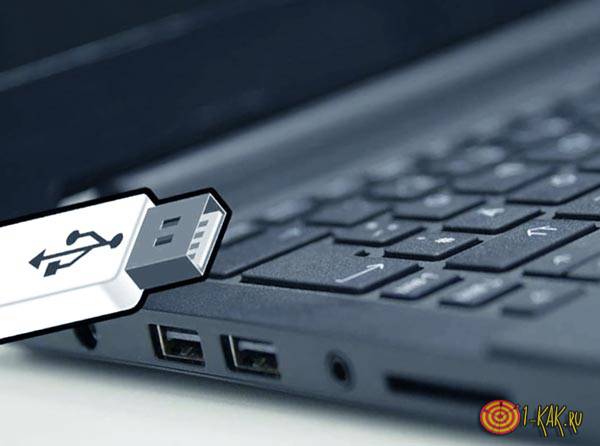
- В хаб подключено слишком много энергоемких устройств. Оборудование просто не справляется с навалившейся на него нагрузкой. Единственное, что можно посоветовать в качестве выхода из ситуации – отключить слишком «прожорливые» девайсы.
- Если данная ошибка характерна для абсолютно всех портов концентратора, то, скорее всего, проблема в нем самом. Как правило, это говорит о поломке провода или проблемах с микросхемой хаба.
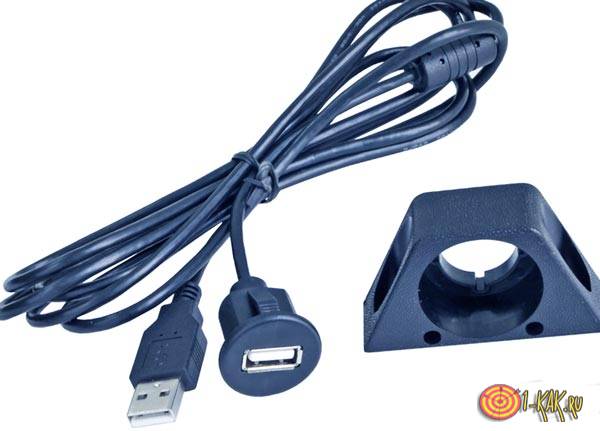
- Еще одна распространенная проблема связана с использованием так называемыхUSB-удлинителей. Это кабель (обычно в 1–2 метра длиной), который часто приобретают владельцы модемов мобильного интернета, дабы разместить интернет-устройство поближе к окну. Однако дешевые китайские кабели имеют невероятно большое сопротивление, и до устройства практически не доходит энергия. В этом случае стоит приобрести более дорогой кабель именитой марки.
- Узнать всю информацию о своем компьютере и его структурных компонентах. Это можно несложно сделать с помощью утилиты «Эверест». Для этого следует просто запустить сканирование и подождать несколько минут. После этого найти пункт с моделью системной платы.
- Если модель платы позволяет увеличить подачу питания через порты, то следующий шаг – открыть окно настроек BIOS. Затем нужно увеличить показатель до максимального, выйти из программы и сохранить настройки. В случае с устаревшими моделями материнских карт такое сделать невозможно, поэтому единственный выход из ситуации – обновление компьютера.
- Также можно приобрести отдельный блок питания, подсоединяемый в гнездо данного типа.
- Еще один способ устранить проблему – использовать специальный переходник, увеличивающий подачу напряжения. При этом стоит обратить свое внимание на качество изделия, поскольку дешевые поделки с маркировкой made in China имеют свойство портить порты.
- Не стоит экономить на качественном устройстве. Цена на хорошие концентраторы может доходить до 3 000 рублей, но такие гаджеты стоят своих денег.
- Не стоит обращаться в китайские интернет-магазины. Во-первых, качество данных устройств без названия весьма спорное. Чудо-машины из Поднебесной сломали компьютер не одному доверчивому пользователю. Во-вторых, доставка из Китая может достигать месяца и более. Поэтому лучший способ купить хороший товар здесь и сейчас – посетить страницу крупного сетевого магазина.
- Обратить внимание на бренд. Признанные мастера в своем деле: Hama, TP-Link и Greenconnect. Неизвестные марки лучше не брать.
- Расстояние между гнездами на концентраторе также имеет значение. Некоторые пользователи жалуются на недостаток пространства для подключения всех необходимых устройств.
- Если есть возможность подержать оборудование в руках, нужно прикинуть его массу. Она не должна быть ни слишком малой, ни слишком большой.
- Внимательно осмотреть кабель питания и место его крепления. Это одно из самых частых «больных мест» хабов.
Нехватка питания usb порта windows 10 что делать и как исправить
- устаревшие драйверы оборудования;
- ошибочное отключение USB-устройства для экономии энергии;
- в настройках установлено временное отключение USB;
- отсутствуют последние обновления Windows;
- повреждение порта;
- неисправность источника питания.
- Узнать всю информацию о своем компьютере и его структурных компонентах. Это можно несложно сделать с помощью утилиты «Эверест». Для этого следует просто запустить сканирование и подождать несколько минут. После этого найти пункт с моделью системной платы.
- Если модель платы позволяет увеличить подачу питания через порты, то следующий шаг – открыть окно настроек BIOS. Затем нужно увеличить показатель до максимального, выйти из программы и сохранить настройки. В случае с устаревшими моделями материнских карт такое сделать невозможно, поэтому единственный выход из ситуации – обновление компьютера.
- Также можно приобрести отдельный блок питания, подсоединяемый в гнездо данного типа.
- Еще один способ устранить проблему – использовать специальный переходник, увеличивающий подачу напряжения. При этом стоит обратить свое внимание на качество изделия, поскольку дешевые поделки с маркировкой made in China имеют свойство портить порты.
Не работают USB порты на компьютере или ноутбуке на Windows 10
- Отключите блок питания и зарядное устройство от ноутбука
- Перезагрузите ноутбук
- Снова подключите USB-устройство к ноутбуку.
- Подключите блок питания обратно
- Откройте панель управления.
- Переключите на мелкие значки, выберите «Электропитание».
- Нажмите «Действия кнопок питания».
- Нажмите «Изменение параметров, которые сейчас недоступны».
- В настройках завершения работы, снимите флажок напротив с «Включить быстрый запуск (рекомендуется)».
- Нажмите Сохранить изменения.
- Перезагрузите компьютер и проверьте, решена ли проблема.
- Откройте диспетчер устройств (введите «Диспетчер устройств» в поле поиска Windows).
- Разверните ветку контроллеры USB.
- Ищите элементы USB.
- Щелкните правой кнопкой мыши по одному из элементов USB и выберите «Удалить» (в некоторых случаях это может быть «Удаление устройства»).
- Когда появится диалоговое окно с просьбой подтвердить удаление, нажмите «Удалить». Если вы видите флажок «Удалить программное обеспечение драйвера для устройства», выберите его и нажмите «Удалить».
- Повторите шаги, описанные выше, чтобы удалить все элементы хост-контроллера USB.Обратите внимание, что если вы используете USB-мышь или клавиатуру, она будет отключена, когда хост-контроллеры USB будут удалены. Вы можете отключить USB-мышь или клавиатуру, а затем снова подключить их, чтобы она снова заработала.
- Перезагрузите компьютер, чтобы проверить, решена ли проблема.
- Вход в BIOS.
- Вкладка Advanced.
- Строка USB.
- Шаг 1: Скачать PC Repair & Optimizer Tool (Windows 10, 8, 7, XP, Vista – Microsoft Gold Certified).
- Шаг 2: Нажмите «Начать сканирование”, Чтобы найти проблемы реестра Windows, которые могут вызывать проблемы с ПК.
- Шаг 3: Нажмите «Починить все», Чтобы исправить все проблемы.
- Перезагрузите компьютер и переустановите контроллеры USB.
- Подключите съемный USB-накопитель, затем проверьте, чтобы убедиться, что проблема решена.
- Итак, нужно кликнуть по ярлыку «Компьютер» ПКМ и в ниспадающем меню выбрать вкладку «Управление»;
- Далее, появится окно «Управление компьютером». В колонке слева выбираем «Диспетчер устройств».
- Затем, нам нужно выбрать каталог «Контроллеры USB» и открыть его. Необходим один из пунктов «Корневой USB концентратор». Как видите, у меня их много. Нам нужен тот, который не работает. Если они все не работают, тогда кликнем по каждому из них ПКМ и в ниспадающем меню выберем вкладку «Отключить»;
- Подключение USB-хаба происходит прям в системную плату. Не самый распространенный способ для неопытных пользователей ПК, поскольку при малейшей неосторожности или ошибке можно серьезно повредить другие узлы компьютера.
- Концентратор подключается через обычный внешний USB-выход. Достаточно распространная вариация среди самых разных пользователей. Стандартный предел предоставляемых портов достигает пяти. Но подключать в него особо мощные устройства не рекомендуется.
- Хаб похож на предыдущий, но при этом его необходимо подключить к сети для полноценного функционирования. Это решает проблему подключения энергозатратных девайсов.
- Специализированный концентратор, применимый исключительно для подключения к ноутбукам.
- Маломощные колонки;
- Клавиатуры;
- Мышки;
- Модемы;
- Портативные флеш-накопители;
- Зарядные кабели от смартфонов и т. д.
- Диспетчер задач.
- USB контроллеры.
- Проверка портов.
- Откройте диспетчер устройств, нажав Windows + X, и выберите диспетчер устройств из списка. Если вас попросят ввести пароль администратора или подтверждение, введите или подтвердите пароль.
- В списке категорий оборудования найдите и разверните Контроллеры универсальной последовательной шины.
- Щелкните правой кнопкой мыши каждое устройство в узле контроллера универсальной последовательной шины, затем нажмите «Удалить», чтобы удалить его по отдельности.
- Если проблема появляется после завершения работы Windows 10, а если выполнить «Пуск» — «Перезагрузка», USB снова работают, попробуйте отключить быстрый запуск.
- Проверьте, есть ли в БИОС/UEFI компьютера или ноутбука опции быстрой инициализации USB, быстрой загрузки. Если есть — попробуйте отключить их.
- В диспетчере устройств, в разделе «Контроллеры USB», проверьте свойства всех устройств-концентраторов USB и на вкладке «Управление электропитанием» снимите о.
- Если проблема появилась недавно без видимых причин, проверьте, есть ли точки восстановления системы на дату, когда всё работало, при наличии — используйте их.
- https://it-tehnik.ru/windows10/oshibki/nehvatka-elektropitaniya-usb-porta.html
- https://mart-nn.ru/upravlenie-usb-portami-windows-10/
- https://info-kibersant.ru/windows-10-ne-rabotayut-usb-porty.html
- https://tehnofaq.ru/chto-delat-esli-ne-rabotayut-usb-porty-na-noutbuke/
- https://remontka.pro/usb-ports-wont-work/
- Не стоит экономить на качественном устройстве. Цена на хорошие концентраторы может доходить до 3 000 рублей, но такие гаджеты стоят своих денег.
- Не стоит обращаться в китайские интернет-магазины. Во-первых, качество данных устройств без названия весьма спорное. Чудо-машины из Поднебесной сломали компьютер не одному доверчивому пользователю. Во-вторых, доставка из Китая может достигать месяца и более. Поэтому лучший способ купить хороший товар здесь и сейчас – посетить страницу крупного сетевого магазина.
- Обратить внимание на бренд. Признанные мастера в своем деле: Hama, TP-Link и Greenconnect. Неизвестные марки лучше не брать.
- Расстояние между гнездами на концентраторе также имеет значение. Некоторые пользователи жалуются на недостаток пространства для подключения всех необходимых устройств.
- Если есть возможность подержать оборудование в руках, нужно прикинуть его массу. Она не должна быть ни слишком малой, ни слишком большой.
- Внимательно осмотреть кабель питания и место его крепления. Это одно из самых частых «больных мест» хабов.
Усилитель мощности USB для ПК с Windows 10
Вот стандарты питания USB, чтобы вы могли иметь более правильный фоновый вид для этих значений по умолчанию:
- ТАКЖЕ ПРОЧИТАЙТЕ: 5 лучших зарядных устройств USB-C для ноутбуков, где бы вы ни находились
- Щелкните правой кнопкой мыши значок запуска Windows.
- В появившемся списке выберите запись Диспетчер устройств .
- Из прокрутки диспетчера устройств до появления поля Контроллеры универсальной последовательной шины .
- Расширьте это поле, нажав на стрелку рядом с ним.
- Нажмите правой кнопкой мыши на устройстве USB Root Hub и выберите “ Свойства “.
- В диалоговом окне «Свойства» перейдите на вкладку Управление питанием .
- Теперь вы можете ограничить питание USB-порта, если вы этого хотите.
- Вы можете повторить эти шаги для всех устройств USB Root Hub, чтобы настроить выходную мощность USB.
- Если вы считаете, что ваш USB-порт работает неправильно, вы также можете переустановить соответствующие драйверы – вы можете автоматически обновить драйвер устройства или удалить, а затем переустановить их вручную.
Как исправить проблему с питанием usb порта в Windows 7?
 Вы когда-нибудь обнаруживали, что один из ваших usb портов никак не реагирует на подключаемые устройства? Может вы включали компьютер и с удивлением замечали, что Windows не видит usb-мышь или usb-клавиатуру? Или может вы вставляли флешку в usb-порт, но ничего не происходило? Конечно, существует вероятность, что usb-порт поврежден. Например, отошел один из контактов или просто порт поломался за время использования. Однако, существует и другая возможная причина проблем с usb-портом. И вот простой способ, как это можно исправить.
Начиная с Windows XP, операционная система Windows включает в состав специальный механизм под названием «USB Selective Suspend» (выборочная приостановка портов). Этот механизм позволяет системе отключать определенные usb-порты, не затрагивая остальные. Предполагается, что данный инструмент поможет в сохранении электропитания, за счет отключения периодически используемых портов. Тем не менее, иногда происходит сбой, и usb-порт не получает обратно питание. Так что, если вы используете стационарный компьютер или ноутбук, который не нуждается в таком типе энергосбережения, то вам стоит подумать об отключении данной функции. Сохраненной энергии едва ли хватит погасить время, затраченное на исправление проблем.
Примечание: Учтите, что по умолчанию, данная функция включена даже на стационарных машинах.
Функцию можно отключить или включить через панель управления:
- Откройте Панель управления
- Перейдите в «Оборудование и звук»
- Выберите пункт «Выбор плана электропитания» в области «Электропитание»
- Напротив нужного плана, нажмите ссылку «Настройка плана электропитания»
- Теперь, нажмите ссылку «Изменить дополнительные параметры питания»
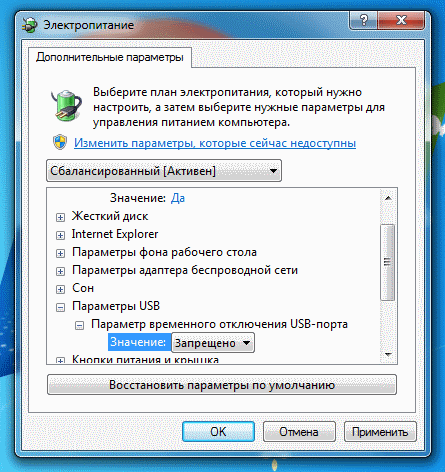
- Откроется диалоговое окно, как показано на рисунке выше
- Найдите запись «Параметры USB» и раскройте его
- Затем раскройте пункт «Параметр временного отключения USB-порта»
- Используя выпадающее меню, включите или отключите временную приостановку usb-портов, как показано на рисунке выше
- Нажмите «ОК»
Примечание: В более поздних версиях, проблема, кажется, обстоит еще хуже. Настройка может обернуться не только изменением одного параметра в «где-то за тридевять земель», но и в некоторых ситуациях потребовать редактирование реестра, с поиском идентификаторов в диспетчере устройств.
Кстати, проблему зависания usb-порта так же можно решить перезагрузкой компьютера. Не всегда, но часто помогает.
Теперь, вы знаете как исправить досадную проблему с питанием usb-порта в Windows 7, а так же знаете альтернативный способ.