как узнать в какой порт подключен usb
Как определить к какому порту подключено устройство?
Как узнать к какому порту подключен USB?
Более простой второй способ, для того чтоб узнать, какой из портов относится к стандарту USB 2.0, а какой к USB3.0 делаем так:
Как узнать порт к которому подключено устройство?
Для определения номера COM порта на ОС Windows необходимо:
Как проверить USB порты на компьютере?
Как проверить USB 3.0 или нет?
Как проверить поддержку USB 3.0 в Windows?
Как узнать свой порт на роутере?
открыть меню настроек комбинацией клавиш Ctrl+P; найти в левой части окна «Соединение»; прописать адрес порта, указанного в роутере для этой программы; выбрать строку «Случайный порт при запуске» (поставить напротив галочку).
Как узнать что подключено к компьютеру?
Как просмотреть список подключенного оборудования в Windows?
Как узнать какой у тебя порт?
Как узнать свой порт на ПК с Windows
Как настроить COM порт на Windows 7?
В Диспетчере устройств (Мой Компьютер > Свойства > Диспетчер устройств) выбираем устройство, которому мы хотим изменить COM порт. На вкладке «Параметры порта» нажимаем «Дополнительно». Назначаем желаемый номер для COM порта и нажимаем «ОК». Вот так вот просто переназначить COM порт для устройства в Windows 7.
Как узнать номер COM порта Windows 10?
Как снять блокировку USB портов?
Как настроить USB порт на компьютере?
1) Делаем следующие: нажимаем правой кнопкой мыши на Компьютер, в открывшемся окне нажимаем Свойства. 2) В запущенном окне нажимаем на Диспетчер устройств. 3) В запустившемся Диспетчер устройств кликаем на вкладку Контроллеры USB. 4) Тут мы применим заготовленную флешку, вставляем ее в рабочий USB порт.
Как сделать чтобы USB порты не отключались?
1. Отключение USB портов через настройки BIOS
Как узнать работает ли флешка?
Как проверить флешку на работоспособность и на битые сектора
Как узнать какая у тебя флешка 3 или 2?
Как узнать информацию о портах USB и хабах?
USB Device Tree Viewer (USBTreeView ) является бесплатным портативным инструментом отладки для Windows, который покажет подробную информацию о USB портах и узлах, а также USB-устройствах, подключенных к компьютеру. Он основан на Microsoft USBView, утилитой, которая поставляется с Windows Driver Kit (WDK). Здесь вы найдете информацию о самом компьютере (в том числе имя и ОС), ниже все узлы USB и контроллеры. Можно удалить или перезагрузить устройство или порт из самого интерфейса USBTreeView. Вы также можете проверить свойства конкретного хаба USB или контроллера.

Что можно сделать с USBTreeView?
USBTreeView берет данные Windows Device Management и соотносит их с найденными устройствами USB, что позволяет показать дочерние устройства, буквы дисков, COM-порты и т.д.

Видно, что USB Mass Storage с буквой диска Е. При нажатии на него будет видно подробную информацию об устройстве USB в правой части: информация о соединении, дескриптор устройства, конфигурации дескрипторов и т.д.

Если щелкнуть правой кнопкой на устройство USB в левой панели,появятся варианты для безопасного удаления (если съемное) устройства, перезагрузки устройства, перезагрузки порта и проверка свойств устройства.

Другие функции включают в себя:
Вывод
USBTreeView является очень полезная для Windows утилита. Программа предоставляет всю информацию, которую вы должны знать о контроллерах USB и USB устройствах. Программа легка и проста в использовании и абсолютно бесплатно.
Как узнать порт принтера и какой выбрать при установке через USB подключение
В зависимости от интерфейса подключения при установке нового принтера устройству назначается определенный порт. Наиболее часто используется USB-подключение. Но если техника технически устаревшая, то можно встретить еще такие интерфейсы: как LPT и COM. Первый используется для параллельной, а второй для последовательной передачи данных.
USB интерфейс всегда является приоритетным. Сейчас практически на всех электронных устройствах работает технология «Plug and Play». Дословно расшифровывается «Подключил и играй (работай)».
Определять порт работающего принтера чаще всего необходимо, если аппарат находится в локальной сети. В таком случае требуется посмотреть порт, чтобы подключиться к нему другим клиентом. Иногда могут возникать ошибки, которые останавливают работу принтера. А смена порта иногда помогает решить проблемы.
Как определить порт подключенного принтера
Если аппарат имеет полноценный встроенный дисплей с меню, можно «полазить» по разделам настроек. Иногда там можно посмотреть данные о принтеры и параметрах подключения.
Узнать порт принтера всегда можно через компьютер.
Универсальный способ для всех операционных систем
Если аппарат находится в сети, то вместо USB или LPT рабочим портом окажется сетевой адрес (IP), название протокола и даже название модели.
Для Windows 7
Чтобы узнать имя порта, далее выполните все действия с пункта 4 предыдущей инструкции.
Для Windows 10
Исползуем сам принтер без компьютера
Устройство печати может выдавать отчет о техническом состоянии принтера.
Если аппарат с дисплеем, то распечатать отчет можно через меню.
Например, попробуйте отыскать нужную опцию в разделах «Настройки», «Параметры», «О принтере», «Система», «Установки», «Отчет». Сама же функция называется «Отчет», «Отчет о качестве», «Report», «Печать образца» и так далее.
Если принтер без экрана, а на корпусе присутствует только кнопочная панель, то очень часто есть отдельная клавиша для получения листа отчета. Кнопку нужно будет либо зажать на определенное время, либо отчет выйдет после разового нажатия. Способ зависит от производителя и модели устройства. На некоторых агрегатах требуется выполнять целые комбинации одновременных и последовательных нажатий.
Когда отчет распечатает, на листе будут указаны технически данные, в том числе параметры соединения. В зависимости от типа подключения (проводное или беспроводное – Wi-Fi), порт будет отличаться.
Какой порт выбрать при установке принтера
Если аппарат в Windows добавляется вручную, то потребуется самостоятельно указывать рад параметров. Приведем краткую инструкцию по ручному способу установки:


Порт сетевого принтера
Сетевым называется устройство, которое доступно нескольким компьютерам или ноутбукам одновременно. Часто такая необходимость возникает в офисах. Иногда требуется подключить два-три компьютера к одному принтеру дома. Во всех случаях обязательно нужно, чтобы был открыт общий доступ и включено сетевое обнаружение в настройках Windows.
Вы можете добавить нужный в систему, с которым потом свяжите принтер. А при добавлении новых печатающих устройств в ручном режиме нужно будет указывать новый порт.
Чтобы создать порт для принтера, на той же вкладке нужно нажать кнопку «Добавить порт». Выбираете протокол «Standart TCP/IP Port» и продолжаете операцию.
Следуя указаниям мастера добавления стандартного порта TCP/IP, выполняете необходимые шаги.
Возможные проблемы
Если Windows пишет, что указанный порт не существует, на это есть две причины. Либо данные указываются неправильно, либо произошел сбой в системе. Рекомендуется проверить вводимые данные и обновить Windows.
А если попробовать выполнить установку устройства вручную, и при выборе порта список оказывается пустым, то вероятна причина в реестре операционной системе. Нужно сделать твик реестра. Для этого скачайте файл по кнопке ниже, запустите, согласитесь с продолжением операции, затем перезагрузите компьютер.
Если при попытке распечатать файл в программе пишет статус «Отключен», попробуйте изменить настройки. Если в свойствах выставлен LPT, то смените его на USB. Попробуйте проверить работу печатающей техники.
Проблемы с USB
Все проблемы, которые возникают с печатающими аппаратами, как правило, касаются плохой печати, проблем с запуском распечатки и медленной работы. В первом случае причина кроется в состоянии самого агрегата, нужно обслуживание устройства. А вот если принтер отказывается печатать или долго думает, медленно переносит информацию на бумагу, то часто это как раз проблемы с подключением.
Как узнать на каком порту USB устройство?
Как узнать какой USB порт на ноутбуке?
Вы можете либо зайти в Панель управления и выбрать опцию «Диспетчер устройств», либо искать ее через окно поиска на панели задач. Вы также можете открыть его через меню WinX. В диспетчере устройств вы увидите Контроллеры универсальной последовательной шины или контроллеры USB.
Как узнать какой у тебя USB порт?
Если вы выберете запоминающее устройство USB, в нижней части экрана вы увидите небольшой информационный раздел, в котором показаны «Модель», «Категория» и «Состояние» устройства. Если устройство подключено к порту USB 2.0 и устройство поддерживает USB 3.0, вы увидите состояние «Это устройство может работать быстрее».
Как определить к какому порту подключено устройство?
Для определения номера COM порта на ОС Windows необходимо:
Как проверить USB 3.0 или нет?
Как проверить поддержку USB 3.0 в Windows?
Как узнать какой USB порт на компьютере?
Внешний вид порта USB 3.0
Как узнать ток на USB?
Примерный ток потребления можно посмотреть через «диспетчер устройств» в секции USB.
Что значит SS на USB?
Последняя версия получила также особую спецификацию — USB 3.1, что сопровождается пометкой «SS» поверх порта. … Аббревиатура уведомляет, что данный разъём имеет поддержку режима «Super Speed» (супер скорость или сверхскоростной).
Как открыть порт на ноутбуке?
Узнаем номер сетевого порта
Как найти USB 2.0 порт на компьютере?
Откройте папку Приложения и выберите “Служебные программы.” Откройте “Сведения о системе.” Окно «Сведения о системе» откроется и отобразится на экране. Нажмите на “USB” на левой панели под словом Оборудование. Просмотрите список портов USB на верхней панели, чтобы определить, если ли на вашем компьютере порты USB 2.0.
Как узнать порт устройства в локальной сети?
Как узнать свой порт на ПК с Windows
Как прописать ком порт?
Настройка COM-порта при подключении сотового телефона
Как выбрать ком порт?
В Диспетчере устройств (Мой Компьютер > Свойства > Диспетчер устройств) выбираем устройство, которому мы хотим изменить COM порт. На вкладке «Параметры порта» нажимаем «Дополнительно». Назначаем желаемый номер для COM порта и нажимаем «ОК».
Какой USB-порт какой?Как определить USB-порты на компьютере
Итак, вы, вероятно, уже знаете, что порты USB 3.0 быстрее, чем 2.0, но вы не знаете, как определить порты USB на вашем компьютере. Порты USB иногда сложно различить, потому что существует много версий (от 1.0 до 4.0), но все физические порты одинаковы и имеют обратную совместимость.
Если у вас есть флэш-накопитель USB 3.0 и вы хотите скопировать несколько больших файлов, для максимальной скорости передачи данных вам нужно вставить его в порт USB 3.0 (он в 10 раз быстрее, чем USB 2.0). В этой статье я расскажу о некоторых практичных и простых способах определения USB-портов на вашем компьютере.
Как узнать, является ли порт USB 2.0 или 3.0?
В большинстве случаев вы можете определить, является ли порт USB 2.0 или 3.0, посмотрев синюю маркировку в нижней части порта, если она синяя, то это USB 3.0 или выше. В некоторых случаях все порты на устройстве являются USB 3.0, но большинство компьютеров используют комбинацию 2.0, 3.0 и даже других вариантов, таких как USB-C, на одном устройстве. Черный обычно обозначает USB 2.0 или ниже и чаще встречается на старых машинах. Имейте в виду, что на других устройствах, таких как Mac, порты USB не будут иметь цветовую кодировку, но вы все равно можете легко идентифицировать их, используя шаги, которые я упомяну ниже.

Как определить USB-порты на вашем компьютере:
В большинстве случаев самый простой способ определить USB-порты на вашем компьютере — это поискать USB-порты с цветовой кодировкой; синий — наиболее распространенный для USB 3.0. Красный обычно используется для обозначения портов USB 3.1, но они не так распространены. Если вы используете компьютер с Windows, второй самый простой способ — открыть диспетчер устройств.
В Windows:
Если вы не можете визуально идентифицировать порты на своем компьютере, например, они все черные, вы можете попробовать следующие шаги:
На Mac:
Большинство современных компьютеров Mac будут использовать либо USB-c, либо USB 3.0, но некоторые старые по-прежнему используют USB 2.0. К счастью, есть простой способ определить USB-порты на Mac:
Разница между USB 2.0 и 3.0:
Если посмотреть на USB-порты и устройства, все они выглядят одинаково, но на самом деле они имеют совершенно разные характеристики. Основное различие между USB 2.0 и 3.0 — скорость передачи данных: 2.0 может поддерживать максимум 480 Мбит / с, а 3.0 может поддерживать 5 Гбит / с.
Хотя вы можете подключить устройство, совместимое с USB 3.0, к порту USB 2.0, оно будет работать только с максимальной производительностью, поддерживаемой портом. Порты USB 2.0 устарели и вымирают, но они все еще используются, например, USB-устройства, не требующие большого количества энергии, могут использовать порт USB 2.0, такие как мышь, клавиатура и другие компьютерные принадлежности.
А как насчет USB-C?
USB-C — это новый стандарт для USB-устройств, использующий спецификации USB 3.1, наиболее часто встречающийся на компьютерах Mac и смартфонах. USB-C использует другой порт, чем обычные USB-устройства, и требует нового кабеля, но он может поддерживать целый ряд новых функций, включая видео и аудио. Вы можете приобрести концентраторы USB-C, которые разделяют порт на множество других портов, например: устройство чтения SD-карт, несколько обычных USB-портов, HDMI и многое другое.
Как получить максимально возможную скорость на USB-устройствах?
В отраслях, которые связаны с большими файлами, такими как редактирование видео и тому подобное, вам нужно знать, как получить максимальную скорость от ваших USB-устройств, насколько это возможно. Вы, вероятно, уже знаете, что вам нужно сопоставить версию вашего USB-устройства с портом, который его поддерживает, но есть еще пара вещей, которые вы можете сделать, чтобы улучшить скорость передачи данных.
Один из них, о котором часто забывают, — это кабель, который вы используете с USB-устройствами. Не каждый кабель, поставляемый с вашим USB-устройством, поддерживает последние электронные стандарты USB. Я бы подумал об обновлении кабелей, чтобы убедиться, что вы получаете максимальную производительность.
В некоторых случаях могут возникнуть проблемы с драйверами USB, и быстрое удаление и повторная установка могут решить эту проблему. Windows 10 делает это легко и автоматически. Говоря о драйверах, вам могут потребоваться специальные драйверы для ваших USB-устройств, поэтому не помешает изучить ваше устройство в Интернете, чтобы узнать, требуются ли ему какие-либо другие драйверы.
В целом, если вы подключаете устройство USB 3.0 к порту USB 3.0, используете кабель хорошего качества и у вас есть все нужные драйверы, вы сможете получить высокую скорость передачи данных. Имейте в виду, что скорость передачи данных отличается от скорости записи.
Например, порт USB 3.0 может поддерживать 5 Гбит / с в секунду, но при передаче файлов вы, вероятно, не увидите эту скорость, потому что скорость записи будет зависеть как от максимальной поддерживаемой скорости записи устройства, так и от жесткого диска, который вы используете.
Вывод:
Когда дело доходит до передачи данных, важно знать, какой порт USB использовать. Я всегда рекомендую использовать самую последнюю версию, например 3.0 или выше. Большинство компьютеров имеют комбинацию портов 2.0 и 3.0, но некоторые новые модели используют USB 3.1. Для других устройств, таких как мыши, клавиатуры и т.д., порт USB 3.0 может не понадобиться. В целом, выполнение шагов, описанных в этой статье, упростит вам идентификацию USB-портов на вашем компьютере.
Как узнать к какому порту usb подключено устройство
Как определить к какому порту подключено устройство?
Как проверить к какому контроллеру подключено устройств USB?
В Диспетчере устройств нажмите Вид и затем Устройства по подключению. В представлении Устройства по подключению вы можете найти устройство хранения данных USB в категории Intel® USB 3.0 eXtensible Host Controller.
Как посмотреть USB порты на компьютере?
Заходим в диспетчер устройств и раскрываем ветку «Контроллеры USB». Если в перечне ветки хост-контроллеры значатся как «Расширенный хост-контроллер» («Enhanced Host Controller»), при этом в их названиях не содержится дописка «USB 3.0», это значит, что на компьютере стоят порты USB 2.0.
Как проверить USB 3.0 или нет?
Если производитель ноутбука следует официальным правилам, то порт USB 3.0 должен иметь синий цвет внутри порта, тогда как порт USB 2.0 имеет черный или белый цвет внутри порта. Это может случиться как с «мужским», так и с «женским» портом.
Как узнать номер порта устройства?
Для определения номера COM порта на ОС Windows необходимо:
- Убедиться в том, что многожильный кабель подключен к COM-порту
- Перейти в «Диспетчер устройств», расположенный в: Панель управленияОборудование и звукДиспетчер устройств (необходимы права администратора)
- Раскрыть дерево «Порты (COM и LPT)»
Как узнать какой у меня порт?
Как узнать свои порты? Для Windows (включая Windows 10): Откройте командную строку сочетанием клавиш Win+R, далее пропишите команду cmd, введите команду netstat-a и нажмите Enter.
Как узнать к какому USB подключен принтер?
Как узнать, к какому порту подключен мой принтер? Откройте Панель управления → раздел «Оборудование и звук» → «Просмотр устройств и принтеров». Щелкните правой кнопкой мыши на принтере и выберите Свойства. Откройте вкладку «Порты», чтобы увидеть ее.
Как посмотреть подключенные устройства в Windows 10?
Если вы нажмете клавиши Win+R на клавиатуре (где Win — клавиша с эмблемой Windows), откроется окно «Выполнить». Введите в него devmgmt. msc и нажмите Enter: будет запущен диспетчер устройств.
Как проверить работу USB порта?
- Нажмите кнопку Пуск и выберите пункт Выполнить. Примечание. …
- Введите devmgmt. msc и нажмите кнопку ОК. …
- В диспетчере устройств щелкните имя компьютера, чтобы выделить его.
- В меню Действие выберите пункт Обновить конфигурацию оборудования.
- Проверьте, работает ли USB-устройство.
Как узнать ток на USB?
Примерный ток потребления можно посмотреть через «диспетчер устройств» в секции USB.
Как узнать версию USB Windows 10?
Чтобы определить тип USB порта, нужно зайти в Диспетчер устройств. В Windows 10 нажимаем правой кнопкой мыши по меню Пуск и выбираем соответствующий пункт (либо нажимаем сочетание Win+X и делаем то же самое). Как только открылось окно ищем вкладку «Контроллеры USB» и раскрываем ее.
Как узнать к какому порту подключен USB?
- Нажмите по значку «Мой компьютер» правой кнопкой мышки. …
- Появится окно, в котором будет список всех устройств, которые есть на вашем компьютере. …
- Нажмите по номеру порта правой кнопкой мышки, позже чего в контекстном меню выберите «Свойства».
Как измерить скорость USB порта?
Самый простой способ определения типа USB порта – опытный. Нужно поочередно записывать файл достаточно большого размера (например, 1 ГБ) на флешку через все имеющиеся порты на ПК. При этом нужно засечь время, за которое файл будет скопирован. Совершенно ясно, что скорость копирования будет наивысшей в порте USB 3.0.
Определить в какой физический USB разъём подключена флешка
 какой USB и HDMI разъём подойдет для fujitsu lifebook AH531 и где можно купить?
Доброго времени суток! Сломались USB и HDMI разъёмы на ноутбуке fujitsu lifebook AH531. Решил его.
Подключена флешка или нет
Используя файловую систему или API как можно узнать подключена ли флешка к телефону или нет.. .
Коротит разъём под наушники и USB-разъём, что делать?
Доброго времени суток. Случилась со мной такая оказия: воткнул наушники (обычные капли) в передний.
Как узнать, что флешка подключена?
Подскажите пожалуйста, можно ли такое реализовать, и если да то как. Запушен бат файл и как только.
Сообщение от atsarkov
Сообщение от atsarkov
Сообщение от atsarkov
Сообщение от COKPOWEHEU
Таким способом решаю задачу определения сообщения юзеру какую из подключенных флешек необходимо извлечь после записи данных, которая происходит параллельно на несколько устройств и на каждый записывается различная информация.
Сообщение от COKPOWEHEU
Сообщение от COKPOWEHEU
Сообщение от atsarkov
instance of Win32_DiskDrive
;
CapabilityDescriptions = ;
Caption = "Kingston DataTraveler 2.0 USB Device";
ConfigManagerErrorCode = 0;
ConfigManagerUserConfig = FALSE;
CreationClassName = "Win32_DiskDrive";
Description = "Дисковый накопитель";
DeviceID = "\\\\.\\PHYSICALDRIVE2";
FirmwareRevision = "PMAP";
Index = 2;
InterfaceType = "USB";
Manufacturer = "(Стандартные дисковые накопители)";
MediaLoaded = TRUE;
MediaType = "Removable Media";
Model = "Kingston DataTraveler 2.0 USB Device";
Name = "\\\\.\\PHYSICALDRIVE2";
Partitions = 1;
PNPDeviceID = "USBSTOR\\DISK&VEN_KINGSTON&PROD_DATATRAVELER_2.0& REV_PMAP\\001A928EED05ED602949009F&0";
SCSIBus = 0;
SCSILogicalUnit = 0;
SCSIPort = 0;
SCSITargetId = 0;
SectorsPerTrack = 63;
SerialNumber = "0E0D16A09229";
Signature = 3585464809;
Size = "15603356160";
Status = "OK";
SystemCreationClassName = "Win32_ComputerSystem";
SystemName = "OLEG-M";
TotalCylinders = "1897";
TotalHeads = 255;
TotalSectors = "30475305";
TotalTracks = "483735";
TracksPerCylinder = 255;
>;
Как посмотреть подключенные устройства к компьютеру (в том числе историю USB подключений: флешки, телефоны, и пр.)
 Всем здравия!
Сегодняшняя заметка будет посвящена одной «простой» задаче — просмотру подключенных устройств к ПК (телефоны, флешки, адаптеры, принтеры и т.д. и т.п.).
Вообще, большинство пользователей привыкло получать эту информацию в «Моем компьютере». Однако, ряд устройств — там не отображается (я уж не говорю о тех устройствах, которые в настоящее время уже отключены от USB-порта, скажем (а ведь про них тоже можно кое-что узнать!)).
Примечание : ниже я затрону только универсальные способы решения вопроса, которые актуальны для разных версий Windows Vista*, 7, 8, 10.
👉 Близко к теме!
Как узнать характеристики компьютера, ноутбука — см. инструкцию

Смотрим устройства
Подключенные в настоящее время
Вариант 1: мой компьютер + панель управления
Как сказал выше, это наиболее очевидный и простой вариант (правда, в «Моем компьютере» можно увидеть только флешки, диски, телефоны. (принтеров и сканеров, например, здесь нет) ).
Чтобы открыть вкладку «Мой компьютер» («Этот компьютер») — просто запустите проводник (сочетание кнопок Win+E) и откройте одноименную вкладку в меню слева (пример на скриншоте ниже 👇).

Телефон подключен к USB-порту!
Чтобы «найти» подключенные джойстики, МФУ, наушники и т.д. — нам понадобится 👉 панель управления Windows (не путайте с параметрами системы!).
В ней необходимо открыть раздел «Оборудование и звук» — там прежде всего интересны 2 вкладки: «Устройства и принтеры» и «Звук» .
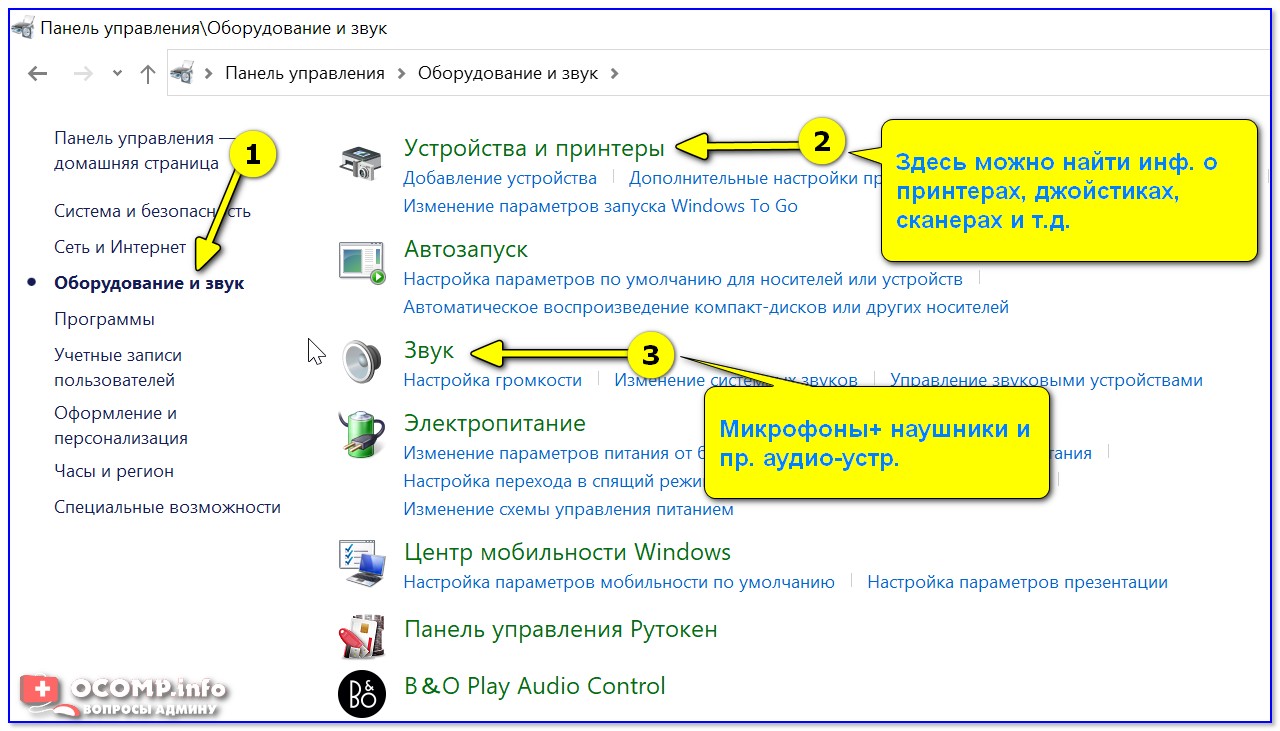
Панель управления — находим джойстики, принтеры, сканеры и т.д.
Во вкладке «устройства и принтеры» можно увидеть все подключенные принтеры, сканеры, мышки, джойстики, и др. устройства мультимедиа.
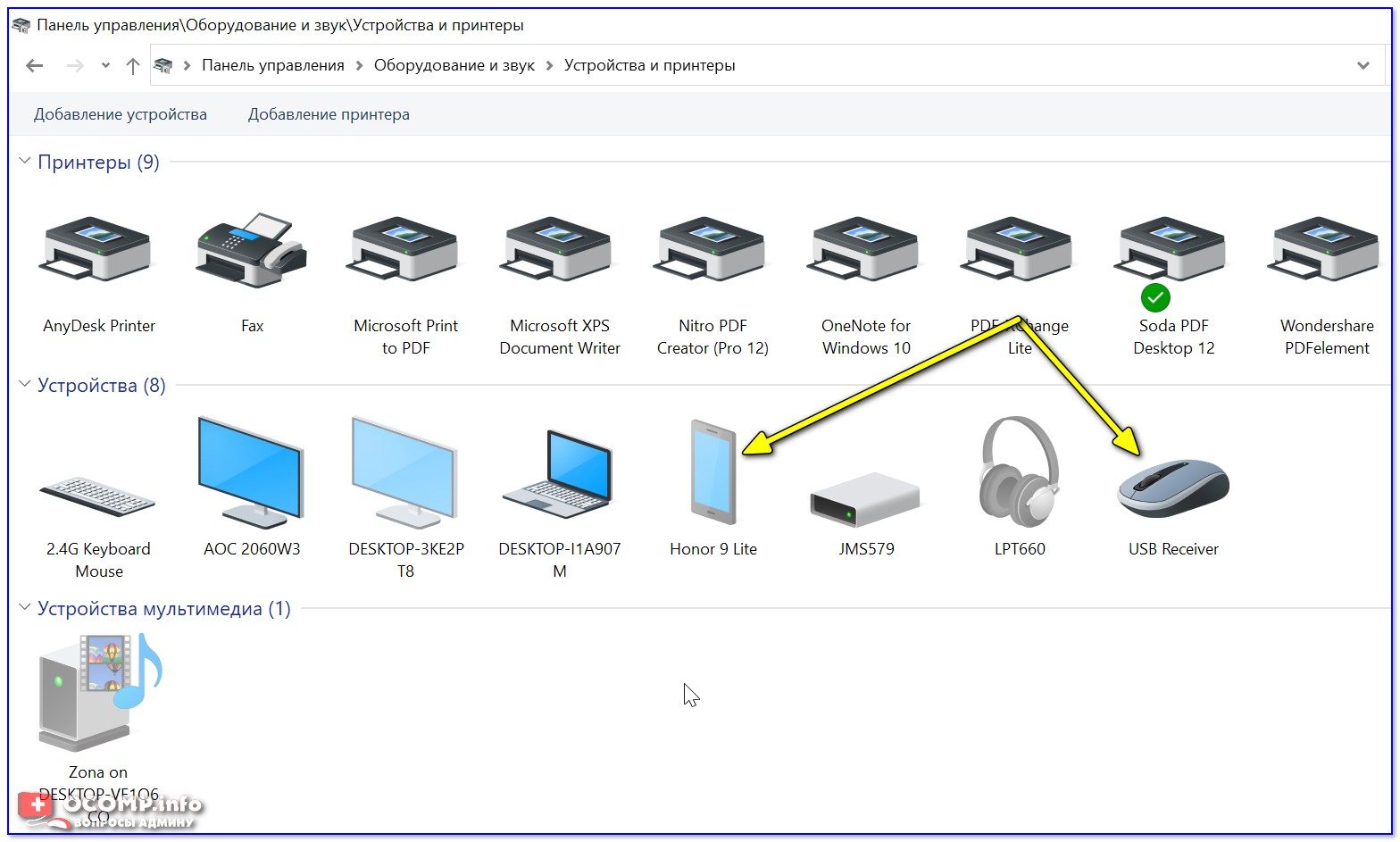
Устройства и принтеры
Что касается каких-нибудь аудио-карт, микрофона и пр. — то их можно найти во вкладках «Воспроизведение» и «Запись» . Причем, в этой же вкладке эти устройства можно настроить: задать чувствительность, громкость, убрать шумы и т.д.
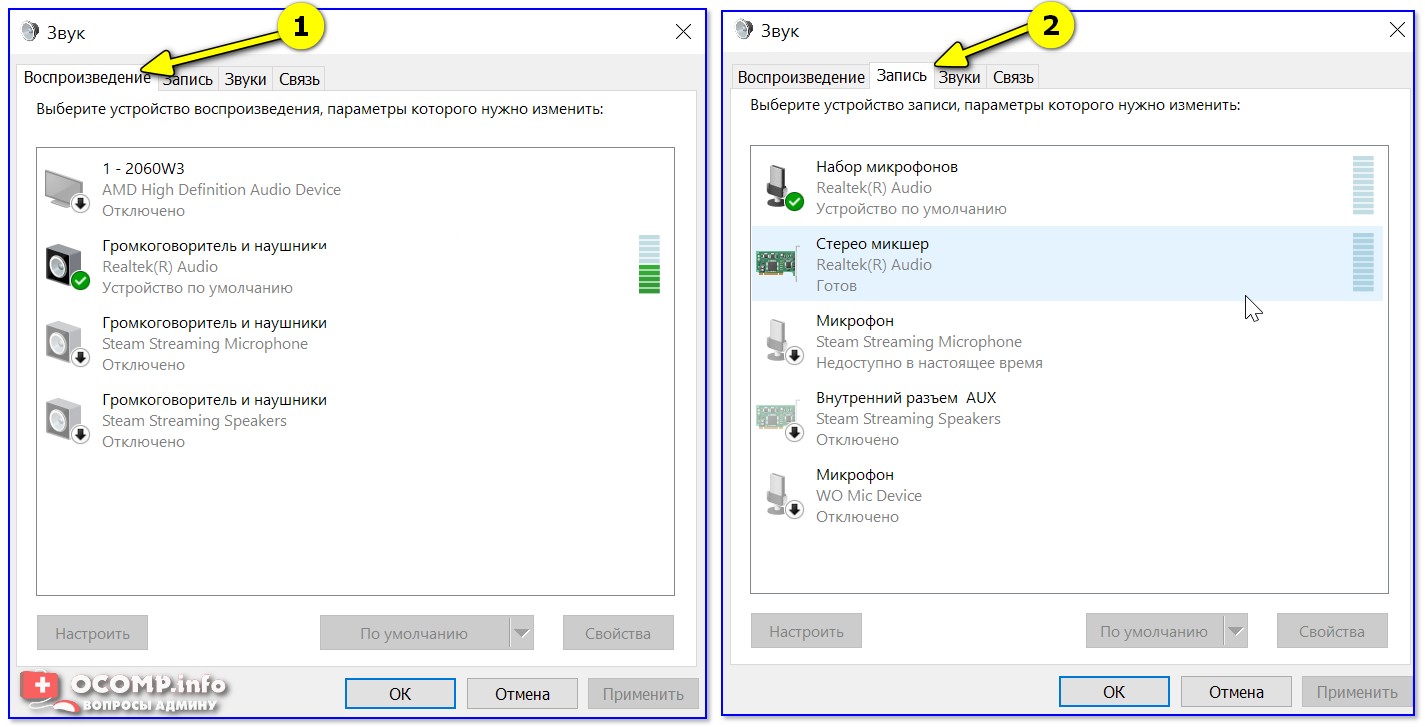
Вариант 2: диспетчер устройств
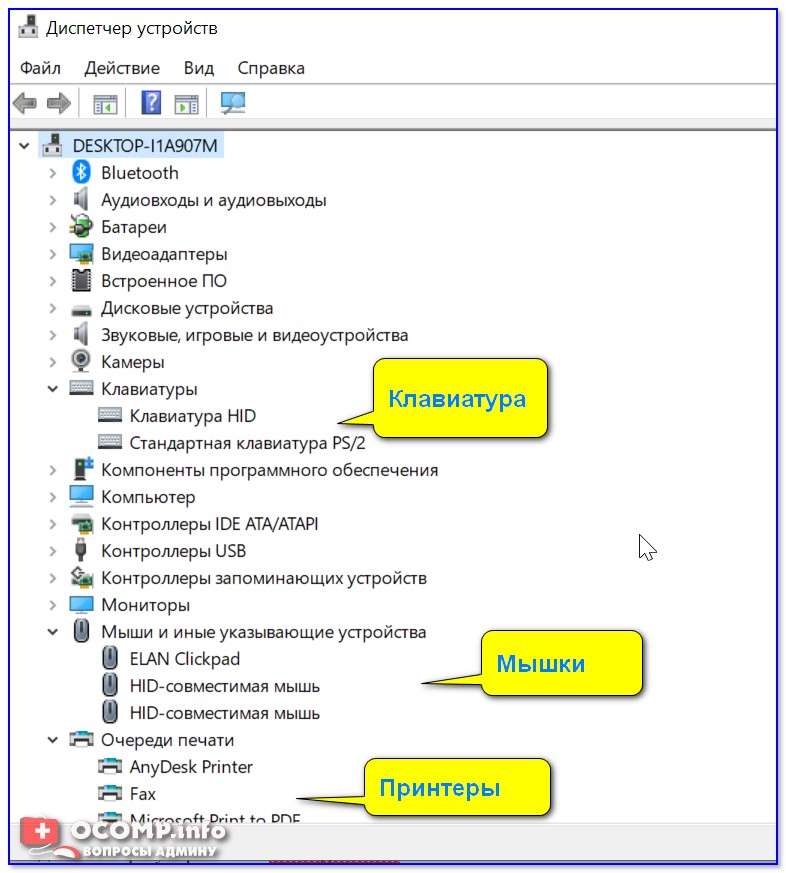
Диспетчер устройств — это системная программа Windows, которая отображает всё подключенное оборудование. Кроме этого, в нем есть:
- возможность отключить (и настроить) любое* из устройств;
- возможность обновить драйвер (или выбрать один наиболее стабильный из нескольких);
- диагностировать и устранить* конфликты меж разными устройствами, и многое другое.
Чтобы открыть диспетчер устройств : нажмите Win+R, и в окно «Выполнить» введите команду devmgmt.msc (👇).
Как открыть диспетчер устройств, даже если он был заблокирован (для всех* версий Windows)

Запуск диспетчера устройств — devmgmt.msc
Обратите внимание, что в диспетчере устройств десятки вкладок, и все устройства рассортированы по ним. Чтобы найти одно из них — вам нужно сначала раскрыть соответствующую вкладку, в которой оно расположено (👇).
Примечание : устройство, для которого не установлен драйвер — обычно располагается во вкладке «Другие устройства».
Которые когда-то подключали к USB, но сейчас они отключены от компьютера
Не многие пользователи знают, что Windows запоминает все те устройства, которые вы когда-либо подключали к компьютеру (дату, их модель, тип и т.д.).
Нас в первую очередь интересуют USB-устройства — информация о них хранится в двух ветках реестра:
- HKLM\SYSTEM\CurrentControlSet\Enum\USBSTOR
- HKLM\SYSTEM\CurrentControlSet\Enum\USB
Для того, чтобы просмотреть их — можно воспользоваться как обычным редактором реестра (но это не очень удобно) , так и спец. софтом. Я рекомендую выбрать 👉 утилиту USBDeview (ссылка на офиц. сайт).
USBDeview (линк)
«Маленькая» утилита, которая выводит список всех USB-устройств, которые когда-либо подключали к вашему ПК.
Разумеется, по каждому устройству можно будет посмотреть: дату и время, тип, идентиф. номера и т.д.
Кстати, USBDeview позволяет не только заниматься «просмотром», но также есть опции для деинсталляции устройства, его запрета, подготовки отчета и др.
В качестве примера — см. скрин ниже 👇: на нем я нашел флешку, которую подключал уже довольно давно (несколько месяцев назад!). Примечание : тип устройства у флешек и дисков — «Mass Storage».
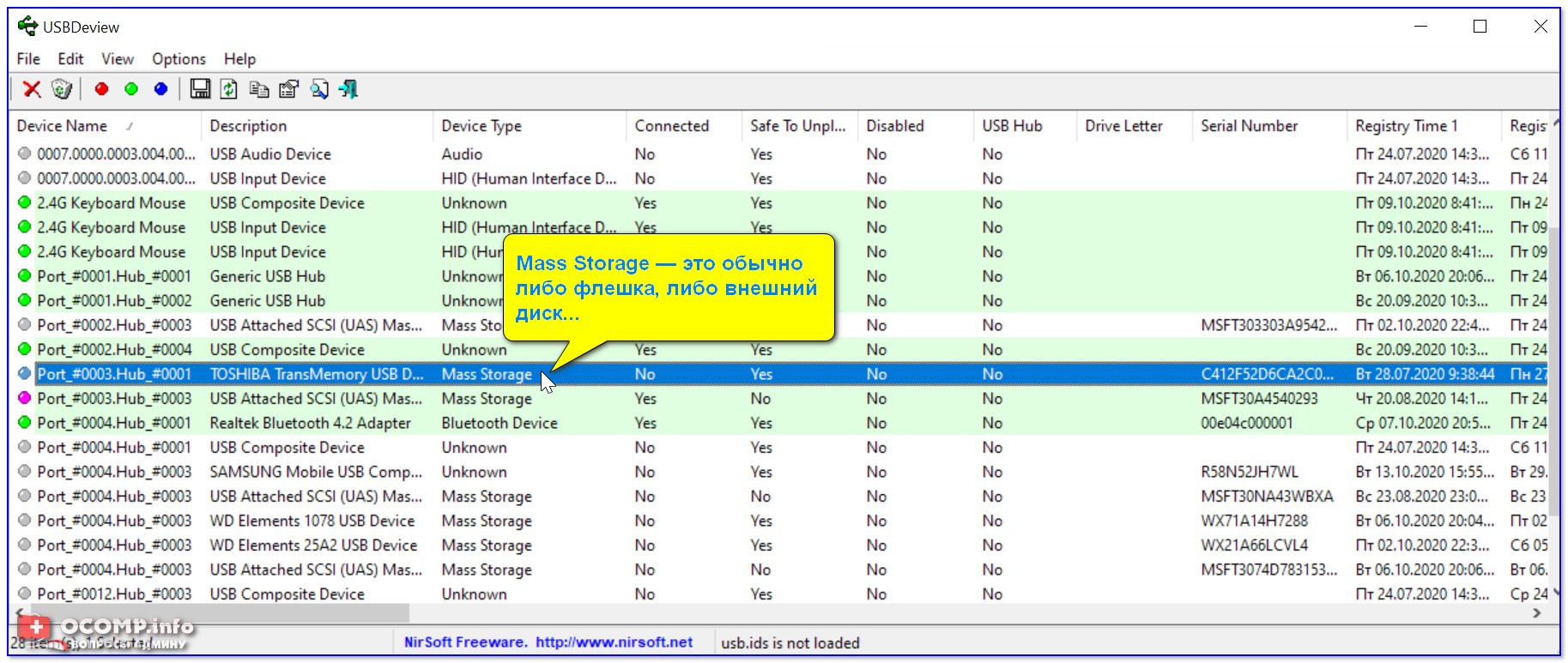
USBDeview — смотрим, когда подключалась флешка к компьютеру
Кстати, если раскрыть свойства конкретного устройства — то здесь достаточно много информации о нем: имя, его тип, дата подкл., ID-производителя, класс и пр.
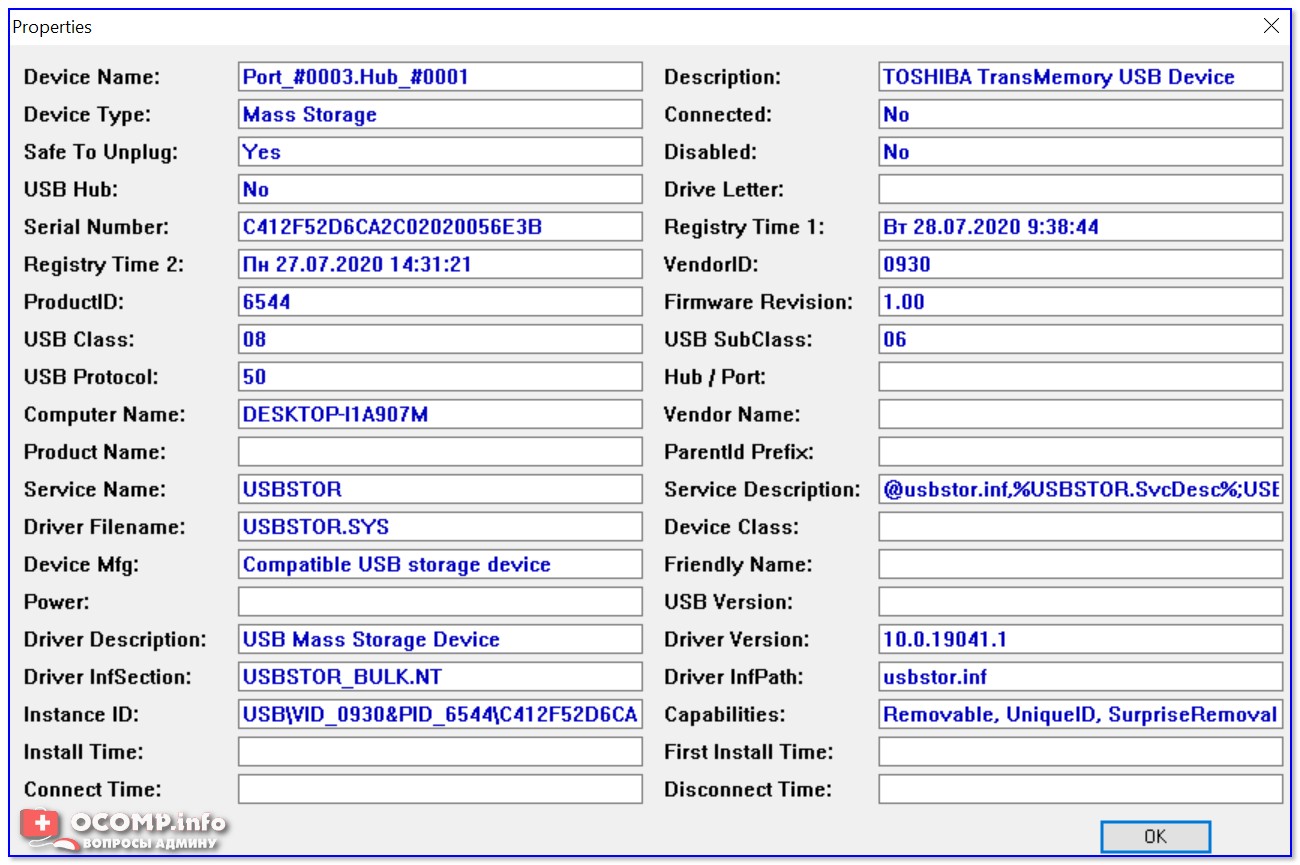
Имя устройства, дата подключения и пр.
Что делать, если компьютер не видит устройство: флешку, телефон и т.д.
Это вопрос популярный, но не однозначный (и причин этому десятки!). Здесь я укажу лишь общие моменты, с которых нужно начать диагностику.
- сначала проверьте само устройство (телефон, флешку, карту памяти и т.д.) на другом ПК. Работает ли оно там?
- далее проверьте USB-порт проблемного компьютера — видит ли он другие устройства? Если USB-порт не работает — ознакомьтесь с этим;
- если вы используете удлинители, различные разветвители, адаптеры USB и пр. — на время диагностики отключите их;
- попробуйте задействовать USB-порты не только на передней панели системного блока, но и на задней (это для ПК);
- посмотрите, есть ли в диспетчере устройств контроллеры USB;
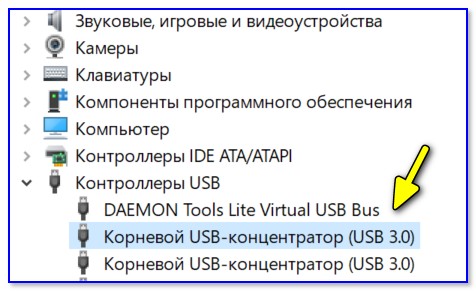
При отсутствии — проверьте, что у вас в BIOS/UEFI включен USB-контроллер!
Как определить USB-порты в Windows 7?
Откройте диспетчер устройств. В окне «Диспетчер устройств» щелкните значок «+» (плюс) рядом с «Контроллеры универсальной последовательной шины». Вы увидите список USB-портов, установленных на вашем компьютере.
Как узнать, какой порт USB какой?
Порт USB, помеченный только символом USB, обычно является портом USB 2.0. Если на этикетке порта USB указано «SS» (или «SuperSpeed»), это порт USB 3.0. Если это «SS 10», это порт USB 3.1. Порты USB с символом молнии на этикетке обозначают порт, который «всегда включен».
Как я узнаю, что у меня USB 2 или 3?
Сначала проверьте физические порты на вашем компьютере — порты USB 3.0 иногда (но не всегда) синего цвета, поэтому, если какой-либо из ваших портов USB синий, значит, ваш компьютер оснащен USB 3.0. Вы также можете проверить логотип над портом на наличие логотипа USB 3.0 SuperSpeed (на рисунке ниже).
Как узнать, есть ли у моего компьютера порт USB 3.0?
Порты USB 3.0 на ПК
- Щелкните правой кнопкой мыши значок Windows (внизу слева) и выберите Диспетчер устройств.
- В окне диспетчера устройств выберите Контроллеры универсальной последовательной шины.
- Найдите порт USB по его типу (например, 3.0, 3.1). Если нет портов 3.0 или выше, ваш компьютер не поддерживает USB 3.
9 колода 2019 г.
USB 3.0 — это то же самое, что USB-C?
USB тип C двусторонний и может быть подключен как вверх, так и вниз. … Порт USB типа C может поддерживать USB 3.1, 3.0 или даже USB 2.0. USB 3.1 Gen1 — это просто причудливое название для USB 3.0, который обеспечивает скорость до 5 Гбит / с, в то время как USB 3.1 Gen 2 — это еще одно название для USB 3.1, обеспечивающего скорость 10 Гбит / с.
Что означает USB-порт?
Круг, соединенный линией с другим кругом, треугольником и квадратом, — это символ, используемый для обозначения порта USB (USB 2.0 и ниже) или устройства USB.
Как выглядит порт USB 3.0?
Посмотрите на физические порты на вашем компьютере. … Порт USB 3.0 будет отмечен либо синим цветом на самом порте, либо маркировкой рядом с портом; либо «SS» (суперскорость), либо «3.0».
Что произойдет, если вы подключите USB 2.0 к порту USB 3.0?
Вы можете подключить устройство USB 2.0 к порту USB 3.0, и оно всегда будет работать, но будет работать только со скоростью технологии USB 2.0. Таким образом, если вы подключите флеш-накопитель USB 3.0 к порту USB 2.0, он будет работать настолько быстро, насколько порт USB 2.0 может передавать данные, и наоборот.
Как узнать, есть ли у меня порт USB C?
2 ответа. В меню «Просмотр» выберите «Устройства по подключению» и подключите что-нибудь к порту USB-C. Новое устройство должно отображаться под правильной записью. Другой способ — просмотреть Свойства> Подробности для каждого из рассматриваемых устройств.
Можно ли использовать USB 3.0 в порте 2.0?
Да, встроенные флэш-накопители и устройства чтения карт USB 3.0 обратно совместимы с портами USB 2.0 и USB 1.1. Флэш-накопитель USB 3.0 или устройство чтения карт будут работать со скоростью порта, например, если вы используете флэш-накопитель USB 3.0 в своем портативном компьютере с USB 2.0, он будет работать со скоростью USB 2.0.
Как выглядит USB C?
КАК ВЫГЛЯДИТ КАБЕЛЬ USB-C ИЛИ Type-C? Головка кабеля USB-C меньше, чем раньше, и немного похожа на разъем Micro-USB. В конце концов, это USB-разъем, который вы будете использовать со своими устройствами вместо существующего кабеля USB-A, Micro-B, USB-Mini или Lightning.
Есть ли переходник с USB 2.0 на 3.0?
USB 3.0 также обратно совместим с USB 2.0, поэтому вы можете подключить периферийное устройство USB 2.0 к порту USB 3.0, и оно будет работать правильно. … Как и USB 2.0, порт USB 3.0 запитан, что означает, что вы можете подключить некоторые внешние компоненты и запитать их, не подключая их также к внешнему адаптеру питания.
В чем разница между USB Type A и C?
USB-A имеет гораздо больший физический разъем, чем тип C, тип C примерно того же размера, что и разъем micro-USB. В отличие от типа A, вам не нужно пытаться вставить его, перевернуть, а затем еще раз перевернуть, чтобы найти правильную ориентацию при попытке установить соединение.
Что быстрее USB-C или USB 3?
Большинство портов USB-C построены на стандарте передачи данных USB 3.1 второго поколения, который теоретически может доставлять данные со скоростью до 10 Гбит / с — в два раза быстрее, чем USB 3.0 и USB 3.1 первого поколения, которые достигают максимальной скорости 5 Гбит / с. .
Кабели USB 3.0 и 3.1 одинаковы?
USB 3.0 и USB 3.1 по сути одно и то же. Организация USB отказалась от названия «USB 3.0», теперь это всего лишь USB 3.1. Оригинальный USB 3.0 теперь называется USB 3.1 Gen 1, а новый — USB 3.1 Gen 2. Все порты USB 3.1 поддерживают режим Gen 1, также называемый режимом «SuperSpeed», который работает со скоростью 5 Гбит / с.
Как узнать к какому порту usb подключено устройство
Всем здравия!
- возможность отключить (и настроить) любое* из устройств;
- возможность обновить драйвер (или выбрать один наиболее стабильный из нескольких);
- диагностировать и устранить* конфликты меж разными устройствами, и многое другое.
- HKLM\SYSTEM\CurrentControlSet\Enum\USBSTOR
- HKLM\SYSTEM\CurrentControlSet\Enum\USB
*
USBDeview (линк)
«Маленькая» утилита, которая выводит список всех USB-устройств, которые когда-либо подключали к вашему ПК.
Разумеется, по каждому устройству можно будет посмотреть: дату и время, тип, идентиф. номера и т.д.
*
Кстати, USBDeview позволяет не только заниматься «просмотром», но также есть опции для деинсталляции устройства, его запрета, подготовки отчета и др.
В качестве примера — см. скрин ниже 👇: на нем я нашел флешку, которую подключал уже довольно давно (несколько месяцев назад!). Примечание : тип устройства у флешек и дисков — «Mass Storage».
USBDeview — смотрим, когда подключалась флешка к компьютеру
Кстати, если раскрыть свойства конкретного устройства — то здесь достаточно много информации о нем: имя, его тип, дата подкл., ID-производителя, класс и пр.
Имя устройства, дата подключения и пр.
- сначала проверьте само устройство (телефон, флешку, карту памяти и т.д.) на другом ПК. Работает ли оно там?
- далее проверьте USB-порт проблемного компьютера — видит ли он другие устройства? Если USB-порт не работает — ознакомьтесь с этим;
- если вы используете удлинители, различные разветвители, адаптеры USB и пр. — на время диагностики отключите их;
- попробуйте задействовать USB-порты не только на передней панели системного блока, но и на задней (это для ПК);
- посмотрите, есть ли в диспетчере устройств контроллеры USB;
какой USB и HDMI разъём подойдет для fujitsu lifebook AH531 и где можно купить?
Доброго времени суток! Сломались USB и HDMI разъёмы на ноутбуке fujitsu lifebook AH531. Решил его.
Подключена флешка или нет
Используя файловую систему или API как можно узнать подключена ли флешка к телефону или нет.. .
Коротит разъём под наушники и USB-разъём, что делать?
Доброго времени суток. Случилась со мной такая оказия: воткнул наушники (обычные капли) в передний.
Как узнать, что флешка подключена?
Подскажите пожалуйста, можно ли такое реализовать, и если да то как. Запушен бат файл и как только.
Сообщение от atsarkov
Сообщение от atsarkov
Сообщение от atsarkov
Сообщение от COKPOWEHEU
Таким способом решаю задачу определения сообщения юзеру какую из подключенных флешек необходимо извлечь после записи данных, которая происходит параллельно на несколько устройств и на каждый записывается различная информация.
Сообщение от COKPOWEHEU
Сообщение от COKPOWEHEU
Сообщение от atsarkov
instance of Win32_DiskDrive
BytesPerSector = 512;
Capabilities = ;
CapabilityDescriptions = ;
Caption = «Kingston DataTraveler 2.0 USB Device»;
ConfigManagerErrorCode = 0;
ConfigManagerUserConfig = FALSE;
CreationClassName = «Win32_DiskDrive»;
Description = «Дисковый накопитель»;
DeviceID = «\\\\.\\PHYSICALDRIVE2»;
FirmwareRevision = «PMAP»;
Index = 2;
InterfaceType = «USB»;
Manufacturer = «(Стандартные дисковые накопители)»;
MediaLoaded = TRUE;
MediaType = «Removable Media»;
Model = «Kingston DataTraveler 2.0 USB Device»;
Name = «\\\\.\\PHYSICALDRIVE2»;
Partitions = 1;
PNPDeviceID = «USBSTOR\\DISK&VEN_KINGSTON&PROD_DATATRAVELER_2.0& REV_PMAP\\001A928EED05ED602949009F&0»;
SCSIBus = 0;
SCSILogicalUnit = 0;
SCSIPort = 0;
SCSITargetId = 0;
SectorsPerTrack = 63;
SerialNumber = «0E0D16A09229»;
Signature = 3585464809;
Size = «15603356160»;
Status = «OK»;
SystemCreationClassName = «Win32_ComputerSystem»;
SystemName = «OLEG-M»;
TotalCylinders = «1897»;
TotalHeads = 255;
TotalSectors = «30475305»;
TotalTracks = «483735»;
TracksPerCylinder = 255;
>;
Как определить, какой USB порт стоит на ноутбуке или компьютере? Распиновка USB по цветам
- Открыть командную строку
- Введите ipconfig.
- Затем введите netstat -a, после чего откроется список ваших номеров портов
- Убедитесь, что многополюсный кабель подключен к COM-порту
- Перейдите в «Диспетчер устройств», расположенный в: Панель управления оборудованием и Диспетчер аудиоустройств (требуются права администратора)
- Разверните дерево «Порты (COM и LPT)»
- Перейдите на вкладку «Порты» в свойствах оборудования. Нажмите «Добавить».
- Выберите «Стандартный порт TCP / IP». Немедленно нажмите «Создать» и действуйте в соответствии с подсказками мастера. На одном из этапов установки введите имя порта, которое будет указывать на подключенное оборудование в сети.
Определить вид USB порта с помощью Windows
Сейчас попробую все программно показать, поэтому давайте посмотрим на сами порты. Многие из вас знают, что порты USB — это 1.0, 2.0 и 3.0. Версия 3.1 уже существует, но это не имеет значения. Чтобы определить тип USB-порта, вам необходимо получить доступ к диспетчеру устройств. В Windows 10 щелкните правой кнопкой мыши меню «Пуск» и выберите соответствующую запись (или нажмите комбинацию Win + X и сделайте то же самое).
Как только откроется окно, найдите вкладку «Контроллер USB» и откройте ее. Там мы можем увидеть множество драйверов для USB-портов. Если на одном из устройств есть слово «xHCI», то это USB 3.0, все остальное относится к USB 2.0.

- Белый материал;
- Имеет 4 контакта.
- Изготовлен из материала черного или синего цвета. В зависимости от предпочтений разработчиков может быть любого другого цвета;
- Имеет 4 контакта.
- Материал почти всегда синий, но бывает и черный;
- Всегда 9 контактов — 4 спереди и 5 сзади.
Как проверить RS 232?
- Открыть командную строку
- Введите ipconfig.
- Затем введите netstat -a, после чего откроется список ваших номеров портов
- Способ 1. Проверьте программу Flash.
- Способ 2: служебная программа CHKDSK.
- Метод 3: инструменты операционной системы Windows.
- Зайдите в настройки COM-порта (Мой компьютер => Панель управления => Система => Оборудование => Диспетчер устройств => Порты (COM и LPT)).
- Откройте вкладку «Ресурсы.
- Снимите флажок «Автоматическая настройка».
- В окне «Конфигурация» выберите такую настройку, чтобы диапазон ввода / вывода был 02E8-02EF.
- Убедитесь, что многополюсный кабель подключен к COM-порту
- Перейдите в «Диспетчер устройств», расположенный в: Панель управления оборудованием и Диспетчер аудиоустройств (требуются права администратора)
- Разверните дерево «Порты (COM и LPT)»
- Заходим в «Пуск», пишем команду cmd и нажимаем «Enter»
- Набираем команду ipconfig и нажимаем Enter. IP-адрес вашего устройства указан в разделе «Настройки IP для Windows». …
- Пишем команду netstat -a и нажимаем «Enter». Вы увидите список активных соединений TPC / IP.
- В поле «Пуск» щелкните правой кнопкой мыши и откройте «Панель управления». Найдите «Диспетчер устройств» и запустите его.
- В диспетчере устройств перейдите в USB-контроллер и откройте его.
- Щелкните правой кнопкой мыши выбранный контроллер и выберите «Отключить» в появившемся меню.
- Сначала нажмите «Добавить локальный» (Windows 7)

o Добавить локальную или сетевую с ручными настройками (Windows 10).
- В строке «Использовать существующие» оставьте значение по умолчанию «LPT1».

вы можете попробовать выбрать порт USB001, но аппарат может записать ошибку и не будет готов к печати. - Нажмите «Далее. В следующем окне нужно выбрать драйвер.

Если у вас есть установочный диск, нажмите кнопку «Установить с диска» и выберите файл на носителе. Если диск отсутствует, найдите драйвер для вашего устройства из списка, предложенного операционной системой. Чтобы увидеть весь список драйверов, доступных в системе, вам нужно нажать «Центр обновления Windows» (отметка 3 на изображении выше) и дождаться, пока операционная система загрузит полный список. - Продолжите установку, следуя инструкциям, и настройте остальные параметры. Вам будет предложено открыть доступ к устройству, установить его по умолчанию и написать любое имя.
Как настроить COM порт на Windows 7?
Как проверить доступность портов Win 10?
Что значит SS на USB?
Как проверить USB 3.0 или нет?
- Щелкните правой кнопкой мыши ярлык «Компьютер» и выберите «Управление» из контекстного меню».
- затем в открывшемся окне найдите пункт «Диспетчер устройств» (в левом столбце) — активируйте его, щелкнув левой кнопкой мыши.
- Войдите в настройки BIOS.
- Отключите все элементы, относящиеся к USB-контроллеру (например, USB Controller или Legacy USB Support).
- После внесения этих изменений вам необходимо сохранить настройки и выйти из BIOS. …
- Перезагрузите компьютер и убедитесь, что порты USB отключены.
Нажмите кнопку «Пуск». Щелкните правой кнопкой мыши «Мой компьютер» и выберите «Свойства» из раскрывающегося меню».
В появившемся окне выберите вкладку «Оборудование», а затем «Диспетчер устройств». Щелкните «Контроллер универсальной последовательной шины».
Найдите слово «расширенный» в описании порта USB. Если вы видите это слово, это означает порт USB 2.0, если вы не можете его найти — порт версии 1.0 или 1.1. Если вы видите запись с названием «xHCI», это порт USB 3.0, она также может содержать слово «USB 3.0″
Другой способ определить, использует ли ваш компьютер порт USB 3.0, — внимательно присмотреться к кабелю USB. Разъем кабеля USB 3.0 имеет дополнительные контакты.
И вот настал день, когда ваш USB-порт вышел из строя. Как заставить работать? 1. Сначала попробуйте перезагрузить компьютер. 2. Если перезагрузка не помогла, вам следует обновить конфигурацию оборудования, установленного на вашем компьютере…
Samsung F490 — стильный многофункциональный мобильный телефон. Все приложения для этого устройства в формате java. Установка может быть выполнена на компьютере с использованием соответствующего программного обеспечения. Тебе понадобится-…
Интерфейс IEEE-1394 позволяет подключать видеокамеру к компьютеру. Благодаря высокой скорости передачи данных вы можете сохранять видеофайлы высокого качества на свой компьютер. Впоследствии они могут быть дополнены конкретными программами, в результате чего…
Один из наиболее часто подключаемых портов персонального компьютера — это порт 445; именно на этот порт чаще всего «ломаются» различные вирусы и черви. Это связано с тем, что он используется при доступе к удаленным системам для передачи данных по…
Виртуальный порт предназначен для подключения нескольких приложений, установленных на одном порту. Для этого создаются копии портов, через которые данные отправляются из приложений в реальный порт и на подключенное устройство. Тебе…
Виртуальный COM-порт можно использовать для подключения нескольких приложений к одному и тому же порту. Создаются копии этого порта, и приложения могут работать с виртуальными портами, которые могут отправлять данные на реальный порт и…
При работе с ПК бывают случаи, когда в системе установлено несколько приложений, которым требуется com-порт. Однако количество этих портов далеко не всегда совпадает с количеством таких приложений. Поэтому при нехватке этих устройств в операционной системе…
Необходимость вручную открыть выбранный порт на компьютере под управлением Windows XP может быть вызвана неправильной конфигурацией брандмауэра. Для решения этой проблемы не нужно никаких специальных знаний, а также…
Большинство пользователей, используя слово «порт», обычно обозначают сокет, используемый для подключения различных периферийных устройств: принтера, сканера, модема и так далее, но в среде Интернета слово «порт» имеет совершенно другое значение. Система…
Часто при выполнении определенных операций с устройствами, подключенными к компьютеру, на экране появляется сообщение о неисправности com-порта. Это связано с особенностями интерфейса подключения устройства. Тебе понадобится-…
Определение порта, к которому подключен принтер, может быть выполнено пользователем компьютера с операционной системой Windows, с использованием стандартных средств самой системы и не подразумевает использование дополнительного программного обеспечения…
С помощью диспетчера устройств вы можете включать и выключать оборудование, получать информацию о настройках оборудования и о том, как оно взаимодействует с программами на вашем компьютере, обновлять драйверы и устранять неполадки. Чтобы отключить устройство через Диспетчер устройств,…
Интерфейс USB 3.0 значительно эффективнее своего предшественника — USB 2.0. В то время как последний ограничивает линейную скорость записи данных на флэш-накопитель USB до 30-40 МБ / с, в первом можно копировать файлы на флэш-накопитель USB 3.0 со скоростью примерно 100 МБ / с. Это реальный пример, теоретически максимальная пропускная способность USB 2.0 считается 60 Мбит / с, а USB 3.0 — 625 Мбит / с. Чтобы воспользоваться интерфейсом USB 3.0, он должен быть оснащен носителем (флэш-накопитель, USB-HDD, другие устройства хранения данных) и компьютером. Как узнать, есть ли у моего компьютера порты USB 2.0 или 3.0?
ноутбуки и материнские платы для ПК, произведенные до 2010 года, скорее всего, будут иметь порты USB 2.0. Но компьютерные устройства, выпущенные позже, могут быть оснащены USB 3.0.
Каким интерфейсом USB оснащен компьютер, можно узнать по внешним обозначениям портов. Порты USB 1.0 имеют 4 контакта, а пластик под ними белый. Порты USB 2.0 также имеют 4 контакта, но пластик под ними обычно черный. Внутри порта USB 3.0 находится до 9 контактов, а пластик под ними обычно синего цвета. Последние модели ПК и ноутбуков могут быть оснащены самым производительным на сегодняшний день интерфейсом USB 3.1 с заявленной максимальной пропускной способностью 1250 Мбит / с. Пластик под контактами таких портов может быть окрашен в черный или синий цвет. Порты USB 3.1 отличаются от предыдущих интерфейсов надписью «SS» (Super Speed), выгравированной рядом с ними).
Корпуса ПК обычно имеют переднюю панель с дополнительными портами USB для упрощения подключения устройств. Но за это удобство владельцы компьютеров, которые не знают, что их материнские платы поддерживают USB 3.0, часто платят мучительным ожиданием, перемещая данные на USB-накопитель. Ведь даже современные, но недорогие корпуса, как правило, оснащены портами USB 2.0.
Вы можете узнать, есть ли на вашем компьютере порты USB 2.0 или 3.0, с помощью инструментов Windows. Заходим в диспетчер устройств и открываем ветку «Контроллер USB». Если хост-контроллеры указаны как «Расширенный хост-контроллер» в списке ветвей и их имена не содержат суффикса «USB 3.0», компьютер имеет порты USB 2.0.
Наличие портов USB 3.0 будет обозначено добавлением «USB 3.0» в имена расширенных хост-контроллеров. О том, что компьютер поддерживает USB 3.0, свидетельствует также наличие в списке ветви контроллера, в названии которой присутствует аббревиатура XHCI — обозначение универсального eXtensible Host Controller Interface.

Как получить порты USB 3.0, если их нет? У тотального обновления в виде замены материнской платы ноутбука или ПК со всеми зависимыми от него компонентами есть альтернатива — установка адаптера USB 3.0. Для сборок ПК эти адаптеры существуют в виде плат, устанавливаемых в слот PCI Express. Адаптеры USB 3.0 подключаются к ноутбукам через слот ExpressCard. На AliExpress адаптеры USB 3.0 можно заказать по рекламной цене чуть более 5 долларов. Этот вариант даст некоторый прирост производительности, но все равно не достигнет возможностей USB 3.0, изначально поддерживаемых современными ноутбуками и материнскими платами. Ведь передача данных будет ограничена полосой пропускания соответствующего слота.
Этот материал подходит как новичкам, так и профессионалам. Некоторых часто беспокоит, как определить тип USB-порта. Это особенно сложно, когда все порты на ноутбуке отмечены черным, даже если в спецификациях указано, что USB 3.0 и 2.0 присутствуют. Правда не написано с какой стороны.
Эта статья не только поможет вам определить USB 3.0, но и попытается отличить подделку. Статья будет короткой, но поможет полностью понять, что к чему.
Как определить USB-порты в Windows 7?
Откройте диспетчер устройств. В окне «Диспетчер устройств» щелкните значок «+» (плюс) рядом с «Контроллеры универсальной последовательной шины». Вы увидите список USB-портов, установленных на вашем компьютере.
Как узнать, какой порт USB какой?
Порт USB, помеченный только символом USB, обычно является портом USB 2.0. Если на этикетке порта USB указано «SS» (или «SuperSpeed»), это порт USB 3.0. Если это «SS 10», это порт USB 3.1. Порты USB с символом молнии на этикетке обозначают порт, который «всегда включен».
Как я узнаю, что у меня USB 2 или 3?
Сначала проверьте физические порты на вашем компьютере — порты USB 3.0 иногда (но не всегда) синего цвета, поэтому, если какой-либо из ваших портов USB синий, значит, ваш компьютер оснащен USB 3.0. Вы также можете проверить логотип над портом на наличие логотипа USB 3.0 SuperSpeed (на рисунке ниже).
Как узнать, есть ли у моего компьютера порт USB 3.0?
Порты USB 3.0 на ПК
- Щелкните правой кнопкой мыши значок Windows (внизу слева) и выберите Диспетчер устройств.
- В окне диспетчера устройств выберите Контроллеры универсальной последовательной шины.
- Найдите порт USB по его типу (например, 3.0, 3.1). Если нет портов 3.0 или выше, ваш компьютер не поддерживает USB 3.
9 колода 2019 г.
USB 3.0 — это то же самое, что USB-C?
USB тип C двусторонний и может быть подключен как вверх, так и вниз. … Порт USB типа C может поддерживать USB 3.1, 3.0 или даже USB 2.0. USB 3.1 Gen1 — это просто причудливое название для USB 3.0, который обеспечивает скорость до 5 Гбит / с, в то время как USB 3.1 Gen 2 — это еще одно название для USB 3.1, обеспечивающего скорость 10 Гбит / с.
Что означает USB-порт?
Круг, соединенный линией с другим кругом, треугольником и квадратом, — это символ, используемый для обозначения порта USB (USB 2.0 и ниже) или устройства USB.
Как выглядит порт USB 3.0?
Посмотрите на физические порты на вашем компьютере. … Порт USB 3.0 будет отмечен либо синим цветом на самом порте, либо маркировкой рядом с портом; либо «SS» (суперскорость), либо «3.0».
Что произойдет, если вы подключите USB 2.0 к порту USB 3.0?
Вы можете подключить устройство USB 2.0 к порту USB 3.0, и оно всегда будет работать, но будет работать только со скоростью технологии USB 2.0. Таким образом, если вы подключите флеш-накопитель USB 3.0 к порту USB 2.0, он будет работать настолько быстро, насколько порт USB 2.0 может передавать данные, и наоборот.
Как узнать, есть ли у меня порт USB C?
2 ответа. В меню «Просмотр» выберите «Устройства по подключению» и подключите что-нибудь к порту USB-C. Новое устройство должно отображаться под правильной записью. Другой способ — просмотреть Свойства> Подробности для каждого из рассматриваемых устройств.
Можно ли использовать USB 3.0 в порте 2.0?
Да, встроенные флэш-накопители и устройства чтения карт USB 3.0 обратно совместимы с портами USB 2.0 и USB 1.1. Флэш-накопитель USB 3.0 или устройство чтения карт будут работать со скоростью порта, например, если вы используете флэш-накопитель USB 3.0 в своем портативном компьютере с USB 2.0, он будет работать со скоростью USB 2.0.
Как выглядит USB C?
КАК ВЫГЛЯДИТ КАБЕЛЬ USB-C ИЛИ Type-C? Головка кабеля USB-C меньше, чем раньше, и немного похожа на разъем Micro-USB. В конце концов, это USB-разъем, который вы будете использовать со своими устройствами вместо существующего кабеля USB-A, Micro-B, USB-Mini или Lightning.
Есть ли переходник с USB 2.0 на 3.0?
USB 3.0 также обратно совместим с USB 2.0, поэтому вы можете подключить периферийное устройство USB 2.0 к порту USB 3.0, и оно будет работать правильно. … Как и USB 2.0, порт USB 3.0 запитан, что означает, что вы можете подключить некоторые внешние компоненты и запитать их, не подключая их также к внешнему адаптеру питания.
В чем разница между USB Type A и C?
USB-A имеет гораздо больший физический разъем, чем тип C, тип C примерно того же размера, что и разъем micro-USB. В отличие от типа A, вам не нужно пытаться вставить его, перевернуть, а затем еще раз перевернуть, чтобы найти правильную ориентацию при попытке установить соединение.
Что быстрее USB-C или USB 3?
Большинство портов USB-C построены на стандарте передачи данных USB 3.1 второго поколения, который теоретически может доставлять данные со скоростью до 10 Гбит / с — в два раза быстрее, чем USB 3.0 и USB 3.1 первого поколения, которые достигают максимальной скорости 5 Гбит / с. .
Кабели USB 3.0 и 3.1 одинаковы?
USB 3.0 и USB 3.1 по сути одно и то же. Организация USB отказалась от названия «USB 3.0», теперь это всего лишь USB 3.1. Оригинальный USB 3.0 теперь называется USB 3.1 Gen 1, а новый — USB 3.1 Gen 2. Все порты USB 3.1 поддерживают режим Gen 1, также называемый режимом «SuperSpeed», который работает со скоростью 5 Гбит / с.