Какого значение переменной PATH по умолчанию [Windows 7]?
Случайно удалил значение переменной PATH и теперь хочу вернуть как было, а потому прошу вас помочь.
Значение переменной можно узнать так:
1. В строке поиска введите «Выполнить«.
2. Введите sysdm.cpl
3. Перейдите на вкладку «Дополнительно«.
4. Нажмите «Переменные среды«.
Вы увидите 2 окна со списками переменных. Необходимы значения PATH [первое окно] и Path [второе окно]. Заранее огромное спасибо!
Как восстановить переменную PATH после удаления
PATH — это переменная окружения, которую Windows использует для поиска исполняемых файлов. В ней перечисляются известные пути к папкам, в которых находятся системные утилиты и различные приложения. Её значение играет важную роль для множества приложений, особенно для утилит командной строки. К сожалению, бывают ситуации, когда пользователи случайно удаляют значение переменной PATH. Это может произойти, когда пользователь случайно заменяет её содержимое, а не добавляет новый путь.
Также нередки случаи, когда некоторые приложения или установщики из-за ошибки в коде уничтожали все данные переменной среды PATH. В этой статье мы рассмотрим различные способы восстановления случайно стертой переменной PATH.
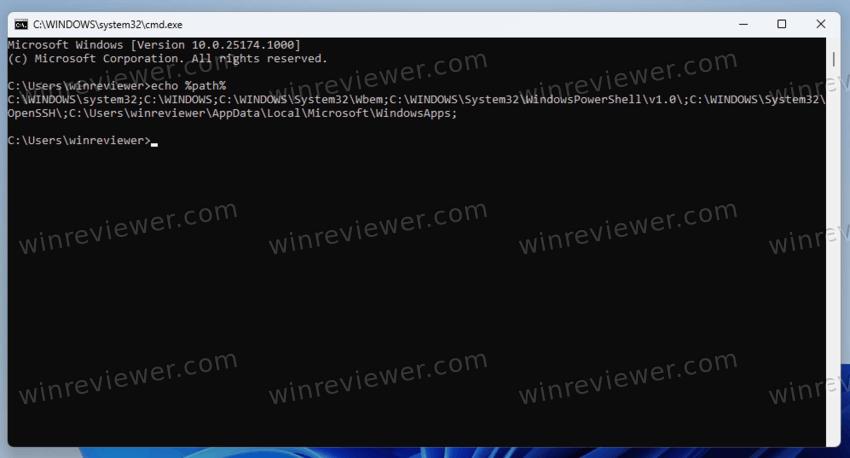
Как восстановить значение переменной PATH
Переменная PATH как бы состоит из двух частей. Она включает в себя пути системной переменной PATH и переменной PATH для текущего пользователя. Системная переменная PATH является общей для всех учетных записей пользователей. Пользовательская переменная PATH может содержать пути к папкам, уникальные для каждого пользователя.
Способ 1. Восстановите содержимое PATH по умолчанию
По умолчанию в Windows системная переменная PATH содержит следующие папки.
- %SystemRoot%\system32
- %SystemRoot%
- %SystemRoot%\System32\Wbem
- %SYSTEMROOT%\System32\WindowsPowerShell\v1.0\
- %SYSTEMROOT%\System32\OpenSSH\
И следующая папка включена в PATH для пользователя:
- %USERPROFILE%\AppData\Local\Microsoft\WindowsApps
Вы можете восстановить значения переменной PATH по умолчанию (для системы и/или пользователя), используя один из следующих методов.
Метод с использованием диалогового окна «Свойства системы»
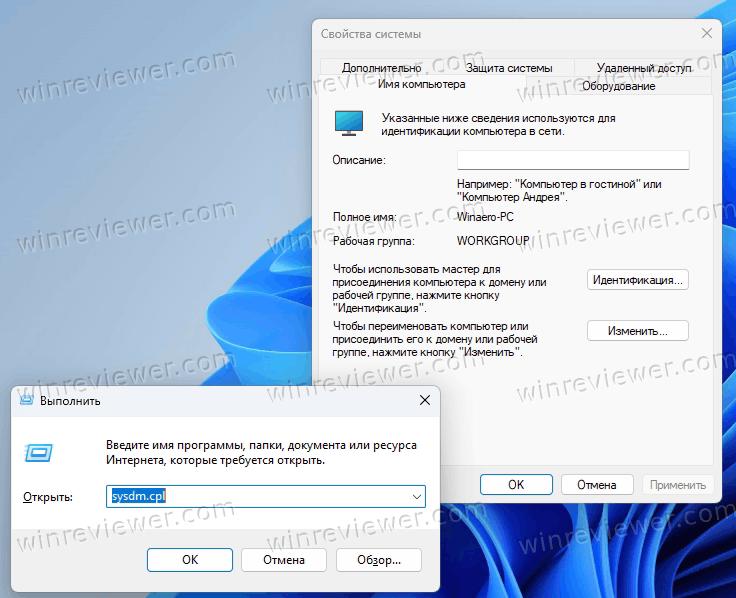
- Откройте диалоговое окно «Свойства системы»: щелкните правой кнопкой мыши «Пуск» и выберите «Выполнить». Введите sysdm.cpl и нажмите ОК.
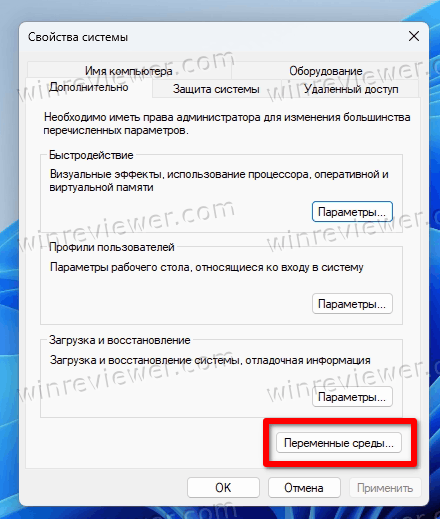
- Выберите вкладку «Дополнительно» и нажмите «Переменные среды».
- В разделе «Системные переменные» дважды щелкните «Path».
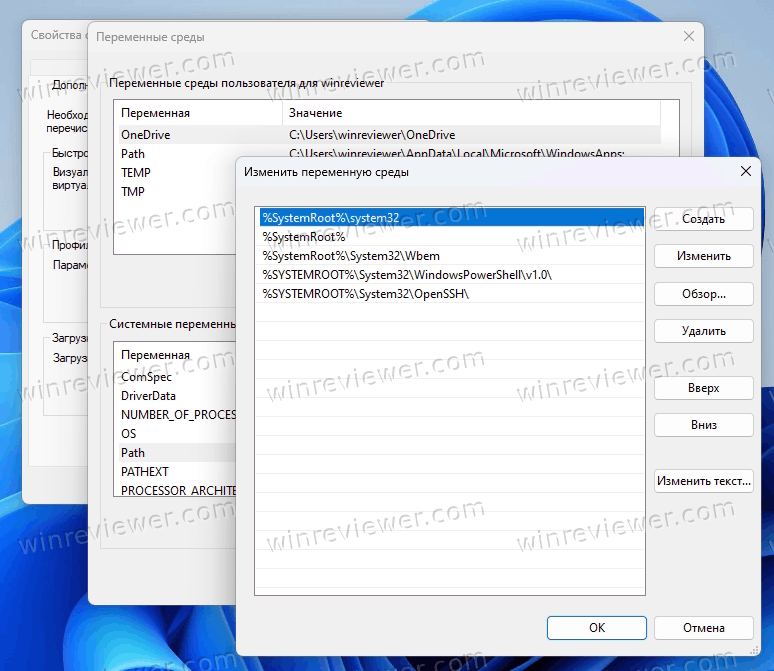
- В диалоговом окне «Редактировать переменную среды» добавьте каждый из перечисленных выше каталогов.
- Если необходимо, добавьте любые дополнительные папки.
- Аналогичным образом настройте параметры для переменных окружения пользователя, дважды щелкнув «Path» в разделе «Переменные пользователя».
Готово! Однако имейте ввиду — несмотря на то, что вы изменили PATH, запущенные в данный момент приложения будут использовать старое значение этой переменой окружения. Поэтому вам может потребоваться закрыть эти приложения и перезапустить их, чтобы эти программы использовали новые пути из переменной окружения PATH.
Также вы можете использовать системную команду setx для изменения переменных среды в Windows. Она записывает значение переменной PATH в разделы реестра HKEY_LOCAL_MACHINE\SYSTEM\CurrentControlSet\Control\Session Manager\Environment и HKEY_CURRENT_USER\Environment для системы и пользователя, соответственно.
Как восстановить переменную PATH с помощью setx
- Откройте командную строку от администратора (т.е. с повышенными правами).
- Введите следующую команду и нажмите Enter : setx /m PATH «%SystemRoot%\system32;%SystemRoot%;%SystemRoot%\System32\Wbem;%SYSTEMROOT%\System32\WindowsPowerShell\v1.0\;%SYSTEMROOT%\System32\OpenSSH\» .
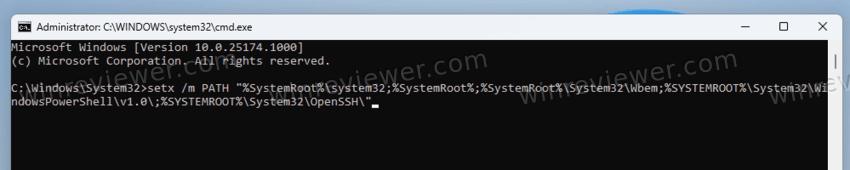
- Чтобы восстановить переменную PATH для текущего пользователя, запустите эту команду: setx PATH «%USERPROFILE%\AppData\Local\Microsoft\WindowsApps;» .
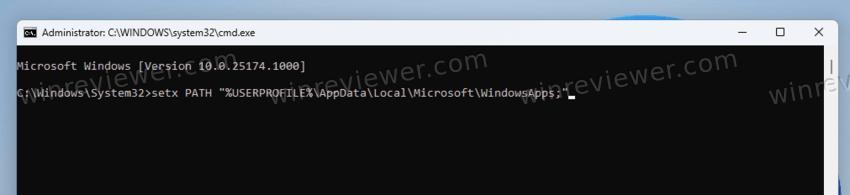
Примечание: помните, что команда setx имеет ограничение 1024 символа на длину содержимого переменной. Это значит, что всё, что длиннее 1024 символов, обрежется. Это может привести к потере данных, ранее хранившихся в переменной PATH, и как следствие, к потере данных. На StackOverflow есть несколько способов решения этой проблемы.
Использование редактора реестра
Наконец, вы можете напрямую отредактировать системный реестр, чтобы задать переменной окружения PATH нужное значение. Как я указал ранее, её значения хранятся в разделах HKEY_LOCAL_MACHINE\SYSTEM\CurrentControlSet\Control\Session Manager\Environment и HKEY_CURRENT_USER\Environment.
Чтобы восстановить значение PATH по умолчанию с помощью редактора реестра, выполните следующие действия.
- Запустите редактор реестра ( Win + R > regedit.exe ).
- Перейдите в раздел HKEY_LOCAL_MACHINE\SYSTEM\CurrentControlSet\Control\Session Manager\Environment .
- Дважды щелкните «PATH» и установите его равным следующим данным: %SystemRoot%\system32;%SystemRoot%;%SystemRoot%\System32\Wbem;%SYSTEMROOT%\System32\WindowsPowerShell\v1.0\;%SYSTEMROOT%\System32\OpenSSH\; .
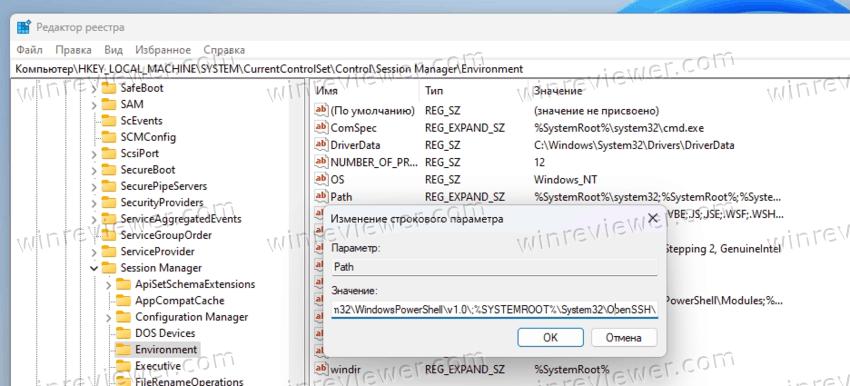
- Аналогично, чтобы задать пользовательскую переменную PATH, перейдите к этому разделу: HKEY_CURRENT_USER\Environment .
- Дважды щелкните «PATH» и установите его значение данных равным этой строке: %USERPROFILE%\AppData\Local\Microsoft\WindowsApps; .
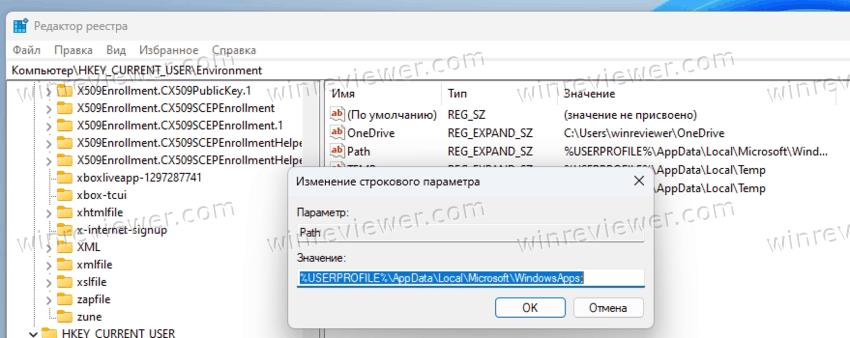
- Закройте редактор реестра и перезагрузите Windows, чтобы применить изменения.
Примечание: Убедитесь, что тип значения для переменной Path в реестре равен REG_EXPAND_SZ. Это важно, так как в его значение включены другие переменные окружения, такие как %SystemRoot% . Если тип данных для PATH будет, например, REG_SZ, то вложенные переменные не будут обработаны. Если существующее значение «PATH» имеет тип REG_SZ, удалите его, создайте новое значение REG_EXPAND_SZ и только потом введите его значение/данные.
Способ 2. Восстановить предыдущее значение переменной PATH
Если у вас было много пользовательских папок в переменной среды PATH, и вы случайно удалили их, то восстановление значения по умолчанию вам мало поможет. В данном случае предпочтительней восстановить предыдущее её значение, содержащее все папки. Чтобы вернуть исходные значения переменной окружения PATH, используйте один из следующих методов.
Использование Process Explorer
Если вы еще не выключили/не перезагрузили Windows, а сторонняя программа или вы сами уже испортили значение переменной окружения PATH, вы можете извлечь её предыдущее значение из какого-либо запущенного процесса.
Дело в том, что восстановление исходного значения переменных PATH возможно путем чтения переменных среды любой программы, запущенной до удаления PATH. Все уже запущенные программы будут продолжать с тем значением переменных окружения, которое было на момент запуска.
Например, если дефектная программа установки удалила переменную PATH в 13:00, вы можете восстановить PATH, прочитав переменные окружения любой программы, которая была запущена до 13:00. Это может быть любой процесс, например, Explorer.exe или Total Commander, или даже Блокнот.
Ну а если у вас случайно оказалось открытым окно командной строки, которое было запущено до удаления PATH; вы можете легко просмотреть и восстановить PATH, выполнив команду SET или PATH из этого экземпляра командной строки.
Если же такого окна командной строки под рукой нет, в восстановлении вам поможет программа Process Explorer.
Чтобы восстановить предыдущее значение переменных окружения командной строки, выполните следующие действия.
- Запустите утилиту Process Explorer с повышенными правами (от имени администратора).
- Дважды щелкните процесс, который был запущен до удаления PATH и до сих пор выполняется. Например, кликните системные процессы winlogon.exe или csrss.exe .
- Перейдите на вкладку Environment.
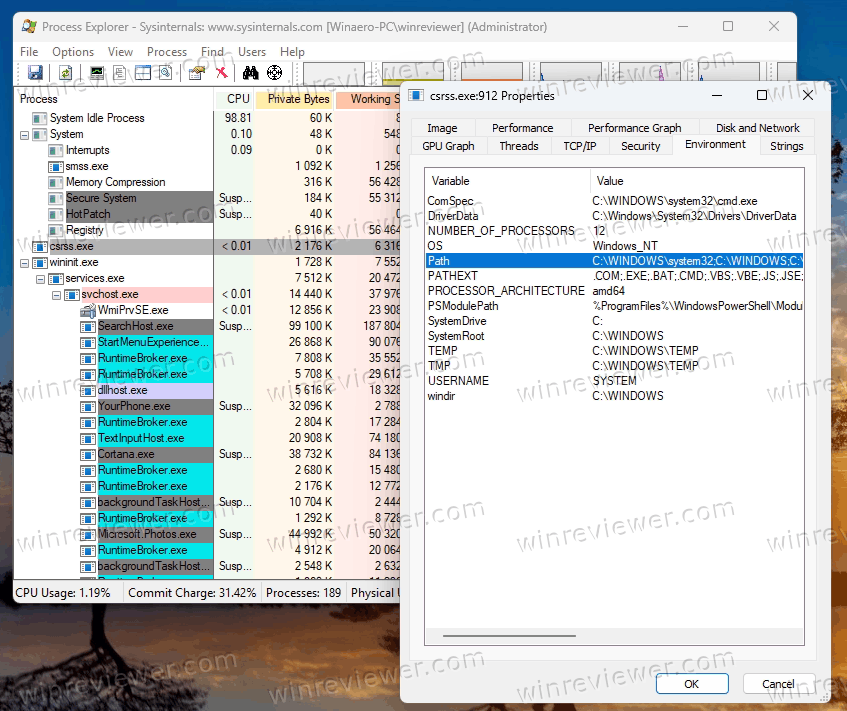
- Выберите строку Path и нажмите Ctrl + C чтоб её скопировать.
- Вставьте скопированное значение в Блокнот, и восстановите значение переменной Path, используя sysdm.cpl, реестр или команду setx, как мы рассмотрели выше.

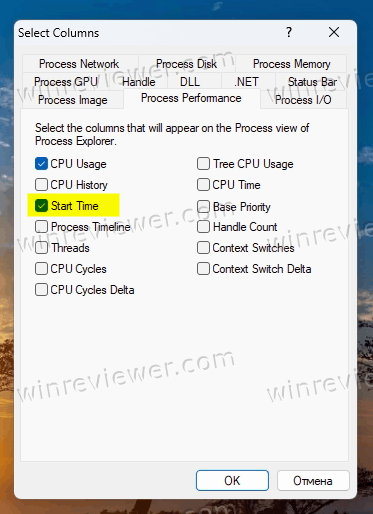
Совет: вы можете узнать, когда была запущена та или иная программа в Windows, включив в Process Explorer столбец «Start Time».
И ещё кое-что. Если вы хотите восстановить Path для текущего пользователя, обязательно выберите процесс, работающий в контексте вашей учетной записи пользователя. Процессы, запущенные от имени системных учётных записей, таких как NT AUTHORITY\LOCAL SERVICE , NT AUTHORITY\NETWORK SERVICE или NT AUTHORITY\SYSTEM , для этой задачи не подходят. Чтобы просмотреть, от имени какого пользователя работает тот или иной процесс, в Process Explorer включите столбец User name, выбрав его в меню «View» > «Select columns…».
Использование теневых копий (точки восстановления)
Если на вашем компьютере есть теневая копия или точка восстановления, вы можете восстановить параметры переменной окружения PATH из файлов реестра, хранящихся в ней. В частности, куст реестра «SYSTEM» хранит системную переменную Path. Вы можете использовать утилиту RegistryChangesView для извлечения этих данных из более точки восстановления или куста реестра из теневой копии.
Для восстановления значения переменной окружения Path из теневой копии сделайте следующее.
- Скачайте и запустите утилиту RegistryChangesView с сайта Nirsoft.net.
- Установите “Registry Data Source 1” равным Current Registry.
- В списке Set “Registry Data Source 2” равным Shadow Copy.
- Выберите доступную теневую копию реестра, из которой будут извлечены данные. Если раскрывающийся список копий пуст, значит, в что в системе нет точек восстановления или теневых копий. В таком случае этот метод не поможет.
- Выберите раздел реестра для сравнения. В этой статье мы установим только флажок HKEY_LOCAL_MACHINE\SYSTEM.
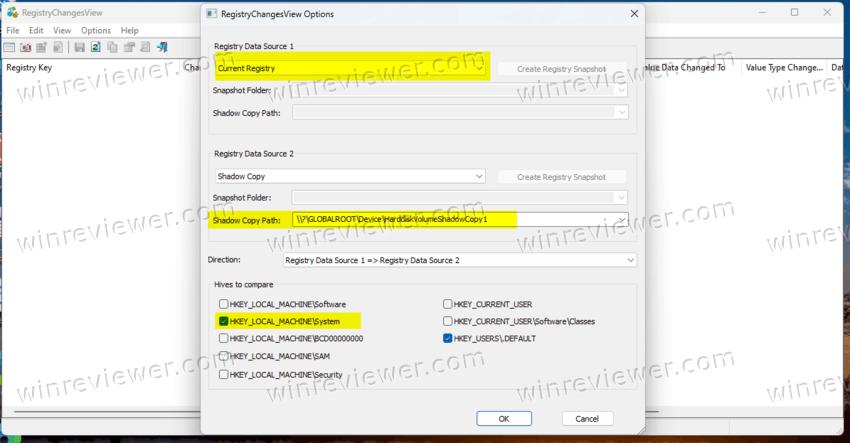
- Нажмите «ОК». RegistryChangesView перечислит и сравнит выбранные ключи в исходном и целевом реестре и покажет результаты.
- В меню утилиты выберите View > Use Quick Filter. Установите фильтр равным строке \Environment .
- Дважды кликните путь HKEY_LOCAL_MACHINE\SYSTEM\CurrentControlSet\Control\Session Manager в списке. Вы увидите исходное значение переменной Path, которое вы можете записать в реестр, в sysdm.cpl или сохранить командой setx.
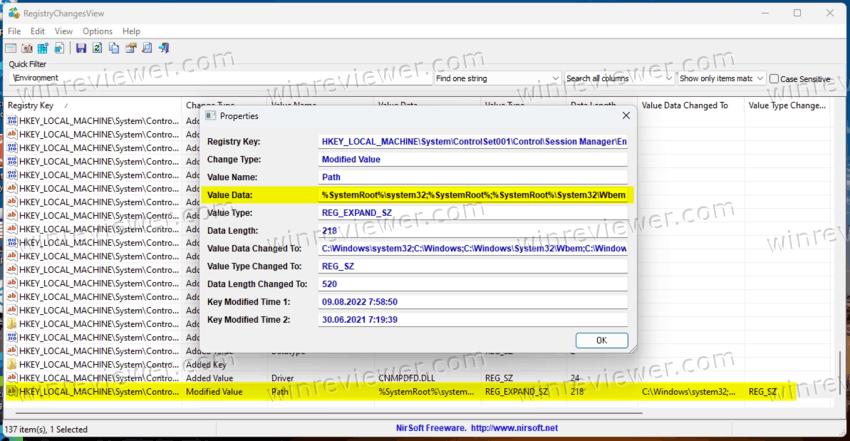
- Также вы можете нажать Ctrl+E в списке найденных ключей утилиты RegistryChangesView. Предыдущее значение переменной Path будет сохранено в REG файл, который вы можете отредактировать Блокнотом, а затем добавить назад в реестр просто двойным щелчком по файлу REG.
- Наконец, перезагрузите Windows чтобы применить изменения.
Использование отката к точке восстановления системы
Ещё один вариант — System Restore(Восстановления системы), утилиты, которая возвращает ваш компьютер в предыдущее состояние. Восстановление системы возвращает критические системные файлы, разделы реестра и другие компоненты до более раннего значения.
Безусловно, откат системы целиком — это явно излишнее действия для восстановления только одной переменной окружения PATH. Но если приведенные выше варианты не выполнимы, то откат системы — вполне рабочий вариант.
Чтобы восстановить переменные окружения через откат системы, сделайте следующее.
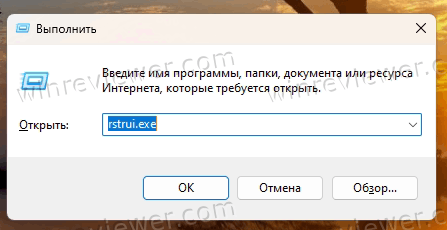
- Нажмите Win + R и введите rstrui.exe в диалог «Выполнить».
- В списке утилиты перечислены только самые последние точки восстановления. Чтобы увидеть полный список, установите флажок «Показать больше точек восстановления».
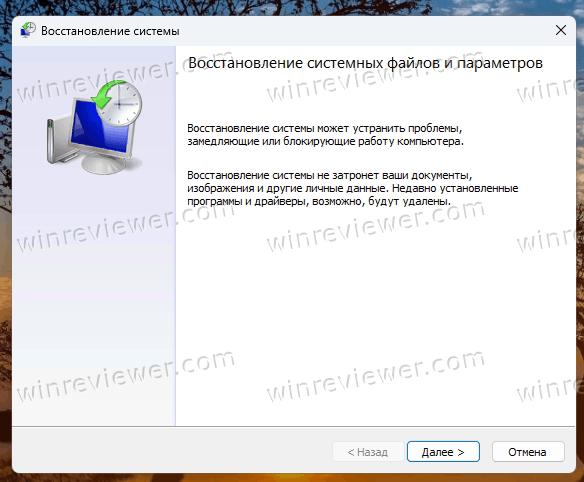
- Выберите точку восстановления, созданную до случайного удаления переменной окружения PATH.
- Нажмите «Далее», и завершите процесс отката восстановления системы.
Вместо заключения
Итак, если в вашей системе переменная окружения Path повреждена, и не содержала никаких нестандартных значений, то всё, что вам нужно сделать — вернуть её до значения по умолчанию.
Если же в переменной окружения Path были прописаны дополнительные значения, а систему вы перезагрузить не успели — воспользуйтесь Process Explorer, и проанализируйте запущенные процессы и их значения переменных окружения.
Если систему вы всё-таки перезагрузили, попробуйте извлечь один из предыдущих кустов реестра из теневых копий, и сравнить изменения с текущим реестром. Так вы узнаете предыдущее значение переменных окружения из реестра.
В крайнем случае, вы можете попробовать откат системы к одной из точек восстановления.
��Узнавайте о новых статьях быстрее. Подпишитесь на наши каналы в Telegram и Twitter.
Судя по тому, что вы читаете этот текст, вы дочитали эту статью до конца. Если она вам понравилась, поделитесь, пожалуйста, с помощью кнопок ниже. Спасибо за вашу поддержку!
Вы здесь: Главная страница » Windows » Как восстановить переменную PATH после удаления
Публикации по теме
Автор: Сергей Ткаченко
Сергей Ткаченко создал этот сайт в далёком 2009 году, и с тех пор продолжает над ним работать, публикуя новые материалы о Windows и её приложениях практически каждый день. Посмотреть все записи автора Сергей Ткаченко
Как вернуть переменные среды по умолчанию
Переменные среды Windows — ударение на «Ы» во втором слове (смысл фразы заложен в родительном падеже и верном ударении: переменные чего? — среды!), в англоязычных версиях виндовс — environment variable)

Переменные среды Windows используются для настройки операционных систем. Не каждому пользователю нужно разбираться с этими настройками и влезать в эти переменные, но есть пара переменных, о которых нужно знать всем пользователям персональных компьютеров. Речь идет о переменных, отвечающих за временное хранение файлов — TEMP и TMP.
По умолчанию значение пользовательских временных (TEMP) переменных – %USERPROFILE%\Local Settings\Temp,
По умолчанию значение системных временных переменных – \WINDOWS\Temp.
Поэтому в первом случае это обычно: «C:\Documents and Settings\USER\Local Settings\Temp«
Недорогой производительный Ультрабук:

Характеристики: экран 14,1 дюймов 1920*1080 ips, Windows 10, 8 ГБ ОЗУ, 256 ГБ M.2 SATA 2280 SSD, Wifi, подсветка клавиатуры.
По причине того, что в семействе операционных систем Windows папки с временными файлами сами собой почему-то не очищаются, в них может скопиться огромное множество различных ненужных файлов, достигающих общим размером до нескольких гигабайт! Среди временных файлов периодически прячутся различные вирусы и нехорошие скрипты, поэтому обязанность каждого пользователя ПК — регулярно удалять содержимое временных папок.
Для удобства удаления лучше изменить путь по умолчанию на более простой, самый оптимальный вариант — «C:\Temp«.
Как изменить Переменные среды Windows TEMP и TMP? — Очень просто:
1. Правый клик на значке «Мой компьютер» на рабочем столе (если это полноценный значок, а не ярлык) или через меню Пуск -> Мой компьютер — > Свойства:

2. Перейти на вкладку «Дополнительно» и кликнуть внизу на кнопку «Переменные среды«:

3. В верхнем окне «Переменные среды пользователя» выбрать сначала первую строку (переменную TEMP) и нажать кнопку «Изменить«:

4. Исправить значение переменной на более простое — «C:\Temp«:

5. Повторить пункты 3 и 4 для переменной TMP:

В итоге должно получиться:

6. Нажать поочередно 2 раза «ОК«.
В принципе тоже самое можно сделать с помощью командной строки, выполнив команду: SET TEMP=C:\TEMP
Все переменные среды Windows:
| ALLUSERSPROFILE | Указывает расположение профиля All Users (локальная переменная) |
| APPDATA | Указывает расположение каталога, в котором программы хранят данные по умолчанию (локальная переменная) |
| CD | Указывает имя текущего каталога (локальная переменная) |
| CMDCMDLINE | Указывает параметры командной строки, которые использовались для запуска текущего экземпляра программы CMD.EXE (локальная переменная) |
| CMDEXTVERSION | Указывает номер версии текущего расширения командного процессора (системная переменная) |
| COMPUTERNAME | Указывает имя компьютера (системная переменная) |
| COMSPEC | Указывает точный путь к исполняемому файлу командного интерпретатора (системная переменная) |
| DATE | Указывает текущую дату. Используется тот же формат, что и для команды date /t. Значение генерируется командным интерпретатором (системная переменная) |
| ERRORLEVEL | Указывает код уровня ошибки последней программы. Ненулевое значение, скорее всего, указывает на ошибку (системная переменная) |
| HOMEDRIVE | Указывает букву диска локальной рабочей станции, подключенной к домашнему каталогу. Переменная определяется на основе пути к домашнему каталогу. Домашний каталог пользователя определяется в оснастке Локальные пользователи и группы (Local Users and Groups) (системная переменная) |
| HOMEPATH | Указывает полный путь к домашнему каталогу пользователя. Переменная определяется на основе пути к домашнему каталогу. Домашний каталог пользователя определяется в оснастке Локальные пользователи и группы (Local Users and Groups) (системная переменная) |
| HOMESHARE | Указывает сетевой путь к общему домашнему каталогу пользователя. Переменная определяется на основе пути к домашнему каталогу. Домашний каталог пользователя назначается в оснастке Локальные пользователи и группы (Local Users and Groups) (системная переменная) |
| LOGONSERVER | Указывает имя контроллера домена, на котором авторизован текущий сеанс работы с системой (локальная переменная) |
| NUMBER_OF_PROCESSORS | Указывает количество процессоров, установленных в компьютере (системная переменная) |
| OS | Указывает версию операционной системы. ОС Windows XP/XP обозначаются, как Windows_NT (системная переменная) |
| PATH | Указывает путь поиска исполняемых файлов (системная переменная) |
| PATHEXT | Указывает список расширений, которые распознаются операционной системой, как расширения исполняемых файлов (системная переменная) |
| PROCESSOR_ARCHITECTURE | Указывает тип архитектуры процессора. Возможные значения: x86 и IA64 (системная переменная) |
| PROCESSOR_IDENTIFIER | Указывает описание процессора (системная переменная) |
| PROCESSOR_LEVEL | Указывает номер модели процессора, установленного в компьютере (системная переменная) |
| PROCESSOR_REVISION | Указывает номер версии модели процессора (системная переменная) |
| PROMPT | Указывает параметры приглашения командной строки для текущего интерпретатора. Генерируется интерпретатором CMD.EXE (локальная переменная) |
| RandOM | Указывает случайное десятичное число от 0 до 32767. Генерируется программой CMD.EXE (системная переменная) |
| SYSTEMDRIVE | Указывает букву диска, на котором расположен корневой каталог Windows (системная переменная) |
| SYSTEMROOT | Указывает путь к корневому каталогу Windows (системная переменная) |
| TEMP или TMP | Указывает путь к временным каталогам, принятым по умолчанию. Эти каталоги используются приложениями, доступными зарегистрированному в системе пользователю. Некоторым приложениям требуется значение переменной TEMP, в то время как другим — TMP (системная и пользовательская переменные соответственно) |
| TIME | Указывает текущее время. Используется тот же формат, что и для команды time /t. Генерируется интерпретатором CMD.EXE (системная переменная) |
| USERDOMAIN | Указывает имя домена, в котором хранится учетная запись пользователя (локальная переменная) |
| USERNAME | Указывает имя пользователя, который зарегистрирован в системе в текущий момент времени (локальная переменная) |
| USERPROFILE | Указывает путь к профилю текущего пользователя (локальная переменная) |
| WINDIR | Указывает путь к каталогу операционной системы (системная переменная) |
Чтобы получить доступ к значению переменной, необходимо поставить знак % перед её названием и после него, например: echo %NUMBER_OF_PROCESSORS%
Как мне сбросить переменные среды по умолчанию в Windows 10?
Это означает, что Windows, вероятно, не сможет найти некоторые программы. Одним из решений было бы восстановить заводские настройки. Вы можете попробовать найти другую систему с аналогичной конфигурацией и записать, что находится в их переменной PATH, а затем вернуться, чтобы отредактировать ее обратно на свой компьютер.
Как вы сбрасываете свое окружение?
к сброс an охрана окружающей среды
- Перейдите в центр администрирования Power Platform и войдите, используя Окружающая среда Учетные данные роли администратора или системного администратора.
- В меню слева выберите Среды, а затем выберите охрана окружающей среды в сброс.
- Выберите Сброс из верхней строки меню.
Какая переменная среды по умолчанию для пути в Windows 10?
Переменные среды по умолчанию в Windows 10
| ПЕРЕМЕННЫЕ | WINDOWS 10 |
|---|---|
| %ОПЕРАЦИОННЫЕ СИСТЕМЫ% | Windows_NT |
| %ДОРОЖКА% | C: Windows; C: WindowsSystem32; C: WindowsSystem32Wbem; C: WindowsSystem32WindowsPowerShellv1.0 |
| % PathExt% | .COM; .EXE; .BAT; .CMD; .VBS; .VBE; .JS; .JSE; .wsf; .wsh; .msc |
| % PROCESSOR_ARCHITECTURE% | AMD64 |
Как исправить переменные среды в Windows 10?
Windows 10 и Windows 8
Поиск и выбор Система (Панель управления). Нажмите на Advanced система ссылку настроек, а затем нажмите Переменные среды. Под разделом Системные переменные, выберите переменная среды вы хотите отредактировать, и нажмите Edit. Если переменная среды вы хотите, не существует, нажмите New.
Как установить переменные среды в Windows 10?
Как изменить переменные среды в Windows 10
- Откройте «Начать поиск», введите «env» и выберите «Изменить системные переменные среды»:
- Нажмите кнопку «Переменные среды…».
- При необходимости установите переменные среды. Кнопка New добавляет дополнительную переменную. …
- Закройте все диалоговые окна, нажав «ОК».
Как установить переменные среды в Windows?
Чтобы создать или изменить переменные среды в Windows:
- Щелкните правой кнопкой мыши значок «Компьютер» и выберите «Свойства» или на панели управления Windows выберите «Система».
- Выберите Расширенные настройки системы. …
- На вкладке «Дополнительно» щелкните «Переменные среды». …
- Нажмите «Создать», чтобы создать новую переменную среды.
Как исправить проблемы с путями?
Перемещение файла ошибка «путь не найден» к другой папке может решить проблему. Попробуйте переместить файл в другую папку на том же диске. Если это не сработает, попробуйте переместить его на другой диск. Также убедитесь, что целевая папка не предназначена только для чтения.
Какая польза от переменной окружения PATH?
Переменная среды PATH: важный контроль безопасности. Он указывает каталоги, в которых нужно искать команду. Значение PATH по умолчанию для всей системы указано в файле / etc / profile, и каждый пользователь обычно имеет значение PATH в пользовательском $ HOME /.
Удалит ли восстановление системы мои файлы?
Хотя восстановление системы может изменить все ваши системные файлы, обновления и программы Windows, он не будет удалять / удалять или изменять любые ваши личные файлы, такие как фотографии, документы, музыка, видео, электронные письма, хранящиеся на жестком диске. … Восстановление системы не удаляет и не очищает вирусы или другое вредоносное ПО.
Что такое переменная среды PATH?
Переменная среды PATH является важным элементом контроля безопасности. Это указывает каталоги, в которых нужно искать команду. Значение PATH по умолчанию для всей системы указано в файле / etc / profile, и каждый пользователь обычно имеет значение PATH в пользовательском $ HOME /.